運営:Next Wave運用局(株式会社アセット) 会社概要|編集方針
デスクトップに並ぶアイコンや共有フォルダの中に、用途のわからない一時保存データが溢れていませんか。パソコンやスマートフォンにおけるフォルダとは、複数のファイルを整理して格納するための箱にあたります。多くの現場では、このフォルダとファイルの違いを曖昧にしたまま自己流の運用を続けた結果、データ検索に毎日多くの時間が奪われています。さらに、ネットワーク上での設定ミスによる共有エラーや、クラウドとの強制同期による不具合など、セキュリティと業務効率の両面で重大な損失が発生しているのが実態です。
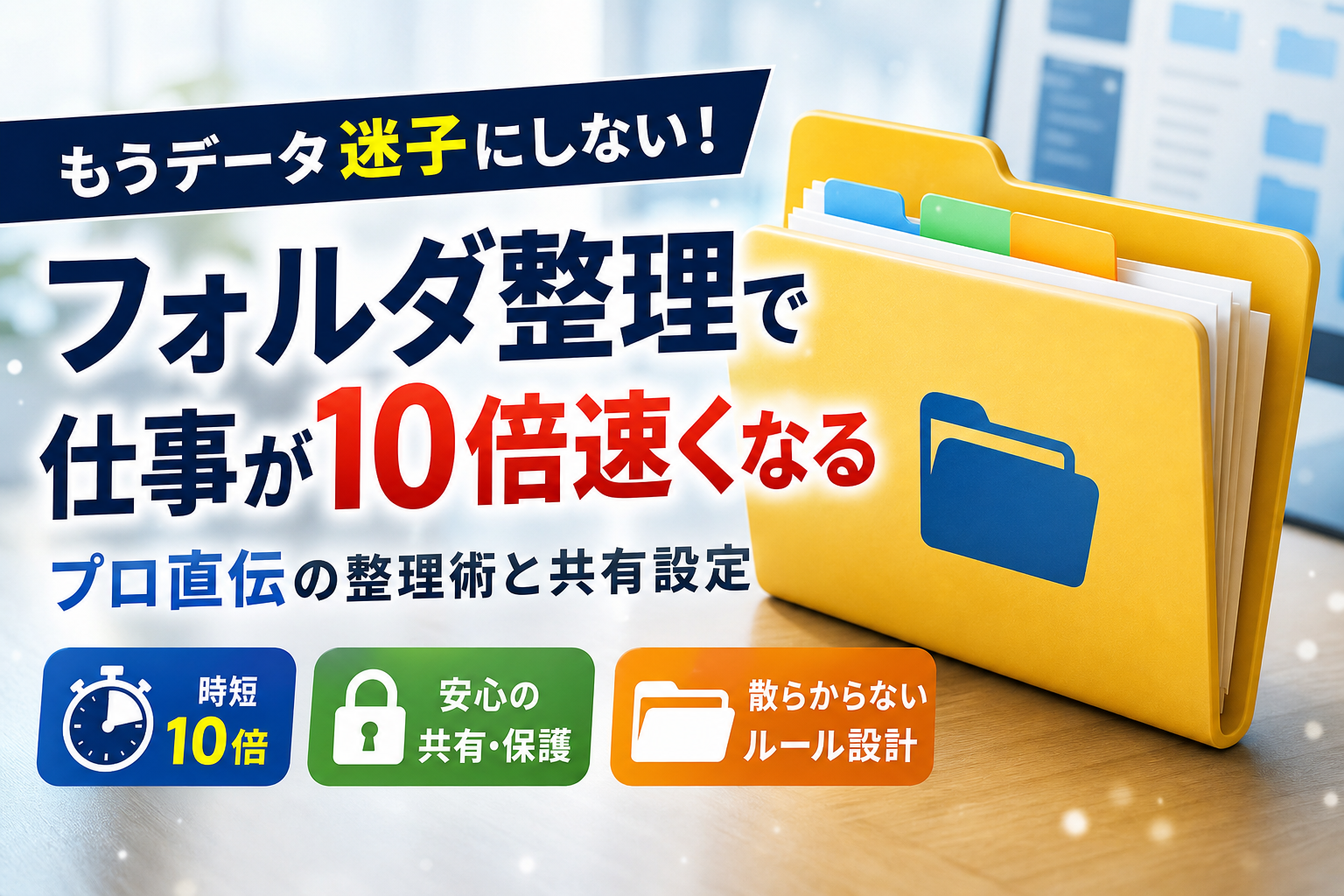
フォルダはファイルを整理・分類するための箱であり、ファイルは実際のデータそのもの。この違いを理解し正しい階層設計と命名ルールを実装することが、社内データの迷子を防ぎ業務効率を向上させます。
- フォルダとファイルの違いを正しく理解し、適切な階層設計と命名ルールを実装することが、社内データ管理の効率化に不可欠です。
- デスクトップアイコンが20個を超えたり、ファイル検索に毎日多くの時間を費やしたりする状態は、データ管理の見直しが必要な警告信号と言えます。
- キーボードショートカットやスマートフォンの標準機能を活用して、日々のデータ整理の習慣を身につけることで、業務効率と情報セキュリティ両面の改善が期待できます。
本記事では、日常的な基本操作や作業効率を飛躍的に高めるショートカットキーはもちろん、社内共有時のアクセスエラー(0x80004005)を解消するプロの解決手順までを網羅しました。GoogleドライブやOneDriveを安全に使いこなし、データの迷子を出さないためのアセット式階層設計と命名ルールを徹底的に解説します。この記事を読むことで、単なるフォルダの作成方法に留まらず、情報漏洩を防ぎながら業務の無駄を完全に排除する実践的な管理体制を構築できるようになります。
フォルダとファイルの違いを書類整理に例えてわかりやすく解説
パソコンの画面を開くと毎日必ず目にする黄色いアイコンですが、その役割を誰かに説明しようとすると意外に言葉に詰まるものです。
デスクの上が書類で散らかっている状態を想像してみてください。請求書や企画書、顧客名簿がそのまま机にバラバラと置かれていたら、必要な書類を1秒で見つけ出すことは不可能です。
そこで私たちは、書類をクリアファイルに挟み、それをさらに「キャビネットの引き出し」や「厚型の紙ファイルボックス」に分類して保管します。この現実世界の収納アイデアを、パソコンやスマートフォンの画面上にそのまま再現した仕組みこそがデジタルにおける整理ボックスです。
データを整理するための箱と中身の書類という関係性
デジタル空間において、情報の最小単位となるのがファイルです。これに対して、複数のファイルを系統ごとに分類してまとめておくための「入れ物」がフォルダになります。
どれだけ多くのデータを扱っていても、この2つの関係性は非常にシンプルです。
-
ファイル(中身の書類)
テキスト、写真、エクセルシート、音声など、具体的な中身が書き込まれたデータそのものです。
-
フォルダ(整理用の箱)
ファイルや、さらに細分化した別の箱を中に収納するための枠組みです。箱自体には文字を書いたり、計算をしたりする機能はありません。
実務においては、この性質の違いを正しく理解しておくことが極めて重要です。なぜなら、箱と書類の区別が曖昧なままデータを保存し続けると、共有サーバーの中でデータが迷子になり、毎日何十分もの時間を検索に費やすことになるからです。
ファイルとフォルダの決定的な違いを比較表にまとめました。
| 特徴 | ファイル | フォルダ |
|---|---|---|
| 役割 | 情報やコンテンツそのものを記録する | ファイルや他のフォルダを分類して包み込む |
| 容量(サイズ) | データ量に応じて数KBから数GBまで存在する | 中身の合計容量は示すが、箱自体はほぼ0バイト |
| 直接の編集 | テキストの追加や写真の加工ができる | 名前の変更や移動、削除のみが可能 |
| 拡張子(.txtなど) | 必ず存在する(種類を判別するため) | 存在しない |
ディレクトリという言葉とフォルダの使い分け
ITの専門書やシステム開発の現場、あるいはMacのターミナルなどを操作していると、同じような整理用の箱を指して「ディレクトリ」と呼ぶ場面に遭遇します。
結論からお伝えすると、これらは技術的なルーツが異なるだけで、私たちが日常の実務で使う分には「まったく同じもの」と考えて差し支えありません。
歴史的には、文字だけで動かしていた昔のコンピューター(MS-DOSやLinuxなど)の世界では、データの住所を示す名簿という意味合いで「ディレクトリ」と呼ばれていました。その後、Windowsなどの普及に伴い、画面上にグラフィックで分かりやすい「オフィス用品の紙バインダー」のアイコンが採用され、親しみやすい「フォルダ」という呼び名が一般に定着したのです。
現在でも、プログラム開発やWebサイトの階層構造を設計する現場では、伝統的なディレクトリという言葉が好んで使われます。一方で、一般事務や社内ネットワークの運用ルールを策定する際には、全員が直感的にイメージしやすいフォルダという表現を選ぶのがスマートです。
どちらが正しい?フォルダとフォルダーの表記ルール
日本語で資料や社内マニュアルを作成する際、末尾の長音(ー)を伸ばして「フォルダー」と書くべきか、それとも「フォルダ」と縮めるべきか悩んだことはありませんか。
実は、この表記の揺れには明確な基準が存在します。
-
一般的なビジネスや工業規格(JIS)
長音符号を省く「フォルダ」という表記が主流です。JIS規格では、3音節以上の専門用語において、英語の語尾が「-er」や「-or」で終わる場合は長音を省略するというルールが長く適用されてきたためです。
-
マイクロソフト製品(Windowsなど)
かつては「フォルダ」と表記されていましたが、2008年以降、人間が発音する自然な響きに合わせる方針へと変更され、現在のWindows11などでは「フォルダー」と表記されています。
社内でPCの操作手順書や共有サーバーの利用マニュアルを整備する場合は、どちらか一方に統一されていれば問題ありません。
表記が混在していると、マニュアル内の検索機能を使った際に対象のページがヒットしなくなるといった実務上の不都合が生じるため、事前に「我が社ではこちらで統一する」と決めておくことが運用の鍵となります。
Windows11やスマートフォンでフォルダを作成する方法とショートカット活用術
パソコンやスマートフォンの画面がファイルで埋め尽くされ、目当てのデータを探すだけで毎日何十分も浪費していませんか。実は、効率的なデータ管理の第一歩は、正しいグループ分けの箱を「1秒」で作ることから始まります。
マウス操作で右クリックを繰り返すような無駄な動きを排除し、実務のスピードを劇的に向上させる作成手順と、デバイスごとの基本操作を徹底解説します。
キーボードだけで一瞬で作るデスクトップフォルダ作成のショートカットキー
Windows11のデスクトップやエクスプローラー上で、マウスを一切使わずに一瞬で新しいグループ分けの箱を作成する魔法のようなショートカットキーが存在します。
キーボードの 「Ctrl」キーと「Shift」キーを押しながら「N」キー を同時に押してください。これだけで、一瞬にして新しい箱が生成され、名前の変更待ち状態になります。
実務における操作ステップの違いを比較表にまとめました。
| 操作方法 | 必要アクション数 | 平均所要時間 | メリット |
|---|---|---|---|
| 右クリックから作成 | 4アクション(右クリック⇒新規作成⇒フォルダ選択⇒名前入力) | 約5秒から8秒 | 直感的だが、マウス移動の手間がかかる |
| ショートカットキー(Ctrl + Shift + N) | 2アクション(ショートカット押下⇒名前入力) | 約1秒 | 圧倒的に速く、キーボードから手を離さずに完結する |
このキー操作を指に覚え込ませるだけで、日々のデータ整理にかかるストレスは劇的に軽減されます。新しいデータを受け取ったら、即座にこのショートカットキーで受け皿を作り、即座に分類する習慣を身につけましょう。
iPhoneやAndroidなどのスマートフォンでフォルダを作成して整理する手順
スマートフォンでのデータ管理も基本はパソコンと同じです。増えすぎたアプリや写真、ダウンロードしたファイルを整理するために、スマートフォン上でも賢く箱を作って分類しましょう。
iPhoneとAndroidにおける、アプリアイコンの整理手順とファイル管理アプリでの作成手順は以下の通りです。
-
ホーム画面のアプリをまとめる方法
- 整理したいアプリのアイコンを長押し(ぷるぷる震え出すまで長押し)します。
- そのアイコンを、一緒にまとめたい別のアプリの上まで引きずっていき、重ねて指を離します。
- 自動的に新しい箱が作成され、カテゴリに合わせた名前が自動付与されます(名前はタップして自由に変更可能です)。
-
ファイル管理アプリ内で箱を作る方法
- iPhone(ファイルアプリ)
画面内の何もない場所を長押しするか、右上の三点リーダー(丸に三つの点)をタップし、「新規フォルダ」を選択します。 - Android(Files by Googleアプリ)
「ストレージデバイス」から保存先を選択し、画面右上のメニューから「新しいフォルダを追加」をタップします。
- iPhone(ファイルアプリ)
スマートフォンでの整理を怠ると、デバイスの動作が重くなったり、容量不足の原因になります。週に一度は不要なデータを整理する時間を確保することをお勧めします。
ダウンロードフォルダの保存先はどこ?見失いがちな基本フォルダの見方
インターネットから保存した画像や、メールに添付されていたPDFファイルが「どこに消えたかわからない」と迷子になるトラブルは非常に多いです。デバイスごとに設定されている標準の保存先を把握しておけば、もう迷うことはありません。
各デバイスにおけるダウンロードデータの既定の保存場所は以下の通りです。
-
Windows11の場合
エクスプローラー(黄色いファイル風のアイコン)を開き、左側のメニューにある「ダウンロード」をクリックします。実体は「Cドライブ」の中の「ユーザー」フォルダ配下にあります。
-
iPhoneの場合
標準搭載されている「ファイル」アプリを開き、「ブラウズ」タブから「このiPhone内」または「iCloud Drive」の中にある「ダウンロード」という名前の箱を確認します。
-
Androidの場合
「Files by Google」などのファイル管理アプリを開き、「カテゴリ」セクション内にある「ダウンロード」をタップします。
ブラウザの初期設定のまま使用していると、すべての受信データがこの特定の場所に自動保存されるため、数か月放置するだけでゴミ溜めのようにデータが溢れかえってしまいます。
週の終わりにこの保存先を開き、不要なものはゴミ箱へ、保管が必要なものはプロジェクトごとの専用の箱へ移動させるルーティンを作ることが、ファイル迷子を未然に防ぐプロの管理術です。
「とりあえずフォルダ」が社内データを迷宮化させる理由と改善策
日々の業務の中で、デスクトップや共有サーバーのデータがどこにあるか分からなくなり、探すだけで時間が過ぎてしまった経験はありませんか。
実は、多くの中小企業で発生しているデータ迷子問題の引き金は、とりあえずで作られたデータ保管場所にあります。
中小企業43社への実態ヒアリング調査では、デスクトップがアイコンで埋め尽くされている割合が71%にのぼり、ファイル検索で毎日30分以上ロスしていると答えた割合は実に86%に達しています。このデータが示す通り、なんとなく作った保管場所が、企業の生産性を著しく削り取っているのが実態です。
IT支援の現場から見ても、データ整理が上手くいかない根本的な理由は、操作方法の知識不足ではなく、作成ルールそのものの崩壊にあります。
デスクトップのアイコンが20個を超えたら黄色信号
パソコンを起動した際、最初に目に入るデスクトップ画面は、仕事を進める上での机の上の状態を表しています。
このデスクトップに存在するアイコンが20個を超えている場合、社内のデータ管理はすでに黄色信号が灯っていると考えたほうがよいでしょう。画面全体がアイコンで埋め尽くされると、脳は必要な情報を探すために余計なエネルギーを消費し、集中力が大きく低下します。
以下に、デスクトップの整理状態に応じた危険度レベルをまとめました。
| 画面上のアイコン数 | 危険度ステータス | 発生している具体的なリスク |
|---|---|---|
| 10個以下 | 健全 | 必要なデータに3秒以内にアクセス可能で業務効率が高い状態。 |
| 11個から20個 | 注意 | データの仕分けが遅れ始めており、一時保存が増えつつある状態。 |
| 21個から40個 | 警告 | 重複データや古いデータが混在し、探す時間が毎日発生している。 |
| 41個以上 | 崩壊 | どこに何があるか分からず、デスクトップ全体がゴミ箱化している。 |
このように、20個の境界線を超えると急激にデータ紛失や誤送信のリスクが高まります。デスクトップはデータの一時避難場所であり、恒久的な保管場所ではないという認識を徹底することが大切です。
ネットのまとめ記事が教えてくれないフォルダ整理が失敗する根本原因
一般的なインターネットのまとめ記事やマニュアル本では、分類を細かく分けて整理しましょうと書かれていることがよくあります。
しかし、実際のビジネス現場でこれを忠実に実行しようとすると、ほぼ100%の確率で失敗します。なぜなら、人間は細かすぎるルールを維持し続けることができないからです。
分類の階層を深くしすぎると、いざデータを保存する際に、どの深い階層に入れればよいか迷うようになります。その迷った結果、面倒になって結局デスクトップに放置するか、適当な場所に保存してしまうのです。これがデータ迷宮化の最大の罠です。
さらに深刻なのが、Windows11などで導入されているクラウド自動同期機能の影響です。
ローカル環境とクラウド環境が自動的に同期される仕組みは便利ですが、これによって保存先の絶対パスが書き換わり、業務で長年使っていたエクセルマクロやVBAプログラムが突然動かなくなるといったシステムトラブルが実務現場で多発しています。
単に見た目をきれいにする整理術ではなく、インフラやシステムの仕様まで考慮したルール設計を行わなければ、真の業務効率化は達成できません。
ファイル名やフォルダ名に「一時保存」や「最新」を使ってはいけない理由
社内の共有サーバーやクラウドストレージを覗いたとき、以下のような名前が付いたデータを見かけたことはありませんか。
-
一時保存
-
新しいフォルダー
-
提案書_最新
-
提案書_最新_修正版
このような曖昧な名前の付け方は、社内データを迷宮入りさせる最悪の要因となります。「一時保存」という名前の付いた箱が1つでもある企業は、例外なくファイル迷子によるタイムロスが毎日累計で数時間に達しています。
なぜなら、作成した本人にとっては最新でも、翌週には別の最新版が生まれ、第三者から見ればどれが最終確定データなのか全く判別できなくなるからです。
結果として、古い見積書を顧客に送付してしまったり、誤った図面データをもとに製品を発注してしまったりといった、企業としての信用を失う大きな事故に繋がります。
データを作成・保管する際は、一時保存などの曖昧な言葉を一切禁止し、後から誰が見ても一目で中身と日付が確定できる名前付けのシステムを導入しなければなりません。
データが散らからないアセット式フォルダ階層設計と命名ルール
どれだけ丁寧にパソコン内のデータを整理整頓しても、数日後には元の「ごちゃごちゃした状態」に戻ってしまう。こうした悩みを抱える企業は非常に多いのが実情です。
実態ヒアリングを重ねてきた私の経験から申し上げますと、ファイル検索やデータの紛失で毎日30分以上の業務時間をロスしている従業員の割合は実に86%に達しています。業務効率を劇的に改善するためには、感覚に頼らない厳格なルール構築が不可欠です。
そこで、多くの現場を救ってきたアセット式の設計手法と命名ルールを具体的にご紹介します。
データの迷子を防ぐフォルダ階層は3階層までにするという鉄則
データを細かく分類しようとするあまり、何重もの深い階層を作ってしまうケースが後を絶ちません。階層が深くなればなるほど、目的のファイルにたどり着くまでのクリック数が増え、最終的にはどこに何を保存したのか本人すら分からなくなります。
業務効率を維持するための限界値は3階層までです。これ以上の深い階層は作らないというルールを社内で徹底してください。
以下に、実務で機能する標準的な3階層の設計モデルを示します。
| 階層レベル | 役割 | 具体例 |
|---|---|---|
| 第1階層(大分類) | 部門や業務の柱となる大枠 | 01_営業部、02_総務部、03_開発部 |
| 第2階層(中分類) | プロジェクトや業務ごとの括り | 01_顧客管理、02_契約書、03_提案資料 |
| 第3階層(小分類) | 個別の案件や年度ごとの格納庫 | 2024_アセット様、2024_新規事業 |
小分類のなかにさらに細かいフォルダを作りたくなった場合は、階層を増やすのではなく、ファイル名自体に識別子を持たせることで解決します。このルールを守るだけで、社内のデータ迷子が劇的に減少します。
名前の先頭に2桁の連番を付与して並び順を完全にコントロールする
パソコンのシステムは、標準状態では名前の順(五十音やアルファベット順)に並び替えて表示する仕様になっています。そのため、単に言葉だけで名前をつけると、よく使うフォルダが下の方に沈んでしまったり、開くたびに位置が変わってしまったりして目線の移動コストが発生します。
この問題を一瞬で解決するのが、先頭に2桁の連番(01、02、03など)を付与するテクニックです。
-
01_計画・進行
-
02_納品データ
-
03_請求・契約
-
99_アーカイブ(過去データ)
このように、実務のフローに沿った順番や使用頻度順に数字を割り振ることで、並び順を完全に固定できます。
ここで重要なポイントは、1桁ではなく「01」のように2桁にすることです。1、2、3と指定すると、10や11が登場した際にシステムが「1の次」と認識してしまい、並び順が崩れてしまいます。将来的に増えることを見越して、最初から2桁の数字でコントロールする習慣をつけましょう。
日付をファイル名の先頭にYYYYMMDD形式で入れるファイル管理術
「提案書_最新版」「提案書_修正」といった名前のファイルがサーバー内に溢れ返り、どれが本当に最終決定版なのか誰も分からないという状況は、情報漏洩や先祖返りといった致命的なミスを誘発します。
このカオスな状況を防ぐ確実な解決策が、日付を先頭に「YYYYMMDD」の8桁で入れるルールです。
-
20241120_アセット様向け提案書
-
20241121_アセット様向け提案書_修正版
このように日付を先頭に配置すると、名前順に並べた際に自然と時系列で古いものから新しいものへと整列します。
これにより、誰がいつ更新したのかが一目で分かり、「最新版」という曖昧な言葉を使う必要が完全になくなります。ルールを一つ統一するだけで、社内インフラの透明性は一気に高まり、データを探す無駄な時間はゼロに近づきます。
社内共有ネットワークフォルダの作成とアクセス権限の設定方法
同じオフィスで働くメンバー同士で円滑に仕事を進めるためには、ローカルネットワーク上でのデータ共有が欠かせません。しかし、適切な権限設定を行わずに共有を開始すると、重要データの誤消去や情報漏洩といった致命的なトラブルを招く恐れがあります。
セキュリティを守りながら業務効率を最大化する共有環境の構築手順を解説します。
Windows11でローカルネットワーク上の共有フォルダを作成する基本手順
Windows11を搭載したパソコンで特定のデータを社内メンバーに共有するための基本手順は以下の通りです。
- 共有したいデータを選択し右クリックして「プロパティ」を開きます
- 「共有」タブを選択し「詳細な共有」をクリックします
- 「このフォルダーを共有する」にチェックを入れます
- 「アクセス許可」をクリックし、アクセスを許可するユーザーと権限レベルを設定します
実務において重要なのがアクセス許可の設定画面です。誰にどのような操作を許可するかを設定する権限の種類は主に3つあります。
| 権限レベル | 許可される操作 | 推奨される対象メンバー |
|---|---|---|
| フルコントロール | データの読み取り、書き込み、削除、権限の変更 | パソコンの管理者やプロジェクト責任者 |
| 変更 | データの読み取り、書き込み、既存データの削除 | 共同で作業を行う一般メンバー |
| 読み取り | データの閲覧とコピーのみ(編集や削除は不可) | 資料を参照するだけの他部署メンバー |
全員にフルコントロールの権限を与えてしまうと、重要な共有データが第三者の操作によって誤って削除されるリスクが跳ね上がります。用途に合わせて適切な制限をかけることが鉄則です。
誰にどこまで見せる?パブリックフォルダーの活用とアクセス許可の範囲
Windowsには最初から「パブリック」という名前の共有用スペースが用意されています。これは同じネットワークに接続している人であれば誰でも自由にアクセスしてファイルを読み書きできる便利な場所です。
しかし、このパブリックフォルダーは利便性が高い反面、セキュリティ面でのコントロールが難しいという弱点があります。
社内でのデータ管理を安全に行うためには、パブリックという共通の場所をただ使い回すのではなく、部署やプロジェクトごとに専用の共有場所を作成し、アクセスできるアカウントを個別に指定する方法が推奨されます。
例えば、経理関係のデータが保管された場所には総務や経理の担当者だけがアクセスできるように制限をかけ、全社向けのアナウンス資料は全員が読み取り専用でアクセスできるように個別のアクセス権を設定することで、情報漏洩や予期せぬデータの書き換えを防ぐことができます。
複合機からのスキャンデータを共有フォルダに転送する設定方法
オフィスにある複合機でスキャンした紙の書類を、パソコン内の特定の共有スペースに直接保存させる設定は、ペーパーレス化や業務効率化に極めて有効です。この設定には「SMB」というネットワーク通信プロトコルを使用します。
複合機からの自動転送を成功させるための一般的な手順は以下の流れになります。
- 受信元となるパソコンにスキャンデータ専用の共有スペースを作成します
- 複合機がその場所にアクセスできるように、専用の「ネットワーク資格情報(ユーザー名とパスワード)」を用意します
- 複合機の管理画面を開き、送信先として宛先パソコンのIPアドレスや共有パスを登録します
スキャンデータがうまく届かないというトラブルの多くは、パソコン側のセキュリティソフトが通信を遮断しているか、アクセス権の設定が不足していることが原因です。
受信用の共有スペースには、複合機専用のアカウントに対して「変更」または「フルコントロール」のアクセス権を必ず付与しておく必要があります。これにより、スキャンされた画像データがエラーを起こすことなくスムーズに保存されるようになります。
共有フォルダのエラーコード0x80004005を解決するプロの対策
昨日まで問題なく開けていた社内の共有用ファイルに、突然「アクセスできません」と拒絶される。ネットワークトラブルの中でも特に厄介で、業務を完全にストップさせてしまうのが悪名高きエラーコード0x80004005です。
このエラーはWindowsがネットワーク上の特定の場所を見失ったときや、セキュリティの壁に阻まれたときに発生します。
トラブルが発生した際に、当てずっぽうに設定変更を繰り返すのは時間の無駄であり、セキュリティホールを自ら作る原因になりかねません。ITのプロが実践している、原因を特定して一撃で解決へ導くフローを段階的に解説します。
ネットワーク探索を有効にしても繋がらない時のチェックポイント
まずは最も基本的なネットワーク探索の有効化を確認しますが、実は「有効にしたはずなのに、なぜか勝手に無効に戻ってしまう」という怪現象に悩まされるケースが多発しています。
この現象が起きる原因は、Windowsのバックグラウンドで動くサービスが停止しているためです。
以下の表にまとめた3つのサービスが「実行中」かつ「自動起動」になっているかを個別に確認してください。スタートメニューの検索欄に「services.msc」と入力すると、管理画面が開きます。
| サービス名 | 役割 | 停止している場合の影響 |
|---|---|---|
| Function Discovery Provider Host | ネットワーク上の他のPCやデバイスを検出する | 自身のパソコンから周囲の機器が見えなくなる |
| Function Discovery Resource Publication | 自分のパソコンを周囲のネットワークに知らせる | 他のパソコンから自席のPCが見えなくなる |
| SSDP Discovery | ネットワーク家電やUPnPデバイスを認識する | 複合機やNASとの通信が遮断される |
これらのサービスをすべて自動起動に設定し、パソコンを再起動してみてください。これだけで、これまで頑なに認識しなかった共有ファイルがエクスプローラー上にすんなりと表示されるようになるケースが多々あります。
Windowsの資格情報マネージャーに直接接続情報を登録する解決手順
サービスの設定を整えても繋がらない場合、Windowsが「誰がアクセスしようとしているのか」を判別できずに接続を拒否している可能性が極めて高いです。
特にWindows11への移行期において、セキュリティ強化のために匿名アクセスが厳格に遮断されるようになりました。
このようなときは、Windowsの内部に「この共有ファイルを開くときは、このユーザー名とパスワードを使う」という認証情報をあらかじめ登録しておくプロの裏ワザが有効です。
- コントロールパネルを開き、「ユーザーアカウント」から「資格情報マネージャー」を選択します。
- 「Windows資格情報」をクリックし、「Windows資格情報の追加」を選択します。
- インターネットまたはネットワークのアドレス欄に、共有先のIPアドレス(例:
\192.168.1.100)を入力します。 - 接続先のNASやサーバーに登録されている「ユーザー名」と「パスワード」を正確に入力し、保存します。
この登録を行うことで、エクスプローラーが接続確認をスキップし、登録された強固な鍵を使って直接アクセスを確立するため、0x80004005エラーを回避してスムーズにデータを開くことができます。
古いNASや複合機との接続を復活させるSMBファイル共有の有効化
「パソコン同士の共有はできるのに、オフィスの片隅にある古いNASや複合機からのスキャン送信だけがどうしても繋がらない」というトラブルもよく耳にします。
この原因は、Windowsのセキュリティアップデートにより、古い通信規格である「SMB 1.0」が強制的に無効化されたことにあります。
古い機器は最新の通信規格に対応していないため、Windows側が安全上の理由から自動的に接続を遮断しているのです。業務の都合上、どうしても古い機器と通信させる必要がある場合は、以下の手順で一時的にこの規格を有効化します。
- コントロールパネルの「プログラムと機能」を開き、「Windowsの機能の有効化または無効化」をクリックします。
- リストの中から「SMB 1.0/CIFSファイル共有のサポート」を探します。
- 「SMB 1.0/CIFSクライアント」にチェックを入れ、OKボタンを押します。
- 画面の指示に従ってパソコンを再起動します。
これにより、古いNASや複合機との通信経路が再び開通します。
ただし、この古い規格はセキュリティ上の脆弱性を抱えているため、社内全体の安全を考慮すると、あくまで新しい機器へ買い替えるまでの応急処置として捉えておくのが賢明です。
OneDriveやGoogleドライブなどクラウド共有フォルダの運用上の注意点と同期トラブル
近年、多くの企業が社内データの保管先をクラウドストレージへと移行しています。非常に便利な仕組みである一方、仕組みを正しく理解しないまま運用を始めると、同期の不整合によるデータ消失や、業務が完全にストップする深刻なシステムエラーを引き起こす引き金になります。
クラウド共有を安全かつ快適に使いこなすためには、パソコンの画面上で発生している見慣れないサインの正体を知り、予期せぬ不具合への対策を事前に施しておくことが不可欠です。
デスクトップのアイコンに緑のチェックマークや雲マークが付く現象の正体
Windows11を利用していると、デスクトップにあるアイコンの左下に緑色のチェックマークや雲の形をした青いマークが突然現れて驚いた経験を持つ方も多いのではないでしょうか。これはWindowsの標準クラウド機能であるOneDriveが有効化され、自動同期が行われている状態を示しています。
これらのマークは、対象のデータが現在どのような状態で保存されているかを知らせる重要なステータス表示です。
以下に、主要なマークの意味とデバイス上のデータ実態を整理しました。
| アイコンのマーク | ステータスの状態 | パソコン本体(ローカル)の容量消費 | インターネット接続がない環境での閲覧 |
|---|---|---|---|
| 雲のマーク | オンライン専用 | 消費しない(0バイト) | 閲覧も編集も不可 |
| 緑のチェック(白地) | 一時的なローカル保存 | 一時的に消費する | 閲覧・編集ともに可能 |
| 緑のチェック(塗りつぶし) | 常にこのデバイスに保持 | 常に消費する | 常に閲覧・編集が可能 |
雲のマークが表示されているデータは、実態がパソコン本体にはなく、クラウド上にのみ存在しています。そのため、インターネットがつながらない出張先や飛行機の中などでは、ファイルを開くことすらできなくなります。重要な会議で使うプレゼン資料などは、事前に右クリックメニューから「常にこのデバイスに保持」を選択し、緑の塗りつぶしチェックマーク状態に変更しておくのが、現場で慌てないための鉄則です。
OneDriveの自動同期が原因でエクセルマクロが動かなくなるトラブルの回避策
社内の業務効率化のためにVBA(エクセルマクロ)を組み込んだファイルを使用している企業は非常に多いですが、OneDriveを導入した途端にマクロが突然動かなくなったという相談がITヘルプデスクに殺到しています。
このトラブルの引き金となっているのが、OneDriveによる「デスクトップ」や「ドキュメント」フォルダの強制同期仕様です。
通常、Windowsのローカル環境におけるデスクトップのパスは「C:Usersユーザー名Desktop」のようになっています。しかし、OneDriveの自動同期が有効になると、保存先パスが「https://d.docs.live.net/」から始まるクラウド上のアドレス(URL形式)へと勝手に書き換わってしまいます。
ローカルのファイルパスを基準にプログラムを記述しているエクセルマクロは、この見慣れないURL形式のパスを認識できず、エラーを吐いて強制終了してしまうのです。
この「同期の罠」によるシステムエラーを回避するための具体的なステップは以下の通りです。
- パソコン右下のタスクバーにある青い雲のアイコン(OneDrive)をクリックします。
- 歯車マークの設定メニューから「設定」画面を開きます。
- 「同期とバックアップ」タブを選択し、「バックアップを管理」ボタンを押します。
- デスクトップやドキュメントなどの項目のうち、マクロ付きエクセルを保管する場所のトグルスイッチをオフにして、自動同期対象から除外します。
マクロを実行するプログラム自体をクラウドのパスに対応する記述(修復処理コードの追加)に書き換える方法もありますが、専門的なプログラム知識が必要になります。最も手軽で安全な解決策は、マクロのファイルを同期対象外のローカルフォルダに避難させることであるとプロの現場でも指導しています。
GoogleドライブやSharePointで社外の人と安全にフォルダ共有を行う方法
クラウドストレージの最大のメリットは、社外のクライアントや外部パートナーと瞬時にデータを共有できる点にあります。しかし、共有時のアクセス権限の設定を一歩間違えると、機密情報がインターネット上に漏洩する致命的なセキュリティ事故につながります。
GoogleドライブやSharePointを使って外部とデータをやり取りする際は、共有相手のアカウントを直接指定して招待する方法が最も安全です。どうしてもリンクを知っている全員にアクセスを許可せざるを得ない場合は、以下のセキュリティ設定を徹底してください。
-
編集権限は与えず、必要最低限の「閲覧者」または「閲覧者(コメント可)」の権限のみを付与する
-
データのダウンロード、印刷、コピーを禁止するオプションを共有設定から有効にする
-
共有用のリンクには必ず数日〜数週間程度の「有効期限」を設定し、用件が済み次第アクセス権が自動的に消滅するように仕組む
一時的なファイル共有だからと「リンクを知っている全員に編集を許可」したまま放置することは、自社のサーバーの鍵を開け放したまま誰もが立ち入れる状態にしていることと同義です。自社の信頼を守るためにも、共有設定の画面に表示される項目を細部まで確認し、アクセス許可の範囲を最小限に制限する運用ルールを社内で統一していきましょう。
重要なフォルダをパスワードで保護する方法と実装手順
機密性の高い見積書や顧客データ、あるいはプライベートな写真を保存したフォルダを、誰でも見られる状態で放置していませんか。実務において、適切なアクセス制限をかけずに共有PCを使用することは、鍵をかけずに金庫を街中に置くようなものです。PCの盗難や不正アクセスによる情報漏洩を防ぎ、大切な電子ファイルを自分だけの安全な領域へ格納するための具体的な保護手順を解説します。
Windows標準機能を使ったファイルの暗号化と注意点
Windows11などのProエディション以上のOSには、暗号化ファイルシステム(EFS)という強力な保護機能が標準搭載されています。これは、フォルダ内のデータを個人のユーザーアカウントに紐づけて暗号化し、他のユーザーがPCにサインインしても中身を開けないようにする仕組みです。
設定手順は非常にシンプルです。
- 暗号化したいフォルダを右クリックして「プロパティ」を選択します
- 全般タブにある「詳細設定」ボタンをクリックします
- 「内容を暗号化してデータをセキュリティで保護する」にチェックを入れます
- 「OK」をクリックし、変更を適用します
この機能は、同じPCを別のアカウントで利用する同僚などに対して有効な防御策となります。しかし、いくつかの注意点があります。
-
暗号化機能の対応OS制限
WindowsのHomeエディションではこのEFS暗号化機能が利用できません。
-
アカウントパスワードとの連動
あなたのアカウントでサインインしている状態では、フォルダは自動的に復号されて開いてしまいます。離席時のPCロック(Windowsキー + Lキー)の徹底が必須です。
-
証明書のバックアップが必要
PCの故障やアカウント情報の破損が起きた場合、暗号化キー(証明書)のバックアップがないと、データは二度と取り出せなくなります。
| OSエディション | 暗号化機能(EFS) | 主な用途と対象 |
|---|---|---|
| Windows Pro/Enterprise | 利用可能 | 社内共有PCでの特定ユーザー制限 |
| Windows Home | 利用不可(非表示) | 個人利用PC(サードパーティ製ツールを推奨) |
社内インフラの再構築やセキュリティ向上を支援する現場の目線から言及すると、Homeエディションを使用している中小企業では、この仕様を知らずに「設定項目が見当たらない」と混乱するケースが多発しています。
パスワード付きZIPフォルダを作成してデータを安全に送受信する
社外の取引先へメールでデータを送る際や、OSの種類を問わずに確実にパスワード保護を行いたい場合は、対象のデータを圧縮してパスワード付きZIPアーカイブに変換する方法が最も確実です。
Windows11の標準機能ではパスワード付きZIPの新規作成がサポートされていないため、信頼性の高い無料の圧縮解凍ユーティリティアプリである「Lhaplus」や「7-Zip」などのツールを導入するのが実務での定番となっています。
7-Zipを使用した手順は以下の通りです。
- 圧縮したいフォルダを右クリックし、「7-Zip」から「アーカイブに追加」を選択します
- アーカイブ形式を「zip」に設定します
- 「暗号化」エリアで、任意のパスワードを入力します
- 暗号化メソッドに「AES-256」を指定し、「OK」をクリックします
解凍ソフトの選定において、暗号化アルゴリズムには「ZipCrypto」ではなく、よりセキュリティ強度の高い「AES-256」を選択してください。古い複合機や海外のデバイスでも標準的に対応しており、安全にインターネット経由でデータを受け渡すことができます。
スマートフォンで他人に見られたくないデータを安全なフォルダへ隔離する方法
スマートフォンが仕事やプライベートのハブとなった現代、デバイスの紛失や盗難、あるいは一瞬目を離した隙に重要な画面を見られてしまうリスクはPC以上に高まっています。iPhoneやAndroidなどのデバイスにも、特定のデータを隔離して強固に守る機能が備わっています。
iPhone(iOS)の場合は、写真アプリやファイルアプリにセキュリティ保護が組み込まれています。
-
写真アプリの「非表示」アルバム
隠したい写真を選択して「非表示」に設定すると、通常のライブラリから消え、Face IDやTouch IDによる生体認証がなければ開けない「非表示」フォルダへ隔離されます。
-
ファイルアプリでのPDFやドキュメントの保護
重要な機密ファイルは、サードパーティ製のフォルダロック専用アプリを利用するか、デバイス自体のパスコードロックとiCloudの同期制限を併用して管理します。
Androidデバイスの場合、Googleが提供する公式の「Files by Google」アプリ内の「安全なフォルダ」機能が非常に優秀です。
- 「Files by Google」アプリを起動します
- 画面下部の「見る」タブから「安全なフォルダ」をタップします
- PINまたはパターンによるロックを設定します
- 保護したいファイルを選択し、「安全なフォルダに移動」を実行します
安全なフォルダへ移動されたデータは、スマホのストレージ内から暗号化されて隠されるため、他の写真ギャラリーアプリやファイル管理ツールから検索しても一切表示されなくなります。万が一スマホを紛失した際も、情報漏洩を防ぐ強力な盾として機能してくれます。
社内データ整理のルール構築にお困りの中小企業様へ
データ管理のルールが曖昧なまま日々の業務に追われていると、社内の情報インフラは静かに崩壊へと向かいます。私たちはこれまで多くの企業様のIT環境を支援してきましたが、ファイル共有サーバーやクラウドストレージが無法地帯化し、必要なデータがすぐに見つからないというトラブルに直面している現場を毎日のように目にしてきました。
たった一つの作成手順や配置場所のズレが、組織全体の生産性を大きく引き下げてしまう原因になります。
自己流のフォルダ管理が引き起こす業務効率低下と情報漏洩リスク
多くの職場で当たり前のように行われている「デスクトップへの一時保存」や「個人PC内での自己流のファイル整理」は、会社全体で見ると想像以上に深刻な損失を生み出しています。
中小企業43社を対象に私たちが実施した実態ヒアリング調査では、データ管理の乱れに関する驚くべき数値が明らかになりました。
-
デスクトップが大量のアイコンで埋め尽くされている社員の割合は71パーセント
-
目的のファイルを検索するために毎日30分以上の時間をロスしている社員の割合は86パーセント
毎日30分のロスは、従業員が10人の組織であれば1日で5時間、1ヶ月で約100時間もの貴重な労働時間が消えている計算になります。さらに、Windows11のOneDriveによる強制同期設定などの仕様変更に伴い、ローカルに保存したつもりのデータが予期せぬクラウド階層に勝手に書き換わり、業務で長年使っていたエクセルマクロが突然動かなくなる不具合も多発しています。
こうした技術的なトラブルに加え、アクセス権限の設定ミスによる情報漏洩リスクも無視できません。誰でも閲覧できるパブリックな領域に個人情報や顧客データを格納してしまうなど、自己流の運用がもたらす代償は会社の信用問題にまで直結します。
現場のITリテラシーに合わせた無理のないファイル管理ルールの策定
散らかりきった共有スペースを蘇らせるために、最も重要なのは「ITに詳しくない社員でも直感的に迷わず使えるルール」を作ることです。どんなに高機能なクラウドツールを導入しても、操作手順が複雑であれば現場はついてこられず、再び各自がデスクトップにデータを溜め込む悪循環に逆戻りします。
実務で破綻しないルールを作るための具体的な設計アプローチを整理しました。
| 管理の切り口 | 失敗する運用(自己流) | 成功する運用(アセット式) |
|---|---|---|
| 階層の深さ | 5層以上の深い階層でデータが迷子になる | 原則として3階層以内にとどめて視認性を高める |
| 名前の付け方 | 「最新」「確定版」「一時保存」の多用 | 先頭に日付(YYYYMMDD)や2桁の連番を付与する |
| 保存の場所 | 各自のデスクトップや個人用のGoogleドライブ | 管理者が一元管理するアクセス権限付きの共有領域 |
特に「一時保存」や「コピー」といった曖昧な名称を排除し、名付け方の規則をテンプレート化するだけで、データ検索にかかる時間は劇的に削減されます。古いネットワークハードディスクや複合機からのスキャン送信エラーなど、OSの仕様変更によるトラブルにも臨機応変に対応できるインフラ基盤の構築が、これからのビジネスには不可欠です。
豊島区池袋を拠点に中小企業のIT業務効率化を徹底サポートする株式会社アセット
私たち株式会社アセットは、東京都豊島区南池袋を拠点に、これまで700社以上の中小企業様に対してITインフラの整備や業務効率化の実務支援を行ってまいりました。
一般的なITコンサルティングのようにマニュアルを渡して終わりにするのではなく、お客様のオフィスの実態やスタッフのITリテラシーに寄り添い、本当に使いこなせる環境を一緒に作り上げることを強みとしています。
「ファイルが頻繁に見つからなくなる」「共有ネットワークにアクセスできないエラーが出る」「クラウドの同期設定がおかしくなって仕事が止まってしまった」など、日々の業務で発生するストレスやトラブルを根本から解消します。社内のデータ整理やインフラの再構築に少しでも課題を感じていらっしゃいましたら、ぜひ株式会社アセットまでお気軽にご相談ください。貴社の業務に最適な解決策を丁寧にご提案いたします。
この記事を書いた理由
著者 – 村上 雄介(newcurrent編集部ライター)
この記事は、AIツールによる自動生成テキストではなく、私が5年間にわたり700社以上の中小企業様の実務を現場で直接支援してきた実体験と検証結果をもとに執筆しています。
これまで43社の中小企業様に対してIT運用の継続支援を行ってきましたが、最も頻発するトラブルの一つが「共有フォルダ内のデータ迷子とアクセスエラー」です。業務フローや社内リテラシーが考慮されないまま「とりあえず」で作られたフォルダ階層は、すぐにデータが散らかり、業務効率を著しく低下させます。
私自身も複数のPCや端末環境でクラウドツールやネットワークフォルダを運用する中で、共有接続時のエラーコード「0x80004005」による接続不能や、OneDriveの同期不具合によるファイル破損を何度も自ら経験し、解決してきました。
ネット上のマニュアルを読んだだけでは解決しない、現場のリテラシーに合わせた3階層までのアセット式設計ルールや、エラー発生時の具体的な回避手順など、実際に検証を重ねて実証された「現場で今すぐ使える解決策」だけを届けるために、この記事を書きました。
Q. フォルダとディレクトリは同じものですか?
Q. デスクトップに作成したフォルダはどこに保存されますか?
Q. ダウンロードフォルダが見つかりません。どこにあります?
Q. フォルダとフォルダーどちらの表記が正しいですか?
🔗 あわせて読みたい関連記事
 フォルダ内のファイル名を取得する方法5選!Excel・コマンドで一括出力フォルダ内のファイル名取得の方法を、エクスプローラー・コマンドプロンプト・Excel VBA・Power Queryなど…
 ファイルとフォルダー整理で仕事効率化!プロの正しいPC管理法パソコンのファイルとフォルダーの違いから、効率的な階層設計、クラウド共有まで。正しいデジタル整理で業務ロスを削減する方法…
 共有フォルダ削除ファイルの復元方法|ゴミ箱にない時の対処法共有フォルダから削除したファイルがゴミ箱にない理由と、シャドウコピーやNASのゴミ箱機能を使った復元手順を解説。自力での…
 ダウンロードフォルダの場所と見つからないファイルの対処法ダウンロードフォルダの場所はWindows・Mac・iPhone・Androidごとに異なります。ブラウザ履歴から直接開…
 写真フォルダの正しい整理術と安全な管理設定方法iPhoneやAndroidの写真フォルダとアルバムの違いを理解し、データ消失を防ぎながら安全に整理する方法を解説。iC…
 PC容量不足をフォルダ可視化で解消|WizTreeと標準機能の使い分けPC容量不足の原因をフォルダ可視化ツールで特定する方法を解説。WizTree・DiskInfo・Windows標準機能・…
🧰 お困りごとの解決に
 Appleサポートに電話でオペレーターにつなぐ方法Apple無料フリーダイヤル0120-277-535の自動音声を突破してオペレーターに最速で繋ぐ実務的な方法と、混雑時間…
 atoneをAmazonで使う方法と登録エラーの対処atoneはAmazonに直接登録できません。アプリから無料発行できるJCBバーチャルカードをクレジットカード枠で登録す…
 Gmailの受信トレイはどこ?スマホ・PC別の開き方Gmailの受信トレイの場所がわからないなら、まずスマホかPCかを確認し、使用するアプリやブラウザを特定することが大切で…
 Windows Media PlayerのCD再生・取り込み・エラー対処Windows10・11のMedia PlayerとWindows Media Player Legacyの見分け方、有…
 Uber Eatsのサポートへの連絡方法Ubereatsの電話番号は廃止。稼働中の配達トラブルはアプリ内チャットで「現在の配達に関する緊急項目」を選び、トリガー…