運営:Next Wave運用局(株式会社アセット) 会社概要|編集方針
ソフトバンクのWi-Fiが突然繋がらなくなり、手元のスマホの貴重なギガを消費しながら焦っていませんか。自宅でのテレワークや重要なオンライン会議を直前に控えている状況でのネット不通は、業務の停止や機会損失に直結する死活問題です。
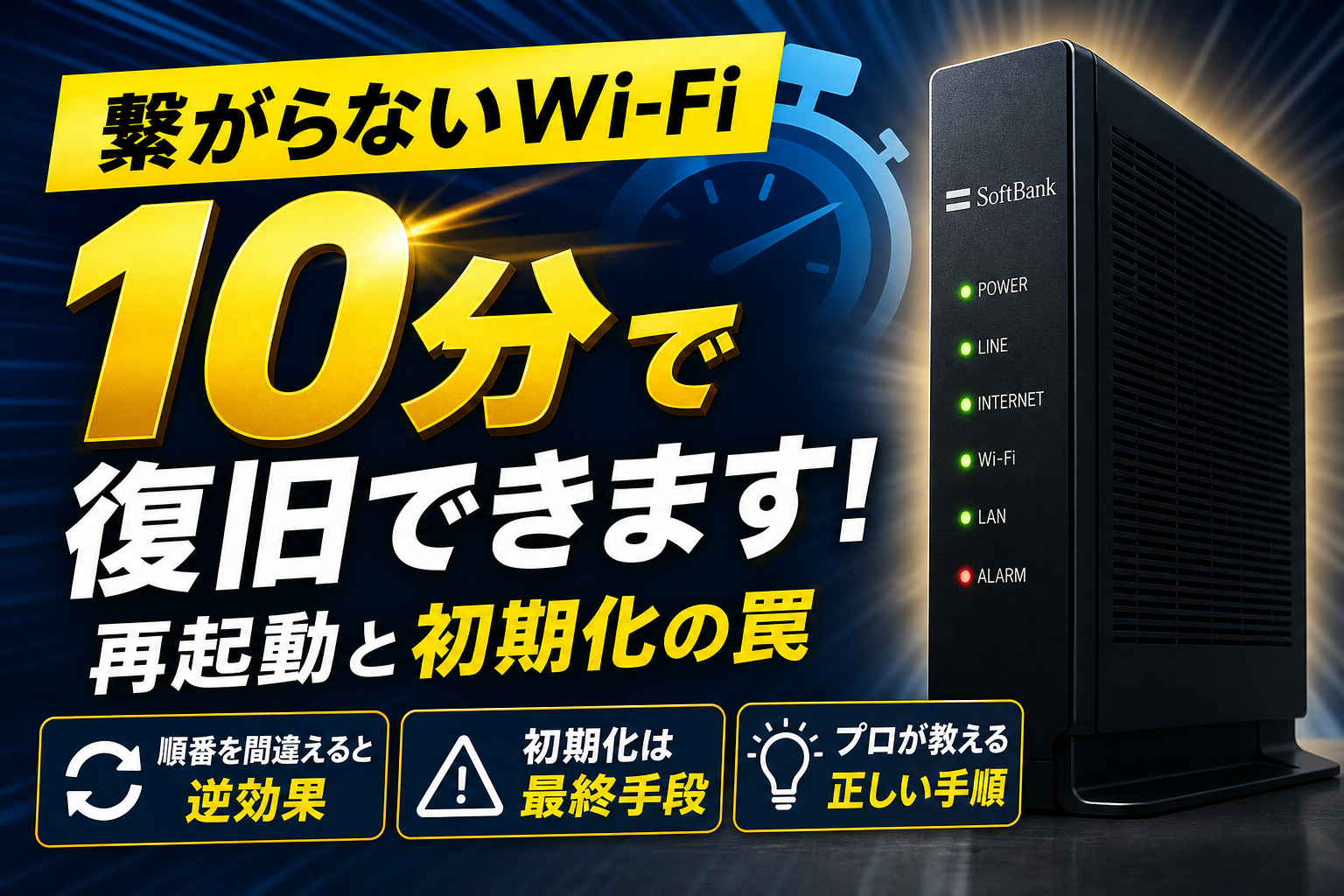
ソフトバンクのWi-Fi繋がらない場合、通信障害確認から機器の5分間放電を含めた正しい順番での再起動、ランプ状態の確認を順に試すことで、大半が10分以内に自力解決できます。
- ソフトバンクのWi-Fi繋がらない時は、通信障害確認から機器の5分間放電を含めた正しい再起動順序で、大半が自力で10分以内に解決できます。
- ネット上の「とりあえず初期化する」という情報は信頼性が低く、本体裏のリセットボタンを安易に押すと内部設定が消滅して繋がらなくなる致命的な罠があります。
- ランプの色は機器の健康状態を示すシグナルで、赤色やオレンジ色の点灯は異なる原因を示唆しており、判別することで自力解決か専門家依頼かを判断できます。
このような通信トラブルが発生した際は、「通信障害の確認」「機器の正しい順番での再起動」「接続端末の設定見直し」を順番に試すことで、その大半が10分以内に自力で解決します。しかし、ネット上に溢れる「調子が悪い時はとりあえずルーターを初期化する」という誤った対処法を信じて、本体裏の物理的なリセットボタンを安易に押してしまうと、内部のプロバイダ認証設定まで消滅し、二度とネットに繋がらなくなる致命的な罠に陥ります。
本書では、現場で700社以上のITインフラを救ってきた専門家の知見に基づき、放電に必要な「5分間」という物理的根拠や、NTTロゴの黒い機器と光BBユニットを起動する正しい順序、ランプ点滅が示すエラーの判別フローまでを徹底的に言語化しました。スマホやパソコンの設定、特定の時間帯に電波干渉を起こす家電対策、さらにはオプション契約状況の盲点まで網羅し、最短距離で元の快適な通信環境を取り戻すための実務的なロードマップを提示します。
- ソフトバンクのWi-Fiが繋がらない時の緊急チェック!まずは通信障害が今日起きているか手元のスマホで確認
- 最も有効な解決策!接続機器を順番にコンセント再起動する正しい手順と放電の秘密
- ルーターの警告赤ランプやオレンジ点滅に隠された意味とプロが現場で行う判別フロー
- ネットの嘘に騙されるな!ルーター裏のリセットボタンを安易に押すと完全に繋がらなくなる罠
- スマホやパソコンの受信が悪い?今すぐできる端末側の通信設定の確認とSSID切り替え術
- 家電製品との干渉が原因?特定の時間帯だけWi-Fiが遅くなる・途切れる問題の解決方法
- 機器にも配線にも問題がない場合の盲点!契約状況や未払いをMy SoftBankで確かめる
- 自力で解決しない時の最終手段!ソフトバンク公式自動診断ツールと電話オペレーターの連絡先
- 社内のITインフラを根底から安定化させる!現場の課題に泥臭く伴走する株式会社アセットの強み
- この記事を書いた理由
ソフトバンクのWi-Fiが繋がらない時の緊急チェック!まずは通信障害が今日起きているか手元のスマホで確認
自宅のインターネットがある日突然ぷつりと途切れてしまい、スマホの画面に嫌なエラーマークが表示されると、本当に焦ってしまいますよね。仕事のWeb会議が直前に迫っている時や、動画を楽しんでいる最中であればなおさらです。
ソフトバンクの回線を利用していてWi-Fiが急に繋がらなくなった時に、何よりも先に行うべきなのは、問題が自宅のルーターにあるのか、それとも外の回線設備自体にあるのかを明確に切り分けることです。
まずは手元のスマホを頼りにして、慌てずに以下のステップに沿って状況を確認していきましょう。
スマホのモバイルデータ通信を使ってメンテナンス状況を調べる方法
自宅のWi-Fiが機能していない状態では、そのままスマホをWi-Fiに繋いでいてもインターネット上の情報を集めることはできません。まずはスマホの設定画面からWi-Fi機能を一時的にオフにして、4Gや5Gといった通信キャリアのモバイルデータ通信に切り替えてください。
無事にギガを使った通信に切り替わったら、ブラウザを起動してソフトバンクの公式サイトにある障害・メンテナンス情報ページへアクセスしましょう。
公式サイトでエリア状況を調べる際は、以下の点に注目して画面をタップしていきます。
-
障害が発生している通信サービス(ソフトバンク光、SoftBank Airなど)を選択する
-
お住まいの都道府県、および市区町村まで細かく絞り込む
-
本日付けで発表されている突発的な通信障害や、夜間などのメンテナンス予定が入っていないかを確認する
もし公式ページにお住まいの地域での障害情報が掲載されていれば、原因は宅内ではなくソフトバンクの基地局や伝送路の不具合です。この場合は、ユーザー側でルーターのコンセントを抜き差ししても状況は改善しません。復旧作業が完了して信号が戻ってくるまで、大人しく待つのが最も賢い選択肢となります。
リアルタイムで通信障害の現在状況をSNSやツイッターなどで調べる裏ワザ
公式サイトの障害情報は非常に正確ですが、サーバーに情報が反映されて一般に公開されるまでに数十分から1時間程度のタイムラグが発生することが珍しくありません。「今まさにこの瞬間にネットが落ちた」という緊急事態では、公式発表よりも一般ユーザーのリアルタイムなつぶやきの方が圧倒的に早い情報源になります。
特にX(旧ツイッター)などのSNSを活用すれば、今まさに同じエリアで通信トラブルに巻き込まれている仲間たちの声を一瞬で見つけ出すことができます。
検索窓に入力して調べるべき、効果的なキーワードの組み合わせは以下の通りです。
| 検索するキーワードの組み合わせ | 判別できるトラブルの内容 |
|---|---|
| ソフトバンク光 繋がらない 今日 | 全国または特定の広域エリアで発生しているリアルタイムな不具合 |
| ソフトバンクエアー 障害 地域名 | 局所的な電波塔のパンクや基地局のトラブル |
| ソフバン Wi-Fi 障害 現在 | 現在進行形でユーザーが一斉に困惑しているかどうかの熱量 |
こうしたリアルタイム検索を行い、「自分も繋がらなくなった」「急にネットが消えた」という投稿が直近の数分間に何十件も連続してヒットした場合は、ほぼ間違いなくソフトバンク側で大規模なセッション切れなどの障害が発生しています。
逆に、SNSで検索しても自分以外の不具合報告が全く見当たらないようであれば、原因はあなたのご自宅にある接続機器のフリーズや配線のゆるみ、あるいは端末側のエラーである可能性が非常に高くなります。その場合は、回線そのものの復旧を待つのではなく、宅内のルーター類を物理的にリセットするアプローチへ移行しましょう。
最も有効な解決策!接続機器を順番にコンセント再起動する正しい手順と放電の秘密
自宅のインターネットが突然使えなくなると、仕事のメール返信や動画視聴がすべてストップしてしまい本当に焦りますよね。スマホの貴重なギガ消費を抑えて一刻も早く復旧させるために、最も効果的な方法が「接続機器の電源再起動」です。
しかし、ただ闇雲にコンセントを抜いてすぐに挿し直すだけでは、不具合が解消しないどころか、エラー状態が引き継がれてしまう原因になります。プロが現場で実際に行っている、確実に回線を復旧させるための正しい手順とメカニズムを詳しく解説します。
なぜコンセントを抜くのか?エラーを完全に消去するために必要な「5分間の完全放置」
「ルーターの調子が悪いから」と、コンセントを抜いて10秒ほどですぐに挿し直していませんか。実は、この「10秒再起動」こそが、通信トラブルが解決しない大きな原因です。
ルーターやモデムなどの通信機器は、内部の半導体やコンデンサと呼ばれる部品に電気を蓄えています。電源プラグを抜いた直後も、機器の内部には微量の電気が残っており、エラーを引き起こしている一時データ(キャッシュメモリ)が消えずに保持されたままになってしまいます。
これらを完全にリセットしてクリーンな状態に戻すには、物理的にすべての電気を逃がす「完全放電」が必要です。
電源を切った後に待つべき時間と、その理由を以下の表にまとめました。
| 放置する時間 | 機器の内部状態 | 復旧への効果 |
|---|---|---|
| 10秒程度 | 内部に電気が残っており、エラーデータが保持される | ほぼ効果なし(トラブルがループする) |
| 1分〜2分 | 放電が不十分で、一部の基盤に熱や静電気が残る | 復旧確率30%程度 |
| 5分以上 | 完全に電気と熱が抜け、キャッシュが100%消去される | 復旧確率90%以上(プロが推奨する基準) |
5分間コンセントを抜いて完全に放置することで、機器の頭脳にあたるシステムが工場出荷時に近いクリアな状態にリセットされ、接続エラーが嘘のように解消されます。焦る気持ちをぐっと抑えて、スマートフォンのタイマーでしっかり5分間を計り、機器を休ませてあげましょう。
絶対に間違えてはいけない電源を挿す順番と壁側の黒い機器を起点にする理由
放電が完了した後に、もう一つ極めて重要なルールがあります。それは「電源プラグをコンセントに挿し直す順番」です。
インターネットは、屋外から引き込まれた光ファイバーの信号を家庭用のデータに変換する機器(NTTロゴが入った黒い機器であるONUなど)と、そのデータを受け取ってWi-Fiとして各部屋に飛ばす白いルーター(光BBユニットなど)が連携して動いています。
この2つの機器を同時に立ち上げたり、順番を逆にして接続したりすると、ルーター側が上流のネットワーク情報をうまく読み込めず、インターネットへの接続ルートを見失ってしまいます。
現場での接続トラブルを防ぐための正しい起動手順は以下の通りです。
- 壁の光コンセントに最も近い、NTTロゴの入った黒い機器(ONU)の電源プラグをコンセントに挿す。
- そのまま丸2分間待ち、黒い機器のランプが安定して点灯するのを待つ。
- 次に、ソフトバンクの白いルーター(光BBユニット)の電源プラグをコンセントに挿す。
- さらに3分間待ち、ルーターが電波を認識して通信を確立するのを待つ。
必ず「壁側(元栓)から順番に起動していく」という流れを意識してください。このステップを踏むだけで、機器同士の認証エラーを防ぎ、スムーズにインターネット回線を引き込むことができます。
再起動が終わったら必ずチェックすべき「各ランプが緑色に点灯しているか」の確認基準
すべての機器の電源を挿し直し、5分ほど経過したら、ルーター本体の前面にあるランプの状態を目視で確認しましょう。
正常にインターネットが繋がっている状態であれば、主要なランプがすべて「緑色に点灯」しています。特にチェックすべきポイントは、光BBユニットの「光回線」ランプと「Wi-Fi」ランプです。
もし、再起動を行ったにもかかわらず、ランプの色が以下のような状態になっている場合は、それぞれ異なる原因が考えられます。
-
すべてのランプが綺麗な緑色で点灯している場合:宅内の回線とルーターは正常に動いています。お使いのスマホやパソコン側の設定に一時的な問題がある可能性が高いです。
-
インターネット回線ランプがオレンジ色に点灯・点滅している場合:ルーター同士を繋ぐLANケーブルの接触不良や、配線の差し込み口が間違っている可能性があります。
-
警告ランプが赤色に点灯している場合:機器本体が故障しているか、屋外の光ファイバーが断線している恐れがあり、自力での解決が難しいサインです。
このように、ランプの色はルーターが発信している「健康状態のシグナル」です。まずはすべてのランプが青や緑でしっかりと点灯しているかを確認し、次のステップに進むための判断材料にしてください。
接続機器の正しい再起動方法を実行しても繋がらない場合や、現場でのトラブル対応を効率化したいお忙しい環境では、専門的なサポートが必要になることもあります。

この記事のテーマに合う商品を口コミ評価順に厳選しました。
| 【楽天】人気のWi-Fiルーター | |||
| 順位 | 👑1位 | 2位 | 3位 |
|---|---|---|---|
| 商品 |  |
 |
 |
| 商品名 | バッファロー ルーター wifi7 wifi6 無線LAN | TP-Link WiFi6 無線LAN ルーター AX300 | バッファロー ルーター wifi6 IPv6 無線LAN W |
| 評価 | ★4.62 3,661件 |
★4.59 1,716件 |
★4.66 1,605件 |
| 価格 | 6,800円 | 9,900円 | 6,980円 |
| 公式 | 楽天で見る | 楽天で見る | 楽天で見る |
ルーターの警告赤ランプやオレンジ点滅に隠された意味とプロが現場で行う判別フロー
ソフトバンクの光回線やWi-Fi機器の調子が悪くなったとき、多くの人が真っ先にスマートフォンの画面を見つめて立ち尽くしてしまいます。しかし、本当に見るべきなのは手元のスマホではなく、部屋の隅でひっそりと光っているルーターのランプです。
このランプたちは、言葉の通じない精密機械が発信している「SOSのサイン」そのものです。プロの保守現場では、この光り方のパターンを見るだけで、およそ8割のトラブル原因をその場で特定しています。
それぞれの光が持つ意味と、現場で行われている実践的な判別手順をわかりやすく整理しました。
| ランプの状態 | 主な原因 | プロが実践する現場での復旧対策 |
|---|---|---|
| 赤色点灯または点滅 | 機器本体の重篤なエラー、または屋外ファイバーの物理的断線 | コンセントを抜き5分間完全放電させる。改善しなければ即座に交換手配 |
| オレンジ色点灯または点滅 | ルーター同士の認証エラー、またはLANケーブルの接触不良や規格不適合 | ケーブルのツメ折れを確認。挿し直し、またはカテゴリー5e以上のケーブルへ交換 |
| すべて消灯 | 電源アダプタの寿命、コンセントの接触不良、または電圧の低下 | タコ足配線をやめ、壁のコンセントに直接挿して起動するかを確認する |
警告ランプが赤色に点灯している時に疑うべき「機器の故障」と「屋外断線」の可能性
光BBユニットやNTTのロゴが入った黒い機器のランプが赤く点灯している場合、システムは「自力では回復できない致命的な異常」を検知しています。
この赤色点灯が発生する原因は、大きく分けて2つあります。1つは落雷や静電気の蓄積によるルーター内部のメイン基盤のショートや物理的な故障です。もう1つは、台風や近くの道路工事、あるいは電柱のトラブルによって、外から宅内へ引き込まれている光ファイバーケーブルが物理的に千切れてしまっているケースです。
もし機器の電源プラグをコンセントから抜き、5分間完全に放置して内部の電気を逃がした後に再起動しても赤ランプが消えない場合は、一般ユーザーが自力で直す手段はありません。速やかにサポート窓口へ連絡し、機器の無償交換や屋外の回線調査を依頼するのが最も早い解決への道です。
インターネット回線ランプがオレンジ色の時に確認すべきLANケーブルの配線不良
ランプがオレンジ色に光っている、あるいはチカチカと点滅している状態は、物理的なエラーというよりも「通信の通り道が極端に狭くなっている」か「認証のすれ違い」が起きているサインです。
プロの現場でも非常によく遭遇するのが、長年使い古されたLANケーブルのトラブルです。先端のプラスチックのツメがパキッと折れてしまっており、パッと見は奥まで挿さっているように見えて、実はコンマ数ミリだけズレて接触不良を起こしているケースが後を絶ちません。
また、昔の古い家電量販店で安く売られていた「カテゴリー5」と呼ばれる規格の古いケーブルを使い回していると、回線自体は1Gbpsの高速プランを契約しているのに、宅内の配線部分がボトルネックとなり100Mbps以下に制限され、パケ詰まりのようなエラーを引き起こします。
-
LANケーブルの先端にあるロック用のプラスチックの「ツメ」が折れていないかチェックする
-
ケーブルの側面に印字されている規格が「Cat5e」や「Cat6」になっているか確認する
-
光BBユニットの「インターネット」ポートと、NTT機器の「UNI」ポートが正しい位置でカチッと音がするまで結合されているか確認する
これらを確認し、必要であれば新しいケーブルに交換するだけで、オレンジ色の警告ランプは綺麗な緑色の点灯へと変化します。
すべてのランプが消灯している場合の電源まわりの接触不良とアダプタの故障判断
どのランプも一切灯らず、まるで沈黙してしまっている場合は、ネットワーク回線の問題ではなく「電気の通り道」のトラブルです。
真っ先に疑うべきは、電源タップに何個もプラグが挿さっているタコ足配線による電圧の低下です。Wi-Fiルーターは起動時に一時的に大きな電力を必要とするため、タコ足配線で電圧が不安定になると、電源ランプすら点灯できずにフリーズしてしまいます。
また、電源アダプタの内部にあるコンデンサの寿命による故障も考えられます。
- 電源タップからプラグを抜き、部屋の壁にあるコンセント差込口に直接挿し直す
- アダプタ本体が不自然に熱くなっていないか、または不気味に冷え切っていないか触って確認する
- 他の家電を同じコンセントに挿し、そもそも壁のコンセントまで電気が来ているかを確かめる
これらのチェックを行い、壁のコンセントに直接挿しても一切のランプが反応しない場合は、電源アダプタ自体の寿命と判断して交換手続きを進めてください。
ネットの嘘に騙されるな!ルーター裏のリセットボタンを安易に押すと完全に繋がらなくなる罠
インターネットが突然使えなくなると、誰もが焦って一刻も早く復旧させたいと考えます。ネット上の情報やブログ記事をスマホのモバイルデータ通信で調べていると「ルーターの裏側にある初期化ボタンを長押しすれば手軽に直る」といった解決策がよく紹介されています。
しかし、この安易なリセットこそが、事態を何倍も悪化させる最大の罠です。機器のバグを解消するための正しい対処法を知らないまま、物理的なリセットボタンを爪楊枝やクリップの先で押し込んでしまうと、自力では復旧不可能な底なし沼にハマってしまうケースが現場でも後を絶ちません。
つまようじでリセットボタンを長押ししたことで復旧に24時間かかった痛恨の失敗事例
現場のサポート業務において、実際にあったトラブル事例を紹介します。
テレワークでの重要なビデオ会議を直前に控えたある日の午前、突然自宅のネットワークが不通になりました。スマホのギガ(データ残量)も残り少なく、焦ったお客様は、検索で見つけた古いマニュアルの知識を頼りに、白い光BBユニットの背面にあるリセットボタンを爪楊枝でカチッと音がするまで10秒間長押ししてしまいました。
その結果、それまで点灯していたランプがすべて消え、その後どれだけ待ってもインターネット回線ランプがオレンジ色の点滅を繰り返すだけの状態になってしまったのです。
この時に起きたトラブルの真実をまとめた表が以下になります。
| 状態の変化 | 正常な通信時 | 安易なリセット直後 |
|---|---|---|
| ルーター内部の状態 | 開通設定(プロビジョニング情報)が完了している | 初期化により自動割り当ての認証データが完全消失 |
| インターネット接続 | 1Gbps前後の快適な通信 | 接続ルートを見失い遮断(エラーコード未解決) |
| 復旧にかかった時間 | なし(即時通信可能) | サポートへの電話・信号の再配信手続きを含め約24時間 |
光BBユニットなどの高機能ルーターは、電源を入れた際、ソフトバンクのシステム側と自動で通信を行って「あなた専用のネット接続の認証キー」を読み込む仕組み(プロビジョニング機能)を備えています。リセットボタンを押すと、この通信の前提となる重要な基盤設定データまで丸ごと工場出荷状態に初期化されてしまいます。
一度この状態になると、システム側からの信号が届かなくなるため、一般ユーザーが自力で接続設定画面を開いても復旧は不可能です。最終的にこのお客様は、コールセンターに長時間電話をかけ、オペレーターを通じて回線信号の再書き込み手続きを依頼し、再度ネットが使えるようになるまで丸一日も暗闇の中で過ごすことになりました。
リセットボタンとコンセント再起動の違いを正しく理解してトラブルを予防する
通信トラブルが発生した際に私たちが最優先で行うべきなのは、設定を消し去るリセット(初期化)ではなく、余分な電気を逃がしてシステムを整えるコンセントの抜き差し(電源再起動)です。
この二つの作業は、目的も内部処理も完全に異なります。
-
コンセント再起動(推奨)
- 機器のシステムメモリ(キャッシュデータ)に溜まった一時的なゴミやエラーログを消去する作業です。
- 電波干渉などで生じた一時的なフリーズを解消します。内部の設定データや暗号化パスワード、SSIDなどの契約情報は一切消えないため安全です。
-
リセットボタン(原則禁止)
- 機器を工場から出荷された時の真っさらな状態に戻す作業です。
- ソフトバンク光で使用する「Wi-Fiマルチパック」などのオプションを正常に動かすための内部プログラムや認証情報まで消去されるため、通信不可の引き金になります。
通信機器もパソコンやスマホと同じ精密機械です。動きが悪いからといって、いきなり中のすべてのデータを初期化する人はいません。まずは静かに電源プラグを抜き、機器の半導体内部に溜まった静電気が完全に抜けるまで5分間待つこと。これが、契約状況や機器の認証設定を傷つけることなく、最も安全かつ最速で自宅の快適な通信環境を取り戻すための鉄則です。
スマホやパソコンの受信が悪い?今すぐできる端末側の通信設定の確認とSSID切り替え術
ルーター側のランプが正常に緑色で点灯しているにもかかわらず、手元のスマートフォンやパソコンがオフラインのまま動かないことがあります。この場合、原因は回線ではなく受信する端末側のシステム一時エラーである確率が極めて高くなります。今すぐ画面をタップしてできる、最短10秒の即効トラブルシューティングを試してみましょう。
Wi-FiのON/OFFや機内モードの切り替えが端末内部のキャッシュリセットに有効な理由
通信が途切れたスマートフォンは、存在しない古い接続経路を何度も探し続ける迷子のような状態に陥っています。これを専門用語で「ルーティングキャッシュの滞留」と呼びますが、要するに端末の頭の中がバグで固まっている状態です。
この迷子状態を強制リセットして正しい接続ルートを再検索させる最も手軽な方法が、機内モードのオン・オフ、またはWi-Fi機能のオン・オフ切り替えです。
端末内部で行われるリセットの流れは以下の通りです。
- 設定画面から「機内モード」をオンにして、すべての無線通信を一度完全に遮断する
- そのまま10秒ほど待ち、端末内部に溜まった一時的な通信キャッシュファイルをクリアさせる
- 機内モードをオフに戻し、再び周囲の電波をゼロから探索させる
このわずか10秒の作業だけで、スマートフォンの受信モジュールがリフレッシュされ、何事もなかったかのようにソフトバンクの電波を掴み直すケースが現場でも多発しています。
電波が強い5GHzと壁などの障害物に強い2.4GHzをシーン別に使い分ける
ソフトバンク光やソフトバンクエアーのルーターからは、役割の異なる2つの異なる周波数帯の電波が同時に飛んでいます。スマートフォンに表示されるネットワーク名(SSID)の末尾にある「-5G」や「-2G」という文字がその目印です。
多くの人が「5Gの方が速そうだから」と5GHz帯ばかりを選びがちですが、電波の特性を理解して使い分けないと、壁一枚挟んだだけで突然つながらなくなる原因になります。
それぞれの電波特性を比較表にまとめました。
| 周波数帯 | 特徴とメリット | デメリットと弱点 | 最適な利用シーン |
|---|---|---|---|
| 5GHz(末尾が5G) | 他の家電と電波干渉せず、通信速度が極めて高速 | 壁や天井、家具などの障害物に弱く、隣の部屋に届きにくい | ルーターと同じ部屋でテレワークや動画視聴をする時 |
| 2.4GHz(末尾が2G) | 電波が遠くまで届き、壁などの障害物を回り込んで進む | 電子レンジやBluetoothなど多くの家電と干渉して遅くなりやすい | ルーターから離れた寝室や2階の部屋から接続する時 |
ルーターから少し離れた部屋に移動した途端にアンテナマークが減って途切れる場合は、あえて末尾が2GのSSIDへ切り替えることで、驚くほど通信が安定します。
一度Wi-Fi設定を削除してセキュリティーキーを再入力する再接続手順
OSのアップデートや突発的なバグにより、スマートフォンの中に保存されている接続パスワードなどの設定ファイル自体が壊れてしまうことがあります。この状態になると、いくらパスワードが合っていても接続エラーを繰り返します。
一度壊れてしまった設定ファイルは上書きできないため、スマートフォンの記憶からそのネットワークを完全に消去して「はじめまして」の状態から繋ぎ直す必要があります。
具体的な再接続ステップは以下の3手順です。
- 設定のWi-Fi一覧から、接続できないソフトバンクのSSIDの横にある詳細アイコンをタップする
- 「このネットワーク設定を削除」または「保存済みネットワークの削除」を選択して消去する
- 再び検出された同じSSIDを選択し、ルーター側面に貼られている暗号化キー(セキュリティキー)を手入力し直す
この作業により不純物のないクリーンな接続プロファイルが作成され、通信の不具合が劇的に解消されます。
家電製品との干渉が原因?特定の時間帯だけWi-Fiが遅くなる・途切れる問題の解決方法
夕方の18時以降や、お昼休みの時間帯に決まってスマートフォンの通信が途切れたり、突然ネットの速度が極端に遅くなったりするトラブルに悩まされていませんか。
機器の電源を入れ直しても、通信回線の障害情報をいくら調べてもエラーが見つからない場合、原因は宅内の環境に潜んでいることが多々あります。
特にソフトバンクの提供する接続機器が置かれている場所と、日々の生活で使用する家電製品の配置関係が、見えない通信エラーを誘発しているのです。
実務の現場でも、毎日特定の時間帯だけインターネットに繋がらなくなるというオフィスや店舗の調査を行ったところ、ルーターのすぐ近くに設置されたある家電製品が原因だったというケースが非常に多く存在します。
電子レンジを使うとネットが止まる?2.4GHz帯の電波競合によるノイズ干渉の真実
なぜ特定の時間帯に電波の受信状態が悪化するのか、その最大の原因は電子レンジの使用に伴うノイズ干渉にあります。
ソフトバンクのネットワーク機器から飛んでいる電波のうち、一般的に広く使われている2.4GHzという周波数帯は、実は電子レンジが食品を温める際に放出するマイクロ波とまったく同じ周波数を使用しています。
そのため、家族が夕食の準備で電子レンジのスタートボタンを押した瞬間、空中を飛んでいるWi-Fiの微弱な電波が電子レンジの強力なノイズによって完全にかき消されてしまうのです。
この周波数帯の競合は、電子レンジだけではありません。
家庭内やオフィスにある様々な機器が同じ周波数を奪い合っています。
-
電子レンジやIHクッキングヒーター
-
コードレスの固定電話
-
Bluetooth対応のワイヤレスイヤホンやスピーカー
-
一部のコピー機やファックス
このように多くの製品がひしめき合っているため、2.4GHzの道路は常に大渋滞を起こしている状態です。
ノイズの干渉を受けると、パソコンやスマートフォン側はデータの再送処理を繰り返すため、結果として通信が途切れたり極端に遅くなったりします。
ルーターの設置場所を3メートル離し、接続周波数を5GHzに固定して完全回避する
この家電ノイズによる干渉から大切なインターネット環境を守るためには、物理的な距離の確保と、接続する周波数帯の変更という2つのアプローチが非常に効果的です。
まずは設置場所の見直しです。
ソフトバンクの白い光BBユニットやAirターミナルなどの機器は、電子レンジやキッチン家電から少なくとも3メートル以上は離れた場所に設置してください。
これだけでも、空間を伝わってくるノイズの干渉を大幅に和らげることができます。
さらに確実な対策が、電波の接続先をノイズの干渉を受けないクリーンな周波数帯である5GHzに固定することです。
周波数帯ごとの特徴を以下の比較表にまとめました。
| 周波数帯 | 主な特徴とメリット | デメリットと現場での注意点 |
|---|---|---|
| 5GHz | 電子レンジなどの家電製品と干渉しないため、通信が非常に安定し高速。 | 壁やドアなどの遮蔽物に弱く、ルーターから離れた部屋では電波が届きにくい。 |
| 2.4GHz | 電波が遠くまで届きやすく、壁などの障害物があっても回り込んで接続できる。 | 家電ノイズの影響をダイレクトに受けるため、突発的な切断や遅延が起きやすい。 |
電波を5GHzに固定して接続を安定させる手順は以下の通りです。
- スマートフォンやパソコンのWi-Fi接続設定画面を開きます。
- 周囲のネットワーク名一覧から、現在接続している名称を確認します。
- 末尾に「-5G」または「_5G」と記載されているSSID(接続名)を選択します。
- 暗号化キー(パスワード)を入力して接続を完了させます。
多くの機器では、本体の側面や底面に貼られているシールに「2.4GHz用」と「5GHz用」の2つの接続名と共通のパスワードが記載されています。
あえて障害物に弱い5GHzを選択することで、家電製品のノイズを完全に回避し、夕方の忙しい時間帯であっても途切れることのない快適な通信環境を取り戻すことができます。
機器にも配線にも問題がない場合の盲点!契約状況や未払いをMy SoftBankで確かめる
ルーターの再起動を試し、配線も完璧に整っているにもかかわらず、なぜかインターネットに接続できない。そんな絶望的な状況に陥ったとき、物理的なトラブルではなく「システム上の制限」が原因になっているケースが多々あります。
特に、自宅で急ぎのテレワーク業務やオンライン会議を控えている場合、焦って機器ばかりを触ってしまいがちですが、実は契約側のステータスが「停止」になっている盲点を見落としがちです。
まずは手元のスマートフォンを使い、モバイルデータ通信経由で会員専用の管理画面「My SoftBank」へログインし、現在の契約状況にエラーが発生していないかを確認しましょう。
以下は、機器に異常がない場合にチェックすべき2大システムエラーの確認項目です。
| 確認すべき項目 | トラブルの影響度 | 主なチェック場所 |
|---|---|---|
| 特定オプションの契約有無 | Wi-Fi機能のみが完全停止する | My SoftBankの「オプションサービス」 |
| 料金の支払いステータス | 回線そのものが強制停止する | My SoftBankの「料金・支払い管理」 |
物理的な故障を疑って高額な機器交換を申請する前に、この2点を調べるだけで、余計な出費や時間をかけずに一瞬で解決することがあります。
Wi-Fiマルチパックなどの月額オプションが解約されていないか確認する方法
ソフトバンクの光回線を利用して、白い専用ルーター(光BBユニット)から電波を飛ばすには、単に回線を契約しているだけでは不十分です。「Wi-Fiマルチパック」という月額オプション、またはそれに類するセットプランが有効に機能していなければ、ルーターから電波自体は出ていても、インターネットへの通信ルートが完全に遮断されてしまいます。
よくあるトラブルとして、スマホの料金プラン見直しや、不要なオプションを整理した際に、誤ってこの必須オプションまで解約してしまうケースが挙げられます。
契約状況の確認手順は以下の通りです。
- スマートフォンのWi-Fi接続を一度オフにして、4Gや5Gのモバイル通信に切り替えます。
- ブラウザからMy SoftBankにログインします。
- メニュー一覧から「契約確認」を選択し、オプションサービスの一覧を表示させます。
- 「Wi-Fiマルチパック」が「加入中」と表示されているかを確認します。
もしこのオプションが外れていた場合、ルーターはただの置物と化してしまいます。現場のサポート業務でも、プラン変更直後に「急にネットが使えなくなった」と慌てるオフィスの原因が、このオプション解除だったという事例が何度も確認されています。その場合は、管理画面から再申し込みを行うことで、速やかに通信機能が復旧します。
料金の未払いや引き落とし口座のエラーによる自動通信停止を疑ってみる
もう一つの致命的な盲点が、利用料金の引き落としエラーに伴う、ソフトバンク側での「通信一時停止」措置です。これは、毎月問題なく支払っていると思い込んでいる人ほど陥りやすい罠です。
特に以下のようなタイミングで発生しやすく、ユーザー自身も気づかないうちに未払い扱いとなっています。
-
クレジットカードの有効期限が更新され、新しいカード情報の登録を忘れていた
-
メイン口座の変更手続きにタイムラグがあり、旧口座から引き落とされなかった
-
デビットカードの残高不足で、決済日に即時引き落としが行われなかった
ソフトバンクでは、一定期間の未払いが確認されると、事前通知の後にインターネット回線が自動的にロックされます。この状態になると、機器側は「正常に動作しているグリーンランプ」を示しているにもかかわらず、ブラウザを開いても「接続されていません」というエラーが表示され続けます。
My SoftBankの「料金・支払い管理」画面を開き、未払い金が発生していないか、支払方法にエラーマークが出ていないかを今すぐチェックしてください。
もし未払いが原因であれば、画面上に表示されるバーコード等を利用して、コンビニエンスストアやクレジットカードで即時決済を済ませましょう。決済情報がシステムに反映されれば、早ければ15分から数時間程度で自動的にロックが解除され、元の快適な通信環境が戻ってきます。
自力で解決しない時の最終手段!ソフトバンク公式自動診断ツールと電話オペレーターの連絡先
あらゆる物理的な対処法や端末の設定見直しを行っても、どうしてもソフトバンクのWi-Fiが繋がらない状況が改善しない場合は、個人の力だけで解決できる限界を超えているサインです。
宅内機器の故障や、電柱から住宅内に引き込まれている光ファイバーケーブルの断線、あるいはプロバイダ側の認証システムエラーといった「契約者側の部屋の外」で問題が起きている可能性があります。
このような手詰まりの状況から最もスピーディーに脱出するための、公式の自動診断ツールとオペレーターへ直接繋ぐためのルートをご紹介します。
24時間オンラインで回線状況を自己判断してくれる公式自動診断ツールの使い方
電話窓口の受付時間外や、混雑でオペレーターに繋がらない時にまず頼るべきなのが、ソフトバンクが提供している24時間稼働の公式自動診断ツールです。
このツールは、手元のスマートフォンからログインするだけで、ソフトバンクのシステム側からユーザーの自宅にある光BBユニットや回線終端装置に対して「生存確認の信号」を送り、どこで通信が遮断されているかを一瞬で特定してくれます。
公式自動診断ツールで判別できるエラー原因と、その後の具体的な解決アクションは以下の通りです。
| 診断結果の表示パターン | 発生している具体的な原因 | ユーザーが取るべき最速のアクション |
|---|---|---|
| 回線設備に異常なし | 宅内のルーターや端末の一時バグ | 機器の電源コンセントを5分抜いて放電再起動 |
| 宅内機器の通信未確認 | 光BBユニットやONUの故障・断線 | 診断画面からそのまま「無償交換」を手続き |
| 回線信号が届いていない | 屋外の光ファイバー切断や局舎エラー | 自動で修理手配またはサポート窓口へ誘導 |
| 料金・ご契約状況の確認 | 支払期限切れによる一時的な通信停止 | My SoftBankから未払い分を即時決済 |
現場で多くのトラブル対応をしてきた経験からお伝えすると、光BBユニットなどの通信機器は、落雷による過電流や内部パーツの経年劣化によって、ランプは緑色に光っていても内部の処理チップだけが完全に壊れているケースが少なくありません。
この診断ツールを使えば、機器の内部的な破損もシステムが瞬時に検知し、電話でオペレーターに事情を説明する手間をすべて省いて、そのままウェブ上で代替機器の無償交換手続きを完結させることができます。
スマホのモバイルデータ通信を使ってMy SoftBankへログインし、「お手続き・サポート」のメニューから「インターネットが繋がらない時の診断」を選択するだけで開始できますので、電話をかける前に必ず実行することをお勧めします。
お電話による問い合わせ電話番号と混雑を避けてチャットやLINEサポートで解決するコツ
自動診断ツールを使っても原因が分からず、どうしても人間のオペレーターと直接話して状況を解決したい場合は、ソフトバンクのカスタマーサポート窓口へ連絡します。
ただし、土日の午前中や引っ越しシーズンなどは窓口が非常に混雑し、受話器を持ったまま30分以上待たされることも珍しくありません。
最速でサポートを受けるための緊急連絡先と、待ち時間をゼロにするための立ち回り方を整理しました。
-
ソフトバンク光サポートセンター
-
0800-111-2009(通話料無料)
-
受付時間は午前9時から午後7時までで、年中無休で対応しています。
-
音声ガイダンスが流れたら、新規契約ではなく「機器の故障・トラブル」の番号を選択してください。
電話がどうしても繋がらない場合の現場的な裏ワザとして、スマホからアクセスできる「折り返し電話予約サービス」の利用や、公式LINEアカウントを用いた「有人チャットサポート」の活用が挙げられます。
特に折り返し電話予約は、あらかじめ指定した日時にソフトバンク側から電話をかけ直してもらえるため、無駄な待ち時間が一切発生しません。
チャットサポートについても、自動応答のロボットではなく「オペレーターに繋ぐ」を選択することで、LINEのトーク画面上で専門スタッフと直接テキストでのやり取りが可能になり、現場の配線状況の写真をスマホで撮影してそのまま送れるため、電話口で口頭説明するよりもはるかにスムーズに原因特定へと至ることができます。
社内のITインフラを根底から安定化させる!現場の課題に泥臭く伴走する株式会社アセットの強み
自宅やオフィスでソフトバンクのWi-Fiが繋がらないトラブルが発生すると、目の前の業務がすべてストップしてしまいます。特に1分1秒を争うビジネスの現場では、通信環境の復旧が遅れるだけでダイレクトに売上や信頼の損失につながるため、一刻も早い解決が求められます。
私たち株式会社アセットは、これまで数多くの法人の通信トラブルを現地で泥臭く解決してきました。単なるネットワークのつなぎ込みだけでなく、現場ごとの環境に深く潜り込み、根本から通信を安定させるためのインフラ構築を得意としています。
一般的な通信機器のスペック比較だけでは見えてこない、現場のリアルな運用状況を以下にまとめました。
| サポート体制の比較項目 | 一般的なマニュアル型サポート | 株式会社アセットの伴走型支援 |
|---|---|---|
| トラブル原因の追究方法 | チェックシートによる遠隔診断のみ | 現場の物理配置や電波干渉の直接調査 |
| 対応の柔軟性 | 規定外の機器はサポート対象外 | 他社製ルーターや配線トラブルも一括対応 |
| 解決後のアプローチ | 再発時の保証はなし | 再発を防ぐための配線整理と規格統一 |
マニュアルを一方的に渡すだけのサポートはしない!現場の実際の動作環境を重視する伴走型支援
ネットの調子が悪いときにサポート窓口へ連絡すると、機器の電源コードの抜き差しや初期化を促すマニュアル対応だけで終わってしまい、結局何も解決しなかったという経験を持つ方は少なくありません。
私たちは、単に手順書を渡して終わるような冷たいサポートは行いません。なぜなら、オフィスごとに壁の材質や厚み、スタッフが使用するパソコンの台数、さらには近くにある家電製品の位置など、通信を妨げる要因は千差万別だからです。
たとえば、安価なカテゴリー5などの古いLANケーブルを使い回しているために、どれだけルーターを再起動しても100Mbps以上の速度が出ずに接続エラーを引き起こしているオフィスも多く存在します。私たちはこうした配線一本の規格から、物理的なルーターの設置場所、さらには接続する周波数帯の交通整理までをトータルで分析し、その現場にとって最適で動き続ける通信環境を整えます。
小さな通信不具合から業務システム構築までITの「困った」を気軽に相談できるパートナーシップ
「Wi-Fiが頻繁に途切れる」「特定の部屋だけ電波が届かない」といった、社内の誰もが対応を後回しにしがちな小さな不満こそ、業務効率を著しく下げる原因です。
株式会社アセットは、このような身近なネットワークトラブルの解決から、テレワーク環境の安全性を高めるセキュリティ構築、日々の業務を自動化するシステム開発やホームページ構築まで、企業のITに関するお悩みをワンストップで引き受けるパートナーです。
社内に専門のIT担当者がいなくても、私たちが御社の専任システム担当として稼働します。どんな小さな疑問やトラブルでも、どうぞお気軽にご相談ください。現場で一緒に汗をかきながら、ビジネスの成長を足元から力強く支え続けます。
この記事を書いた理由
著者 – 村上 雄介(newcurrent編集部ライター)
この記事は、私が複数の実機端末やSIM回線を用いて検証した通信トラブルの解決実績と、現場での実務知見を基に、AI生成ではなく全て自身の言葉で執筆しています。
私自身、業務検証用に複数のPC、スマートフォン、光回線を日常的に運用する中で、突然の通信不良やログイン不可といったトラブルを何度も自ら経験してきました。また、支援先の中小企業から「ネットが繋がらない」と緊急のSOSをいただく際、最も恐ろしいのが「良かれと思ってルーター裏のリセットボタンをつまようじで押してしまい、初期化されて状況がさらに悪化した」という二次災害です。ネット上の安易な誤情報を信じた結果、復旧に丸一日以上を費やす現場を何度も目にしてきました。
現在43社の中小企業を実務支援する中で、現場の端末環境や社内リテラシーは千差万別です。だからこそ、仕様表の要約ではなく、電源を挿す順番や放電に必要な5分間の意味など、「現場で本当に使える正しい復旧手順」を共有したく、この記事を執筆しました。
※通信・電気通信サービスの情報は 総務省 も参考になります。
Q. Wi-Fiが繋がらないとき、最初に何をするべきですか?
Q. ルーターを再起動する時、何秒待つべきですか?
Q. 再起動後、ルーターのランプがオレンジ色で点灯しています。何が原因ですか?
Q. ルーターの裏側にあるリセットボタンを押してもいいですか?
🧰 お困りごとの解決に
 Appleサポートに電話でオペレーターにつなぐ方法Apple無料フリーダイヤル0120-277-535の自動音声を突破してオペレーターに最速で繋ぐ実務的な方法と、混雑時間…
 atoneをAmazonで使う方法と登録エラーの対処atoneはAmazonに直接登録できません。アプリから無料発行できるJCBバーチャルカードをクレジットカード枠で登録す…
 Gmailの受信トレイはどこ?スマホ・PC別の開き方Gmailの受信トレイの場所がわからないなら、まずスマホかPCかを確認し、使用するアプリやブラウザを特定することが大切で…
 Windows Media PlayerのCD再生・取り込み・エラー対処Windows10・11のMedia PlayerとWindows Media Player Legacyの見分け方、有…
 Uber Eatsのサポートへの連絡方法Ubereatsの電話番号は廃止。稼働中の配達トラブルはアプリ内チャットで「現在の配達に関する緊急項目」を選び、トリガー…