運営:Next Wave運用局(株式会社アセット) 会社概要|編集方針
Windows 10のクリーンインストールやPC復旧を急ぐ際、Microsoftの公式サイトからメディア作成ツールをダウンロードしてUSBメモリでインストールメディアを作成するのが最も確実な手順です。しかし、公式マニュアルの推奨スペックを鵜呑みにして安価な8GBの古いUSBメモリを使用すると、書き込み中の熱暴走によって高確率でエラーが発生し、作業が完全にストップしてしまいます。
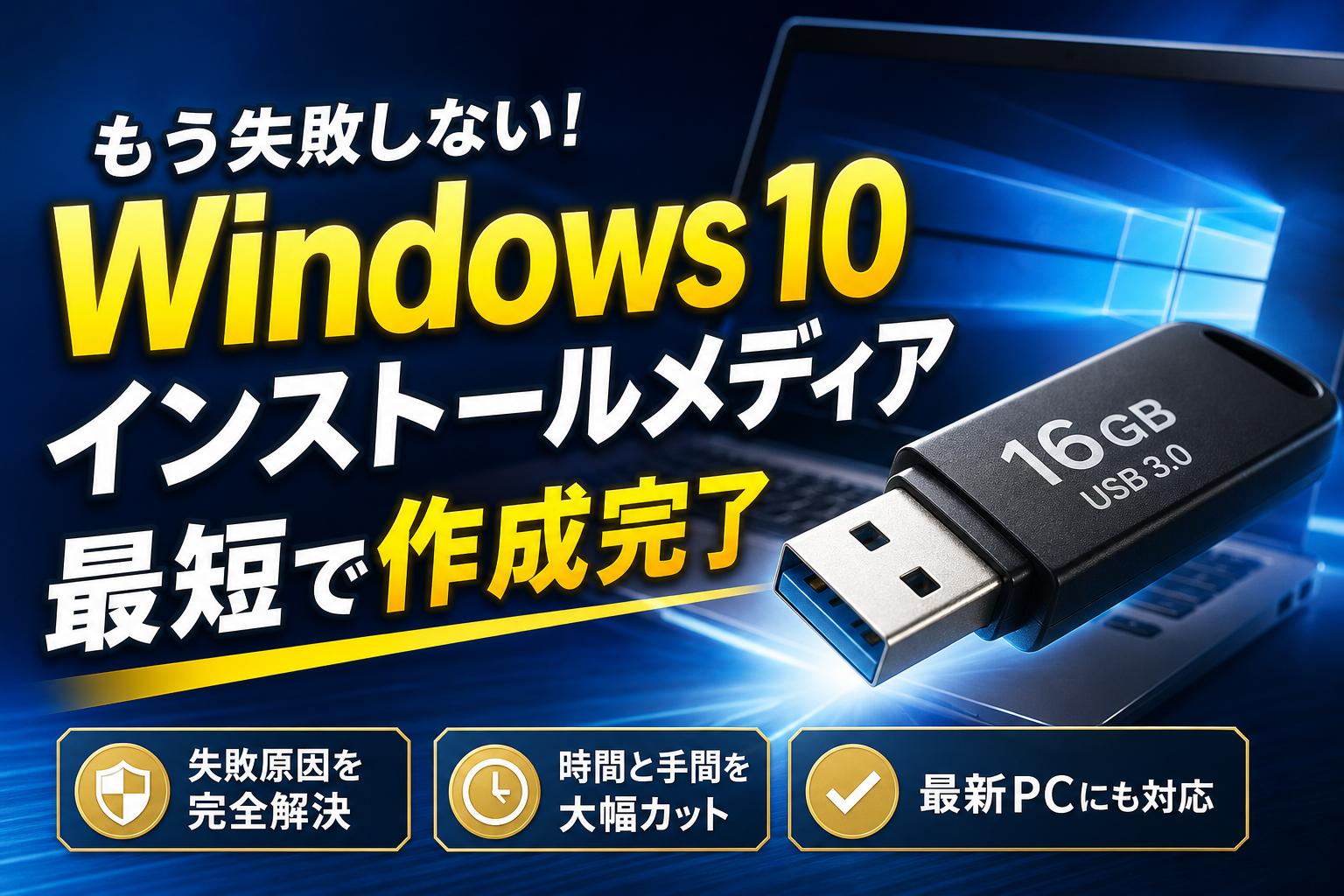
Windows 10のインストールメディア作成を確実に成功させるには、USB 3.0対応の16GB以上メモリを用いた正規ダウンロード手順と、セキュリティソフト無効化などの実務的な対策が不可欠です。
- Windows 10のインストールメディア作成成功には、USB 3.0対応の新品16GB以上メモリという物理仕様の選定が最重要です。
- 正規の公式サイトからのダウンロードと、セキュリティソフト無効化やFAT32フォーマットといった実務的な対策が、書き込みエラーやフリーズを防ぐ鉄則です。
- ライセンスは信頼できる正規販売代理店から購入することで、突然の強制失効による業務停止リスクを回避できます。
現場の実務においてダウンロードの成否を分けるのは、表面上の手順ではなく、USB 3.0対応の16GB以上のフラッシュドライブ選定や、最新CPU搭載PCで発生するストレージコントローラー認識エラーの回避策といった物理仕様への理解です。ネット上にあふれる無料ダウンロードという甘い言葉の裏に潜むライセンス違反のリスクを回避し、安全な正規のダウンロードサイトから正しいファイルを落とすだけでは、現場のトラブルは突破できません。
本書では、メディア作成ツールを用いたダウンロードの全ステップに加え、画面フリーズやエラーコードへの即効性のある対処法、さらにはMac環境への導入ルートまで実証済みの解決策を網羅しました。最後までお読みいただくことで、一発で確実に動作する起動ディスクを作成し、時間と機材の損失をゼロにするシステム復旧の最適解を手に入れることができます。
Windows 10ダウンロード時に見落とされやすい準備と公式手順の落とし穴
社内のPCトラブルや急な機材のリカバリー対応でWindows 10をダウンロードしてインストールメディアを急ぎで準備しなければならない場面は、中小企業のIT管理者にとって最大の勝負どころです。しかし、マイクロソフトの公式ページに記載されている標準的な手順を何も考えずにそのままなぞるだけでは、高確率で途中でエラーが発生し、貴重な作業時間を何時間も失うことになります。
公式手順の文字面だけでは見えてこない、現場の実務だからこそ判明している本当の準備不足や、落とし穴を事前に把握して対策を立てることが、確実に1回でOSセットアップを成功させるための鉄則です。
メディア作成ツールを実行する前に絶対に準備すべき機材スペック
OSのインストールメディアを作成する前に、手元にある作業用PCのスペックと、書き込み用に使用するUSBメモリの仕様を徹底的に確認する必要があります。
公式情報では「8GB以上の空き容量があるUSBメモリ」と一言でまとめられていますが、ここには実務で何度も遭遇する相性問題という大きな罠が潜んでいます。
実務を安定して乗り切るために絶対に揃えたい必要な機材のスペックを以下の比較表にまとめました。
| 準備する機材 | 公式推奨スペック | 現場推奨のトラブル防止スペック |
|---|---|---|
| 作業用PCの空き容量 | 8GB以上 | 20GB以上のシステムドライブ空き容量 |
| 作業用PCのメモリ | 4GB以上 | 8GB以上(ウイルススキャン一時停止を推奨) |
| インターネット環境 | 一般的なネット接続 | 有線LAN環境(プロキシやVPNはオフにする) |
| USBフラッシュメモリ | 8GB以上の容量 | 新品のUSB 3.0対応で16GB以上の容量 |
特に注意が必要なのが、過去のイベント用などで使い古された「USB 2.0仕様の古い8GBメモリ」を再利用するケースです。メディア作成ツールは、一度ダウンロードした膨大なOSデータをUSBメモリ内に展開しながら絶え間なく書き込みを続けます。そのため、転送速度が著しく遅く発熱しやすい古いUSB 2.0メモリを使用すると、書き込みの途中でサーマルスロットリング(熱暴走による速度低下)が発生し、エラーを吐いて強制終了してしまいます。
現場での余計な手戻りをゼロにするためにも、USBメモリは必ず大手メーカーが製造している新品のUSB 3.0対応・16GB以上の製品を手配してください。
公式サイトからMedia Creation Toolを安全に入手する公式リンクとダウンロード方法
Windows 10のインストーラーを安全かつ確実にダウンロードするためには、マイクロソフトが運営している正規の公式ポータルサイトを確実に利用する必要があります。ネット検索をかけると「Windows 10 無料配布」や「高速ミラーダウンロード」といった甘い言葉で読者を誘い込む怪しい個人サイトや海外のファイル保管庫がヒットしますが、これらは絶対に避けてください。悪質なウイルスやランサムウェア、バックドアが仕込まれた改変済みのシステムイメージを掴まされる危険性があり、大切な社内ネットワーク全体を危機に晒すことになりかねません。
安全に作業を進めるための最初の手順は以下の通りです。
- マイクロソフトのソフトウェアダウンロードページにアクセスします。
- 「Windows 10 のインストール メディアを作成する」という項目を見つけます。
- 青色のボタンで配置されている「ツールを今すぐダウンロード」をクリックします。
- 保存先に指定したフォルダへ
MediaCreationTool22H2.exeという実行ファイルが保存されたことを確認します。
社内でPC管理業務に長年携わってきた経験から申し上げると、このダウンロードを実行する瞬間にも隠れたエラー要因があります。それは、オフィス全体の通信を保護している社内プロキシサーバーや、個々のPCで起動しているセキュリティ対策ソフトのリアルタイムスキャン機能です。
ツールがマイクロソフトのサーバーと安全な暗号化通信を確立してファイルをローカル環境に一時保存しようとする動きを、セキュリティソフトが不審な挙動として誤検知してしまい、通信を強制遮断することが頻繁に発生します。ダウンロードが途中で止まって進まない、あるいはダウンロードしたはずのファイルを実行しようとすると即座にエラーが出る場合は、一時的に社内セキュリティソフトの保護をオフにし、有線LANで直接インターネットに接続した状態で再試行をかけることが問題解決の最短ルートになります。
無料という言葉に潜む罠とプロダクトキーによる正規ライセンス認証の現実
Windows 10のシステムファイルを公式サイトから手に入れる行為自体は完全無料で可能であり、誰でも手元のパソコンにクリーンインストールするためのメディアを準備できます。しかし、これと「OSを永続的に無料で使い続けられるかどうか」は全く別の話であることを冷静に認識しておかなければなりません。
インストーラーを実行した後の初期セットアップ画面では、必ず正規のプロダクトキーの入力を求められます。過去にライセンスを購入した実績があるPCでの再インストールであれば、マザーボードに記録されているハードウェア識別情報(デジタルライセンス)によって自動的に認証が通りますが、新規でPCを組み立てた場合や、ライセンスが付属していない中古機材をセットアップする場合は、別途ライセンスを購入して手元に用意しておく必要があります。
ここで特に警告しておきたいのが、インターネットのフリマアプリや格安ECサイトなどで「Windows 10 プロダクトキー 500円」などと称して販売されている超低価格のキーです。
これらは、開発者向けに配布されているボリュームライセンスの横流し品や、他国向けに安く売られた教育用ライセンスを悪用した不正品であり、認証した直後は動作しているように見えても、数週間から数か月が経過した頃にマイクロソフトのサーバーによって突然「非正規品」として検知され、ライセンスが強制失効して画面がロックされます。
企業の信頼を背負う立場として、ライセンスは必ず信頼できる正規の販売代理店やパソコンショップから、リテール版(パッケージ版)やパーツとのバンドル販売であるDSP版を適正価格で購入してください。正規品のデジタル認証を適切に行うことこそが、急なライセンス剥奪による業務停止リスクやセキュリティの脆弱性を防ぎ、最もコストパフォーマンスに優れた安全な社内PC運用を実現する唯一の方法です。
Windows 10インストールメディア作成に適したUSBメモリ選定のポイント
Windows 10のインストールメディアを作成する際、多くの人が最初に躓くのがUSBメモリの選定です。Microsoftの公式サイトには必要スペックがシンプルに書かれているため、手元にある適当なUSBメモリを使って作業を始めてしまいがちです。しかし、これが現場で多発する書き込みエラーやインストール失敗の引き金になっています。
企業のPCを何百台とセットアップしてきた実務経験から断言しますが、OSのシステムを流し込むためのメディアには、単なる保存用データとは比較にならないほどの負荷がかかります。安定したクリーンインストールを実現するためには、仕様の裏にある物理的な限界や相性の問題をあらかじめクリアしておく必要があります。
容量8GB以上という推奨表記を信じて古いメディアを使うと発生する書き込みエラー
公式サイトのダウンロードページを確認すると「空き容量が8GB以上あるUSBドライブが必要」と記載されています。これを見て、自宅の引き出しや社内の備品棚に眠っていた古いUSB 2.0規格の8GBメモリを引っ張り出してくるケースが後を絶ちません。実は、これがトラブルの最大の温床です。
空き容量自体は満たしていても、経年劣化が進んだ古いUSBメモリや、転送速度の極めて遅い安価なメディアは、長時間の連続書き込みによる発熱に耐えられません。Media Creation Toolによる書き込み処理の途中で熱暴走を起こし、接続が瞬断されることで「0x80042405」などの致命的なエラーコードを吐き出して強制終了してしまいます。
また、古い8GBメモリは実質的な使用可能領域が7.2GB前後まで目減りしている製品も多く、システムファイルの肥大化にともなって容量不足エラーを引き起こすことも実務上よくあるトラブルです。
現場で実証されたトラブルを防ぐUSB 3.0対応 of 16GBフラッシュドライブという最適解
数々のリカバリー現場を救ってきた経験から導き出した絶対的な推奨スペックは、信頼できる有名メーカー製の「USB 3.0対応かつ容量16GB以上」のフラッシュドライブです。
| 項目 | 公式の最小要件 | 現場が推奨する安全スペック |
|---|---|---|
| 容量 | 8GB以上 | 16GB以上(実質的な容量不足を回避) |
| 転送規格 | 指定なし(USB 2.0も可) | USB 3.0以降(高速転送で熱暴走を防止) |
| メモリの状態 | フォーマット済み | 新品または信頼性の高い有名メーカー品 |
USB 3.0規格に対応した製品は、データの書き込み速度が圧倒的に早いため、Media Creation Tool実行時の処理時間を大幅に短縮できます。処理時間が短くなるということは、それだけUSBメモリが熱を帯びる時間を減らせるため、書き込みエラーの発生率を劇的に下げることができます。
価格差も数百円程度ですので、作業時間やトラブルシューティングにかかる人件費を考えれば、最初から信頼できる16GB以上の新しいメディアを調達するのがビジネスの現場における鉄則です。
フォーマット形式がFAT32でなければPCが起動ディスクとして認識しない理由
USBメモリの準備段階でもう一つ見落とされがちなのが、ファイルシステムのフォーマット形式です。Windows 10のインストールメディアとしてPCに認識させるためには、USBメモリが「FAT32」という形式でフォーマットされている必要があります。
近年主流となっている大容量USBメモリや外付けハードディスクなどは、初期状態が「exFAT」や「NTFS」という形式で出荷されているケースが非常に多いです。これらの形式のままメディア作成ツールを実行したり、ISOファイルを書き込んだりすると、以下のような問題が発生します。
-
PCの起動時にマザーボードのUEFI(システム起動プログラム)がUSBメモリをブートドライブとして認識しない
-
起動順位を最優先に設定しても、USBメモリを無視して既存のOSが立ち上がってしまう
-
インストール画面に進めず、黒い画面にエラーメッセージだけが表示される
Media Creation Toolを使用する場合はツールが自動的にFAT32へフォーマットしてくれますが、手動でISOファイルを展開する場合などは事前に必ずフォーマット形式を確認してください。確実にPCを起動させるためには、物理的なスペックだけでなく、この論理フォーマットの整合性まで徹底的に揃えておくことがトラブルゼロへの近道です。
Windows 10のダウンロードとインストールメディア作成の確実な手順
トラブルなくOSのセットアップを完了させるためには、何よりも「手戻りのない確実な手順」を踏むことが鉄則です。マイクロソフトの公式サイトから、Windows 10をダウンロードするための専用ツールである「Media Creation Tool」を起動し、初期セットアップを完了するまでの実務に即した具体的なロードマップを解説します。現場で発生しがちな見落としポイントを先回りして潰しながら、一気に作業を進めていきましょう。
ツールを起動した後に同意すべきライセンス条項と別のPC用の作成選択
ダウンロードしたMedia Creation Toolを起動すると、最初に「適用される通知とライセンス条項」が表示されます。
ライセンス条項に同意して進むと、プログラムは「実行する操作」を求めてきます。
-
このPCを今すぐアップグレードする
-
別のPC用のインストールメディアを作成する(USBフラッシュドライブ、DVD、またはISOファイル)
ここで絶対に間違えてはならないのが、後者の「別のPC用のインストールメディアを作成する」を選ぶという点です。たとえ現在作業を行っているパソコン自体をクリーンインストールする予定であっても、必ずこの「別のPC用」を選択してください。
現在動いているOSのシステム環境を引きずったままセットアップを強行すると、古いシステムレジストリや動作不全の原因となっている不要ファイルが内部に残存し、不具合を再発させる温床になります。一度システムを完全にリセットして真っ新な状態から快適に動かすためには、ここで新規メディア作成を選び、完全に独立した起動用デバイスを構築することがプロの実務における鉄則です。
日本語環境とHomeやProの選択から32bitと64bitのビット数決定の判断ポイント
次のステップに進むと、言語、エディション、およびアーキテクチャ(ビット数)の選択画面が現れます。「このPCに推奨されるオプションを使用する」のチェックボックスを外すことで、ユーザー自身の手で自由なカスタマイズ設定が可能になります。
| 項目 | 選択肢 | 現場における推奨設定と判断基準 |
|---|---|---|
| 言語 | 日本語 | 業務システムや対応フォントの関係から「日本語」を選択 |
| エディション | Windows 10 | HomeとProの両環境に対応するインストールファイルが自動構成されます |
| アーキテクチャ | 64ビット(x64) / 32ビット(x86) | 現代のハードウェア性能を引き出すため「64ビット」を選択 |
ここで最も慎重に判断すべきはアーキテクチャの選択です。古い社内専用システムや過去の周辺機器を動かさなければならないといった極めて特殊な理由がない限り、必ず「64ビット(x64)」を選択してください。
万が一、ここで過去の慣習に引きずられて「32ビット」を選択してしまうと、パソコンに16GBや32GBといった大容量のメモリを搭載していても、システム全体で最大約4GBまでしか認識されなくなります。これにより、パソコン全体の処理能力に強烈なボトルネックが発生し、普段のオフィスワークすら動作が著しく遅延するという最悪の事態を招きます。快適な動作環境を維持するためには、特別な事情を除き64ビットの一択であると確信しています。
ISOファイルをダウンロードしてDVD-Rや仮想環境へ書き出すための応用テクニック
メディアの保存先を選択する画面では、USBフラッシュドライブのほかに「ISOファイル」という選択肢が用意されています。
ISOファイルは、Windows 10のシステム一式を1つのファイルに凝縮した仮想的なイメージデータです。このデータ形式を選択することで、現場の用途に合わせた柔軟な応用展開が可能になります。
-
DVD-Rへのライティング
古いノートパソコンなど、USB起動に対応していない一世代前の機種に対してOSを流し込む場合、ISOファイルをDVDディスクに書き込んで光学ドライブから起動させます。
-
テスト環境の構築
社内で新しいソフトウェアを導入する際、検証用としてHyper-VやVMwareなどの仮想環境上にクリーンなWindows 10を構築して動作テストを行うことができます。
-
バックアップとして保管
物理メディアは紛失や静電気によるデータ破損のリスクが常に伴いますが、ISOファイルを社内サーバーやNASに保管しておけば、必要な時にいつでも最新のインストールメディアを再生産できます。
現場の緊急トラブルに対処するためには、USBメモリによるインストールメディア作成だけでなく、このISOファイルを使った復旧ルートも引き出しとして持っておくと、社内インフラ担当者としての対応力が格段に向上します。
Windows 10インストール中のフリーズやダウンロードエラーの対処方法
Windows 10を公式サイトからダウンロードしてPCを復旧しようとする際、最も厄介なのが「原因不明のフリーズ」です。順調に進んでいたはずの画面が突然静止し、マウスカーソルすら動かなくなると現場は一気にパニックに陥ります。
このようなトラブルは、PCのスペック不足ではなく、セキュリティシステムやネットワーク、使用するUSBメディアの相性といった「目に見えない阻害要因」によって引き起こされているケースがほとんどです。一刻も早い復旧を求められる状況だからこそ、システムが沈黙してしまう原因を特定し、確実に突破するプロの解決アプローチを解説します。
セキュリティソフトのリアルタイムスキャンがMedia Creation Toolを阻害する仕組み
メディア作成ツール(Media Creation Tool)を実行した際、進捗バーが途中で完全に止まってしまう最大の原因は、PC内で稼働しているセキュリティソフトの過剰な自己防衛システムにあります。
このツールは、マイクロソフトのサーバーからOSのイメージファイルを分割してダウンロードし、PC内で結合しながらUSBメモリへ書き込むという非常に複雑な処理をリアルタイムで行います。しかし、セキュリティソフトの強力な監視システムは、この「外部からの大量のファイルダウンロード」と「システムドライブ以外への連続的な書き込み処理」を不審な挙動(マルウェアによる書き換えなど)と誤認して検知します。
その結果、セキュリティソフトがツールの動作や通信を水面下で遮断し、エラー表示すら出ないまま画面が完全にフリーズします。
この干渉を防ぎ、確実に処理を終わらせるための実務的な対策は以下の通りです。
-
ウイルス対策ソフトの「リアルタイム保護」を一時的に無効化する
-
ファイアウォール機能の監視をツールの実行中だけオフにする
-
可能であれば、余計な常駐アプリをすべて終了させたクリーンな状態でツールを再起動する
現場での実務作業においては、セキュリティを一時的に切ることに不安を覚えるかもしれませんが、マイクロソフト公式のツールを使用している以上、ダウンロード元は完全に安全です。作業が終わった瞬間にセキュリティ設定を元に戻せば、社内LANの安全性を脅かす心配はありません。
進行状況が99%から動かない時に疑うべき社内ネットワークの通信環境
ツールの進捗状況が「99%」まで達した状態で、何時間待っても完了しないというトラブルも頻発します。あと一歩で終わるという状況でのフリーズは、心臓に悪いものです。この現象の多くは、社内のネットワーク環境に潜む「プロキシサーバー」や「認証ゲートウェイ」が最後のパケットの受け渡しを邪魔していることが原因です。
企業の社内LANなど、強固なセキュリティが敷かれたネットワーク環境では、大容量ファイルの通信を一時的にプロキシサーバーにキャッシュ(一時保存)する設定になっていることがあります。Media Creation Toolは、ダウンロードの最終段階でデータの完全性チェック(ハッシュ値の検証)を行いますが、ネットワーク上のキャッシュやフィルタリングによってこの検証データの整合性が崩れると、ツールは「データの受信完了」と判断できず、手前で無限ループに陥ってしまいます。
プロのインフラエンジニアが現場で実践する、ネットワーク起因のフリーズを回避するための対処法を以下の表にまとめました。
| ネットワーク環境の要因 | 現場で実践すべき即効性の高い解決策 |
|---|---|
| プロキシサーバーやVPNの経由 | 一時的にVPNを完全に切断し、生回線で接続する |
| Wi-Fi(無線LAN)の電波干渉 | 有線LANケーブルをPCに直接接続して通信を安定させる |
| セキュリティゲートウェイの制限 | 社内LANを離れ、スマートフォンのテザリング回線に接続して再試行する |
特に、スマートフォンのテザリング回線を利用したダウンロードは、会社の厳しいネットワーク制限やプロキシを完全にバイパスできるため、現場での緊急復旧作業において驚くほど高い確率で成功する強力な裏技です。
エラーコード0x80042405が吐き出された時の強制終了とUSB初期化手順
メディア作成ツールを使用している最中、突如として画面に「0x80042405 – 0xA001A」などの無機質なエラーコードが表示され、強制終了してしまうことがあります。これは、書き込み先として指定したUSBメモリのパーティションテーブル(内部の構造)が、ツール側の要求する形式と衝突した際に発生するエラーです。
具体的には、USBメモリの書き込み領域が「GPT」という形式になっていたり、以前使用した際の不可視領域(隠しパーティション)が残っていたりすると、ツールが正常にUSBメモリを初期化できずにクラッシュします。このエラーを突破するためには、Windowsの標準機能である「Diskpart」コマンドを用いて、USBメモリの内部データを物理セクターレベルで完全にクリーンアップする必要があります。
以下に、現場で最も確実とされるUSBメモリの完全初期化(クリーンアップ)手順を示します。
- キーボードの「Windowsキー」と「R」を同時に押し、「cmd」と入力してコマンドプロンプトを管理者として実行します。
- 「diskpart」と入力してEnterキーを押し、ツールを起動します。
- 「list disk」と入力し、接続されているディスク一覧から「USBメモリの番号(例:ディスク 1)」を容量を基準に特定します。
- 「select disk 1」(1の部分は手順3で特定したUSBメモリの番号)と入力してEnterを押します。※間違った番号を選択するとメインPCのデータが消えるため、慎重に作業を行ってください。
- 「clean」と入力してEnterを押し、USBメモリ内のすべての領域情報を一瞬で消去します。
- 「convert mbr」と入力してEnterを押し、ツールと相性の良いMBR形式に変換します。
- 「exit」で終了し、パソコンを一度再起動した後に再度メディア作成ツールを実行します。
この「clean」処理を行うことで、店頭で購入したばかりの新品状態よりもさらに綺麗な、一切のゴミデータがないクリアな状態の起動用メディアを作成できるようになります。古いUSBメモリを再利用する場合や、エラーで書き込みが中断してしまったメディアは、必ずこの初期化手順を踏んでから作業を再開してください。
最新のPCにWindows 10をクリーンインストールしようとすると発生するドライブ未検出問題
せっかく準備したインストールメディアを使って順調にセットアップを進めていたにもかかわらず、OSのインストール先を選択する画面で「ドライブが見つかりません」と表示され、画面が真っ白になってしまうトラブルが多発しています。これは、SSDやハードディスクが物理的に壊れているわけではありません。最新のハードウェア仕様とWindows 10のシステムが持つ「世代のギャップ」が引き起こす、極めて現代的な初期化トラブルです。
特に近年リリースされた新しいパソコンにクリーンインストールを試みる際は、この認識エラーに遭遇する確率が非常に高くなります。現場で慌てないために、まずはその原因であるコントローラーの仕様について理解を深めましょう。
ストレージコントローラーのドライバーが同梱されていない最新CPU搭載マシンの罠
このトラブルの主犯は、インテル社の第12世代以降のCoreプロセッサーなどに標準採用されている「Intel Volume Management Device(Intel VMD)」という最新のストレージ制御技術です。
Windows 10のインストールメディアが作成された時期の標準システムには、この新しいVMDコントローラーを動かすための最新ドライバーが標準で同梱されていません。そのため、インストールプログラム側からは「データを保存するためのSSDが物理的に存在しない」ように見えてしまいます。
特にBTOパソコンや大手メーカーの最新ビジネスPC、パーツを新規で購入して組み上げた自作PCなどでこの現象が顕著に発生します。
| CPUの世代 | 主なストレージ制御技術 | インストール時の挙動 |
|---|---|---|
| 第11世代以前のCPU | 従来のAHCIモード | 標準のインストールメディアだけでSSDを自動認識する |
| 第12世代以降の最新CPU | Intel VMD(RST) | ドライバーを追加しないとSSDが完全に未検出になる |
この仕組みを知らないままPCの故障を疑い、何度も再起動を繰り返したりSSDを買い直したりして貴重な時間を浪費してしまうケースが後を絶ちません。解決には、インストールメディアに一手間加えるアプローチが必要です。
事前にIntel RSTなどのドライバーをダウンロードしてUSBメディアへ格納する手順
SSDを正常に認識させるためには、インテル・ラピッド・ストレージ・テクノロジー(Intel RST)のドライバー、または各PCメーカーが提供しているVMDドライバーを事前に準備し、インストール用USBメモリの中に手動で保存しておく必要があります。
手順は非常にシンプルですが、必ず「別の動くPC」を使って作業を行ってください。
- パソコンメーカーの公式サイト、またはインテルのサポートページから、使用しているPCのチップセットに対応する「Intel RST non-VMD」または「VMD」ドライバーのzipファイルをダウンロードします。
- ダウンロードした圧縮(zip)ファイルを必ず解凍します。
- 解凍して現れたフォルダー(infファイルやsysファイルが含まれるもの)を、Windows 10のインストールプログラムが入っているUSBメモリのルートディレクトリ(最上層)にフォルダーごとコピーして格納します。
これで、OSのインストールメディアの中に「最新のストレージを認識させるための鍵」を同梱することができました。準備が整ったら、対象のPCにUSBメモリを差し込んでセットアップを再開します。
インストール画面で手動でドライバーを参照させてSSDを正しく認識させる方法
ドライバーを格納したUSBメモリを使ってPCを起動し、再びインストール先の選択画面まで進みます。画面にドライブが表示されない状態を確認したら、以下の手順でドライバーを手動で読み込ませてください。
- ドライブ選択画面の左下にある「ドライバーの読み込み」というリンクボタンをクリックします。
- インストールメディア内のフォルダーを探索する画面が表示されるため、「参照」ボタンを押して先ほどUSBメモリ内に保存したドライバーのフォルダーを指定します。
- 適合するドライバーの一覧が表示されたら、該当する「Intel RST VMD Controller」などの項目を選択して「次へ」をクリックします。
- ドライバーのインストールが数十秒で実行され、完了するとそれまで真っ白だった画面にSSDのパーティション情報が瞬時に表示されます。
無事にSSDが認識されたら、通常通り新規インストール用のパーティションを作成し、先へ進めてください。
IT現場の実務で何度もこのリカバリー作業に立ち会ってきましたが、最新のCPUと少し前のOSを組み合わせる際には避けて通れない関門となっています。PCのパーツ構成やCPUの世代を事前に確認し、このドライバーディスク化の手順を先回りして実行しておくことが、無用なフリーズや作業遅延をゼロにするプロの確実な防衛策です。
Mac環境へのWindows 10インストール方法と実行環境の構築
Macの洗練されたハードウェア上で、どうしても業務に必要なWindows専用ソフトウェアや社内システムを動かしたいというニーズは非常に多くあります。Mac環境へWindows 10をダウンロードして導入するルートは、搭載されているCPUの種類によって完全に二分されます。
お手元のMacが「Intel製プロセッサ」か、それとも「Appleシリコン(M1やM2、M3チップ)」かによって、準備するツールやインストールの難易度、さらにはライセンスの扱いまで全く異なるため、まずはご自身のMacの仕様を正確に把握することから始めましょう。
実務の現場では、このCPU分岐を無視して力技で進めようとし、ダウンロードの段階で数時間を無駄にするトラブルが頻発しています。それぞれのCPUに最適化された最短ルートを解説します。
Intel製CPUを搭載した古いMacでBoot Campアシスタントを活用する手順
2020年以前に発売された多くのIntel製CPU搭載Macであれば、Appleが標準提供している「Boot Campアシスタント」を使用するのが最も確実でコストパフォーマンスに優れた方法です。
この方法の最大のメリットは、Macのハードウェアパワーを100% Windowsに割り当てられるため、グラフィック処理や重いエクセル計算も非常に軽快に動作する点にあります。
実務で失敗しないための具体的な導入手順は以下の通りです。
-
Mac側で最新のバックアップを作成する
パーティション(容量の切り分け)を変更するため、万が一のデータ消失に備えてTime Machineなどで必ずバックアップを取ります。 -
OSの公式サイトからディスクイメージを事前準備する
Microsoftの公式ページからWindows 10の64bit版ISOファイルをMac内の「ダウンロード」フォルダに直接保存しておきます。 -
Boot Camp アシスタントを起動する
Finderの「アプリケーション」から「ユーティリティ」内にある「Boot Camp アシスタント」を開きます。 -
パーティション領域を慎重に決定する
Windowsに割り当てる容量をスライダで調整します。オフィスソフトの利用やOSのアップデートを考慮すると、最低でも128GB以上の割り当てを強く推奨します。一度設定すると後から変更できないため、ここの設計は妥協してはいけません。 -
画面の指示に従いインストールを進行する
アシスタントが自動的に必要なドライバーをダウンロードし、Windowsのセットアップ画面へ移行します。
M1やM2などのAppleシリコン搭載MacにWindows 10を導入する場合の代替ツール
M1やM2、M3といったAppleシリコンを搭載した最新のMacでは、残念ながら前述のBoot Campアシスタントを使用することができません。アーキテクチャ(CPUの設計図)が根本的に異なるため、従来のWindows 10を直接起動することが不可能なのです。
しかし、現場では「どうしてもAppleシリコン搭載MacでWindows環境が必要」という局面があります。その際の唯一にして最適な解決策が、仮想化ソフト「Parallels Desktop」などを導入し、その上でMacとWindowsを同時に稼働させる方法です。
| 導入手法 | メリット | デメリット | 現場のリアルな評価 |
|---|---|---|---|
| Boot Camp (Intel Mac専用) | ハードウェアの処理能力をフルに発揮でき、動作が極めて軽量 | 再起動しないとOSの切り替えができず、作業が中断する | 安定性は抜群だが、最新Macで使えないのが最大の弱点 |
| 仮想化ソフト (Appleシリコン推奨) | Macを起動したまま、アプリ感覚でWindowsをシームレスに同時利用可能 | 仮想化ソフトのライセンス費用が別途発生し、メモリ消費が激しい | M1/M2 Macでの唯一の現実解。メモリ16GB以上のMacが必須 |
Appleシリコン搭載Macで仮想環境を構築する場合、通常のWindows 10ではなく「ARM版Windows」の導入が必要となります。
仮想化ソフトが自動的に適切なイメージファイルをダウンロードしてセットアップしてくれるケースが多いため、手動での複雑な作業は不要ですが、一部の特殊なUSB機器や古い社内業務ツールが正常に動作しない相性問題があることを頭に入れておきましょう。
Mac向けの仮想環境で動作させるためのISOファイルの適切なダウンロード手順
Macの仮想環境(ParallelsやVMwareなど)に手動でWindows 10をインストールする場合、または古いIntel Mac用に起動メディアを作成する場合、適切なISOイメージファイルをMicrosoftから直接入手する必要があります。
Windows搭載PCから公式サイトにアクセスすると自動的に「メディア作成ツール」のダウンロードを促されますが、Mac環境からアクセスした場合は仕様が異なり、直接ISOファイルをダウンロードできる専用ページへと切り替わります。
実務でダウンロードを確実に成功させるための重要ポイントは以下の3点です。
- 必ずブラウザのプライベートモードを使用する
キャッシュの干渉によってダウンロードリンクが途中で切れるトラブルを防ぎます。
- エディションは「Windows 10 (multi-edition ISO)」を選択する
インストール時にHomeかProかをプロダクトキーに応じて選択できるため、最も汎用性が高いパッケージです。
- 言語選択では「日本語」を正確に指定する
ここで英語などを誤って選択すると、インストール後に日本語入力環境を構築する手間で時間を奪われる原因になります。
ダウンロードされたISOファイルはサイズが約5GB以上と非常に大きいため、オフィスの共有Wi-Fi環境ではなく、可能な限り安定した有線LAN回線か、混雑していない時間帯を狙ってダウンロードを実行することが現場で余計なエラーを生まないためのプロの知恵です。
Windows 10ライセンス購入時の注意点:パッケージ版とDSP版の選択基準
Windows 10を公式サイトなどからダウンロードして無事にインストールメディアを作成できても、最後に必ず直面するのがライセンス認証という高い壁です。OSのライセンスにはいくつか種類があり、買い方を一歩間違えると「せっかく購入したのに新しいPCに移行できない」「規約違反でライセンスが使えなくなった」という手痛い失敗を招きます。
特に企業のITインフラを預かる現場や、限られた予算内でPC環境を整えたい総務担当者にとって、ライセンス選びはコストパフォーマンスと法令遵守の境界線です。まずは代表的な2つの選択肢であるパッケージ版(リテール版)とDSP版の決定的な違いを表で比較してみましょう。
| 項目 | パッケージ版(リテール版) | DSP版(パーツセット版) |
|---|---|---|
| 販売形態 | ライセンス単体(箱入りまたはカード) | 指定PCパーツとのセット販売 |
| ライセンスの紐付け | マイクロソフトのアカウントまたは個人 | 同時購入したPCパーツ(マザーボード等) |
| PC変更時の移管 | 何度でも可能(同時に使えるのは1台のみ) | 不可(パーツを変更するとライセンス消滅) |
| サポート窓口 | マイクロソフト公式による直接サポート | パーツを販売した販売代理店やショップ |
| 初期導入コスト | やや高め(実売価格ベース) | 安価(パッケージ版より数千円ほど安い) |
このように、購入時の価格だけで安易に決めてしまうと、将来的なPCのアップグレードやリプレイスのタイミングで手残り資金を失う結果になりかねません。
PCを変更してもライセンスを永続的に移管できるリテール版の圧倒的メリット
パッケージ版と呼ばれるリテール版の最大の強みは、ライセンスが特定のハードウェアに縛られないという抜群の自由度にあります。社内のPCが突然故障して急遽新しいマシンに買い替えることになっても、古いPCからライセンスをアンインストールすれば、新PCへそのまま権利を移管して使い続けることができます。
社内PCのライフサイクルを長期的な視点で設計する際、この「永続的に使い回せる」という特徴は計り知れない価値を持ちます。
-
故障時にパーツ構成を気にせずOSライセンスをそのまま流用できる
-
マイクロソフトの公式サポートを直接受けられるためトラブル解決が早い
-
PCの自作やマザーボードの交換を行ってもライセンスが失われない
初期費用はDSP版に比べて数千円ほど高くなりますが、数年スパンでのハードウェアの更新やトラブル対応にかかる人件費まで考慮すると、最終的なコストパフォーマンスはパッケージ版が圧倒的に高くなります。
パーツとのセット販売で初期費用を安く抑えるDSP版の購入ルールと注意点
少しでも導入コストを抑えたい場合に重宝されるのがDSP版です。これはCPUやマザーボード、SSDなどのPCパーツとセットで購入することを前提に、特別価格で提供されているライセンスになります。
しかし、DSP版を導入する際には、現場の運用を縛る厳格なライセンス規約を正しく理解しておかなければなりません。
DSP版のライセンスは、セットで購入した「特定のパーツ」に対して紐付けられます。例えば、一緒に購入したSSDにOSをインストールした場合、将来そのSSDが寿命を迎えて新しいドライブに交換した時点で、OSのライセンスも同時に消滅してしまいます。
現場で特によくある失敗が、安さにつられて「安価なUSB増設カード」とセットでDSP版を購入し、数年後にそのカードを外したためにライセンス違反となり、OSが突然未認証状態になるトラブルです。そのため、DSP版を導入する場合は、故障しにくく交換頻度が極めて低い「マザーボード」や「CPU」とセットで契約するのが鉄則とされています。
ネットオークションや格安サイトで販売される数百円のプロダクトキーが突然失効する理由
ネット通販やオークションサイトを見渡すと、Windows 10のプロダクトキーが数百円から数千円という常識外れの格安価格で出品されているケースが多々あります。予算を少しでも削りたい担当者にとっては魅力的に映るかもしれませんが、これらには絶対に手を出すべきではありません。
こうした格安キーの正体は、開発者向けに配布されたボリュームライセンスの切り売りや、他国で廃棄されたPCから不正に回収されたキー、あるいは教育機関向けのライセンスの横流しです。
導入直後は一時的に認証が通るため「問題なく使えた」と錯覚しがちですが、マイクロソフトの監視システムによって不正検知された段階で、ある日突然一斉にライセンスが強制失効します。
業務中に突然「ライセンスが有効ではありません」という警告画面がPCに表示され、デスクトップの背景が真っ黒になり、社内業務が完全にストップするリスクを考えれば、公式ルートから正規のライセンスを正しく購入することこそが、現場を守る唯一の防衛策です。
トラブル防止のための事前チェックリストと現場の実践対策
パソコンのリカバリーやクリーンインストールを急ぐあまり、事前の準備を怠って重要なデータを失うトラブルが後を絶ちません。現場の最前線で数多くのPC復旧をサポートしてきた経験から言えるのは、事前のバックアップと適切な機器構成の確認こそが、作業全体の成否を分けるということです。トラブルを未然に防ぎ、1回で確実にOSの導入を成功させるための実践的なチェックリストをまとめました。
既存PCのクリーンインストール前に外付けハードディスクへ退避すべき重要データ
OSをインストールするドライブは、作業の過程で完全に初期化されます。そのため、必要なデータをすべて安全な場所へ退避させておくことが大前提です。一般的に忘れがちな「落とし穴」となるデータを整理しました。
- ブラウザのブックマークと保存されたパスワード
Google ChromeやMicrosoft Edgeなどのブラウザに保存されているIDやパスワード、ブックマークは、アカウント同期をしていない場合すべて消去されます。必ず設定画面からエクスポートしてバックアップファイルを作成しておきましょう。
- 各種アプリケーションのライセンスキーと設定ファイル
会計ソフトや独自の業務ツール、オフィスソフトなどは、再インストール時にプロダクトキーやライセンス認証情報が求められます。手元にライセンスカードや購入時のメールが残っているか必ず確認してください。
- ユーザーフォルダー内の隠しデータ(AppData)
メールソフト(Outlookなど)のローカルデータや、個別のアプリ設定は「AppData」という隠しフォルダーに保存されていることがよくあります。エクスプローラーの表示設定で「隠しファイル」にチェックを入れ、これらのフォルダーも丸ごと外付けハードディスクにコピーしておくのが安全です。
HDDからSSDへの換装とOSセットアップを同時に行うことが業務効率化に繋がる理由
古いPCの動作が重いからといって、従来のハードディスク(HDD)が入った状態のままOSを再導入するのはおすすめできません。最新のシステムをスムーズに動かすには、記録媒体を高速なSSD(ソリッド・ステート・ドライブ)へ交換し、そこにOSを直接導入する方法が最も費用対効果の高い解決策となります。
| 導入するパーツの種類 | 平均的な読み込み速度 | OS起動にかかる時間の目安 | 現場における導入効果 |
|---|---|---|---|
| 従来のHDD | 約100MBから150MB毎秒 | 約1分から3分程度 | 経年劣化によるディスク100%負荷エラーの原因になりやすい |
| SATA接続SSD | 約500MB毎秒 | 約15秒から30秒程度 | 旧型PCの延命に最適でコストパフォーマンスが極めて高い |
| NVMe接続SSD | 約3000MB毎秒以上 | 約10秒以下 | 最新PCの標準仕様で大量のデータ処理やOS起動が劇的に高速化 |
HDDからSSDへの交換とOSの新規セットアップをワンセットで行うことで、書き込みエラーやシステムフリーズのリスクが激減します。PCの処理速度が劇的に向上し、起動やアプリの立ち上げに伴う待ち時間が削減されるため、日々の業務効率は大幅に改善されます。
newcurrent編集部ライターの村上雄介が推奨する中小企業のためのPC展開設計
中小企業のIT現場において、限られた予算と人員で社内PCの安定性を維持するためには、属人的な管理から脱却したシンプルな運用設計が必要です。これまで多くの企業でITインフラの整備を支援してきた立場から、失敗しないためのPC管理ルールを提案します。
- USB起動メディアの社内集中管理
各社員が個別にOSのシステムデータをダウンロードしてメディアを作成する運用は推奨しません。動作検証を済ませた「マスターメディア」を1本作成して情シス部門や総務で保管し、使い回すことで、作成時のエラーやウイルス感染リスクを排除できます。
- クラウドストレージを活用したデータレスPC化
ローカル環境に重要なデータを保存させず、日頃からOneDriveやGoogleドライブなどのクラウド環境にデータを保存する運用を徹底します。これにより、PCが突然故障した際も、代替機にOSを導入してログインするだけで、すぐに業務を再開できる環境が整います。
- ハードウェアスペックの標準化
社内で利用するPCのメーカーや型番を可能な限り統一することで、クリーンインストール時に必要となる各種ドライバーの準備や、トラブル発生時のパーツ交換対応が驚くほどスムーズになります。
PCのセットアップは、ただ動くようにする作業ではありません。その後の業務がいかに滞りなく進むか、またトラブル発生時にどれだけ早く復旧できるかを想定した事前の設計こそが、組織全体の生産性を支える強固な土台となります。
この記事の信頼性について
著者 – 村上 雄介(newcurrent編集部ライター)
※この記事はAIによる自動生成ではなく、私が支援現場で実際に直面したOS再インストールの失敗やトラブル解決の知見をもとに執筆しています。
これまで中小企業のITインフラやPC端末の導入支援を行う中で、OSの不具合によるPC復旧やクリーンインストールの現場に数多く立ち会ってきました。その際、公式サイトに書かれている「容量8GB以上のUSBメモリ」という推奨仕様をそのまま信じたクライアント企業が、書き込みエラーや処理のフリーズで作業が完全に止まってしまうトラブルを何度も目の当たりにしてきました。
私自身も、所有する検証用デバイスや支援先のPC環境で、インストールの進行状況が99%で固まる現象や、エラーコード「0x80042405」による強制終了、さらには最新マシンのSSDが認識しないといった「公式手順通りに進めているのに動かない」という壁に何度もぶつかってきました。
こうした、スペック表や一般的な手順解説だけでは解決できない現場発のトラブルを未然に防ぎ、一発で確実に動作する起動ディスクを作成するための実用的な判断基準を共有したいと考え、本記事を執筆しました。
Q. Windows 10をダウンロードしたのにインストールメディアが作成できないのはなぜですか?
Q. 安価なWindows 10プロダクトキーを購入してもいいですか?
Q. USBメモリのフォーマット形式は何にすればいいですか?
Q. Windows 10のダウンロード自体は無料ですか?
🔗 あわせて読みたい関連記事
 Windows 11の自動ログイン設定とチェックボックスが出ない時の対処法Windows 11で起動時のパスワード入力を省略する自動ログイン設定の手順を解説。netplwizでチェックボックスが…
 Windows Updateエラー0x80073712の確認と修復手順Windows Updateエラー0x80073712の原因はコンポーネントストアの不整合です。DISM・SFCの手順、…
 Bluetoothマウスが途切れる時のWindows対処法8選Bluetoothマウスの接続が途切れる原因は省電力設定・電波干渉・ドライバー問題の3つ。デバイスマネージャー設定やUS…
 Windows Media Playerの使い方・入手方法|11での音が出ない原因と対策Windows 11でWindows Media Playerの音が出ない原因と解決策を解説。旧Legacy版と新アプリ…
 Windows11プリンターがオフラインの直し方|即解除の7手順Windows11でプリンターがオフライン表示される原因と解決方法を徹底解説。スプーラー再起動・ポート設定・ドライバー再…
 Windowsフォルダ容量確認でPCフリーズを防ぐ安全な方法Windowsのフォルダ容量確認で陥りやすいフリーズ現象を回避し、コマンドやツールを活用して安全かつ高速に容量を可視化す…
🧰 お困りごとの解決に
 Appleサポートに電話でオペレーターにつなぐ方法Apple無料フリーダイヤル0120-277-535の自動音声を突破してオペレーターに最速で繋ぐ実務的な方法と、混雑時間…
 atoneをAmazonで使う方法と登録エラーの対処atoneはAmazonに直接登録できません。アプリから無料発行できるJCBバーチャルカードをクレジットカード枠で登録す…
 Gmailの受信トレイはどこ?スマホ・PC別の開き方Gmailの受信トレイの場所がわからないなら、まずスマホかPCかを確認し、使用するアプリやブラウザを特定することが大切で…
 Windows Media PlayerのCD再生・取り込み・エラー対処Windows10・11のMedia PlayerとWindows Media Player Legacyの見分け方、有…
 Uber Eatsのサポートへの連絡方法Ubereatsの電話番号は廃止。稼働中の配達トラブルはアプリ内チャットで「現在の配達に関する緊急項目」を選び、トリガー…