運営:Next Wave運用局(株式会社アセット) 会社概要|編集方針
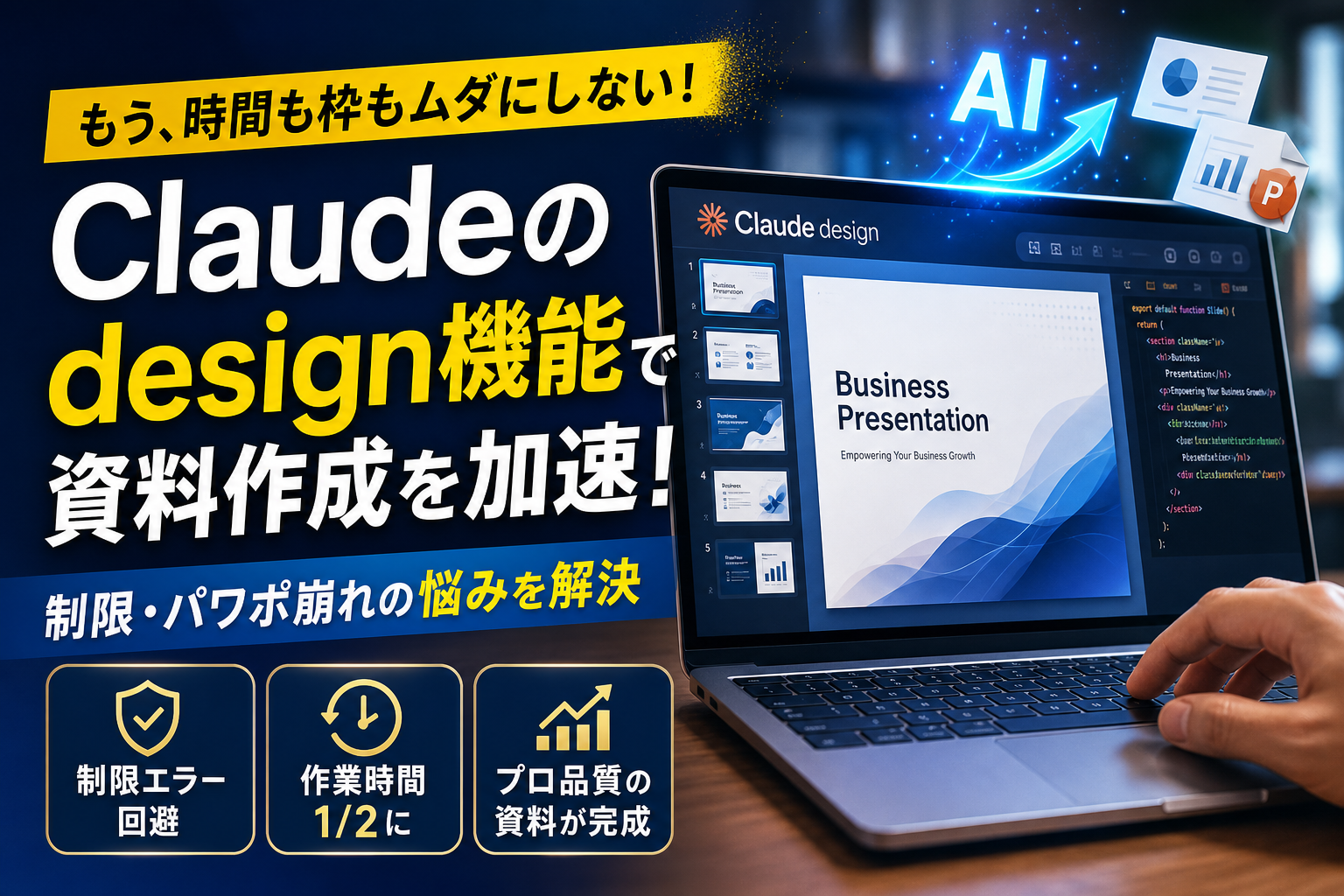
テキストプロンプトを入力するだけで、UIプロトタイプやランディングページ、さらにはインタラクティブなマルチスライド資料まで一瞬で自動生成できる機能がClaude designです。
Claude designはテキストプロンプトで動作するUIプロトタイプやランディングページを自動生成する機能であり、従来のArtifactsから進化した一貫したデザインシステムにより、使用量制限やフォント表示崩れといった実務の罠を理解し回避することで、ノンデザイナーも効率的に活用できます。
- Claude designはテキストプロンプトから動作するプロトタイプを自動生成し、従来のArtifactsから進化したデザインシステムにより企業のブランド統一性を保ったまま実務利用が可能です。
- 使用量制限やフォント表示崩れといった実務の罠を事前に理解し、適切な料金プランと回避策を把握することで、ノンデザイナーも無駄な課金を防ぎながら爆速で資料やLP制作が実現します。
- 日本語での具体的な指示とClaudeCodeとの同期により、デザインからエンジニア開発までの橋渡し作業が完全に不要になり、中小企業でも専任デザイナー不在で高品質なデジタル成果物を短期間で完成させることができます。
しかし、FigmaやCanvaのような既存ツールと同じ感覚で導入すると、日本語フォントの表示崩れや、プレビュー更新の繰り返しによる突然の使用量制限ロックという致命的な実務の罠に直面します。ProやTeamといった有料プランの制限仕様を正しく理解し、Claude Codeとの同期やエクスポートの前提知識を持たずに作業を進めることは、貴重な業務時間を無駄にする損失を意味します。
本書では、従来のArtifactsから進化したデザインシステムの構築手順や、パワポ連携で失敗しない実務のロードマップ、さらにアカウント凍結を防ぎながら自動化を最大化する具体的な回避策を徹底的に解説します。この記事を読めば、ノンデザイナーであっても無駄な課金を防ぎ、ブランドの整合性を保ったスライド資料やLP制作を爆速化する確実なノウハウが手に入ります。
Claude designの実務的な特徴と従来ツールとの違い
話題のClaude designは、これまでのAIツールが持っていた「ただテキストやコードを返すだけ」という枠組みを大きく超え、私たちのビジネス現場に破壊的な効率化をもたらすデザイン生成機能です。
単におしゃれな見た目を作るだけのツールではありません。本質は、私たちが入力した言葉の意図を汲み取り、その場で動くWebページや資料の骨組みを形にしてくれる優秀なデジタル右腕です。
日本のビジネスシーンでノンデザイナーが抱える「資料作成に時間がかかりすぎる」「おしゃれなテンプレートを編集するのすら億劫」という切実な悩みを解決する強力な救世主として、今まさに注目を集めています。
従来のArtifacts機能からデザインシステムへと進化した背景
これまでAnthropic社が提供してきたClaudeには、チャットの右側に生成されたコードや簡易的なプレビューを表示するArtifactsという便利な機能がありました。しかし、従来の仕組みでは「1回限りの使い捨てデザイン」になりがちで、実務で繰り返し使うには一歩及びませんでした。
今回、そのシステムが大幅にアップデートされ、一貫したブランドのルールを保ったままデザインを構築できる仕組みへと進化しました。この進化の背景には、企業がデザインの統一性を保つために不可欠な「デザインシステム」の考え方があります。
従来の単発プレビュー生成から進化したポイントを以下の比較表にまとめました。
| 評価ポイント | 従来のArtifacts機能 | 進化したデザインシステム機能 |
|---|---|---|
| デザインの一貫性 | 生成するたびにデザインや色、ボタンの形が変わってしまう | 自社のブランドカラーや共通フォントを学習してブレを防止 |
| 実務での継続利用 | 一度出力したコードを再編集するのが困難 | コンポーネント単位で管理し、後からの部分修正が容易 |
| チーム内での共有 | 作成した本人しか調整や再利用ができない | チームの共通アセットとしてテンプレート化して共有可能 |
単に見栄えの良いページをその場で作るだけでなく、企業の顔であるブランドイメージを守りながら、ノンデザイナーでも迷わず統一されたクリエイティブを生み出せる環境が整ったのです。
CanvaやFigmaと決定的に異なるコード連携と生成プロセス
多くの現場で使われているCanvaやFigmaなどの既存ツールと、この新しいAIデザイン機能には、決定的なアプローチの違いがあります。
Canvaは豊富で美しいテンプレートを人間が手作業で選んで文字を打ち替えるツールであり、Figmaはプロのデザイナーが真っ白なキャンバスからゼロベースでピクセル単位の設計を行うツールです。どちらも「人間の手による調整」が前提となっています。
一方で、テキストプロンプトからUIプロトタイプやインタラクティブな複数スライドを直接生成するプロセスは、以下のような全く異なるステップで進みます。
- ユーザーが日本語で「社内向けのシンプルな業務効率化ツールの管理画面を作って」と指示する
- AIが裏側で動作するクリーンなコードを自律的に書き上げる
- 指示と同時に、クリックして実際に動かせるリアルなUIデザインのプレビューが画面に表示される
- 修正したい部分をチャットで伝えるだけで、AIが背後のコードを自動で書き換えてプレビューを即座に更新する
最大の違いは、完成したデザインの裏側に「いつでも開発に回せる本物のWebコード」が常に動いている点です。
プロトタイプを作って終わりではなく、Claude Codeなどのエンジニア向けツールと同期させることで、デザインから実際のシステム開発までを摩擦ゼロで繋ぐことができます。これにより、デザイナーとエンジニアの間にあった面倒な橋渡し作業が完全に不要になります。
日本のビジネス現場でノンデザイナーが活用するための基礎知識
日本の多くの中小企業では、専任のデザイナーを雇う余裕がなく、マーケターや営業担当者が手探りで提案スライドやランディングページ(LP)の構成を作っているのが実情です。
この最新機能を実務に導入する上で、特別なプログラミングの知識やデザインの美的センスは一切必要ありません。必要なのは、普段使っているチャットで「誰に、何を伝えたいか」を明確に伝えることだけです。
これまで多忙な現場の伴走支援を行ってきた私の経験からお伝えすると、最初のハードルになるのが「英語のインターフェースに対する苦手意識」です。操作画面の一部が英語表記であっても、指示を出すプロンプト自体はすべて日本語で問題ありません。
むしろ、下手に英語で指示を出すよりも、普段の業務で使う自然な日本語で「社内の稟議を通すための、信頼感がある青ベースの5ページのスライド資料」と具体的に書き込んだ方が、日本企業の商習慣にマッチした納得感のあるレイアウトが一発で出力されます。まずはこの基本を押さえ、デザイン業務の自動化と圧倒的な時短への第一歩を踏み出しましょう。
Claude designで実現できる現場の活用事例
AIを使ったデザイン生成の世界は日進月歩ですが、Claude designの実力を一言で表すなら「デザイナーの頭脳を宿した超高速のコーダー」です。従来の画像生成AIのように「それらしい1枚の絵」を出力して終わりではありません。実際のWebサイトやアプリとしてそのまま動くプログラムコードを裏側で同時に書き上げ、ブラウザ上で触って動かせるプロトタイプをその場で作ってくれます。
この技術革新により、社内の資料作成や新規事業の立ち上げ、開発チームへの引き渡しといった実務の現場で、信じられないほどのスピードアップが実現しています。実際にどのような場面でこの驚異的な機能が役立つのか、現場で特に効果を発揮している3つの具体的な活用事例を見ていきましょう。
プロンプトから瞬時にブランド統一されたマルチスライドを作成する機能
営業資料や社内プレゼンのためのスライド作成は、多くのビジネスパーソンにとって時間のかかる悩ましい作業です。Canvaなどのツールでテンプレートを探しても、自社のブランドカラーに合わせる微調整だけで1時間が過ぎてしまうことは珍しくありません。
Claudeの新しいデザイン機能を活用すれば、たった1行の指示から複数ページにわたるスライド資料を丸ごと構築できます。例えば「最新のITツール導入による業務効率化をテーマに、自社のロゴに合わせた深みのあるブルーを基調とした5枚のスライドを作って」と伝えるだけで、フォントや色の統一感を持たせた資料の骨子が数秒で目の前に現れます。
実務で活用する際の、主なスライド生成パターンを以下に整理しました。
| 作成するスライドの種類 | 主な構成要素 | 実務での活用メリット |
|---|---|---|
| 営業用ピッチ資料 | 課題提起、解決策、導入効果、料金プラン | 顧客の関心を惹きつける構成が瞬時に完成する |
| 社内向け企画提案書 | 現状分析、施策案、スケジュール、予算構成 | 複雑なデータの流れを視覚的に整理できる |
| サービス導入ロードマップ | ステップごとのタスク、担当者、マイルストーン | ガントチャート風のタイムラインが自動で描画される |
この機能の最大の強みは、生成されたスライドが単なる静止画ではなく、インタラクティブに操作できる点にあります。クリックすることで要素が動いたり、表示が切り替わったりする仕組みを最初から組み込んだスライドが手に入るため、プレゼンテーションの説得力が劇的に向上します。
インタラクティブなホームページやLPプロトタイプを開発する仕組み
「新しいサービス用のホームページを作りたいけれど、外注する予算も時間もない」という状況は、中小企業の新規事業やマーケティング担当者にとって日常茶飯事です。Claudeのシステムは、テキストによるプロンプトから実際のWebブラウザ上で動作するランディングページ(LP)や、Webサイトのプロトタイプを直接デザインできます。
「お申し込みはこちら」というコンバージョンボタンをクリックした際のポップアップの動きや、よくある質問のアコーディオンメニューがパタパタと開閉する挙動など、実際にユーザーが触って体験できる仕組みが瞬時に組み立てられます。
このプロトタイプ生成がもたらす最大の価値は、社内合意やクライアントへの提案が「爆速」で進むことです。
-
指示を出してから数十秒で、動きを再現した実物のページが画面右側に表示される
-
デザインシステムに基づいた均整の取れたレイアウトが最初から適用されている
-
「お問い合わせフォームの入力欄を3つに減らして、ボタンの色をオレンジに変更して」といった修正指示にリアルタイムで追従する
紙のワイヤーフレームを見せながら「ここはクリックすると動く予定です」と口頭で説明していた無駄な時間が完全に消え去り、触れる成果物をベースにした極めて解像度の高い議論がその場で可能になります。
Claude Codeと直接同期させてUIデザインを瞬時にコード出力する連携
多くの開発現場で長年の課題となっていたのが、デザイナーが作ったモックアップをエンジニアが手作業でコードに変換する「ハンドオフ(引き渡し)」の工程です。どれだけ美しいデザインをFigmaで作っても、コードに変換する段階でレイアウトが崩れたり、動きのニュアンスが伝わらなかったりして、何度も手戻りが発生していました。
Claude designはこの壁を完全に破壊します。画面上で構築したUIデザインは、エンジニア向けの開発ツールであるClaude Codeと裏側でリアルタイムに同期させることができます。
ボタンを配置し、色や角丸の数値を調整したデザインのコード変更内容がそのまま開発環境に直接反映されるため、エンジニアによるコーディングの手間がほぼゼロになります。デザインをそのまま本番のアプリケーションに組み込める形式でエクスポートできるこのシームレスな体験は、これまでのデザインツールには成し得なかった、AIネイティブ時代ならではの全く新しい共同作業の形です。
Claude designの導入手順とプロジェクト開始方法
Claudeの管理画面からプロジェクトを作成してキャンバスを開く手順
画期的なUIデザインやスライド生成を可能にするClaudeの新たなデザイン機能を使いこなすには、最初の立ち上げ手順を正確に把握しておく必要があります。この新機能は、通常のチャット画面から直接呼び出すのではなく、管理画面からプロジェクトを作成して、生成用キャンバスを展開する流れが基本です。
まずはClaudeの管理画面にログインします。画面左側にあるメニューから「Projects」を選択し、新規プロジェクトを立ち上げてください。プロジェクトの名前は、作成したいスライドやホームページの趣旨に合わせて自由に設定できます。
プロジェクトが立ち上がったら、右側の設定欄にある「Feature Preview」などの項目から、キャンバス表示や最新のデザイン生成機能を有効化します。この準備が整った段階でチャット欄に「スライドの作成」といった具体的な指示を入力して送信すると、画面の右半分に真っ白なキャンバス領域が生成され、コードと連動したビジュアル表現がリアルタイムで描画され始めます。この画面設計機能こそが、既存のテキスト生成AIと一線を画す最大の特徴です。
英語インターフェースの苦手意識を克服する日本語でのプロンプト入力のコツ
Claudeの管理画面や設定メニューは英語表記が中心となっているため、最初は戸惑うかもしれません。しかし、実際にデザインを構築する際のチャット入力はすべて日本語で問題ありません。海外風の洗練されたコンポーネントを構築しつつ、日本国内のビジネス実務でそのまま通用する資料を出力するためには、プロンプトの記述方法に少しだけ工夫が必要です。
もっとも効果的なアプローチは、出力したいアセットの構造や目的を最初の指示文で明確に定義することです。
-
作成目的とターゲット層(例:日本の製造業向け営業資料)
-
必須となる構成要素(例:課題提起、解決策、導入費用の一覧表)
-
レイアウトのトーン(例:信頼感を高めるために寒色系をベースとし、フォントはゴシック系を指定)
このような前提条件を日本語で細かく指定して送信することで、英語のインターフェース側が自動的に指示の意図を汲み取り、日本のビジネス現場の感覚に寄り添った最適なデザインシステムをキャンバス上に構築してくれます。何度もチャットを往復させて微調整を繰り返すと、作業効率が落ちるだけでなくシステムの利用制限にも近づいてしまうため、最初の1通目で「型」をしっかり定義しておくことが成功の極意です。
個人向け無料プランとProプランやTeamプランの違いと選択基準
この高度なデザイン生成環境を実務に組み込むにあたって、どの料金プランを選択すべきかは非常に重要な判断基準となります。無料プランのままでは、デザインを連続して更新する際の利用制限が厳しく、ビジネスの実用に耐えうるスライド作成やLPプロトタイプの検証をスムーズに進めることが困難です。
そこで、各プランが持つ具体的な制約と、どのような業務規模に適しているかを以下の比較表にまとめました。
| プラン名 | 主な特徴と利用制限の目安 | 実務における推奨ターゲット |
|---|---|---|
| 無料プラン | 基本機能のお試し。チャットの送信回数やプレビュー機能に厳しい制限あり。 | 個人の学習や機能の操作感を軽く体験したい方 |
| Proプラン | 優先アクセス権あり。無料プランの約5倍の利用枠を提供。 | 営業資料やLPプロトタイプを頻繁に作成する個人開発者やマーケター |
| Teamプラン | 組織内でのプロジェクト共有が可能。Proプランよりさらに高い使用上限。 | 複数名でデザインシステムやアセットを共有し、組織的に資料作成を自動化したい企業 |
私自身のコンサルティング現場での経験を踏まえますと、ビジネスのスピード感を損なわないためには、最低でもProプランの導入が必須であると確信しています。特に、数ページの構成からなるスライド資料を仕上げる工程では、AIがプレビューコードを何度も再計算するため、無料プランではあっという間に作業が一時停止してしまいます。自社の作業ボリュームやチーム体制に合わせて、最適なプランを選択してください。
料金プランと使用量制限を正しく理解する回避策
おしゃれな海外風のランディングページやスライドを一瞬で生成できる最新AI機能ですが、実務で使い始めると避けて通れないのが使用量の壁です。特にデザイン生成は、通常のテキスト対話に比べて裏側で膨大なデータを処理するため、思わぬスピードで利用制限に達してしまいます。ここでは、現場で直面するコストの実態と、作業を止めないための具体的な防衛策を解説します。
Claude Proにおける週次トークン制限とプレビュー更新のコスト事情
有料プランであるProやTeamに加入していても、完全な使い放題ではありません。公式のシステムでは数時間単位、あるいは週次での利用制限が設けられており、この制限枠はデザインのプレビューを更新するたびに驚くべき速度で削られていきます。
裏側では、一度の変更指示に対してデザインのコード全体を再読み込みする処理が行われています。例えば「ボタンの色を少し明るい青に変えて」というわずかな指示であっても、画面全体を構築する全コードが消費トークンとして加算される仕組みです。
特にプレビュー画面での微調整を何度も繰り返すと、実質1時間から2時間ほどの作業で一時的なロックがかかってしまうケースが多発しています。週後半の重要なプレゼン資料を作成している最中に作業が凍結される事態を防ぐには、更新頻度そのものをコントロールする必要があります。
チャットの往復を劇的に減らして利用枠を長持ちさせるプロンプト術
利用制限を回避する最大の鍵は、チャットの往復回数を最小限に抑えることです。なんとなく指示を出してAIに何度も書き直させるのではなく、最初の1回で完成度を8割まで引き上げるプロンプトの設計が欠かせません。
デザインシステムを破綻させず、一発で理想のレイアウトを出力させるための必須指定要素を整理しました。
| 指示カテゴリ | 記述すべき具体的な内容 |
|---|---|
| カラーパレット | ブランドカラーの16進数カラーコード(例 #003366) |
| フォント指定 | 日本語環境で崩れないWebフォント(Noto Sans JPなど)の指定 |
| 画面構成 | ヘッダー、ヒーローエリア、3カラムの特徴紹介など骨格の明記 |
| 出力コード | ReactやHTMLなど、再現性を高めるためのコンポーネント形式の指定 |
これらの要素をはじめにドキュメントとしてアップロードするか、プロジェクトのカスタム指示にあらかじめ登録しておくことで、無駄な生成のやり直しを4割以上削減できます。
使用制限に達しましたというエラーで作業を中断させない防衛策
実務の現場で突然「使用制限に達しました」というエラー画面が表示されると、すべての作業がストップしてしまいます。特に複数人で同じプロジェクトを進めている場合、業務への影響は深刻です。
このトラブルを回避するために、私たちの現場では以下の3つの防衛策をマニュアル化して運用しています。
- プロジェクト機能へのデザインシステム事前登録
新規チャットを立ち上げるたびに毎回ルールを読み込ませるのではなく、プロジェクト設定にデザインアセットや共通のルールを最初から固定しておきます。これにより、初期のやり取りに必要な消費トークンを大幅に節約できます。
- 手動仕上げへの早期切り替え
AIに1ピクセル単位の余白調整や、微細な文字フォントのカーニング調整を指示するのはおすすめしません。大枠のワイヤーフレームやUIコンポーネントが生成された段階でコードをFigmaや開発エディタにエクスポートし、残りの2割は手動で整えた方が圧倒的に早く、使用制限にもかかりません。
- Teamプランの活用による組織的な制限緩和
個人向けのProプランよりも、組織向けのTeamプランを契約することで、1ユーザーあたりの利用枠上限が緩和されます。メンバー間でプロジェクトや素材、生成したテンプレートを共有できるため、一人のアカウントに負荷が集中するのを防ぐことができます。
パワポ・スライド作成で実務的に失敗しないワークフロー
エクスポートしたPPTXファイルでフォントが崩れる原因と対策
Claude designを実務で活用し、ボタン一つで資料の骨子を生成した後に誰もが直面する壁が、パワーポイント形式(PPTX)へエクスポートした際のレイアウト崩れや文字化けです。
ブラウザの画面上では洗練された海外風のモダンなデザインに見えても、手元のWindowsやMacでファイルを開いた瞬間に、テキストが枠からはみ出したり、日本語フォントが不自然な明朝体や中華系フォントに置き換わったりします。
この問題が発生する最大の原因は、AIモデルが標準で指定するWebフォントがローカルのPC環境にインストールされていない点にあります。
実務で手戻りを防ぐための具体的なフォント対策を以下に整理しました。
| 現象 | 主な原因 | 現場で即効性のある回避策 |
|---|---|---|
| 日本語テキストが枠からはみ出る | 英語と日本語の等幅ズレによる文字溢れ | テキストボックスの余白設定を左右10%以上確保するプロンプトを事前に与える |
| 特殊な日本語フォントに勝手に変わる | ローカルPCに存在しないWebフォントの自動代替 | エクスポート後に全体選択し、游ゴシックやメイリオなどの標準フォントへ一括置換する |
| スライドの図形や矢印の配置がズレる | パワポ変換時のレイヤー構造のバグ | 複雑な装飾パーツの生成は指示せず、テキストとシンプルな四角形のみで出力させる |
これらを防ぐために、プロンプトに「日本の一般的なビジネス環境で標準搭載されているフォント(游ゴシックなど)を優先的に適用し、テキストボックスには20%程度の余白を残して設計してください」という一言をあらかじめ加えておくだけで、エクスポート後の修正作業が劇的に減ります。
AI任せにしないデザイン8割自動化と手動2割仕上げの黄金比率
最先端のツールを使うと、すべてのスライドデザインをプロンプトだけで完璧に完成させたくなるものです。しかし、ここに大きな落とし穴が存在します。
細かなデザインの調整や「もう2ミリだけ右に寄せる」「ここの図形の色だけを微調整する」といった細部の指示をチャットの往復で完結させようとすると、Claude Proプランに設定されている週次トークンの消費制限に一瞬で達してしまいます。
現場で最も業務効率が高くなるのは、AIによる自動化を8割にとどめ、残りの2割は手動で仕上げるというハイブリッドな役割分担です。
-
AIに任せる8割(自動化領域)
- スライド全体の論理構成と見出しの決定
- 各スライドにおけるテキストと画像の配置レイアウトのひな型作成
- ブランドイメージに合わせた配色パターンの一括適用
-
人間が引き取る2割(手動仕上げ領域)
- 微細な位置ズレやフォントサイズの最終調整
- 個別スライドにおける強調文のアンダーラインやアイコンの差し替え
- クライアント独自の専門用語や社内用語の最終校正
私自身、多くの中小企業の資料作成をサポートする中で、この黄金比率を意識するようになってから、デザイン作業にかかる時間が従来の半分以下になり、かつアカウントの使用制限ロックに悩まされることもなくなりました。ツールの限界を理解し、自分の手で少し手直しする方が圧倒的に手戻りが少なくなります。
営業資料としてクライアントに嫌われないシンプルな配色ルールの適用
AIに「おしゃれなスライド資料を作って」と大雑把な指示を出すと、時としてグラデーションや蛍光色が多用された、日本のビジネス現場にはそぐわない派手な資料が出来上がってしまいます。
特に営業資料や社内向けの提案書では、デザインの派手さは信頼性の低下を招きかねません。クライアントに嫌われないためには、色数を絞り込んだ「3色ルール」を徹底することが基本です。
スライド作成時に指定すべき基本カラーの配合バランスは以下の比率が理想的です。
-
ベースカラー(背景色など):70%
- 基本はホワイト、あるいは目に優しい極めて薄いグレーやベージュを採用します。
-
メインカラー(ブランドカラー):25%
- 企業のコーポレートカラーや、信頼感を与える濃紺、ダークブルーなどを指定します。
-
アクセントカラー(強調色):5%
- 最も注目させたい数字やキーワードにのみ使用する色で、オレンジや赤などメインカラーの補色を1色だけ設定します。
プロンプトに入力する際は、「全体をすっきりとしたビジネス仕様にし、使用する色は濃紺、グレー、そしてアクセントのオレンジのみに制限してください」と具体的に色の役割と比率を制約します。
この明確な制限を設けることで、AIの出力ブレを最小限に抑え、誰が見ても不快感のない、極めて清潔感のある営業資料を瞬時に出力することが可能になります。
デザインシステムのセットアップでブランド統一性を保つコツ
Claudeの優れた画面生成機能を実務で使い倒すための最大の壁は、デザインのブレにあります。何も対策をせずに指示を出すと、毎回トーン&マナーが変わり、自社のブランドからかけ離れたデザインが出力されてしまいます。実務の現場でブランドの一貫性を維持し、ノンデザイナーでも迷わず使える仕組みを構築する実践的なノウハウをお届けします。
自社のブランドカラーと推奨フォントをJSONファイルにまとめる方法
毎回プロンプトで「青ベースで、フォントはゴシック体で」と曖昧な指定を繰り返していると、生成のたびに微妙に異なるカラーコードやフォントが適用され、統一感のないデザインに仕上がってしまいます。これを一発で解決するプロの手法が、デザインの骨組みとなるルールを定義したJSONファイルの活用です。
カラーコードやフォントファミリーを記述した定義書をプロジェクト機能にシステム情報として読み込ませておくだけで、AIはそのルールを厳格に守って画面を構築するようになります。
以下は、日本のビジネス文書やLPで最も美しく実用的に機能する最低限のデザインシステム設定例です。これをテキストファイルにコピーして、プロジェクトの設定資料としてアップロードしてください。
json
{
“themeName”: “Corporate-Standard-Japan”,
“colors”: {
“primary”: “#0A2540”,
“secondary”: “#639FAB”,
“accent”: “#FF6B6B”,
“background”: “#F8F9FA”,
“text”: “#1A1A1A”
},
“typography”: {
“headings”: “Helvetica Neue, Arial, Hiragino Kaku Gothic ProN, sans-serif”,
“body”: “Helvetica Neue, Arial, Hiragino Kaku Gothic ProN, sans-serif”
},
“spacing”: {
“base”: “8px”
}
}
この定義ファイルを事前に読み込ませることで、海外風の派手すぎる原色や、ビジネスシーンに適さないフォントが勝手に選ばれるトラブルをほぼゼロに抑えることができます。
毎回異なるデザインが出力されてしまうブレを完全に防止する初期指示
デザインシステム(JSON)を読み込ませるだけでなく、キャンバス上で指示を送信する際の「初期指示のテンプレート」を固定化することが、デザインのブレを防ぐ強力な防衛策になります。
プロンプトでの指示が曖昧だと、AIは良かれと思って余計な装飾を追加しがちです。実務で役立つ初期指示の記述フォーマットを活用しましょう。
- 役割の定義
あなたは弊社の厳格なブランドガイドラインを遵守する、シニアUIデザイナー兼フロントエンドエンジニアです。
- デザインスタイルの制限
先ほど読み込んだJSONファイルのカラーコードとフォント指定を最優先で適用してください。グラデーションや過度なシャドウ、奇抜なアニメーションは一切禁止します。信頼感のあるフラットデザインを維持してください。
- 構造の指定
各セクションの余白は8pxの倍数(16px、24px、32pxなど)で統一し、情報の優先順位(視線誘導)がハッキリと伝わるレイアウトにしてください。
私たちは数多くの企業のAIツール導入を支援してきましたが、このプロンプトを最初に一度送信するだけで、デザインの手戻り作業が驚くほど減少します。お互いの認識ズレをなくすための契約書を最初に交わすイメージで運用するのが成功の秘訣です。
チームプランでアセットやテンプレートを共有して作業を標準化する利点
個人用のProプランからTeamプラン(あるいは組織向けプラン)へステップアップする最大のメリットは、社内の誰が作っても同じ品質のアウトプットが出せる「標準化」にあります。
チームプランを導入することで、デザイン資産の管理が驚くほどスマートになります。
| 共有・管理の機能 | 個人プラン(Free / Pro) | チームプラン(Team) | 実務でのインパクト |
|---|---|---|---|
| 共通プロジェクトの利用 | 個人ごとに設定が必要 | 組織内で一元管理と共有 | メンバー全員が同じデザイン設定で即起動できる |
| 共通アセットのアップロード | 毎回手動でファイルをアップ | 共通ライブラリから自動参照 | ロゴ画像やブランドカラーの最新版を常に維持 |
| コラボレーション | チャット履歴の共有が手間 | リアルタイムで編集・コメント | 営業とデザイナー間の意思疎通がチャット上で完結 |
特に、営業資料のひな形やLPの基本レイアウトを共有アセットに登録しておくことで、ノンデザイナーのメンバーでも「いつものデザイン」で爆速でプロトタイプやスライドを作成できるようになります。無駄な有料ツールを複数契約するコストを削減し、チーム全体の生産性を劇的に引き上げるためのインフラとして、チームプランの活用を強くお勧めします。
他のデザインツールとの比較から最適なツール選びを判断する
デザインの自動化が進む中で、どのシステムを実務に導入すべきか迷う担当者の方は非常に多いです。特に話題の Claude design を使ったアプローチは、従来のグラフィック作成ソフトやプロトタイプツールとは設計思想が根本から異なります。自社の業務効率を最大化するために、それぞれのツールの境界線と最適な使い分けの基準を整理していきましょう。
テンプレート重視のCanvaと自由な設計のClaude designの境界線
ノンデザイナーの強い味方である Canva と、テキストから自在にUIやページを立ち上げる Claude design には、明確な役割の境界線が存在します。
Canva はあらかじめ用意された豊富なテンプレートをベースに、文字や画像を打ち替えていく「引き算・置き換え型」のツールです。SNSの投稿画像やチラシ、定型のプレゼン資料を素早く作りたい時にはこれ以上のものはありません。
一方で Claude design は、真っ白なキャンバスにプロンプトで指示を与え、独自の構成やインタラクティブな動きをゼロから組み立てる「ゼロベース構築型」のシステムです。
両者の得意領域と実務での選択基準を以下の比較表にまとめました。
| 評価軸 | Canva(テンプレート型) | Claude design(自由設計型) |
|---|---|---|
| 主な用途 | SNS画像、定型チラシ、社内スライド | 動的なLP、独自UIプロトタイプ、WEBアプリ骨子 |
| 操作方法 | マウスでの直感的なドラッグ&ドロップ | テキストプロンプトによる指示と対話 |
| デザインの自由度 | テンプレートの枠内に制限される | コードベースで動きも含めて自由に指定可能 |
| 出力フォーマット | PDF、PNG、PPTX(静的) | HTML、CSS、Reactコンポーネント、コード同期 |
| 導入に向く人 | デザインの型が決まっている営業・広報 | 独自の構成や動的な機能検証を求める企画・開発 |
自社のブランドに合わせた独自のレイアウトや、ボタンを押したときの挙動まで再現した実用的なモックアップを求める場合は、Claude design の柔軟性が大きな武器になります。
プロの現場でFigmaでの手作業をどこまでAIに任せられるか
制作会社の現場やインハウスのデザイナーにとって、Figma は業界標準のインフラです。ここに AI による生成プロセスをどのように組み込むべきでしょうか。
実務における最も効率的な役割分担は、初期の「ワイヤーフレーム構築」や「たたき台のデザインシステム策定」を AI に任せ、詳細な「コンポーネントの微調整」や「最終的なアセット管理」を Figma で行うハイブリッド手法です。
Claude design は、プロンプトひとつで色調やフォントのルールを反映した複数の画面レイアウトを一瞬で出力してくれます。これまでデザイナーが数日かけていた「大枠の方向性出し」が数分で終わるため、クライアントとの合意形成が劇的にスピードアップします。
ただし、厳密なピクセル単位のカーニング調整や、日本の商習慣に合わせた細かなレイアウト調整は、依然として Figma 上での手作業が優れています。AI にすべての工程を丸投げするのではなく、全体の8割の土台作りを高速化するツールとして位置づけるのが、現場で破綻しないための現実的な境界線です。
ChatGPT CanvasとClaudeのどちらが日本の資料作成に向いているか
テキスト編集や資料作成の支援ツールとして、ChatGPT Canvas と Claude はよく比較されます。特に日本のビジネス現場における「スライド資料や提案書の作成」という観点から見ると、両者には出力の質に大きな差があります。
ChatGPT Canvas は、文書の推敲や構成案の整理といった「テキストのインライン編集」に強い特性を持っています。企画書の骨子や長文のテキストをブラッシュアップする作業には非常に重宝します。
しかし、実際の提案スライドやプロトタイプのビジュアル構築においては、Claude が圧倒的な優位性を持っています。Claude はデザインシステムに基づいた一貫性のあるレイアウトを生成する能力に長けており、日本語のフォント崩れや要素の重なりを最小限に抑えながら、見栄えの良いマルチスライドをキャンバス上に描くことができます。
日本のビジネス資料で求められる「情報の視覚的な整理」と「洗練された配色」を考慮すると、見た目のプロトタイプまで一気通貫で生成できる Claude の方が、実務での手戻りを減らす強力な選択肢になります。
中小企業が実務導入で直面したリアルな失敗事例
最先端のAIデザインツールは魅力的ですが、実務の現場では予期せぬトラブルが多発しています。特に中小企業の限られたリソースの中で運用する場合、ツールの特徴や制限を正しく理解していないと、時間とコストをドブに捨てる結果になりかねません。
ここでは、現場で実際に起きた3つのリアルな失敗事例から、その対策を学びましょう。
最先端デザインにこだわりすぎて社内稟議で却下された営業資料
最初の悲劇は、あるITスタートアップ企業のマーケターが、Claudeを活用して作成した超モダンな営業スライドから始まりました。
英語ベースの洗練されたテンプレートをそのまま和訳し、グラデーションやネオンカラーを多用した未来的なデザインシステムを構築して提案資料を仕上げたのです。作成者本人は「海外の最先端テック企業のような仕上がり」と大満足でした。
しかし、社内稟議にかけた結果、役員陣から返ってきたのは厳しい言葉でした。
-
「背景が派手すぎて、肝心の商品スペックや価格が頭に入ってこない」
-
「日本の老舗クライアントに見せたら、軽薄な印象を与えて信頼を失う」
-
「フォントに明朝体とゴシック体が不自然に混ざっていて読みづらい」
結局、デザインを全面的に作り直すことになり、数日間の作業が無駄になってしまいました。日本のビジネス現場では、海外風の尖ったデザインよりも「シンプルで清潔感があり、情報が整理されていること」が最優先されます。
以下の表は、実務で失敗しやすいデザインと、日本のビジネス現場で評価されるデザインの条件をまとめたものです。
| 要素 | 失敗しやすい海外風デザイン | 現場で通る実務向けデザイン |
|---|---|---|
| 配色 | 鮮やかなグラデーションや多色使い | 白背景を基調とし、コーポレートカラー1色+強調1色 |
| フォント | 英語向けのおしゃれな混在フォント | 太さが統一された視認性の高い日本語ゴシック体 |
| レイアウト | 空間を贅沢に使った抽象的な配置 | 結論と数字が左上から右下に流れる堅実な配置 |
AIに指示を出す際は、単に「かっこいいデザイン」と伝えるのではなく、あらかじめ「白背景ベースの信頼感のあるビジネス向け資料」と制約を設けることが、手戻りを防ぐ最大の秘訣です。
会議直前にプレビュー調整を繰り返してアカウントがロックされたトラブル
最も恐ろしい失敗は、重要なクライアントとの商談や社内会議の直前に発生します。
ある営業担当者が、会議の2時間前にClaudeを使ってプレゼンスライドの微調整を始めました。「ここのボタンの色を変えて」「次のページの文字をもっと大きくして」といった細かな指示をチャットで繰り返し送信し、その都度プレビューを生成させていたのです。
デザインの仕上がりにこだわり、十数回のやり取りを重ねたその瞬間、画面に「使用制限に達しました」というエラーメッセージが表示され、アカウントが完全にロックされてしまいました。
有料のProプランやTeamプランであっても、短時間に大量のコード生成やデザインプレビューの更新を行うと、週次や時間あたりのトークン制限に一瞬で引っかかります。
-
プレビューを1回更新するだけで膨大なトークンを消費する
-
「少しずつ直す」というチャットの往復は制限ロックへの直行便
-
会議直前のギリギリのタイミングでの修正作業は絶対に避ける
このトラブルを防ぐためには、修正指示を細切れに送るのをやめ、変更したい点をテキストエディタなどに一度すべて箇条書きで洗い出し、1回のチャットでまとめて送信してプレビュー更新の回数を最小限に抑える工夫が必要です。
ツール単体の導入に終わらせず現場で使えるマニュアルを整える重要性
「これからはAIでデザインを自動化する」と息巻いてチームプランを契約したものの、数ヶ月後には誰も使わなくなっていたというケースも後を絶ちません。
ある企業では、デザインシステムの設定方法やプロンプトのコツを共有せず、単に「各自で便利に使ってほしい」とアカウントだけを配布しました。その結果、ノンデザイナーの社員たちは以下のような壁にぶつかり、使用を断念してしまいました。
- 英語のインターフェースに拒絶反応を起こしてログインすらしない
- 日本語フォントの表示崩れを自力で修正できず、結局手作業に戻る
- 毎回異なるデザインが出力されてしまい、ブランドの統一感が失われる
ツールを導入して業務を効率化するためには、ただ契約するだけでなく、日本の現場に即した「入力用プロンプトのテンプレート」や「崩れたときの対処マニュアル」をセットで提供することが不可欠です。
例えば、「フォント崩れを防ぐための指定コード」や「自社のブランドカラーのカラーコード」を共通の辞書としてドキュメント化しておくだけで、チーム全員が迷わずに高品質なアウトプットを持続的に生み出せるようになります。
この記事を執筆した背景と狙い
著者 – 村上 雄介(newcurrent編集部ライター)
※本記事は生成AIによる自動出力をそのまま貼り付けたものではなく、私が43社の中小企業支援や自社検証で実際に直面したトラブルと、その解決プロセスから得た知見をもとに執筆しています。
近年、私がご支援している中小企業の現場からも「AIで資料作成やページデザインを効率化したい」という相談が急増しています。しかし、期待を胸にClaudeのdesign機能を導入した企業では、会議直前にプレビュー画面の更新を繰り返した結果、突然の使用量制限エラーで画面がロックされ、実務が完全にストップするという深刻なトラブルが複数発生しました。さらに、いざエクスポートしたスライドを開くと日本語フォントが崩れ、クライアントに提示できない品質になってしまうという失敗も身近で見てきました。
私自身も複数の検証用アカウントと通信環境を用い、日々これらのツールを触り倒していますが、AIツールは仕様や制限のクセを掴まなければ、かえって現場の業務フローを混乱させます。今回は私が支援現場で実際に泥臭く検証し、実務で使えるレベルにまで改善できたプロンプトの工夫や、制限に達しないための具体的な防衛策を整理しました。机上の論理ではない、2026年現在の現場で本当に通用する導入・運用のリアルな解決策をお届けしたく、この記事を執筆しました。
※契約・消費者トラブルは 消費者庁 も参考になります。
Q. Claude designを使う際に特別なプログラミング知識やデザインセンスは必要ですか?
Q. Canva やFigmaとClaude designはどこが決定的に異なりますか?
Q. 生成されたデザインは実際のWebアプリケーション開発に使えますか?
Q. 英語が苦手ですが、Claude designは使えますか?
🔗 あわせて読みたい関連記事
 Claude Opus 4.8の料金・機能・実務活用を徹底解説Claude Opus 4.8の最新料金体系、自律型エージェント機能、プロンプトキャッシングによるコスト削減、実機検証結…
 ClaudeとChatGPT徹底比較!長文・安全性・実務活用ClaudeはAnthropicが開発した長文処理と情報安全性に特化した大規模言語モデル。ChatGPT・Geminiと…
 WindowsでClaude Codeを導入する手順とエラー対処法WindowsでClaude Codeを導入する際の環境構築手順、ネイティブ環境とWSL2の使い分け、バージョン競合やG…
 ClaudeのSkillsで実現する節約&自動化の実装方法ClaudeのCode機能のSkills機能を活用して、API費用を削減しながらコードレビューやテスト生成を自動化する実…
 ClaudeのCodeでinstallationして環境を壊さない!Windows/Mac図解導入手順Claude Codeの環境破壊を防ぐインストール手順を解説。Windows 11・macOS・Linux環境別に、ネイ…
 Claude(クロード)で業務激変!ChatGPTとの使い分けで生産性向上AnthropicのClaudeは長文読解力と日本語対応が特徴。ChatGPTとの使い分けやセキュリティ対策、Fable…
🧰 お困りごとの解決に
 Appleサポートに電話でオペレーターにつなぐ方法Apple無料フリーダイヤル0120-277-535の自動音声を突破してオペレーターに最速で繋ぐ実務的な方法と、混雑時間…
 atoneをAmazonで使う方法と登録エラーの対処atoneはAmazonに直接登録できません。アプリから無料発行できるJCBバーチャルカードをクレジットカード枠で登録す…
 Gmailの受信トレイはどこ?スマホ・PC別の開き方Gmailの受信トレイの場所がわからないなら、まずスマホかPCかを確認し、使用するアプリやブラウザを特定することが大切で…
 Windows Media PlayerのCD再生・取り込み・エラー対処Windows10・11のMedia PlayerとWindows Media Player Legacyの見分け方、有…
 Uber Eatsのサポートへの連絡方法Ubereatsの電話番号は廃止。稼働中の配達トラブルはアプリ内チャットで「現在の配達に関する緊急項目」を選び、トリガー…