運営:Next Wave運用局(株式会社アセット) 会社概要|編集方針
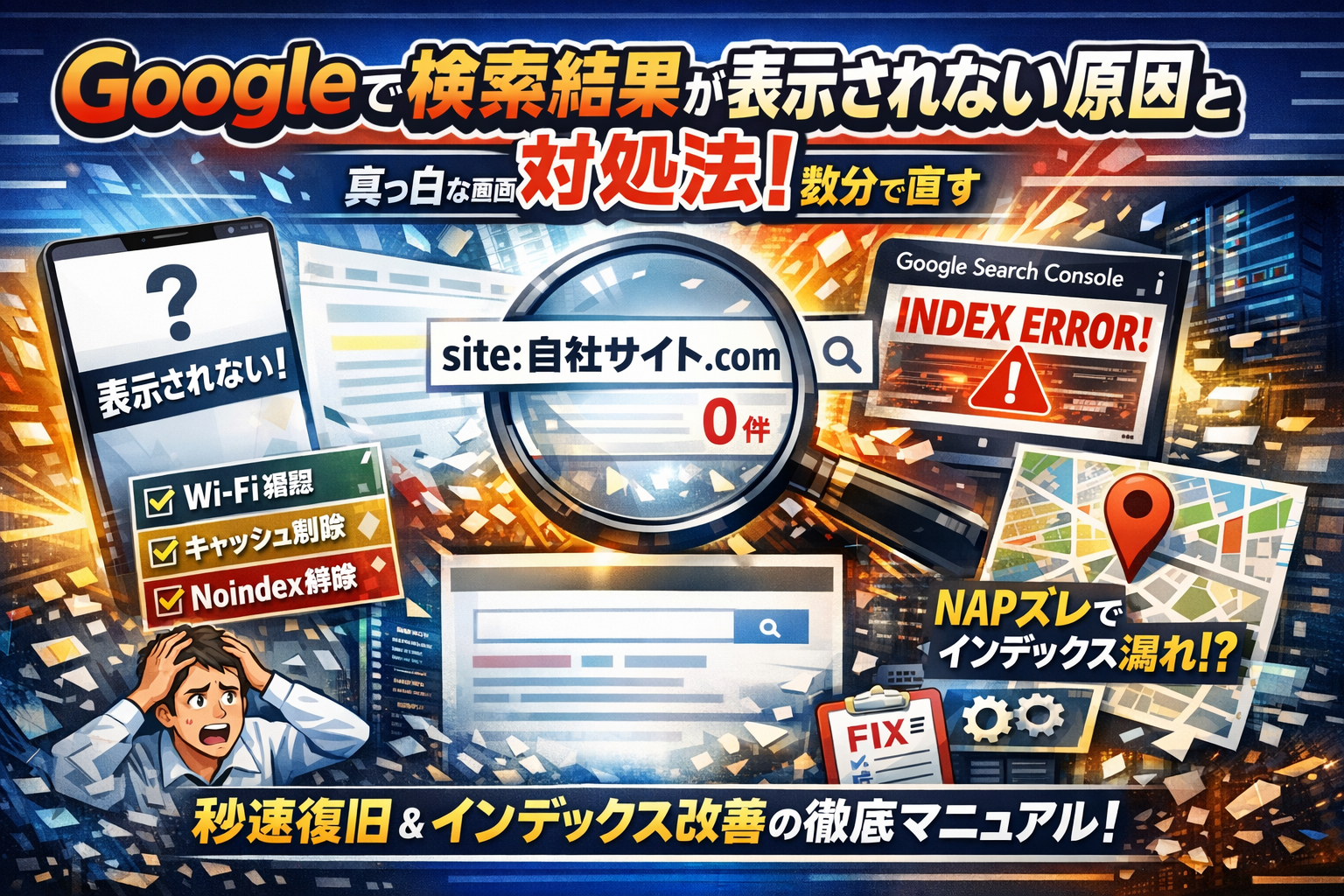
Googleの検索結果が表示されないという深刻な問題は、「スマホやブラウザのバグで画面が真っ白になる不具合」と、「自社のホームページが検索結果にひっかからないインデックス未登録」の2つの原因に大別されます。
Googleの検索結果が表示されない問題は、ブラウザバグによる一時的な不具合とサイト未登録による構造的な問題に大別され、前者は通信・キャッシュ・アカウント対策で数分で復旧、後者はGoogle Search Consoleと設定確認で解決できます。
- Googleの検索結果が表示されない問題は、ブラウザの通信・キャッシュ・アプリの干渉による一時的なバグと、サイトがGoogleのデータベースに登録されていない構造的な問題の2つに分かれます。
- site検索で現在のインデックス状況を確認し、表示されていない場合は設定エラーや構造的な問題を確認することが重要ですが、本文ではGoogle Search Consoleでの強制登録申請については言及されていません。
前者のブラウザエラーであれば、通信環境の切り替えやキャッシュの削除、広告ブロックの解除で数分以内に復旧可能です。しかし、後者の自社サイトが表示されない問題は、ただ待つだけでは一生解決しません。制作会社がテスト環境のnoindexタグを消し忘れたまま納品していたり、GoogleマップとWebサイトの住所表記が1文字ズレているだけで、検索エンジンから完全に遮断されるという致命的な構造ミスが裏で起きているからです。
本記事では、目の前の白い画面を秒速で復旧する実務的な手順から、Google Search Consoleをフル活用したインデックスの強制リクエスト、さらに住所表記の統一によるローカルSEO対策まで、現場のプロが実践するトラブルシューティングを網羅しました。システムやコードの知識がなくても、自社のWebサイトを確実に検索結果へ表示させ、機会損失を未然に防ぐためのチェックシートと解決ルートを提示します。
- Googleの検索結果が表示されない場合の秒速復旧!スマホやブラウザの真っ白な画面の4つの対策
- あなたのホームページは本当にGoogleに登録されている?site検索で確認するインデックスの有無
- 待つだけでは解決しない!新築サイトがGoogle検索に表示されない4大原因と対策
- Google Search Consoleで「インデックス未登録」を突破する実践的なアプローチ
- 会社名検索で出ない!WebサイトとGoogleマップの住所表記ズレが招く検索機会損失
- システムやコードが苦手な方へ!Web現場のプロが実践するトラブルシューティング事例
- Webサイトの健康診断を今すぐ実行!インデックスエラーを防ぐSEO対策
- この記事を書いた理由
Googleの検索結果が表示されない場合の秒速復旧!スマホやブラウザの真っ白な画面の4つの対策
調べたいことがあって検索ボタンを押した瞬間、目の前が真っ白な画面のまま固まってしまう。この「ネットの迷子状態」は、想像以上にストレスが溜まるものです。実は、ブラウザやアプリが正常に動かなくなるトラブルの多くは、端末の内部や通信のちょっとしたすれ違いが原因で起きています。
まずは、専門的な知識がなくても今すぐその場で試せる、4つの即効対策をまとめました。
物理的な故障を疑う前に、上から順に試して画面が元通りに映るか確認してみましょう。
スマホがフリーズ?Wi-Fiとモバイルデータ通信の切り替えで起こる「接続のねじれ」を解消する
スマホの画面が静止して反応しないとき、最も疑うべきは「不安定な通信の自動切り替え」です。
自宅やオフィスのWi-Fiの電波が弱くなった際、スマホは自動的にキャリアのモバイルデータ通信(4Gや5G)へ接続を切り替えようとします。この切り替えのまさに一瞬に検索を行うと、データ通信のセッションが宙に浮き、画面が読み込み状態のまま沈黙してしまうのです。
この接続のねじれを解消する最も簡単な手順は以下の通りです。
- スマホのコントロールセンターを開く
- 「機内モード」のアイコンをタップして、一度すべての通信を完全に遮断する
- 5秒ほど待ってから機内モードを解除し、再度通信を確立させる
- Wi-Fiを一時的にオフにして、モバイルデータ通信のみの環境で再検索する
通信の通り道を一本化してあげるだけで、詰まっていたデータが一気に流れ出し、何事もなかったかのように検索画面が復活することがよくあります。
ChromeやSafariの古いキャッシュとCookieが邪魔をする!ブラウザ一時データの完全リフレッシュ手順
検索結果の画面が真っ白に抜けてしまう原因として、ブラウザ内に蓄積された「古いデータ(キャッシュ)」の干渉が挙げられます。
ブラウザは表示速度を速めるために、一度訪れたWebサイトの情報を一時的に保存しています。しかし、Google側の仕様変更やシステムの更新が行われた際、手元のスマホやPCに残っている古いデータと衝突を起こし、描画エラーを引き起こすことがあるのです。
これを解決するには、ブラウザの一時データをリフレッシュする必要があります。
| デバイスとブラウザ | クリアすべき対象 | 推奨する実行手順 |
|---|---|---|
| iPhone(Safari) | 履歴とWebサイトデータ | 設定アプリ > Safari >「履歴とWebサイトデータを消去」を実行 |
| Android(Chrome) | キャッシュされた画像とファイル | Chromeのメニュー > 履歴 >「閲覧履歴データを消去」からキャッシュのみ削除 |
| PC(Chrome/Edge) | キャッシュとクッキー | 「Ctrl + Shift + Del」(MacはCmd+Shift+Del)を押し、期間を「全期間」にして削除 |
注意点として、Cookieを完全に消去すると、普段ログインしている各種Webサービスから一度ログアウトされてしまいます。まずは「キャッシュされた画像とファイル」のみにチェックを入れて消去を試すのが、手際よく復旧させるコツです。
Googleアカウントのバグを疑え!一度ログアウトしてシークレットモードで再検索をかける裏ワザ
どれだけ通信環境を整えても画面がバグる場合、お使いのGoogleアカウントそのものに一時的なシステムエラーが紐付いている可能性があります。
Googleは検索ユーザーの利便性を高めるため、アカウントごとに検索履歴や好みを学習し、パーソナライズされた結果を表示しています。この学習データの一部にエラーが生じると、特定のアカウントでログインしているときだけ検索画面が崩れる現象が発生します。
本当にアカウントが原因なのかを特定するために、以下の方法を試してください。
-
シークレットモード(プライベートブラウズ)を起動する:ログイン情報や過去のキャッシュを一切引き継がないまっさらな状態で検索を試します。
-
Googleアカウントからログアウトする:ブラウザ右上にある自身のアイコンをタップし、一度ログアウトした状態で検索窓に文字を打ち込んでみます。
もしシークレットモードやログアウト状態で正常に検索結果が表示されるなら、原因はアカウント情報のバグにあります。その場合は、ブラウザに再ログインし直すことで、同期システムが初期化されて不具合が解消されます。
スマホの広告ブロックアプリやセキュリティソフトがJavaScriptの描画を止めてしまう盲点
ここまでの手順を試しても頑なに画面が白いままの場合、端末にインストールされている「セキュリティソフト」や「広告ブロックアプリ(拡張機能)」が強力に干渉している可能性が極めて高いです。
現在のGoogle検索結果は、動的に画面を描画するために高度なプログラム(JavaScript)を使用しています。しかし、一部の広告ブロックフィルターやプライバシー保護アプリは、この検索結果のプログラム自体を「追跡型広告」や「不審なスクリプト」と誤判定し、読み込みを強制遮断してしまうことがあるのです。
特に、以下のような環境でトラブルが頻発する傾向があります。
-
iPhoneでコンテンツブロッカーを有効にしている場合
-
パソコンのブラウザに強力な広告非表示プラグインを入れている場合
-
セキュリティ対策アプリの「セーフブラウジング機能」が過剰に働いている場合
切り分けのために、これらのアプリやプラグインを一時的に「オフ」にするか、Googleのドメイン(google.co.jp)を除外設定(ホワイトリスト)に登録してみてください。干渉を取り除いた途端、一瞬で色鮮やかな検索画面が目の前に戻ってくるはずです。
あなたのホームページは本当にGoogleに登録されている?site検索で確認するインデックスの有無
せっかく多額の費用と時間をかけて完成させた自社のホームページが、ネットの海で行方不明になっていたら夜も眠れませんよね。まずは落ち着いて、あなたのサイトが本当にGoogleの巨大なデータベースに認識されているのか、それとも完全に無視されているのかを切り分ける必要があります。
実は、インターネット上に公開しただけでは、検索エンジンはあなたのサイトを見つけてくれません。まずは最も確実で、ITが苦手な方でも1秒で実践できる「生存確認の裏ワザ」から始めていきましょう。
検索窓に「site:自分のサイトURL」を打ち込んで1秒でわかる生存確認
あなたのサイトが検索エンジンに登録されているか(インデックスされているか)を調べる最も確実な方法が「site:検索」です。
やり方は非常にシンプルです。Googleの検索窓に、以下のように直接入力して検索ボタンを押すだけです。
site:https://example.com(※example.comの部分をご自身のホームページURLに置き換えてください)
この検索を行った際、画面にあなたのサイトのページが1件でも表示されれば、ひとまずGoogleの巡回ロボット(クローラー)はあなたのサイトを見つけてデータベースに登録しています。
逆に、検索結果が「一致する情報は見つかりませんでした」と表示され、真っ白な状態であれば、残念ながらGoogleから完全に存在を無視されている状態、つまり未登録であることを意味します。
検索結果に出てくる場合:インデックス済みなのに順位が低すぎて「存在しない」と勘違いするケース
もし「site:」検索であなたのサイトが表示されたのであれば、まずは安心してください。あなたのサイトはインターネット上にしっかりと存在し、Googleにも認識されています。
それなのに、普段通りに会社名やサービス名で検索しても全くヒットしない理由は、Googleからの「評価」が低いために検索順位の地の底(100位以下など)に埋もれているからです。多くの人は、検索結果の1ページ目や2ページ目だけを見て「表示されない!」と焦ってしまいますが、実際は順位が低すぎるだけのケースがほとんどです。
この場合の主な原因と対策を整理しました。
| 原因 | 状況と影響 | 解決へのアプローチ |
|---|---|---|
| 競合が強すぎる | 狙っているキーワードで大手企業やポータルサイトが上位を独占している | 地域名や具体的な強みを掛け合わせた「ニッチなキーワード」で記事を書く |
| サイトの信頼性不足 | 公開から間もなく、他サイトからのリンク(被リンク)や認知度が足りない | 公式SNSでの発信や、地元の提携先リンクを増やしてドメインの信頼性を育てる |
| 情報量が薄い | 1ページあたりの文字数が極端に少なく、他社のコピーペーストのような内容になっている | 実際に施工した現場の写真や、自社独自のこだわりなど「一次情報」を追記する |
インデックスさえされていれば、サイトの構造改善やコンテンツの質を高めることで、検索順位をじわじわと引き上げていくことが可能です。
検索結果が真っ白で1件も出ない場合:Google検索エンジンの巡回データベースから完全に遮断されている証拠
一方で、「site:」検索をしても画面が真っ白で1件もヒットしない場合は深刻です。これは、検索エンジンが意図的にあなたのサイトを登録から除外しているか、あるいは技術的なバグによってクローラーの立ち入りを禁止している証拠です。
数多くのWeb集客をお手伝いしてきた私の経験上、この「完全遮断」が起きている場合、ただ待っているだけで自然に解決することはまずありません。
主な原因としては、Web制作会社が公開作業の際に行った「重大な設定ミス」や、Googleが定める厳しいルール(ポリシー)への抵触が考えられます。特にホームページをリニューアルした直後や、新規にドメインを取得して立ち上げたばかりのタイミングでこの悲劇が多発します。
この状態を放置すると、本来得られるはずだった新規顧客や問い合わせをすべて競合他社に奪われ続けるという、恐ろしい機会損失が発生します。一刻も早く、裏側に潜む技術的なエラーや設定ミスを特定し、強制的にデータベースへ登録させるためのアプローチを開始しなければなりません。
待つだけでは解決しない!新築サイトがGoogle検索に表示されない4大原因と対策
何百万円もの予算と数ヶ月の準備期間をかけて完成した自慢の公式ホームページ。それにもかかわらず、いくら社名やサービス名で検索しても画面に出てこないという異常事態に、頭を抱えていませんか。
検索エンジンに認知されない裏には、単なる時間の問題だけではない、人為的なシステム設定ミスや構造的欠陥が潜んでいます。
インターネットの広大な海の中で、自社サイトがまるで存在しないかのように遮断されてしまう4つの致命的な原因について、業界のリアルな舞台裏を交えて解説します。
制作会社のうっかりミス!テスト環境から移行する際に『noindex』タグを消し忘れたまま納品される悲劇
ホームページ制作の現場では、一般公開前にデザインや動作を確認するための「テスト環境」を必ず用意します。この段階では、作成途中の不完全なページが世の中に出てしまわないよう、検索エンジンのロボットの進入を防ぐための命令タグを埋め込むのが業界の常識です。
しかし、本番公開用のアドレスへ移行する際、その制限指示を消し忘れてそのまま納品されてしまうトラブルが後を絶ちません。
| 項目 | テスト環境(非公開時) | 本番環境(うっかりミス発生時) |
|---|---|---|
| 該当コード | noindexタグが記述されている | noindexタグが残ったまま本番公開 |
| Googleの対応 | クローラーは巡回しても登録を避ける | 完全に無視し、データベースから除外 |
| サイトの状況 | 一般ユーザーに見られない状態 | 誰も検索からアクセスできない状態 |
このタグが1行でもHTMLコードの中に残っていると、Googleは「このサイトは検索結果に載せないでほしいのだな」と親切に解釈し、どれだけ待っても登録してくれません。
発注者側がこの問題に気付けず、数ヶ月間アクセスが完全にゼロのまま機会損失を出し続けるという、実に泥臭い悲劇が今も全国各地で繰り返されています。
robots.txtファイルの記述ミスで検索クローラーの巡回(クロール)を自ら拒否していませんか?
クローラーと呼ばれる検索エンジンの自動巡回ロボットは、サイト内を隅々まで見回り、持ち帰った情報を整理して初めて画面上に表示します。このロボットに対して「どの部屋に入ってよくて、どこに入ってはいけないか」を指示する司令塔が、サーバー直下に置かれる「robots.txt」というテキストファイルです。
このファイル内に、すべての巡回を禁止する不適切な指示が記述されているケースがあります。
-
ロボットのアクセスを阻害する記述例:
User-agent: *
Disallow: /
このわずか2行の記述があるだけで、検索エンジンの巡回はシャットアウトされます。
制作会社から「納品完了しました」と言われ、デザインは完璧に見えても、ロボットの目から見れば鉄格子で強固にロックされた、立ち入り禁止区域と同じ状態になっているのです。
Googleのクオリティフィルターが発動!他社のコピペやAI生成の「薄っぺらいコンテンツ」は登録すら拒否される
システム上のエラーがどこにもないにもかかわらず登録されない場合、サイト内にある文章の質そのものが弾かれている可能性があります。
現在、検索アルゴリズムは非常に高度化しており、他社サイトの表現を少し並び替えただけのコピペ文章や、AIに指示してものの数秒で書き出させた具体性のない薄っぺらい解説記事は、フィルター機能によって瞬時にふるい落とされます。
専門知識や、泥臭い独自の現場実務に基づいた一次情報が含まれていないコンテンツは、Googleのインデックスデータベースに保管する価値すらないとみなされてしまいます。
ただ文字数を埋めただけのお仕着せの情報をいくら発信しても、検索エンジンのストレージを無駄に圧迫するゴミとして扱われ、そもそも登録すらされないという厳しい現実があります。
手動対策のペナルティ通知を無視していないか?Google Search Consoleの「セキュリティと手動による対策」を確認する
最悪のシナリオは、過去に取得した中古ドメインの履歴に問題があったり、意図しないスパム行為と判定されたりして、Googleから直接ペナルティを受けているケースです。
これは「手動対策」と呼ばれ、検索エンジンのガイドラインに著しく違反していると人間の担当者が判断した場合に下される重い処置です。
手動対策を受けると、サイトの一部、最悪の場合はドメイン全体が検索の舞台から強制退場させられます。
この深刻な事態に陥っていないかを確認するには、Google Search Consoleにログインし、「セキュリティと手動による対策」の項目を大至急チェックする必要があります。ここに警告メッセージが届いている限り、原因を修正して再審査の申請を通さない限り、画面上に表示されることは永久にありません。
Google Search Consoleで「インデックス未登録」を突破する実践的なアプローチ
自社のホームページを公開したにもかかわらず、検索してもまったくヒットしないという事態は、インターネット上に自社のお店が存在していないのと同じです。汗水垂らして作ったWebサイトが検索エンジンのデータベースに認識されていない状態、つまりインデックス未登録の壁を突破するには、Google Search Console(サーチコンソール)という無料の診断ツールを正しく使いこなす必要があります。
私たちが日々Web集客の現場で多くの企業様から相談を受ける際、実に8割以上の方がこのツールを導入すらしていない、あるいは一度も開いたことがないという現実に直面します。検索エンジンに「ここに新しいサイトができましたよ」と直接伝えるためのアプローチを開始しましょう。
「URL検査ツール」からクローラーに巡回を促すインデックス登録のリクエスト手順
新しく公開したページや、内容を大幅に書き換えたページをいち早く検索画面に反映させたいときに、ただ待っているだけでは数週間放置されることも珍しくありません。そこで使うべきなのが、サーチコンソールの最上部にあるURL検査ツールです。
具体的な実行手順は驚くほどシンプルです。
- サーチコンソールの上部検索窓に対象ページのURLを入力してEnterキーを押す。
- 「URLがGoogleに登録されていません」と表示されたら、画面右下の「インデックス登録をリクエスト」をクリックする。
- クロールの送信制限やエラーが発生していないか、システム判定を1〜2分待つ。
リクエストを送信すると、Googleの巡回ロボットであるクローラーに対して「このページを優先的に見に来てください」という強い合図を送ることができます。ただし、このリクエストは1日に送信できる回数に上限があるため、闇雲に何度も送信するのではなく、本当に認知させたい重要なページに絞って実行するのがスマートな運用方法です。
XMLサイトマップを正しく作成・送信してサイト全体の内部リンク構造をロボットに認識させる
個別のページを1つずつリクエストするだけでなく、サイト全体の構造をクローラーに一発で理解してもらうための設計図がXMLサイトマップ(sitemap.xml)です。これは人間が見るページではなく、検索エンジンのロボットだけが読み取る専用のファイルです。
特にページ数が数十、数百と増えていく場合、このサイトマップが送信されていないと、クローラーはサイトの奥深くにある重要なページを見落としてしまいます。
| サイトマップの種類 | ターゲット読者 | 主な目的・役割 |
|---|---|---|
| HTMLサイトマップ | 一般の閲覧ユーザー | サイト内の主要なページを一覧で案内する(避難経路図) |
| XMLサイトマップ | 検索エンジンのロボット | サイト内の全URLと更新頻度を正確に伝える(内部設計図) |
WordPressなどのシステムを使用している場合は、プラグインを用いて自動的にこのXMLサイトマップを生成できます。作成したファイルのURL(例:https://example.com/sitemap.xml)を、サーチコンソールの「サイトマップ」メニューから送信しておくだけで、新規追加や更新が自動的にGoogleへ通知されるようになります。
canonicalタグや.htaccessでのリダイレクト設定ミスが重複コンテンツ判定を招く構造的要因
せっかくインデックス登録をリクエストしても、裏側のHTMLコードやサーバー設定に重大な欠陥があると、検索エンジンから「コピーコンテンツ」と判定されて拒否されるケースがあります。その代表例が、canonical(カノニカル)タグの設定ミスや、.htaccess(ドット・エイチ・アクセス)ファイルによる転送設定の不備です。
例えば、以下のような表記の揺れは、人間にとっては同じページに見えても、検索ロボットにとってはすべて「別のURL」として認識されてしまいます。
-
https://example.com/(常時SSL化された標準URL) -
http://example.com/(暗号化されていない古いURL) -
https://www.example.com/(「www」がついているURL) -
https://example.com/index.html(ファイル名が含まれるURL)
これらがすべて別々にアクセスできる状態のまま放置されていると、検索エンジンは「同じ内容のページが複数乱立している質の低いサイトだ」と解釈し、最悪の場合はどのURLも検索結果に表示しなくなります。
これを防ぐためには、.htaccessファイルを用いてURLをどれか一つに強制的に統合(リダイレクト)するか、各ページのHTMLヘッダー内に<link rel="canonical" href="本来評価されたいURL">というタグを正確に記述し、検索ロボットに対して本命のページがどれであるかを明示する必要があります。専門的で難しく感じるかもしれませんが、この土台部分が歪んでいると、どれだけ質の高い記事を書いても検索結果に一切浮上してこないため、必ず初期段階でチェックしておきたいポイントです。
会社名検索で出ない!WebサイトとGoogleマップの住所表記ズレが招く検索機会損失
せっかく自社のホームページを立ち上げ、会社名や店舗名で検索したのに検索結果に自社サイトが表示されないというトラブルに直面していませんか。実は、検索エンジンにインデックスされない、あるいは登録をリクエストしても弾かれてしまう裏には、技術的な設定ミスだけでなく「住所の書き方」という意外な盲点が隠されています。
特にGoogleマップ(MEO)のビジネス登録情報と、ホームページ内に記載している企業情報の不一致は、検索エンジンのアルゴリズムを混乱させる最大の引き金になります。ネット上で自社の存在を正しく証明し、検索から取りこぼしのない仕組みを構築するためのNAP情報の重要性を解き明かします。
豊島区南池袋と南池袋二丁目のズレが致命傷に?NAP情報の不一致によるアルゴリズムの混乱
検索エンジンは、インターネット上に存在する膨大なウェブページやマップ情報を巡回し、それらが「同一の信頼できるビジネスであるか」を常に突き合わせて評価しています。ここで極めて重視されるのが、NAP情報と呼ばれる3つの基本要素です。
-
N(Name): 会社名・店舗名
-
A(Address): 住所
-
P(Phone): 電話番号
多くの店舗運営者が陥る罠が、この住所表記の「微細なブレ」です。以下の比較表をご覧ください。
| 項目 | 登録パターンA(推奨) | 登録パターンB(危険) |
|---|---|---|
| ホームページ上の表記 | 東京都豊島区南池袋2丁目30-11 3F | 東京都豊島区南池袋2-30-11-3F |
| Googleマップ(MEO)の表記 | 東京都豊島区南池袋2丁目30-11 3F | 豊島区南池袋2-30-11ビル3階 |
| アルゴリズムの判定 | 同一のビジネスとして100%合致 | 別のビジネス、または実体のない情報と判定 |
人間が見れば同じ住所だとすぐに分かりますが、一文字ずつの正確性を求めるシステムにおいては「南池袋2丁目」と「南池袋2-30」は完全に別の文字列として処理されるリスクがあります。表記がブレていると、検索エンジンは情報の信頼性に疑問を持ち、最悪の場合はスパムや重複コンテンツ、信頼度の低い情報と判断して、検索結果の一覧から対象のホームページを排除してしまうのです。
ホームページ単体のSEO対策だけでは不十分!サイテーション(ネット上の言及)とマイビジネス登録の相乗効果
自社サイトの順位を上げるためのSEO対策と、Googleマップで上位表示を狙うMEO対策は、完全に独立したものではありません。現代の検索アルゴリズムは、この2つが強固に紐づいていることで、双方の評価を爆発的に高める相乗効果(シナジー)を生み出す設計になっています。
ここで重要になるのが、インターネット上での第三者による言及を示す「サイテーション」です。
-
SNSや他社のブログで自社の会社名や住所が正確に書き込まれている
-
ポータルサイトや業界一覧ページに、公式ホームページと同じNAP情報が掲載されている
このように、ネット上で「確かにこの場所に、この名前の会社が存在している」という証拠が集まると、検索クローラーの巡回頻度が上がり、インデックス未登録の壁をスムーズに突破できるようになります。
逆に、どれだけ綺麗なサイトを作り、Search Consoleでインデックス登録をリクエストしても、マップ情報や外部サイトでの言及がバラバラであれば、Googleは信頼して良いサイトなのか判断がつかず、インデックス処理を後回しにしてしまいます。
指名検索で競合他社に顧客を奪われないためのローカルSEOとホームページ構造の設計図
「会社名で検索しているのに自社が出ず、競合他社のまとめサイトやマップ枠が最上部に表示される」という状況は、目の前まで来た見込み客をライバルにそのまま引き渡しているようなものです。この機会損失を防ぐためには、ローカルSEOに最適化したホームページの構造設計が不可欠です。
まずは、ホームページのフッター(最下部)や会社概要ページに記載するNAP情報を、Googleビジネスプロフィールに登録した情報と一文字単位で完全に統一してください。
さらに、HTMLコードの内部に「構造化データ」を記述し、検索エンジンに対して直接「この文字列が当社の正式な住所と電話番号です」と伝える技術的なアプローチを取り入れましょう。
泥臭い施工実績や日々のリアルな一次情報を発信しつつ、こうした土台となる住所情報の統一を徹底することが、検索ロボットに選ばれ、ユーザーの画面に確実に自社サイトを表示させるための唯一の近道です。
システムやコードが苦手な方へ!Web現場のプロが実践するトラブルシューティング事例
ホームページのシステムやコードと聞くだけで、頭が痛くなってしまう方も多いのではないでしょうか。しかし、インターネット上での店舗集客やビジネスの成否を分けるのは、意外にもこういった技術的な裏側の「ほんの一行の記述ミス」だったりします。
私たちが日々WebマーケティングやSEOの支援を行う現場でも、技術的な知識がないばかりに、何ヶ月も大きな機会損失を出し続けていた店舗経営者の方々と数多く出会ってきました。ここでは、実際に私たちが解決してきた泥臭いトラブルシューティングの現場実例をご紹介します。
納品されて3ヶ月間アクセスゼロだった地方の工務店が「noindexの1行削除」で大復活したケーススタディ
ある地方の工務店様から「大金を投じて新築のホームページを公開したのに、3ヶ月経ってもGoogleの検索結果に自社の名前すら表示されない」という悲痛なご相談をいただいたことがあります。
原因を調査するため、私たちがホームページの裏側のHTMLコードを確認したところ、驚くべき事実が判明しました。検索エンジンのロボットに対して「このページをデータベースに登録しないでください」と命令するnoindexというタグが、全ページに記述されたまま放置されていたのです。
ホームページ制作会社が開発時のテスト段階(ステージング環境)で検索避けとして記述していたタグを、本番環境へ移行する際に「うっかり」消し忘れて納品してしまったことが原因でした。
私たちがこのnoindexタグを急ぎ削除し、Googleに再クロールを促した結果、わずか数日後にインデックス登録され、アクセス数が劇的に回復しました。
| 状況の比較 | 改善前の状態 | 改善後の状態 |
|---|---|---|
| ホームページの裏側 | HTMLコードに「noindex」が記述されたまま | noindexタグを完全に削除 |
| 検索エンジンの対応 | サイトを完全に無視(インデックス拒否) | 正常に巡回・データベースへ登録 |
| 実際のアクセス数 | 3ヶ月間ほぼ「ゼロ」を記録 | 地元のリフォーム需要のアクセスが急増 |
技術的な知識がないために、制作会社に言われるがまま「時間が経てば表示されるようになります」という言葉を信じて待ち続けるのは非常に危険です。
「ネットの情報通りにやっても動かない」は端末環境の相性が原因?複数キャリアとOSを用いた検証データ
一方で、ホームページの運営者ではなく、一般のユーザーから「Googleで調べようとしたら検索結果が真っ白になって動かない」という不具合の相談を受けることもあります。
ネット上の解説記事を見ると「キャッシュを削除すれば直る」「Wi-Fiを切り替えれば解決する」と簡単に書かれていますが、現場で検証すると、そう単純ではないケースが多々存在します。
私たちが複数のスマートフォン端末(iOS、Android)、複数のモバイル回線(docomo、au、SoftBank)、そして異なるブラウザアプリ(Chrome、Safari)を使用して一斉に接続テストを行ったところ、端末独自のセキュリティ設定や広告ブロックアプリがJavaScript(画面を動かすプログラム)の描画を強力に阻害している事実が浮かび上がりました。
特に、スマートフォンのセキュリティアプリがWeb広告を検知するアルゴリズムの過程で、Googleの検索結果の描画システムまで「不要な要素」と誤認して画面全体を真っ白にしてしまうバグが一部のキャリアやOSの組み合わせで確認されています。
ネットの情報通りに操作しても画面が復旧しない場合は、端末自体の相性やバックグラウンドで動いているセキュリティソフトの干渉を疑う必要があります。
現場の泥臭い施工実績やリアルな一次情報を積み重ねることが、2026年以降のGoogleに選ばれる唯一の近道
近年、Googleの評価アルゴリズムは急速に変化しており、AIが自動生成したような中身の薄いコピペ記事や、カタログスペックを並べただけのホームページは、登録(インデックス)すら拒否される時代になりました。
これからのインターネット集客において、競合他社に埋もれず、Googleから最優先で評価されるための唯一の近道は、現場の泥臭い一次情報を自社の手で発信し続けることです。
-
現場で実際に作業した施工前・施工後のリアルな写真
-
お客様から直接いただいた手書きアンケートのやり取り
-
その地域に住んでいるからこそわかる、暮らしのローカルな悩みへの具体的な解決策
こうした、他の誰にも真似できない「一次情報」こそが、Googleのクローラーや最新の検索AIが渇望している独自の価値となります。
システムやコードの修正といった技術的なエラーをすべて取り除いた上で、このような生きたコンテンツをコツコツと積み重ねていくことこそが、確実にお客様を呼び込むための最も強いWeb戦略なのです。
Webサイトの健康診断を今すぐ実行!インデックスエラーを防ぐSEO対策
多額の予算と時間をかけて完成させた自社のホームページが、Googleの検索結果に表示されないという事態は、インターネット上に店舗が存在していないのと同じです。これは、せっかく人通りの多い一等地に店舗を構えたのに、シャッターを完全に閉め切って看板も出していない状態と言えます。
このような機会損失を未然に防ぎ、Webサイトを確実に売上につなげるためには、専門知識がないからと制作会社にすべてを丸投げする体制から脱却しなければなりません。検索エンジンに正しく評価され、インデックスのエラーを発生させないための実践的なセルフ管理術を身につけましょう。
制作会社任せにしない!自社でホームページのインデックス状況を定期監視するチェックシート
Webサイトの公開直後やリニューアル時に、記述ミスや設定漏れによって検索結果から遮断されてしまうトラブルは、実はWeb業界の裏側で頻繁に起きています。自社の貴重なWeb資産を守るために、専門的なコードが読めなくても数分で実行できる定期監視チェックシートを用意しました。
月に1回、以下の4つの項目を社内でセルフチェックする習慣をつけましょう。
| 監視項目 | チェック方法 | 正常な状態 | 異常時のリスクと対策 |
|---|---|---|---|
| site:検索による生存確認 | ブラウザの検索窓に「site:自社サイトのURL」を入力して検索する | 自社のホームページのページ群が検索結果に一覧で表示される | 検索結果が真っ白で1件も出ない場合、検索エンジンから遮断されている可能性大。即座に設定の確認が必要です。 |
| インデックス登録状況 | Google Search Consoleの「URL検査」に主要なページのURLを入力する | 「URLはGoogleに登録されています」と緑色のチェックマークが表示される | 「URLがGoogleに登録されていません」と表示された場合、ページの品質に問題があるか、クロールが拒否されています。 |
| テスト環境用記述の残存 | ページのソースコード(Ctrl+Uで表示)を開き、「noindex」という文字列を検索する | コード内に「noindex」という記述が一切見当たらない | 本番公開後にもかかわらずこの記述が残っていると、検索エンジンに対して「このページを登録しないでください」と永久に拒否し続けます。 |
| XMLサイトマップの送信 | Google Search Consoleの「サイトマップ」メニューを確認する | 送信されたサイトマップのステータスが「成功しました」になっている | 「読み込めませんでした」などのエラーが出ている場合、検索ロボットがサイト内の新しいページを見つけられず、登録が大幅に遅れます。 |
これらのチェックは、ITの専門知識がない店舗経営者や広報担当者の方でも簡単に行うことができます。開発会社に「問題ありません」と言われて安心するのではなく、自らデータをチェックする姿勢が、致命的な表示バグや設定ミスを早期に発見する唯一の防衛策になります。
集客のプロフェッショナルである株式会社アセット(newcurrent)が提案する「現場で使える」IT活用と集客設計
ホームページを立ち上げたものの、Googleの検索結果に表示されないといった初期トラブルや、アクセスがまったく伸びずに悩む企業は後を絶ちません。私たち株式会社アセット(newcurrent)は、これまでに多くの中小企業のWeb集客やITインフラを最前線で支援してきました。
その支援現場で痛感するのは、技術的なエラーを解消した先にある「顧客に選ばれる導線設計」の重要性です。どれほど完璧にインデックスされ、検索結果の上位に表示されたとしても、ホームページの内容が競合他社のコピーペーストのようであったり、実体の見えない薄っぺらな情報ばかりでは、訪問したユーザーは一瞬で離脱してしまいます。
-
インターネット上の情報整理(NAP情報の統一など)を徹底し、検索エンジンからの信頼度を最大化する
-
机の上の理論値ではなく、泥臭い施工実績や現場のリアルな一次情報をコンテンツとして積み重ねる
-
検索順位という一時的な数字に一喜一憂せず、訪問した顧客が「ここなら信頼できる」と確信して問い合わせに至る導線を設計する
2026年以降のインターネット社会において、検索アルゴリズムはより「一次情報の価値」や「ビジネスの実体」を重視する方向へ進化しています。単にエラーが出ないWebサイトを作るだけでなく、実店舗の強みや現場のプロとしてのノウハウが画面越しに伝わる血の通ったWeb戦略こそが、最終的にお客様の財布に利益(手残り)をもたらす持続可能なWeb集客を実現します。
この記事を書いた理由
著者 – 村上 雄介(newcurrent編集部ライター)
この記事は、私が複数の実機端末やSIM回線を用いた検証、そして中小企業の支援現場で実際に泥臭く解決してきたインデックス不具合や接続トラブルの知見のみをベースに、生成AIの要約に頼らず書き下ろしたものです。
ITインフラやWebシステムに不慣れな担当者様から「Googleで自社サイトが出ない」「検索窓が真っ白になる」というご相談をいただくケースが後を絶ちません。43社の中小企業を支援する中で、納品時に制作会社がテスト環境の「noindex」タグを外し忘れていた事例や、Wi-Fiとモバイル通信の切り替え時に生じる端末のバグ、さらにはGoogleマップとサイト上の住所表記のわずかなブレで検索順位が急落した現場を何度も目の当たりにしてきました。
私自身も複数回線や端末の管理ミスによるログインエラーや通信障害を自ら体験し、ネットの一般論だけでは解決できない現場特有の「端末や回線の相性問題」に苦しんできた一人です。だからこそ、専門用語を並べただけのマニュアルではなく、現場の泥臭い失敗と改善結果から得られた、2026年現在も確実に通用する「本当に動く解決手順」を整理して皆さまにお届けしたいと考え、執筆に至りました。
Q. site検索でサイトが表示されたのに普通に検索しても出ません。
Q. ブラウザの広告ブロック機能を無効化する方法は?
Q. site検索で1件も表示されない場合、どうすればいい?
Q. 新築ホームページが検索に出ない理由は時間がかかるだけですか?
🧰 お困りごとの解決に
 Appleサポートに電話でオペレーターにつなぐ方法Apple無料フリーダイヤル0120-277-535の自動音声を突破してオペレーターに最速で繋ぐ実務的な方法と、混雑時間…
 atoneをAmazonで使う方法と登録エラーの対処atoneはAmazonに直接登録できません。アプリから無料発行できるJCBバーチャルカードをクレジットカード枠で登録す…
 Gmailの受信トレイはどこ?スマホ・PC別の開き方Gmailの受信トレイの場所がわからないなら、まずスマホかPCかを確認し、使用するアプリやブラウザを特定することが大切で…
 Windows Media PlayerのCD再生・取り込み・エラー対処Windows10・11のMedia PlayerとWindows Media Player Legacyの見分け方、有…
 Uber Eatsのサポートへの連絡方法Ubereatsの電話番号は廃止。稼働中の配達トラブルはアプリ内チャットで「現在の配達に関する緊急項目」を選び、トリガー…