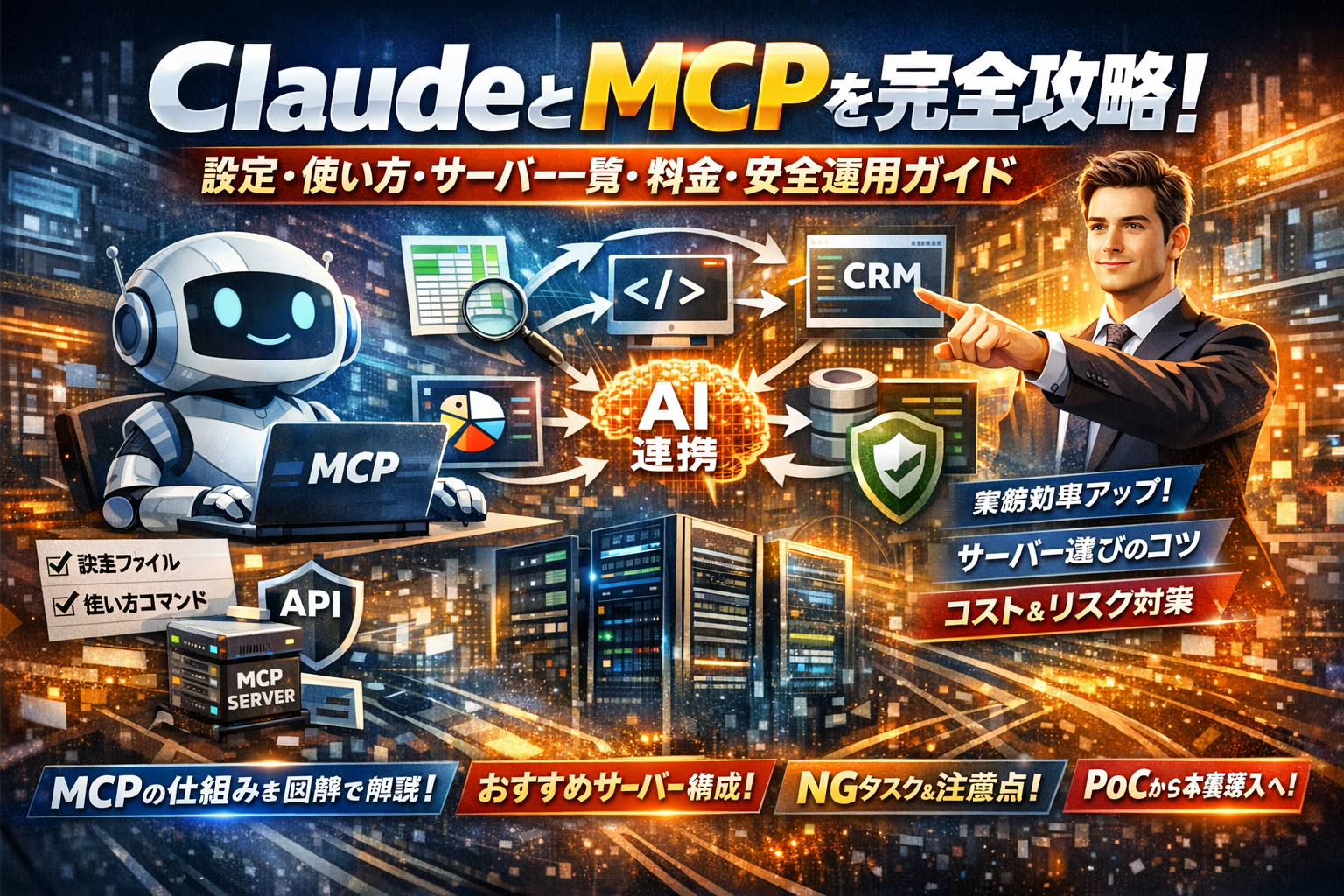
Claude MCPを「なんとなく便利そうな新機能」のまま放置していると、AIをただの高性能チャットに閉じ込めたまま、検索やスプレッドシート、社内ツール連携による生産性向上の余地を丸ごと捨てることになります。公式ドキュメントや技術記事で語られているのは、MCP(Model Context Protocol)の仕組みやClaude Desktop・Claude Codeでの設定方法、MCPサーバー一覧や料金・セキュリティの注意点までが中心です。本記事はそれらを前提に、「中小企業の現場で、どこまでAIに触らせるか」を具体的な線引きまで落とし込むことをゴールにしています。Claude MCPとは何かを整理し、Claude mcp addやremove、設定ファイル(json)の扱い方、Windows特有のエラーのつぶし方、用途別のおすすめMCPサーバー構成と「最初は避けるべき」サーバーを明示します。さらに、Claude MCPの料金やAPI・外部サービスの課金が跳ねない設計、誤送信や権限ミスの実例、PoCから本番展開までのロードマップまで一気に解説します。Claude MCP 設定・使い方・サーバー一覧・料金・安全運用を一度で整理したい方にとって、この記事を読まずに社内導入を判断するのはリスクが高すぎます。
Claude MCPはClaudeと外部ツールを安全につなぐ共通プロトコルで、読み取り専用スコープに絞った設計と人間による最終確認を前提に、営業やバックオフィスの業務効率を高める仕組みです。
- Claude MCPは接続の標準化に重心があり、configファイルで権限管理できるため情報システム部門が設計に入りやすく、部門ごとの権限差をつけやすい仕組みです。
- 読み取り専用サーバーから始める段階的な導入と、AIが提案・下書きのみを担当し実行は人間確認するルール分けにより、セキュリティを保ちながら営業リサーチやバックオフィス業務の効率化を実現できます。
- Claude MCPとは何か?図でイメージする「AIがツールを安全に操作するための共通ルール」
- Claude MCPでできること全部見せ!現場ユーザーがよく検索する活用シーン徹底解剖
- Claude MCPの初期設定からインストールまで全部見せ!DesktopやCodeやWindowsで迷わないコツ
- Claude MCPサーバーのベストな構成と一覧をまるごと紹介!用途や部門や難易度別のおすすめ丸わかり
- Claude MCPの使い方やコマンド実践ワザ集!add・remove・接続確認まで手が覚える
- Claude MCPの料金やコスト、APIの金額や外部課金で損しない設計のコツを解説
- Claude MCPのセキュリティや社内ルールをラクに設計!AIが触れる範囲をどう守る?
- Claude MCPでよくあるトラブルと「あるある解決」ケース集!ヒヤリ体験から学ぶ安全運用
- Claude MCPで「現場が動き出す」導入ロードマップ!newcurrent編集部が提案する実践ステップ
- この記事を書いた理由
Claude MCPとは何か?図でイメージする「AIがツールを安全に操作するための共通ルール」
MCPがClaudeとどんな関係にある?ざっくり図解でまるわかり
「社内のなんでも係」になりつつあるAIに、勝手な行動をさせずに仕事だけしてもらう。そのための信号機と道路標識がMCPだと捉えると分かりやすくなります。
MCPはanthropicが提案しているModel Context Protocolという共通仕様で、Claude本体と外部ツールをつなぐためのルールブックです。AIが直接APIやデータベースに触るのではなく、
-
Claude本体
-
MCPクライアント(DesktopやCode、CLI)
-
MCPサーバー(各種ツールや社内データとつながる側)
という3層構造で動きます。私の視点で言いますと、「AIが勝手にシステムを触る世界」から「どこまで触ってよいかを明示できる世界」に変わったのが最大のポイントです。
Claude DesktopやClaude CodeがつながるMCPサーバーの役割とデータの流れを簡単整理
実際のデータの流れを、現場でよくある形に落として整理します。
- ユーザーがDesktopでプロンプトを入力
- Claudeが「Web検索したい」「スプレッドシートを読みたい」と判断
- MCPクライアントが、対応するMCPサーバーにリクエストを送信
- MCPサーバーがAPIやファイルシステムにアクセスし、結果を返す
- Claudeが結果をコンテキストとして受け取り、回答を生成
ここで重要なのがスコープ設計です。DesktopでもCodeでも、configファイルやjson定義で「このプロジェクトは読み取りのみ」「このサーバーは特定フォルダだけ」と細かく制限できます。Windows環境の場合は、パス指定やプロキシ設定でつまずきやすいので、最初はファイルパスとネットワーク経路をメモしながら進めるとトラブルをかなり減らせます。
「Claude MCPとプラグイン」の違いで混乱しない!よくある誤解をすっきり解消
名前が似ているため、従来のプラグインと同じ感覚で捉えてしまうケースが多いですが、両者には次のような違いがあります。
| 項目 | 従来のプラグイン型連携 | MCPベースの連携 |
|---|---|---|
| 標準化 | サービスごとにバラバラ | MCPという共通プロトコル |
| 接続先管理 | ツールごとに設定画面 | configやjsonで一元管理 |
| スコープ | ざっくり「連携する/しない」 | フォルダ単位やAPI単位で制御 |
| クライアント | ブラウザ前提が多い | Desktop、Code、CLIなど柔軟 |
| セキュリティ設計 | ツール側任せになりがち | 情報システム部門が設計に入りやすい |
ポイントは、「機能追加」より「接続の標準化」に重心があることです。プラグインは「このサービスも使えるようになりました」という世界観ですが、MCPは「どのサービスも同じルールで安全につなぎます」という発想に立っています。
実務で効いてくる違いは次の3つです。
-
情報システム側でconfigリポジトリを管理できるので、部門ごとの権限差をつけやすい
-
開発者はCodeとCLI、非エンジニアはDesktopから同じMCPサーバーにアクセスできる
-
サーバー一覧やおすすめ構成をカタログ化しておけば、新入社員でも迷わず選べる
その一方で、PoC段階から更新系や削除系のMCPサーバーを気軽に有効化すると、誤更新や想定外のAPI呼び出しが一気に増えます。最初は読み取り専用の検索系・ドキュメント系サーバーだけに絞ることで、「便利だけど怖くない」状態を作ることが、社内展開の第一歩になります。
Claude MCPでできること全部見せ!現場ユーザーがよく検索する活用シーン徹底解剖
「ただのチャットボット」が、営業やバックオフィスの“相棒ツール”に変わるかどうかは、どの業務にどうつなぐかで決まります。ここでは、検索ニーズが多い活用シーンを、現場で本当に回るレベルまで落として整理します。
Claude MCPが本領発揮する業務例(営業リサーチもSEO調査も楽勝)
営業やマーケが最初に効果を感じやすいのは、「情報収集」と「下書きの自動化」です。
主な活用イメージをざっと並べると、次のようになります。
-
Web検索系サーバーでの営業リスト候補抽出
-
検索とスプレッドシート連携による市場調査の集計
-
社内ファイルサーバーやストレージからの資料要約
-
メール案文や提案書のドラフト生成
特に、検索サーバーとスプレッドシート連携を組み合わせると、営業リサーチからリスト整形までを一気通貫でこなせます。
代表的なパターンを表にまとめると、どこから手を付けるかが見えやすくなります。
| 部門 | MCPサーバー構成の例 | 現場での使いどころ |
|---|---|---|
| 営業 | Web検索+スプレッドシート系 | 企業概要リサーチと見込み客リスト整形 |
| マーケ | 検索+メモリ系ツール | SEOキーワード調査と記事構成の草案 |
| バックオフィス | ファイルシステム+メール下書き | 契約書の差分チェックと定型メール作成 |
営業リサーチを人手だけでやると、担当者の「検索スキル」に依存しますが、プロンプトとツールの組み合わせを標準化しておくと、誰が回しても一定品質で情報を取れるようになります。
コーディングもログ解析も!開発者向けClaude MCP活用術をやさしく紹介
開発者にとっては、単なるコードアシスタントを超えて「ローカル環境とつながるペアプロ役」になるのがポイントです。
よく使われるパターンは次の通りです。
-
ファイルシステムサーバーでコードベースを読み込ませ、リファクタ提案を受ける
-
テスト実行ログを読み込ませて失敗ケースを整理させる
-
CLI経由でテストコマンドやlintを実行し、結果を要約させる
-
APIドキュメントやOpenAPI定義を参照しながらSDKコードの雛形を生成
私の視点で言いますと、特に価値が大きいのは「ログ分析」と「設定ファイルレビュー」です。jsonやyamlの設定ミスは目視だと見落としがちですが、MCP経由で設定ファイルを読み込ませると、「このパラメータだけ本番と違う」「ここだけ型がずれている」といった指摘がかなり的確に返ってきます。
開発者が嬉しいポイントは、ツール実行とコード理解が同じコンテキストで走ることです。テストを回した直後の失敗ログを、そのままAIに渡して原因分析と修正候補コードまで一気に出せるため、「ログを読み解く時間」が大きく削れます。
AIに任せすぎNG?Claude MCPを使う上での「やらせないタスク」ラインの引き方
便利さが増すほど重要になるのが、「AIに触らせない範囲」を最初に決めておくことです。特にMCPは、メール送信やレコード更新のような“手が届く範囲”を拡張するので、線引きが甘いとトラブルの温床になります。
現場でオススメしているのは、次のようなルール分けです。
-
AIに任せるタスク
- 情報収集(検索・取得)
- 要約・ドラフト作成(メール下書き、記事案、報告書骨子)
- ログ・設定ファイルの解析と改善案提示
-
AIに「提案だけ」させるタスク
- 顧客リストのフィルタ条件
- ワークフローの自動処理手順
- 本番DBや本番ストレージに対する更新クエリ
-
AIにやらせないタスク
- メールやチャットの自動送信
- 削除系操作(ファイル削除、レコード削除)
- 権限ロールやAPIキーの発行・変更
フィルタ条件を任せきりにしてしまい、想定より広い顧客リストに一括でメール案文を作らせてしまうケースは、実務で起こりやすい失敗です。MCP側で「読み取り専用スコープ」にしておけば、条件設計ミスがあっても誤送信や誤削除にはつながりません。
AIは「提案と下書きのエンジン」として最大限使い、実際の実行と送信は必ず人間が最終確認する。この役割分担を、ツールの権限設定と運用ルールの両方で固めておくことで、安心して活用シーンを増やしていけます。
Claude MCPの初期設定からインストールまで全部見せ!DesktopやCodeやWindowsで迷わないコツ
「ターミナルと設定ファイルの迷路から、今日で卒業したい」という方に向けて、実務でつまずきやすいポイントだけをピンポイントで整理します。
Claude DesktopでClaude MCP連携を始める時の設定とインストールのリアル手順
まず押さえたいのは、Desktop側とMCPサーバー側の役割分担です。Desktopはあくまで「窓口」で、実際にWeb検索やスプレッドシート操作を行うのはMCPサーバーです。この前提を理解しておくと、接続エラーの切り分けが一気に楽になります。
典型的な導入フローをざっくり書くと次の通りです。
-
Desktopを最新バージョンにアップデート
-
設定画面からMCPインテグレーションを有効化
-
一覧から使いたいMCPサーバーを選択し、OAuthやAPIキーを登録
-
テストプロンプトで「toolsが呼ばれているか」を確認
ここでよくあるのが、「認証だけ通っているが、実際には読み取り権限しかない」パターンです。スプレッドシート連携やCRM連携では、最初は閲覧専用権限だけにして、更新系は後から追加する方が安全です。PoC段階から書き込み権限をフルで渡すと、条件ミスでメール下書きが大量生成されるといった事故につながりやすくなります。
Claude CodeのMCP設定ファイルやコマンド操作で迷子にならない技
Code側ではCLIとjson設定ファイルの2つがハードルになります。私の視点で言いますと、ここで迷子になる人の多くは「どの階層のconfigを触っているか」を見失っています。
まずは基本の流れです。
-
プロジェクトルートでconfig用のjsonを用意
-
claude mcp add コマンドでサーバーを登録
-
claude mcp list で有効なサーバーを確認
-
不要になったら claude mcp remove で削除
よくあるつまずきポイントを表にまとめるとこうなります。
| 症状 | ありがちな原因 | 最初に確認する場所 |
|---|---|---|
| addしてもCodeから見えない | プロジェクトとは別ディレクトリで実行 | 現在のカレントパス |
| listには出るが動かない | jsonのスコープ設定ミス | configのtools・serversセクション |
| removeしても残る | グローバルconfigとプロジェクトconfigの二重登録 | configファイルの保存場所 |
特にスコープ設計では、「このプロジェクトでだけ有効」なMCPサーバーに絞る意識が重要です。なんでもかんでもグローバルにaddしてしまうと、誤って別案件のリポジトリから顧客データにアクセスするリスクが生まれます。
Claude MCPとWindowsでよくあるエラーと今すぐ試せる解決チェックリスト
Windows環境は、社内プロキシとセキュリティソフトとパス設定が絡みやすく、「動かないけれど原因が分からない」という相談が非常に多い領域です。再インストールに走る前に、次のチェックリストを順番に確認してみてください。
-
ネットワーク
- 社内プロキシ経由が必須かどうかを確認
- 必要なら環境変数かDesktopのネットワーク設定でproxyを明示
-
セキュリティソフト
- npxやCLIの通信がブロックされていないか
- 一時的に監視レベルを下げてテストしてみる
-
パス設定
- claudeコマンドがどのディレクトリからでも実行できるか
- Nodeやnpxのパスが通っているか
| エラーのパターン | Windowsでの定番原因 |
|---|---|
| MCPサーバーに接続できない | プロキシ設定漏れ・SSL検査によるブロック |
| コマンドが見つからない | PATH未設定・ユーザー権限不足 |
| 途中でタイムアウトする | セキュリティソフトのリアルタイム検査 |
現場感覚で言うと、「MCPそのものの問題」よりも、「社内ネットワークとWindowsの組み合わせ」がボトルネックになっているケースが圧倒的に多いです。テスト用に読み取り専用のMCPサーバーだけを1つつなぎ、ログを見ながら段階的に権限を広げる進め方が、結果的にトラブルとコストの両方を最小化してくれます。
Claude MCPサーバーのベストな構成と一覧をまるごと紹介!用途や部門や難易度別のおすすめ丸わかり
「どのサーバーを入れるか」で、AIがただの相談相手になるか、仕事を代わりに動かす相棒になるかが決まります。ここでは、迷わず始められて、社内導入でも暴れ過ぎない構成を現場目線で整理します。
迷ったらコレ!最初に選ぶべき定番Claude MCPサーバー厳選ガイド
まずは「読めるけれど、勝手に壊さない」サーバーから始めるのが鉄則です。
-
ファイル閲覧系: filesystem系サーバー(社内共有フォルダを読み取り専用でマウント)
-
Web検索系: search系サーバー(Googleや公式ドキュメントをターゲットにした検索API)
-
メモ・ナレッジ系: Notionや社内Wiki読み取り専用コネクタ
-
タスク管理系: 読み取り+コメントのみのproject管理サーバー
私の視点で言いますと、最初にupdateやdeleteが飛ぶサーバーを入れると、運用ルールが固まる前に「AIがどこまで触っていいか」があいまいなまま進んでしまい、後から権限を絞り直すコストが一気に跳ね上がります。
代表的なスタート構成を表にまとめます。
| 用途 | サーバー種別 | 権限の目安 | 現場メリット |
|---|---|---|---|
| 社内資料の要約 | filesystem系 | 読み取りのみ | ファイルを渡さずに要約・要点整理 |
| 外部情報リサーチ | search系 | 検索のみ | SEO調査や営業リサーチを自動化 |
| 社内ナレッジ参照 | Notion/Wiki系 | 読み取りのみ | ルールやマニュアル検索が高速化 |
| タスク棚卸し | project管理系 | 読み取り+コメント | 今のボトルネックを洗い出しやすい |
営業もマーケも開発もOK!部門ごとに刺さるClaude MCPサーバーの組み合わせ例
部門ごとに「これだけ押さえれば仕事が回り始める」組み合わせを挙げます。
-
営業・インサイドセールス
- search系で企業情報や競合比較
- スプレッドシート系サーバーでリストを読み取り
- メール下書き生成用のテンプレ支援ツール
→ 営業リサーチとメール案文をワンセットで自動化しつつ、送信は人間が最終確認する構成が安全です。
-
マーケ・広報
- search+SEO調査API
- CMSやブログの読み取りサーバー
- 分析ログ読み取りサーバー(閲覧のみ)
→ キーワード調査から既存記事のリライト案出しまでを1プロンプトで回せます。
-
バックオフィス
- スプレッドシート・会計ツールの読み取りサーバー
- タスク管理サーバー
→ 月次の数値チェックやタスク整理をAIに投げ、登録や振込処理は人が行う形が無難です。
-
開発・情シス
- GitHubやGitLabサーバー(PRレビュー中心)
- ログ閲覧用サーバー
- テスト実行サーバー(テスト環境限定)
→ Codeと組み合わせると、コーディングとテスト自動化の両輪が回りやすくなります。
あえて最初は避けたいClaude MCPサーバーと、ありがちなリスクを赤裸々に解説
最初から「AIにすべて任せたくなる」サーバーほど、導入初期は封印した方が安全です。
-
メール送信系サーバー
- フィルタ条件の設定ミスで、顧客リスト全件に近い下書きを量産し、人手で削除する羽目になるケースがあります。
- 誤送信を1回でも起こすと、社内でのAI信頼度が一気に下がります。
-
データ削除や更新系サーバー
- CRMやスプレッドシートに対してdeleteやupdateを許可すると、プロンプトの1文ミスで数百件単位の書き換えが発生し得ます。
- ロールバックの仕組みがないツールと直結する構成は、PoC段階では避けるべきです。
-
外部API課金が高額なサーバー
- 高単価な検索APIやZapier連携を、制限なしでaddしてしまうと、想定外のループ実行で月末の請求が跳ねることがあります。
- 無料枠があるAPIは、まず読み取り専用+日次の呼び出し上限設定と組み合わせるのが現実的です。
安全に始めたい場合は、次のルールを基本にすると判断しやすくなります。
-
最初の構成は「読み取り専用+テスト環境+社内限定データ」の3点セットにする
-
updateとdeleteを含むサーバーは、運用ルールとログ確認フローが固まってから段階的に有効化する
-
addやremoveの権限を、情シスやプロジェクト担当に絞り、誰でも自由にサーバー追加できる状態を作らない
こうした設計を最初にしておくと、後から新しいサーバーを追加しても、事故を起こさずスケールしやすくなります。
Claude MCPの使い方やコマンド実践ワザ集!add・remove・接続確認まで手が覚える
「ターミナルを開くのが少し怖い」状態から、「手が勝手に動く」レベルまで一気に持っていくのがこの章のゴールです。情シス兼なんでも担当の方が、上司に説明しながらそのまま実行できるように整理します。
Claude MCPでaddやlistやremoveをサクサク使いこなす基本テクまとめ
最初に押さえるべきCLIコマンドは実は3つだけです。用途別に整理すると頭に残りやすくなります。
| コマンド | 主な用途 | 現場でのイメージ |
|---|---|---|
| claude mcp add | MCPサーバーを登録 | 新しい業務ツールをAIに「紹介する」 |
| claude mcp list | 登録済み一覧を確認 | どのツールとつながっているか棚卸し |
| claude mcp remove | MCPサーバーを削除 | 誤接続や不要連携を安全に切る |
実行時のコツとしては次の3点が重要です。
-
addは最小構成から始める(検索だけ・読み取りだけなどスコープを絞る)
-
listは月1回の棚卸しとして、不要なサーバーが残っていないか確認する
-
remove前には、DesktopやCode側で本当に使っていないかをチャット履歴から軽く振り返る
私の視点で言いますと、PoC中にremoveをさぼった結果、後から「どこ経由でAPI料金が出ているのか分からない」という相談が出るパターンがかなり多い印象です。
MCP設定ファイルでハマりやすい落とし穴やDesktopやWindowsならではの動き方
MCP設定ファイル(多くはjson形式)は、1文字のミスで丸ごと無効になる点が要注意です。特にWindows環境ではパス表記と権限が絡んでトラブルになりやすくなります。
よくあるハマりポイントを整理すると、次のようになります。
-
jsonのカンマ抜け・ダブルクオート抜けで読み込みエラー
-
Windowsのパスで「¥」と「」が混在し、サーバー側で解釈できない
-
Desktopの設定とCLIのconfigが別物として存在し、どちらか片方だけ直して混乱
-
enabledのtrue/falseを切り替え忘れ、listには出るのに実行時に使えない
これを避けるために、テキストエディタではjsonの構文チェック機能を必ずオンにし、Windowsのパスはできるだけ相対パスや環境変数(%USERPROFILE%など)で表現しておくと、PC入れ替え時も安全です。
動かない時や削除できない時はここを見る!Claude MCPログとチェックリスト
「addは通ったのに動かない」「removeしてもDesktop側に残っている」場面こそ、現場で一番ストレスが溜まる瞬間です。ここを「チェックリスト化」しておくと、情シス以外の担当者にも安心して任せられます。
まず確認したいログとポイントを一覧にします。
| チェック項目 | 見る場所 | 何を確認するか |
|---|---|---|
| CLIエラーメッセージ | ターミナル出力 | タイムアウトか認証エラーかを切り分け |
| MCPサーバーログ | サーバー側ログ/コンソール | リクエスト自体が来ているか |
| ネットワーク制限 | プロキシ/セキュリティソフト設定 | 特定のhttpsドメインがブロックされていないか |
| Desktop/Codeの設定 | 設定画面/設定ファイル | 同名サーバーが二重登録されていないか |
実務でのトラブルの多くは、MCPそのものではなく周辺環境が原因です。特にWindows+社内プロキシ+エンドポイントセキュリティの組み合わせでは、
-
社外向けhttpsだけ許可
-
sse形式の通信だけブロック
-
APIドメインだけフィルタ対象
といった細かいルールが重なり、結果として「接続できない」「削除操作が反映されない」ように見えるケースがあります。
チェックリストとしては、次の順番で見るのがおすすめです。
-
1: CLIでlistが正しく表示されるか
-
2: 同じPCでブラウザから対象APIのurlにアクセスできるか
-
3: セキュリティソフトを一時的に緩めた状態で再テストする
-
4: それでもダメなら社内ネットワーク管理者に対象ドメインとポートの許可申請を出す
この順番をドキュメント化しておけば、「毎回ベテラン担当が呼び出される」状況から抜け出しやすくなります。中小企業の現場では、このような再現性のある手順書が、AIツールの定着度を大きく左右します。
Claude MCPの料金やコスト、APIの金額や外部課金で損しない設計のコツを解説
「気づいたら月末に請求が跳ねていた」を防ぐには、ツールよりも設計が勝負どころです。ここでは、料金構造と現場での落とし穴を一気に整理します。
Claude DesktopとClaude Codeの料金関係とClaude MCP利用が一目でわかる解説
まず押さえたいのは、「誰に」「どこで」お金が発生しているかです。
| 層 | 主な費用 | 料金のイメージ |
|---|---|---|
| モデル層 | ClaudeのAPIトークン | 入出力トークン量で課金 |
| クライアント層 | Desktop / Code | プラン料金や席数課金 |
| MCP連携層 | MCPサーバー / 外部API | 連携先ごとの従量課金 |
DesktopやCode自体の料金は「入口の固定費」、モデルAPIは「話した量分の通話料」、MCPサーバーは「外線にかけた電話代」のようなイメージです。
実務では次の3パターンを切り分けておくと、見積もりと運用設計が格段に楽になります。
-
モデルへのトークン課金だけ発生するMCP(ローカルファイル読み取りなど)
-
外部API側だけ課金が増えるMCP(社内で既に契約済みのCRM連携など)
-
両方が同時に増えるMCP(検索API+スプレッドシート自動更新など)
私の視点で言いますと、この3つを混在させたままPoCを始めると、後からどこが原因で請求が増えたか追いづらくなります。
外部Claude MCPサーバー料金の知られざる罠とリアルな注意ポイント
次に、外部MCPサーバーとAPIの「見えづらいコスト」です。ZapierやGoogle系API、Notion、Slackなどと連携するとき、特に注意したいポイントを整理します。
-
無料枠の「1日あたり」制限
1回あたりの料金ばかり見ていると、日次上限やリクエスト数制限を超えて有料モードに切り替わる瞬間を見落としがちです。
-
バースト呼び出しによるスパイク課金
誤ったプロンプトやフィルタ条件で、同じ検索やメール案文を何十件も一気に生成してしまうと、短時間でAPIコールが集中し、月中に上限に到達します。
-
「書き込み系」連携の二重コスト
スプレッドシート更新やメール送信など、更新系のMCPサーバーは「実行のたびに課金」されるケースが多く、さらに間違ったデータを後から人手で修正する工数コストも発生します。
現場でよくあるのが、「検索はテストのつもりだったが、裏で毎回全文取得APIを叩いていた」というパターンです。ログを見返すと、1回の自動レポート生成で数十リクエスト飛んでいることもあります。
無料枠の上手な使い方や呼び出し制限・ワークフロー設計と「AI任せ切らない」最終チェック法
最後に、損をしないための具体的な設計ポイントです。中小企業の環境で押さえたいのは、次の3レイヤーです。
- 技術的なセーフティネット
-
MCPサーバー側で「読み取り専用」スコープを優先
-
CodeやCLIでテスト用configを分け、本番プロジェクトとAPIキーを別管理
-
addしたMCPはまず「list」で確認し、不要になったらremoveでこまめに削除
- 運用ルールとしての制限
-
1日の自動実行回数・1回あたりの件数をドキュメント化
-
「メール送信」「削除系アクション」はPoCでは禁止し、必ず人がコピーして実行
-
AIに渡すプロンプトテンプレートに「この条件を満たさない場合は実行せず理由を説明」と明記
- 人による最終チェックの置き方
| タスク | AIの役割 | 人の最終チェック |
|---|---|---|
| 顧客リスト抽出 | 条件に合う候補の抽出 | サンプル10件を目視確認 |
| メール案文作成 | たたき台生成 | 送信前に件名・差出人・リンク先を必ず確認 |
| 売上レポート作成 | データ集計とドラフト | 数字とグラフを元データと突き合わせ |
特に、無料枠を有効活用したい場合は「大量一括処理」より「小さな単位で頻度を抑えた自動化」が安全です。PoC段階では、読み取り専用・テスト用環境・最小構成という3つの安全網を張ったうえで、少しずつ自動化範囲を広げていく設計が、結果的にコストとトラブルの両方を抑える近道になります。
Claude MCPのセキュリティや社内ルールをラクに設計!AIが触れる範囲をどう守る?
「設定した瞬間から、“賢いけれど怖くないAI”にする」ポイントは、技術よりもルールづくりです。ここでは、情シスや担当者がそのまま社内に持ち帰れる形で整理していきます。
Claude MCPサーバーのデータスコープ設計(閲覧のみ/更新もOK/削除NGは?)
まず決めるべきは、AIに触らせてよいデータ範囲と操作レベルです。ざっくり決めると、後でトラブルになります。
| レベル | 許可する操作 | 典型シナリオ | リスク感度 |
|---|---|---|---|
| A | 閲覧のみ(read) | 顧客リスト参照、SEO調査、ログ閲覧 | 低 |
| B | 追加・更新まで | タスク登録、ドラフト文書保存 | 中 |
| C | 削除・送信・実行あり | メール送信、自動削除、API実行 | 高 |
現場で安全に始めるなら、PoCは必ず「A+テスト環境」の組み合わせに絞ります。
例えば、メール連携サーバーに対して「検索+下書き作成のみ可」にしておけば、「誤送信メールが一斉配信される」リスクはかなり抑えられます。逆に、最初からCレベルを許可すると、フィルタ条件ミスで大量のドラフトや更新が走り、人がレビューしきれない量の“ほぼ本番”データが生まれてしまいます。
スコープ設計の手順は次の3ステップが扱いやすいです。
-
触らせるシステムを列挙(CRM、スプレッドシート、ファイルサーバーなど)
-
各システムで「AIにさせたい操作」を書き出す
-
その操作をA/B/Cのどれに置くかを決め、Cは原則PoCから外す
私の視点で言いますと、ここを文章だけで決めず、表にして関係者と合意を取ることが、後から責任問題にならない一番の保険になります。
アクセストークンやAPIキーを守り抜く現場ルールと許可・拒否リストのつくりかた
高度な暗号化より先に効くのが、「鍵をばらまかない」運用ルールです。特にMCPサーバーが増えると、どのAPIキーがどこに刺さっているか見失いがちです。
-
APIキーは「個人」ではなく「システム用アカウント」で発行
-
権限は読み取り専用キーをデフォルトにし、更新権限付きは用途を明文化
-
GitHubや共有フォルダに平文で置かない(configは環境変数や専用ストアを利用)
-
退職者や外部委託の終了時に、関連キーを棚卸しして失効させる
あわせて、MCPレベルの許可リスト・拒否リストも決めておきます。
| 種別 | 例 |
|---|---|
| 許可リスト | テスト用スプレッドシート、検証用CRMサンドボックス |
| 拒否リスト | 本番会計データ、全顧客メール一括送信API |
「このURLパターン以下は絶対に触らない」「このプロジェクトIDはMCPから接続不可」といった線を、設定ファイルと社内ルールの両方に書いておくと、構成変更時にも守られやすくなります。
社内ポリシーに落とし込むClaude MCP運用ルールの超使えるテンプレ集
最後に、文書化されたルールがないと、「誰がどこまでやってよいのか」が曖昧なまま広がってしまいます。最低限、次の5項目を1枚にまとめると、社内説明が一気に楽になります。
-
目的
- 何のためにMCP連携を使うのか(例:営業資料作成の効率化、ログ調査の時短など)
-
対象データ
- 利用してよいシステム・フォルダ・スプレッドシートの一覧
-
禁止事項
- 本番会計データへの接続禁止、顧客への直接送信操作は禁止、など具体的に列挙
-
レビューとログ
- 「AIが作成した結果は人が最終確認」「重要操作はログを残し、月1で情シスが確認」
-
導入フロー
- 新しいMCPサーバーを追加したい時の申請手順と、テスト→本番までのステップ
この1枚を起点に、詳細な設定手順やconfigファイルの場所、CLIコマンドの使い方にリンクさせておくと、「担当者が変わっても運用が続く仕組み」になります。AI連携は派手なデモよりも、地味なルール設計と合意形成が、長く効く投資になります。
Claude MCPでよくあるトラブルと「あるある解決」ケース集!ヒヤリ体験から学ぶ安全運用
現場でMCPを触っていると、「動いた瞬間」より「ヒヤリとした瞬間」の方がよく覚えていたりします。ここでは、そのヒヤリを先回りでつぶすための典型パターンと対処法をまとめます。
フィルター条件ミスで大量顧客リストやメール案文が誤発注された失敗例
一番怖いのは「静かな事故」です。MCP経由でCRMやスプレッドシートと連携し、営業メール案文を生成しているケースでよく起きるのが、フィルター条件のミスです。
典型パターンは次の3つです。
-
AND条件のつもりがOR条件になっていて、想定以上の顧客が抽出された
-
ステータス列の指定ミスで、解約済みやNGリストまで含めてしまった
-
日付指定を「今月」ではなく「全期間」で投げてしまい、古い顧客まで巻き込んだ
この状態でプロンプトに「抽出した全件にキャンペーンメールを作って」と指示すると、ものすごい数の案文が自動生成され、オペレーション側が気づいた時には手作業での仕分けが地獄になります。
安全側に倒すための運用ルールを表にまとめます。
| 設計ポイント | やってはいけない例 | 安全な設計例 |
|---|---|---|
| 抽出件数 | 件数制限なし | まず100件までに制限する |
| ステータス | 文字列を直接指定 | 「配信許可フラグ=true」だけを条件にする |
| 実行モード | いきなり本番シート更新 | まず別シートにコピーして人が確認 |
「私の視点で言いますと」、最初の2〜3回は読み取り専用スコープにして、MCPには分析と案文生成だけを任せる形にすると、事故の芽をかなり減らせます。
Claude MCPサーバーへWindowsやネットワークの壁でつながらなかった定番トラブル
Windows環境で「サーバーに接続できません」「timeoutしました」とだけ表示され、MCP側のせいにされがちなトラブルも定番です。実際には、次の3層でつまずいていることがほとんどです。
-
社内プロキシで外部APIのドメインがブロックされている
-
セキュリティソフトがCLIやnpxの通信を怪しい挙動として遮断している
-
PATH設定やNodeのバージョン違いで、MCPサーバーのプロセス自体が立ち上がっていない
切り分けのために、最低限この順番で確認すると回復が早くなります。
- コマンドプロンプトから
pingやcurlで対象APIのURLへ直接アクセスできるか - セキュリティソフトを一時的に監視レベルに落とし、ブロックログにMCP関連プロセスが出ていないか
claude mcp listやサーバーのログ出力が動いているかを確認し、そもそもプロセスが起動しているか
特に、Windows+社内LAN+プロキシの三層構造では、現場の担当者だけで解決しようとしても時間ばかり取られます。ネットワーク担当に「このドメインとポートの通信を許可したい」と具体的なURLと用途を伝えるだけで、一気に話が進むケースが多いです。
PoCの勢いで本番にフル権限をつなぎかけた事例と、それを防ぐためのチェックポイント
PoCがうまく回り始めたタイミングこそ、最大の落とし穴があります。テスト環境では読み取り専用で動かしていたのに、「本番でも同じ構成で」と言われ、そのまま管理者権限のトークンを設定してしまい、削除や一括更新まで許可されるパターンです。
権限を渡しすぎると、次のリスクが一気に現実味を帯びます。
-
誤ったプロンプトで大量のレコードを上書きし、復旧に時間がかかる
-
本来アクセスすべきでない機密データまでコンテキストに含めてしまう
-
外部ツール連携経由でAPI利用量が跳ね上がり、月末に料金が想定の数倍になる
導入前に必ずチェックしておきたいポイントを一覧にします。
| チェック項目 | 確認すべき内容 |
|---|---|
| 環境 | テスト用か本番用か、エンドポイントとキーを分けているか |
| 権限スコープ | read / write / deleteのうち、どこまで本当に必要か |
| ログ | 誰がいつどのtoolを実行したか、追える仕組みがあるか |
| 上限値 | 1日あたりのAPIコール数や金額の上限を設定しているか |
| 承認フロー | 本番接続前に、情シスや管理者のレビューを挟んでいるか |
「PoCでうまくいったから、そのまま本番へ」は、AI連携ではもっとも危険な合言葉です。読み取り専用+テスト環境+最小構成、この3つのセーフティネットを張ってから一歩ずつ権限を広げていく方が、結局は早く安全に現場へ定着していきます。
Claude MCPで「現場が動き出す」導入ロードマップ!newcurrent編集部が提案する実践ステップ
「チャットで遊んで終わりのAI」から「毎日ちゃんと働くAI」へ変えるスイッチが、まさにこのプロトコル連携です。ここでは、情シス兼なんでも担当の方が、ムリなく社内に広げていくための現実的なロードマップを整理します。
単発AIチャットからClaude MCP連携へのステップアップ実例
最初の一歩は、いきなり全社展開ではなく、1つのツールと1つの業務だけを結ぶ小さな橋から始めることです。
よくあるステップアップの流れを、段階ごとに整理すると次のようになります。
| フェーズ | ゴール | 代表的な構成 | チェックポイント |
|---|---|---|---|
| ①お試し | 担当者が動きを理解 | Desktop+ブラウザ検索サーバー | 社外データのみで検証 |
| ②小さな自動化 | 1タスクを安定運用 | スプレッドシート連携+ファイル読み取り | 書き込み権限はまだ禁止 |
| ③チーム利用 | 複数人で同じ仕組みを利用 | 共有プロジェクト+ログ保管 | 操作ログと手順書を整備 |
| ④部門標準 | 業務フローに組み込み | CRMや社内DBとの連携 | 本番用・検証用を完全分離 |
フェーズ①〜②では、ZapierやGoogleスプレッドシートとつながるサーバーを使い、営業リストの整形や、SEOキーワード調査の下ごしらえなど「やり直しが効く作業」に限定するのが安全です。
ここで必ず入れておきたいルールは次の3つです。
-
読み取り専用スコープから始める
-
無料枠または上限付きAPIキーだけを使う
-
生成結果は人が必ず最終確認する
私の視点で言いますと、この3つを守るだけで、初期段階の「誤送信」「課金爆発」「取り返しのつかない削除」はほぼ防げます。
最小構成から部門展開まで!Claude MCP初導入フェーズでよくあるハマりポイント
実際の現場でつまずきやすいのは、技術そのものよりWindowsと社内ルールの壁です。初導入フェーズのハマりポイントを、技術・組織の両面で整理します。
技術面のハマりどころ
-
Windows端末+社内プロキシ+セキュリティソフトの三重ブロックでサーバーに接続できない
-
json設定ファイルを書き換えたのに、DesktopやCode側が古いキャッシュを見ていて反映されない
-
addコマンドで登録だけして、removeをしないまま検証用サーバーが残り続ける
組織面のハマりどころ
-
PoC担当だけが詳しくなり、他メンバーが「黒魔術」に見えてしまう
-
経営層が「全部AIに任せられる」と誤解し、過大な期待をかける
-
権限設計を曖昧にしたまま、メール送信やレコード更新の権限までつないでしまう
これらを避けるために、初期フェーズでは次のような最小構成テンプレートがおすすめです。
-
サーバーは「検索」「ファイル閲覧」「スプレッドシート読み取り」の3種類まで
-
APIキーは検証用プロジェクトを作成し、本番環境とは完全に分離
-
操作ログは1つのスプレッドシートに集約して、誰がいつどのサーバーを使ったかだけは残す
ここまでを1〜2週間で回してみて、安定してから部門展開に進むと、後戻りコストが一気に下がります。
newcurrent編集部がIT×AI活用の現場で大切にしている「本当に回る仕組み」視点
AI連携は、設定ができた瞬間よりも、3カ月後に当たり前に使われているかどうかが勝負です。そこで大事にしているのが次の3つの視点です。
1. 権限とリスクの「赤黄緑」仕分け
| 色 | 権限レベル | 代表的なタスク | ポイント |
|---|---|---|---|
| 緑 | 読み取りのみ | Web検索、レポート作成 | 最初の標準ゾーン |
| 黄 | 追記・更新あり | スプレッドシート更新 | レビュー必須 |
| 赤 | 削除・送信あり | メール送信、レコード削除 | 原則PoC段階では封印 |
2. 元データの品質を優先する
AI連携そのものより、マスターデータやスプレッドシートのぐちゃぐちゃ具合がボトルネックになることが多いです。連携前に「列名の統一」「重複削除」「権限の棚卸し」をしておくと、その後の自動化が一気に安定します。
3. 人が最後を締めるラインを決めておく
-
顧客に届くメールは必ず人が最終チェック
-
外部送信や削除を伴うアクションは、テスト環境+ダミーデータでしか実行しない
-
月末には外部サービスのAPI利用量と料金を必ず確認する
この3つをチームで共有しておくと、「なんとなく不安だから止めよう」というブレーキと、「せっかく作ったからフル権限で回そう」というアクセルの両方を、冷静にコントロールしやすくなります。
AIを単発の実験で終わらせず、現場で回る仕組みに変えるカギは、難しいプロトコル知識ではなく、こうした小さく試す・権限を絞る・人が締めるという地味な設計にあります。
この記事を書いた理由
著者 – 村上 雄介(newcurrent編集部ライター)
ここ数年、支援先の中小企業で「とりあえずAIチャットは導入したが、その先に進めない」という相談が一気に増えました。Claude MCPの名前を知っていても、権限設計や料金、Windows端末でのエラー対応に不安があり、現場に落とし込めないケースが目立ちます。
私自身、業務で使っているPCとスマートフォンに複数のSIMやクラウドツールを紐づけて試す中で、APIキーの管理ミスやネットワーク設定の抜け漏れ、権限の付けすぎで「冷や汗」をかいたことが何度もあります。また、支援している複数社で、検証用の接続設定のまま本番環境に近いデータへアクセスしそうになり、直前で止めたこともありました。
AI連携はツールの名前より「どこまで触らせるか」の線引きと、社内リテラシーに合った段階的な導入が肝になります。本記事では、私が現在継続支援している企業で実際に問われているポイントを整理し、Claude MCPを「なんとなく便利そう」から「現場が安心して動ける仕組み」に変えるための判断材料をまとめました。