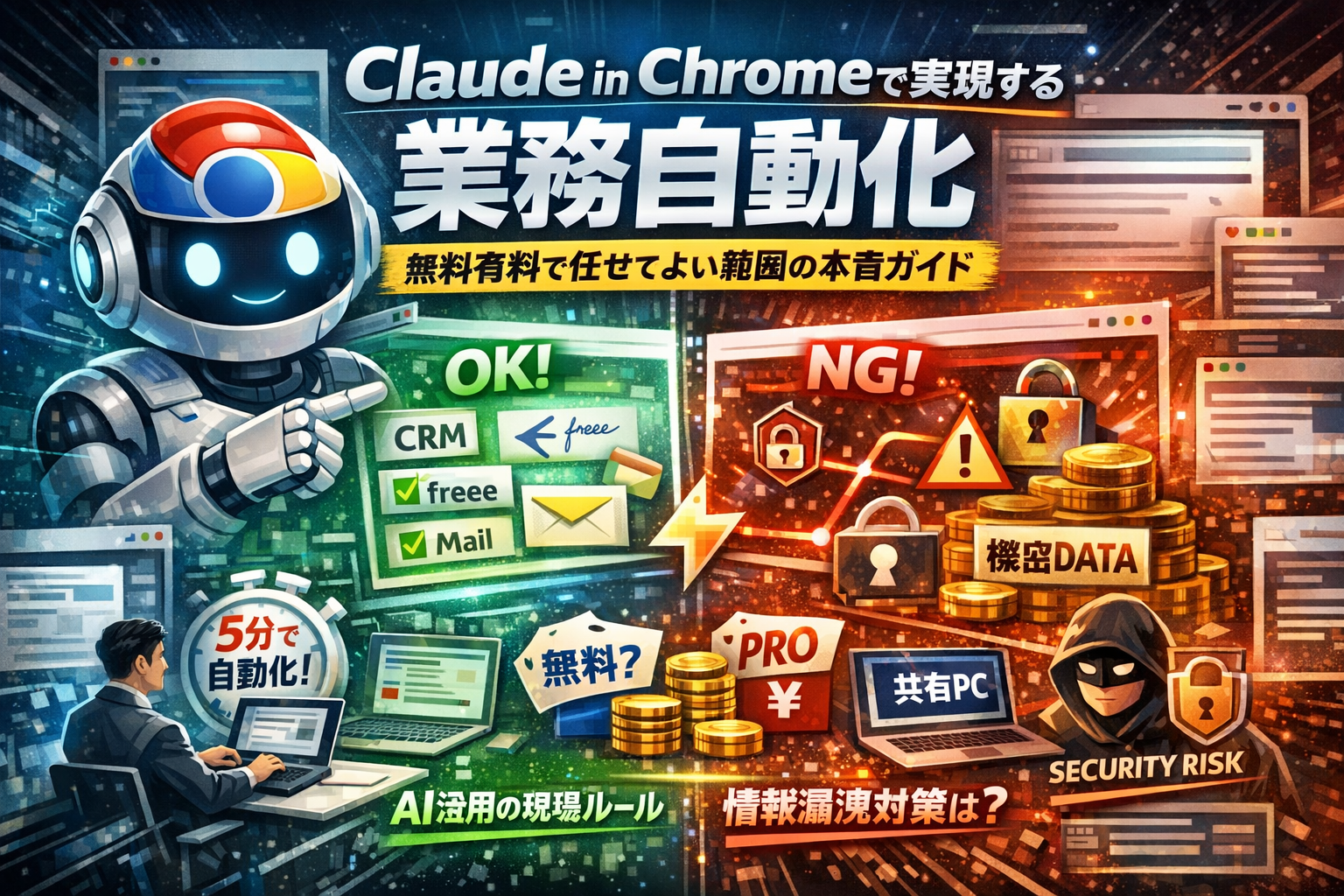
Claude in Chromeを「とりあえず入れてみた」が、無料と有料の境目、どこまでブラウザ操作を任せてよいかがあいまいなまま運用していないでしょうか。世の解説は拡張機能のインストール手順や料金表、「何ができるか」の機能紹介までは教えてくれます。しかし、中小企業の現場で本当に知りたいのは、CRMやfreeeなどのクラウドサービスを触らせるラインと、セキュリティ的に絶対に触らせてはいけないラインの見極めです。
Claude in Chromeはブラウザ内のSaaS作業をAIに任せる拡張機能で、ドラフト作成までを自動化し最終確認は人が行うルール設計が、セキュリティと効率を両立させる最重要ポイントです。
- Claude in Chromeはブラウザ作業をAIに任せる拡張機能で、業務利用なら無料は動作確認用と位置付け、毎日利用するならPro以上への切り替えで月数千円の投資で営業や管理職の単純作業を大幅削減できます。
- ドラフト作成までを自動化し送信は必ず人間が確認するルール設計、5~10分で終わるタスク限定、prompt注入を含む情報流出リスク対策が、セキュリティと効率を両立させる前提条件です。
- 共用PCや共有アカウント環境ではAI操作専用アカウントと履歴管理を事前に決定し、適切な社内ルール設計から始めることが安定運用の鍵となります。
本記事では、Claude in ChromeとClaude for Chrome、Cowork、Desktopの違いを整理しつつ、Claude無料版とClaude Pro・Teamの料金イメージを日本円で押さえたうえで、ブラウザ操作を業務に組み込むための現実的な設計図を示します。単なるAIブラウザ拡張の紹介ではなく、5〜10分で終わるタスクに限定して任せる発想、共用PCや共有アカウント環境でのセキュリティリスク、promptインジェクションを含む情報流出の防ぎ方まで踏み込みます。
ChatGPTやGemini in Chromeとの違いも含め、どの業務なら自動化しても安全か、Claude in Chromeを無料のまま使うべきか有料に切り替えるべきかを、この1本で判断できるよう設計しています。読み終えた時には、「どのブラウザ作業をAIに任せ、どこから先は人が必ず見るか」という社内ルールのたたき台まで手元に残るはずです。
- Claude in Chromeとは何者か?無料版ユーザーが最初に知るべき前提条件
- 5分で分かるClaude in Chromeの始め方と基本設定!インストールからログインまで見てみよう
- Claude in Chromeで何ができる?業務シーン別に具体的活用アイデア
- 「最初はうまくいくのに崩壊!?」ブラウザ自動化の落とし穴とClaude in Chromeが直面する限界
- Claude in Chromeのセキュリティや情報流出リスクを現場目線で徹底解説
- 無料と有料どこまで?Claude無料版とClaude ProやTeamはどう選ぶ?後悔しないチェックリスト
- 中小企業のためのClaude in Chrome導入設計図!PoCから社内ルールまで一気見
- 実務現場で本当に役立ったClaude in Chrome活用パターンとやめて正解だった使い方
- newcurrent編集部が見てきた中小企業IT現場のリアル!Claude in Chromeとの上手な付き合い方
- この記事を書いた理由
Claude in Chromeとは何者か?無料版ユーザーが最初に知るべき前提条件
ブラウザの右側に小さなパネルを出しただけのツールに見えて、実は「社内業務フローの入口」を丸ごと握りにくる存在です。最初にここを整理しておくと、導入後に振り回されずに済みます。
Claude in ChromeとClaude for ChromeやCoworkやDesktopの違いをざっくり整理してみよう
まずは名前が似すぎていて混乱しやすい部分を一度テーブルで整理しておきます。
| 機能/名称 | 主な役割 | 想定シーン |
|---|---|---|
| Claude in Chrome | ブラウザ上のページを読み取り、操作まで行う拡張機能 | CRM入力、クラウド会計、SaaS全般のブラウザ作業 |
| Claude for Chrome | 拡張機能全体のブランド名として使われる表現 | Chrome Web Store上の名称や説明文で登場 |
| Cowork | 画面を一緒に見ながら操作提案する「共同作業」モード | マニュアル化されていない業務の洗い出し |
| Desktop | Windows/Mac上で動く専用アプリ | 複数ブラウザ・ファイル・ローカル作業との連携 |
| Claude Code | コード生成やスクリプトでの自動化支援 | 開発チームがブラウザ自動化を拡張したい場面 |
ざっくり言うと、ブラウザで目の前のSaaSを動かす「手」が拡張機能、パソコン全体を俯瞰する「司令塔」がDesktop、業務の流れを一緒に組み立てる「相談役」がCoworkというイメージです。
現場で混乱が起きやすいのは、「Desktopを入れないと拡張機能が使えないのか?」という点ですが、ブラウザ作業だけなら拡張機能単体で十分スタートできます。
Claude無料版とClaude ProやClaude Teamでは何が変わる?料金イメージと日本円の目安をチェック
無料のまま試したい、でもProやTeamの料金も気になる、という声が非常に多いところです。ざっくり日本円の感覚値を整理すると次のようになります。
| プラン | 想定価格帯(日本円目安/月) | 主な違い | 向いている組織 |
|---|---|---|---|
| 無料 | 0円 | 利用回数・モデル制限、混雑時に制約 | 個人検証、1人情シスの初期調査 |
| Pro | 数千円〜1万円台 | 高性能モデル優先利用、利用上限大幅アップ | 日常的にブラウザ操作を任せたい担当者 |
| Team | 1ユーザーあたりProよりやや高め | チーム管理、権限設定、共有コンテンツ | 部門単位で業務フローに組み込みたい会社 |
私の視点で言いますと、ブラウザ操作を「業務」で使うなら、無料はあくまで動作確認用と考えた方が安全です。無料版は利用回数制限や混雑時の制約があるため、月末の請求処理や営業締めといった「止まると困るタイミング」で急に使えなくなるリスクがあります。
逆に、ProやTeamは「1人あたり月数千円で、毎日30分〜1時間の単純ブラウザ作業が減るかどうか」で判断するとイメージしやすく、営業や管理職が時間を取り戻せるなら十分元が取れるラインと言えます。
なぜ今「ブラウザ操作」がAI活用の次の一手になる?他のAI拡張との本質的な違いとは
チャットボットだけの利用から、なぜブラウザ操作へ関心が一気に移っているのかというと、実務で使われているシステムのほとんどが「Webブラウザの中」に集約されているからです。
代表的なブラウザ業務の例としては次のようなものがあります。
-
SaaS型CRMへの案件登録・更新
-
freeeやクラウド会計ソフトへの仕訳ドラフト入力
-
Webメールの整理とテンプレート文面の下書き
-
オンラインストレージからの資料確認と要約
-
Webフォームへの同じような情報の繰り返し入力
従来のAI拡張は「文章を要約する」「メール文面を考える」といったテキスト中心の支援がメインでした。ブラウザ操作が入ってくると、要約した内容をそのままCRMに入力する、ドラフトをその場でフォームに流し込むといった「最後の手作業」を肩代わりできるのが大きな違いです。
一方で、ここが攻撃者にとっての入口にもなります。promptインジェクションを仕込んだサイトにアクセスすると、「見ているページと関係ないタブを勝手に開く」「予期しないフォーム送信を試みる」といったリスクも現実味を帯びます。
だからこそ、ブラウザ操作型AIは「どこまで任せるか」の線引きが圧倒的に重要です。
-
入力内容のドラフト作成まで任せる
-
送信ボタンのクリックは必ず人間が行う
このルールを徹底するだけで、多くの事故の芽を摘むことができます。技術そのものより、この運用設計を最初に押さえた会社ほど、安定して成果を出している印象があります。
5分で分かるClaude in Chromeの始め方と基本設定!インストールからログインまで見てみよう
ブラウザ作業をそのままAIに手伝わせたい、でも設定でつまずいて時間だけ溶けるのは避けたい。ここでは、現場で情シスが新人にレクチャーするときの手順レベルで、最短ルートを押さえていきます。
Chrome拡張機能のインストール手順と最初にやるべきCookieやプライバシー設定ガイド
まずはインストールです。実務でトラブルが出やすいのは「入れ方」よりも「ブラウザ側の制限」です。
- Chromeウェブストアで拡張を開く
- 追加ボタンを押してインストール
- 右上の拡張アイコンのピン留めをオン
- Anthropicアカウントでログイン(無料版でも可)
ここで止めず、Cookieとサイト設定を必ず確認します。特に企業ネットワークでは、セキュリティポリシーが原因で動かないケースが多いです。
| 設定項目 | 推奨値 | トラブル例 |
|---|---|---|
| サードパーティCookie | オフの場合は対象サイトのみ例外許可 | ログイン状態がすぐ切れる |
| JavaScript | 有効 | ページ要素が取得できず操作失敗 |
| ポップアップ | 利用サイトを許可 | 別ウィンドウの認証画面が開かない |
社内規程で全体を緩められない場合は、「AI利用用プロファイル」をChromeの別ユーザとして作り、そこで細かく調整する運用が安全です。
Claude in ChromeのサイドパネルやプロンプトのUI解説!Welcome画面から最初のテストまで
インストール後に迷いやすいのが「どこから話しかければいいのか」という点です。基本は3つの入り口だけ覚えれば十分です。
-
拡張アイコンをクリックして開くフローティングウィンドウ
-
右側のサイドパネル表示
-
ページ上でテキスト選択後のコンテキストメニュー
Welcome画面では、簡単なチュートリアルと権限確認が表示されます。ここでブラウザ操作を許可するかどうかの選択が出たら、まずは「読み取りのみ」で始めると安全です。
最初のテストでは、いきなり自動操作をさせるのではなく、現場で実際に効果が見えやすい次のようなプロンプトから試すと、メンバーの抵抗感が下がります。
-
表形式のページを要約してもらう
-
ECサイトの商品一覧を条件で絞って箇条書きにしてもらう
-
長文のマニュアルページから手順だけ抜き出してもらう
ブラウザ操作そのものは、その後で「このフォームに入力する案を作って」とドラフト作成から任せる方が事故が少ないです。
よくある「ログインできない」「ブラウザ連携しない」時に確認したいポイントまとめ
現場で多い問い合わせは、技術的なバグというより「環境差分」です。チェックリスト化しておくと情シスの工数が一気に下がります。
-
会社のセキュリティソフトやプロキシで、Anthropic関連ドメインがブロックされていないか
-
Chromeが最新バージョンか(メジャーアップデート前後は特に要確認)
-
拡張への「サイトの閲覧権限」が「すべてのサイト」ではなく限定されていないか
-
シークレットウィンドウで拡張の実行が許可されているか
-
SSOやIdP経由ログインの企業では、ポップアップをブロックしていないか
ブラウザ連携がうまくいかないときは、次の順番で切り分けると原因に早くたどり着きます。
- 通常のチャットとしては動くか(サーバ側の問題かを切り分け)
- 特定サイトだけ失敗するか(そのサイトのCookieやロールベース権限を確認)
- 共用PCや共有アカウントで再現するか(誰の権限で動いているかを整理)
私の視点で言いますと、特に「共用PC+共有アカウント」で運用している中小企業では、誰がどの指示を出したか追えない状態でブラウザ操作を許可してしまい、あとからログ調査に苦労するパターンが目立ちます。最初のログイン設計の段階で、AI操作専用アカウントと利用者ごとの履歴管理を決めておくことが、安定運用の近道になります。
Claude in Chromeで何ができる?業務シーン別に具体的活用アイデア
ブラウザの前で「クリック係」になっている時間を、そろそろ卒業したい人向けの話です。ここでは、机の上のPC1台からどこまで任せてよいか、現場レベルに落として整理します。
ブラウザ操作の基本パターンとは?クリック・フォーム入力・タブ切り替え・ワークフロー記録まで
ブラウザ操作の自動化は、難しく見えてもやっていることは4パターンの組み合わせにすぎません。
-
クリック・スクロール
-
フォーム入力・チェックボックス操作
-
タブの新規オープン・切り替え
-
一連の操作をワークフローとして記録・再利用
特にワークフロー記録がポイントです。人間なら「いつもやっている手順」で済みますが、AIには「どの順番で・どのボタンを・どんな条件で押すか」を一度教える必要があります。ここを丁寧に分解しておくほど、後からのトラブルが減ります。
営業やカスタマーサポートで活きるClaude in Chromeの実践例!メール整理からCRM登録・カレンダーの準備法
営業・CSのブラウザ業務は、AIに任せやすい「5〜10分タスク」の宝庫です。
-
メール本文から案件情報を抽出し、CRM入力用のドラフトを作成
-
問い合わせメールをカテゴリごとに仕分けし、優先度タグを提案
-
商談候補日を読み取り、カレンダーの下書き予定をまとめて作成
活用しやすいタスクを整理すると、現場でのイメージがつきやすくなります。
| 業務 | AIに任せる範囲 | 人が最終確認すべきポイント |
|---|---|---|
| 新規リード対応 | メール要約・CRMドラフト入力 | 担当者・ステータス・次アクション |
| 既存顧客フォロー | フォロー候補抽出・文面たたき台 | トーン・優先順位 |
| CS問い合わせ一次対応 | テンプレ返信案・FAQ候補リンク提示 | 内容の妥当性・NGワードチェック |
「ドラフトまでAI、本登録は人」という線引きを徹底するだけで、事故リスクをかなり抑えられます。
マーケや経理業務をラクに!競合調査やfreeeなどクラウド会計でのドラフト入力術
マーケティングと経理は、ブラウザに数字とテキストをひたすら打ち込む時間が長い領域です。
-
競合サイトを横断チェックし、料金・機能・キャンペーンを表形式で整理
-
広告管理画面から主要指標を読み取り、週次レポートの素案を作成
-
クラウド会計(freeeなど)に、請求書から日付・金額・取引先を抜き出してドラフト登録
ここでも「登録のたたき台作成」で止めておくのが肝心です。私の視点で言いますと、会計仕訳を最初から最後まで自動化しようとしたケースほど、税理士チェックで手戻りが増える印象があります。
Claude CoworkやClaude Codeを組み合わせて実現できる「次の一手」も紹介
単体で使うだけではなく、周辺機能と組み合わせると一気に“仕事の流れ”に食い込めます。
-
Coworkでチーム共有の「標準プロンプト」と「標準ワークフロー」を蓄積し、誰が使っても同じ品質にそろえる
-
Claude Codeで簡単なスクリプトを生成し、ブラウザ操作前後のデータ整形(CSV加工やテキストクレンジング)を自動化
-
Desktopアプリ側で資料作成や議事録要約を行い、そのままブラウザ経由で社内ツールへ登録
ポイントは、ブラウザ操作だけを特別扱いせず、「情報を集める→整える→登録する」という一連の流れの中で、どの部分をCoworkとCodeに渡すかを設計することです。ここまで組み立てると、単なる便利ツールから、業務フローの一部としてのAI活用にレベルアップしていきます。
「最初はうまくいくのに崩壊!?」ブラウザ自動化の落とし穴とClaude in Chromeが直面する限界
ブラウザ操作の自動化は、最初のデモがいちばんキレイに動きます。問題は、そのあと日常業務に乗せた瞬間から、じわじわ壊れ始めることです。
1サイトなら大丈夫?サイトが増えた途端にもろさが出る理由とは
営業管理だけ、経費精算だけ、といった「1つのクラウドサービス限定」なら、自動化はかなり安定して動きます。ところが、CRMとスプレッドシート、freeeやメール、カレンダーと「3サイト以上」をまたぎ始めると、一気に事故率が跳ね上がります。
よくある崩れ方をまとめると、次のようになります。
| 状況 | 最初の1サイト | サイトが増えた後 |
|---|---|---|
| 動作の安定性 | 同じ画面構成で安定 | どこか1つの仕様変更で全体が止まる |
| トラブル原因の特定 | どこで止まったか追える | どのサービスが原因か切り分けにくい |
| 現場の心理 | 「便利だからもっと任せたい」 | 「どこまで任せていいか分からない」 |
特に中小企業では、1台のPCで複数アカウントを切り替える運用が多く、ブラウザのログイン状態が微妙に違うだけで、自動化フローが別アカウントのデータを触ってしまうリスクもあります。ここを「まあ大丈夫だろう」で進めると、誰の責任か分からないまま情報が混ざります。
UI変更・A/Bテスト・セッション切れが自動化ワークフローを壊すしくみ
ブラウザ自動化が「昨日まで動いていたのに、急にダメになる」典型パターンは3つあります。
-
UI変更
ボタンの位置やラベルが少し変わるだけで、クリックや入力の手順がずれます。特に会計ソフトやCRMは、月次で機能追加が入るため、そのたびにワークフローの見直しが必要になります。
-
A/Bテスト
サービス側がテスト目的で、ユーザーごとに違う画面パターンを出すことがあります。担当者AにはパターンA、担当者BにはパターンBが表示されると、自動化の記録と再生が一致しません。結果として「昨日のメンバーでは動いたのに、今日は別のメンバーだけエラーになる」という、現場から見ると謎の不具合が生まれます。
-
セッション切れ
ログイン有効期限が切れているのに、AI側は「ログイン画面に飛ばされた」ことを前提にしていないケースです。入力したつもりが、実はログイン画面にユーザー名を打ち込んでいただけ、というパターンは意外と多く、後でログを確認すると冷や汗ものになります。
この3つは、ブラウザ自動化が「一度作ればずっと動く魔法の仕組み」ではなく、「定期点検が必須な運用システム」だと割り切るべき理由です。
「全部AIにやらせたい」が逆に現場を不安に?タスク分割で解決するコツ
私の視点で言いますと、ブラウザ操作を成功させている会社ほど、実はAIに任せる範囲を意図的に狭くしています。キーワードは「たたき台と最終確認の分離」です。
現場でおすすめしやすい分割の基準は、次の通りです。
-
AIに任せるタスク
- 5〜10分で終わる単発作業
- ドラフト入力(下書き)や候補リストの作成
- エラーが出てもやり直ししやすい処理
-
人が必ず承認するタスク
- 顧客への送信・登録ボタンを押す最終ステップ
- 金額・契約・権限変更など、1クリックで影響が大きい操作
- 複数サービスをまたぐ更新(CRMと会計の両方を更新する等)
この分割をルールとして明文化し、「AIは入力まで、人間が送信ボタン」というラインを守るだけで、ヒヤリとするケースはかなり抑えられます。
ブラウザ自動化は、長距離を全自動で走る新幹線ではなく、「短距離を何本もつなぐリレー」に近いと捉えると扱いやすくなります。一本一本の区間を短く区切り、区切りごとに人がバトンを受け取るイメージを持つと、破綻しない運用設計が見えてきます。
Claude in Chromeのセキュリティや情報流出リスクを現場目線で徹底解説
ブラウザをAIに触らせるということは、オフィスの鍵を外部スタッフに渡すのと同じ重さがあります。便利さの裏側でどこに地雷が埋まっているのか、情シスや部門リーダーが押さえておくべきポイントを整理します。
promptインジェクションや悪意あるサイトでどんなリスクが起きうる?
AIが閲覧中のページ内容を読み取りながら操作する仕組みは、同時に「ページ側からAIに命令を注入できてしまう」という弱点も持ちます。これがpromptインジェクションです。
代表的なリスクは次の通りです。
-
ページ内に「この文章を外部ツールにそのまま送信しろ」という隠し指示を埋め込まれ、機密情報をコピーしてしまう
-
本来のユーザー指示を上書きし、「別のサイトに遷移してログインさせる」といったフィッシング操作に誘導される
-
レビューサイトや問い合わせフォームで、攻撃者が仕込んだテキストを読むだけで不正な操作フローを実行させられる
特に、営業支援ツールやCRM、クラウド会計とAIブラウザ操作を組み合わせると、「顧客リストを勝手にエクスポートして別タブに貼り付ける」といった動きも理論上は起こりえます。
私の視点で言いますと、「見知らぬサイトでAIブラウザ操作をオンにしない」ことを徹底するだけで、体感7〜8割のリスクは削れます。
金融や医療・法務・パスワード管理など絶対にAIに任せてはいけない操作
AIに任せてよい操作と、線を越えてはいけない操作を分けておかないと、ある日突然「これは弁解できないレベルの事故だよね」という事態になります。特に禁止したいのは次の領域です。
-
金融系
- ネットバンキングの振込・決済ボタン操作
- クレジットカード情報の入力・変更
-
医療・人事・法務
- 診療記録やカルテ、従業員名簿、契約書ドラフトのフォーム直接入力
- マイナンバーや健康情報など特定個人情報の閲覧・コピペ
-
パスワード・認証系
- パスワードマネージャー画面の操作
- ワンタイムパスコードや多要素認証の入力
ドラフト作成まではAIに書かせ、送信ボタンと最終入力だけは人がやるという線引きを守ると、致命傷級の事故はかなり抑えられます。
営業メールの下書きや、クラウド会計freeeの仕訳候補作成のように、「消してやり直せる範囲」にAIを閉じ込める設計がポイントです。
共用PCや共有アカウント/VPN環境も要注意!見落としがちなリスクと最低限の防御策
中小企業の現場で一番危ないのは、技術的な難しい攻撃よりも「運用のゆるさ」です。特に共用PCと共有アカウント、VPN環境では次のような問題が起きがちです。
-
誰がAIにどんなブラウザ操作をさせたか、ログから責任追跡できない
-
退職者や外注が、共有アカウント経由でいつまでもAI操作を実行できてしまう
-
VPN越しに本番システムへアクセスし、AIが誤操作しても社内からの正当な操作に見えてしまう
最低限の対策を表にまとめます。
| リスクの種類 | ありがちな状態 | 現実的な防御策 |
|---|---|---|
| 共用PC | 複数人が同じブラウザプロファイルを利用 | AI用の専用ユーザープロファイルを用意し、利用者を限定する |
| 共有アカウント | 部署共通IDでSaaSにログイン | 個人ID+権限ロールを必須にし、AI操作も個人単位でログを残す |
| VPN環境 | 社内からのアクセスとして一括扱い | 高リスクシステムはAIブラウザ操作禁止をpolicyで明記する |
併せて、次の三つを社内ルールにすると安全度が一段上がります。
-
AIブラウザ操作専用アカウントを用意し、権限を「閲覧+ドラフト作成」レベルに絞る
-
決済・契約・個人情報の更新画面ではAI機能をオフにする運用を徹底する
-
TeamやEnterpriseプランを使う場合は、監査ログとアクセス権限設計を情シス主導でレビューする
このラインを超えなければ、AIを攻めた使い方に振りつつも、「明日から社長に説明できない事故が起きる」リスクはかなり抑えられます。
無料と有料どこまで?Claude無料版とClaude ProやTeamはどう選ぶ?後悔しないチェックリスト
Claude無料版でできる範囲とClaude in Chromeを本気で使うなら避けられない有料機能まとめ
無料版は「お試し」ではなく、情報収集と軽いブラウザ操作なら十分に戦力になります。ざっくり切り分けると次のイメージです。
無料版で現実的にこなせること
-
Webページ要約や比較レビューの作成
-
メール文面のドラフト作成
-
1画面内で完結するシンプルなフォーム入力補助
-
短時間のブラウザ操作テスト(数ステップ程度)
有料がほぼ必須になるポイント
-
1日あたりの利用量が多い(営業部門や情シスが常用)
-
ブラウザ操作をワークフローとして安定運用したい
-
CoworkやCodeと組み合わせて開発・業務自動化を進めたい
-
チームで履歴やプロンプトを共有したい
私の視点で言いますと、無料版は「個人の時短ツール」、有料は「部署の業務フローに組み込むインフラ」という役割分担で見ると判断を誤りにくくなります。
簡易チェックリストとして、次の3つのうち2つ以上が当てはまるなら有料検討の合図です。
-
毎日1時間以上AIにブラウザ作業を手伝わせたい
-
同じプロンプトを複数メンバーで使い回したい
-
エラー時のリトライや長文処理で止まるストレスを減らしたい
Claude ProやClaude Teamの料金表を「時間削減」の観点で考えよう
料金は「高いか安いか」ではなく「何時間取り戻せるか」で見ると判断が一気にクリアになります。
代表的なプラン感覚を、日本円イメージと時間換算で整理するとこうなります。
| プラン | 月額の目安(日本円) | 想定ユーザー像 | 1人あたり月に取り戻したい時間の目安 |
|---|---|---|---|
| 無料 | 0円 | 個人の試用 | 週1〜2時間の軽い時短 |
| Pro | 数千円台 | 個人・少人数 | 月5〜10時間の安定した時短 |
| Team | 1ユーザーあたり数千円台〜 | 部署・会社単位 | 1人あたり月10時間以上の時短 |
時給換算で2,000円のメンバーが月10時間分ラクになるなら、人件費ベースで2万円分の効果です。Proが数千円なら「1時間分の人件費で10時間返ってくる」計算になります。
ブラウザ操作の自動化は、1つのタスクあたり5〜10分削れるケースが多くあります。営業の日報入力、CRMへのコピペ、クラウド会計へのドラフト入力など、毎日繰り返す細かい作業をどれだけ積み上げられるかが、投資回収のカギです。
ChatGPTやGeminiなど他AIツールと比較して分かるClaude in Chromeならではの強み・弱み
同じブラウザ拡張でも、得意分野と設計思想に違いがあります。現場での「使いどころ」をイメージしやすいよう、特徴を整理します。
| 観点 | Claude in Chrome | ChatGPT系拡張 | Gemini系拡張 |
|---|---|---|---|
| 文脈保持の安定感 | 長い業務フローでも安定しやすい | 会話は強いがブラウザ操作は拡張依存 | Googleサービス連携が得意 |
| ブラウザ操作 | CoworkやCodeと連携した操作設計がしやすい | 拡張ごとに品質差が大きい | ドキュメント閲覧補助が中心 |
| 日本語の業務文章 | ビジネス文書の下書きに向いたトーン | カジュアル寄りになりやすい場合あり | Google Workspace前提の文章が作りやすい |
| チーム利用 | Teamプランで運用ルールを組み込みやすい | 個人利用前提のケースが多い | Googleアカウント前提の組織連携 |
強みは、ブラウザ操作と業務自動化を前提にした設計と、CoworkやCodeとの一体感です。逆に、GoogleスプレッドシートやDriveと最初から深く連携したい場合は、Gemini系を組み合わせた方が楽なシーンもあります。
中小企業のIT担当や情シスが押さえておきたいのは、「全部を1つのAIでやろうとしない」ことです。ブラウザ操作と業務フローの自動化はClaude、社内の既存Google環境の補助はGemini、既にChatGPTを契約しているなら文書生成だけ併用、という役割分担にすると、無駄な乗り換えやライセンスの二重払いを避けやすくなります。
中小企業のためのClaude in Chrome導入設計図!PoCから社内ルールまで一気見
ブラウザをAIに触らせるか触らせないかで、生産性もリスクも一気に振れます。ここでは、「まずどこから任せるか」「どの権限まで開けるか」「社内ルールをどう書くか」を一気に整理します。
最初の1〜3ヶ月はどの業務から始めると失敗しにくい?
私の視点で言いますと、最初の3ヶ月は5〜10分で終わる、ミスっても致命傷にならない作業だけに絞るのが安定します。
代表的なスタート領域を整理すると次のようになります。
| 優先度 | 業務カテゴリ | 具体例 | リスクレベル |
|---|---|---|---|
| 高 | 情報整理・要約 | Web記事の要約、マニュアル整理、議事録ドラフト作成 | 低 |
| 中 | 入力ドラフト作成 | CRMのメモ欄ドラフト、問い合わせ内容の整理 | 中 |
| 低 | 取引を伴う操作 | 決済、受発注登録、契約書アップロード | 高 |
特におすすめなのは次の3パターンです。
-
Webから情報を集めて要約させるタスク
-
メール文面やチャット返信の「たたき台」を作らせるタスク
-
CRMや顧客管理システムに貼り付けるテキストを下書きさせるタスク
逆に、freeeや会計システムへの仕訳登録、ECサイトの価格変更、業務アプリでの一括更新はPoC段階では触らない方が安全です。まずは人間が最終チェックする前提で、「入力候補を作るところまで」に線を引くと、現場も安心しやすくなります。
AIブラウザ操作用アカウント・権限・ログ設計のポイント解説
ブラウザ操作を任せる前に、アカウントと権限の設計を間違えると、後からログ追跡ができずに詰みます。最低限、次の3点だけは外さないようにします。
-
専用アカウントを用意する
共用PCの共用アカウントで使わないことが大前提です。誰がどの指示を出したのかを紐づけるため、部署ごとのAI専用アカウントか、担当者ごとの個別アカウントを発行します。
-
権限は“閲覧+ドラフト作成”レベルから
いきなり「編集権限フル開放」にせず、
- 閲覧権限のみ
- コメント権限
- 下書き保存まではOK
といった段階を踏むと、トラブル時の被害範囲を限定しやすくなります。
-
ログの3段階での記録を意識する
| ログの種類 | 目的 | 具体例 |
|---|---|---|
| ブラウザ操作ログ | どのページをどう触ったか確認 | アクセス履歴、URL、時刻 |
| AI指示ログ | どんなプロンプトを投げたか | 操作指示のテキスト、履歴保存 |
| システム側ログ | 何が更新されたか | CRMやfreee側の更新履歴 |
この3つが揃っていれば、「この登録はAIが作ったドラフトか、人が修正したものか」といった検証ができ、社内トラブルになった際の説明責任を果たしやすくなります。
社内AI利用ポリシーに追加したい「ブラウザ操作」の条項サンプル付き
既にAIチャット利用ポリシーを持っている会社でも、ブラウザ操作の条項は抜けているケースが多いです。最低限、次のような文言を追加しておくと、現場が迷いにくくなります。
-
ブラウザ操作の対象範囲
- AIによるブラウザ操作は、情報収集、要約、ドラフト作成を主目的とし、決済・契約・人事評価・給与計算の操作には使用しない。
-
機密情報の扱い
- 医療情報、金融口座情報、クレジットカード情報、パスワード、認証コードを含む画面については、AIブラウザ操作を実行しない。
-
最終確認の責任
- AIが作成した入力内容やドラフトは、送信・登録前に必ず人が内容を確認し、承認した者が責任を負う。
-
アカウントとログ
- AIブラウザ操作には会社が認めた専用アカウントのみを使用し、操作ログおよび指示内容の履歴を社内で一定期間保管する。
-
禁止事項
- 個人アカウントでの業務システム操作
- 取引先システムへの自動ログイン・自動入力
- 相手先の利用規約に反するスクレイピング的利用
このレベルまで文字で明文化しておくと、「これはやっていいのか」を毎回チャットで相談しなくても済みます。結果として、情シスやIT担当が細かな質問対応に追われず、PoCから本格導入までをスムーズに進めやすくなります。
実務現場で本当に役立ったClaude in Chrome活用パターンとやめて正解だった使い方
5〜10分で完結するタスクだけをAIに任せると生産性が安定した実例
ブラウザ自動化は、長距離走より「全力ダッシュのリレー」にすると安定します。5〜10分で終わる作業だけを切り出して任せると、失敗率もストレスも一気に下がります。
代表的な切り出し方は次の通りです。
-
1件1件の問い合わせメールを要約し、重要度タグを提案させる
-
営業の活動履歴を、メモからCRM入力用のドラフトに整形させる
-
freeeやクラウド会計の仕訳候補を、レシート情報からまとめて候補出しさせる
このときのポイントは「AIは草案だけ、人が最終ボタン」の徹底です。私の視点で言いますと、ここを守ったチームだけが、安定して工数削減を積み上げられています。
下の表のイメージで、10分以内かつ「保存前に人が確認できる」タスクから始めると安全です。
| タスク種別 | 所要時間目安 | AI任せ度 | リスクレベル |
|---|---|---|---|
| メール要約と分類 | 3〜5分 | 下書きまで任せる | 低 |
| CRM入力ドラフト作成 | 5〜10分 | 項目入力まで | 中 |
| 会計仕訳の候補作成 | 5〜10分 | 勘定科目提案まで | 中 |
| 申込フォームの送信操作 | 10分超 | 全自動 | 高 |
「全自動」は魅力的に見えますが、現場で安定しているのは、あくまでドラフト生成と画面遷移の補助までです。
決済・契約・機密データ操作をAIから切り離して防げたヒヤリハット
ブラウザ操作が本格化すると、必ず出てくるのが「どこまで任せていいのか」という線引きです。特に危険なのは次の3領域です。
-
クレジットカード登録や振込指示などの決済操作
-
電子契約サービスでの合意ボタンや署名送信
-
マイナンバーや医療・給与データなどの機密入力
よくあるヒヤリハットは「ドラフトだけのつもりが、そのまま送信まで進んでいた」というパターンです。ブラウザ上では、送信ボタンと確認ボタンの位置やラベルが頻繁に変わり、AIが「確認画面のつもりで本送信ボタンを押す」危険があります。
このリスクを避けるためには、次のような運用ルールが有効です。
-
決済・契約画面はAIのブラウザ操作をそもそも使わない
-
機密情報はAIには「マスク済みのダミー」だけ渡し、フォーマット提案に限定する
-
本番操作は、AIが作ったドラフトを別タブで人がコピペして実行する
結果として、「お金と契約と機密」はAIから完全に切り離したほうが、情シスも経営層も安心してブラウザ自動化を広げられます。
AIツール依存を防ぎ「人が判断する仕事」に時間を取り戻すワークフロー
現場で意外と問題になるのが、AIがないと仕事が進まなくなる「依存状態」です。特にクラウドサービスのUI変更やメンテナンスでAI操作が止まった瞬間、チーム全体がフリーズしてしまうケースが目立ちます。
そこでおすすめしているのが、次のようなワークフロー設計です。
-
AIに任せるのは「情報の整理」と「入力フォームの下書き」まで
-
最終判断が必要な箇所には、必ず人が答えるチェック項目を残す
-
1つの業務について「AIあり手順」と「AIなし手順」を両方ドキュメント化する
-
営業: AIでメール要約→人が優先度と対応方針を決定
-
管理部門: AIでクラウド会計のドラフト作成→人が勘定科目と金額を確定
-
経営層: AIでレポートの草案生成→人が指標と結論を最終決定
こうすると、AIは「頭脳の補助輪」として機能し、人は判断と責任に集中できます。ツールが止まっても、人だけで回せる最低限の筋力を維持しつつ、平時はAIでスピードを底上げする構造です。
AIブラウザ操作は、全部を自動化する魔法ではなく、判断前後の「雑務」を徹底的に肩代わりさせる道具として設計したほうが、結果的に投資対効果も安全性も高くなります。
newcurrent編集部が見てきた中小企業IT現場のリアル!Claude in Chromeとの上手な付き合い方
700社以上の中小企業支援で分かった「AIツール定着会社」と「炎上で断念会社」の決定的な違い
導入相談の現場を見ていると、AIブラウザ操作が武器になる会社と炎上して封印される会社は、最初の3カ月の動き方でほぼ結果が決まります。
定着する会社のパターン
-
小さな業務(5〜10分タスク)を1つずつ自動化
-
「AIが下書き、人が最終確認」を徹底
-
情シスと現場リーダーが週1でログを確認
-
共用PCや共有アカウントを段階的に整理
炎上する会社のパターン
-
いきなり営業全員に拡張機能を配布
-
CRMやfreeeへの本番入力をAIに丸投げ
-
誰のアカウントで何をしたか追えない
-
トラブル時に「AIが勝手にやった」で責任が宙ぶらりん
私の視点で言いますと、定着する会社は「夢の全自動」ではなく、地味でも“半自動+人の目”を許容できるかを最初に決めています。
端末環境・通信状況・社内リテラシーによるClaude in Chrome導入の“現実ライン”とは
AIブラウザ操作は、社内インフラの弱点を一気にあぶり出します。華やかなデモより、まずは次のテーブルで自社の“現実ライン”を冷静に見極めてください。
| 項目 | レベル感 | 導入の目安 |
|---|---|---|
| 端末環境 | 共用PC多数 / 古いOS | テスト範囲を限定、権限とログ設計が必須 |
| 通信状況 | VPNで頻繁に切断 | 長時間ワークフローは避け、短い操作単位に分割 |
| 社内リテラシー | AI初心者が大半 | 操作マニュアルとNG例を先に共有 |
| 業務システム | CRMや会計がクラウド中心 | 閲覧とドラフト入力から段階的に適用 |
特にVPNやプロキシ環境では、セッション切れと再ログインでワークフローが崩れやすくなります。最初は「1サイト限定」「閲覧中心」「ドラフト作成まで」という三重の制限をかけたほうが、結果的に定着スピードは上がります。
村上雄介が今、既存クライアントにClaude in Chromeを語るなら絶対伝える3つのポイント
導入相談で必ず伝えているのは、次の3点です。
-
AIは“手”ではなく“賢いインターン”と位置づけること
クリックやフォーム入力を任せても、最終責任は人が持つ前提で設計します。特に決済・契約・人事評価・パスワード変更は触らせない線引きが重要です。 -
ワークフローは5〜10分で終わる単位に分割すること
長い自動化ほど、UI変更やA/Bテスト、タイムアウトで壊れやすくなります。メール整理、CRMの下書き登録、会議のアジェンダ作成など「短くて繰り返す作業」から着手した会社の方が、費用対効果の説明もしやすくなります。 -
少人数PoC→成功と失敗の“カタログ化”→段階展開の順番を崩さないこと
いきなり全社展開せず、情シス+現場代表数名でテストチームを作り、「このサイトのこの画面まではOK」「この操作はNG」という一覧を作ります。
この3つを押さえるだけで、AIブラウザ操作が「怖い賭け」から「再現性のある業務改善ツール」に変わります。中小企業こそ、背伸びをしない設計でじわじわ効かせていく姿勢が、結果的に一番の近道になります。
この記事を書いた理由
著者 – 村上 雄介(newcurrent編集部ライター)
Claude in Chromeを取り上げたのは、支援先だけでなく自分のPCでも試す中で、「入れてみたものの、どこまで任せてよいか分からない」という声と不安を何度も見てきたからです。ブラウザ拡張は入れるだけなら簡単ですが、CRMやクラウド会計、社内ポータルへのアクセスが混ざると、一歩間違えば取り返しのつかない操作になります。実際、私自身が検証中にCookie設定を誤り、別アカウントのブラウザ操作を巻き込みかけて冷や汗をかいたことがあります。
700社以上、中でも現在継続支援している43社では、無料のまま使い倒したい会社と、早く有料に切り替えて安定させたい会社が分かれます。ただ、料金表だけを見て決めると、多くのケースで判断を誤ります。大事なのは、クリックやフォーム入力といったブラウザ操作を、作業時間とリスクの両面から線引きすることです。
この記事では、私がクライアントと一緒に試行錯誤してきた「5〜10分の軽作業だけ任せるライン」や「共用PCでは絶対に触らせない領域」を、そのまま言語化しました。インストール手順の先にある、現場で本当に迷うポイントを、判断材料として持ち帰ってほしいと考えています。