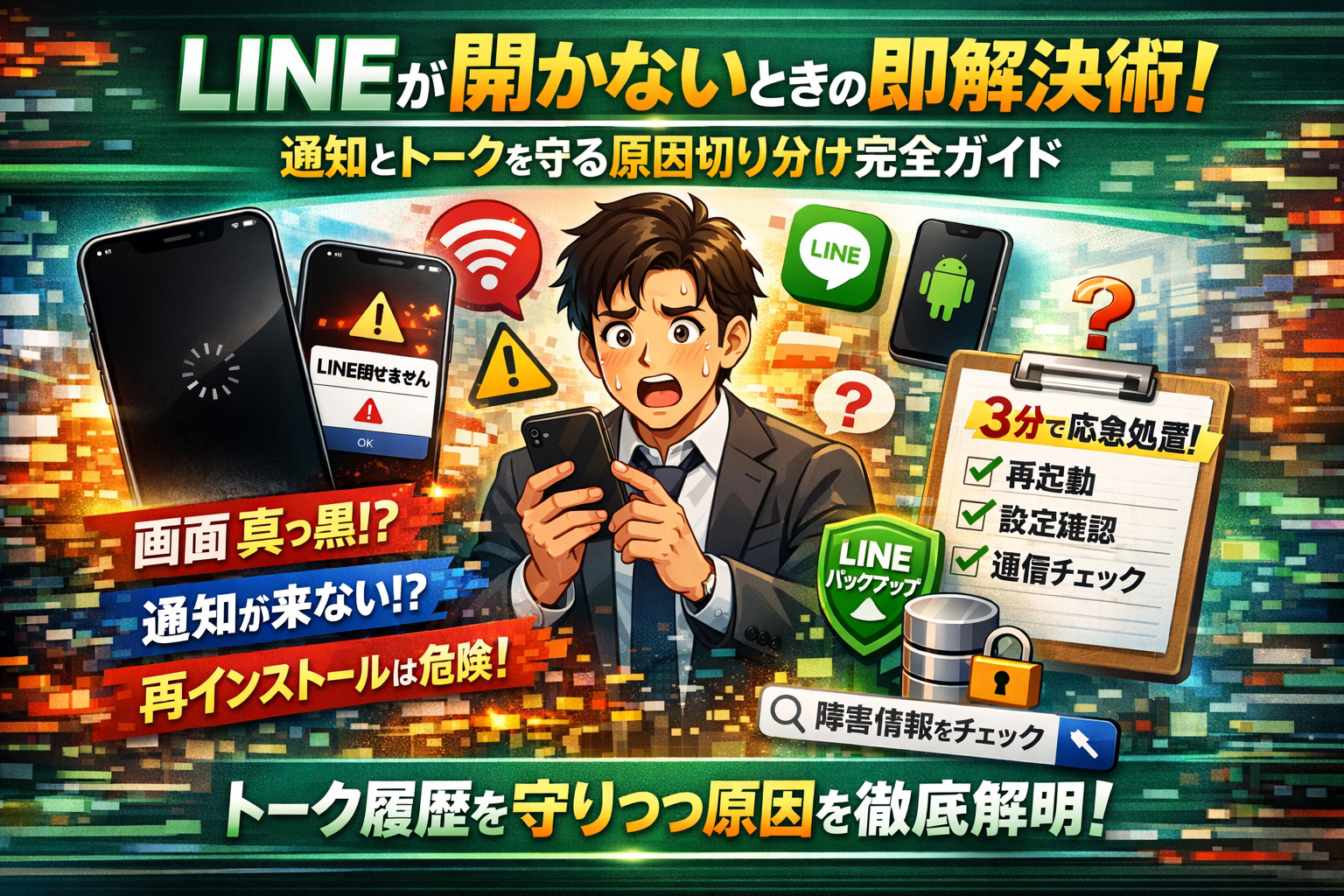
LINEが開かない瞬間に失っているのは、トークや通知だけでなく、仕事と家族との連絡インフラそのものです。多くのサイトが「スマホ再起動」「アプリの再起動」「再インストール」を並べますが、それだけを順番も考えずに試すと、トーク履歴やアカウントを失うリスクだけ残して原因は分からないままになりがちです。しかも、最近は「LINEを開かないと通知が来ないiPhoneのバグなのか」「Androidだけ今日おかしいのか」「これは自分の端末の問題かLINE側の障害か」が複雑に絡みます。
LINEが開かない場合、再インストール前に症状パターンの切り分け、強制終了と本体再起動の順序実行、通信環境の確認をすることで、データを守りながら原因を特定できます。
- LINEが開かない場合は、再インストール前に症状パターンの切り分け、強制終了と本体再起動の順序実行、通信環境の確認をすることで原因を特定できます。
- iPhone・Android別に設定アプリでストレージやバージョンを確認し、アップデート直後や機種変更後の落とし穴を事前に防ぐことが重要です。
- スマホ・アプリ・通信のどこに問題があるか大まかに切り分けることで、最短での復旧と次のトラブルへの対応が可能になります。
この記事では、iPhoneでもAndroidでも共通して使える「最初の3分でやる応急処置」と、症状別に原因を切り分ける実務的な手順を整理しています。画面が真っ黒で開かない場合、特定トークだけ開けない場合、機種変更や引き継ぎ後にLINEが開かない場合、再インストールしても改善しない場合まで、どこまで自分で進めてよくて、どこから先はやってはいけないかをはっきり線引きします。
単なる「対処法の羅列」ではなく、端末・OS・アプリ・通信を分けて考えることで、「今日LINEが使えない」状態から最短で復旧し、次に同じ不具合が起きても慌てないための判断軸を手に入れてください。
LINEが開かない時の応急処置を3分で実行するための順序と確認ポイント
「仕事の連絡も家族のトークも全部止まった…」そんなときにやることを、現場での失敗パターン込みで3分コースにまとめます。再インストールは“最後の最後”です。ここで落ち着いて手を動かした人が、一番被害を小さくできます。
LINEが開かないと感じたら知っておきたい3つの症状パターン(画面が真っ黒・固まる・すぐ落ちる)
まずは症状を雑にひとまとめにせず、3パターンに分けて考えると原因が見えやすくなります。
よくある症状パターンと、疑うべきポイントの早見表
| 症状パターン | よくある見え方 | まず疑うポイント |
|---|---|---|
| 画面が真っ黒なまま | 起動直後に黒い画面から進まない | アプリの不具合、OSとの相性、ストレージ不足 |
| 途中で固まる | ロゴやトーク一覧でフリーズ | 端末の処理落ち、キャッシュ肥大、他アプリとの競合 |
| すぐ落ちる | 開いて数秒でホーム画面に戻る | アプリ版のバグ、OSアップデート直後の不具合 |
私の視点で言いますと、ここを曖昧にしたまま「とにかく再インストールしてください」と案内されてトーク履歴を失いかけた相談を何度も見てきました。症状パターンを切り分けることが、データを守る一歩目です。
スマホの再起動とLINEアプリの強制終了でLINEが開かない悩みが実はサクッと解決する
中小企業の現場でトラブル対応をしていると、3割前後は「再起動だけで片が付く」ケースです。焦るほど見落としがちですが、最初にここをやるかどうかで、その後の時間のロスが大きく変わります。
最初の3分でやる“順番”チェックリスト
- LINEアプリを強制終了する
- iPhoneは「画面下からスワイプして上に払う」操作で、LINEカードを完全に消します。
- Androidは「□ボタン」や「履歴ボタン」から最近使ったアプリ一覧を開き、LINEをスワイプで削除します。
- もう一度だけLINEを起動してみる
- ここで直る場合、たまたまメモリが詰まっていただけのパターンです。
- 直らなければ、スマホ本体を再起動する
- 電源を切る→10秒ほど待つ→再度起動、の“ワンテンポ置き”がポイントです。
強制終了→本体再起動の順番を守ることで、アプリと端末の両方のメモリを一度リセットできます。逆に、ここを飛ばして設定画面をいじり始めると、原因が増えて問題がややこしくなりがちです。
通信環境もしっかりチェック!Wi‑Fiからモバイル回線に切り替えるだけでLINEが開かない問題が直ることも
現場では「LINEが使えません」と呼ばれて行ってみたら、同じWi‑Fiにつないでいる一部の端末だけ、通信制限やルーター不具合で不安定になっていたというケースがかなり多いです。アプリの問題に見えて、実はインフラ側の赤信号というパターンです。
通信まわりで最初に見るべきポイント
-
上部のアンテナやWi‑Fiマークが極端に少ない、または×印になっていないか
-
一度Wi‑Fiをオフにして、モバイル回線だけでLINEを開いてみる
-
逆に、地下やビルの奥にいる場合は、Wi‑Fiをオンにして電波の強い方を選ぶ
-
同じスマホでブラウザを開き、ニュースサイトなど他のページが問題なく表示されるか確認する
通信チェックで分かる“方向性”
| 状況 | 考えられる問題 | 次の一手 |
|---|---|---|
| 他のアプリも遅い・開かない | 回線やWi‑Fi側のトラブル | 場所を変える、Wi‑Fiルーターの再起動、時間をおく |
| 他のアプリは快適、LINEだけ不安定 | LINEアプリまたはアカウント側 | アップデート確認、キャッシュ整理、後続の章の対処へ |
通信を変えただけで急にトークや通話が動き出すことも少なくありません。まずは「スマホ」「アプリ」「通信」のどこに問題がいそうか、大まかに切り分けることが、最短での復旧につながります。ここまで試しても改善しない場合は、次の章で端末別に深掘りしていきます。
iPhoneでLINEが開かない原因と設定アプリでの対処方法
「さっきまで普通に使えていたのに、急に起動しない」。仕事中でも家族との連絡中でも、この瞬間の焦りは相当大きいはずです。ここでは、現場で何百台もiPhoneを見てきた立場から、設定アプリで確認すべきポイントだけを絞り込みます。難しい用語は全部、スマホの“体力”や“収納”に言い換えて整理していきます。
iPhoneでLINEが開かないときに設定アプリから見直すべきポイント(ストレージ・iOSバージョン・バックグラウンド更新)
まずは、再インストール前に「設定アプリだけ」でできるチェックを一気に片付けます。
1. ストレージ残量(本体の収納がパンパンか)
-
設定 → 一般 → iPhoneストレージ
-
残りが数GB以下、特に1GBを切っている場合は要注意です
-
使っていない動画や画像、不要なアプリを削除して余裕を作ります
ストレージがいっぱいだと、LINEのトーク表示や画像読み込みで固まりやすくなります。
2. iOSバージョン(OSの“古さ”)
-
設定 → 一般 → ソフトウェアアップデート
-
利用中のバージョンが古く、アップデートが長期間止まっていると不具合が出やすくなります
ただし、アップデート直後に不具合が出るケースもあるため、後述の確認も合わせて行います。
3. バックグラウンド更新(裏で動けているか)
-
設定 → 一般 → Appのバックグラウンド更新 → LINEをオン
-
モバイルデータ通信もオフにしていると、アプリを開くまで情報が更新されないことがあります
ざっくりまとめると、「収納の空き」「OSの新しさ」「裏で動く許可」の3つが揃っていないと、起動時に固まるリスクが上がります。
| 確認項目 | 見る場所 | 状態 |
|---|---|---|
| ストレージ | 設定 → 一般 → iPhoneストレージ | 残り1GB以上を目標 |
| iOSバージョン | 設定 → 一般 → ソフトウェアアップデート | 最新か、少なくとも1世代以内 |
| バックグラウンド更新 | 設定 → 一般 → Appのバックグラウンド更新 | LINEをオン |
iOSアップデート直後にLINEが真っ黒で開かないトラブル発生時のチェック方法
iOSの大型アップデート直後は、LINE起動時に画面が真っ黒のまま固まる相談が一気に増えます。私の視点で言いますと、次の2つを見逃しているケースがほとんどです。
-
アップデート直後の再起動をしていない
-
バックグラウンドでデータ整理中なのに、すぐに重いアプリを連発している
対処の流れを整理します。
- iPhoneを一度完全に再起動する
- 再起動後、1〜2分ほど待ってからLINEを単体で起動する
- それでも真っ黒のままなら、設定 → 一般 → iPhoneストレージ → LINE を開き、「アプリを削除」はまだ押さず、サイズや書類とデータの容量を確認する
この時点でストレージが限界に近い場合、起動時に読み込みきれず固まっている可能性が高くなります。不要データを整理してから再度試すのが安全です。
LINEを開かない状態で通知も来ない…iPhoneでよくある原因(省電力モード・通知設定・集中モード)
「アプリを開きっぱなしにしていないとメッセージが届かない」という相談は、ほぼiPhone側の設定問題です。特に多いのは、バッテリー節約と通知まわりの組み合わせです。
チェックすべき3項目
-
設定 → バッテリー → 低電力モード
- 常にオンだと、バックグラウンドでの受信が制限されることがあります
-
設定 → 通知 → LINE
- 通知を許可、サウンド・バッジ・ロック画面表示がオンか確認します
-
設定 → 集中モード(おやすみモード)
- 集中モード中にLINEを許可するアプリに含めていないと、通知が完全に遮断されます
職場や自宅のWi‑Fiにいるときだけ通知が来ない場合は、Wi‑Fiの接続不良やルーター側の制限が重なっていることも多いです。他のアプリ(メールやブラウザ)が正常に更新されているかも合わせて見ておくと切り分けが楽になります。
iPhone機種変更後にLINEが開けない場合や引き継ぎが進まないときの落とし穴はココ!
機種変更直後は、「新しい端末でアプリが開けない」「引き継ぎ画面から先に進まない」というトラブルが頻発します。裏側では、次のような“落とし穴”が重なっているケースが多いです。
-
古いiPhoneでメールアドレスや電話番号を登録していなかった
-
引き継ぎ前にトークのバックアップを取っていない
-
古い端末側でLINEアカウントを削除してしまった
-
新旧端末で別のApple IDを使っていて、アプリの状態が同期できていない
安全に進めるためのチェックリストをまとめます。
-
古い端末がまだ手元にあるなら
- LINEの設定 → アカウント で電話番号・メールアドレス・パスワードを確認
- 設定 → トーク → トークのバックアップ で最新のバックアップを実行
-
新しい端末では
- 安定した回線(できればWi‑Fi)でログイン
- 「新規登録」ではなく「ログイン」「アカウントを引き継ぐ」を選択
よくある失敗は、うまく開けない焦りからアプリを削除して再インストールしてしまい、トーク履歴の復元ポイントを失うパターンです。機種変更直後にトラブルが起きた場合こそ、「消す前にバックアップとアカウント情報の確認」を徹底することで、最悪の事態を避けられます。
AndroidでLINEが開かない・フリーズ時の対処方法
「さっきまで普通に使えていたのに、急に起動しない」
仕事中でも家族との連絡でも、この瞬間が一番ヒヤッとしますよね。ここでは、現場で何百台ものAndroid端末を見てきた立場から、「無駄にいじって悪化させないための順番」で対処を整理します。
Android端末でLINEだけが開かないときはアプリと端末の関係をまず疑ってみよう
まずは落ち着いて、次の順番で確認してみてください。
- LINEアプリの強制終了
- 端末の再起動
- ストレージ残量とOS/アプリのバージョン確認
手順は次のイメージです。
-
設定アプリ → アプリ → LINE → 強制停止
-
電源ボタン長押し → 再起動
-
設定 → ストレージで空き容量を確認(1GB未満なら要整理)
| 症状 | よくある原因 | 優先して試すこと |
|---|---|---|
| 起動時に真っ黒で固まる | ストレージ不足、メモリ逼迫 | 不要アプリや画像削除、再起動 |
| ロゴ表示後すぐ落ちる | アプリの不具合、古いバージョン | Playストアでアップデート |
| 他アプリは普通、LINEだけ不安定 | キャッシュ破損、設定の競合 | キャッシュ削除、強制終了+再起動 |
私の視点で言いますと、「真っ先に再インストール」をしてしまいトーク履歴が消えかけた相談は本当に多いです。まずは上の3ステップで様子を見た方が安全です。
AndroidでLINEの通知が来ない&開かない場合は省電力設定とバックグラウンド制限を見直そう
最近のAndroidはバッテリー節約がかなり aggressive です。結果として、アプリを開かないと通知が来ない、開こうとしても復帰に時間がかかる状態になりがちです。
次を順に確認してみてください。
-
設定 → アプリ → LINE → バッテリー
- 省電力、バックグラウンド制限が「制限」になっていないか
-
設定 → 電池 → 省電力モード
- 常時オンになっていないか
-
設定 → 通知 → LINE
- 通知の許可、ポップアップ、サイレントモードの有無
一部の節電アプリや最適化アプリが、勝手にLINEのバックグラウンド動作を止めているケースもよくあります。インストールしている場合は設定を確認するか、一時的にオフにして動作を見てください。
AndroidでLINEが真っ黒で開かないとき「やってはいけない」設定いじりにも注意が必要
焦ると、次のような操作をしてトラブルを深刻化させる人が多いです。
-
「データを削除」を押してしまう(アカウント情報や一部データが消える危険)
-
システムの時刻設定を手動で大きくずらす(ログインや通知に影響)
-
よく分からないまま権限を全部オフにする
| やってしまいがちな操作 | リスク | 推奨アクション |
|---|---|---|
| LINEアプリの「データを削除」 | アカウント情報消失、再ログイン必須 | 触らず、まずバックアップ状況確認 |
| 不要な権限まで一括オフ | 通知・画像送信・通話の不具合 | 通知・ストレージ・通話権限は維持 |
| 端末時刻を適当に変更 | 認証コードが届かない、ログイン不可 | 自動日時設定をオンに戻す |
設定をいじる前に、「何を変えたか」をメモしておくと、元に戻すときに迷わず済みます。
Androidで今日だけLINEが開かないなら、不具合報告や障害情報も必ずチェックしておこう
今日に限って起動しない、複数の同僚も同じ症状、といった場合は、端末ではなくサービス側の不具合の可能性があります。判断の目安は次の通りです。
-
他のアプリは普通に動くのに、コミュニケーション系だけ重い
-
Wi‑Fiでもモバイル回線でも症状が変わらない
-
SNS上で同じ時間帯の報告が急増している
この場合は、端末をいじり倒すより、状況把握を優先した方が安全です。特に会社のWi‑Fiを使っているときに一部の端末だけ問題が出ている場合、社内のフィルタリング設定やルーター不調が原因だった事例もあります。
ざっくり整理すると、次のような切り分けになります。
| 状況 | 可能性が高い原因 | 取るべき行動 |
|---|---|---|
| 自分の端末だけおかしい | 端末・アプリ側の問題 | 本文前半のチェックリストを順に実施 |
| 同じ回線の人全員がおかしい | Wi‑Fiや回線のトラブル | 管理者に確認、モバイル回線に切り替え |
| 地域や機種を問わず多数が報告している | サービス側の不具合 | 無理に再インストールせず復旧情報を待つ |
「今日はおかしい」と感じたら、端末・回線・サービスのどこに問題がありそうかを切り分けるだけで、無駄な再インストールとデータ消失のリスクをかなり減らせます。
LINEを開かないと通知が届かない場合の原因と改善策
アプリを閉じているあいだだけ静かならまだしも、開かないとメッセージが届かない状態になると、仕事も家族連絡も一気に詰みます。ここは「アプリの気分の問題」ではなく、端末側の設定と仕組みを冷静に押さえることが近道です。
LINEを開かないままだと通知が来ない?iPhone・Androidでよくある共通トラブルの原因
この現象は、アプリよりも端末やOSの挙動で起きていることが多いです。代表的なものをざっくり整理します。
| 状況 | iPhoneとAndroidで共通の原因 | どこを確認するか |
|---|---|---|
| アプリを開いていないと通知が来ない | 省電力機能が通信を止めている / バックグラウンド通信が制限されている | バッテリー設定 / 電池の最適化 |
| 数分放置すると急に静かになる | Wi‑Fiスリープ、モバイル通信の節約機能 | Wi‑Fiの詳細設定 / モバイルデータ節約 |
| 朝イチだけ大量に通知がまとめて来る | 夜間にアプリが「凍結」されている | 端末メーカー独自の電池管理アプリ |
現場でトラブル相談を受けると、バッテリー節約アプリや端末メーカー独自の省電力機能が、アプリの起動や通知を勝手に止めていたケースが目立ちます。表面的にはアプリの問題に見えるのに、実は「スマホが勝手にサボっている」状態です。
通知が届かない=LINEの不具合と決めつけるのは早計!OSや省電力アプリの影響も見逃せない
OSや省電力周りで特に注意したいポイントを、チェックリスト形式でまとめます。
-
バッテリー関連
- iPhone: 低電力モードをオフにしてから様子を見る
- Android: 電池の最適化の対象アプリから除外する
-
バックグラウンド通信
- モバイルデータ通信が制限されていないか
- データセーバー機能でバックグラウンドを止めていないか
-
OSアップデート直後の挙動
- メジャーアップデート後は、省電力設定が初期化・強化されていることがある
- 通知のスタイルや集中モード・おやすみモードが勝手に変わっていないか
通知が遅延する・受信しない相談の裏側を見ていると、アプリ側の不具合だけで説明できるケースはむしろ少数です。私の視点で言いますと、「OSと省電力機能がどこまで通信を止めているか」を見るだけで、体感半分近くの相談はその場で解決しています。
特定のトークのみLINEのトーク画面が開かない・通知が届かないパターンをどう切り分ける?
一番ややこしいのが「友達Aからだけ通知が来ない」「このグループのトーク画面だけ開かない」といったケースです。ここからはアプリ内の設定と端末の問題を切り分けます。
-
まずアプリ内で確認すること
- 該当トークの通知をオフにしていないか
- 特定の友達やグループを非表示・ブロックしていないか
- アルバムや画像だけ表示されず固まる場合、端末ストレージの空き容量が足りているか
-
アプリ外で確認すること
- 他のトークは正常に通知・表示されるか
- 同じ相手から別アプリ(メールや別のメッセンジャー)では問題なくメッセージが届くか
-
それでも特定トークだけおかしいときの一手
- 該当トークのトーク履歴のバックアップをとってから、トークを一度削除し、新規メッセージで再生成する
- 端末の再起動後、別の回線(Wi‑Fiとモバイルの切り替え)で再度開いてみる
特定トークだけ開かない場合、アプリ全体の不具合と決めつけて再インストールに走るのはリスクが高い判断です。まずは「そのトーク固有の設定」→「端末のストレージや通信状態」→「アプリ全体」の順に切り分けていくことで、大事なトーク履歴を守りながら安全に原因に近づけます。焦ってアプリを入れ直す前に、この流れだけは押さえておくと安心です。
再インストール後もLINEが開けない時の最終確認項目
「再インストールまでしたのに、まだ起動しない」状態は、現場でも一番焦りが出るフェーズです。ここからは、プロが実際にやっている“最後の総点検”をテンポ良く整理します。
再インストール前に必ずやるべきLINEバックアップやアカウント情報の保全方法
再インストール前に守れているかどうかで、その後の安心度がまったく変わります。
最低限そろえておきたい情報
-
登録しているメールアドレス
-
パスワード
-
電話番号
-
引き継ぎ用のバックアップ
バックアップと引き継ぎの違いを整理するとイメージしやすくなります。
| 項目 | 目的 | どこに保存されるか |
|---|---|---|
| アカウント情報 | 友だち一覧やスタンプを守る | サーバー側 |
| トークのバックアップ | 過去トークを残す | iCloudやGoogleドライブ |
| 引き継ぎ設定 | 新端末とひも付ける | サーバー側設定 |
トークはバックアップしていなければ戻りません。再インストール前に1分でいいので、設定画面からバックアップ状態を確認しておくことが“取り返しのつかない失敗”を防ぐ最短ルートです。
LINEを再インストールしても開かない…そんなときは端末側のチェックリストを総点検!
ここまできたら、原因はアプリより端末やOSのコンディションに潜んでいることがほとんどです。私の視点で言いますと、現場では次のチェックだけで解決に近づくケースが多いです。
端末側チェックリスト
-
ストレージの空き容量が1GB未満になっていないか
-
OSアップデートの途中や直後で止まっていないか
-
他のアプリも起動が遅い、固まる状態になっていないか
-
セキュリティアプリやウイルス対策アプリが通信をブロックしていないか
-
社内Wi‑FiやゲストWi‑Fiなど、制限の厳しいネットワークに接続していないか
特に中小企業の現場では、社内Wi‑Fiのフィルタリングや、バッテリー節約アプリがLINEの通信を止めている事例が少なくありません。アプリ単体の再インストールだけで片付けようとせず、「端末とネットワークをまとめて見る」感覚が重要です。
機種変更またはLINE引き継ぎ後に開かないときの「つまずきやすい設定ミス」はここにある
機種変更直後は、複数の要素が同時に動くため、設定ミスが起きやすいタイミングです。
よくあるつまずきポイント
-
古い端末でアカウントをログアウトしないまま電源を落としている
-
新しい端末のOSが古く、アプリの最新バージョンに対応していない
-
電話番号変更をしたのに、認証に古い番号を使おうとしている
-
iPhoneとAndroid間の乗り換えで、トークのバックアップ形式を勘違いしている
特に、OSのバージョンとアプリのバージョンのギャップは見落とされがちです。「端末は新しいのにOSアップデートをしていなかった」という理由だけで、起動後すぐに落ちるケースもあります。
「以前の端末がない」「パスワードを忘れた」時でも焦らなくて大丈夫な考え方
端末紛失や故障で「前のスマホが手元にない」「パスワードも思い出せない」という相談も多くあります。この状態で一番やってはいけないのは、何度も間違った情報でログインを試し続けてロックを招くことです。
まずは、次の順番で落ち着いて整理してみてください。
落ち着いて進めるためのステップ
- 現在使える電話番号とメールアドレスを紙やメモに書き出す
- それぞれのサービスでパスワードリセットが可能か確認する
- どうしてもアカウントを復元できない場合は、「新しいアカウントで再スタートし、今後はバックアップ習慣をつける」と割り切る
仕事や家族とのトーク履歴が戻らないのは大きなショックですが、ここで無理な操作を続けると、別のアカウントを上書きして被害を広げてしまう危険があります。再インストールしても開かない段階は、「これまでの運用を見直し、次のトラブルに備える転機」ととらえると、冷静に判断しやすくなります。
LINE側の不具合と端末トラブルの見極め方
「また落ちた…これって自分だけ?サービス全体?」ここを外すと、いつまでも同じ対処をぐるぐる繰り返してしまいます。3分でできる“犯人探し”のコツを整理します。
LINEの不具合や障害が今日発生しているか確認するコツ(公式・SNS情報の使い方も)
まずは「広域トラブルかどうか」をざっくり見極めます。ポイントは情報源を1つに絞らないことです。
チェックに使いたい情報源の役割
| 情報源 | 何が分かるか | 見る時のコツ |
|---|---|---|
| 公式のお知らせやヘルプ | 大規模障害や仕様変更 | 日付と時間を必ず確認する |
| SNS検索(Xなど) | 「今日」「今」のリアルな声 | 端末名やキャリア名も一緒に検索する |
| 通信障害情報サイト | 回線やエリアのトラブル | 自分のキャリア名で絞り込む |
SNSで検索する時は、単にアプリ名だけでなく、次のように組み合わせると精度が上がります。
-
サービス名 プラス 今日
-
サービス名 プラス 障害
-
サービス名 プラス 不具合 プラス iPhone または Android
「同じ時間帯に、別の人も同じ症状」「キャリアや機種がバラバラ」なら、サービス側や回線側の障害の可能性が高くなります。逆に、自分の端末と同じ条件の人がほとんど出てこない場合は、端末側の問題を疑った方が早く解決に近づきます。
自分だけLINEが開かない…そんなとき他アプリや別端末テストが有効な理由
現場でサポートしていると、サービスの不具合だと思い込んでいて、実は社内Wi‑Fiや古い端末が原因というケースが驚くほど多いです。私の視点で言いますと、ここでの切り分けが“プロと素人”の一番の差になります。
次のようにテストしてみてください。
1台のスマホの中で比べる
-
同じスマホで他のアプリ(ブラウザや動画アプリ)は起動して通信できるか
-
同じWi‑FiでPCやタブレットは問題なくインターネットに繋がるか
別の端末や回線で比べる
-
家族や同僚のスマホで同じアカウントを使わずに、サービス自体が動いているか確認
-
自分のスマホでWi‑Fiを切って、モバイル回線だけにして試す
ざっくり整理すると、次のようなイメージになります。
| 状況 | 疑うべき層 | 次の一手 |
|---|---|---|
| 他アプリも通信不可 | 回線やWi‑Fi | ルーター再起動やキャリア障害確認 |
| 他アプリは正常でサービスだけ不可 | サービス側やアプリ | 公式情報とアップデート確認 |
| 自分の端末だけ挙動がおかしい | 端末やOS設定 | 再起動やストレージ、省電力設定見直し |
「アプリだけ攻め続けない」「端末・OS・通信を分けて考える」ことで、無駄な再インストールや設定いじりを避けられます。
「LINE障害リアルタイム」と検索する前にやっておきたい3つのセルフチェック
焦るとすぐに「リアルタイム 障害」と検索したくなりますが、その前に3つだけ自分で確認しておくと、原因が一気に絞り込めます。
-
今いる場所の通信状態を変えてみる
- Wi‑Fiオンオフの切り替え
- 別のWi‑Fi(自宅と会社、テザリングなど)に変えてみる
- 地下や混雑エリアでは建物の外でも試す
-
端末の状態をリセットする
- スマホ本体の再起動
- アプリの強制終了(タスクキル)後の再起動
- ストレージの空き容量が極端に少なくないか確認
-
時間とパターンをメモする
- 何時頃から起動や通知の問題が出ているか
- 通知、通話、トーク送受信のどこまでができて、どこからできないか
- 特定の友達とのトークだけ落ちるのか、アプリ全体で落ちるのか
この3つを押さえたうえで障害情報を見に行くと、「これは全体障害なので待つしかない」「自分の端末設定を詰めた方が早い」がはっきりします。
特に、中小企業の現場では、同じオフィスで一部のスマホだけ不安定というケースが多く、そこには古い端末・社内Wi‑Fiの制限・バッテリー節約アプリの組み合わせが潜んでいることがよくあります。サービス名だけを疑うのではなく、通信と端末全体を俯瞰して眺める視点を持っておくと、次に同じトラブルが来ても落ち着いてさばけるようになります。
LINEが開かないトラブルの失敗例と解決事例
「なんで今日に限って…」というタイミングでLINEが開かないと、仕事も家族連絡も一気に止まります。ここでは、実際の現場でよく見る失敗パターンと、プロがどう切り分けて解決しているかをお話します。自分の状況に近いケースをなぞるだけで、焦りがかなり減るはずです。
再インストールを繰り返してトーク履歴を消しそうになった事例から知る重要ポイント
一番多いのが、「アプリの問題だろう」と思い込み、再インストールを連発してしまうパターンです。
よくある流れは次の通りです。
-
起動しないのでアンインストール
-
ストアから入れ直す
-
ログイン画面でメールアドレスがあいまい
-
トーク履歴の復元がうまくいかず青ざめる
このケースで本当に重要なのは、原因そのものより消してはいけない情報を先に守ることです。
代表的な「守るべき情報」は次の3つです。
-
アカウントのログイン情報(電話番号・メールアドレス・パスワード)
-
トークのバックアップ状況
-
機種変更や引き継ぎの有無(いつ・どの端末でやったか)
プロが入るときは、まず次の表の順番で確認します。
| 優先度 | 確認項目 | 目的 |
|---|---|---|
| 1 | 他のアプリは起動するか | 端末全体の不具合かを切り分ける |
| 2 | ストレージ残量 | 起動できない原因になっていないか |
| 3 | バックアップの有無 | 再インストールして良いか判断する |
| 4 | ログイン手段 | 電話番号・メール・Apple IDなどの確認 |
私の視点で言いますと、ここを飛ばしていきなりアンインストールする人が本当に多いです。
「今すぐ開きたい」気持ちを一度こらえて、上の4つだけでもメモしておくと、最悪のトーク全消しはほぼ防げます。
「LINEが繋がらない」と思ったら社内Wi‑Fiの設定に落とし穴があった実例
次に多いのが、アプリのせいに見えて、実は通信インフラ側が詰まっていたパターンです。特にオフィスのWi‑Fiで起こりやすくなります。
実際の現場であったのは、
-
社員の一部だけ、今日急にメッセージが送信中から進まない
-
画面は開くが、読み込み中のまま画像やトークが更新されない
-
Wi‑Fiを切ってモバイル回線にすると普通に使える
という症状でした。原因は「社内Wi‑Fiのフィルタリング設定が変更され、特定の通信だけ制限されていた」ことでした。
こうしたケースでは、次の観点でざっくり切り分けます。
-
自宅やモバイル回線なら問題なく使えるか
-
同じWi‑Fiを使う他の人も調子が悪いか
-
他のクラウドサービス(ブラウザや別のチャット)の動作はどうか
どれも不安定な場合は、アプリを疑うより「ネットワーク全体の赤信号」を疑うべきです。
社内の情報システム担当に、「特定のアプリだけでなく、複数サービスが不安定」「Wi‑Fiを切ると安定する」という情報をセットで伝えると、原因特定が一気に進みます。
社用スマホでLINEが立ち上がらない場合に情シス担当がすぐ確認するポイントとは?
社用スマホの場合、個人利用と違って「会社側のポリシー」が影響して起動できないケースが目立ちます。
情シス担当は、次のような順番でチェックすることが多いです。
-
モバイル管理ツール(MDM)でアプリが制限されていないか
-
ストレージやOSバージョンが会社ルールの範囲内か
-
バッテリー節約アプリやセキュリティアプリが起動をブロックしていないか
-
社内Wi‑Fiのプロキシ設定やVPN設定が変わっていないか
現場の感覚として、社用端末でのトラブルは「誰かが勝手に変えた」というより、
-
セキュリティ強化の設定変更
-
古い端末にアプリやデータを盛りすぎて容量が限界
-
省電力設定の自動調整
が複合的に重なっているケースが多いです。
社員側でできる、情シスへの伝え方のポイントは次の通りです。
-
今日から起きたのか、前から少し不安定だったのか
-
Wi‑Fiとモバイル回線の両方で試したか
-
他の業務アプリ(メールやカレンダー)の調子はどうか
この3点が揃うだけで、担当者は「アプリだけの問題か」「端末管理やネットワーク設定を疑うべきか」を判断しやすくなります。
社用スマホは、自分でむやみに再インストールや設定変更をするほど泥沼化しやすいので、症状と状況を整理して早めに共有するのが結果的に最短ルートになります。
仕事と家族連絡を守るLINE不具合への事前対策
「今日に限って起動しない」「大事なトークの画面が真っ黒」──そうなってから慌てて対処すると、トーク内容や友達情報を失うリスクが一気に高まります。仕事と家族の連絡の生命線にしている人ほど、「壊れてから直す」ではなく「壊れても困らない準備」をしておく方が、結果的にストレスもコストも小さく済みます。
私の視点で言いますと、現場で多いトラブルの半分は「事前に5分かけておけば防げた話」です。その5分をどう使うかを整理していきます。
LINEが開かなくなっても大丈夫!バックアップ&引き継ぎの鉄板ルーティン
まず、トークとアカウントを守るための「月一ルーティン」を決めておくと安心です。
主なチェックポイントをまとめると次の通りです。
| 項目 | やること | 目安頻度 |
|---|---|---|
| トークのバックアップ | クラウドへ手動バックアップ | 月1回+機種変更前 |
| アカウント情報 | 電話番号・メール・パスワードをメモに保管 | 情報変更のたび |
| ログイン確認 | サブ端末やPC版へのログインテスト | 半年に1回 |
| 画像・ファイル | 残したい画像や通話の記録を端末に保存 | 大事なやり取りの直後 |
現場でよくあるのは、アプリの具合が悪いからと焦って再インストールし、バックアップもアカウント確認もしないままログインし直そうとして、パスワードがわからずトークが復元できなくなるケースです。
「不具合が発生したその瞬間」に初めて質問サイトを検索するのではなく、平常時からこの表の内容を一通り終わらせておくと、最悪スマホ端末を変えても短時間で復旧できます。
ポイントは次の3つです。
-
バックアップは「トークの保険」と割り切って定期的に実行する
-
電話番号変更や機種変更の前に、必ずアカウント情報を確認する
-
PC版に一度ログインしておくと、スマホが壊れてもメッセージ確認がしやすい
通信回線・スマホ・LINEの3つを整えて安定化!ITインフラを整える発想術
トラブルの相談を受けて実際に確認すると、「アプリだけでなく他のサービスも今日たまたま不安定」というパターンがかなり多くあります。これは、通信回線や端末の状態も含めた“ミニITインフラ”として考えると理解しやすくなります。
ポイントは次の3層に分けて見ることです。
| 層 | 具体例 | 事前にやれる安定化策 |
|---|---|---|
| 回線 | 自宅Wi‑Fi、社内Wi‑Fi、モバイル回線 | 古いルーターの交換、Wi‑Fiのパスワード管理、速度の確認 |
| 端末 | iPhoneやAndroid端末のストレージ・OS | 不要アプリ削除、定期的なOSアップデート、ストレージ2〜3割は空ける |
| アプリ | LINE本体のバージョン・通知設定 | 自動アップデートON、バックグラウンド更新ON、省電力アプリの除外設定 |
社内Wi‑Fiにだけ問題があって、LINEもクラウドも全部遅くなるケースは珍しくありません。逆に、画像や動画を大量に保存してストレージを圧迫している端末では、トーク起動時の読み込みで固まりやすくなります。
メッセージや通話が仕事で重要な人ほど、「アプリの調子が悪い」と感じた時に、同時に他のアプリやブラウザの表示も確認する習慣をつけておくと、原因の切り分けがかなり楽になります。
中小企業でLINEを社内連絡に使うなら決めておきたいルールとは?
社内連絡に日常的に利用している職場では、個人のスマホ任せにすると、誰か1人の端末トラブルがそのまま全体の業務問題に直結します。中小企業の現場でトラブル対応をしていると、次の3つを決めている会社ほど混乱が少ないと感じます。
-
連絡の優先順位を決める
緊急連絡は通話かSMS、通常連絡はLINEのトーク、重要な決定事項はメールや社内ツール、というように「どの情報をどこで正式に扱うか」をあらかじめ共有しておきます。
-
障害時の連絡経路を用意する
アプリや回線に不具合が発生した時に備えて、「今日このアプリが使えない時は、〇〇で連絡」と決めておくと、障害情報を探す時間を減らせます。
-
端末・アカウントの管理ルールを作る
社用スマホなら、OSのアップデート時期やアプリの更新、ログイン情報の保管場所を情シスや担当者が一元管理しておくと、誰か1人の設定ミスで全体が止まるリスクを減らせます。
この3つを決めておくだけで、「アプリが開かないから今日は何も進まない」という状況をかなり避けられます。仕事も家族もこのアプリ頼りという人ほど、日常の5分を「バックアップ」「インフラ確認」「ルール作り」に振り向けておくことが、いざという時の安心へのいちばんの近道になります。
LINEが開かない症状を自分で切り分けるための判断軸
スマホが手の中で固まったまま、仕事の連絡もデートの約束も読めない状態は、本当に冷や汗ものです。ただ、闇雲に再インストールしたり、設定を片っ端から触ったりすると、トーク履歴が消えるなど「二次災害」になりがちです。
ここで身につけてほしいのは、原因を一発で当てるのではなく、冷静に切り分けていく思考パターンです。ITが苦手な人でも、次の4つに分けて考えるだけで、プロとほぼ同じ順番で対処できるようになります。
端末・OS・アプリ・通信…4つに分けて考えるだけでトラブル対策も劇的ラクになる
トラブルの原因は、ざっくり言うとこの4層に分かれます。
| 層 | 具体例 | 症状の傾向 | まず見るポイント |
|---|---|---|---|
| 端末 | 本体の劣化・ストレージ不足・バッテリー劣化 | 動作全体が重い、他アプリもよく落ちる | 容量・発熱・バッテリー状態 |
| OS | iOSやAndroidのバージョン・アップデート直後 | 特定の時期に同じ機種で相談が集中 | OSの更新履歴・既知の不具合情報 |
| アプリ | LINEのバージョン・キャッシュ・設定 | そのアプリだけ落ちる・真っ黒になる | アップデート・再起動・再インストール前のバックアップ |
| 通信 | Wi‑Fi・モバイル回線・社内ネットワーク | 読み込み中から進まない・通知遅延 | 他アプリの通信状況・電波マーク・Wi‑Fi設定 |
この4つを一気に直そうとしないことがポイントです。私の視点で言いますと、現場でうまくいく人ほど、次のように「順番の型」を持っています。
-
端末が重くなっていないか確認して、本体とアプリを再起動する
-
通信が怪しくないか、他のアプリやブラウザで試す
-
OSやアプリのアップデート・省電力設定を確認する
-
どうしてもだめなときにだけ、バックアップを取ってから再インストールや機種変更の見直しをする
ここまでできると、「今日は全体の障害か」「自分のスマホだけの問題か」をかなり正確に判断できるようになります。実際、中小企業の現場で相談を受けると、社内Wi‑Fiの通信制限やバッテリー節約アプリが影響していた、というケースが少なくありません。表面的にはメッセージアプリの問題に見えても、インフラ側が赤信号になっているパターンです。
まとめ!今日LINEが開かない悩みを抱えたあなたが次に迷わないためのアドバイス
今日のトラブルを「ただのハプニング」で終わらせるか、「次から慌てない力」に変えるかで、同じ不具合でもストレスがまったく違ってきます。押さえておきたいポイントを整理します。
-
再インストールと機種変更は最後の一手
トーク履歴や友達情報を守るために、必ずバックアップとアカウント確認を済ませてから行うことが重要です。
-
端末・OS・アプリ・通信のどこで止まっているかを意識する
どこが怪しいかを言語化できると、サポートに相談するときも話が早くなります。
-
「開かないと通知が来ない」は省電力やバックグラウンド制限を疑う
OSやバッテリー節約アプリが、こっそり裏でメッセージの受信を止めているケースが非常に多いです。
-
今日だけおかしいときは障害情報をチェックし、慌てて設定をいじりすぎない
全体の不具合なら、自分の端末をいじっても改善しません。むしろ設定を壊してしまうリスクがあります。
この4つを意識しておくと、「また開かない」「また通知が来ない」となっても、焦りではなく手順が頭に浮かぶようになります。スマホや通信のトラブルはゼロにはできませんが、原因を切り分けられる人になれば、仕事の連絡も家族とのメッセージも、必要なときにちゃんと届く安心感が手に入ります。今日のトラブルをきっかけに、明日からは一段上の使いこなしに進んでみてください。
この記事について
著者 – 村上 雄介(newcurrent編集部ライター)
中小企業のIT支援をしていると、「今日だけLINEが開かない」「通知が急に来なくなった」相談は、業務システムのトラブルよりも緊急度が高くなることがあります。社内連絡も取引先も家族も、連絡手段の中心がLINEになっている会社や個人が多く、スマホ1台の不調で現場が止まる状況を何度も見てきました。
私自身、検証用スマホでOSアップデート後にLINEが真っ黒で立ち上がらなくなり、安易に再インストールをしてトーク履歴の復旧に苦労した経験があります。また、支援先の社用スマホで、省電力アプリや社内Wi‑Fiの設定が原因なのに「LINEのせいだ」と誤解されていたケースも複数ありました。
こうした場面で痛感するのは、「どこまで自分で触ってよくて、どこから先は危ないか」の線引きがないまま、思いつきで設定をいじってしまう危うさです。この記事では、端末・OS・アプリ・通信を分けて整理し、仕事と家族の連絡を守るために、現場で実際に使っている切り分け方と手順をまとめました。