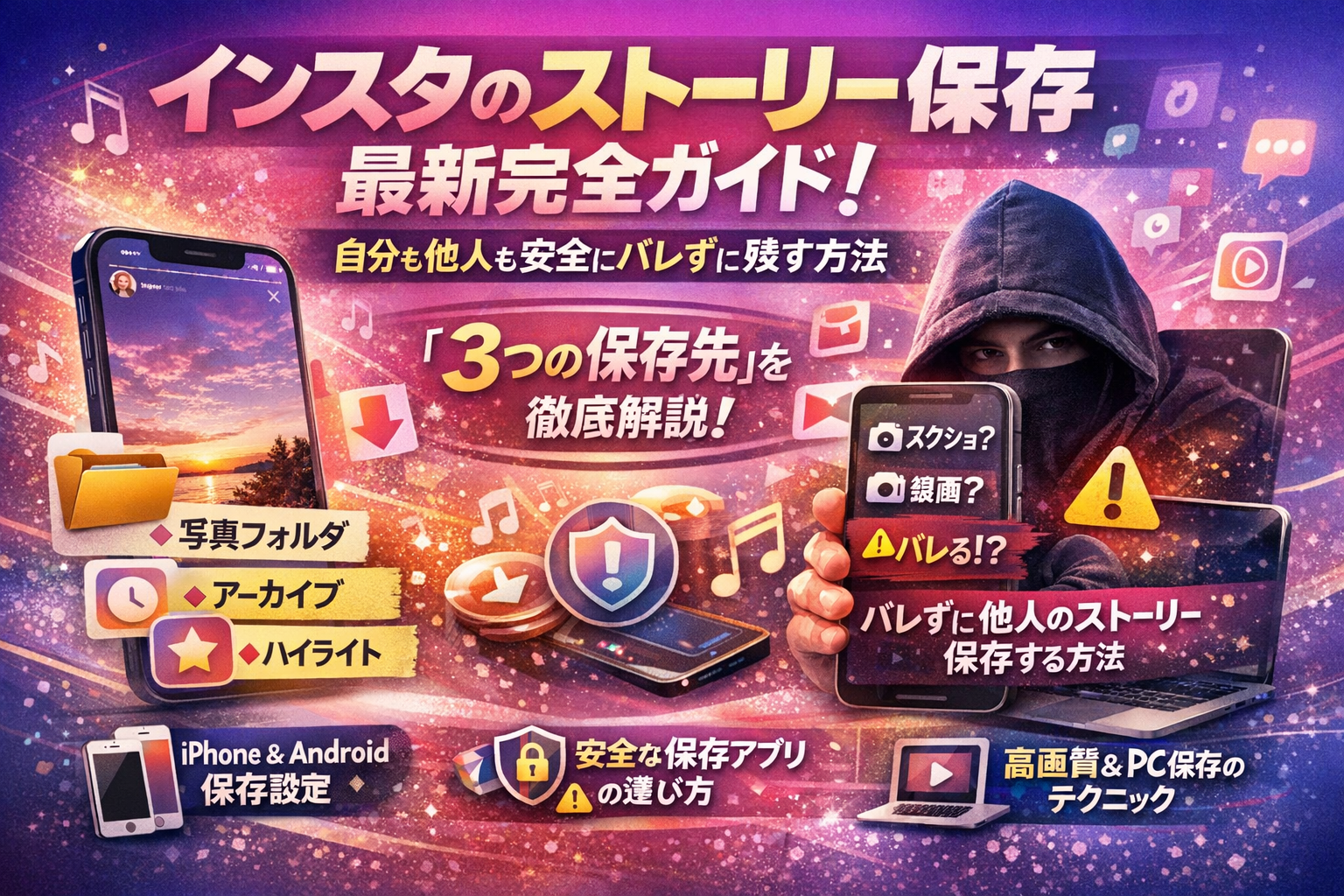
インスタのストーリー保存は、「やり方」は調べれば出てくるのに、どこに保存されたのか分からない・音楽付きで残せない・他人のストーリーを保存してバレるのが怖いといった肝心な悩みだけが解決されないまま残りがちです。検索結果も、自分のストーリーを保存する方法と、他人のストーリーをダウンロードできるアプリやブラウザサイトがバラバラに並ぶだけで、「保存できない」「保存先はどこ」「このアプリは安全か」といった疑問に一気に答えてくれる情報はほとんどありません。
インスタストーリー保存は、端末フォルダ・アーカイブ・ハイライトの3つの保存先を理解し、目的に合わせて安全に使い分けることで、トラブルなく効率的に残せます。
- インスタストーリー保存は、端末フォルダ・アーカイブ・ハイライトの3つの保存先の役割を理解し、目的に応じて使い分けることが重要です。
- 他人のストーリー保存にはスクショ・サイト・アプリなど複数の方法がありますが、ログイン必須アプリはアカウント乗っ取りのリスクがあるため、本当に必要な方法かを冷静に判断する必要があります。
- iPhoneとAndroidで設定方法が異なるため、お持ちの端末に合わせて初期設定を整えておくと、後からのトラブルや手動作業を大幅に減らせます。
本記事では、ストーリーの3つの保存先の整理から始めて、iPhoneとAndroid別の自動保存設定、他人ストーリー保存の通知有無、ストーリー保存アプリやオンラインサイトのリスクまでを一つの流れで解説します。さらに、キャンペーンや店舗アカウント運用でストーリーを資産としてどう残すかという、SNS担当者向けの実務フローも具体的に示します。これを押さえておけば、「とりあえずダウンロード」でアカウントや人間関係、会社のデータを傷つけるリスクを大きく減らせます。自分も他人も安全に、しかも高画質でインスタストーリーを保存したいなら、このガイドを読み進めない選択は明確な損失になります。
- インスタストーリーの「3つの保存先」を整理|検索ワードのカオスを解消
- 自分のストーリーを保存する基本設定|iPhone・Android別の方法と自動保存の活用
- 他人のストーリー保存は本当にバレる?|スクショ・画面録画・サイトのリスク検証
- ストーリー保存アプリの安全性|種類別リスクと「入れて後悔」しないチェックリスト
- インスタストーリー保存できない・見つからない時に即役立つチェックリスト原因別の一発解決術
- 高画質・音楽付きでストーリーを保存する方法|画面録画・リール化・PC保存の実際
- ビジネス用インスタストーリー保存|SNS運用の実務フローと失敗パターン
- サードパーティ保存ツールの落とし穴|便利さと引き換えのプライバシーリスク
- SNSの消える投稿との付き合い方|疲れない情報収集のコツ
- この記事を書いた理由
インスタストーリーの「3つの保存先」を整理|検索ワードのカオスを解消
「保存ボタン押したのに、どこにもない…」このモヤモヤは、操作ミスではなく保存先の仕組みを知らないことが原因になっているケースがほとんどです。
私の視点で言いますと、ここを整理しておくかどうかで、その後のトラブル数が桁違いに変わります。
インスタのストーリー保存は、ざっくり次の3階建て構造で考えると一気に分かりやすくなります。
-
1階: 端末本体の写真・動画フォルダ(カメラロールやギャラリー)
-
2階: Instagramのストーリーズアーカイブ
-
3階: プロフィール上のハイライト
この3つがごちゃごちゃになった結果、「保存できない」「どこにあるの?」という検索が量産されている、というのが現場でよく見るパターンです。
ストーリー保存でみんなが迷う「どこにある?」問題の正体をスパッと解消
まず押さえたいのは、「保存したつもり」が3種類存在することです。
-
投稿前や投稿後に、スマホのカメラロールへ保存したつもり
-
24時間後も自分だけ見られるアーカイブに残っているだけ
-
プロフィールに固定表示されるハイライトに追加しただけ
この違いを混同すると、
「ギャラリーに見当たらないのに、アーカイブには残っている」
「自分のプロフィールには出ているのに、別端末からダウンロードできない」
という“あるある”にハマります。
ポイントは、誰が・いつ・どこからアクセスできる保存なのかを切り分けて考えることです。
端末の写真フォルダとInstagramアーカイブとハイライトの違いを見抜こう
混乱しがちな3つの保存先を、役割ベースで整理します。
| 保存先 | 主な役割 | アクセスできる人 | 典型的な使い方 |
|---|---|---|---|
| 端末の写真・動画フォルダ | 元データを手元に残す | その端末を触れる人のみ | 編集し直す、別SNSにアップ、PCへバックアップ |
| ストーリーズアーカイブ | 投稿履歴の保管庫 | アカウントの管理者のみ | 過去ストーリーの振り返り、再投稿、分析 |
| ハイライト | 見せたいストーリーのショーウィンドウ | プロフィールを開いた全員 | 店舗メニュー、事例集、自己紹介まとめ |
端末保存は「自分の引き出し」
アーカイブは「バックヤード倉庫」
ハイライトは「店頭ディスプレイ」
このイメージで整理すると、どこに何を残すかの判断がしやすくなります。
「インスタストーリー 自分を保存」や「保存はどこ?」を調べる前に決めておくべきことは何?
検索前に、次の3点を先に決めておくと、迷走しにくくなります。
-
目的
- 推しや友達のストーリーを「あとでゆっくり見返したい」のか
- 仕事のレポートやキャンペーン記録として「証拠データとして残したい」のか
-
必要な画質と音声
- スクショで十分なのか
- 音楽付きの動画として残したいのか
- リールや通常投稿に転用したいレベルのクオリティが必要なのか
-
どの端末から見たいか
- 自分のスマホだけで見られればOKなのか
- PCや別の社員のスマホからもアクセスしたいのか
この3つが決まると、
「端末保存で完結させるのか」
「アーカイブを中心にしてハイライトは見せる用に絞るのか」
「ブラウザやダウンローダーを併用するのか」
といった現実的な選択肢が見えてきます。
一見地味な整理ですが、ここを押さえてから具体的なやり方を調べた方が、ストーリー保存まわりの悩みが一気に減り、危ないアプリに手を出すリスクも抑えられます。次の章では、目的別にiPhoneとAndroidでの具体的な手順や自動保存設定を掘り下げていきます。
自分のストーリーを保存する基本設定|iPhone・Android別の方法と自動保存の活用
ストーリーは24時間で消えるからこそ、「今の一瞬をちゃんと残せたか」であとから大きな差がつきます。ここでは、普段からスマホと業務用アカウントのトラブル対応をしている私の視点で言いますと、最初の設定だけきちんとしておくかどうかで、半年後の後悔がほぼ決まります。
iPhoneでストーリー画像や動画を保存する方法「音楽付き」の限界にも迫る
iPhoneの場合、ストーリー保存は次の3パターンに分けて考えると迷いません。
-
投稿前にカメラ画面から保存
-
投稿済みストーリーを単体で保存
-
ハイライトから保存し直す
それぞれの違いをざっくり整理すると、次のようになります。
| 保存タイミング | 操作パス | 音楽付き | 画質の傾向 |
|---|---|---|---|
| 撮影直後 | 左上の保存アイコン | BGMは付かない | 元データに近い |
| 投稿済み | ストーリー右下の「…」→保存 | 一部はBGMなしで保存 | 若干圧縮される |
| ハイライト | プロフィール→ハイライト→「…」→保存 | 基本はBGMなし | アップロード時の画質に依存 |
ポイントは「音楽付きのまま完全コピーする公式手段はほぼない」という現実です。BGMやスタンプ付きで丸ごと残したい場合は、
-
画面録画をオンにしてからストーリーを再生
-
コントロールセンターで「マイクはオフ、内部音声のみ」になっているかチェック
この2つを押さえると、余計な環境音を入れずに保存しやすくなります。
Androidでストーリーを保存できない時に要チェックな権限やストレージ設定のヒント
Androidで「保存ボタンは押したのにギャラリーに見当たらない」という相談はかなり多いです。原因の半分以上は、Instagramアプリ側ではなく「端末の権限設定」です。まずは次の3点を順番に確認してみてください。
-
アプリの「写真と動画」へのアクセス権限が許可になっているか
-
ストレージの空き容量が1GB以上あるか
-
microSDカードを使っている場合、保存先がSDになっていないか
| よくある症状 | チェックする場所 | 対応の目安 |
|---|---|---|
| 保存したのに表示されない | 設定→アプリ→Instagram→権限 | 写真・動画・ストレージを許可 |
| 保存時にエラーが出る | 設定→ストレージ | 不要な動画やアプリを削除 |
| 一部のギャラリーアプリで見えない | フォトアプリのアルバム設定 | 「Instagram」フォルダの非表示解除 |
特に企業の端末や格安スマホでは、省電力やストレージ節約の機能が強く、バックグラウンド制限がかかって保存処理が途中で止まるケースもあります。その場合は、Instagramを「バッテリー制限の対象外」にしておくと安定します。
ストーリー自動保存とアーカイブ機能のオン設定で後悔しないための初期チェックポイント
自分のストーリーをきれいに残したい人がまずやるべきは、「毎回の手動保存」ではなく、自動保存とアーカイブの二重ネットを張ることです。
おすすめは次の組み合わせです。
-
アプリ設定で「ストーリーズをアーカイブに保存」をオン
-
端末への自動保存は、仕事用とプライベートで切り分ける
| 機能 | 保存先 | メリット | 注意点 |
|---|---|---|---|
| アーカイブ | Instagram内 | 端末変更しても残る/容量を食わない | アカウント凍結時は見られない |
| 端末への自動保存 | カメラロール/ギャラリー | 編集や再投稿にすぐ使える | 容量不足の原因になりやすい |
ビジネス用途なら、
-
社用アカウントはまずアーカイブで全件残す
-
必要なストーリーだけ端末保存→クラウドストレージへアップ
という流れを決めておくと、「担当者のスマホだけにデータがある」という事態を防げます。個人利用でも、アーカイブさえオンにしておけば、あとからハイライト化やリール化が落ち着いてできるので、まずはそこだけ今日中に確認しておくのがおすすめです。
他人のストーリー保存は本当にバレる?|スクショ・画面録画・サイトのリスク検証
一瞬で消えるはずのストーリーを「こっそり残したい」。ここでミスると、相手にバレるだけでなく、アカウント乗っ取りや人間関係の崩壊まで一気に飛び火します。現場でよく見るミスと安全ラインを整理します。
スクリーンショットや画面録画は通知される?インスタの仕様や今後のリスクを整理
現時点で、通常のストーリーをスクショしても、相手に通知は送られません(消える写真のDMは別仕様です)。画面録画も同様です。
ただし、ここを軽く見ると危険です。
主なポイントは次の通りです。
-
通知は飛ばなくても、相手が横で見ていれば「録画中アイコン」でバレる
-
端末のバックアップや共有アルバム経由で、思わぬ第三者にストーリーが流出
-
仕様変更で、将来「スクショ通知」が復活する可能性は常にある
スクショ・録画は「今この瞬間はバレにくい手段」であって、「永遠に安全」ではありません。特に学校や職場など、狭いコミュニティほど後から発覚したときのダメージが大きくなります。
「ストーリーセーバー」系の保存サイトやブラウザ保存は安全?知られざる落とし穴
ストーリーをダウンロードできるサイトや拡張機能は、匿名で使えるように見えますが、チェックすべきはログインの有無とデータの行き先です。
代表的な方法を比較すると、危険度の違いがはっきりします。
| 方法 | 通知リスク | 情報漏えいリスク | 向くケース |
|---|---|---|---|
| スクショ・画面録画 | 低い | 端末紛失時に中 | 友人の投稿を個人メモに残す |
| ログイン不要サイト | 低い | 閲覧履歴やIPを取られる可能性 | 公開アカの閲覧のみ |
| ログイン必須アプリ | 低い | パスワード・DM・連絡先まで抜かれる恐れ | 基本的に非推奨 |
特にログイン必須の保存アプリは、
-
アカウントIDとパスワード
-
DMやフォロー情報
-
端末内の写真や連絡先
まで権限を要求するものがあり、実務の相談でも「保存アプリにログインしてから乗っ取り被害が出た」というパターンは珍しくありません。
「便利だから入れてみる」前に、
-
本当にログインが必要な機能なのか
-
開発元や運営会社が明記されているか
-
不自然な日本語や過剰な権限要求がないか
を冷静に見てください。
他人のストーリー保存が思わぬトラブルになりがちなリアルな3パターン
現場で多いのは、技術よりも人間関係のこじれです。特に次の3パターンは要注意です。
-
悪口・内輪ネタを証拠として保存
その場しのぎでスクショを回すと、「誰が保存して誰に送ったのか」が特定されやすく、クラスや部署全体に火の粉が飛びます。 -
推しや知人のストーリーをまとめてアルバム化
本人が意図していない形で切り抜きが拡散され、著作権や肖像権、プライバシーの問題に発展するケースがあります。ファンアカウント運用では特に注意が必要です。 -
企業アカウントのキャンペーンを個人端末だけで保存
スタッフが「記録のつもり」でお客様の写ったストーリーを私物スマホに保存し、そのまま端末を紛失したり、退職後もデータを保持していたりするケースがあります。これは情報管理・コンプライアンスの面でかなり危険です。
私の視点で言いますと、他人のストーリーを残すか迷ったときは、
-
本人が見ても不快にならないか
-
そのデータが第三者に流出した場合を想像できるか
-
ビジネスの場合は、自社の情報セキュリティポリシーに反しないか
この3点をチェックラインにしておくと、大きなトラブルをかなり減らせます。
「バレるかどうか」だけでなく、「バレたときに何が起こるか」まで想像しながら、最小限の保存と、最小限の共有に抑えていくのが、安全に楽しむコツです。
ストーリー保存アプリの安全性|種類別リスクと「入れて後悔」しないチェックリスト
「とりあえず保存アプリ入れれば全部解決でしょ」と入れてみて、数日後に「謎の通知」「広告だらけ」「アカウント一時ロック」で青ざめる人は少なくありません。ここでは、表からは見えないストーリー保存アプリの裏側を整理します。
「インスタストーリーを保存できるアプリ」が人気な理由と、レビューに隠れた不満の正体
ストーリー保存アプリがここまで増えた理由はシンプルで、次の欲求を一気に満たしてくれるからです。
-
他人のストーリーをワンタップでダウンロードしたい
-
匿名でこっそり動画を保存したい
-
高画質で写真やビデオを端末に残したい
ところがレビューを丁寧に読むと、星4でも不満の中身はかなり生々しいことが分かります。
-
広告の頻度が多すぎてストーリーが見えない
-
ログインを求められ、パスワードを入れた後からインスタ側で不審ログイン警告が出た
-
アップデート後に「動画が再生できない」「保存できないバグ」が急増
私の視点で言いますと、ITサポートの現場では「保存はできたけれど、アカウントの安全性と引き換えになってしまった」という相談が最も多いです。
無料保存アプリの広告やトラッキング、ログイン要求から賢く身を守る方法
無料アプリは、どこで利益を出しているかを想像すると危険度が見えてきます。ポイントはこの3つです。
-
広告の量と質
- 全画面広告連発 → 誤タップで外部サイトに飛ばされやすい
- 「VPNが必要」など不安をあおる広告 → 別アプリへの誘導ビジネスの可能性
-
トラッキングと権限
- 写真フォルダや連絡先へのアクセス権限を過剰に求めていないか
- 使用履歴やデバイス情報を外部のサーバーに送っていないか
-
ログイン要求の中身
- アプリ内でインスタのIDとパスワードを直接入力させる方式は、最もリスクが高い
- ブラウザ画面が立ち上がり、公式のログイン画面にリダイレクトされる方式の方がまだ安全寄り
ざっくり言えば、「無料で便利」の裏側には、データか時間(広告視聴)のどちらかを差し出していると考えると判断しやすくなります。
iPhoneとAndroidで、アプリよりブラウザ保存がもっと便利なパターンとは?
実は、すべての人に専用アプリが必要なわけではありません。iPhoneとAndroidごとに、ブラウザ保存の方が向いているパターンを整理すると次の通りです。
| 端末 | アプリよりブラウザ保存が向くケース | 理由 |
|---|---|---|
| iPhone | サブアカ含め複数アカウント運用 | アプリ切り替えよりSafariのタブ管理の方が速く、安全性も把握しやすい |
| iPhone | たまに他人のストーリーを保存するだけ | アプリ常駐より、都度サイトにアクセスした方が情報を渡す量が少ない |
| Android | 端末容量がギリギリ | 追加アプリ無しでChromeとダウンロードフォルダだけで完結できる |
| Android | 会社端末や共有スマホ | サードパーティアプリ禁止のポリシーでも、ブラウザなら許可されることが多い |
ブラウザ保存を使う時のコツは、ログイン不要のダウンローダーを選ぶことです。ストーリーのURLかユーザー名を入力するだけでダウンロードできるタイプなら、インスタのパスワードを渡さずに済みます。
まとめると、毎日大量にダウンロードするヘビーユーザー以外は、
-
まずはブラウザ保存で様子を見る
-
どうしても足りない部分だけ、権限とログイン方式を吟味してアプリを追加
この二段構えにしておくと、「入れて後悔」のリスクをかなり抑えられます。
インスタストーリー保存できない・見つからない時に即役立つチェックリスト原因別の一発解決術
「さっき保存したはずなのに、どこにもない…」ストーリー保存まわりの相談で一番多いのがこのパターンです。スマホやInstagram側の仕組みを押さえておくと、数分で解決できることがほとんどです。ここでは今すぐ試せるチェックポイントだけを、原因別にギュッと絞ってお伝えします。
「保存ボタンを押したのにギャラリーに見当たらない!」3つの保存先を確認しよう
ストーリーの保存先は、実は次の3層に分かれていることが多いです。
| 保存先 | 確認場所 | よくある勘違い |
|---|---|---|
| 端末の写真・ギャラリー | iPhoneの写真アプリ / Androidのギャラリー | 「Instagram」アルバム内にだけ入っている |
| Instagramアーカイブ | プロフィール → メニュー → アーカイブ | 24時間過ぎてもここに残っているのを知らない |
| ハイライト | プロフィール上部の丸いアイコン | アーカイブから手動で追加しないと出てこない |
まずは次の順番で探してみてください。
- 写真アプリ内で「Instagram」アルバムを開く
- 見つからなければ、Instagramでアーカイブを開く
- ハイライトに入れた記憶があれば、プロフィール画面の丸アイコンをタップ
それでも見つからない場合は、保存操作自体が完了していないか、端末のストレージ側で拒否されている可能性が高いです。
Androidで「ストーリー保存できない」にありがちなアクセス許可やOS落とし穴の罠
Androidは機種やOSバージョンごとにクセがあり、現場でもここでつまずくケースが目立ちます。特にチェックしてほしいのは次の3点です。
-
ストレージ(写真・動画)へのアクセス許可
- 設定 → アプリ → Instagram → 権限
- 写真と動画が「許可」になっているか確認します。拒否のままだと保存ボタンを押しても書き込みができません。
-
省電力モード・データセーバー
- 省電力やデータセーバーがONだと、バックグラウンド処理が止められ、保存が途中で失敗することがあります。
- 一時的にOFFにしてから再度保存を試します。
-
端末ストレージの空き容量
- 空きがギリギリだと、エラー表示が出ないまま保存できないことがあります。
- いらない動画やスクリーンショットを削除し、1GB以上は空きを確保しておくと安定しやすいです。
私の視点で言いますと、AndroidはOSアップデート後に権限がリセットされていた、という相談が繰り返し出てきます。アップデート後に急に保存できなくなった人は、まず権限だけでも見直してみてください。
通信制限・端末容量・バグ…それでもダメな時に試したい最後の手段はコレ!
設定を見直しても解決しない場合は、「一度まっさらにしてから再トライ」が有効です。順番に試すと、どこで改善したかも分かりやすくなります。
-
通信環境を変える
- モバイル回線で遅い・不安定な時は、一度Wi-Fiに切り替えてからストーリーを開き直し、再度保存します。
-
Instagramアプリのキャッシュ削除
- Android: 設定 → アプリ → Instagram → ストレージ → キャッシュを削除
- iPhoneは一度アプリを削除して再インストールするのが近道です(ログイン情報は事前に確認)。
-
別の保存方法を試す(暫定対応)
- どうしても今すぐ残したい場合は、画面録画やスクリーンショットで「一旦バックアップ」を取るのも現実的です。
- その上で、後からアプリの再インストールやOSアップデートを行い、通常の保存が使える状態に戻していきます。
短期的には「とりあえず残す」、中長期的には「安定して保存できる環境を整える」という二段構えにしておくと、大事なストーリーが消えてしまうリスクをかなり減らせます。
高画質・音楽付きでストーリーを保存する方法|画面録画・リール化・PC保存の実際
「どうせ残すなら、推しのストーリーも自分の作品も、音ズレなしでぬるっと高画質で残したい」人向けのパートです。ここからは、現場でよく相談される3つのパターンに絞って整理します。
画面録画で音が入らない、画質が粗い…原因と設定見直しのコツを伝授
音付きで残したいとき、スマホの画面録画は今でも最も現実的な方法です。ただし設定を外すと「無音」「ボケボケ動画」になりがちです。
代表的なチェックポイントをまとめます。
-
スマホのメディア音量がミュートになっていないか
-
画面録画の音声種別が「マイクのみ」になっていないか
-
省データモードや節電モードで画質が落ちていないか
-
通知音が入らないよう「おやすみモード」をオンにしているか
私の視点で言いますと、トラブルの半分以上は「コントロールセンターの長押し設定を触っていない」ことが原因です。録画アイコンを長押しして、音声オンと解像度設定を一度見直しておくと安定します。
ストーリーをリールや通常投稿に変えてから保存する、インスタだけで完結できる裏ワザ
アプリ外に出したくない人向けに、Instagram内で完結させるテクニックもあります。音楽スタンプを使ったストーリーは、そのまま端末保存すると無音になるケースが多いため、構造を変えてから保存するのがポイントです。
代表的なワザを整理すると次の通りです。
-
ストーリーの内容をそのままリールとして再編集して保存する
-
カメラロールの元動画にBGMを後付けしてから投稿用として保存する
-
ストーリー作成画面で、一度「下書き」や「アーカイブ」に逃がしてから再利用する
| 方法 | 音楽付きの可否 | メリット | 向いている人 |
|---|---|---|---|
| リールとして再編集 | 曲によってはそのまま反映 | アプリ内だけで高画質を維持 | クリエイター、運用担当 |
| 元動画を編集 | 好きな音源を載せ直せる | 著作権リスクを自分で管理しやすい | 自撮りや商品紹介を使い回す人 |
| 下書き・アーカイブ | 音源は仕様に左右される | 消える前に素材を確保できる | 忙しいSNS担当、投稿前確認 |
「どこまでがOKか」は著作権とプライバシーに絡むため、特に店舗アカウントなどでは、使い回す前に社内ルールを一度決めておくと安全です。
PCやChrome拡張機能でストーリーをダウンロードする時に気をつけたい注意点
PCブラウザやChrome拡張機能を使えば、スマホより安定してストーリーをダウンロードできるケースもあります。ただし、便利さの裏側で次のポイントを必ず確認してください。
-
拡張機能がどのデータにアクセスしているか(閲覧履歴、ログイン情報など)
-
Instagramへのログイン情報を外部サーバーに送っていないか
-
動作不良や仕様変更で、突然ダウンローダーが使えなくなるリスク
| ツール種別 | 利点 | 注意点 |
|---|---|---|
| ブラウザの開発者ツール | 追加インストール不要 | 手順が難しく、業務向き |
| Chrome拡張機能 | ワンクリックでダウンロード可能 | 権限が広く、情報流出リスクを把握する必要 |
| 専用ダウンローダーサイト | ソフト不要で使いやすい | ドメイン変更や広告経由でのリスクが増えやすい |
ビジネス用途でPC保存を使う場合は、「誰が・どの端末で・どの拡張機能を入れてよいか」をあらかじめ決めておくと、退職や端末交換のタイミングでもストーリーのデータ資産を安全に引き継ぎやすくなります。
ビジネス用インスタストーリー保存|SNS運用の実務フローと失敗パターン
キャンペーンも採用もブランド作りも、今はストーリーの使い方ひとつで差がつきます。ところが、現場を回っていると「せっかくの神ストーリーが跡形もなく消えた」という悲鳴が本当に多いです。ここでは、ビジネス利用なら絶対に押さえておきたい保存の設計とワークフローを整理します。
店舗キャンペーンのストーリーが担当交代で消える…よくある落とし穴とその修復ダメージ
よくあるのが、店舗スタッフの感覚でその場のノリで投稿してしまい、キャンペーン終了後に「効果検証したい」「次回の参考にしたい」と思ったころには24時間で消えているパターンです。
ありがちな失敗とダメージは次の通りです。
| 失敗パターン | 具体例 | ダメージ |
|---|---|---|
| アーカイブ未設定 | アーカイブがオフのまま投稿 | 24時間後に社内からも見られない |
| 担当者端末だけ保存 | 自分の写真フォルダにだけ動画を保存 | 退職・異動でデータごと消える |
| どこに保存したか不明 | 端末とクラウドと社内ストレージがバラバラ | 必要なときに探し出せない |
私の視点で言いますと、ここを放置すると「毎回ゼロから企画」「制作会社にまた撮影を依頼」と、広告費や人件費がじわじわ漏れていきます。ストーリーは一度きりの“生もの”ではなく、検証と再利用のためのデータとして扱う前提が必要です。
対策としては、少なくとも次の2点を標準ルールにしておくと安全です。
-
投稿前に、アーカイブと自動保存をオンにしておく
-
キャンペーン終了後、その日のうちに社内ストレージへダウンロードして共有
スタッフのスマホだけにストーリー保存されている危険と、社内ストレージへのおすすめ対策
中小企業や店舗で頻発するのが「担当スタッフのスマホの中にしか残っていない」という状態です。これが危険なのは、
-
機種変更や紛失で動画や写真のデータが消える
-
個人の端末にお客様の顔や行列の様子が大量に残り、プライバシーリスクが増える
-
他の担当者が過去の事例を見られず、ノウハウが蓄積しない
という三重苦になるからです。
現実的な解決策としては、「保存先を会社のものに寄せる」ことがポイントです。
おすすめの流れは次の通りです。
-
各店舗・部署ごとに、クラウドストレージ(共有ドライブやオンラインストレージ)を1つ決める
-
ストーリーを端末にダウンロードしたら、その日のうちにクラウドへアップロード
-
フォルダ名は「年月_キャンペーン名_ストーリー」といった統一ルールで管理
こうしておくと、SNS担当が交代しても、「過去のストーリーはここを見れば全部ある」という状態をキープできます。
どのストーリーをどこに保存すればいい?小さな会社で実践できるルールの作り方
とはいえ、全部をフル保存しようとするとすぐに容量がパンクします。小規模なチームほど、「何を・どこに・どれくらいの期間」残すかをざっくり決めておくことが重要です。
参考までに、現場で採用されやすいシンプルなルールをまとめます。
| 種類 | 例 | 保存先 | 保存期間の目安 |
|---|---|---|---|
| 売上直結 | セール告知、クーポン配布 | 社内クラウド+アーカイブ | 2〜3年 |
| ブランド資産 | 店内紹介、スタッフ紹介、ストーリー用動画 | 社内クラウド+ハイライト | 長期 |
| 一時的なお知らせ | 営業時間変更、当日の混雑状況 | アーカイブのみ | 半年〜1年 |
| 内部共有用 | 撮影の裏側、テスト投稿 | 端末か社内クラウド | 必要な期間だけ |
運用ルールづくりのコツは、「誰が見返すのか」から逆算することです。
-
マーケ担当が数値と並べて見たい
-
デザイナーが次回のクリエイティブの参考にしたい
-
店舗スタッフが「前回どう撮ったか」を確認したい
こうした利用シーンごとに、保存先とフォルダ構成を決めておくと、ストーリーが単なる“その場限りの投稿”から、会社の資産としてのデータに変わります。ビジネスでストーリーを活かしたいなら、撮影スキルよりも先に、この保存設計を整えることが近道になります。
サードパーティ保存ツールの落とし穴|便利さと引き換えのプライバシーリスク
インスタのストーリーをワンタップでダウンロードできるサイトやアプリは、コンビニのコピー機くらい身近になりました。ただ、そこに映っているのは「推しの動画」だけではなく、あなたのアカウント情報や人間関係も含めた丸ごとのデータです。この章では、押す前に一度だけ立ち止まるための“現場目線の赤信号”を整理します。
ログイン不要サイトとログイン必須アプリの、セキュリティ構造の違いをざっくり知ろう
ストーリー保存ツールは、大きく次の2タイプに分かれます。
| 種類 | 使い方 | 主なリスク | 向いている人 |
|---|---|---|---|
| ログイン不要サイト | ユーザー名を入力してブラウザで閲覧・保存 | 通信の盗み見、偽サイトでのマルウェア配布 | 匿名で公開アカウントを見たい人 |
| ログイン必須アプリ | InstagramのID・パスワードでログインして使用 | ID窃取、勝手なログイン、DMや非公開情報へのアクセス | 仕事で頻繁に素材ダウンロードしたい人 |
私の視点で言いますと、業務支援の現場でトラブルが多いのは後者です。ログイン必須アプリは、以下を必ずチェックしてください。
-
開発元や運営会社が明記されているか
-
アプリストア外配布ではないか
-
Instagramと同じパスワードを使い回していないか
「便利さの対価として、どこまでアカウントを預けるか」を決めずに入れてしまうと、後からパスワード変更や端末初期化という“高すぎる授業料”になることがあります。
「とりあえず保存しておこう」が炎上や規約違反になる危険ライン
ストーリー保存は、技術よりも「どこからがアウトか」の線引きが重要です。よく問題になるのは次の3つのラインです。
-
非公開アカウントや親しい友達限定のストーリーを、許可なく第三者に共有
-
企業のキャンペーンやインフルエンサーのコラボ動画を、クレジットなしで二次利用
-
本人が削除したストーリーを、スクショや動画として残し続けて後から晒す行為
短時間で消える前提のコミュニケーションを、相手が想定していない場所に持ち出すと、「裏取りされていた」「信用を裏切られた」という感情を強く生みます。炎上相談で多いのは、保存そのものよりも「見せる相手と文脈」を変えてしまったケースです。
ストーリーは、部屋での会話に近い距離感の投稿です。その空気を、勝手に拡声器で外に流した瞬間にトラブルが始まります。
それでもインスタストーリー保存したい時に、守るべきマナー&自衛策まとめ
それでもどうしても保存したい瞬間はあります。推しの告知、友達との思い出、仕事でのキャンペーン検証など、すべてを諦める必要はありません。代わりに、ルールと防御力をセットで用意しておきましょう。
他人ストーリーを扱うときのマナー
-
公開アカウントでも、顔がくっきり写る個人写真は許可を取る
-
二次利用は、ユーザー名表記やタグ付けで出典を明示
-
親しい友達枠・非公開アカウントは、スクショ自体を基本封印
ツール選びと自衛のコツ
-
ログインが必要なアプリには、メインとは別の専用パスワードを設定
-
不要になったアプリは、アンインストール+パスワード変更までセットで実施
-
ブラウザ保存サイトを使うときは、HTTPSで暗号化されているか、広告の質が極端に怪しくないかをチェック
ビジネス利用であれば、担当者個人のスマホだけにストーリーを溜め込まず、クラウドストレージや社内共有フォルダに移す運用にしておくと、退職や端末故障のリスクを抑えられます。
保存そのものより、「どこに、どのツールで、誰のために残すか」を先に決める。この順番を守るだけで、トラブルの大半は事前に避けられます。ストーリー保存を、ただのコレクションではなく、アカウントと人間関係を守るための“設計された行動”に変えていきましょう。
SNSの消える投稿との付き合い方|疲れない情報収集のコツ
ストーリーやショート動画は「消えるからこそ楽しい」一方で、「全部残さないと不安」でヘトヘトになりやすい領域です。ここからは、日々スマホやクラウド運用の相談を受けている立場から、しんどくならない付き合い方を整理します。
「全部保存」が正解!? あえて残さないほうがいい場合・残すべきシーンの見極め方
まず決めるべきは、技術よりも基準です。
残す優先度が高いケース
-
仕事で使うキャンペーンや告知のストーリー
-
コラボ先・顧客とのやりとりが含まれる投稿
-
後から分析したい広告的なストーリーやリール
-
二度と撮れないイベント・旅行・家族の動画
あえて残さないほうが楽になるケース
-
その場のノリだけの内輪ネタ
-
感情的な愚痴や相手への当てつけ投稿
-
相手の許可を取っていない飲み会・プライベート映像
私の視点で言いますと、「全部保存しよう」とするほどカメラロールがごみ箱化し、検索もバックアップも破綻しがちです。
ざっくり言えば、仕事・お金・人間関係に影響するものだけは必ず残す、それ以外は迷ったら残さない、くらいがちょうどよいラインです。
ストーリー保存ばかりに追われて疲れてしまわないための、ツール活用とルール作りのコツ
疲労の原因は「毎回悩むこと」です。悩まない仕組みを、ツールとルールで先に作っておきます。
おすすめの小さなルール
-
仕事用アカウントは、ストーリーのアーカイブと自動保存を必ずオン
-
24時間以内に残したいかどうかを判断する「保留フォルダ」を用意
-
保存するのは1日5本まで、など上限を決める
役割別の保存先イメージ
| 役割 | 向いている保存先 | ポイント |
|---|---|---|
| とりあえず残したいもの | 端末の写真フォルダ | 後で振り分け前提の一時置き |
| 仕事や分析で使う素材 | クラウドストレージや社内共有 | ファイル名や日付を整理 |
| ファン向けに残したい投稿 | プロフィール上のハイライト | テーマ別に分けて見やすく |
この表のように「役割ごと」に保存先を決めておくと、アプリやダウンローダーを増やさなくても、運用がかなり楽になります。
newcurrentの記事をSNS運用の「セカンドオピニオン」として活用する新しい考え方
SNS運用で迷いやすいのは、保存方法そのものより「このやり方で本当に安全か」「チームで続けられるか」という判断部分です。そこを一人で抱え込むと、保存アプリやブラウザ拡張機能を試し続ける迷走モードに入りやすくなります。
そこでおすすめしたいのが、専門記事をセカンドオピニオンとして使う発想です。
-
自分のやり方がセキュリティ的に問題ないかを照らし合わせる
-
企業アカウントの運用ルールを作る際のたたき台にする
-
担当交代時、「この手順でやろう」と共通認識を作る資料にする
ストーリーやリールは、一人の感覚だけで判断すると「まあ大丈夫だろう」で突っ走りがちです。ITインフラやスマホ設定を踏まえた視点を横に置いておくと、アカウント凍結やデータ消失を避けつつ、必要な投稿だけを軽やかに残していけます。
消える投稿と上手に付き合う鍵は、「全部残す」でも「何も残さない」でもなく、自分とチームに合った保存ラインを決め、それをツールとルールで支えることです。そうすると、ストーリー保存は義務ではなく、日常の記録をちょっとだけ賢く積み上げる作業に変わっていきます。
この記事を書いた理由
著者 – 村上 雄介(newcurrent編集部ライター)
中小企業のSNS運用を手伝っていると、インスタのストーリー保存は「やり方」よりも「どこに残ったか分からない」「誰のスマホにしか残っていない」が原因のトラブルになりがちです。実際、店舗キャンペーンのストーリーが担当者の退職と同時に消えてしまい、告知内容の証跡や素材を一から作り直す羽目になったケースを何度も見てきました。
一方で、スタッフが個人スマホに他人のストーリーを保存する際、無料アプリや怪しいサイトにログインしてしまい、アカウント乗っ取りを疑う相談につながった例もあります。スマホ端末や通信回線、社内ルールの整備が追いついていない会社ほど、この問題が表面化します。
このガイドでは、そうした現場で起きた混乱を整理し、「どのストーリーを・どこに・どの方法で残せば安全か」を、一般ユーザーとSNS担当者の両方が迷わず決められるようにまとめました。短時間で映える投稿を量産する時代だからこそ、「残し方」をしくじらないための判断材料を、ITインフラと運用の両方を見てきた立場から提供したいと考えています。