運営:Next Wave運用局(株式会社アセット) 会社概要|編集方針
Canva Loginでつまずいている時間は、そのまま締切や授業準備の遅延に直結します。多くの解説は「公式のログインページはこちら」「GoogleやMicrosoftでサインインできます」「無料アカウントでも使えます」で終わりますが、それだけで「Canva ログインできない今」はほとんど解決しません。実際の現場では、canva login webは開くのにログイン画面を読み込むことができませんでしたと出る、canva google loginだけ弾かれる、チーム共有のログインコードが代表者にしか届かない、企業や学校のSSO変更でいつの間にか入れなくなる、といった「構造的なハマり方」が繰り返し起きています。
Canva Loginの問題は、ログイン入口の選択・ブラウザ環境・メールアドレス管理の組み合わせで解決でき、最初にこれらを戦略的に設計しておくことで、繰り返しのトラブルを大きく減らせます。
- Canva Loginの入口・ログイン方法・メールアドレス管理を最初から分けて設計しておくことで、ほとんどの繰り返しトラブルは防げます。
- 困ったときは症状ごとにシークレットウィンドウ・別ブラウザ・モバイル回線など環境を変えて原因を切り分け、ブックマークと統一メールアドレスを基本ルールにして運用することが最短復旧への道です。
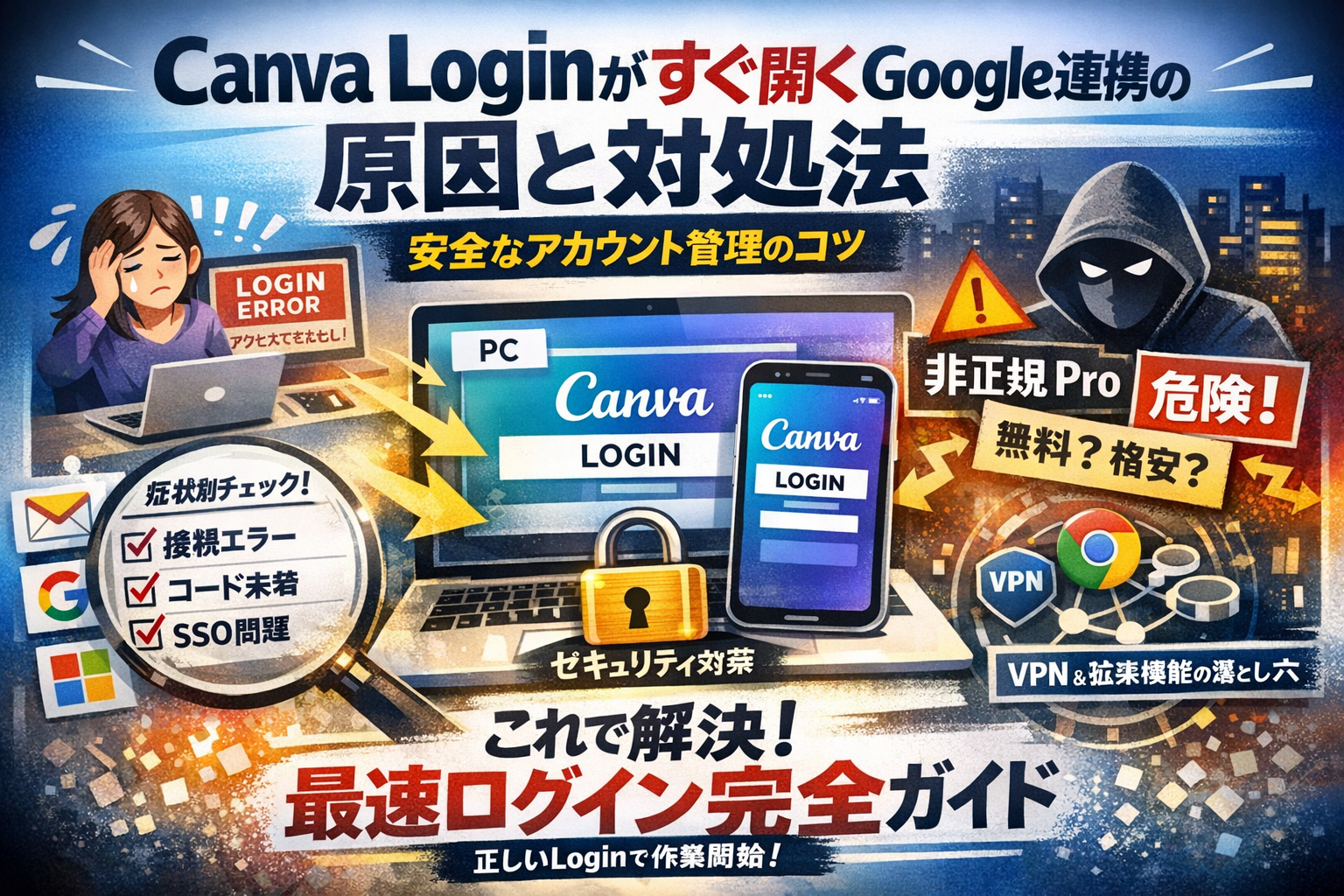
本記事は、PCとスマホ、ブラウザとアプリ、メール/Google/Microsoftといったログイン経路を症状別チェックリストで整理し、canva login pageにすぐ到達する最短ルートから、Chrome拡張やVPNが原因の技術的な問題の切り分け、canva login englishやcanva login australiaに迷わない基本、さらにcanva login for freeやcanva login gratis、非正規Proのリスクまで一気に押さえます。
読み進めれば、自分の環境で何を切り替えれば数分で作業再開できるか、そしてアカウント確認や複数運用、Login方法変更まで含めて二度とログインで足を取られない設計が分かります。この一度の読書を後回しにすることが、次の「キャンバ ログイン できない」のたびに毎回30分を失う最大の損失になります。
- Canva Loginの入り口はどこ?PC・スマホ・アプリ別に最短でログイン画面へたどり着く
- メール・Google・Microsoft…どれでCanva Loginするべきか?それぞれの落とし穴と選び方
- Canva Loginできない今から抜け出す症状別チェックリスト
- PCとスマホ、ブラウザとアプリ…Canva Login環境を変えて原因を切り分けるプロ流のテクニック
- Canvaアカウント確認・複数アカウントの切り替えと移行で、二度とLoginで迷子にならない方法
- コード認証・2段階認証・チーム共有…現場で本当にあったCanva Loginの“詰みパターン”を解決!
- 無料で使いたい人ほど危ない?Canva login gratisと非正規Proアカウントのリスクを徹底解説
- Loginだけで終わらせない、明日から困らないCanvaアカウント設計と運用ルールの秘訣
- 著者はなぜここまでCanva Loginに踏み込めるのか?現場目線でわかる“つまずきポイント”大公開
- この記事を書いた理由
Canva Loginの入り口はどこ?PC・スマホ・アプリ別に最短でログイン画面へたどり着く
締め切り3分前に画面を開いたら、どこから入ればいいのか分からない——現場で一番多いのが、この「入り口迷子」です。ここを押さえておくだけで、次からは数秒でログイン画面までたどり着けます。
PCでCanva Login画面を一発で開く方法と「安全なURL」の見分け方
PCでは、毎回検索して探すより「入口を固定」する方が圧倒的に速くて安全です。
まず、ブラウザのアドレスバーに公式のURLを直接入力してブックマークしておきます。検索結果経由だと、広告リンクやフィッシングサイトが混ざることがあるため、ITサポートの現場ではアドレス直打ち→ブックマーク登録を基本ルールにしています。
安全なURLかを素早く見分けるポイントは次の通りです。
-
アドレスバーに鍵マークが表示されている
-
ドメインが余計な文字を含まず、綴りが紛らわしくない
-
不自然な日本語のポップアップや別サイトへの自動転送が出ない
よくあるトラブルは、社内チャットで共有された古いリンクからアクセスし、期限切れのセッションページに飛ばされて「読み込めませんでした」と表示されるケースです。その場合は、必ず一度トップページに戻るか、ブックマークしておいたログインページから入り直すと復旧しやすくなります。
スマホブラウザとCanvaアプリでのログイン方法の違いを徹底比較!
スマホは「ブラウザで入るか」「アプリで入るか」で体験がかなり変わります。混乱しやすいポイントを表にまとめます。
| 項目 | スマホブラウザ | アプリ |
|---|---|---|
| 入口 | 検索・URL直打ち | ストアからインストール済みのアイコン |
| ログイン状態 | タブ削除で切れやすい | 一度入ると長く保持される |
| 不具合時の切り分け | 別ブラウザで試しやすい | 端末再起動・再インストールが有効 |
| 学校・企業アカウント | SSOリンクから入りやすい | 組織ポータルとの連携に左右される |
ブラウザ経由の強みは、「別ブラウザに切り替えて原因を切り分けやすい」点です。ログインできない相談の多くは、まずスマホブラウザでサインインしてみると、アプリだけが不調なのかどうかが一発で分かります。
一方でアプリの強みは、ログイン状態が安定しやすいことです。授業や会議で毎回メールアドレスを入力している人は、アプリに一度きちんとサインインしておくだけで手間が大きく減ります。
日本語版と英語版のCanva Login englishやcanva login australiaに迷わないコツを伝授
出張中のPCや海外端末からアクセスしたとき、「いきなり英語の画面が出てきて不安になった」という声もよく届きます。実は、どの国・言語から入っても同じアカウントにログインできるため、落ち着いて画面だけ切り替えれば問題ありません。
迷わないためのコツを整理します。
-
画面下部やメニューにある言語設定から日本語を選び直す
-
国別ドメイン(例: au, us)よりもグローバルなトップページ経由をブックマークしておく
-
メールアドレスとパスワード、もしくはGoogleやMicrosoftのボタン表示は世界共通だと覚えておく
海外拠点とやり取りする企業では、「自分は日本語、相手は英語のUI」でも同じチーム内で問題なく共同編集できます。私の視点で言いますと、サポート現場では言語の違いよりも、どのメールアドレスで作ったアカウントかを把握していないことの方がよほど大きなトラブルの原因になっています。
そのため、PC・スマホ・海外端末のどこから入る場合でも、まずは「公式URLのブックマーク」と「自分が使うログイン用メールアドレスの統一」をセットで整えておくことが、ログイン迷子にならない一番の近道になります。
メール・Google・Microsoft…どれでCanva Loginするべきか?それぞれの落とし穴と選び方
締切5分前に画面の前で固まる人を減らすには、「どの方法でログインするか」を最初に戦略的に決めておくことが近道です。ここでは、現場で本当によくトラブルになる3パターンを比較しながら、失敗しない選び方を整理します。
メールアドレスとパスワード、パスワードなしコードログインの仕組みとリスクを解説
メールアドレスとパスワードは、一番シンプルでどの端末からでも使える王道パターンです。最近増えているのが、パスワードを保存せず、ワンタイムコードだけで入る使い方です。
ログイン方法を比較すると、特徴は次のようになります。
| 方法 | 強み | よくある落とし穴 |
|---|---|---|
| メール+パスワード | どの端末からでも安定して入れる | パスワードを忘れて再設定地獄になる |
| メール+コードのみ | パスワード管理が不要 | メールが届かず締切前に完全に詰む |
| メール+2段階認証あり | セキュリティが高く安心 | 認証アプリの機種変更で入れなくなる |
私の視点で言いますと、コードログインだけに頼る人ほど「迷惑メール振り分け」「メール転送」「共有アドレス」が原因で止まるケースが多いです。特にチームでinfo@などを共有している場合、コードを受け取る人がオフィスにいないと、その瞬間に作業が止まります。
結論としては、個人利用ならメール+パスワードを基本にし、コードは補助的に使う構成が安全です。
Canva Google LoginとMicrosoftログインの「便利さ」と「はまりやすい罠」に迫る
GoogleやMicrosoftアカウントでのログインは、学校や企業で一気に広がりました。ブラウザにログインしていればワンクリックで入れるので、日常的に使う人には極めて便利です。
| 連携アカウント | 向いている人 | 現場で多いトラブル例 |
|---|---|---|
| Googleアカウント | ChromebookやGmailを日常的に使う人 | 別のGoogleでブラウザにログインしていた |
| Microsoftアカウント | 学校・企業のOffice365ユーザー | 組織側のパスワード変更で急に入れなくなる |
よくあるのが、個人のGmailと会社のGoogleアカウントを同じブラウザで併用していて、意図しない方のアカウントでCanvaを作ってしまうパターンです。その結果、
-
仕事のデザインが個人アカウント側に溜まっていく
-
退職時や異動時にデータの所在が分からなくなる
といった問題が発生します。
また、Microsoftログインでは、企業や大学側がセキュリティポリシーを変更したタイミングで「昨日まで入れていたのに急に弾かれた」という相談が多発します。この場合、Canva側ではなく、組織のアカウント管理者に確認するのが近道です。
仕事用・学校用・個人用アカウントを分けたい人にぴったりなCanvaアカウント作成とLogin方法
アカウントを混ぜてしまうと、ログインできない以上に厄介なのが「どのメールに紐づいているか分からない状態」です。最初から役割ごとに分けておくと、トラブルが激減します。
おすすめの設計パターンは次の通りです。
-
個人用
- メール+パスワード
- Google連携は、完全にプライベートなGmailのみで運用
-
仕事用
- 会社のMicrosoftまたはGoogleアカウントでログイン
- メールも会社ドメインのみを使用し、個人メールとは混ぜない
-
学校用
- 学校配布のアカウントでログイン
- 卒業後にアクセスできなくなる前提で、必要なデザインは個人用に書き出し保存
ログイン方法を決めるときは、次のチェックをしてから選ぶと安全です。
-
退職・卒業後もそのアカウントを使い続けられるか
-
パスワードや認証アプリの管理を、自分で完全にコントロールできるか
-
チームメンバーが増減しても、誰がどのアカウントに入るか説明できるか
この3つを満たす設計にしておけば、「どのメールで登録したか分からない」「Googleで入ったはずがMicrosoftだった」といった、現場で本当によく見る迷子パターンをかなり防げます。
Canva Loginできない今から抜け出す症状別チェックリスト
締切目前でログイン画面が固まると、心臓も一緒にフリーズしそうになりますよね。ここでは、現場のITサポートで何度も炎上案件を消火してきた手順だけを、最短ルートで並べます。
Login画面を読み込むことができませんでした・技術的な問題が出たときの処方箋
まずは「ブラウザなのかネットワークなのか」を切り分けます。
試す順番の目安
- シークレットウィンドウで再アクセス
- 別ブラウザ(Chrome → Edge / Safariなど)で開く
- スマホのモバイル回線で同じアカウントにアクセス
- VPNや企業向けセキュリティソフトを一時的にオフにして試す(許可されていれば)
ログイン画面が真っ白、あるいは技術的な問題とだけ出る場合、ブラウザ拡張機能がブロックしているケースが多いです。広告ブロッカーやトラッキング防止を一時停止し、再読込してみてください。
Loginコードが届かない・メールアドレスがわからないときにまず確認する3ステップ
コードが来ないからといって、闇雲に再送信すると迷子になります。次の3ステップを順番通りに行うのが近道です。
- どのメールで登録したかを思い出す
仕事用、学校用、個人用、フリーメールの候補を紙に書き出します。 - 各メールの検索ボックスで「canva」と入力して検索
過去の通知メールが出てくるアドレスが、本命のログインメールです。 - 迷惑メール・プロモーションタブ・フィルタを確認
メールルールで自動振り分けされていると、届いていても見えません。
迷っているアドレスが多い場合は、下のように整理すると混乱が減ります。
| 用途 | 候補メール | Canva関連メール有無 |
|---|---|---|
| 仕事用 | xxx@company.co.jp | あり / なし |
| 学校用 | yyy@school.ac.jp | あり / なし |
| 個人メイン | zzz@gmail.com | あり / なし |
| サブ | aaa@yahoo.co.jp | あり / なし |
Canva Google Loginできない・Microsoftログインできないときに試すべき順番
外部アカウント連携で止まるときは、「どこで止まっているか」を見極めるのがカギです。
-
1段階目:ブラウザを変える / シークレットモードで試す
キャッシュされた古い認証情報が悪さをしているケースがあります。
-
2段階目:GoogleまたはMicrosoft側に直接ログインできるか確認
そもそもそのアカウント自体のパスワード変更やロックが原因の場合があります。
-
3段階目:職場・学校の端末なら、別のネットワークで試す
組織のポリシー変更で、外部サービス連携が制限されている例が現場では多いです。
-
4段階目:メールアドレスでのログインを試す
同じアドレスで、パスワードまたはコードログインを利用できる場合があります。
今すぐ作業を再開したい人におすすめ「代替Login」と「一時しのぎ」リアル解決法
どうしても本来のアカウントに入れないが、5分後の会議用スライドだけ仕上げたい、といった場面もあります。そのときの現実的な選択肢は次の通りです。
-
別ブラウザ+別端末から同じアカウントで試す
PCでだめでも、スマホアプリ経由なら入れるケースが少なくありません。
-
チームメンバーに一時的に代理編集してもらう
共有リンクからメンバーに開いてもらい、画面共有で指示しながら修正だけ済ませる方法です。
-
緊急用のサブアカウントにテンプレートを複製しておく運用
私の視点で言いますと、重要なブランドテンプレートだけでも事前に別アカウントへ複製しておくと、ログイントラブル時の「完全停止」を防げます。
一時しのぎで乗り切ったあとに、どの端末・ブラウザ・アカウントなら入れたのかをメモしておくと、次のトラブルの切り分けスピードが段違いになります。
PCとスマホ、ブラウザとアプリ…Canva Login環境を変えて原因を切り分けるプロ流のテクニック
締切直前に画面が固まったまま動かない時は、原因を探すより「環境を変えて入れるか」を試した方が圧倒的に早く復旧できます。ITサポートの現場では、環境切り替えだけで解決するケースが体感でかなり多いです。
ChromeではCanva Loginできないのに、シークレットモードや別ブラウザで入れる意外な理由
同じPCでも、通常のChromeでは失敗してシークレットモードやEdgeだと入れる場合は、次のどれかがほぼ原因です。
-
古いキャッシュやCookieに壊れた情報が残っている
-
拡張機能がページを書き換えている
-
Chromeのプロファイル自体が不調になっている
よくある切り分け手順をまとめます。
| 状況 | 考えられる原因 | すぐ試す手順 |
|---|---|---|
| Chromeだけ失敗 | キャッシュ、Cookie | 対象サイトだけキャッシュ削除、再ログイン |
| シークレットだと成功 | 拡張機能 | 拡張機能を一時的に全オフ |
| 他ブラウザなら成功 | ブラウザ設定 | 新しいChromeプロファイルを作る |
私の視点で言いますと、まずはシークレットモードで入れるか確認し、入れるなら「ブラウザ側の問題」と割り切って対処すると、迷走せずに済みます。
ブラウザ拡張機能・セキュリティソフト・VPNがCanva Loginを止めてしまう原因を見抜く
広告ブロッカーやパスワード管理ツール、企業向けセキュリティソフト、VPNは、ログイン画面のスクリプトや通信を途中で止めることがあります。
怪しいかどうかを見抜くチェックポイントです。
-
ログインボタンを押しても反応がない
-
二段階認証コード入力画面に進まない
-
ページ上部に拡張機能の警告アイコンが出ている
このような場合は、次の順番で確認すると安全です。
- 拡張機能を一括オフにしてブラウザを再起動
- セキュリティソフトの「ウェブ保護」機能だけ一時停止
- VPNをオフにして、別のネットワークに接続して再試行
| ツール種別 | よくある影響 | 回避のコツ |
|---|---|---|
| 広告ブロッカー | スクリプトが途中で止まる | 対象サイトを除外リストに追加 |
| パスワード管理 | 自動入力が失敗 | 手入力で試す |
| VPN | 国やIP制限にひっかかる | ルート変更やVPNオフで再接続 |
企業ネットワークや学校Wi-Fiで発生しがちなCanva Loginエラーを一発で特定!
会社や学校のWi-Fiだけ入れないのに、自宅やスマホ回線だと問題なく入れる場合は、ほぼネットワークポリシーが原因です。ここを疑わずにブラウザ設定ばかりいじると時間を浪費します。
チェックするポイントは次の通りです。
-
同じネットワークで他のクラウドサービスも不安定になっていないか
-
特定の時間帯だけ失敗していないか
-
エラーメッセージにアクセス拒否やタイムアウトが含まれていないか
| 場所 | 起きやすい制限 | 対応の方向性 |
|---|---|---|
| 企業ネットワーク | プロキシ、アクセス制限 | 情報システム部門にURL許可を依頼 |
| 学校Wi-Fi | 学内フィルタリング | 教職員経由で学内ルールを確認 |
| カフェや無料Wi-Fi | 認証前ブロック | ブラウザでWi-Fiのログイン画面を開き直す |
自分でできる最速の切り分けは、スマホのテザリングや別のWi-Fiに一度だけつないでログインを試すことです。別回線なら問題なくログインできる場合は、端末ではなくネットワーク側の制限だと判断し、早めに管理担当へ相談した方が結果的に作業再開までの時間を短縮できます。
Canvaアカウント確認・複数アカウントの切り替えと移行で、二度とLoginで迷子にならない方法
締切前にログイン画面で迷子になる人の多くは、実は「どのアカウントだったか」を把握していません。ここを整理しておくと、トラブルの8割は事前に防げます。
Canvaアカウント確認方法と、Loginメールアドレスを忘れたときのとっておきの探し方
まずは「どのメールアドレスで作ったか」を特定するところから始めます。
手元でできるチェックリストは次の通りです。
-
普段使うメールサービス(Gmail、Outlook、iCloudなど)で「Canva」「キャンバ」と検索
-
迷惑メール・プロモーションタブも含めて、登録完了メールや請求メールを探す
-
スマホ・PCどちらも確認し、古い端末のメールアプリも開いてみる
ログイン済みの端末が1つでもあれば、画面右上のプロフィールアイコンから「アカウント設定」を開き、メールアドレスとログイン方法を必ずメモしておきます。スクリーンショットで残しておくと、後から端末を変えても迷いません。
メールがどうしても見つからない時は、よく使う候補を1つずつ入力し、パスワードリセットを試します。このとき、「そのメールアドレスでアカウントが見つかりません」と出るかどうかが、存在確認のサインになります。
Canvaアカウント複数運用と切り替えでつまずかないリアル注意点(仕事・学校・個人編)
複数アカウントは便利ですが、運用を間違えると「デザインがどのアカウントにあるか分からない」地獄になります。私の視点で言いますと、現場で多いのは次の3パターンです。
-
仕事用と個人用を同じブラウザでログインしっぱなし
-
学校用Googleアカウントで誤って個人のプロジェクトを作成
-
Microsoftとメールアドレスの両方で似たアカウントを作ってしまう
整理のコツを表にまとめます。
| 利用シーン | 推奨ログイン方法 | 管理のポイント |
|---|---|---|
| 仕事用 | 会社メール or 会社指定のGoogle/Microsoft | 会社支給PCの専用ブラウザを用意 |
| 学校用 | 学校配布のGoogle/Microsoft | 授業用ブラウザと個人用ブラウザを分ける |
| 個人用 | 個人メール or 個人Google | スマホアプリは基本的に個人用だけ登録 |
ブラウザを「仕事用Chrome」「個人用Edge」のように分けるだけでも、誤ログインは大きく減ります。スマホアプリでは、設定メニューからアカウント切り替えができるため、表示名を仕事・個人・学校で分かりやすく付けておくのが有効です。本名をそのまま使うより、「会社名_名前」「学校名_名前」のようにしておくと一目で区別できます。
アカウント移行やLogin方法変更をする前に絶対やっておくべき超重要バックアップ
ログイン方法変更やアカウント移行は、やり方を間違えると「昨日までのデザインが全部消えたように見える」状態を招きます。実際には別アカウントに入っているだけ、というケースも多いのですが、パニックになる前に準備をしておくことが重要です。
最低限やっておきたいバックアップは次の3つです。
-
重要なデザインのエクスポート
- 提出用・配布用のファイルはPDFやPNGで必ずダウンロード
- 共有リンクもメモしておき、どのアカウントで作ったか書き添える
-
チームや共有フォルダのオーナー確認
- チーム機能を使っている場合、誰がオーナーかを事前に確認
- アカウント移行前に、信頼できるメンバーへ一時的にオーナー権限を渡しておく
-
現在のログイン方法の一覧化
- 仕事・学校・個人それぞれで、ログインに使っているメールアドレスとGoogle/Microsoft連携の有無をリスト化
- 紙のノートかパスワード管理アプリに「Canva_仕事用」「Canva_学校用」とタグを付けて保存
アカウント移行を行う際は、新しいメールアドレスやログイン方法で新規アカウントを作る前に、既存アカウントの設定画面でメール変更や連携設定の変更ができないかを確認します。新旧どちらからもアクセスできる期間を1回は作り、その間にすべての重要デザインにアクセスできるかチェックしてから古いログイン方法を無効化すると、安全に移行できます。
この3ステップを習慣にしておくと、端末が変わっても、組織ポリシーが変わっても、「どのアカウントだったっけ」と焦る時間をほぼゼロにできます。ログインで振り回されるのではなく、自分のほうが一歩先を読んで管理している状態を作っておきましょう。
コード認証・2段階認証・チーム共有…現場で本当にあったCanva Loginの“詰みパターン”を解決!
締切5分前に認証コードが届かない、チーム代表が外出中でログインできない…。現場では「もう今日は無理だ」と諦めたくなる場面が少なくありません。ここでは、ITサポートの相談で何度も見てきた“詰みパターン”と、その場で状況をひっくり返す手順をまとめます。
チーム共有アカウントでLoginコードが代表者にしか届かないときの業務停止SOS
代表のメールアドレス1つでチーム全員が利用しているケースでは、コード認証や2段階認証が代表の受信箱だけに飛び、在宅メンバーが全員締め出される事態が起きます。
よくあるパターンと即応策を整理します。
| 状況 | ありがちな原因 | 今すぐできる対処 |
|---|---|---|
| 認証コードが見られない | 代表が不在・時差・休暇 | 代表に画面共有アプリで一時的に代理入力を依頼 |
| コードが毎回代表に飛ぶ | メールアドレスが1つだけ登録 | 今ログインできるうちにメンバーごとに個別アカウントを発行 |
| 代表のメールに誰も入れない | 共有用メールを個人が私物化 | 組織のIT管理者に共有メールの管理権限を戻してもらう |
短期的には「代表に連絡してコードを転送してもらう」のが現実解ですが、根本対策は共有アカウントに依存しない構成に切り替えることです。チームメンバーごとにアカウントを持たせ、ブランドキットやフォルダを共有する設計にすると、同じトラブルがほぼ消えます。
学校や企業のSSOでCanva Loginしている人が注意すべき組織ポリシー変更とは?
学校アカウントや会社アカウントでシングルサインオンしている場合、「昨日まで入れたのに今日はエラー」という相談の多くは、実はCanva側ではなく組織のポリシー変更が原因です。
代表的な変更ポイントは次の3つです。
-
2段階認証の必須化
-
許可される端末やブラウザの制限
-
自宅回線やカフェWi-FiをブロックするIP制限
私の視点で言いますと、IT部門が学期初めや新年度にポリシーを強化したタイミングでログイン相談が一気に増えます。症状としては「学校メールでは他サービスに入れるのに、デザインだけ入れない」という形で現れやすいです。
対処のコツは次の通りです。
-
別ブラウザやシークレットモードで試しても同じなら、組織ポータルやお知らせ欄を確認する
-
学校や会社のヘルプデスクに「外部サービスへのシングルサインオン制限が変わっていないか」を具体的に聞く
-
新しい端末でのみエラーが出る場合は、登録済み端末の台数制限やセキュリティソフトの有無も確認する
「サービスの不具合だ」と決めつけて時間を溶かすより、組織側のルールを疑う方が早く片付くケースが少なくありません。
認証アプリやメールマスクサービスが原因でCanva Loginできない事例と回避策を公開
セキュリティ意識が高い人ほど、認証アプリやメールマスクサービスを活用していますが、その設定が原因でログイン不能になる事例も多いです。
| ツール・設定 | 起きがちなトラブル | 回避策 |
|---|---|---|
| 認証アプリ | 機種変更でコードが生成できなくなる | 引き継ぎ前にバックアップコードを必ず保存 |
| メールマスクサービス | 一時メールを消してしまい、コードが届かない | 使い捨てではなく長期利用前提のアドレスを登録 |
| 迷惑メールフィルタ強めのプロバイダ | コードメールが自動で削除 | 受信許可リストに送信元を追加し、別ドメインのメールに変更も検討 |
特に多いのが、スマホ買い替え時に認証アプリの設定を移行し忘れて、2段階認証だけがロックの鍵になってしまうパターンです。その場合は、事前に発行しておいたバックアップコードや、登録済みの別ログイン方法(メールアドレスや他の外部アカウント)での復旧が命綱になります。
メールマスクサービスについては、「とりあえず使い捨てで登録しておこう」が後から効いてきます。ログインコードやパスワードリセットに使うアドレスは、長期で管理できるものに統一し、マスクアドレスはニュースレターや一時的なサービスに限定した方が安全です。
この章で触れたポイントを押さえておくと、コード認証や2段階認証が原因の“詰みパターン”は、トラブルになる前にかなりの割合でつぶせます。ログインで徹夜にならないための、最低限の保険として意識しておくことをおすすめします。
無料で使いたい人ほど危ない?Canva login gratisと非正規Proアカウントのリスクを徹底解説
「無料でサクッと使えればいい」と思った瞬間から、アカウント消失の地雷原に足を踏み入れているケースを、現場で何度も見てきました。手元のデザインを守りながら賢く無料利用するポイントを整理します。
Canva login for freeと正規のCanva無料アカウントの範囲を整理しよう
まず押さえたいのは「正規の無料」と「危ない無料」を切り分けることです。
| 種類 | 主な入り口 | 特徴 | 安全性 |
|---|---|---|---|
| 正規無料アカウント | 公式サイトの登録ページ | メール・Google・Microsoftで登録 | 高い |
| 教育/非営利向けプラン | 学校や団体向けページ | 条件を満たす組織専用 | 高い |
| login for free系の外部誘導 | まとめサイトや広告 | 途中で別サイトに飛ばされる | 低い |
無料で使う場合でも、公式の登録ページからアカウント作成し、自分のメールかGoogle/Microsoftで紐づけておくことが、後からデータを守る唯一の保険になります。
canva login gratisや格安Proアカウントに潜むアカウントロックのリスクに警戒
「月額の数分の一でPro使えます」といった格安アカウント販売は、ITサポートの現場では高リスク案件として扱われます。
-
第三者が作成したアカウントに招待されているだけのケース
-
共有メールアドレスや使い回しパスワードで大量運用されているケース
-
決済元やオーナーが別人のまま運用されているケース
この状態でロックや強制ログアウトが発生すると、オーナー側の判断で一斉アクセス停止→自分のデザインに二度と触れないという事態が起こり得ます。
私の視点で言いますと、「安いPro」は一時的に機能が増える代わりに、将来のプロジェクト全消失と引き換えになっていると見ておいた方が安全です。
登録しないで使う・ゲスト編集の限界と、後悔しないための最低限の登録戦略
ブラウザからゲスト編集や、誰かのアカウントに同席して作業するケースも多いですが、次のような限界があります。
-
端末を変えるとデザイン履歴を追えない
-
誰のアカウント上のデザインか分からなくなる
-
ログイン方法を変えたときに過去データにたどり着けない
後悔しないための最低限の登録戦略はシンプルです。
-
自分専用のメールアドレスで無料アカウント作成
-
仕事用・個人用はアドレスを分けておく
-
GoogleやMicrosoft連携も使う場合、どのアドレスと紐づけたかメモを残す
この3つを押さえておけば、無料利用のままでも「どのログイン手段から入れば、どのデザインに会えるのか」が迷子になりません。
無料で始めるほど、アカウント設計の一歩目が将来の安心を左右します。締切直前に「ログインできない上にデータも見つからない」という最悪のパターンを避けるために、今日のうちに自分名義の正規アカウントを押さえておくことを強くおすすめします。
Loginだけで終わらせない、明日から困らないCanvaアカウント設計と運用ルールの秘訣
「とりあえず入れればいいログイン」から卒業すると、締切前の冷や汗が一気に減ります。ここでは、現場でトラブルが激減したアカウント設計と運用ルールをまとめます。
個人・チーム・教育アカウント別の「Login運用ルール」最強ガイド
まずはタイプ別に、最低限決めておきたいルールを整理します。
| 利用タイプ | 推奨ログイン方法 | 必須ルール | よくある失敗 |
|---|---|---|---|
| 個人利用 | メールまたはGoogle | メールアドレスを1本化しメモに保管 | 仕事とプライベートで別メールを使い分けてアカウントが分裂 |
| 企業チーム | GoogleまたはMicrosoftの組織アカウント | ログイン方法を「1種類に統一」し社内Wikiに明記 | 一部だけメール登録をしてデータがバラバラ |
| 学校・教育 | 学校発行のメールやSSO | 管理者が学年別・クラス別の運用ルールを文書化 | 生徒が個人メールで登録し、卒業時にデータ回収できない |
個人利用は「どのメールで登録したかを1カ所にメモ」が最重要です。
企業や学校では、「この組織ではこの方法で入る」と全員で決め切ることが、サポート現場での混乱を避ける一番の近道になります。
Canva Loginできない相談が現場で激減した「共有アカウントやり方」の成功事例
チームでの共有アカウントは、やり方を間違えると詰みパターンが多発します。現場でうまくいったやり方を3つ紹介します。
-
共有アドレス+共有メールボックス運用
info@のような共有メールアドレスでアカウントを作成し、メールボックスをチーム全員が閲覧できるように設定。これでログインコードが誰か一人にだけ届く問題を回避できます。
-
代表アカウント+メンバー招待を原則にする
1つの「親アカウント」にのみ支払い情報を紐づけ、メンバーはそこから招待して利用。パスワードを共有せず、アクセス権だけを共有する形にすると、退職者や異動時のリスクが大幅に下がります。
-
2段階認証は個人アカウントに、共有アカウントには極力使わない
共有アカウントに認証アプリを設定すると、スマホを持っている人が不在のとき完全に詰みます。2段階認証を使うなら、各メンバーの個人アカウントに対して設定する方が安全です。
私の視点で言いますと、ログイン相談が多い組織ほど「誰の端末にコードが届くのか」「誰がパスワードを管理しているのか」が曖昧なまま運用されている印象があります。
今この記事を読んでいる人が、次のトラブル前にやっておきたい3つの鉄板チェック
今すぐできて、次の「ログインできない今」を防いでくれるチェックを3つ挙げます。
-
どのメールアドレスで登録しているかを書き出す
メール、Google、Microsoftのどれで入っているかを紙やパスワード管理アプリにメモします。pcとスマホで違う方法を使っている人は特に整理が必須です。 -
バックアップ用のログイン方法を1つ用意する
いつもGoogleで入っている人は、同じメールでパスワードも設定しておくなど、別経路を1本持っておくと、Google側のトラブル時でも復旧が早くなります。 -
チーム内で「ログイン担当」と「設定担当」を決める
代表アカウントのメールボックス管理、支払い情報、メンバー招待を誰が見るのかを決めておき、ドキュメントに残します。これだけで、ヘルプデスクへの問い合わせ件数が目に見えて減ったケースが多くあります。
ログインは単なる入り口ではなく、デザイン資産と締切を守るための「インフラ」です。今日10分だけ時間を取って運用ルールを整えておくと、次の繁忙期に自分を何度も助けてくれます。
著者はなぜここまでCanva Loginに踏み込めるのか?現場目線でわかる“つまずきポイント”大公開
デザインどころか、ログイン画面すら開けない。締切5分前に画面に出るのは、おしゃれなテンプレートではなく「技術的な問題」の一行。この「数分のつまずき」で、プレゼンも授業も企画書も止まる場面を、ITサポートの現場で何度も見てきました。
私の視点で言いますと、ログインのトラブルは操作ミスより「仕組みを知らないこと」が原因のことが圧倒的に多いです。
企業や学校のITサポート現場で目撃した数々のCanva Login相談パターン
実際の相談は、次のような“あるある”がセットで起きます。
-
Googleで入っていたつもりが、別のメールアドレスでもう1つアカウントができていた
-
学校アカウントでログインしていたデータを、自宅の個人アカウントから探しても見つからない
-
ログインコードが代表者のメールにしか届かず、テレワークの日だけ誰も入れない
現場で多かったパターンを整理すると、原因はだいたいこの3つに集約されます。
-
アカウントの勘違い(メールアドレス・Google・Microsoftの取り違え)
-
環境依存のエラー(企業ネットワーク、学校Wi-Fi、ブラウザ拡張機能)
-
運用ルール不在(共有アカウント、2段階認証、ログイン方法変更のノールール運用)
ログインボタンの場所を説明するだけでは、この三つ巴のトラブルは解消しきれません。そこで、本記事全体では「症状別に原因を切り分ける視点」と「二度と迷子にならない運用」を軸に構成しています。
公式ヘルプでは救えなかったLoginできない人の盲点を徹底分析
公式ヘルプは機能単位の説明が中心で、「現場でどう詰むか」という視点はどうしても薄くなります。実際のサポートで見えたギャップを、整理すると次のようになります。
| 項目 | 公式の説明でカバーされる範囲 | 現場で実際に起きている落とし穴 |
|---|---|---|
| ログイン方法 | メール、Google、Microsoft、コード認証の手順 | どれで作ったアカウントか本人が覚えていない |
| エラー対処 | キャッシュ削除、別ブラウザ、パスワードリセット | 組織のSSOやセキュリティソフトがブロックしている |
| アカウント管理 | プロフィール編集、メール変更 | 学校・企業・個人アカウントが混在してデータの所在不明 |
特に見落とされがちな盲点は次の通りです。
-
SSOで入っていた人が、退職や卒業で突然アクセスを失うケース
-
非正規な格安Pro共有で、一斉ロックされた瞬間に全デザインが消えるケース
-
コード認証が、休暇中の担当者のメールにだけ届き、チーム全体が待ちぼうけになるケース
こうした“静かな事故”は、表には出ませんが、サポート窓口には確実に積み上がっていきます。本記事はその積み上がった相談パターンから「次に同じ目に遭わないための設計」を逆算しています。
読者のCanvaアカウントを守るために、このメディアが発信し続けるLogin設計の極意
ログインのテクニックだけでなく、アカウントを資産として守る視点が欠けると、ある日いきなり仕事道具一式を失うことになります。そこで、この記事全体を通して一貫している極意は次の3つです。
-
アカウントを“人”ではなく“役割”で分ける
- 仕事用、学校用、個人用を混ぜない
- 共有アカウントは、誰がコードや通知を受け取るかを明文化する
-
ログイン方法を“1つに依存しない”
- GoogleやMicrosoft連携を使う場合も、バックアップとしてメールアドレスとパスワード、コードログインのルートを把握しておく
-
環境依存トラブルに“検証手順”を用意する
- PCとスマホ、ブラウザとアプリ、会社ネットワークと自宅回線を切り替えて原因を切り分ける
- シークレットモードや別ブラウザで試す順番をあらかじめ決めておく
このメディアでは、単に「ログインできるか」ではなく、「どの端末からでも、どのタイミングでも、自分のデータに安全に戻れるか」という視点で情報を整理しています。ログインが“壁”ではなく“入り口”として機能する状態を、一緒に作っていきましょう。
この記事を書いた理由
著者 –
Canvaに関する相談を受けると、内容のほとんどがデザインではなく「ログインの時点で止まっている」ことに気づきました。締切前にログイン画面が読み込めず固まったままの画面を前に、作業どころか状況説明さえできない人を、何度もそばで見てきました。
Canvaはメール、Google、Microsoft、SSOなど入口が多く便利な一方で、ブラウザや回線、組織のポリシー変更が絡むと、本人の努力では解決しづらい詰み方をします。私自身も、Chromeでは入れないのに別ブラウザなら入れる、代表アドレスにだけコードが届いて現場が止まる、といった場面で、その原因を一つずつ切り分けていく作業を積み重ねてきました。
この記事では、そうした現場で実際に行っている確認手順や、アカウント設計の工夫を、そのまま言語化しています。読んでいる人が、次に同じトラブルに出会っても、自力で数分以内に再開できるようにすることが、この記事を書いた目的です。
Q. Canvaのログイン画面が真っ白で開きません
Q. Googleでログインしたのにメール登録だった場合は?
Q. 海外からアクセスしたら英語の画面が出ました
Q. 企業のMicrosoftアカウントで突然ログインできなくなりました
🧰 お困りごとの解決に
 Appleサポートに電話でオペレーターにつなぐ方法Apple無料フリーダイヤル0120-277-535の自動音声を突破してオペレーターに最速で繋ぐ実務的な方法と、混雑時間…
 atoneをAmazonで使う方法と登録エラーの対処atoneはAmazonに直接登録できません。アプリから無料発行できるJCBバーチャルカードをクレジットカード枠で登録す…
 Gmailの受信トレイはどこ?スマホ・PC別の開き方Gmailの受信トレイの場所がわからないなら、まずスマホかPCかを確認し、使用するアプリやブラウザを特定することが大切で…
 Windows Media PlayerのCD再生・取り込み・エラー対処Windows10・11のMedia PlayerとWindows Media Player Legacyの見分け方、有…
 Uber Eatsのサポートへの連絡方法Ubereatsの電話番号は廃止。稼働中の配達トラブルはアプリ内チャットで「現在の配達に関する緊急項目」を選び、トリガー…