運営:Next Wave運用局(株式会社アセット) 会社概要|編集方針
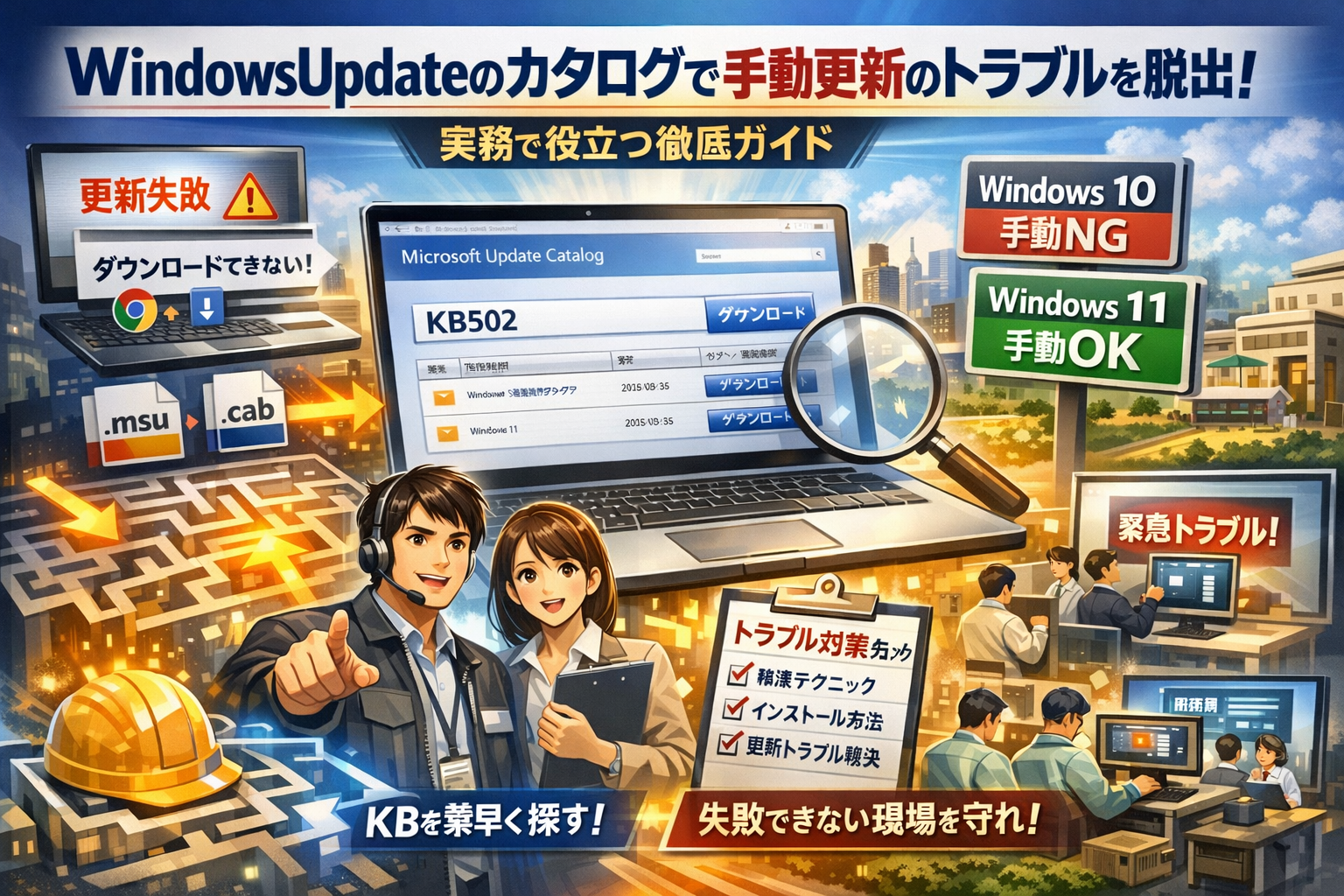
Windows Updateが失敗し、Microsoft Updateカタログから手動でダウンロード・インストールしようとして、かえって状況をこじらせていないでしょうか。多くの解説は「Windows Update カタログの使い方」「msuやcabのインストール方法」「Windows10/Windows11 24H2向け更新プログラムの検索手順」を丁寧に説明しますが、どの場面でカタログを使うべきか、どこからは触ってはいけないかという肝心な線引きが抜け落ちています。実務では、この線引きを誤るだけで、数台のPCトラブルが部署全体の残業や授業中断に直結します。
Windows Updateカタログは自動更新の倉庫を直接覗く手段であり、トラブル時の『ピンポイント適用・ロールバック』に使うべきで、全て手動で管理するのは現在むしろ危険というのが現場の実態です。
- Windows Updateカタログはトラブル時のピンポイント適用に使う『ピンポイント的な手段』であり、全更新をカタログで回す運用は現在むしろ危険です。
- OS、エディション、バージョン、ビット数を事前に確認してからKB番号で検索し、製品と分類の2つの列だけを見て判断することで、カタログでの迷子を防げます。
- 家庭ユーザーは原則自動更新任せ、中小企業は検証済みKBの横展開、情シスは不具合KBの特定と管理という『役割分担』が現場で安定します。
本記事は、Windows Update カタログやMicrosoft Update カタログの正しいダウンロード手順やcabインストール方法、日本語表示で迷子にならない検索テクニック、「ダウンロードできない」「表示されない」「Chromeでダウンロードできない」といったトラブルのつぶし方を網羅します。そのうえで、Windows10とWindows11での役割の違い、5〜30台規模の会社や教育現場でのハイブリッド運用、経理PCや製造ラインPCなど更新に失敗できない端末への現場ロジックまで踏み込みます。
カタログに詳しくなることではなく、カタログに頼り切らずに済む運用設計まで含めて整理したい方は、このまま読み進めてください。
- Windows Updateカタログとは?自動更新との関係をスッキリ整理しよう
- Windows10とWindows11での違い?カタログの『使っていい場面・ダメな場面』ガイド
- Windows UpdateカタログでKBを一発で探し出す検索テクニック
- MSUかCABか…Windows Update手動インストールの現場手順
- ダウンロードもインストールも安心!更新トラブルのチェックリスト
- 台数が少ない会社こそ重要!自動更新とカタログ運用のちょうどいい境界線
- 現場で役立ったWindows Updateカタログのリアルケース
- プロが見る『素人がやりすぎる』カタログ活用パターン
- 中小企業の現場とWindows Updateカタログのちょうどいい距離感
- この記事を書いた理由
Windows Updateカタログとは?自動更新との関係をスッキリ整理しよう
「更新プログラムを入れたいだけなのに、サイトを開いた瞬間から意味不明な英語が並んで固まる」――現場でよく聞く声です。
このカタログは、実は“自動更新の裏側にある倉庫”をそのまま覗いている状態だと捉えると整理しやすくなります。
-
Windowsの自動更新:
PCが勝手に倉庫から必要な荷物を選んで運んでくれる宅配便
-
カタログサイト:
その倉庫の棚を自分で歩き回り、番号を頼りに荷物を手で持ち出すイメージ
私の視点で言いますと、「触れば便利」ではなく「触り方を間違えると在庫管理がぐちゃぐちゃになる倉庫」として距離感を決めるのが安全です。
Windows UpdateとMicrosoft Updateカタログとダウンロードセンターの違いを3行で見抜くコツ
混同しやすい3つを、現場で使う基準で整理します。
| 入口 | 主な用途 | 現場での立ち位置 |
|---|---|---|
| Windowsの更新画面 | 自動配信される更新をまとめて適用 | 基本はここだけ触ればよい |
| Updateカタログサイト | KB番号単位で更新プログラムやドライバーを直接ダウンロード | トラブル時の「ピンポイント適用・ロールバック」に使う |
| Microsoftダウンロードセンター | Officeやツール、ADKなど製品別インストーラー | 更新というより新規インストール向け |
3行で見抜くなら、「更新画面はお任せ運転」「カタログは手動運転」「ダウンロードセンターは別の車を買う場所」と覚えると迷いません。
「なぜ2つあるのか?」と感じるMicrosoft Updateカタログの不思議な仕組み
検索すると似たような名前のページが複数出てきて、「どれが本物?」と不安になるケースも多いです。ポイントは次の3つです。
-
表示言語やURLは違って見えても、更新プログラムの倉庫は1つ
-
企業向けのWSUSや構成管理ツールも、最終的には同じカタログから情報を取っている
-
EdgeやChromeなどブラウザの違いで「ダウンロードできない」と感じても、原因はサイトよりブラウザ設定や拡張機能側にあることがほとんど
カタログが二重に存在しているのではなく、同じ倉庫に複数の入り口があるだけと捉えると混乱しにくくなります。
ウィンドウズアップデートカタログで扱える更新プログラムとドライバーの守備範囲とは
このサイトで探せるのは、「自動更新が裏で取得している更新プログラムを、人間が直接ダウンロードできる形にしたもの」です。代表的なTypeは次の通りです。
-
累積更新(セキュリティ更新をまとめたもの)
-
個別のセキュリティ修正
-
ドライバーやプリンター用Driver
-
.NETや特定アプリケーションソフト向け更新
-
サーバー製品やVer違いのWindows用パッケージ
| 種類 | 使う場面の例 | 注意点 |
|---|---|---|
| 累積更新 | 失敗した月の更新を単体で入れ直したい | OSバージョンとビット数を厳密に確認 |
| ドライバー | 特定のPrinterやデバイスだけ復旧したい | メーカー配布版との優先度を比較 |
| ロールアップ/セキュリティ | 問題のKB番号がわかっているときの再適用 | 既に上位の更新が入っていると適用不可 |
守備範囲を超えて、「古いPCを一気に最新版へ上げる魔法ツール」のように扱うとトラブルの温床になります。
更新プログラムを選ぶときは、KB番号・WindowsのEdition・ビット数・言語を最低限そろえてから検索することが、現場で事故を起こさない一番の近道です。
Windows10とWindows11での違い?カタログの『使っていい場面・ダメな場面』ガイド
「更新トラブルを片付けるつもりが、気づけば泥沼」になりやすいのが、このカタログの怖いところです。OSごとに役割が変わるポイントを押さえると、一気に安全度が上がります。
Windows11 24H2など最新バージョンでカタログが登場するありがちなパターン
最新Verでは、自動更新より一歩先行して配布される更新プログラムやドライバーがあり、現場では次のような場面でよく登場します。
-
新機能を先に試した検証用PCで動作確認したい
-
特定のプリンターやDriverの不具合を修正する更新プログラムだけ先に入れたい
-
自動Updateで失敗したKBを個別に入れ直したい
私の視点で言いますと、まず検証用PCで自動Updateを走らせてKB番号を控える→カタログから同じパッケージをダウンロード→本番PCにだけ手動インストールという流れにすると、失敗しても被害範囲を極小にできます。
Windows10時代の「全部手動で管理すれば安全」という古い常識が通用しないワケ
Windows10初期は、毎月の更新を片っ端からカタログでダウンロードして、msuやcabを片手で配布する運用も現実的でした。ところが今は事情が違います。
-
更新プログラムが累積型になり、どのPCにどのVerが入っているか追跡が難しくなった
-
DefenderやStoreアプリなど、カタログに載らないUpdateも増えている
-
手動インストール履歴が情シスの管理表に残らず、トラブル時の切り分け工数が跳ね上がる
結果として、全部手動のほうがむしろ危険という逆転が起きています。特にWindows11では、自動Update前提の設計がさらに強くなっているため、「通常は自動、どうしても必要な一部だけカタログ」が現実解です。
家庭ユーザーと中小企業と情シスでガラッと変わる、Windows Updateカタログの役割分担
利用者の立場によって、「触っていいライン」が大きく変わります。
| 利用者タイプ | 使っていい主な場面 | 触らないほうがいい場面 |
|---|---|---|
| 家庭ユーザー | メーカー指示の特定Driver更新だけ入れる | OS全体の累積更新を自力で選ぶ |
| 小規模オフィス(5〜30台) | 検証済みKBを一部PCに横展開する | 毎月の全更新をカタログだけで回す |
| 専任情シス | 検証・ロールバック用に特定KBを保持・配布 | 台帳や管理ツールなしで闇雲に手動配布 |
現場で安定しているパターンは、次のような役割分担です。
-
家庭ユーザー
- 原則は自動Update任せ
- メーカーFAQで案内された更新プログラムだけ、カタログでダウンロードしてインストール
-
中小企業の担当者
- 検証用PCで動作確認したKBだけ、本番PCに横展開
- 授業用PCや経理PCは「更新のタイミングをずらす」目的でカタログを利用
-
情シス・管理者
- 不具合報告のあったKBを特定し、アンインストールやVer固定の判断材料として活用
- WSUSや管理ツールが入るまでのつなぎとして、少数端末へ限定配布
このように、「全てをカタログでやる」のではなく、「自動Updateで届くものの中から、一部だけを意図的に扱う」という発想に切り替えると、更新トラブルは一気に減り、復旧も楽になります。
Windows UpdateカタログでKBを一発で探し出す検索テクニック
更新トラブル中に「どのKBを入れればいいのか分からない」と慌ててしまう場面は、現場では定番の光景です。ここでは、最短で目的の更新プログラムにたどり着くための“検索ルール”をまとめます。私の視点で言いますと、このルールを一度覚えておくと、毎月のメンテナンス時間が体感で半分程度まで下がります。
Windows Update KB一覧のどこを見ればカタログ検索に必要な情報が全部そろうのか
まずは対象PCの更新履歴画面か、Microsoftの更新プログラム情報ページを開きます。見る場所は実は3点だけです。
-
KB番号
-
製品名(例: Windows 11 Version 23H2)
-
更新プログラムの種類(累積更新、.NET、ドライバーなど)
この3つが分かれば、カタログサイトで迷子になりません。
| 見る場所 | 画面例の表記 | カタログ検索での使い方 |
|---|---|---|
| KB番号 | KB5039212 | 検索ボックスに「KB5039212」をそのまま入力 |
| 製品名 | Windows 11 Version 23H2 | 一覧から自分のバージョンだけを選別する軸にする |
| 種類 | 累積更新プログラム | ドライバーやプレビュー版を見分けるヒントになる |
ポイントは、先にKB番号を決めてからサイトに行くことです。逆に、サイト側から眺めて「どれを入れようかな」と探し始めると、ほぼ確実に迷います。
日本語表示で迷わないためのWindows Updateカタログ検索ワザ
カタログサイトは日本語表記でも情報量が多く、表示を追うだけで疲れてしまいがちです。日本語で見ても迷子にならないためには、次の順番で絞り込みます。
- 検索ボックスにKB番号だけを入力して検索
- 結果一覧の「製品」列と「分類」列だけを見る
- 他の列は一度無視する
一覧で特に見る列は次の2つです。
| 列名 | ここで判断すること |
|---|---|
| 製品 | Windows 10か11か、Serverかを即判断する |
| 分類 | セキュリティ更新か、プレビューか、ドライバーかを切り分ける |
日本語表示にこだわり過ぎるより、「見る列を2つに絞る」方が圧倒的に速く、ミスも減ります。
Windows10やWindows11やServerなど似た名前の製品から「自分の環境」だけを見分ける裏ワザ
同じKB番号でも、Windows 10、Windows 11、Server向けがずらっと並ぶことがあります。この中から自分の環境だけを一発で抜き出すには、事前にPC側で次を確認しておきます。
-
エディション: Home、Pro、Enterpriseなど
-
バージョン/Ver: 22H2、24H2など
-
ビルド番号: 22631.xxxxのような数値
確認したら、一覧をバージョンで機械的に仕分けるのがコツです。
| PC側での情報 | カタログ上の読み替え例 |
|---|---|
| Windows 11 22H2 | 「Windows 11 Version 22H2」を選ぶ |
| Windows 10 21H2 | 「Windows 10 Version 21H2」を選ぶ |
| Windows Server 2019 | 「Windows Server 2019」を選ぶ |
似た名前の製品が並んでいても、この対応表を頭に入れておけば、更新プログラムの取り違えによるインストールエラーをかなりの確率で避けられます。更新でつまずく多くのケースは「KBが間違っている」よりも「製品バージョンの読み違い」です。ここだけは毎回ルーティンで確認する習慣をつくっておくと安心です。
MSUかCABか…Windows Update手動インストールの現場手順
「更新プログラムのダウンロードページに同じKBが山ほど並んでいて、どれを落とせばいいのか分からない」
現場でいちばん多い声がここです。ここを外すと、インストールエラーや再起動ループに直行します。
Windows Updateカタログダウンロードで必ず出てくるmsuとcab、その違いと使い分け
まず、拡張子ごとの役割をはっきりさせます。
| 種類 | 中身 | 主な用途 | 現場での位置づけ |
|---|---|---|---|
| msu | 更新プログラムをまとめたパッケージとメタ情報 | 単体PCへの手動インストール | 迷ったら基本こちら |
| cab | ドライバーや差分ファイルなど“素の”ファイル | 展開して使う前提、スクリプトや管理ツール向け | 慣れた人が使う選択肢 |
ポイントは、msuはWindows Updateのミニ版、本体に任せる形式ということです。
ダブルクリックするだけで、適用可否の判定や前提条件チェックをWindows側が実行してくれます。
一方、cabはDriverやプリンターなど特定コンポーネントの生ファイルが入った箱です。
デバイスマネージャーからドライバー更新で直接指定したり、DISMコマンドで組み込む前提の形式なので、「とりあえずダブルクリック」では何も起きないのが普通です。
私の視点で言いますと、中小企業や教育現場でOSの累積更新を単発で入れる場面では、msu以外を選ぶ理由はほぼありません。cabを選ぶのは、ドライバーのVer固定やイメージ展開など、意図がはっきりしているときだけに絞ったほうが安全です。
cabインストール方法でつまずきやすいポイントと、コマンド入力をラクにするコツ
それでも、どうしてもcabを使う場面はあります。プリンターDriverや特定の修正モジュールだけを先行適用するケースです。
ここで典型的なつまずきポイントを整理します。
-
cabファイルをダブルクリックしてもインストール画面が表示されない
-
管理者権限でコマンドを打っていない
-
パスに空白があるのに、引用符で囲んでいない
-
32bit/64bitや製品名を取り違えている
コマンド入力を少しでもラクにするコツは、エクスプローラーからフルパスをコピーすることです。
ファイルをShift+右クリックして「パスのコピー」を選び、管理者権限のコマンドプロンプトに貼り付ければ、タイポで時間を溶かすリスクが減ります。
Driverのcabなら、デバイスマネージャーで該当デバイスを右クリックし、ドライバーの更新から「コンピューターを参照してドライバーを検索」を選び、展開したフォルダーを指定する方法もあります。
このとき、事前に専用フォルダーに解凍しておき、同じPC内でパスを使い回すと、後からVer管理もしやすくなります。
複数PCへ同じ更新を入れるときの「一括ダウンロード」活用術とハマりがちな落とし穴
少数台のPCをまとめて更新するときに便利なのが、一度ダウンロードした更新プログラムファイルを共有するやり方です。
-
代表PCで目的のKBを検索してmsuをダウンロード
-
専用の共有フォルダーに保存(例: fileserverUpdateKB番号)
-
各PCからそのフォルダーを開いてダブルクリックでインストール
-
更新後にVerとインストール履歴をメモか台帳で管理
ここでの落とし穴は、「同じKB=同じファイル」と思い込むことです。
実際には、同じKB番号でも製品やアーキテクチャ(x64/ARM)ごとに別ファイルになっています。
| チェック項目 | 見る場所 | ミスすると起きるトラブル |
|---|---|---|
| 製品名 | ダウンロードページの製品欄 | 違うOSに入れてインストールできない |
| アーキテクチャ | ファイル名のx64/arm表記 | 「お使いのコンピューターには適用できません」 |
| 言語 | 更新プログラムの詳細 | 一部メッセージが混在、サポート時に混乱 |
さらに、PCごとに適用済みの更新やドライバーVerが違う状態で手動インストールを重ねると、「どのPCにどの組み合わせが入っているか」が追えなくなります。
台数が少ない環境ほど、Excelでも紙でも良いので、いつ・どのPCに・どのKBを手動で入れたかを残しておくことが、後のトラブル切り分けの時間を劇的に減らす鍵になります。
更新を武器にするか、ただのトラブルメーカーにしてしまうかは、このmsuとcabの選び方と、ほんの数分の記録の差で決まります。
ダウンロードもインストールも安心!更新トラブルのチェックリスト
更新プログラムで仕事が止まる瞬間ほど冷や汗が出るものはありません。ここでは、現場で本当によく出る「アクセスできない」「ダウンロードできない」「適用できない」を、サクッとつぶしていくチェックリストをまとめます。
Microsoft Updateカタログへアクセスできない・表示されない時に最初に見る3つのポイント
まずは深呼吸して、次の3点だけ順番に確認します。
-
URLとネットワーク
- 社内プロキシやフィルタリングでMicrosoftサイトがブロックされていないか
- VPN経由で不安定になっていないか
-
ブラウザと互換モード
- EdgeやChromeの拡張機能(広告ブロッカー、セキュリティ系)を一時的に無効化
- 古いIEモードの設定が残っている場合は解除して再アクセス
-
日時と証明書エラー
- PCの日時がズレていないか
- 「保護された通信を確立できません」といった警告が出ていないか
ざっくり整理すると次のようになります。
| 状況 | ありがちな原因 | まず試すこと |
|---|---|---|
| サイト自体が開かない | プロキシ・DNS・VPN | 別ネットワーク/スマホテザリングで確認 |
| 一部だけ真っ白で表示崩れ | 拡張機能・古い設定 | シークレットウィンドウで開き直す |
| 証明書エラー表示 | 日時ズレ・検証失敗 | 日時修正とセキュリティ製品の確認 |
Chromeでダウンロードできないときに試したいブラウザ特有の対処テクニック
ChromeやEdgeで「ダウンロードが始まらない」「一瞬で失敗する」ときは、ブラウザ側のガードが効きすぎているケースが多いです。
-
ポップアップ・ダウンロードのブロック
- アドレスバー右端のアイコンから、対象サイトを「常に許可」に変更
-
セキュリティソフトとの二重ロック
- Chromeのセーフブラウジングとウイルス対策ソフトの両方が警告していないか確認
-
保存先フォルダの権限
- ネットワークドライブ直保存は避け、一度ローカルのダウンロードフォルダへ保存
一時的に、別ブラウザ(Edge/Firefox)で同じ更新プログラムを落としてみると、問題の場所がブラウザ側かネットワーク側か切り分けやすくなります。
「この更新プログラムはお使いのコンピューターには適用できません」が出る典型パターン
このメッセージは、多くの場合「壊れている」ではなく「対象外です」という冷静な宣告です。
-
Ver違い・エディション違い
- Windows10と11、HomeとPro、Serverとクライアントを取り違えている
-
ビット数違い
- 64bit環境に32bit用パッケージを入れようとしている
-
既により新しい更新プログラムが入っている
- 累積更新で上位のKBが入っているため、下位KBが弾かれる
| メッセージが出たときに見る場所 | 確認ポイント |
|---|---|
| 設定 → システム → バージョン情報 | エディション・ビット数・Ver |
| 更新履歴 | 同系統の最新KBが入っていないか |
| カタログ画面の製品欄 | Windowsの種類と一致しているか |
ここを丁寧に合わせないと、何度トライしても門前払いになります。
Windows Updateカタログから入れたのにインストールできない…ありがちな思い込みと盲点
「ファイルは落とせたのに、インストールが進まない」という相談は現場でかなり多いです。多くは次のような思い込みが原因でした。
-
msuとcabの扱いを混同している
- msuはダブルクリックでインストーラ起動
- cabはそのままでは何も起こらず、展開やコマンドが必要
-
依存関係を無視している
- 先に入れるべきサービススタック更新プログラムを飛ばしている
- 古いVerから一気に最新まで飛ばそうとして途中でこける
-
再起動待ちを放置している
- 別の更新プログラムの再起動待ちが残ったまま、新しいパッケージを当てようとしている
| うまく入らないときの最終チェック | 内容 |
|---|---|
| ファイル種別 | 拡張子がmsuかcabかで手順を変える |
| 更新履歴 | 途中の失敗や再起動待ちがないか |
| 依存関係 | 説明欄の「前提条件」のKBが適用済みか |
更新トラブルは「操作ミス」というより、「情報の見落とし」がほとんどです。更新プログラムの番号、Ver、製品名の3点をメモしながら作業すると、原因の切り分けが一気に楽になり、業務停止時間を最小限に抑えられます。私の視点で言いますと、このメモ習慣だけで、相談件数が目に見えて減った現場は少なくありません。
台数が少ない会社こそ重要!自動更新とカタログ運用のちょうどいい境界線
5台や20台程度のPCでも、やり方を間違えると更新トラブルで半日つぶれることがあります。ポイントは「全部自動でも全部手動でもない、会社ごとの境界線を決めること」です。
全部自動と全部手動とハイブリッド、3つの運用パターンの工数とリスクをざっくり比較
まずはよくある3パターンを整理します。
| パターン | メリット | デメリット | 向いているケース |
|---|---|---|---|
| 全部自動 | 日々の手間がほぼゼロ | 特定PCだけ不具合が出ても制御しにくい | 家庭用PC、影響の小さい部署 |
| 全部手動 | どの更新プログラムを入れたか把握しやすい | 担当者の工数が爆増、入れ忘れリスク | ごく少数の重要PCのみ |
| ハイブリッド | 手間と安全性のバランスを取りやすい | 方針設計にひと工夫必要 | 中小企業の5〜30台環境 |
私の視点で言いますと、5台を超えたあたりから「全部手動で管理」はほぼ破綻します。毎月の累積更新を1台10分で済ませても、10台ならそれだけで半日近く飛ぶからです。
一方で全部自動にしておき、経理ソフトが動かなくなって締め日に固まった例も少なくありません。そこで現場では、次のハイブリッド構成が現実的になります。
-
基本はWindows Updateの自動更新任せ
-
どうしても止めたくないPCだけは、更新を少し遅らせて検証後にカタログから同じKBを手動インストール
-
トラブル時のロールバック用に、適用したKB番号を簡易的にメモや表で管理
WSUSや管理サーバーがない5〜30台環境で、カタログをどう位置づけるべきか
管理サーバーがなくても、PCを3つの役割に分けると整理しやすくなります。
-
検証用PC
- 1台だけ先に自動更新をかける
- 更新履歴からKB番号とVerを控える
-
通常業務PC
- 検証用で問題が出なければ、そのまま自動更新に任せる
-
重要PC
- 自動更新を少し遅らせ、検証済みのKBだけをカタログからダウンロードとインストール
このときのカタログの役割は「特別扱いが必要なPCに、検証済み更新プログラムをピンポイントで届けるツール」と割り切るのがコツです。
逆に、通常業務PCまで全部カタログ経由にしてしまうと、どのPCにどのVerが入っているかを追えなくなり、トラブル時の切り分けが一気に難しくなります。
授業用PCや経理PCだけ扱いを変える「用途別グルーピング」という考え方
同じWindowsでも、用途によって許容できるリスクはまったく違います。そこで、PCを次のようにグルーピングして方針を変えると運用が安定します。
| グループ例 | 具体的なPC | おすすめ更新ポリシー | カタログの使い方 |
|---|---|---|---|
| 低リスク | 一般事務、情報収集用 | 自動更新オン | 原則使わない |
| 中リスク | 授業用PC、会議室PC | 自動更新だがタイミング調整 | トラブル時の代替インストール |
| 高リスク | 経理PC、製造ラインPC | 自動更新を遅延+検証後に適用 | 検証済みKBの手動インストールとアンインストール |
授業用PCでは、「授業直前に再起動ループ」が最悪パターンです。このグループでは、授業のない時間に自動更新を集中させ、問題が出た更新だけカタログからアンインストール用パッケージを探す運用が現場ではよく機能します。
経理PCは、締め日と決算期だけ特に慎重にするのがポイントです。締め日前は自動更新を保留し、検証用PCで安定しているVerと同じ更新プログラムをカタログからダウンロードし、タイミングを選んでインストールします。
このように、台数が少ない会社こそ「全部同じ設定」にせず、用途ごとのグルーピングとハイブリッド運用で更新トラブルのダメージを最小限に抑えられます。PCの数ではなく、止まったときに困る業務から逆算して境界線を決めていくことが鍵になります。
現場で役立ったWindows Updateカタログのリアルケース
PCが一斉に再起動を始めた瞬間、教室の空気やオフィスの空気が一気に凍りつく。こうした更新トラブルは、ほとんどが「タイミング」と「対処順」のミスから生まれます。ここでは、実際の現場シナリオをベースに、更新地獄からどう抜け出したのかを、カタログ活用まで含めて分解していきます。
授業開始10分前の再起動ループ…教室トラブルをどう収束させたのか
授業用PCが、開始直前にUpdate後の再起動ループに入るケースは教育現場で定番のトラブルです。
対応のポイントは、その場で直すPCと、あとで検証するPCを分けることでした。
主な手順は次の通りです。
-
教壇PCは一旦ネットワークを切断し、再起動を完了させる
-
直前に適用された更新プログラムを「更新の履歴」からKB番号で控える
-
予備PCを起動し、授業はそちらで継続
-
授業後に、控えたKBをカタログサイトで検索し、msu形式をダウンロード
-
検証用PCで同じKBを適用して症状を再現できるか確認
この流れにすることで、「授業は止めずに」「原因となったVerや更新プログラムを特定しつつ」後追い調査ができました。
現場で効いたのは、その場であやふやにロールバックしないことです。あわてて復元ポイントに戻すのではなく、KB番号と適用タイミングを押さえ、カタログで再取得できる状態にしておくことで、後から冷静に切り分けができます。
毎月同じ経理PCだけ更新失敗する会社で行われた、KB追跡とカタログ活用のリアル
経理担当のPCだけ毎月Updateが失敗し、決算期にエラー連発という会社も多いです。よくあるパターンは、古いプリンタードライバーや独自の会計ソフトとの相性問題です。
このケースでは、次のように整理しました。
-
複数のPCで成功パターンと失敗パターンを比較
-
成功したPCの「Windows Update KB一覧」と、失敗したPCの一覧をエクスポートして差分を確認
-
差分の中から毎月共通している更新プログラムを抽出
-
抽出したKBをカタログで検索し、Ver別やアーキテクチャ別(msu/cab)の仕様を確認
-
検証用PCに対象KBだけをカタログから手動インストールして、会計ソフトの動作をチェック
ここで役立ったのが、次のような視点です。
| 見るポイント | 自動更新だけ | カタログ併用 |
|---|---|---|
| KB単位の追跡 | 困難になりがち | 番号でピンポイント検証 |
| 経理PCの安定性 | 月次で波が出る | 問題のある更新を避けやすい |
| 工数 | 毎回トラブル対応 | 検証パターンが定型化 |
経理PCでは、全自動ではなく「決算前は危険なKBだけ保留」という運用に変えることで、トラブルと精神的なストレスをかなり抑えられました。私の視点で言いますと、経理や給与担当の端末は、性能よりも「変わらないこと」が最大の価値になります。
製造ラインPCで特定KBが原因だったケースから学ぶ「アンインストール」にカタログを使う視点
工場のライン制御PCでは、1台止まるだけで売上に直結します。ある現場では、特定の更新プログラムを入れた直後から制御アプリケーションソフトが不安定になり、OPOS対応の専用プリンターも印刷エラーを出すようになりました。
ここで重要だったのは、「アンインストール」と「将来のブロック」をセットで考えたことです。
-
まず問題発生後のPCで、更新履歴から該当KBをアンインストール
-
正常に戻ったことを確認してから、そのKB番号を控える
-
カタログでそのKBを検索し、どのVerや製品Typeに配布されているかを確認
-
他のラインPCにも同じKBが配布されるスケジュールかどうかを事前に把握
-
グループポリシーや一時的な自動更新停止で、そのKBだけをしばらく保留
ポイントは、カタログを「消した更新をもう一度入れるため」ではなく、「再び入らないように監視するため」にも使うところです。
製造ラインのような環境では、次のようなスタンスが安全です。
-
業務アプリやPrinterドライバーが絡むPCは、Updateを一斉に適用しない
-
まず1台で自動更新を通し、問題があればKBを控えてカタログで仕様を確認
-
そのKBが原因だと分かったら、他のPCへは配布前にブロック策をとる
この「1台でワザと踏んでから、カタログで情報を集め、残りのPCを守る」という発想ができるかどうかで、更新トラブルの被害規模は大きく変わります。業務が止まった瞬間に焦って検索するのではなく、平常時からカタログを「情報源」として触っておくことが、更新地獄を未然に防ぐ一番の近道になります。
プロが見る『素人がやりすぎる』カタログ活用パターン
「更新プログラムを止めたいのに、触るたび泥沼になる」――現場から届くメールは、大抵この一文に要約できます。便利なはずのカタログが、運用次第で一瞬で“凶器”に変わる瞬間です。
「全部カタログから入れ直した方が早いですよね?」という相談にプロがまず返すひと言
この質問が来たとき、最初に返すのは技術用語ではなく、たった一言だけです。
「そのPCの更新履歴は、あとから説明できますか?」
ここで詰まる場合、カタログから入れ直すのは危険信号です。理由はシンプルで、手動インストールを増やすほど「どのPCにどのKBが入ったか」が追えなくなり、次のトラブル時に切り分けができなくなるからです。
よくある“やりすぎパターン”は次の3つです。
-
累積更新を複数Verにまたがって手動で上書き
-
KB番号だけを頼りに、OS Verやエディションを確認せずインストール
-
1台でうまくいったファイルを、検証なしに全PCへ横展開
ここで一度、運用の整理レベルを表にしてみます。
| レベル | 状態 | 後から原因追跡できるか |
|---|---|---|
| A | 自動更新中心で、一部のみカタログ利用 | しやすい |
| B | 問題PCだけ手動で追加パッチ | 難しくなる |
| C | ほぼ全てをカタログで管理 | ほぼ不可能 |
私の視点で言いますと、中小企業のPC運用でCに踏み込むのは、バックアップと手順書が整った情シス専任体制がない限り、かなりリスキーです。
LINEやメールで届くスクリーンショットから更新プログラムの本質的な問題を見抜く眼のつけどころ
現場から届くスクリーンショットには、解決のヒントが必ず写り込んでいます。確認するポイントを3つに絞ると、目のつけどころがブレません。
-
製品名とVer
Update画面の「Windows 11 Ver 22H2」などの表記を必ず確認します。KB番号が合っていても、Verが違えば適用できません。
-
エラーの場所
ダウンロードで止まっているのか、インストールで止まっているのかを見分けます。前者ならネットワークやブラウザ設定、後者なら互換性や既存KBとの競合を疑います。
-
既に入っている更新との関係
更新履歴に、同じ系統の累積更新が複数入っていないかを確認します。新しい累積更新は古い更新を内包する仕様が多く、古い方を追加で入れようとして失敗しているケースが目立ちます。
この3点をチェックしてからカタログでKBを探すと、「そもそもこのPCに必要なファイルか」という判断がつきやすくなります。
「カタログに詳しくなる」より「カタログを使わなくて済む設計」を優先したほうが得な理由
相談を受ける中で強く感じるのは、操作テクニックより“触らなくて済む仕組み”のほうが、長期的には圧倒的にコスパが良いという事実です。
次の2つを比べると、違いがはっきりします。
| 方針 | 短期の効果 | 半年後の状態 |
|---|---|---|
| カタログ技術だけ磨く | その場は復旧しやすい | PCごとに状態がバラバラ |
| 使う場面をルール化 | 最初は少し手間 | 管理がシンプルで説明しやすい |
ルール化の例を挙げると、次のような形です。
-
原則は自動更新に任せる
-
授業PCや製造ラインPCなど、止めたくない本番機は検証済みKBだけをカタログから適用
-
手動インストールを行ったら、KB番号と対象PCをメモか台帳に残す
このレベルの整理をしておくだけで、「どのPCがどのVerで、どの更新プログラムまで入っているか」が説明しやすくなり、トラブル時の復旧時間が目に見えて変わります。
カタログの操作方法を覚えるのは1日で終わりますが、「どこまで自分で触るか」の線引きを決めておくかどうかで、1年後の楽さがまるで違ってきます。更新作業を“技術勝負”にせず、“仕組み勝負”に変えてしまうことが、一番の安全策になります。
中小企業の現場とWindows Updateカタログのちょうどいい距離感
「更新ボタン1つで、会社の空気が凍りつく。」中小企業や学校の現場では、そんな光景が珍しくありません。便利なはずのUpdateとカタログサイトが、武器にも凶器にもなる境界線をどう引くかが、IT担当の腕の見せどころです。
700社規模の支援から見えた、更新トラブルが業務と人間関係に与える本当のコスト
更新トラブルの怖さは、エラーコードよりも「連鎖する止まり方」にあります。
-
授業開始10分前に再起動ループで教室PCが使用不能
-
給与計算の当日に、経理PCだけ更新失敗で会計ソフトが起動せず
-
製造ラインPCの特定Verだけ、ある更新プログラム後にフリーズ多発
表にすると、ITの問題がどこまで波及するかが一目で分かります。
| 発生ポイント | 直接止まる作業 | 二次的なダメージ | 見落としがちなコスト |
|---|---|---|---|
| 教室PC | 授業・講義 | クレーム・信頼低下 | 非IT職の残業・説明対応 |
| 経理PC | 給与・請求 | 支払遅延・信用不安 | 手計算や紙運用の復旧 |
| 製造PC | 生産ライン | 納期遅延・ペナルティ | 緊急駆けつけサポート |
私の視点で言いますと、「どのKBを入れるか」より先に、「どの端末が止まると会社が何時間マヒするか」を洗い出しておくほうが、結果的にトラブル件数を大きく減らせます。
ツール単体ではなく業務フロー全体を見て「この会社ではここまで触る」と決める発想
Updateやカタログサイトの使い方だけ覚えても、現場は安定しません。必要なのは、会社ごとの“触っていい範囲”の明文化です。
| レベル | 触ってよい範囲 | 担当者像 | 実務での目安 |
|---|---|---|---|
| レベル1 | 自動更新のみ許可 | 一般社員 | 通常の業務PC |
| レベル2 | カタログからmsuを適用まで | 情シス兼務者 | テスト済みKBの横展開 |
| レベル3 | cab適用・アンインストール・Ver固定 | 専門家・外部パートナー | ラインPC・重要サーバー |
ポイントは、レベル2とレベル3を混ぜないことです。少数台の環境ほど、「できる人」が何でも試してしまい、どのPCにどの更新プログラムが入ったか追えなくなります。
おすすめの流れは次の通りです。
- 影響が小さい検証用PCを1台だけ決める
- そこで自動更新を行い、Updateの履歴からKB番号とVerをメモ
- 必要なKBだけをカタログからダウンロードし、本番PCには同じパッケージのみ適用
こうすると、「誰が・どのPCに・どのファイルをインストールしたか」を後から追跡しやすくなり、トラブル時の切り分け時間が半分程度に収まるケースが多くなります。
Windows Updateカタログに頼り切らない、ITとAI活用を前提にしたアップデート運用の描き方
最近は、UpdateもAIも「入れれば便利」ではなく、「どこまで自動化して、どこからは人が判断するか」を設計する時代になっています。特に5〜30台規模の会社では、次の3つをセットで考えると安定しやすくなります。
-
情報収集の自動化
- Microsoftの更新情報、主要アプリのVer情報をRSSやメールで自動取得
- チャットツール上に「更新情報チャンネル」を作り、担当者だけが見る形にする
-
判断ルールのテンプレ化
- 「業務アプリに関係しないセキュリティ更新は即適用」
- 「メジャーVerアップは四半期ごとに検証PCだけ実施」
- 「製造ライン・経理は、テストから1週間は様子見してから展開」
-
作業ログの“ゆるい”記録
- スプレッドシートで、PC名・Update日・適用したKB番号・担当者を1行ずつ記録
- AI要約ツールで、その週の更新内容とトラブルメモを短く整理し、次回の判断材料にする
この枠組みを先に作っておくと、カタログサイトは「最終手段の部品倉庫」のような立ち位置になります。
更新プログラムやドライバーをピンポイントで拾う力は強力ですが、常用すると「どのPCだけ特別な状態なのか」が分からなくなります。
Updateとカタログと業務フロー、この3つを一緒に設計することで、
「更新ボタンを押すたびにヒヤヒヤする会社」から
「更新スケジュールもトラブル対応も、全部パターン化されている会社」へと変えていけます。
この記事を書いた理由
著者 – 村上 雄介(newcurrent編集部ライター)
Windows Updateでつまずいた現場を、私は何度も見てきました。更新に失敗した数台をなんとかしようとして、Microsoft Updateカタログから片っ端にmsuやcabを入れ直し、かえって再起動ループや業務停止を長引かせてしまうケースが、中小企業の支援先でも、自分の検証用PCでも繰り返し起きています。
授業開始直前の教室PC、月末処理中の経理PC、製造ラインに組み込まれた端末など、「今だけは止められない」場面ほど、カタログの扱いを誤ると影響が大きくなります。700社を超える企業支援や、現在継続的に関わっている複数社でも、「どのKBをカタログから入れるか」以前に、「そもそもカタログに触っていい状況かどうか」の判断が抜け落ちている相談が後を絶ちません。
私自身、検証中に適用対象外の更新を入れて起動不能にし、バックアップから復旧し直した苦い経験があります。この記事では、そうした失敗を踏まえ、「カタログで何ができるか」ではなく「どこまでにとどめるべきか」を、実際の業務フローや端末環境を前提に整理しました。同じ遠回りをせず、必要なときだけ冷静にカタログを使えるようになってほしい、という思いでまとめています。
Q. Windows Updateカタログとダウンロードセンターの違いは何ですか?
Q. Windows11でもカタログを自分で選んで手動インストールすべきですか?
Q. カタログで複数の似たようなパッケージが出てきたときはどれを選びますか?
Q. 『ダウンロードできない』『表示されない』のは何が原因ですか?
🧰 お困りごとの解決に
 Appleサポートに電話でオペレーターにつなぐ方法Apple無料フリーダイヤル0120-277-535の自動音声を突破してオペレーターに最速で繋ぐ実務的な方法と、混雑時間…
 atoneをAmazonで使う方法と登録エラーの対処atoneはAmazonに直接登録できません。アプリから無料発行できるJCBバーチャルカードをクレジットカード枠で登録す…
 Gmailの受信トレイはどこ?スマホ・PC別の開き方Gmailの受信トレイの場所がわからないなら、まずスマホかPCかを確認し、使用するアプリやブラウザを特定することが大切で…
 Windows Media PlayerのCD再生・取り込み・エラー対処Windows10・11のMedia PlayerとWindows Media Player Legacyの見分け方、有…
 Uber Eatsのサポートへの連絡方法Ubereatsの電話番号は廃止。稼働中の配達トラブルはアプリ内チャットで「現在の配達に関する緊急項目」を選び、トリガー…