運営:Next Wave運用局(株式会社アセット) 会社概要|編集方針
Windowsショートカットキーの一覧表を配っても、現場の手はほとんど止まりません。理由は明確で、「何を削り、誰にどこまで使わせるか」が設計されていない一覧は、単なる配布物で終わるからです。多くの解説や公式ドキュメントはWindows10/11のショートカットキーを網羅しますが、結論として「保存版」や「早見表」を配るだけでは、誤操作と問い合わせが増える一方で、生産性はほとんど変わりません。
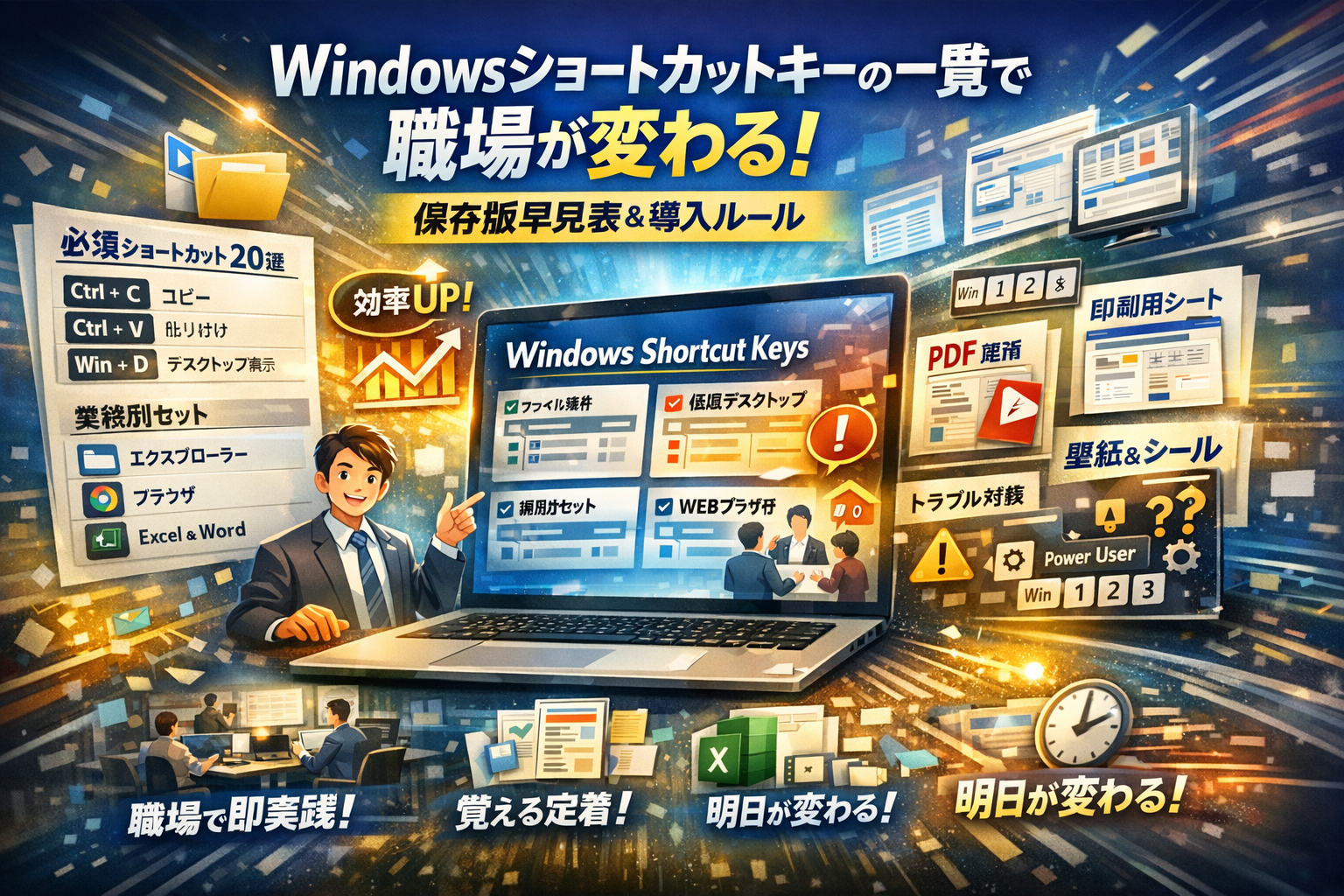
本稿は、Windowsショートカットキー一覧や早見表を、単なる知識集ではなく職場の標準動作に変えるための実務設計書です。Windows10とWindows11で共通して使えるショートカットキー一覧を軸に、まず覚えるべき20個、エクスプローラーやブラウザ、Excelショートカットキー早見表などの「業務別セット」を絞り込みます。そのうえで、印刷用PDFや壁紙、シールとして配布するときのレイアウトと削り方、Windows11でショートカットキーが使えないときの確認手順、新人教育で毎週2個ずつ定着させる運用ルールまで、現場で検証された手順を一気に整理しています。
「Windowsショートカットキー一覧をどう作るか」ではなく「どう使わせるか」まで一気通貫で設計したい方は、この導入から先を読み進めることで、社内のバラバラなキーボード操作を統一し、明日からの会議と日常業務を確実に短縮できます。
Windowsショートカットキーの一覧は、業務シーンと部署別に絞り込み、運用ルール付きで展開することで初めて実務ツールになり、職場の生産性向上につながります。
- Windowsショートカットキーの一覧表は、全部載せで配るのではなく業務シーンと部署別に絞り込むことで初めて現場で活用される実務ツールになります。
- 共通20個の基礎セット+部署別セットの二段構成にすることで、継続的に目に入る環境を作でき、印刷物やPDF、壁紙など複数フォーマット対応も容易になります。
- 運用設計時に現場でのトラブルや問い合わせを事前に想定し、誤操作注意マーク付けや段階的な新人教育を含めることが、配布物から業務標準への転換を可能にします。
- ゴール設定が鍵。Windowsショートカットキー一覧で「何を楽にしたいか」を決める方法
- 保存版・基礎編。Windows10と11で共通して使えるWindowsショートカットキー一覧20選
- 現場別で整理するWindowsショートカットキー。エクスプローラーや仮想デスクトップなど場面別早見表
- Windowsショートカットキー早見表の配布方法。印刷用PDF・壁紙・シールの最適化
- 導入時のつまずき対策。Windowsショートカットキー運用で起きるトラブルと解決策
- 組織に定着させるWindowsショートカットキー。新人教育と運用ルール
- 作業効率を高める。Windowsショートカットキーのカスタマイズと中級活用
- CopilotキーとAI機能。進化するWindowsショートカットキーの今後
- 実務現場から見るWindowsショートカットキー一覧の条件と学習法
- この記事を書いた理由
ゴール設定が鍵。Windowsショートカットキー一覧で「何を楽にしたいか」を決める方法
「とりあえず一覧を配ったのに、誰も使ってくれない…」
このパターンが続く職場は、一覧の中身よりゴール設定でつまずいていることが多いです。最初に決めたいのは「社員全員に何十個も覚えさせること」ではなく、「今いちばん時間を食っている作業をどれだけ減らすか」です。
よくある失敗、例えば「とりあえず全部載せたWindowsショートカットキーの一覧表」が誰にも使われない理由とは?
現場でよく見る失敗は、公式サイト級の量をそのまま詰め込んだ資料を配るケースです。便利そうに見えますが、実際は次のような問題が起きます。
- 情報量が多すぎて、初心者が読む前にあきらめる
- Alt+F4やCtrl+Wなど、誤操作時のリスクが高いキーまで混ざっている
- Windows10と11で動作や画面が微妙に違い、「自分だけ効かない」という問い合わせが増える
私の視点で言いますと、現場で本当に効くのは「増やす発想」ではなく、あえて削った一覧です。特に最初の1枚は、次の3つだけに絞ると定着が早くなります。
- OS混在でも同じ動きをするキーだけ
- 誤操作しても致命傷になりにくいキーだけ
- その部署の主要業務に直結するキーだけ
「コピーと貼り付け」だけで終わらせない、仕事別のWindowsショートカットキーの活用シナリオ
一覧を作る前に、「どの場面で何を短縮したいか」を決めると、一気に使われ始めます。例えば次のようなシナリオです。
| 業務シーン | いま起きているムダ | まず覚えるべき方向性 |
|---|---|---|
| メール作成 | マウスで文字選択と貼り付けを繰り返す | テキスト編集とウィンドウ切り替え |
| ファイル整理 | エクスプローラーを開いたり閉じたり | フォルダー移動と検索 |
| 会議中のメモ | 画面共有中に操作がもたつく | 画面切り替えとスクリーンショット |
| テレワーク | 席を外すたびにログオフ | 画面ロックと再開操作 |
この表レベルまで具体化してからショートカットを選ぶと、「単なる操作一覧」ではなく業務フローに組み込まれた道具に変わります。
ペルソナ別で考える、事務や営業や管理部門や情シスが求めるWindowsショートカットキーの使い方像
部署ごとにゴールも一覧も変えると、浸透スピードは桁違いになります。代表的なパターンを整理すると次の通りです。
| ペルソナ | 主な画面 | ゴール | 含めるべきショートカットの軸 |
|---|---|---|---|
| 事務担当 | Excel・メール・ブラウザ | 入力と修正の時間を減らす | コピー・貼り付け・行削除・検索などテキスト編集系 |
| 営業担当 | メール・ブラウザ・オンライン会議 | 商談中の「もたつき」を減らす | 画面切替、画面共有、スクリーンショット、ミュート操作 |
| 管理部門 | 社内システム・PDF・Excel | 申請処理の滞留を減らす | ウィンドウ整列、PDF閲覧操作、ファイル検索 |
| 情シス | 設定画面・ログ・リモート接続 | 問い合わせ対応を高速化 | 管理系ショートカット、タスクマネージャー関連、仮想デスクトップ |
ポイントは、全社共通セット+部署別セットの二段構成にすることです。
- 全社共通: コピー・貼り付け・元に戻す・画面ロックなど、誰でも使う基本
- 部署別: その部署の「よく開く画面」と「よくやる操作」だけに絞ったキー
この形にしておくと、印刷用の早見表やPDF、壁紙やキーボードシールも作り分けしやすくなり、「配っただけで終わる資料」から「毎日目に入る業務ツール」に変わっていきます。
管理部門、特に経理業務におけるPCスキル向上に関心がある方には、以下のサイトも参考になります。現役の経理担当者による、仕事や転職に役立つ情報がまとめられています。
参考:経理のばいつさん – 現役経理マンが経理転職や暮らしを応援するブログ!
保存版・基礎編。Windows10と11で共通して使えるWindowsショートカットキー一覧20選
「この1枚を新人に配れば、明日から“マウスだけ仕事”を卒業できる」──そんな土台になるのが、ここで整理する共通ショートカットです。私の視点で言いますと、現場ではまず“増やす”より“厳選して揃える”ことが、定着の決定打になります。
絶対に外せない定番のWindowsショートカットキー20選(Ctrl・Alt・Shiftの基本セット)
まずは、部署を問わずおすすめできる共通20個です。コピーや貼り付けだけで止まっている方は、ここを“標準装備”にすると仕事が一段変わります。
| 分類 | キー | 内容 |
|---|---|---|
| 基本操作 | Ctrl + C / X / V | コピー / 切り取り / 貼り付け |
| 取り消し | Ctrl + Z / Y | 元に戻す / やり直し |
| 全選択 | Ctrl + A | 文書・一覧を一括選択 |
| 保存 | Ctrl + S | 上書き保存(こまめな保存習慣に) |
| 検索 | Ctrl + F | 画面内検索(メール・Excelで必須) |
| 別名保存 | F12(Office系) | 名前を付けて保存 |
| ウィンドウを閉じる | Alt + F4 | アプリ終了(配布時は誤操作注意) |
| タブを閉じる | Ctrl + W | ブラウザやタブを閉じる |
| アプリ切り替え | Alt + Tab | 開いているアプリを切り替え |
| 印刷 | Ctrl + P | 印刷ダイアログを開く |
社内配布では、Alt + F4 と Ctrl + W に「誤操作注意」のマークを付けておくと、問い合わせをかなり減らせます。
Windowsキーの操作で差がつく、デスクトップとウィンドウ管理に関するWindowsショートカットキーの一覧
Windowsキーは、“デスクトップ環境を一瞬で片付けるリモコン”のような役割です。画面切り替えが多い職種ほど効果が出ます。
| シーン | キー | 効果 |
|---|---|---|
| すばやくスタート | Windows | スタートメニュー表示 |
| 最小化で隠す | Windows + D | すべてのウィンドウを最小化/元に戻す |
| 画面ロック前提 | Windows + L | 即座にロック画面へ |
| ウィンドウ整列 | Windows + ← / → | 画面の左右にスナップ表示 |
| 仮想デスクトップ | Windows + Ctrl + D | 新しいデスクトップを追加 |
| デスクトップ切り替え | Windows + Ctrl + ← / → | 仮想デスクトップを切り替え |
| タスクビュー | Windows + Tab | すべてのウィンドウとタイムライン表示 |
デュアルディスプレイ環境では、Windows + Shift + ← / → で隣のモニターに移動できるため、マウス移動の“無駄な往復”をかなり減らせます。
仕事が一気に片付く、コピーや貼り付けや元に戻す以外の「テキスト編集向けWindowsショートカットキー」
入力作業が多い部署ほど、“1文字単位”ではなく“単語・行単位”で動かすショートカットが効きます。議事録やメール作成の時間を直接削れます。
| 操作 | キー | ポイント |
|---|---|---|
| 単語単位で移動 | Ctrl + ← / → | カーソルが単語ごとに移動 |
| 行頭・行末へ | Home / End | 行の先頭・末尾へ一気に移動 |
| 文書の先頭・末尾 | Ctrl + Home / End | 長文スクロールを一瞬で |
| 1行丸ごと選択 | Shift + Home / End | カーソル位置から行頭・行末まで選択 |
| 単語選択 | Ctrl + Shift + ← / → | 単語単位で範囲選択 |
| 行削除(多くのエディタ) | Ctrl + D など | 使用アプリごとの標準キーを周知 |
印刷用の早見表では、「カーソル移動」「選択」のように小見出しを付けると、苦手な人でも“目的から逆引き”しやすくなります。
スクリーンショットや画面ロックなど、セキュリティと情報共有に効くWindowsショートカットキーの一覧
情報漏えい対策と、トラブル共有のスピードアップに直結するのがこのグループです。情シスや管理部門から“必須セット”として案内すると安全性が上がります。
| 用途 | キー | 説明 |
|---|---|---|
| 画面ロック | Windows + L | 席を離れるときの必須動作に |
| 全画面キャプチャ | Print Screen | 画面全体をクリップボードにコピー |
| アクティブ画面のみ | Alt + Print Screen | 開いているウィンドウだけをキャプチャ |
| 範囲指定キャプチャ | Windows + Shift + S | 範囲・ウィンドウ・全画面を選んで保存 |
| 画面録画(ゲームバー) | Windows + G | 操作手順の記録にも活用可能 |
運用設計としては、「困ったときはWindows + Shift + Sで画面を送ってください」とルール化しておくと、電話説明よりもはるかに早く状況把握ができます。
この基礎セットを“共通語”として社内に入れておくと、後のExcel専用やブラウザ専用のショートカットも、違和感なく受け入れられるようになります。
現場別で整理するWindowsショートカットキー。エクスプローラーや仮想デスクトップなど場面別早見表
「何をどの場面で押せば速くなるか」が腹落ちしていないと、早見表はただのポスターで終わります。ここでは、現場で本当に利用頻度が高い場面だけに絞って整理します。Windows10と11どちらでも動くキーを中心にしているので、混在環境でも安心して配れます。
エクスプローラー操作を快適に!ファイル整理と検索に役立つWindowsショートカットキーの一覧
ファイル整理が遅いチームは、ほぼ例外なくマウスでポチポチ探しています。まずはエクスプローラーを優先して覚えると、生産性の“底上げ”がしやすいです。
| 操作内容 | ショートカット | 補足 |
|---|---|---|
| エクスプローラーを開く | Windowsキー + E | どの画面からでも即開く |
| 新しいフォルダー作成 | Ctrl + Shift + N | 右クリックより圧倒的に速い |
| 上の階層へ移動 | Alt + ↑ | 戻るより迷子になりにくい |
| アドレスバーへ移動 | Alt + D | パス入力や検索に直行 |
| ファイル名変更 | F2 | 連続リネームにも使いやすい |
| 検索ボックスへ移動 | Ctrl + E / Ctrl + F | 検索開始をワンアクションに |
私の視点で言いますと、総務やバックオフィスにはこの表だけ配り、「今日から右クリック禁止デー」を1時間やると、翌週には定着率が段違いになります。
仮想デスクトップやタスクビューで作業がはかどるWindowsショートカットキーの一覧
案件や顧客ごとに画面を分けたいのに、ウィンドウが山積みになっている人向けの“デスクトップ整理術”です。
| 操作内容 | ショートカット | 用途イメージ |
|---|---|---|
| タスクビュー表示 | Windowsキー + Tab | 開いている画面を一覧確認 |
| 新しい仮想デスクトップ | Windowsキー + Ctrl + D | プロジェクトごとの作業面を追加 |
| 仮想デスクトップ切替 | Windowsキー + Ctrl + ← / → | 会議用画面⇔通常作業を瞬時に切替 |
| 現在の仮想デスクトップを閉じる | Windowsキー + Ctrl + F4 | 使い終わった作業面を片付け |
営業や管理職には「1番を日常業務、2番を会議・画面共有専用」と決めてもらうと、情報漏えいリスクの説明もしやすくなります。
ブラウザ(ChromeやEdge)のタブ操作や更新や検索を支えるWindowsショートカットキー早見表
ブラウザは1日の大半を過ごす“職場の玄関”。ここがマウス頼みだと、社内全体の時間単価が静かに削られていきます。
| 操作内容 | ショートカット | 対応ブラウザ |
|---|---|---|
| 新しいタブ | Ctrl + T | Edge / Chrome |
| タブを閉じる | Ctrl + W | 誤操作が多いので新人には慎重に導入 |
| 閉じたタブを復元 | Ctrl + Shift + T | 誤って閉じた時の保険 |
| 表示の更新 | F5 / Ctrl + R | Webシステム利用時の基本 |
| ページ内検索 | Ctrl + F | 長文マニュアルを読む鍵 |
情シス視点では、Ctrl + Wを“必須”ではなく“中級者向け”に分けておくと、「急に画面が消えた」という問い合わせをかなり減らせます。
ExcelやWordやPowerPointやOutlookの「これだけは覚えたい」Windowsショートカットキーの一覧
Office系は一覧を盛り込みすぎると覚えきれません。まずは全職種共通で効くものだけを厳選するのがおすすめです。
| アプリ | 操作内容 | ショートカット |
|---|---|---|
| 共通 | 上書き保存 | Ctrl + S |
| 共通 | 元に戻す / やり直し | Ctrl + Z / Ctrl + Y |
| Excel | 行全体選択 | Shift + Space |
| Excel | 列全体選択 | Ctrl + Space |
| Word / PowerPoint | 書式コピー | Ctrl + Shift + C / V |
| Outlook | 新規メール作成 | Ctrl + N(メール画面) |
運用面では、「今月はExcelだけ」「来月はメールとブラウザ」というように、カテゴリ単位でローテーションしながら周知すると、早見表が“貼りっぱなしの紙”にならず、現場の会話の中で生きたルールとして回り始めます。
Windowsショートカットキー早見表の配布方法。印刷用PDF・壁紙・シールの最適化
「とりあえず全部載せた早見表」を配っても、机の下に埋もれて終わるケースを何度も見てきました。ここからは、現場で本当に使われる“配布物仕様”への作り替え方を整理します。
Windowsショートカットキーの一覧を印刷用に最適化する時の“削る勇気”とレイアウトのコツ
印刷物でいちばん効くのは「網羅性」ではなく「一目で選べること」です。私の視点で言いますと、まずは次の3ステップで“削る設計”をしてください。
- 業務で絶対使ってほしい20〜30個だけに絞る
- 誤操作リスクが高いもの(Alt+F4、Ctrl+Wなど)は新人向けからは外す
- Windows10と11で挙動が同じものだけを優先する
印刷レイアウトは、A4縦1枚を想定し、カテゴリ別の2〜3列構成が見やすいです。
| エリア | 内容の軸 | 現場での狙い |
|---|---|---|
| 左上 | コピー・貼り付け・元に戻すなどの基本 | 初心者がまず“使える”感覚を得る |
| 右上 | Windowsキー系のウィンドウ操作 | 画面切り替えのイライラを減らす |
| 下半分 | 会社でよく使うアプリ別ショートカット | 部署ごとの「即・業務に直結」を出す |
文字サイズは最低でも9〜10ポイント以上、キートップは太字にし、「Ctrl+C」のように記号部分と説明文のコントラストをはっきり付けると、離れた位置からでも狙った行を追いやすくなります。
Windowsショートカットキー早見表PDFを社内配布するときに起きやすいトラブルとその回避策
PDF配布は手軽ですが、現場では次のようなトラブルが起きがちです。
- スマホで開くと文字が小さすぎて読めない
- バージョン更新で内容が変わったのに、古いPDFが社内に残り続ける
- 印刷時に縮小されてキーボード表記が潰れる
これを避けるために、最低限次の運用ルールを用意しておくと安定します。
- 社内ポータルや共有フォルダに「最新版フォルダ」を1つだけ作り、そこにPDFを置く
- ファイル名に「YYYYMM」などの日付を必ず入れる
- A4実寸100%で印刷されるよう、PDF側で余白をしっかり確保する
- モノクロ印刷前提で、色ではなく太字・下線・罫線で区別する
また、Windows10と11でキー説明に差分がある場合は、同じPDFに「共通」と「10専用」「11専用」をラベル分けして載せると、問い合わせが一気に減ります。
モニター壁紙やキーボードシールに!Windowsショートカットキー早見表化の際の注意点(視認性・社内ルール・セキュリティ)
壁紙やシールは「常に目に入る」分、定着効果が高い一方で、設計を誤ると逆効果になります。
まず視認性のポイントです。
- 壁紙用は“3〜5個に限定”し、1フレーズを大きく表示
- 解像度はフルHDなら1920×1080を想定し、中央ではなく左右どちらかの余白に配置
- 背景は写真ではなく、無地かごく薄いパターンにする
キーボードシールは、貼りすぎるとキー自体が見えにくくなり、タッチタイピングの妨げになります。厳選した以下のようなキーだけに絞ると、かえって覚えやすくなります。
- Ctrlキー周辺の基本操作(C・V・Z・Y)
- Windowsキー+D、Windowsキー+Lなどの頻出コンビ
- その部署の“キラーショートカット”1〜2個
最後に、社内ルールとセキュリティの観点です。壁紙テンプレートを配布する場合は、会社ロゴや機密情報を含めず、あくまでショートカットと簡単な説明だけにします。端末管理ポリシー上、壁紙変更やシール貼付が制限されている環境もあるため、情シスが事前に「許可パターン」を決めておくと、各部署からの相談がスムーズになります。
印刷物・PDF・壁紙・シールをうまく使い分けることで、「配っただけ」で終わらず、毎日の視界の中で自然にショートカットが身につく仕組みが作れます。職場の文化ごと変えるつもりで、設計から入ってみてください。
導入時のつまずき対策。Windowsショートカットキー運用で起きるトラブルと解決策
ショートカットキーは「配った瞬間から便利」ではなく、「配った瞬間からトラブルの火種」にもなります。ここでは、実際のオフィスで本当に多いつまずきをまとめます。
「Windowsショートカットキーを押して画面が消えた!」代表的な誤操作とすぐできる対処法
誤操作のほとんどは「意味を知らないまま手だけ覚えた」ことが原因です。特に事故が多いのは次の組み合わせです。
| 誤操作キー | 何が起きるか | 現場での対処ルール |
|---|---|---|
| Alt+F4 | 今開いているウィンドウが閉じる | 研修初期は一覧から外す、説明付きで段階導入 |
| Ctrl+W | タブやウィンドウを閉じる | ブラウザ教育が終わるまで禁止リスト扱い |
| Win+D | すべて最小化でデスクトップ表示 | 「慌てた時に押さない」「もう一度押せば戻る」とセットで教える |
| Alt+Tab | アプリ切り替え | 押しっぱなしにしてから離す操作を実演する |
パニック防止のため、最初の研修では「閉じる系」と「画面切り替え系」をわけて教えると混乱が激減します。私の視点で言いますと、入社1カ月目には「コピー、貼り付け、元に戻す」だけに絞るくらいが、結果的に定着が早いケースが多いです。
Windows10と11が混在する環境で「Windowsショートカットキーが使えない」と言われたときの確認ポイント
混在環境では「人ではなくOSを疑う」癖を付けたほうが早く解決します。問い合わせを受けたときの確認順は次がおすすめです。
- PCのOSバージョン
- 接続しているキーボードの種類(テンキー有無や独自キー)
- 外付けユーティリティや常駐ソフトの有無
- リモートデスクトップ中かどうか
特に注意したいのが、リモート接続時はショートカットが手元PC側に効くのか、先のPC側に効くのかが変わる点です。教育資料では「オフィスPC」と「リモート先」の2パターンで図解しておくと、情シスへの問い合わせが目に見えて減ります。
WindowsショートカットキーとIMEやアプリ独自コマンドの競合問題をどう見分ける?
入力切り替えや日本語変換のショートカットと、アプリ側のショートカットがぶつかると「人によって動きが違う」状態が生まれます。見分け方のポイントは次の通りです。
- 文字入力中だけおかしい場合
- IME(日本語入力システム)のショートカットを疑う
- 例として、変換キーやCtrlとの組み合わせが上書きされているケースが多い
- アプリを変えると症状が消える場合
- アプリ固有ショートカットを確認する
- ブラウザ、Excel、チャットツールは独自設定が増えやすい
情シス側では「問い合わせが増えたキー」をメモしておき、入力系かアプリ系かを切り分けるチェックリストを1枚用意しておくと、担当者が変わっても同じ品質で対応できます。
情シス現場でありがちな「便利すぎるがゆえの危険なWindowsショートカットキー」リスト
便利なショートカットほど、教育の段階を間違えると事故の温床になります。社内ポリシー上、段階導入を強くおすすめしたいのが次のキーです。
| ショートカット | 機能 | なぜ危険になりやすいか |
|---|---|---|
| Ctrl+Alt+Del | セキュリティオプション表示 | ロックと再起動の違いを理解していないと混乱を招く |
| Win+L | 画面ロック | 会議中に誤操作すると投影が止まり、進行が止まる |
| Shift+Delete | ごみ箱を経由しない削除 | 誤削除からの復旧が難しく、バックアップ前提の職場向き |
| Win+R | ファイル名を指定して実行 | コマンド入力ミスで余計なトラブルを招く可能性 |
| Alt+Enter | プロパティ表示 | 権限設定に不用意に触れるリスク |
このあたりは「使える人だけが知っていればよい」ではなく、いつ・誰に・どの順番で解禁するかまで設計しておくことで、事故を限りなくゼロに近づけられます。情シス主導で危険度ランクを付けた社内版一覧を用意しておくと、配布資料の説得力も一段上がります。
組織に定着させるWindowsショートカットキー。新人教育と運用ルール
「早見表を配ったのに、誰も見ていない」。現場でいちばん多い相談です。ショートカットの定着は“知識”ではなく“習慣づくり”の勝負になります。
Windowsショートカットキーの一覧を配る前にやるべき業務フローの棚卸しと優先度決定
最初の一歩は、一覧を作ることではなく、どの作業時間を削りたいかを決めることです。
私の視点で言いますと、ここを飛ばすと「便利だけど誰も使わない一覧」になります。
まず、部署ごとに次の3つだけ洗い出します。
- 毎日必ずやっているPC作業(メール、資料作成、社内システム入力など)
- その中でクリック回数が多い操作
- 1回の操作に10秒以上かかるもの
これを基準に、ショートカットの優先度を決めていきます。
| 優先度 | 対象作業例 | 選ぶショートカットの方向性 |
|---|---|---|
| S | メール送信、コピー&貼り付け | Ctrl系の基本操作、ウィンドウ切り替え |
| A | ファイル検索、フォルダ移動 | エクスプローラー系、Windowsキー系 |
| B | 週1回の資料体裁調整 | テキスト編集系、段落操作 |
ポイントは「全員が毎日使う操作だけに絞る」ことです。Alt+F4やCtrl+Wのように誤操作で画面が閉じるものは、初期セットからあえて外すとトラブルを減らせます。
1週間に2個だけ覚えるルールなど、Windowsショートカットキーを無理なく定着させる社内ルーティン事例
一覧を一気に覚えさせようとすると、ほぼ確実に挫折します。現場で成果が出やすいのは、「1週間に2個だけ」ルールです。
実際にうまくいきやすい流れは次の通りです。
- 月曜朝に、今週覚える2個を決めて全員に共有
例:Ctrl+C / Ctrl+V から始め、次の週にAlt+Tab とWindows+L など
- 社内チャットやホワイトボードに、今週の2個を書いて常に目に入るようにする
- 金曜の終礼で「今週の2個を実際に使った場面」を一言ずつ共有
このとき、早見表は「カンペ」ではなく「台本」として扱います。
- 一覧の中で「今週の2個」にマーカーを引く
- 来週分には付箋を貼っておき、予告しておく
- Windows10と11で共通するキーだけを最初に選ぶ(混乱防止)
こうすると、一覧が「ただの配布物」ではなく、毎週アップデートされるトレーニングツールに変わります。
チェックリストや小テストよりも効果大、「同じWindowsショートカットキーを全員で使うミーティング」の進め方
紙のテストより、全員で同じショートカットを使う3分間ミーティングの方が定着します。短時間でできる進め方は次の通りです。
- 会議の最初の3分を「今日のショートカットタイム」と宣言
- その日の1個だけを取り上げ、実際の業務画面で全員に操作してもらう
- 司会役が「今、何秒短縮できたか」を口頭で見える化
具体的な進行イメージを表にまとめるとこうなります。
| 時間 | 進行内容 |
|---|---|
| 1分 | 今日練習するショートカットと用途を紹介 |
| 1分 | 参加者全員で同じ画面を開き、同時に実行 |
| 1分 | 「どこで使えそうか」を1人1コメント共有 |
重要なのは、「覚えたか」ではなく「どこで使うか」にフォーカスすることです。
情シスや教育担当は、ここで出てきた使用シーンをメモしておき、翌月の早見表改訂に反映します。よく使われたものは残し、使われなかったものは別紙に退避させることで、「一覧を増やす」のではなく「現場で生き残ったキーだけが載る一覧」にしていけます。
このサイクルを数カ月回すと、早見表は単なるWindowsショートカットキーの一覧ではなく、自社専用の“業務加速マニュアル”に育っていきます。
作業効率を高める。Windowsショートカットキーのカスタマイズと中級活用
「もう一歩速くなりたい」「現場全員の手数を減らしたい」と感じた瞬間からが、ショートカットの本番です。この章では、現場で本当に差がつく一段上の使い方に絞って解説します。
Power Userも納得!コマンドやダイアログボックス関連の上級Windowsショートカットキー
基礎はできている前提で、業務効率が一気に跳ね上がるキーを厳選します。
| 用途 | ショートカット | ポイント |
|---|---|---|
| 高速起動 | Win+R | cmd、control、appwiz.cplなど“呪文”とセットで覚えると管理系作業が激減します。 |
| 管理メニュー | Win+X | 電源オプション、デバイスマネージャーにワンジャンプ。電話サポート時にも指示しやすいです。 |
| 詳細タスク管理 | Ctrl+Shift+Esc | タスクマネージャーを直接起動。Ctrl+Alt+Delより1手少ないため、障害対応で効きます。 |
| ウィンドウメニュー | Alt+Space | 移動(M)、サイズ変更(S)でマウス不要の位置調整が可能です。 |
| ダイアログ操作 | Alt+Y/N、Alt+Enter | 確認ダイアログの選択、ファイルのプロパティ表示を素早く行えます。 |
私の視点で言いますと、情シスや管理職はWin+RとWin+Xをどれだけ“言葉で説明できるか”で、リモート支援の質が変わります。ユーザーに画面を共有してもらえない電話サポートでも、「Windowsキーを押しながらX」「Rのあとにcmd」と指示するだけで多くの切り分けが進みます。
Windowsキーと数字キーや他のWindowsショートカットキーを組み合わせた複数アプリ同時運用テクニック
複数アプリを常時開く人ほど、タスクバーとショートカットをセットで設計すると効果が出ます。
- タスクバー左から順に、1:ブラウザ 2:Excel 3:チャット 4:メール 5:社内システム
- Win+数字で起動・切り替え
- Alt+Tabは「今だけ使うアプリ」の移動専用にする
このルールをチーム全員で合わせると、「2番のExcel開いてください」「3番に切り替えてください」と会議中の指示が一気にシンプルになります。さらに、ウィンドウ配置も組み合わせると強力です。
- Win+矢印左右: 画面半分にスナップ
- Win+Shift+矢印左右: マルチディスプレイ間の移動
- Win+Ctrl+矢印左右: 仮想デスクトップの移動(分析用画面とメールを分離)
Excelで集計しつつブラウザでクラウドサービスを開き、チャットで相談する場面は多いはずです。そこでマウスの移動をやめ、Win+数字とWin+矢印に置き換えるだけで、1日あたりの「カーソルを追いかける時間」がごっそり減ります。
ツールやレジストリ編集に頼らない現場主義の「Windowsショートカットキーのカスタマイズ」線引き術
「もっと自由にカスタマイズしたい」という声はよく出ますが、情シスの立場で怖いのは、個人ごとにバラバラな設定が増えてサポート不能になるパターンです。そこで、次のような線引きをおすすめします。
会社全体で許可しやすい領域
- タスクバーの並び順を統一してWin+数字の役割を決める
- よく使う社内システムをデスクトップショートカット+Ctrl+Alt+任意キーで登録
- Officeやブラウザの「クイックアクセスツールバー」「キーボードショートカット」機能の範囲でカスタマイズ
原則として制限したい領域
- レジストリ編集によるキー入れ替え
- サードパーティ製ツールによる全社的なキーカスタマイズ
- IMEや業務アプリで既存ショートカットと衝突する割り当て変更
特にレジストリや外部ツールでの変更は、引き継ぎや端末交換のたびに「前任者の設定が分からない」という地雷になりがちです。まずは標準機能だけで「共通の型」を決め、その型を前提に早見表や研修資料を整える方が、長期的にはトラブルもコストも減らせます。
中級者や情シスがこのレベルまで整理できると、単なる一覧表配布から「組織としての操作ルール設計」へと一段ステージが上がり、現場全体の生産性がじわじわ効いてきます。
CopilotキーとAI機能。進化するWindowsショートカットキーの今後
キーボードの1キー追加が「ただの新機能」で終わるか、「職場の働き方を変える起爆剤」になるかは、押し方ではなくルールの設計で決まります。
CopilotキーやAI連携のWindowsショートカットキー基本まとめと、あえて推奨しないケース
Copilotキーは「Windowsキー+C」や専用キーからAIアシスタントを一発起動できる仕組みです。よく使う操作は次のようなイメージになります。
| 操作内容 | 代表的な使い方の例 | 向いている業務 |
|---|---|---|
| Copilot起動 | 文書の要約・言い換え | メール・稟議 |
| 画面キャプチャを渡す | エラーメッセージの説明を生成 | ヘルプデスク |
| 選択テキストを元に指示 | 文案のたたき台作成 | 営業資料作成 |
便利だからと全員に一斉解禁すると、現場では次のような問題が起きがちです。
- 社外秘の画面をそのままAIに投げる
- AIの回答を検証せず、そのまま顧客に送る
- 業務フローよりAIの提案を優先してしまう
私の視点で言いますと、「AIに投げて良い情報」と「AIを使って良い業務」を先にホワイトリスト化していない職場には、積極利用は勧めません。
まずは「情報レベルBまで」「社外送付前の草案作りまで」のように、許可範囲を狭く決めてからショートカットを展開した方が安全です。
AIショートカットキー導入時によくある「誤生成」や「誤送信」とそのガードレール設計
AI連携ショートカットで多いトラブルは、「内容は合っていそうに見えるが、前提がズレている」という誤生成と、そのまま送ってしまう誤送信です。現場での典型パターンを整理すると次の通りです。
| つまずきポイント | 具体例 | 必要なガードレール |
|---|---|---|
| 誤生成 | 古い規約を元に回答している | 「社内ルールは必ず社内マニュアルで最終確認」と明文化 |
| 誤送信 | AIが書いた文面を即メール送信 | 「AI文面は一度Outlookの下書きに貼る」運用でワンクッション |
| 誤参照 | 別案件の情報が混ざる | 案件名・顧客名を必ずプロンプトに明記 |
ガードレール設計で重要なのは、ショートカットの数を増やす前に「最後は人間が必ずチェックするポイント」を2〜3箇所決めておくことです。
例えば次のようなルールが有効です。
- AIが関わる文書は件名の先頭に「AI下書き」と付ける
- 機密ランクA情報はAIに入力禁止と、教育資料と早見表に明記する
ショートカットそのものより、「どこまでをAIに任せて、どこからを人の判断に戻すか」を線引きしておくことで、事故をかなり抑えられます。
AIとWindowsショートカットキーが生み出す究極の時短術と情報漏えいリスクのバランス感覚
AIと従来のショートカットを組み合わせると、事務作業の流れが丸ごと変わります。例えば、問い合わせメール対応のミニフローは次のように再設計できます。
- Outlookでメールを開く
- 本文を「Ctrl+A」「Ctrl+C」でコピー
- CopilotキーでAIを起動し、要約と返信案を生成
- 生成文を「Ctrl+C」「Ctrl+V」で下書きに戻す
- 社内ルールとの齟齬がないかだけ人が確認して送信
ここで効いてくるのが、「AIに渡すのは本文だけ」「宛先や署名は人が管理」という分業です。AIに任せる範囲を増やしすぎると、次のようなリスクが一気に高まります。
- 宛先ミスやCc/Bcc設定ミスまでAIに依存してしまう
- 機密度の高い添付ファイルをそのままAIに渡してしまう
逆に、文案の草案作りや要約といった「間違ってもすぐに気づける範囲」にAIショートカットを固定すれば、体感で3〜5割の時間短縮をしながら、情報漏えいリスクは最小限に抑えられます。
Copilotキーを「なんでも相談ボタン」にするか、「決められた作業だけを一気に片付けるブースター」にするかで、職場の生産性も事故率も大きく変わります。まずは狭い範囲でルールを決め、早見表や社内マニュアルに落とし込んでから、段階的に解禁していく戦い方が、2026年の現場では一番無理がない進め方と言えるはずです。
実務現場から見るWindowsショートカットキー一覧の条件と学習法
一覧表そのものは完璧なのに、配っても誰も見ない。むしろ誤操作が増えて情シスの問い合わせだけ増える。そんな「残念なショートカット普及」を、ここで終わらせたいところです。
700社以上支援現場で見えてきた、Windowsショートカットキー活用術に長けている会社の共通点
ショートカット活用がうまい会社は、一覧表の作り方より前に「使い方のルール」を先に決めているという共通点があります。
代表的なポイントは次の通りです。
- 部門ごとに「まず覚える10個」を決めている
- Windows10と11で挙動が同じものだけを最初のセットにしている
- Alt+F4やCtrl+Wなど、誤操作リスクの高いキーは新人セットから外している
- 週1回の定例会で「今週の2ショートカット」を共有し続けている
この「削る・絞る・繰り返す」ができている会社ほど、半年後の定着率が明らかに高いです。
私の視点で言いますと、ショートカットは増やす施策ではなく、ムダな動きを捨てるための“断捨離リスト”として設計するとうまくいきます。
ログイン不可や設定ミスや通信不良など現場起点で解説する「本当に役立つIT解説」のポイント
実務支援の現場では、ショートカットそのものよりも、次のような問い合わせが圧倒的に多いです。
- ログインできない
- 権限が足りない
- 通信が不安定でクラウドが重い
これらのトラブルを毎日のように見ていると、「解説の順番」を間違えるとショートカットも活きないことが分かります。現場で役立つIT解説には、次の3要素が欠かせません。
| 視点 | 内容 | ショートカット一覧との関係 |
|---|---|---|
| 環境 | OSバージョンやネットワーク状況を前提として説明する | Windows10/11共通キーだけ先に選ぶ |
| リスク | 誤操作で業務が止まるポイントを明示する | Alt+F4などは用途と危険性をセットで記載 |
| 運用 | いつ・どこで・誰が使うかを決めてから配る | 会議・研修・朝礼と紐づける |
「便利ですよ」だけの説明では、人は動きません。“これを覚えると、このトラブル対応が3分で終わる”と具体的に結びつけることで、一覧表が初めて業務マニュアルの一部になります。
Windowsショートカットキーの一覧表を起点に終わらないIT活用ノウハウを今後どう深掘りするか
一覧表はゴールではなく、社内のITリテラシーを底上げする入口です。特に次の3ステップで深掘りしていくと、単なる早見表が「現場の武器」に変わります。
- 業務プロセスと結びつける
- 例: 見積書作成フローに、エクスプローラー操作とExcelのショートカットを埋め込む
- 定着状況を見える化する
- 例: チームごとに「今月覚えたショートカット」をボードやチャットで共有する
- トラブル事例から逆算してアップデートする
- 例: 誤ってウィンドウを閉じた事故が増えたら、一覧表から該当キーを外すか注意書きを追加する
こうした運用設計とセットで解説している点が、NewCurrentで扱うITノウハウの大きな特徴です。
ショートカットの一覧を探している段階から一歩進んで、「どう現場に落とし込むか」までをセットで考えることで、明日からの仕事のストレスをごっそり減らすことができます。
この記事を書いた理由
著者 – 村上 雄介(newcurrent編集部ライター)
中小企業の現場を回っていると、Windowsショートカットキーの早見表が貼られているのに、誰も見ていない光景を何度も見てきました。700社以上を支援してきた中で、「とりあえず全部載せた一覧」が、誤操作と問い合わせだけ増やして業務はほとんど変わらない場面も少なくありませんでした。
私自身も、検証用PCでショートカットを誤操作し、画面が突然切り替わって作業中の内容を見失い、原因切り分けに時間を取られたことがあります。43社と継続的に関わる中でも、Windows10と11が混在した環境で「同じキーを押しているのに結果が違う」「ブラウザやIMEと競合していて覚える気が失せる」といった声が繰り返し上がりました。
この状況を変えるには、「どの職種に、どの組み合わせだけを標準動作として定着させるか」を決める必要があります。本稿では、私が支援現場で実際に使っている「まず20個に絞る考え方」や、「1週間に2個だけ覚える運用ルール」など、現場で試行錯誤してきたやり方をまとめました。単なる一覧配布で終わらせず、明日からの会議と日常業務が本当に短くなる設計を、読者の職場でも再現してほしいという思いで書いています。
Q. Windowsショートカットキーを配布しても誰も使ってくれません。なぜですか?
Q. 全部で何個のショートカットキーを覚えさせるべきですか?
Q. Windows10と11で異なるショートカットキーがあります。どう対応しますか?
Q. Alt+F4が不要な場面で押されると危険です。対策はありますか?
🧰 お困りごとの解決に
 Appleサポートに電話でオペレーターにつなぐ方法Apple無料フリーダイヤル0120-277-535の自動音声を突破してオペレーターに最速で繋ぐ実務的な方法と、混雑時間…
 atoneをAmazonで使う方法と登録エラーの対処atoneはAmazonに直接登録できません。アプリから無料発行できるJCBバーチャルカードをクレジットカード枠で登録す…
 Gmailの受信トレイはどこ?スマホ・PC別の開き方Gmailの受信トレイの場所がわからないなら、まずスマホかPCかを確認し、使用するアプリやブラウザを特定することが大切で…
 Windows Media PlayerのCD再生・取り込み・エラー対処Windows10・11のMedia PlayerとWindows Media Player Legacyの見分け方、有…
 Uber Eatsのサポートへの連絡方法Ubereatsの電話番号は廃止。稼働中の配達トラブルはアプリ内チャットで「現在の配達に関する緊急項目」を選び、トリガー…