運営:Next Wave運用局(株式会社アセット) 会社概要|編集方針
Instagramの二段階認証は「やった方がいい」と分かっていても、実務では「どの方式が安全か分からない」「設定してないのにコードを求められる」「ログインできないのに解除もできない」で止まってしまいます。しかも多くの解説が、SMSか認証アプリかといった表面の比較や設定方法だけで終わっているため、電話番号変更や機種変更、担当者退職のタイミングでアカウントを失うリスクまでは見えてきません。
Instagram二段階認証はパスワード流出時の被害を防ぐセキュリティ対策で、個人・ビジネス問わず推奨される仕組みであり、電話番号変更・機種変更・担当交代のルール化が安全度を高めるカギとなります。
- Instagram二段階認証はパスワード流出時の被害を防ぐセキュリティ対策であり、個人・ビジネス利用を問わず設定が推奨される。
- 仕事用アカウントは認証アプリ+バックアップコード保管の組み合わせが安全度が高く、電話番号変更・機種変更・担当交代のルール化が安全と利便性の両立をもたらす。
本記事では、Instagram二段階認証とは何かという基本から、SMS/認証アプリ/WhatsAppの具体的な違い、8桁のバックアップコードの扱い方、「設定していないのにログインできない」「二段階認証が原因でログインできない」といったトラブルの復旧手順まで、実務で本当に問題になるポイントを一気通貫で整理します。
個人・フリーランス・中小企業それぞれにとっての現実的なベスト設定パターンと、電話番号や端末が変わっても締め出されない運用ルールまで踏み込んでいるため、この1本を読めば「インスタ二段階認証のやり方」「解除の仕方」「どれがいいか」で迷う時間と、アカウント喪失のリスクを同時に削減できます。
- Instagramの二段階認証を今すぐやるべき人への徹底チェックリスト
- Instagram二段階認証の基本:仕組みと設定していないのにコードが出る理由
- SMS・認証アプリ・WhatsAppのInstagram二段階認証を現場視点で比較検討
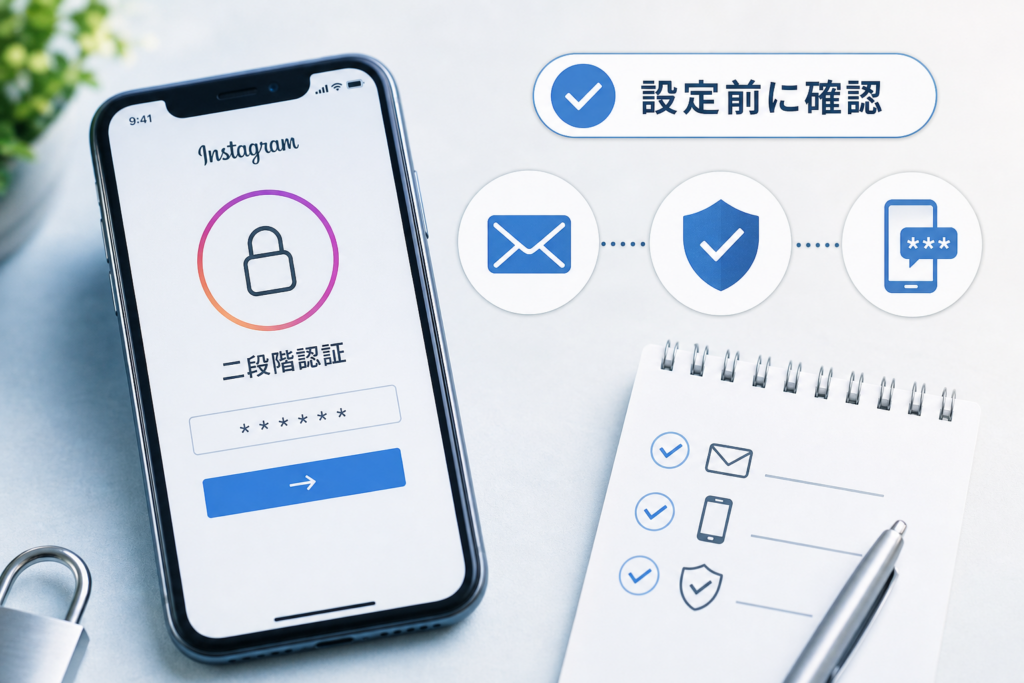
- Instagram二段階認証の失敗しない設定方法と設定前のチェックポイント
- Instagram二段階認証のバックアップコード・8桁コードの正しい保管と活用
- Instagram二段階認証でログインできない場合のトラブル解決手順
- Instagram二段階認証で電話番号変更・機種変更・担当者交代時に困らない運用術
- 個人・中小企業別のInstagram二段階認証の安全な活用パターン
- IT現場で見かけるInstagram二段階認証の実際のトラブル事例
- この記事について
Instagramの二段階認証を今すぐやるべき人への徹底チェックリスト
「まだ乗っ取られていない人ほど、次のターゲットになりやすい」
現場でアカウント復旧を手伝っていると、こう痛感します。まずは、自分がどれくらい危ない位置に立っているかをサッと確認してみてください。
今すぐ二段階認証を検討すべきチェックリスト
-
スマホと同じパスワードをインスタでも使っている
-
仕事用や店舗のアカウントなのに、パスワードが1人だけの頭の中にある
-
フリーWi‑Fiからもログインしたことがある
-
パスワードを半年以上変更していない
-
ログインアラートメールを「よく分からない」と放置したことがある
1つでも当てはまる方は、パスワードだけの防御ではほぼ丸腰に近い状態です。
特に、仕事用アカウントを運用している方は、被害が「趣味の範囲」で終わらなくなります。
認証をしないとどうなるのか?インスタ乗っ取りのリアルなリスクが迫る
パスワードだけの運用は、鍵が1本だけ付いた古いガラス戸のような状態です。泥棒側から見ると、割安で狙いやすい家になっています。
乗っ取りが起きると、よくある流れは次のようになります。
-
不正ログインでメールアドレスと電話番号を変更される
-
プロフィールや名前を変えられ、怪しいLPや暗号資産へのリンクを貼られる
-
フォロワーにDMスパムが一斉送信される
-
広告アカウントと連携している場合、高額広告を勝手に出稿される
特に痛いのが「メールと電話番号を先に変えられる」点です。
これをやられると、正規ユーザーがログインし直そうとしても、認証コードが相手に届き続けます。サポートに問い合わせても、証明書類の提出や審査で長期戦になり、キャンペーン中のアカウントが数週間止まることもあります。
「自分は大丈夫」という油断が危険!Instagram二段階認証で見逃してはいけない3つのサイン
現場でよく見るのが、「それ、もう半分乗っ取られかけています」という危険サインを見逃しているケースです。
よくある危険サインを整理すると、次の3つになります。
-
見覚えのないログイン通知が、たまに届いている
→「海外からのログイン試行」が放置されている状態です。パスワードがどこかで漏れているサインと見てよいです。
-
ログイン履歴に、使っていない端末やWebブラウザが残っている
→共用PCや昔のスマホからログインしっぱなしになっていると、そこを踏み台にされます。
-
パスワード再設定メールが勝手に届いたことがある
→第三者があなたのメールアドレスを把握したうえで、アカウント奪取を試している可能性があります。
危険度をイメージしやすいようにまとめると、次の通りです。
| 状態 | 危険度 | すぐやるべきこと |
|---|---|---|
| 海外からのログイン通知がある | 高 | パスワード変更と二段階認証の即時設定 |
| 見知らぬ端末のログイン履歴がある | 中 | その端末のログアウトとパスワード変更 |
| パスワード再設定メールが届く | 中 | 登録メールの確認とパスワード変更 |
「まだ乗っ取られていないから大丈夫」ではなく、「ここまで来たら時間の問題」と考えて対策するのが安全圏です。
仕事用アカウントだからこそInstagram二段階認証を使うべき理由とは
プライベートよりビジネス利用の方が、二段階認証の優先度は一気に跳ね上がります。
理由は、被害が売上と信用に直結するからです。
仕事用で実際に起きやすいのは、次のようなパターンです。
-
店舗アカウントが乗っ取られ、予約DMの返信が止まる
-
なりすましアカウントから、フォロワーに「当選DM」を送り詐欺サイトに誘導される
-
社長や広報担当の個人アカウントまで紐づいており、会社全体のイメージダウンにつながる
特に危ないのが、「担当者の私物スマホ1台だけで認証アプリを管理している」ケースです。
その担当者が退職・休職・スマホ紛失のどれか1つでも起きると、会社全員が仕事用アカウントに入れない事態になります。
私の視点で言いますと、二段階認証そのものよりも、「電話番号変更・機種変更・担当交代のときにどう運用するか」を決めていない組織ほどトラブルが多い印象です。
ビジネス利用では、次の3点を最初からルールとして決めておくと安全度が段違いに上がります。
-
認証アプリは、業務用スマホか管理用メールアドレスとセットで運用する
-
バックアップコードは、社内で決めた場所(パスワード管理ツールや金庫)に保管する
-
担当者が変わる前に、必ずログイン情報と認証方式を引き継ぐフローを作る
ここまで整えておくと、「セキュリティを強くしたせいで誰もログインできない」という本末転倒な事態を避けやすくなります。
守りたいアカウントほど、早めに二段階認証と運用ルールをセットで整える価値があります。
Instagram二段階認証の基本:仕組みと設定していないのにコードが出る理由
同じパスワードを他サービスでも使っている人ほど、ある日いきなり「ログインできない」「勝手に投稿されている」という事故が起きやすくなります。そこで効いてくるのが、インスタの二段階認証です。ただ、守りを固めたつもりが「コードが届かない」「設定してないのにコードを求められる」という“逆に詰む”ケースも現場では頻発しています。ここでは仕組みと落とし穴を一気に整理します。
二重認証とInstagram二段階認証の違いと具体的な手順
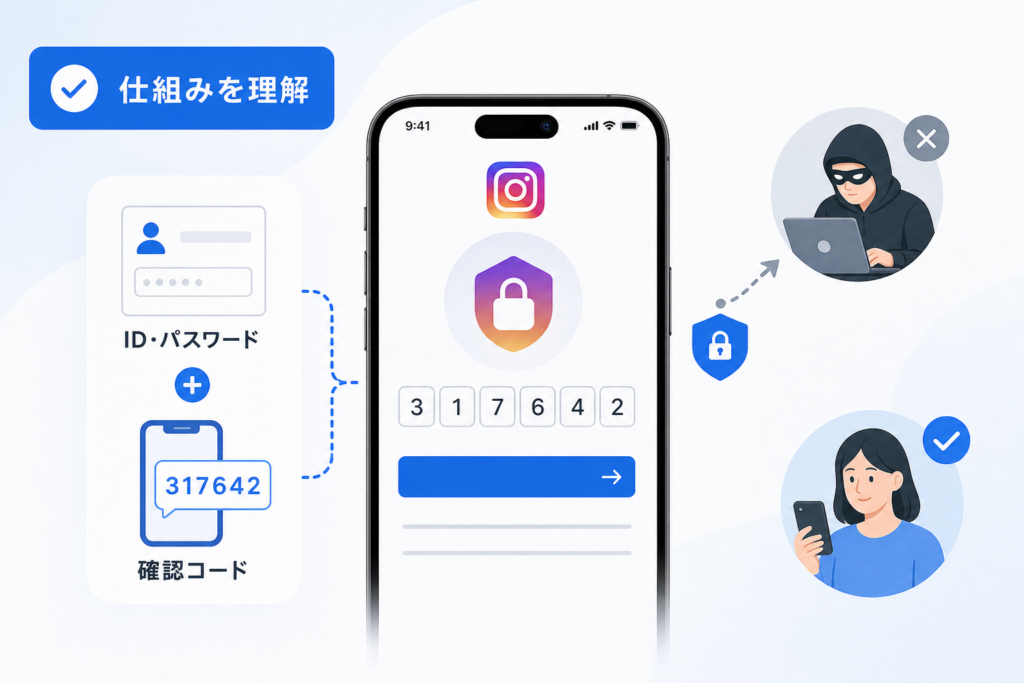
よく混同されますが、「二重認証」と「二段階認証」は発想が少し違います。ざっくり言うと、インスタでは次のように動きます。
| 項目 | 意味 | Instagramでのイメージ |
|---|---|---|
| パスワード認証 | 1段階目 | IDとパスワードを入力 |
| 二段階認証 | 2段階目 | 追加のコードやアプリで確認 |
| 二重認証という言い方 | 厳密な用語ではないが、2つの確認をまとめて呼ぶ時に使われがち | 実質「パスワード+コード」の組み合わせを指していることが多い |
インスタアプリでの基本的な流れは次の通りです。
-
パスワードを入力してログイン
-
事前に設定した方式
- SMS
- 認証アプリ(Google Authenticatorなど)
- WhatsApp
から6桁前後のコードを受け取る
-
アプリ画面にコードを入力して完了
私の視点で言いますと、「1段階目が破られる前提で、2段階目で泥棒を止める仕組み」と理解しておくと設計が楽になります。
Instagram二段階認証を設定していないのにコードが発生する現象の正体とは
「設定した覚えがないのにコード入力画面が出る」という相談には、いくつか典型パターンがあります。
-
過去の担当者や自分が認証アプリを入れていたが忘れている
-
以前使っていたスマホで設定しており、機種変更時に引き継ぎをしていない
-
Facebook連携側でセキュリティ強化をした結果、インスタ側にも影響している
-
不正ログインの疑いがあり、セキュリティチェックが一時的に厳しくなっている
特に仕事用アカウントでは、「前任者の私物スマホにだけAuthenticatorアプリが入っていた」パターンが多く、本人は“オンにした記憶がないのに、実際はオンのまま”という状態になりがちです。設定画面のセキュリティ項目から、どの方式が有効になっているか一度確認しておくのがおすすめです。
Instagram二段階認証をしないとどうなる?設定していても見落としがちポイントとは
二段階認証を使わない場合、次のようなリスクが一気に高まります。
-
パスワード流出だけで即ログインされる
-
乗っ取り後にメールアドレスや電話番号を書き換えられ、元の持ち主が戻れない
-
ショップや企業アカウントでは、偽キャンペーン投稿で信用と売上の両方を失う
一方で、ただオンにしただけでも危険は残ります。現場で多い“設定していても危ない”ポイントは次の通りです。
-
認証アプリを1台の私物スマホだけに入れている
-
バックアップコードをスクショのままカメラロールに放置
-
電話番号変更や機種変更の前に、二段階認証の設定を見直していない
インスタのセキュリティは「オンにするかどうか」ではなく、運用中のライフイベント(番号変更・端末紛失・担当交代)をどう乗り切るかで安全性が決まります。ここを押さえておくと、守りを固めながら「締め出されるリスク」も同時に減らせます。
SMS・認証アプリ・WhatsAppのInstagram二段階認証を現場視点で比較検討
「どれを選ぶか」で、守りやすさもトラブル頻度もガラッと変わります。ここを雑に決めると、ある日急にログインできず、仕事用アカウントが止まる事態になりかねません。
まずは3方式をざっくり俯瞰します。
| 方式 | 手軽さ | セキュリティ | 典型トラブル | 向いているケース |
|---|---|---|---|---|
| SMS | とてもかんたん | 中 | 届かない・電話番号変更で詰む | 個人のライト利用 |
| 認証アプリ | 最初だけひと手間 | 高 | 機種変更時にコード移行を忘れる | 収益化・仕事用アカウント |
| 中 | 中〜高 | アプリ未利用者が多く混乱しやすい | 海外在住・海外出張が多い人 |
私の視点で言いますと、実務でトラブルが少ないのは「認証アプリ+バックアップコードを安全に保管」の組み合わせです。
Instagram二段階認証のSMS方式の手軽さと電話番号バレや届かないリスクを知る
SMSは設定画面で電話番号を入力し、届いたコードを入力するだけなので、STEPが少なく直感的です。パスワードとSMSコードの2段階でログインできるため、未設定よりセキュリティは一気に上がります。
一方で現場で多いのは次のような相談です。
-
機種変更やMNPで電話番号が変わった
-
法人アカウントを担当者の個人番号で登録していた
-
海外出張中にSMSが届かない
この状態でログインしようとすると、コード入力画面から先に進めなくなります。さらに、電話番号や端末を雑に扱っていると、SNS以外のサービスから個人情報が読み取られるリスクも無視できません。
「すぐ始められる代わりに、番号変更のたびに地雷が増える」のがSMS方式のクセと押さえておくと判断しやすくなります。
認証アプリ方式がInstagram二段階認証でおすすめされる理由とアプリ選びの落とし穴
認証アプリ方式は、Google AuthenticatorやMicrosoft Authenticatorなどのアプリに、6桁コードを生成させる方式です。
メリットは次の通りです。
-
電話番号に依存しない
-
オフラインでもコードが表示される
-
他サービスもまとめて登録でき、アカウント管理が整理しやすい
ビジネスでインスタを使う場合、この「電話番号に縛られない」点が非常に重要になります。担当者退職や社用スマホの入れ替えにも柔軟に対応しやすいからです。
一方の落とし穴は、端末紛失と機種変更です。
-
認証アプリを私物スマホ1台だけに入れている
-
機種変更の際に、旧端末からコード移行やバックアップコードの確認を忘れる
この2つが重なると、ログイン不可の相談に直行します。アプリ選びをする際は、以下を必ず確認しておくと安心です。
-
複数端末でアカウントを共有できるか
-
バックアップ機能やエクスポート機能があるか
-
スマホの買い替え時にどんなSTEPで移行するかがヘルプで明示されているか
WhatsApp認証はどんな人向け?海外でInstagram二段階認証を使う意外な強み
WhatsAppでコードを受け取る方式は、日本国内ではまだ少数派ですが、海外利用が多い人にはかなり現実的な選択肢です。
-
海外SIMに切り替えても、WhatsAppアカウントはそのまま使えるケースが多い
-
SMSよりも届きやすい国や通信キャリアが存在する
-
すでに仕事用の連絡にWhatsAppを使っている人は、アプリを増やさずに済む
一方で、日本国内のチーム運用では「そもそも誰もWhatsAppを使っていない」状態からのスタートになりがちです。サポート体制や利用者の慣れを考えると、国内メインの中小企業よりは、海外取引や駐在が日常的な事業者向けと考えた方が安全です。
個人・店舗や中小企業でInstagram二段階認証のベストな使い分けはここが違う
最後に、現場でのおすすめ構成を用途別に整理します。
-
個人のライト利用
- メイン: SMS
- 補強: バックアップコードを紙とパスワード管理アプリの両方に保管
-
フリーランス・インフルエンサー
- メイン: 認証アプリ
- 補強: バックアップコード+予備メールアドレス
- ポイント: スマホ買い替え前に必ず認証アプリの移行手順を確認
-
店舗・中小企業アカウント
- メイン: 認証アプリを「共有用業務スマホ」に入れる
- 補強: 管理者用メールアドレス、バックアップコードを社内で厳重管理
- 海外拠点がある場合のみ、WhatsAppをサブ手段として検討
どの方式も完璧ではありませんが、「誰のスマホに」「どの連絡先で」紐づけるかを最初に設計しておけば、二段階認証で締め出されるリスクはかなり抑えられます。用途と運用体制に合わせて、最初の一手を丁寧に選んでみてください。
Instagram二段階認証の失敗しない設定方法と設定前のチェックポイント
「守るために設定したのに、ログインできず仕事が止まる」
現場で一番多いのは、機能そのもののミスではなく「準備不足」です。ここでは、オンにする前に必ず押さえたいポイントを整理します。
設定前準備!メールアドレスや電話番号・端末トラブルを防ぐInstagram二段階認証の基礎知識
まず、次の4つをチェックしてから設定に進みます。
-
現在ログイン中のメールアドレスに実際にメールが届くか
-
登録電話番号が今使っている番号かどうか
-
メインで使う端末が1台だけなのか、複数人で運用しているのか
-
パスワード管理の方法(紙かメモアプリか管理ツールか)
特に仕事用アカウントでは、次のような「地雷」が多発します。
-
担当者の私物スマホの番号でSMSを設定し、その人が退職
-
機種変更で認証アプリを移行し忘れ、ログイン不可
-
メールアドレスが前任者の個人アドレスのまま放置
私の視点で言いますと、二段階認証の事故の半分以上は「設定ボタンを押す前に5分確認していれば防げたケース」です。
準備段階で決めておくと安全度が一気に上がります。
-
認証のメイン手段(SMSか認証アプリかWhatsAppか)
-
バックアップ手段(別の方式とバックアップコード)
-
店舗や会社なら「誰が何を保管するか」というルール
iPhoneやAndroid共通!Instagram二段階認証のかんたん設定ガイド
ここからは、アプリの画面を開きながら進められるようにSTEP形式で整理します。
- アプリでアカウントのプロフィール画面を開く
- メニューから「設定とセキュリティ」に進む
- セキュリティ項目の二段階認証を開く
- 利用したい方式(SMS/認証アプリ/WhatsApp)を選択
- 画面の案内に沿ってコードを入力し有効化
- 表示されたバックアップコードを必ず保存
方式ごとのポイントを簡単にまとめると、次の通りです。
| 認証方式 | 強み | 注意点 |
|---|---|---|
| SMS | 導入が早く、説明しやすい | 電話番号変更・圏外・届かないリスク |
| 認証アプリ | オフラインでもコード発行、乗っ取りに強い | 機種変更時の移行を忘れやすい |
| 海外出張やデュアルSIMと相性が良い | 仕事で使っていない人には浸透しにくい |
設定後は、次の確認も忘れないでください。
-
再ログイン用に、別の端末やブラウザから一度テストログイン
-
SMSと認証アプリを両方オンにして「どちらで受けるか」を運用ルールに明記
-
店舗・会社なら、バックアップコードを共有金庫やパスワード管理ツールでチーム保管
「Instagram二段階認証はどれがいい?」自分に最適な選び方3ステップ
どれを選ぶべきか迷うときは、「どの画面なら必ず開くか」で考えると決めやすくなります。
-
自分の使い方を整理する
- 個人でスマホ1台だけ → 認証アプリをメインにし、SMSをサブに
- 店舗・中小企業で複数人運用 → 認証アプリを共通端末に、バックアップコードを管理者が保管
-
変化が起きやすいものを避ける
- 電話番号を変える予定があるならSMS単独運用は避ける
- 担当者の異動が多い組織なら、私物スマホにだけ認証アプリを入れない
-
「詰みパターン」を事前に潰す
下のどれか1つでも当てはまるなら、設定前に運用を見直します。- 仕事用アカウントを1人のスマホだけで管理している
- 電話番号変更や機種変更の予定がすでにある
- バックアップコードをどこに保管するか決めていない
この3ステップを踏んでから二段階認証をオンにすれば、「守りたいのに締め出される」最悪の事態はかなりの確率で避けられます。ビジネスの命綱になりつつあるアカウントこそ、勢いで設定せず、5分だけ設計に時間をかけてみてください。
Instagram二段階認証のバックアップコード・8桁コードの正しい保管と活用
「パスワードも分かるのに、8桁コードが無くてログインできない」。現場で一番多い悲鳴がここです。二段階認証は“最後のカギ”をどう扱うかで、守りになるか地雷になるかが決まります。
Instagram二段階認証の8桁バックアップコードはどこで見られる?何度使える?
バックアップコードは、通常のログインコードが受け取れない時だけに使う非常用の合鍵です。場所とルールはおさえておきたいポイントです。
主な仕様を整理すると、次のようになります。
| 項目 | 内容 |
|---|---|
| 表示場所 | アプリの設定 → セキュリティ → 二段階認証 → バックアップコード |
| 桁数 | 8桁の数字コードが複数発行される |
| 使用回数 | 1コードにつき1回だけ有効 |
| 再発行 | 新しいコードを再生成すると、古いコードは全て無効になる |
| 想定シーン | スマホ紛失、SMSが届かない、認証アプリが使えない時の最終手段 |
ポイントは、「1回使ったコードは二度と使えない」「再発行すると古い束は全部無効」という2点です。ここを理解していないと、古いメモを握りしめたまま何度試してもはじかれる、という事態になりがちです。
紙にメモorパスワード管理?Instagram二段階認証のバックアップコード現実的な保管法
バックアップコードの保管で重要なのは、「無くさない」と「盗まれない」のバランスです。現場で安全かつ現実的だと感じるパターンは次の通りです。
-
個人利用で最も現実的な方法
- パスワード管理アプリに、アカウント名と一緒にコードを保存
- アプリ自体に強めのパスワードと生体認証を設定
-
ビジネス・店舗アカウントでおすすめの方法
- 社内共通のパスワード管理ツールに登録し、閲覧権限を担当者のみに限定
- 紙に印刷する場合は、金庫や鍵付き引き出しに保管し、保管場所と責任者を明文化
-
絶対に避けたい保管方法
- スクリーンショットをカメラロールに放置
- LINEやメールでコードを送り合い、そのまま削除しない
- 付箋に書いてPCモニターに貼る
「スマホを無くした瞬間に一緒に消える場所」には置かない、が鉄則です。
Instagram二段階認証でバックアップコードを忘れた時の復活テクニック
バックアップコードを忘れた状態から復活できるかどうかは、“他にどの認証手段を残しているか”でほぼ決まります。次の順番で確認してみてください。
-
SMS認証が使えるかチェック
- 登録している電話番号が今も自分のもので、電波も入る状態か
- 圏外や機内モード、SMS拒否設定になっていないか
-
認証アプリが生きているか確認
- 旧スマホやタブレットにAuthenticatorアプリが残っていないか
- アプリを削除していても、バックアップから復元できる場合はないか
-
Webブラウザでログイン済みの端末がないか探す
- PCのWeb版でまだログイン状態が残っていれば、そこから二段階認証の設定を見直せる可能性があります
| 状況 | まだ打てる手 |
|---|---|
| SMSだけ生きている | コードを受信してログイン後、すぐにバックアップコードを再発行し保管を見直す |
| 認証アプリだけ生きている | ログインできた瞬間に、別端末や別アプリにも認証を移行しておく |
| どれも使えない | ログイン済み端末を探すか、公式サポートのフローに従って本人確認を試みる |
私の視点で言いますと、仕事用アカウントで一番危ないのは「担当者のスマホ紛失+バックアップコードの所在不明」というパターンです。バックアップコードは“紙切れ”ではなく、売上や信用に直結する合鍵だと意識して扱うのが、詰まない運用への近道になります。
Instagram二段階認証でログインできない場合のトラブル解決手順
パスワードも合っているのにログインできない状態は、仕事用アカウントほど心臓に悪いトラブルです。ここでは、現場で実際に多い「詰みかけケース」から、順番に戻るための道筋を整理します。焦って適当に触るほど泥沼になるので、画面を見比べながら一つずつ確認してください。
よくある3大トラブル!SMSが届かない・認証アプリが開けない・全コードが不明の時の動き
まずは原因ごとにやるべきことを整理します。
| 状況 | 最初に確認するポイント | 次の一手 |
|---|---|---|
| SMSが届かない | 圏外、Wi-Fi通話のみ、迷惑SMS判定 | 電話番号の誤登録確認、時間を置いて再送 |
| 認証アプリが開けない | 機種変更・アンインストールの有無 | バックアップコード、別端末のアプリ確認 |
| 全コードが不明 | メールアドレスでのログイン可否 | サポートフォームから本人確認申請 |
とくにSMSが届かない場合は、番号そのものが変わっているケースが非常に多いです。
主なチェック手順は次の通りです。
-
その番号が今も自分のものか、契約書やマイページで確認
-
迷惑メッセージフィルタでブロックしていないか確認
-
デュアルSIMの場合、どの回線にSMSが来る設定か確認
私の視点で言いますと、ここを曖昧にしたまま何度も再送すると、短時間の試行制限に引っかかって余計に待たされるパターンが目立ちます。
Instagram二段階認証を設定していないのにログインできない?その原因と確認ポイント
「設定していないのにコードを求められる」ケースには、いくつかの典型パターンがあります。
-
以前の担当者が認証アプリやSMSで有効化していて、共有されていない
-
機種変更前のスマホにだけ認証アプリが入っている
-
過去にテスト感覚で有効化して、そのまま放置している
確認するときは、次の順番を意識すると迷子になりにくくなります。
- Webブラウザ版からログインし、セキュリティ設定画面を開けるか試す
- 「個人用スマホ」「会社貸与スマホ」「古い端末」をすべて探し、認証アプリが残っていないか確認
- 仕事用アカウントなら、前任担当・制作会社・代理店に設定有無をヒアリング
特に店舗や中小企業の運用では、「誰かが良かれと思ってオンにしたまま引き継ぎゼロ」というパターンが多く、ここで原因に気づけるかどうかが復旧スピードを大きく左右します。
解除したいのにできないときのInstagram二段階認証の落とし穴と注意点
ログインはできているのに、オフにしようとすると解除できないケースも要注意です。落とし穴になりやすいポイントは次の3つです。
-
本人が使っていない認証方式が、裏で有効になっている
-
電話番号変更後に、古い番号のままSMS方式が残っている
-
担当者退職後も、その人のスマホの認証アプリが唯一の鍵になっている
解除を進める際は、「いきなり全部オフ」ではなく「鍵を増やしてから減らす」発想が安全です。
具体的な手順の例です。
-
まず現在ログインできている端末から、バックアップコードを必ず発行し保管
-
認証アプリ方式が使える状態なら、運用メンバーが共有できる端末にも追加登録
-
電話番号を変える場合は、新しい番号でSMS方式を追加してから古い番号を削除
-
最後に不要な方式だけを順番にオフにする
この順番を守るだけで、「解除しようとして本当に締め出される」リスクを大きく減らせます。二段階認証はオンにする瞬間よりも、番号変更や担当交代のタイミングで事故が起きやすい仕組みだと理解しておくと、判断を誤りにくくなります。
Instagram二段階認証で電話番号変更・機種変更・担当者交代時に困らない運用術
「守るために二段階にしたのに、自分がログインできない」──現場で一番多いのは、この“自爆パターン”です。ここでは、事故が起きやすい3つのタイミングごとに、具体的な立ち回りを整理します。
電話番号を変更する前こそInstagram二段階認証で設定するべきチェックポイント
電話番号の変更は、セキュリティというより地雷処理に近い作業です。変更前に、次のSTEPで確認しておきます。
STEP1:現在の認証方式の棚卸し
-
SMS認証だけか、認証アプリも併用しているか
-
バックアップコードを保存しているか
-
メールアドレスでパスワードリセットできる状態か
STEP2:番号変更前にやることリスト
-
新しい番号をInstagramのアカウント設定へ追加
-
認証アプリ(Google Authenticatorなど)の有効化
-
バックアップコードを再発行し、安全な場所に保存
| タイミング | 必須の設定変更 | 失敗するとどうなるか |
|---|---|---|
| 番号変更前 | 新番号の登録、認証アプリ追加 | 古い番号にSMS送信されてログイン不能 |
| 番号変更後 | 動作確認のログインテスト | パスワードもコードも通らずサポート頼み |
私の視点で言いますと、番号変更を「回線会社への手続きだけ」で終わらせてしまう人ほど、後からアカウント復旧に時間と手間を取られています。
スマホ機種変更時、認証アプリやInstagram二段階認証で起こりやすい落とし穴とは
機種変更で危険なのは、古い端末を初期化してから、認証アプリを移行しようとするケースです。
起こりやすいトラブルは次の3つです。
-
Authenticatorアプリを新端末に入れたが、コードが合わずログインできない
-
QRコードを再表示する前に旧端末を処分してしまい、再設定ができない
-
Webブラウザのログイン画面でコード入力を求められ、どのアプリのコードか分からない
これを避けるには、次の順番を守るのが安全です。
- 旧端末と新端末の両方を手元に用意
- 新端末に認証アプリをインストール
- Instagramのセキュリティ設定画面で、認証アプリの再設定を行い、表示されたQRコードを新端末で読み取り
- 新端末のコードでログインテスト
- バックアップコードを確認・再保存
- ここまで終わってから、旧端末を初期化
この順番を崩すと、パスワードが合ってもコード入力でつまずき、サポート依存の長期戦になりがちです。
店舗や会社のInstagram二段階認証で「担当者のスマホ一台運用」にしない守り方
店舗アカウントや中小企業で一番危険なのは、広報担当の私物スマホ1台だけに、二段階認証を集中させる運用です。担当者退職や長期不在のたびに、ログインがロックされてしまいます。
複数人運用のポイントは「誰がいなくなっても、アカウントが残る設計」にすることです。
おすすめの構成例
-
ログインID用メールアドレスは、会社共有の代表アドレス
-
認証アプリは、管理用スマホ(社用)にインストール
-
店長・責任者など、最低2人がバックアップコードを保管
-
Webブラウザの保存パスワードは、個人PCではなくチーム用パスワード管理ツールで一元管理
| 要素 | 私物スマホ1台運用 | 推奨の複数人運用 |
|---|---|---|
| 認証アプリ | 担当者だけ | 管理用端末に集約 |
| バックアップコード | 担当者のメモ | 複数責任者で分散保管 |
| ログイン情報 | 各自バラバラ | パスワード管理ツールで共有 |
この形にしておくと、担当が変わっても、画面と手順を共有しながらスムーズに権限移行できます。アカウントは会社の資産なので、「人」ではなく「仕組み」で守る意識が重要です。
個人・中小企業別のInstagram二段階認証の安全な活用パターン
広告費をかけて育てたアカウントが、一夜で乗っ取られて消えるか、朝までぐっすり眠れるか。その分かれ目が、二段階認証の「設計」です。ここでは目的別に、今日から真似できる現実的なベストパターンを整理します。
一般ユーザー向け:Instagram二段階認証ですぐできる現実的ベストセキュリティ
まずは「スマホ1台持ち・個人利用」の王道パターンです。
おすすめ構成は次の通りです。
-
認証方式
- メイン: 認証アプリ(Google Authenticatorなど)
- サブ: SMS認証を予備として有効化
-
バックアップ
- バックアップコードを1回だけ表示して保管
この構成がおすすめの理由は、次のように整理できます。
| 項目 | おすすめ設定 | ポイント |
|---|---|---|
| 認証方式 | 認証アプリメイン | SMS遅延や圏外でもコード表示可能 |
| 予備 | SMS | 機種変更時の「アプリ消えた」事故に備える |
| 保管 | バックアップコード | 紙+パスワード管理アプリの二重保管 |
実務の肌感として、「電話番号を解約していてSMSしか登録していない」ケースが一番危険です。解約前に、必ず認証アプリとバックアップコードを用意しておくと安心です。
フリーランスやインフルエンサー向け:収益アカウントを守るInstagram二段階認証の極意
案件連絡や収益が紐づくアカウントは、もはや「個人の趣味」ではなく仕事用資産です。ここでは一歩踏み込んだ守り方を紹介します。
-
認証方式
- メイン: 認証アプリ
- サブ: SMS+メールアドレスの両方を最新状態に維持
-
保管ルール
- バックアップコードを
- パスワード管理アプリ
- 印刷して仕事用ファイル
の2カ所に保管
- バックアップコードを
-
端末トラブル対策
- メイン端末とは別に、サブ端末(タブレットや予備スマホ)で同じメールにログインできる状態を確保
私の視点で言いますと、撮影用iPhoneを落としてログインできなくなり、スポンサー案件の投稿が止まったケースを何度も見てきました。
仕事で使う場合は「端末が死んでも、24時間以内に必ず復旧できるか」を基準に設計しておくと、精神的にもかなり楽になります。
中小企業や店舗アカウント用:複数管理でも“誰も締め出されない”Instagram二段階認証構成例
一番事故が多いのが、店舗や会社のアカウントです。担当者の私物スマホ1台にすべてを寄せると、退職・紛失のたびに地獄が始まります。
おすすめの構成パターンは、次の「3点セット」です。
-
会社共通の管理用メールアドレス
- 例: sns@会社ドメイン
-
会社が管理する業務用スマホ1台
-
バックアップコードを社内ルールに沿って保管
| 役割 | 設定先 | 現場でのポイント |
|---|---|---|
| ログインID | 共通メール | 担当交代しても引き継ぎが簡単 |
| 認証アプリ | 業務用スマホ | 私物端末依存から脱却 |
| SMS予備 | 会社名義の番号 | 回線解約時は必ず見直し |
| バックアップ | 総務or管理部で保管 | 担当者だけが握らない仕組み |
運用ルールとしては、次を決めておくとトラブルが激減します。
-
担当者が変わるときは
- パスワード変更
- 電話番号・メール・認証アプリの登録状態をチェック
-
回線契約や機種変更の前に
- 必ずログインできる管理者をもう1人用意しておく
この「もう1人」を用意しておくかどうかで、いざというときの復旧スピードがまったく変わります。資産価値のあるアカウントほど、二段階認証を“個人の工夫”に任せず、会社としてルール化してしまうことが近道です。
IT現場で見かけるInstagram二段階認証の実際のトラブル事例
Instagram二段階認証だけ強化しても意味がない?Gmailや回線・端末まで考えた全体設計が大切
アカウント保護で多いのが「インスタだけ鉄壁、まわりはスカスカ」という状態です。
攻撃者はパスワードを正面から破るより、回復経路や別サービスの穴を狙います。
よくある流れは次の通りです。
-
メールアドレス用のパスワードが弱く、先にメールが乗っ取られる
-
そこからパスワードリセットメールを使い、インスタのパスワードを変更される
-
二段階認証のSMSも、同一スマホの乗っ取りやSIM交換で突破される
つまり、守るべきはアカウント単体ではなく「認証の連鎖」全体です。目安としては、次の4点が同じレベルで守られているかを確認してください。
-
メールアドレス
-
電話番号と回線契約の管理者
-
ログインに使うスマホ端末
-
認証アプリやバックアップコードの保管場所
私の視点で言いますと、どれか1つでも家族や元社員に丸投げになっている環境は、乗っ取りよりも「権限トラブル」で揉めるケースが目立ちます。
「設定したら安心」は危険!Instagram二段階認証の運用チェックリスト
導入時よりも、その後の運用で事故が増えます。特に電話番号変更や担当交代のタイミングは要注意です。最低限、次のチェックを定期的に行うとリスクを大きく減らせます。
運用チェックリスト(3分で確認)
-
どのメールアドレスがログインIDか、担当者全員が把握している
-
認証に使う電話番号の契約名義と、解約ルールが整理されている
-
認証アプリを入れている端末が、私物か会社貸与か明確になっている
-
バックアップコードの保管場所とアクセス権限が決まっている
-
退職予定者がログイン手段を単独で握っていない
店舗や中小企業では、次のような整理表を1枚作っておくと、引き継ぎで迷いません。
| 項目 | 設定先/保管場所 | 管理権限を持つ人 |
|---|---|---|
| ログインIDメール | 共有用メールアドレス | 責任者・担当者 |
| 認証用電話番号 | 会社名義スマホ | 情シス・責任者 |
| 認証アプリ | 予備を含む2台の端末 | 担当2名 |
| バックアップコード | パスワード管理ツール | 責任者のみ |
この表を定期的に見直すだけでも、「誰もログインできない」「元担当しか入れない」という事態を防ぎやすくなります。
実際の現場トラブルからひも解く、Instagram二段階認証で守るための最新Tips
現場で多いのは、設定ミスよりも「想定していなかった生活の変化」で詰むケースです。代表的なパターンと対策をまとめます。
-
機種変更で認証アプリが消え、コードが発行できなくなった
- 旧端末を手放す前に、必ず認証アプリの移行とバックアップコード再発行を実施
-
電話番号変更後にSMSが届かなくなった
- 回線契約を変える前に、インスタ側の電話番号とメールを最新に更新
-
担当者退職後、だれも二段階認証を解除できない
- 認証アプリは私物1台に集約せず、必ず2人以上の端末で受けられる構成にする
もう一歩踏み込むなら、次のような運用ルールが有効です。
-
認証アプリはAuthenticatorや認証専用アプリを、業務用スマホにインストール
-
バックアップコードはパスワード管理アプリに登録し、紙メモは作らない
-
電話番号変更・機種変更・担当者変更のたびに、5分でよいのでログインテストを行う
この「5分のテスト」をルーティン化できている組織は、トラブル発生率が一気に下がります。設定強化だけで終わらせず、ライフイベントや組織変更を前提にした運用ルールまで整えておくことが、本当にアカウントを守る近道になります。
この記事について
著者 – 村上 雄介(newcurrent編集部ライター)
Instagramの二段階認証は、「やるべき」と分かっていても、実際の現場ではそこから先に進めないケースを何度も見てきました。支援している43社の中には、担当者のスマホにだけSMS認証を紐づけた結果、その担当者が退職して店舗アカウントに誰も入れなくなった例や、機種変更時に認証アプリの引き継ぎを忘れ、広告用アカウントにログインできなくなった例もあります。
私自身も、検証用に使っていたスマホの回線契約を整理した際、Instagramのバックアップコード管理を怠り、ログイン復旧に非常に手間取ったことがあります。やり方自体は知っていても、「電話番号変更」「端末故障」「複数人運用」が絡むと、一気にハードルが上がるのを痛感しました。
本記事では、こうしたつまずきどころを踏まえ、「どの方式を選ぶか」「誰の端末に紐づけるか」「将来の変更にどう備えるか」を、現場で本当に困らないレベルまで落とし込んで整理しています。Instagramを仕事で使う人が、ある日突然アカウントを失う事態を避けられるように、実務で迷いがちなポイントを一つずつ潰すことを意識して書きました。
Q. Instagram二段階認証を設定していないのにコード入力画面が出るのはなぜ?
Q. SMS方式で電話番号を変更した場合、ログインできなくなるのか?
Q. 仕事用アカウントではどの認証方式がおすすめ?
Q. バックアップコードはどこに保管すべき?
🔗 あわせて読みたい関連記事
 Instagram広告費用を抑える!ストーリーズの損しない予算管理と設定対策Instagramストーリーズ広告は1日100円から運用可能。オークション制の仕組みと4つの課金方式、月予算ごとのシミュ…
 Instagram販売の初期設定で失敗しない連携エラー解消ガイドInstagramでネットショップ連携するときの多発エラーの原因と解決策を実証データで解説。安全な決済・配送方法や無料カ…
 Instagramショッピング広告の設定とエラー回避の全手順解説Instagramショッピング広告の設定方法から連携エラーの解決策までを解説。ドメイン認証やアセット権限の正しい紐付けな…
 FacebookからInstagramのみに広告配信する設定手順とトラブル対策FacebookのMeta広告マネージャーからInstagramのみに広告を配信する正しい設定方法を解説。アカウント連携…
 Instagram広告は月3万から。個人向け予算設定と課金方式のコツInstagram広告の最適な予算は月3~10万円。最低1日100円から出稿でき、CPC・CPM・CPVなど4つの課金方…
 Instagramメッセージリクエストの見方・通知設定と安全管理ガイドInstagramのメッセージリクエストの仕組み、見方、通知設定、承認・削除時の相手表示、トラブル対処、安全管理まで実務…
🧰 お困りごとの解決に
 Appleサポートに電話でオペレーターにつなぐ方法Apple無料フリーダイヤル0120-277-535の自動音声を突破してオペレーターに最速で繋ぐ実務的な方法と、混雑時間…
 atoneをAmazonで使う方法と登録エラーの対処atoneはAmazonに直接登録できません。アプリから無料発行できるJCBバーチャルカードをクレジットカード枠で登録す…
 Gmailの受信トレイはどこ?スマホ・PC別の開き方Gmailの受信トレイの場所がわからないなら、まずスマホかPCかを確認し、使用するアプリやブラウザを特定することが大切で…
 Windows Media PlayerのCD再生・取り込み・エラー対処Windows10・11のMedia PlayerとWindows Media Player Legacyの見分け方、有…
 Uber Eatsのサポートへの連絡方法Ubereatsの電話番号は廃止。稼働中の配達トラブルはアプリ内チャットで「現在の配達に関する緊急項目」を選び、トリガー…