運営:Next Wave運用局(株式会社アセット) 会社概要|編集方針
TwitterのALTとは何かを曖昧なままにしておくと、画像の伝わり方を自分で狭め、知らないうちにフォロワーを取りこぼします。しかも今のALT文化は、「ALT必読」「交換ALTとは」といったオタク的な使い方と、本来の代替テキスト機能が混ざり合い、誤用や炎上リスクも静かに膨らんでいます。
本記事では、Twitter ALTとは何かという意味と読み方から、スマホやPCでの見方、見れない時の設定確認、具体的なやり方までを一気通貫で整理します。さらに、視覚障害者やスクリーンリーダー利用者の視点に立った正しい書き方、文字数の目安、ALTに小説やネタバレを書く際の線引き、足跡や通知の有無といった不安もまとめて解消します。
中小企業のSNS担当や創作アカウントにとっては、ALTを単なる画像説明ではなく、情報設計とリスク管理の要所として扱えるかどうかが成果を左右します。この記事を読み進めることで、「意味だけ知って終わり」ではない、実務で使えるTwitter ALTの運用ルールとチェックポイントをそのまま自分のアカウントに持ち込めます。
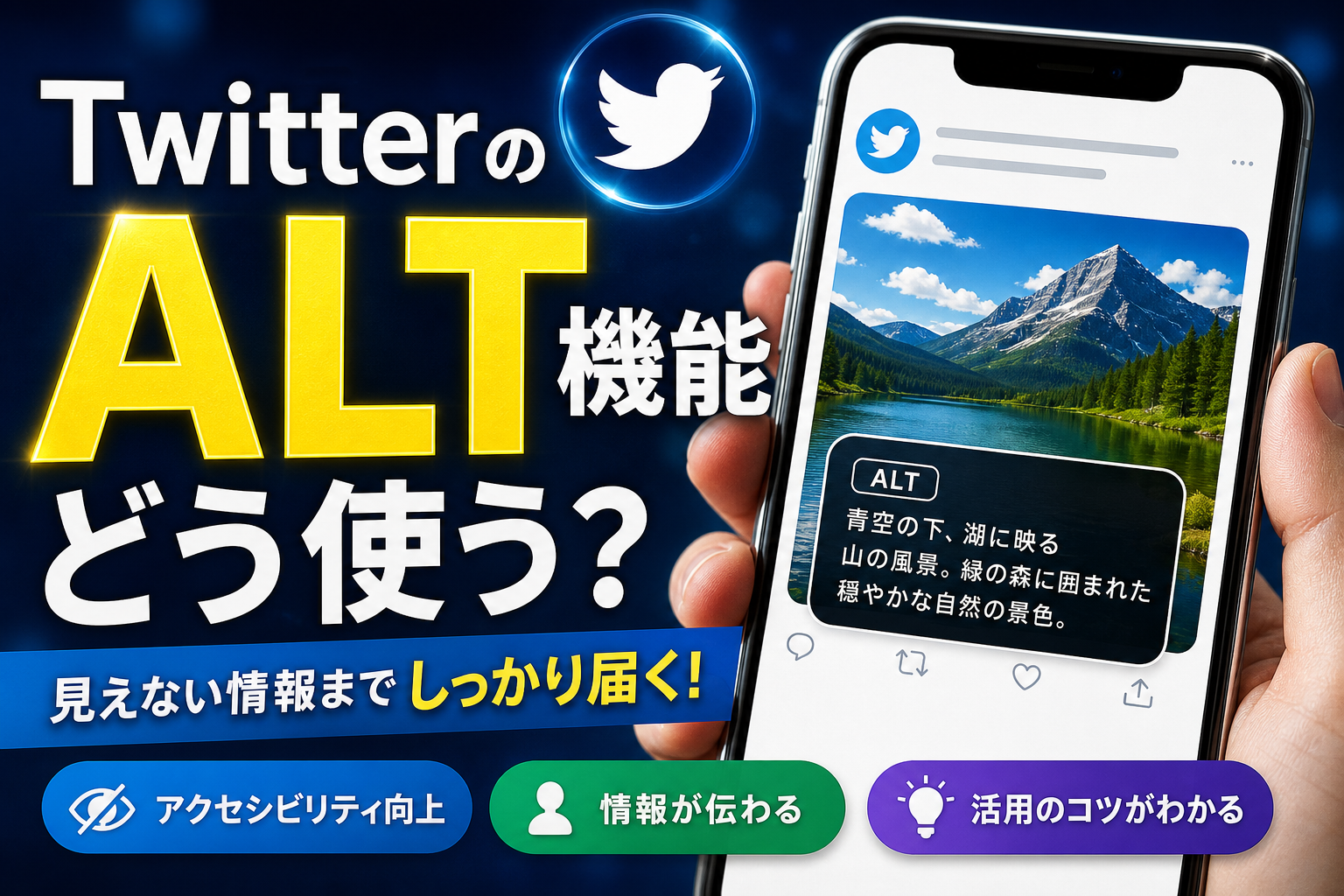
TwitterのALTは画像が見えない状況やスクリーンリーダー利用者のために、画像の内容をテキストで説明する代替テキスト機能であり、本来の役割は情報アクセシビリティの確保です。
- TwitterのALTは隠しテキストではなく、見えない画像の内容をテキストで補うアクセシビリティ機能であり、視覚障害者やロービジョンユーザーが情報を得るための大切な機能です。
- ALTは「画像の説明」と「隠しテキスト」を混同すると、スクリーンリーダー利用者への配慮不足や炎上リスクが高まるため、正しい理解と運用が必要です。
- スマホとPCでの確認方法や投稿者側の設定を理解することで、オタク文化と企業運用の双方で安全にALT機能を活用できます。
TwitterのALT機能の意味と代替テキストの本来の役割をマスター
SNSを使い慣れている人ほど、「ALT必読」「ALTにて」といったタグを見てモヤっとしやすいです。盛り上がっているのに、自分だけルールを分かっていないような居心地の悪さがあるからです。ここで一度、ALTの意味と役割をスッキリ整理しておくと、この先の使い方やマナーで迷いにくくなります。
Twitter ALTとはの読み方や「代替テキスト」という役割をやさしく解説
ALTは「オルト」と読み、英語のalternate text、いわゆる代替テキストの略です。Twitterの画像にALTをつける機能は、画像の内容をテキストで説明するために用意されています。
ポイントは、画像が見えない状況をテキストで補うための機能だということです。
-
回線が不安定で画像が読み込めない
-
スクリーンリーダーで音声読み上げを利用している
-
小さな画面で細かい文字入り画像が読めない
こうした状況でも、ALTに「何の画像か」「何が写っているか」が書いてあれば、情報を取りこぼさずに済みます。私の視点で言いますと、WebやSNSのアクセシビリティ改善で最初に効きやすいのが、この代替テキストの整備です。
Twitter ALTとは画像の説明と隠しテキストの違いを知らないと損する理由
ALTは「画像の説明」であって、「裏にこっそり書けるネタ帳」ではありません。ここを取り違えると、フォロワーにとっても自分のアカウントにとっても損をします。
代表的な違いを整理すると次のようになります。
| 項目 | 画像の説明としてのALT | 隠しテキスト的なALT |
|---|---|---|
| 目的 | 見えない画像の内容を補う | 内輪ネタ・小説・長文メモを書く |
| 読み手 | スクリーンリーダー利用者を含む全ユーザー | 「分かる人だけ分かればいい」前提 |
| 情報量 | 必要十分にコンパクト | 数百文字の長文になりやすい |
| リスク | 誤読が少なく安心 | 読み上げ負荷・ハラスメントリスク |
隠しテキスト感覚でALTを使うと、次のような問題が起きやすくなります。
-
スクリーンリーダーで何百文字も読み上げられ、目的の情報にたどり着けない
-
ALT必読を強制することで、見えにくさを抱えるユーザーを「ネタの踏み台」にしてしまう
-
炎上時に「障害者を配慮していない」と批判されやすい
ALTは検索エンジン対策の裏ワザでも、オタクだけの秘密のスペースでもない、という前提を持っておくと運用ミスを大きく減らせます。
Twitter ALTとは視覚障害者やスクリーンリーダー利用者にとっての大切さ
ALTの価値は、視覚障害者やロービジョンのユーザーの視点に立つと一気にリアルになります。スクリーンリーダーを使う人にとって、タイムラインは次のように聞こえます。
-
アカウント名や本文テキスト
-
「画像」あるいは「画像1」などの読み上げ
-
ALTがあれば、その内容のテキスト読み上げ
このとき、ALTが空だったり、関係ないネタや自虐だけが延々と書かれていたりすると、「画像の中身が分からないまま、楽しそうな会話だけが流れていく」体験になります。
逆に、ALTに短く要点が書かれていると、参加できる情報量が一気に増えます。
-
本文: 「詳細は画像参照」
-
ALT: 「イベント告知フライヤー。日時は5月3日19時、場所は渋谷○○ホール。出演はA、B、Cの3組」
このくらいの粒度で書かれていると、読み上げユーザーも内容を把握しやすく、フォロワーとして同じスタートラインに立てます。
アクセシビリティは、大げさな設備投資ではなく、一投稿ごとのALTテキストの積み重ねから変わっていきます。
創作アカウントでも企業アカウントでも、まずは「画像の中身を一文で伝える」ことから始めると、楽しさと配慮のバランスが取りやすくなります。
TwitterのALTの見方|スマホ版Xとブラウザ版での確認手順
画像の端に小さく出るALTバッジを見逃して「どこで読むの?」と戸惑う人が非常に多いです。ここではスマホとPCの操作をまとめて押さえ、見れない時の“勘違いポイント”まで一気に整理します。
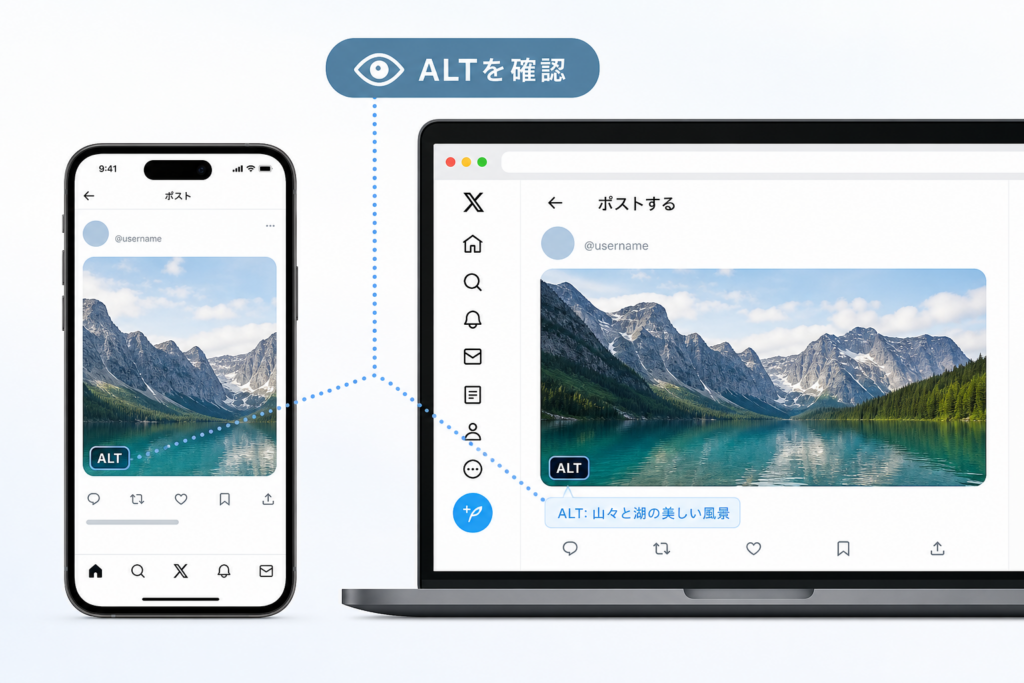
Twitter ALTとはスマホ版Xの見方でiPhoneやAndroid共通のALTバッジ位置
スマホ版Xアプリでは、iPhoneもAndroidもALTの見方はほぼ同じです。まずは「どこをタップするか」をはっきりさせておきましょう。
1枚画像の投稿の場合の流れです。
- タイムライン上の投稿で、画像サムネイルの右下付近に小さく出る「ALT」バッジを探す
- ALTバッジが見える場合は、その画像をタップして拡大表示
- 拡大した画像の右下付近をもう一度タップすると、画面下部に代替テキストが表示
複数画像(2〜4枚)のときは、ALTバッジが付いている画像だけにテキストがあります。全部に書いてあるとは限らないので、スライドしながらALTバッジ付きの画像を探すのがコツです。
私の視点で言いますと、オタクアカウントや創作垢では「ALT必読」と本文に書いているのに、そもそもALTバッジの場所を知らないフォロワーがかなりの割合を占めています。まずは「右下の小さなALTを見つけるゲーム」だと思って慣れてしまうのが近道です。
Twitter ALTとはPCブラウザでのALT表示手順と埋め込みポストで見れないケース
PCブラウザ版は、スマホよりシンプルです。X公式サイトを開き、タイムラインから確認してみてください。
- ALT付き画像の左下または右下にALTバッジが表示
- 画像をクリックして拡大表示
- 拡大画像の右側、または下部に「代替テキストを表示」エリアがあればそこをクリック
ブログやニュースサイトに埋め込まれたポストでは、次のようなケースでALTが見られないことがあります。
-
埋め込み側の仕様でALT表示が省略されている
-
画像だけを右クリックで新しいタブに開いてしまい、XのUIごと外れている
-
そもそも元投稿にALTが設定されていない
この場合は、埋め込みではなく元のポストをX上で開き直すことで、ALTが表示できるかどうかを確認できます。
Twitter ALTとは見れないと感じる典型的な勘違いや設定ミスの解決ポイント
「見れない」「消えた」と相談されるとき、端末や回線トラブルより多いのが次の3パターンです。
| パターン | 実際の原因 | すぐ試せる対処 |
|---|---|---|
| ALTバッジが見えない | そもそも投稿者がALTを入力していない | 別の投稿でALTバッジがあるか探してみる |
| ALTを出す場所が分からない | 画像をタップして拡大していない | 必ず拡大表示にしてから右下付近をタップ |
| 埋め込みでALTが出ない | 埋め込み側の仕様で非表示 | 元ポストをX上で開き直す |
スマホ版で本当に表示がおかしい場合は、次の順番で確認すると無駄なく切り分けできます。
-
アプリを一度終了して再起動
-
モバイル回線とWi-Fiを切り替えて再読み込み
-
Xアプリのバージョンを最新に更新
-
それでも解消しない場合は、PCブラウザから同じ投稿を開いてみる
この「スマホとPCの両方で確認する」一手間で、アプリ側の不具合なのか、投稿にALT自体が無いのかを切り分けやすくなります。ALTはアクセシビリティの要でありながら、とても小さなUIに押し込まれている機能です。場所さえつかめば、オタク文化のALT必読から企業アカウントの代替テキスト運用まで、一段上の楽しみ方と安全な使い方に踏み込めます。
TwitterのALTが見れない・表示されない時の原因と解決方法
「ALTついてるって聞いたのに、どこを見ても出てこない…」というモヤモヤは、多くが仕様の勘違いと端末側の小さな設定ミスから生まれます。IT支援の現場でSNSトラブルを数多く見てきた私の視点で言いますと、原因パターンを端末別に整理しておくと、再発が一気に減ります。
まず押さえたい前提は3つです。
-
ALTは投稿者が入力していない画像には、そもそも存在しない
-
画像左下のALTバッジは、アプリやブラウザが古いと表示されにくい
-
DMや非公開アカウントでは、表示条件が変わるケースがある
この前提を踏まえて、スマホ、PC、DM・非公開の3方向からチェックポイントを整理します。
Twitter ALTとはiPhoneやAndroidで見れない時の必須チェック設定とアプリ対策
スマホでALTが見れない時は、アプリとOS、表示操作の3点を順番に見ていくと早いです。
主なチェックポイントを表にまとめます。
| 症状 | よくある原因 | 対策ポイント |
|---|---|---|
| ALTバッジ自体が出ない | アプリが古い / キャッシュ肥大 | アップデートと再インストール、キャッシュ削除 |
| 一部の投稿だけALTが無い | 投稿者がALT未入力 | 仕様のため確認だけでOK |
| タップしてもテキストが読めない | 拡大表示のみでALT欄を開いていない | 画像をタップ後、右上メニューや「ALT表示」のテキストを探す |
| 読み上げがALTを読まない | アクセシビリティ設定未調整 | VoiceOverやTalkBackで画像読み上げ設定を確認 |
スマホでの基本動作は次の通りです。
-
タイムライン上で画像の左下に小さく「ALT」と書かれたバッジを探す
-
画像をタップして拡大表示し、画面上部またはメニューからALTテキストを表示
-
スクリーンリーダー利用時は、画像フォーカスを当てて読み上げを確認
ここで多い落とし穴が、節電や回線節約アプリの影響です。バックグラウンド制限やデータセーバーが強く効いていると、画像読み込みが不安定になり、ALTバッジの描画が崩れることがあります。回線が不安定な時に「ALTがない」と決めつけず、Wi-Fi接続で再確認すると解決するケースが目立ちます。
Twitter ALTとはPCで表示されない時のブラウザ別トラブル回避テクニック
PCブラウザでALTが見れない場合は、ブラウザ拡張機能とキャッシュが主犯になりがちです。
| ブラウザ状態 | 起きがちなトラブル | 対処法 |
|---|---|---|
| 広告ブロッカー多数 | 画像まるごと非表示になりALTバッジも消える | 一時的に拡張機能をオフにして再読込 |
| 古いバージョン | ALTバッジ位置がずれる・表示崩れ | 最新版に更新 |
| シークレットウィンドウ | ログイン状態が不安定 | 通常ウィンドウでログインし直す |
| 組織管理PC | セキュリティポリシーでスクリプト制限 | 管理部門に制限内容を確認 |
PCでのALT確認の基本フローは次の通りです。
-
画像サムネイル左下のALTバッジを確認
-
画像をクリックして拡大し、右下または横の情報欄に表示されるALTテキストを読む
-
埋め込みポストの場合は、埋め込まれているサイト側のスタイルでALT表示が隠れていることもあるため、元投稿を新しいタブで開いて確認する
企業内PCでは、セキュリティ製品がスクリプトを部分的に止めてしまい、SNS機能の一部だけ挙動がおかしくなることがあります。ブラウザだけ再インストールしても直らない時は、「他のサイトでも画像読み込みに問題が出ていないか」を確認すると、原因切り分けの精度が上がります。
Twitter ALTとはDMや非公開アカウントで代替テキストが見れない時の境界条件
DMや鍵付きアカウント周りは、仕様の境界が分かりにくく、トラブル相談が特に増えるポイントです。
ALTが見えない時に確認したい条件を整理します。
-
DMの画像
- 送信者がALTを入力していなければ、当然ALTは存在しません
- アプリの簡易ビューアで開いているだけだとALT欄が表示されないことがあるため、画像を一度タップして詳細表示に切り替えることが重要です
-
非公開アカウント(鍵アカ)の投稿
- フォロー承認前のユーザーには、投稿自体が見えないためALTも届きません
- スクショだけが別ルートで流れてきた場合、ALTは画像に焼き付かないため、「ALTだけ抜け落ちた」と誤解されやすいです
-
埋め込みやまとめサイト経由で見ている場合
- まとめサイト側が独自の画像ビューアを使っていると、SNS側のALTバッジが表示されないことがあります
- その場合は、必ず元の投稿を開いて確認する必要があります
アクセシビリティの観点では、「DMだから見えなくても仕方ない」と片付けず、社内連絡や採用候補者への案内画像にも、できる範囲で代替テキストを添える運用が重要です。後からガイドラインを整備する時に、DMや鍵アカの扱いが曖昧なままだと、どこから手を付けるかで必ず迷います。
スマホ、PC、DM・非公開という3つのレイヤーで原因を切り分けておくと、「アプリのせいにして終わり」という行き当たりばったり運用から、一段上の情報設計に進めます。ALTは小さなテキストに見えて、回線環境や端末、社内ルールの歪みを映し出す鏡になっていると考えると、見え方のトラブルも次の改善チャンスとして扱いやすくなります。
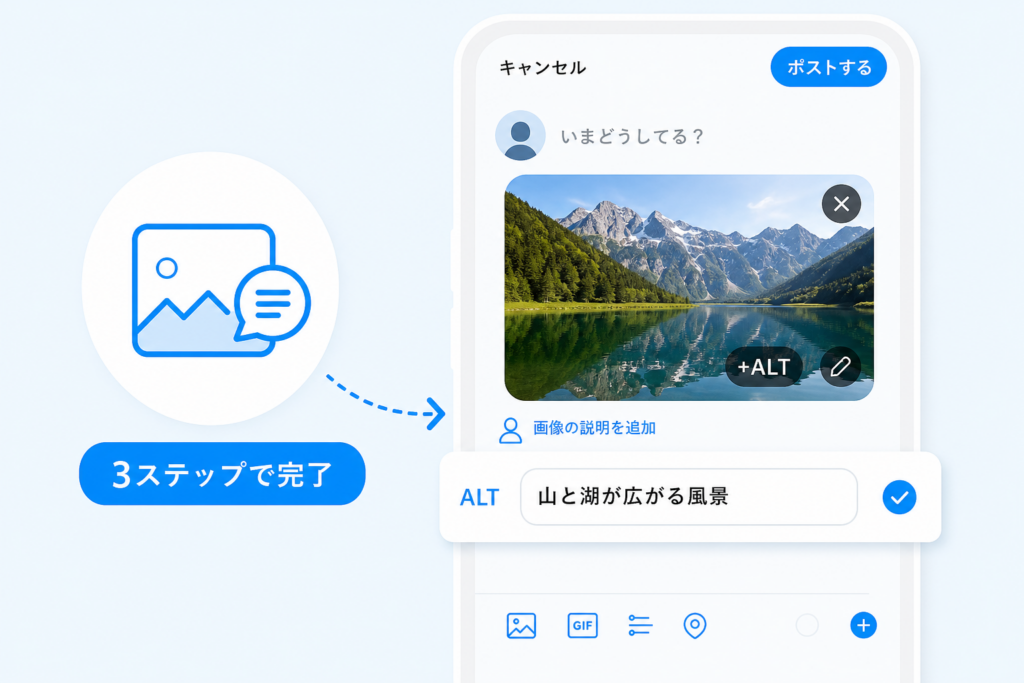
TwitterのALT機能の使い方と入力時の手順
画像投稿のたびに迷って手が止まるか、サッとALTを書いて次の投稿に進めるかで、半年後のタイムラインの質がまるで変わります。ここではスマホとPCの具体的な操作と、現場でよく起きる「やらかし」をまとめてつぶしていきます。
Twitter ALTとはスマホで画像にALTをつける手順やタップまでの流れ
スマホ版Xアプリでは、ALTは「画像を追加したあと」に初めて触れます。投稿画面を開いただけではボタンが出てこないので、迷いポイントになりがちです。
基本の流れは次の通りです。
- 新規投稿画面を開く
- 画像アイコンをタップして写真を選ぶ
- サムネイル右下か左下に出る「ALT」ラベルをタップ
- 代替テキスト入力欄に画像の説明テキストを入力
- 保存をタップしてから本文を仕上げて投稿
ポイントは「ALT入力→保存を押さないとテキストが消える」ことです。入力後にそのまま戻る操作をすると、せっかくの説明が消えてしまうケースが現場でも頻発します。
複数画像のときは、1枚ずつALTボタンを押して入力する必要があります。イベントレポや創作イラストの連投では、画像ごとに「何が写っているか」「誰のセリフか」を区別しておくと、スクリーンリーダーユーザーにもストレスが少なくなります。
Twitter ALTとはPCから画像編集やALTテキスト追加を完璧にするための秘訣
PCブラウザ版のXは、マウス操作が入るぶん「どこをクリックするか」で迷うパターンが増えます。基本の手順はスマホと同じですが、ボタンの位置が少し違います。
- 新規投稿欄を開き、画像をドラッグ&ドロップまたはアイコンから追加
- プレビュー画像上に表示される「ALT」ボタンをクリック
- 表示された小さなウィンドウに代替テキストを入力
- 保存または適用をクリック
PCでのコツは、キーボード操作と組み合わせることです。例えば、事前にテキストエディタでALT案を箇条書きにしておき、コピー&ペーストで貼り付けると、複数画像やキャンペーン投稿でもブレない品質を保ちやすくなります。
スマホとPCの操作の違いをざっくり整理すると、次のようになります。
| 項目 | スマホアプリ | PCブラウザ |
|---|---|---|
| ALTボタンの場所 | 画像サムネイルの端 | 画像上に重なって表示 |
| 入力のしやすさ | その場で指入力 | キーボードで長文も書きやすい |
| 複数画像対応 | 1枚ずつタップ | まとめてコピペしやすい |
| 向いている用途 | 日常投稿・リアルタイム実況 | 企業投稿・お知らせ・フライヤー |
企業アカウントでは、PCで投稿前に「本文・画像・ALT」をセットでレビューするフローを決めておくと、担当者が変わっても品質を維持しやすくなります。
Twitter ALTとは後から編集できるのかを徹底検証し運用ミスを防ぐコツ
ALTを付け忘れたときに気になるのが「後から直せるのか」です。ここでつまずくと、「どうせ修正できないから」とALT自体を諦めてしまう担当者も出てきます。
ポイントは次の3つです。
-
編集可能な投稿かどうか
編集機能の対象になっていない投稿は、そもそも本文もALTも変更できません。編集前提の運用にしたい場合は、アカウントの機能状態を最初に確認しておく必要があります。
-
削除して再投稿するリスク
誤字やALTの付け忘れを修正するために、投稿を削除して再投稿する方法もありますが、いいねやRTがリセットされます。採用告知やキャンペーン投稿では、削除前提の運用は避けたほうが安全です。
-
テンプレート化でミスを減らす
ALTを後から直す前提ではなく、「投稿前チェックリスト」を作っておくと、そもそもの付け忘れが減ります。
例として、現場でよく使われるチェック項目は次のようなものです。
-
画像は全てALTボタンがグレーから通常色になっているか
-
日付・時間・場所など、画像内の重要情報はALTか本文に書いてあるか
-
ALTが本文のコピペだけになっていないか
IT支援の立場で多くのSNS運用を見てきた私の視点で言いますと、ALTは「あとで直せるか」よりも「最初から誰が書くか」を決めるほうが運用トラブルを一気に減らせます。担当者を明確にし、スマホとPCそれぞれの手順を小さなマニュアルに落としておくことが、ALT運用を習慣にする近道になります。
ALTテキストの正しい書き方と文字数の目安
「ALTうまく書けない…」と毎回手が止まるなら、ここで一気に型を固めてしまった方が速いです。
読み上げ環境でもオタク文化の遊び心でも破綻しない“プロの型”を整理します。
Twitter ALTとはで文字数はどれくらいが適切か?長文時の賢い切り分け
ALTは長ければ親切というわけではありません。スクリーンリーダーで一気に読み上げられることを考えると、目安は全角80〜120文字前後に収めるのがおすすめです。
まず意識したいのは、次の3段階です。
-
30〜60文字: サムネ1枚の簡単な説明
-
80〜120文字: 人物や状況、表情まで押さえたいとき
-
120文字超えそう: 本文やリプ、ノートなど別の場所に逃がす
長くなりそうなときの切り分け方を表にまとめます。
| 状況 | ALTに書く内容 | 切り出す場所 |
|---|---|---|
| イラスト1枚 | 誰が何をしているか | それ以外の解釈は本文 |
| 漫画複数コマ | ざっくりしたストーリー | セリフ全文はスレッド |
| 企画の告知画像 | 日時・場所・申込方法 | 細かい注意事項はリンク先 |
| 考察や小説を添えたい | 冒頭1文の要約 | 本文orリプで全文掲載 |
私の視点で言いますと、長文ALTが炎上までいかなくても「全部読み上げられて疲れた」という声は現場で何度も聞いてきました。まずは要約をALT、補足は本文という二段構えにすると安定します。
Twitter ALTとはで画像の説明に絞るか主観を入れるかの線引きメソッド
ALTに主観を書きたくなる場面は多いですが、第一優先は事実の説明です。主観を入れるかどうかは、次のチェックで決めると迷いにくくなります。
1. 事実パート(必須)
-
写っているもの: 人物・物・背景
-
状況: 何をしている場面か
-
文字: 画像内の重要なテキスト
2. 主観パート(入れてもよい条件)
-
事実パートが2〜3行で収まっている
-
主観が内容理解を補強している
-
誹謗中傷や性的表現になっていない
主観を入れるときの書き分け例です。
| NG寄りの書き方 | OKな書き方 |
|---|---|
| 「うちの会社の明るい社風が伝わる写真です」 | 「オフィスで5人の社員が円卓を囲んで談笑している」 |
| 「推しが世界一かわいい」 | 「ライブで笑顔で手を振る推しのアップ。個人的にこの表情が一番好き」 |
企業アカウントや採用アカウントは、とくに主観表現が多いとノイズになりやすいので、事実7:主観3くらいの感覚で抑えると安全です。
Twitter ALTとはでフライヤー画像やスライド資料に最適なALT記入例・優先ルール
フライヤーやスライドは情報量が多く、「全部ALTに書けない」という悩みが定番です。ここでは優先順位を決めて割り切ることが鍵になります。
優先順位の基本ルール
- イベントや商品が「何か」が分かるタイトル
- 申込や購入に必要な最小限の情報
- 注意事項はリンク先や本文に委ねる
具体例をまとめます。
| 画像の種類 | ALTの型 | ポイント |
|---|---|---|
| イベントフライヤー | 「オンライン勉強会◯◯。開催日:○月○日19時、参加無料、要事前申込」 | 日時・料金・申込要否まで |
| 採用説明会の告知 | 「新卒向け会社説明会の案内。会場は東京◯◯ホール、定員100名」 | 場所と対象者を明記 |
| スライド1枚目 | 「プレゼンタイトル『2026年SNS戦略』表紙スライド」 | 中身は本文や資料リンクへ |
| キャンペーン告知 | 「フォローとリポストで応募できるキャンペーン。景品は◯◯」 | 応募条件と景品だけALTに |
フライヤー全文をALTに丸写しすると、読み上げユーザーには「長文チラシを音読される」体験になってしまいます。
ALTは財布でいうレシートの要約のような位置づけと捉え、要点だけを抜き出し、細かい説明は本文やWebサイトに逃がすのが、プロの運用としては最も負担が少ない形です。
TwitterのALT機能での誤用を避けるマナーと注意点
オタク界隈や創作アカウントでALT必読が広がり、SNSの遊び方としてはとてもクリエイティブになっています。ただ、そのままのノリで使うと、アクセシビリティの観点から「誰かの大事な視界」を奪ってしまう危険もあります。ここでは、楽しさを殺さず炎上もしないラインを、実務と文化の両方から整理します。
Twitter ALTとはALT必読文化の楽しさと視覚障害者から見た時のギャップ解消
ALT必読文化の魅力は、画像では伝えきれない裏設定や小ネタをこっそり共有できる点にあります。フォロワー同士だけが気づく“裏テキスト”は、ファンコミュニケーションとして非常に強力です。
一方で、スクリーンリーダーを使うユーザーにとってALTは、画像の内容を知るための代替テキストそのものです。長い小説や内輪ネタだけが延々と読み上げられると、肝心の画像の説明がどこにもない、というストレスになります。
私の視点で言いますと、いちばん簡単な解決策は、ALTの冒頭1行を「画像の要約専用」に固定することです。
-
1行目:画像の客観的な説明
-
2行目以降:ファン向けの解説や小ネタ
このルールだけで、アクセシビリティと遊び心の両立が一気に現実的になります。
Twitter ALTとはオタクや交換ALTとはで起きやすいNG例やハラスメント回避法
交換系文化では、ALTに「相手への評価」や「地雷」への言及が書かれることがあります。ところが、このテキストは公開情報として誰でも読めるうえ、読み上げにも乗ります。その結果、次のようなハラスメントに発展しやすくなります。
-
外見や属性を揶揄する表現
-
相手のアカウント名を出した陰口
-
同意なく個人情報に触れる内容
よくあるNGと、望ましい書き方の違いを整理すると次の通りです。
| ケース | NGなALTの内容 | 安全な代替テキストの軸 |
|---|---|---|
| 交換企画のイラスト | 「○○さんは前もドタキャンした」などの愚痴 | 画像の構図・キャラ・色味の説明に限定 |
| 推し語り | 他ファンを名指しで批判 | 自分の感想のみにとどめる |
| 企画ルール | ALTだけにルール全文を書く | ルールは本文、ALTは画像の説明を中心にする |
ALTを「裏アカの落書きスペース」のように扱うと、想定外の人の目やスクリーンリーダーに必ず届きます。「タイムラインに出ないから安全」という感覚は、早めに手放した方が安全です。
Twitter ALTとはALTに小説やネタバレを書く場合の守りたいマナーや必須ポイント
創作クラスタでは、ALTに短編小説やネタバレ考察を書く使い方もよく見られます。このスタイル自体を否定する必要はありませんが、次の3つだけは押さえておくと安心です。
-
最初の1〜2行で画像を要約する
例:「制服姿の2人が夕焼けの教室で向かい合っているイラスト。」
-
長文は段落を分ける
読み上げユーザーにとって、改行のない数千文字は情報の洪水になります。物語部分は短めの段落に分割し、途中に空行を入れるだけでも負担が軽くなります。
-
ネタバレはワンクッション置く
「ここから先は作品のネタバレを含みます」と一文入れてから本題に入ると、スクリーンリーダー利用者も聞く・聞かないを自分で選べます。
ALTを「画像の説明」と「ファン向けテキスト」の二層構造で設計する発想があると、オタク文脈の楽しさをキープしながら、誰にとっても読みやすい投稿に近づきます。画像、テキスト、本文の役割分担を一度整理しておくと、創作アカウントでも企業アカウントでも、炎上しにくい発信がしやすくなります。
TwitterのALTに足跡や通知は付くのか?よくある疑問
ALTをタップした瞬間に「相手にバレるのでは」とモヤッとしている人はかなり多いです。実際の仕様と、炎上リスクにつながる落とし穴をここで一気に整理しておきます。
Twitter ALTとはALTを読むと通知されるか・足跡や監視される不安を一刀両断
まず一番多い不安から片付けます。
-
ALTを開いても「誰が読んだか」は相手に伝わりません
-
足跡リストのような機能もありません
-
ALTを読んだからといって、フォロワーや第三者に可視化されることもありません
仕様をざっくり整理すると、次のようなイメージです。
| 気になるポイント | 実際の動き | 気にすべきリスク |
|---|---|---|
| ALTを開いた | 相手に通知されない | なし |
| 同じALTを何度も読む | 相手に履歴は残らない | なし |
| 鍵アカのALTを読む | フォロー関係の範囲内 | 鍵のスクショ共有はNG |
足跡機能がない一方で、「監視されているかも」と感じさせるDMや引用の仕方は、人間関係のトラブル要因になります。ALTの内容を外で話題にする時は、スクショではなく要約で共有する方が安全です。
Twitter ALTとは見れない時にブロックされたと勘違いする誤解や解決法
ALTが見れない瞬間に「ブロックされた?」と不安になる相談もよくありますが、多くは別の原因です。
よくあるパターンを整理すると次の通りです。
| 見れない状況 | 主な原因 | 確認ポイント |
|---|---|---|
| ALTボタン自体がない | そもそも投稿者がALT未入力 | 他の画像でも同じか確認 |
| 一部の画像だけALTなし | 画像ごとに設定されていない | 複数枚投稿での付け忘れ |
| 埋め込みツイートで読めない | 外部サイト側の表示仕様 | 元ポストをアプリで開く |
本当にブロックされている場合は、そもそも投稿自体が見えない状態になります。ALTだけが見えないという現象は、ブロックではなく未設定か表示仕様の問題と考える方が現実的です。
私の視点で言いますと、実務で多いのは「社内PCだけALTが出ない」というケースで、その多くが古いブラウザや拡張機能の影響でした。スマホで同じ投稿を開いて確認すると、原因切り分けが一気に進みます。
Twitter ALTとはALTに個人情報やハラスメントNG表現を書いてしまう禁断理由
足跡は付かないのに、なぜALTの内容にはここまで気を遣う必要があるのか。このギャップが、もっとも誤解されやすいポイントです。
ALTは「見ようと思った人だけが読むテキスト」ですが、だからといって何を書いてもよい裏メモではありません。
NGになりやすい例を挙げます。
-
特定のユーザーを名指しで揶揄する
-
容姿や障害に関する悪口をALTだけに書く
-
住所や電話番号などの個人情報を入れる
-
採用アカウントで極端に主観的な評価を書く
- 例:「この応募者は太っているので不採用」など
ALTはスクリーンリーダーでそのまま読み上げられます。視覚障害者は、画像の代わりにこのテキストだけを頼りに内容を理解します。そこに悪意や差別表現が紛れ込むと、「見えない人だけに刺さるハラスメント」になってしまいます。
安全に使うためのチェックポイントをまとめます。
-
画像に写っていない個人情報を書かない
-
誰かを傷つける可能性のある主観は本文側にすら書かない
-
ALTの1行目は必ず画像の説明にする
-
二行目以降でネタや考察を書く場合も、「読み上げで聞いても負担が少ない量」に抑える
足跡が付かない安心感が、「裏側なら何を書いてもバレない」という油断につながりがちです。ALTは静かな場所での会話のようなものと捉えて、聞かれる前提で丁寧に書くことが、炎上もトラブルも避ける最短ルートになります。
中小企業・SNS担当者向けTwitter ALT運用のチェックリストと実務ポイント
「とりあえず画像にALTを付けておこう」と始めた結果、後から地獄の棚卸し作業になる企業は少なくありません。ここでは、現場で本当に役立つ運用の型をチェックリスト形式で整理します。
Twitter ALTとは社内ルール策定で押さえるべき5大ポイント
まず、最低限この5つだけは文書化しておくと運用が一気に安定します。
ALT運用ルールの5大ポイント
-
どの投稿にALTを必須とするか
採用・キャンペーン・お知らせ画像は必須、雑談写真は任意など、カテゴリごとに決めます。 -
何文字程度を目安にするか
代替テキストは「短めの1〜3文」を目安にし、長くなる場合は詳細を本文やリンク先に逃がす方針を決めます。 -
主観表現をどこまで許容するか
「楽しそうに笑う3人」まではOK、「風通しの良い職場」はNG、と線を引いておきます。 -
NGワードとNGパターンの共有
社内だけで通じる略語、障害や属性に関する不用意な表現、内輪ネタのALT必読文化などは避けると明記します。 -
チェックフローと保存先
投稿前に誰が確認するか、テンプレやガイドの保管場所を決めておくことで属人化を防ぎます。
私の視点で言いますと、ここを曖昧にしたまま1年運用すると、後から「採用投稿だけでもALTを整えよう」となった時に、過去投稿の洗い出しで何十時間も失うケースが目立ちます。
Twitter ALTとは制作会社や広報・現場担当にALTの分担を明確化しトラブル防止
次に効いてくるのが「誰がALTを書くか」の分担です。ここがぼやけると、画像を作る制作会社と、投稿する広報・現場担当で認識がずれます。
| フェーズ | 主な担当 | ALTでやること |
|---|---|---|
| 画像制作 | 制作会社・デザイナー | 画像内テキストを最小限に、文字詰めを避ける前提設計 |
| 文案作成 | 広報・マーケ担当 | 投稿本文とALTの役割分担を決める(本文は要約、ALTは見たまま説明など) |
| 入力・投稿 | SNS担当・現場担当 | 実際のALT入力、ハッシュタグとの整合、誤字チェック |
| 運用レビュー | 担当リーダー・責任者 | 月次でサンプルを確認し、悪いクセをフィードバック |
分担を決める時のポイントは次の通りです。
-
ALTの最終責任者を「役職名」で決める
個人名ではなく、「広報責任者」「採用チームリーダー」としておくと担当交代に強くなります。
-
制作会社には「ALTを前提にしたデザイン」を発注する
文字だらけの画像、読めない小さい文字は、どれだけALTを工夫してもアクセシビリティが上がりません。
-
現場担当には「最低限の型」を共有する
例:「人物+状況+目的」のようなひな形を持たせると、属人性を抑えつつスピードも落ちません。
この分業設計があるかどうかで、ALTが「毎回なんとなく違う人が適当に書くテキスト」から、「組織として品質管理された情報」に変わります。
Twitter ALTとは採用や広報・キャンペーンで代替テキストの粒度をどう変えるかの極意
最後に、意外と見落とされがちなのが「用途ごとの粒度調整」です。同じ企業アカウントでも、採用とキャンペーンではALTに求められる役割が違います。
| 投稿の目的 | ALTの粒度 | 書く内容の軸 |
|---|---|---|
| 採用(社員紹介・職場風景) | 中 | 写っている人数・表情・場面の説明を中心に、主観的な社風アピールは本文側へ |
| 広報(ニュースリリース・告知) | 高 | 日付・イベント名・場所・重要な数字など、画像にしかない情報を漏らさない |
| キャンペーン(懸賞・セール) | 中〜高 | 期間・対象商品・応募条件など、応募に必須の要素を整理して記載 |
| 企業ブランディング(イメージ写真) | 低〜中 | 何が写っているか、どんなシーンかを簡潔に。抽象的なコンセプトは本文へ |
ポイントは、「ALTだけで完結させない」ことです。採用アカウントでやりがちなのが、ALTに「アットホームな雰囲気」「風通しの良さ」など主観を詰め込み過ぎて、スクリーンリーダー利用者にはノイズになるパターンです。
おすすめは次の順番です。
-
1文目で、画像の客観的な説明
例:「会議室で3人の社員が笑顔で話し合っている様子」
-
2文目以降で、必要な補足情報
例:部署名やイベント名など、画像からは読み取りにくいが意味が変わる情報
-
社風や想いは本文やリンク先で解説
これにより、代替テキストとしての役割とブランディングを両立できます。
この粒度調整と分担ルールさえ押さえておけば、オタク文化のALT必読のような遊び心を取り入れる場面でも、企業アカウントとして越えてはいけないラインを冷静に守りやすくなります。SNS担当として炎上を避けつつ、アクセシビリティもブランド価値も底上げするための「見えない設計図」として活用してみてください。
SNS運用におけるアクセシビリティ改善とTwitter ALT活用
ALTを「画像につけるオマケの説明テキスト」と思い込んだままだと、SNS運用もWeb制作も頭打ちになります。ALTは、本文と画像とテキスト全体の役割分担をチューニングするための“情報設計ツマミ”です。ここを押さえると、オタクアカウントも企業アカウントも、一気に読みやすく炎上しにくい運用に変わります。
Twitter ALTとはALTだけに頼らない本文・画像・代替テキスト分担術
まず押さえたいのは、「全部ALTに書けば便利」という発想が一番危険だということです。
情報をどこに置くかの基本設計は次の通りです。
| 要素 | 役割 | 具体的に載せる内容 |
|---|---|---|
| 本文テキスト | 物語・文脈 | 何が起きているか、主張、感想、ハッシュタグ |
| 画像 | 感情・雰囲気 | 写真・イラスト・グラフ・フライヤー |
| ALTテキスト | 要約・補助 | 画像に写っている事実の説明、文字情報の読み替え |
ポイントは、「画像を見ない人が、本文とALTだけで用件を理解できるか」をチェックすることです。
実務でよくある失敗パターンは次の3つです。
-
本文に何も書かず、ALTにだけ詳細な説明を書いてしまう
-
ALTにネタバレや長文小説を書き、視覚障害者にはノイズになる
-
企業アカウントでALTに社内の主観ワードだけを並べてしまう
スマホでタイムラインを追うフォロワーの多くは、まず本文だけをざっと読みます。読み上げユーザーや低速回線ユーザーは、本文とALTだけで判断します。そこから逆算して「本文に何を置くか」「ALTにはどこまで書くか」を決めると、読み手へのストレスがぐっと減ります。
Twitter ALTとはXだけでなくWEBやプレゼン資料にも活きる代替テキスト思考法
ALT思考は、Xの中だけに閉じるにはもったいない発想です。WebサイトやPowerPointのスライド、PDF資料にも、そのまま転用できます。
| シーン | ALT思考が活きるポイント |
|---|---|
| Webページ | バナー画像に書かれたキャンペーン文言をテキスト化 |
| 採用ページ | 社員写真の「誰が何をしているか」を簡潔に説明 |
| プレゼン資料 | グラフの「読み取ってほしい結論」を短く言語化 |
特にフライヤー画像やスライドをそのまま画像投稿するケースでは、「画像の中身を1〜2文で要約し、詳細は本文かリンク先で展開する」という型が有効です。
-
画像内の全ての文字をALTに丸写しする
-
グラフの細かい数値をすべて読み上げさせる
このような使い方は、閲覧者にとっては“情報の洪水”です。読み上げ利用者にとっては数倍の負担になります。
私の視点で言いますと、現場でALT設計がうまくできているチームほど、サイトや資料の構成も整理されており、問い合わせ対応もスムーズになる傾向があります。ALTは、その組織の情報整理力をそのまま映す鏡になりがちです。
Twitter ALTとは中小企業のIT支援現場から考える「ツール任せNG」のアクセシビリティ
最近はAIによる自動ALT生成機能も増え、「ツールが説明テキストを書いてくれるから安心」と誤解されがちです。ただ、IT支援の現場で見る限り、自動生成ALTには次の限界があります。
-
会社名や商品名、人物名の認識が曖昧
-
イベントの日時や場所など、実務で重要な情報までは拾えない
-
ブランドのトーンや社内NGワードを考慮できない
| 任せてよい範囲 | 人が必ず確認すべき範囲 |
|---|---|
| 風景写真のざっくり説明 | 商品名・サービス名・社名 |
| 単純な物体の認識 | キャンペーン条件や価格 |
| 雰囲気の補助表現 | コンプラ・ハラスメントの線引き |
中小企業では、Web担当とSNS担当と現場担当が別々なことが多く、「誰がALTを書くのか」が決まっていないまま運用が走り出すことがよくあります。その結果、投稿が数百件たまった後でガイドラインを作ることになり、過去投稿を棚卸しするだけで大きな工数が発生します。
最初に決めておきたいのは、次の3点です。
-
どの種類の画像には必ずALTをつけるのか
-
どの粒度まで書くか(事実のみか、簡単な補足までか)
-
誰が入力し、誰がチェックするか
この3点を最初に合意しておくと、XのALTだけでなく、Webやプレゼン資料でも一貫したアクセシビリティを実現できます。ALTを「投稿の最後に思い出したら書くもの」から、「情報設計の最初に検討する要素」に格上げすることが、これからのSNS運用の底力を決める鍵になります。
この記事を書いた理由
著者 – 村上 雄介(newcurrent編集部ライター)
中小企業のSNS運用を支援していると、TwitterのALTが「何となく聞いたことはあるけれど触るのが怖い」「オタク文化っぽくて社内で説明しづらい」と後回しにされる場面を何度も見てきました。実際、画像付き投稿のALTを担当者が遊び半分で書いてしまい、視覚障害者向けの説明になっておらず、社内で指摘されて書き直しになったケースもあります。
一方で、私自身も検証用アカウントでALTを確認しようとした際、PCとスマホでの表示条件を勘違いし、「見れない=仕様不具合」と決めつけて原因調査を遠回りしたことがありました。700社以上の支援の中で、同じつまずき方をする担当者が非常に多く、「これは個別に都度説明するより、意味・見方・やり方・リスクをひとつにまとめて整理すべきだ」と感じたのが本記事のきっかけです。
特に現在継続支援している43社では、採用広報やキャンペーン告知で画像を多用します。そこで、ALTを「とりあえず埋める」ではなく、アクセシビリティと炎上回避を両立する情報設計の要素として扱えるよう、現場で実際に起きた迷いどころや運用ルールづくりの視点を盛り込みました。TwitterのALTを、怖がらずに使いこなせる担当者を一人でも増やしたい、という思いで書いています。
Q. TwitterのALTはどこで見ることができますか?
Q. ALTが見えない場合は何が原因ですか?
Q. ALTに小説やネタバレを書いても大丈夫ですか?
Q. ALTに足跡や通知は付きますか?
関連:「twitter alt 見れない」について詳しくは 【2026最新】X(Twitter)のAltが見れない?iPhone/Androidでの見方と対処法 で解説しています。
関連:「twitter alt 見方」について詳しくは Twitter(X)の「ALT」とは?見方・付け方を徹底解説 で解説しています。
🔗 あわせて読みたい関連記事
 【2026最新】X(Twitter)のAltが見れない?iPhone/Androidでの見方と対処法TwitterのAlt(代替テキスト)の意味と正しい使い方を解説。iPhoneやAndroid、PCでの見方、見れない時…
 X(Twitter)のALTの見方・付け方と複数枚画像の設定手順を解説Twitter(X)の「ALT(代替テキスト)」の意味と「詳細はALTにて」の正体、スマホ・PCでの見方、画像への付け方…
 Twitterブラウザの完全ガイド!開き方から限定機能、トラブル対処までTwitterをブラウザで快適に使うための完全ガイド。正しいURL、スマホ設定、ログイン対処法、限定機能の使い方、企業運…
 X Corp.(旧Twitter)とは?企業構造・財務・ログイン対処法を解説X Corp.はイーロン・マスク氏による買収後に設立された米国法人です。企業構造・最新業績・EU規制問題、ブラウザ版ログ…
 X(Twitter)が繋がらない・読み込めない時の対処法と障害確認手順Xが繋がらない・ポストが読み込めない時の対処法を解説。端末・通信環境、サーバー障害、アクセス制限の切り分け手順、iOS/…
 X(Twitter)投稿の仕方ガイド!基本操作から予約投稿までX(旧Twitter)への投稿方法をスマホ・PC別に解説。テキスト・画像・動画の添付、予約投稿、ツリー投稿、ステマ規制対…
🧰 お困りごとの解決に
 Appleサポートに電話でオペレーターにつなぐ方法Apple無料フリーダイヤル0120-277-535の自動音声を突破してオペレーターに最速で繋ぐ実務的な方法と、混雑時間…
 atoneをAmazonで使う方法と登録エラーの対処atoneはAmazonに直接登録できません。アプリから無料発行できるJCBバーチャルカードをクレジットカード枠で登録す…
 Gmailの受信トレイはどこ?スマホ・PC別の開き方Gmailの受信トレイの場所がわからないなら、まずスマホかPCかを確認し、使用するアプリやブラウザを特定することが大切で…
 Windows Media PlayerのCD再生・取り込み・エラー対処Windows10・11のMedia PlayerとWindows Media Player Legacyの見分け方、有…
 Uber Eatsのサポートへの連絡方法Ubereatsの電話番号は廃止。稼働中の配達トラブルはアプリ内チャットで「現在の配達に関する緊急項目」を選び、トリガー…