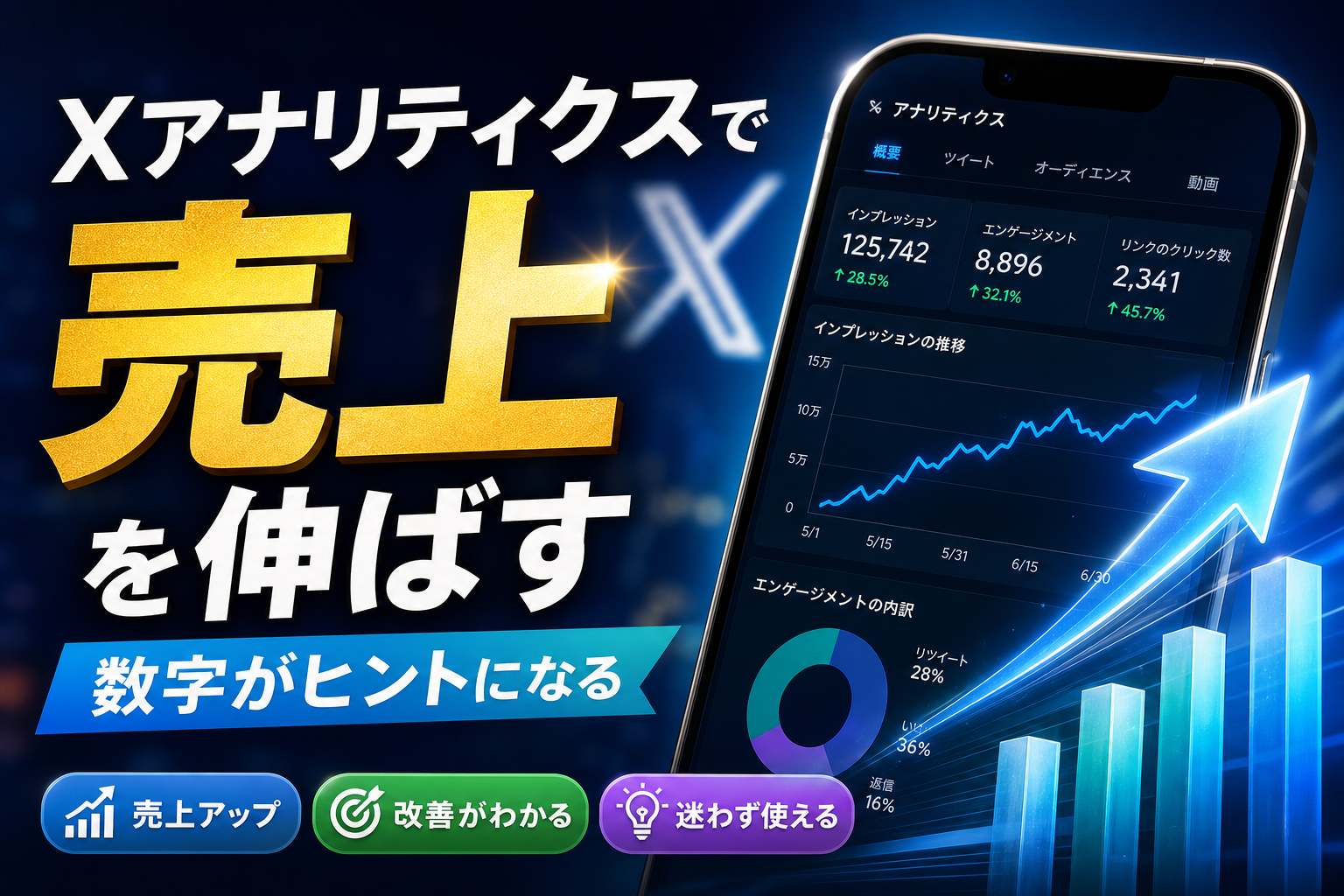
twitterアナリティクスの画面をなんとなく眺めていても、売上や問い合わせが増えないなら、数字の「見方」と「使い方」がずれています。インプレッションやエンゲージメント率、プロフィールへのアクセスを、社内レポートや具体的な施策に結びつけられるかどうかで、同じ投稿でも成果は大きく変わります。
Xアナリティクスは認知拡大・送客・アクション増加のいずれかの運用目的を決め、その目的に対応した指標だけを見ることで、売上や問い合わせなど自社目的に直結した分析ができます。
- Xアナリティクスは認知拡大・送客・アクション増加のいずれかの運用目的を最初に決め、その目的に対応した指標だけを見ることが、数字に振り回されず活用するカギです。
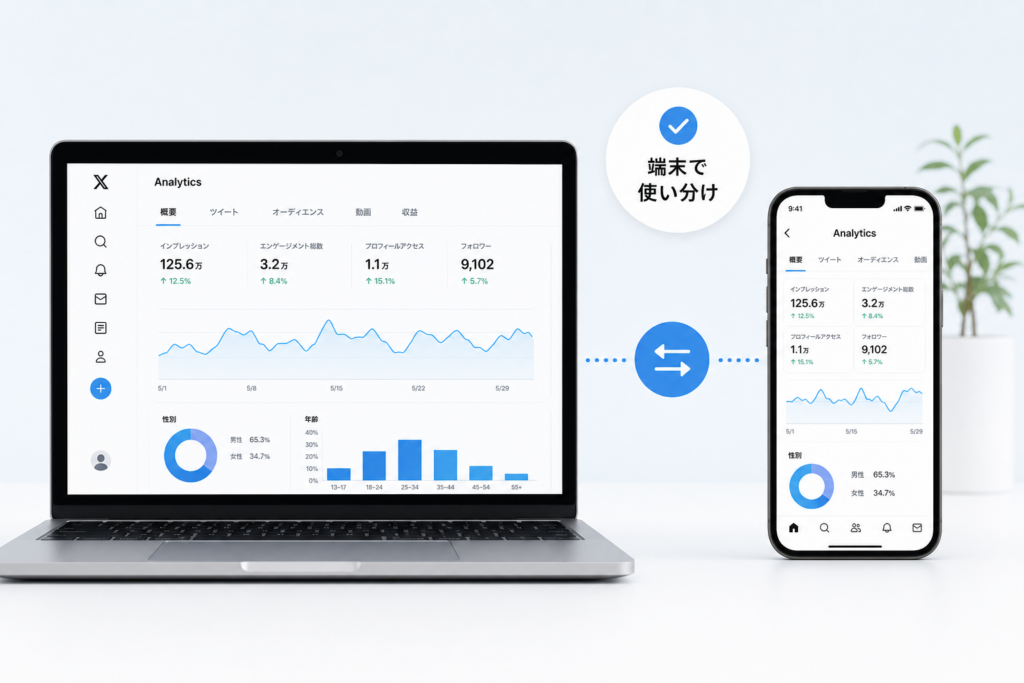
- パソコンで中長期の傾向を、スマホで投稿ごとの反応を確認するように役割を分けることで、分析ストレスを減らし効率的に数字を追えます。
- 同じテーマ投稿の比較やプロフィールアクセス数の優先確認を通じて、売上や問い合わせなど自社の具体的な成果につながる分析ができるようになります。
本記事では、twitterアナリティクスとは何かという基本から、スマホとパソコンそれぞれでの開き方やログイン方法、twitterアナリティクス URLやanalytics twitter comでうまく表示されないときのチェックまで、無料でできる範囲を軸に整理します。そのうえで、ツイートアクティビティで追うべき指標と気にしなくてよい数字、インプレッション分析とエンゲージメント内訳の読み方、Twitter分析ツールやGoogleアナリティクスとの組み合わせ方まで、現場で実際に使える分析方法だけを厳選して解説します。
読み終える頃には、twitterアナリティクスを「アクセス解析サイト」として眺めるだけの状態から、スマホでもPCでも迷わず数字を確認し、売上や採用など自社の目的に直結した判断ができるようになります。数字に振り回される運用から抜け出したい方ほど、この先を読み進める価値があります。
- Xアナリティクスとは何か?無料でできることと有料プランの機能区分を理解する
- パソコンとスマホでのXアナリティクスの見方とログイン方法の使い分け
- アカウントホームやツイートアクティビティで追うべき指標の見極め方
- Xアナリティクスが表示されない・開けない時のトラブル解決方法
- インプレッション数やエンゲージメント率に振り回されないXアナリティクス分析法
- ケースで読み解くXアナリティクスの分析テクニックと改善への実践ステップ
- Xアナリティクスと他分析ツール・Googleアナリティクスとの組み合わせ術
- 中小企業の現場で起こるXアナリティクス運用トラブルと回避設計
- ITやAI活用が強みの支援現場発Xアナリティクスとの賢い付き合い方
- この記事を書いた理由
Xアナリティクスとは何か?無料でできることと有料プランの機能区分を理解する
「数字が山ほどあるのに、明日なにを変えればいいか分からない」。多くの中小企業の担当者が、このモヤモヤを抱えたままアクセス解析画面を閉じています。ここをスッキリ整理すると、運用の迷子状態から一気に抜け出せます。
twitterアナリティクスの基本とXアナリティクスとの違いをまずスッキリ整理
呼び方は変わっても、本質は「自分のアカウントの反応を数値で把握する管理画面」です。大きくは次の3階層で考えると整理しやすくなります。
| 層 | 主な画面 | 役割 |
|---|---|---|
| アカウント全体 | ホーム | 28日間のパフォーマンスを俯瞰 |
| 投稿単位 | ツイートアクティビティ | 各ポストのインプレッションやエンゲージメントを確認 |
| メディア単位 | 動画アクティビティ | 再生数や完了率をチェック |
名称としてのXアナリティクスは、ブランド名が変わっただけで、基本思想は同じです。インプレッションやエンゲージメント、プロフィールへのアクセスといった指標で、ユーザーの反応を可視化していきます。
私の視点で言いますと、ここでつまずく方の多くは「どの画面がどの単位の数字なのか」が曖昧なまま触り始めてしまっています。まず「全体」「投稿」「動画」の3階層を分けて頭に入れておくと、後の分析が一気に楽になります。
無料アナリティクスとXプレミアムや広告アナリティクスで見えるデータの違いをまるっと解説
無料でも、日常運用には十分なデータが取れますが、「どこまで無料で、どこから有料を検討すべきか」を押さえておくと投資判断がぶれません。
| 項目 | 無料 | Xプレミアム・広告系 |
|---|---|---|
| インプレッション / エンゲージメント | ○ | ○ |
| プロフィールアクセス / フォロワー推移 | ○ | ○(より細かい期間比較がしやすい場合あり) |
| 広告キャンペーン別の効果 | △(概要のみ) | ○(コストやCVまで追える) |
| 高度なオーディエンス分析 | △ | ○ |
| データの細かいエクスポート | 基本機能のみ | 期間や粒度を細かく指定可能なケースが多い |
中小企業や個人事業レベルで「まず押さえたい」のは無料の範囲です。特に、インプレッション数とエンゲージメント数、エンゲージメント率、プロフィールアクセス、フォロワー数の推移が見られれば、運用の打ち手は十分に組み立てられます。
逆に、広告費をしっかり投下している、採用やECのコンバージョンまで一体で見たい、という段階になって初めてプレミアムや広告アナリティクスの検討に入る方が、コストと効果のバランスが取りやすいです。
インプレッション数やエンゲージメント数を追いかける前に見極めたい運用目的の考え方
現場でよくあるのが、「とりあえずインプレッションを増やそう」と走り始めて、問い合わせや応募がむしろ減ってしまうパターンです。数字の追い方を間違えると、財布の中身(売上や採用成果)からどんどん離れてしまいます。
スタート時に、最低でも次のどれを優先するかを決めておきます。
-
認知拡大を狙いたい
→インプレッション数、リーチ、フォロワー増加を重視
-
WebサイトやECへの送客を増やしたい
→リンククリック数、クリック率、ソーシャル流入数を重視
-
問い合わせやエントリーなど具体的なアクションを増やしたい
→プロフィールアクセス数、フォーム到達数、コンバージョン率を重視
ここを決めずにアクセス解析画面を眺めていると、「数字は増えているのに、社内からは評価されない」というギャップが必ず発生します。運用目的と見るべき指標をセットにしておくことが、数字に振り回されず戦略的に使いこなす第一歩になります。
パソコンとスマホでのXアナリティクスの見方とログイン方法の使い分け
数字の海で溺れるか、武器として使いこなすかは「どの画面から入るか」でほぼ決まります。特にパソコンとスマホでは、見える情報も迷子になりやすいポイントもまったく別物です。ここを押さえるだけで、明日からの分析ストレスがかなり減ります。
パソコン版twitterアナリティクスの開き方とアカウントホーム画面の注目ポイントまとめ
パソコンは、分析の“司令室”だと考えてください。まずはアクセス方法から整理します。
-
ブラウザで通常どおりXにログイン
-
画面左のメニューから「もっと見る」→アナリティクスを選択
-
またはURL入力欄に analytics で始まる公式ページを直接入力
アカウントホームで最低限チェックしたいのは次の4つです。
-
直近28日間のインプレッション合計
-
エンゲージメント率の平均
-
プロフィールへのアクセス数
-
フォロワー増減
これらを「前の28日」と比較するのがポイントです。数字単体ではなく、変化の方向を見ることで、運用の良し悪しを冷静に判断できます。
| 項目 | 毎回見る | 週1で十分 |
|---|---|---|
| インプレッション合計 | ◯ | |
| エンゲージメント率 | ◯ | |
| プロフィールアクセス | ◯ | |
| フォロワー増減 | ◯ |
私の視点で言いますと、パソコンでは「日次の細かい勝ち負け」より、この表のような中長期の傾きを押さえた方が、上司への説明もしやすくなります。
スマホアプリでtwitterアナリティクスをしっかり確認する方法と迷子になりやすいボタンの発見術
スマホは“現場の双眼鏡”です。移動中にサッと反応を確認するのに向いています。
-
アプリでXにログイン
-
自分の投稿を開く
-
投稿右下の「棒グラフのアイコン」をタップ
-
その投稿のインプレッションやエンゲージメントを確認
迷子になりやすいポイントは、アカウント全体の推移が見えないことです。多くの担当者が、棒グラフアイコンだけ見て「数字は追っているつもり」になっていますが、全体の傾向やプロフィールアクセスはここからは追えません。
スマホでやるべきことは次の程度に割り切ると楽になります。
-
投稿ごとの反応をチェック
-
反応がよい投稿は、その場でリポストや固定表示に回す
-
異常な減少がないかだけ軽く確認
全体の分析は、必ずパソコン側でまとめて行う前提にしておくと、工数もブレも減らせます。
twitterアナリティクスのURLやanalytics twitter comからログインできない困った時の徹底チェックポイント
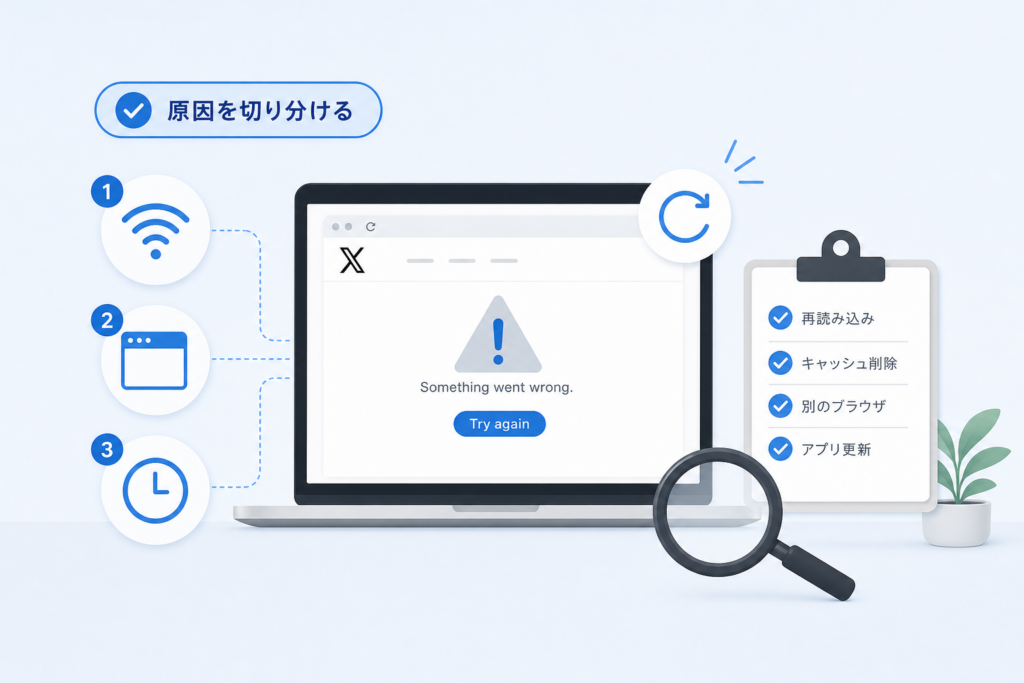
「URLは合っているのに開けない」「analyticsのページだけ真っ白」という相談は、現場ではかなり多いです。ツールの不具合と決めつける前に、次の順番で切り分けてください。
| チェック項目 | 見るポイント |
|---|---|
| アカウント権限 | 企業アカウントで閲覧権限があるか |
| ログイン状態 | 個人アカウントに切り替わっていないか |
| ブラウザ | 別ブラウザで同じURLにアクセスして再現するか |
| シークレットモード | 拡張機能やキャッシュの影響を外しても同じか |
| 通信環境 | 社内Wi-FiのみNGで、モバイル回線では開けないか |
特に中小企業では、複数アカウント運用と社内ネットワーク設定がからみ、「特定のパソコンだけ見られない」というパターンがよく起きます。この場合は、
-
一度すべてのアカウントからログアウト
-
ブラウザのキャッシュを削除
-
1つの業務用アカウントだけで再ログインしてアクセス
という手順で整理すると、多くのケースで解消します。
数字の読み方以前に、「どの端末から、どのアカウントで入るか」を整えておくことが、安定した分析への最初の一歩になります。
アカウントホームやツイートアクティビティで追うべき指標の見極め方
数字は山ほどあるのに、上司に聞かれて固まる…そんな状態から抜け出すカギは「見る数字を絞ること」です。ここでは、日々の運用で押さえるべき指標だけにフォーカスします。
直近28日間のアカウントホームで押さえておきたい全体パフォーマンスと更新タイミング
アカウントホームは、直近28日間のダッシュボードと考えると分かりやすいです。まず見るべきは次の4つだけです。
-
ツイート数
-
インプレッション
-
プロフィールへのアクセス
-
フォロワー数の増減
これらは1日1回、同じ時間帯にざっと確認するだけで十分です。数値はリアルタイムではなく、少し遅れて更新されるので、数時間単位で慌てて比較しても意味がありません。私の視点で言いますと、運用担当がやりがちなのは「日別の上下に一喜一憂して、28日トータルの傾向を見ていない」ことです。最低でも週単位で増減の方向だけを押さえる習慣をつけてください。
ツイートアクティビティでインプレッションやエンゲージメント率を賢く読み解くコツ
1投稿ごとの成果を見るツイートアクティビティでは、まず次の3つに絞ります。
-
インプレッション
-
エンゲージメント総数
-
エンゲージメント率
ここでのコツは「絶対値」より同じテーマ同士の比較です。
-
キャンペーン告知同士
-
採用系投稿同士
-
ノウハウ系投稿同士
のようにグループを分け、エンゲージメント率が高い投稿だけを抽出します。インプレッションだけ高い投稿は、単にタイムラインに多く流れただけのことも多く、ビジネスへの貢献度が低いケースが目立ちます。逆に、インプレッションは中規模でもエンゲージメント率が安定して高い投稿が、後から問い合わせや資料ダウンロードにつながることが多いです。
プロフィールへのアクセス数やフォロワー数の増加をブランドの注目度としてどう活用するか
プロフィールへのアクセスは、ユーザーが「この会社や人は誰だろう」と一歩踏み込んでくれた回数です。ブランドの関心度を見る指標として、インプレッションより優先してチェックしたい項目です。
次のように整理すると、社内説明がしやすくなります。
| 指標 | 意味 | 優先度 |
|---|---|---|
| インプレッション | 見られた可能性のある回数 | 中 |
| プロフィールアクセス | 興味をもって情報を見に来た回数 | 高 |
| フォロワー増加 | 今後も情報を受け取りたい人数 | 高 |
おすすめは、プロフィールアクセス÷インプレッションで「どれだけ興味を持たれたか」をざっくり把握し、増えたフォロワーの質は、どんな投稿の後に増えたかで判断する方法です。採用目的なら学生や求職者が増えているか、営業目的なら見込み顧客になりそうな業種が増えているかを定期的に確認しておくと、運用の方向性がブレにくくなります。
動画アクティビティで見るべき再生数や完了率とSNS動画を自己満足で終わらせない視点
動画アクティビティは、数字が派手に見える分、自己満足に陥りやすいエリアです。再生数だけを追いかけると、「見られてはいるけれど、何も起きていない動画」に時間を奪われます。
見るべきは次の2点です。
-
再生数より再生完了率
-
動画からのプロフィールアクセスやリンククリック
再生完了率が低い場合は、冒頭の3秒で「誰向けの動画か」が伝わっていない可能性が高いです。また、完了率が高くても、プロフィールアクセスやサイトへのクリックが発生していなければ、内容が「良い話で終わっている」状態です。
動画を本当に活用するなら、
-
冒頭でターゲットとメリットを明言
-
動画内とキャプションで次のアクションを明示
-
動画別にサイト流入や問い合わせの変化を週単位で比較
という流れをセットで見ていくことが重要です。数字の山から「意味のある指標」だけをすくい取ることで、限られた工数でも着実に成果へつなげやすくなります。
Xアナリティクスが表示されない・開けない時のトラブル解決方法
数字を追いかけたいのに画面が真っ白、数値がゼロ。そこで手が止まると、上司へのレポートも会議も全部ブレーキがかかります。ここでは、現場のIT担当が実際にやっている「まずここを見る」チェックを一気にまとめます。
アナリティクスが有効になっていない・権限が足りないなどアカウント側のありがちな理由
最初に疑うべきは「アカウント設定」です。端末より前に、権限と有効化を必ず確認します。
-
ビジネスアカウントか個人アカウントか
-
企業で運用している場合は、どのロールでログインしているか
-
別担当者が設定を変えていないか
有効化と権限は、ざっくり次の観点で整理できます。
| チェック項目 | 見る場所 | ありがちな落とし穴 |
|---|---|---|
| アナリティクス有効化 | アカウント設定 | そもそも一度も開いたことがなく有効化されていない |
| 権限 | チーム管理や共有設定 | 閲覧のみのロールで詳細が見られない |
| ログイン中アカウント | 画面右上のアイコン | 個人アカウントに切り替わっている |
私の視点で言いますと、トラブル相談の半分近くは「アカウント違い」か「権限不足」で片付きます。ツールの不具合だと決めつけない方が早く解決します。
ブラウザやアプリや通信環境の不具合でtwitterアナリティクスが開かない時の切り分けテクニック
次に見るのが端末側です。ここを雑に扱うと、原因探しが一気に長期戦になります。
-
ブラウザを変えて開く(ChromeとEdgeの両方で確認)
-
シークレットウィンドウで開く(拡張機能とキャッシュを一時的に無効化)
-
スマホアプリではなく、スマホのブラウザからログインしてみる
-
社内Wi-Fiではなくテザリングでアクセスしてみる
ポイントは、「アカウントの問題」と「端末やネットワークの問題」を分離して考えることです。
社内ネットワークのセキュリティ設定で特定ドメインがブロックされているケースも少なくありません。別回線で開けるなら、社内のネットワークポリシーを疑うべきです。
数値が急にゼロになったり更新されない場合に見直すべき期間設定や仕様変更フォロー
画面は開けるのに、「昨日まで動いていたグラフが急に止まった」「インプレッションが全てゼロ」になる相談も多いです。ここでは、次の3点を必ず確認します。
-
期間設定が「今日のみ」や「カスタム期間」になっていないか
-
タイムゾーンの違いで、集計がまだ終わっていない時間帯ではないか
-
仕様変更や障害情報が公式で告知されていないか
特に、直近28日間の表示に慣れている担当者が、別期間に切り替えたまま戻し忘れるパターンは現場あるあるです。数値の異常を感じたら、まず期間フィルタをリセットしてから深刻に悩むようにすると、無駄な調査時間を減らせます。
複数端末運用や複数アカウント管理で起こるログイン先違い、混乱のパターンを現場あるあるで解説
中小企業やチーム運用では、パソコンとスマートフォン、個人と自社アカウントが入り乱れます。ここで起きる典型的な混乱は次の通りです。
-
パソコンは企業アカウント、スマホは個人アカウントでログインしている
-
担当者AとBで別々の端末を使い、どちらか一方だけ表示不具合がある
-
ブラウザで複数アカウントを切り替えていて、アナリティクスだけ別アカウントの状態になっている
これを防ぐコツは、「どの端末で、どのアカウントを、誰が見るか」をあらかじめ決めておくことです。
-
社内で1台「公式アカウント専用パソコン」を決める
-
スマホアプリは原則1アカウントのみにして、他はブラウザで確認する
-
ログイン情報を共有する場合は、必ず運用マニュアルに「確認用の画面キャプチャ」を残す
このひと手間で、「特定の端末でしか見えない」「数値が人によって違う」といった不信感をかなり減らせます。
トラブル時には、いきなり原因を一つに絞り込まず、アカウント設定と端末環境をこの順番で淡々と潰していくことが、結果的に一番早い近道になります。
インプレッション数やエンゲージメント率に振り回されないXアナリティクス分析法
数字に追われる側から、数字を使いこなす側に回るかどうかは「どの指標を組み合わせて見るか」で決まります。インプレッションだけを眺めていても、財布の中身(売上や問い合わせ)は増えません。
インプレッションが増えるのにCVが減る逆転現象とエンゲージメント内訳の本質チェック
インプレッションが伸びたのに、問い合わせや申込が落ちるケースは珍しくありません。多くは「反応の質」を見ていないことが原因です。
まずは各ポストのエンゲージメント内訳を見て、次のどれが増えているかを切り分けます。
-
いいね・リポスト・返信
-
リンククリック
-
プロフィールアクセス
-
メディア再生(画像・動画タップ)
CV減少が起きているときは、いいねとリポストばかり増えてリンククリックが伸びていないパターンが多いです。共感系・ネタ系の投稿がバズると、見かけのパフォーマンスは良くても、自社サイトやLPへの導線が弱くなります。
私の視点で言いますと、現場では「インプレッション上位10件のうち、リンククリックが何位までに入っているか」をざっくり確認するだけでも、ズレにすぐ気づけることが多いです。
エンゲージメント率とリンククリック率やプロフィールアクセスを組み合わせて見るべき理由
エンゲージメント率だけを見ると、「リアクションが多い=成功」と錯覚しがちです。そこで、次のように指標を組み合わせて評価軸を整理しておくと迷いにくくなります。
| 見たい指標の組み合わせ | 意味するユーザーの状態 | 主な用途 |
|---|---|---|
| エンゲージメント率+いいね | 共感・好感度 | ブランド認知の確認 |
| エンゲージメント率+リンククリック率 | 興味から行動への移行 | 資料請求・EC向き |
| エンゲージメント率+プロフィールアクセス | 人や会社への関心度 | 採用・BtoB商談向き |
特に中小企業では、プロフィールアクセスが増えているかどうかが見落とされがちです。ここが伸びていれば、フォロワー数の増加が鈍くても「ブランドへの関心」は高まっていると判断できます。
投稿時間帯や曜日別にtwitterアナリティクスでインプレッション比較する時の意外な落とし穴
「うちは20時台がインプレッション多いから、夜にまとめて投稿しよう」と決め打ちしてしまうのも、よくある落とし穴です。実際には次のようなバイアスが混ざります。
-
そもそも夜に“だけ”投稿している
-
広告配信やキャンペーン期間が夜に集中していた
-
バズった1投稿が特定の曜日・時間帯に偏っている
時間帯比較をする際は、同じテーマや似たフォーマットの投稿を複数パターンの時間帯に分散させて検証することが重要です。期間を区切ってテストしないと、「たまたま当たった時間帯」を正解だと誤認しやすくなります。
単発バズより中規模ヒットを積み上げるための重要指標の見つけ方
一度の大きなバズより、毎月「ほどよく成果を出す投稿」を安定して出せるかどうかが、ビジネスアカウントでは勝負どころです。そのためにおすすめなのが、あえて中規模の成功例だけを集めて比較するやり方です。
- 直近1〜3か月のポストから、インプレッション上位ではなく「CVや問い合わせにつながった投稿」を5〜10件ピックアップ
- それらの
- インプレッション
- リンククリック率
- プロフィールアクセス率
- フォロワー増加数
を一覧にして共通点を探す
- テキスト量、画像の有無、ハッシュタグ数、投稿曜日・時間帯をメモし、パターン化する
この作業を繰り返すと、自社にとっての“中規模ヒットの型”が見えてきます。そこから外れる投稿を減らしていくだけでも、運用全体のパフォーマンスは安定していきます。数字に振り回されず、「自社で勝てる型を探す」視点を持てるかどうかが分岐点になります。
ケースで読み解くXアナリティクスの分析テクニックと改善への実践ステップ
数字は冷たいようでいて、本当は現場の悲鳴をそのまま映す鏡です。この章では、実務で本当に起きがちな3つのケースから、分析と改善の筋道を一気にたどっていきます。
ケース1:インプレッション数は伸びても問い合わせが減ったビジネスアカウントの深掘り分析
よくあるのが、インプレッションが右肩上がりなのに、問い合わせや資料請求がじわじわ減っていくパターンです。原因は多くの場合「見られている人が違う」ことにあります。
ポイントは次の3つをセットで見ることです。
-
インプレッション
-
エンゲージメント率
-
リンククリックやプロフィールアクセス
| 視点 | ありがちな失敗 | 見直すポイント |
|---|---|---|
| 数の多さ | インプレッションだけ追う | クリック率・問い合わせ導線 |
| 反応の質 | いいねの数だけ見る | プロフィールアクセスの推移 |
| 届け先 | バズ狙いのネタ投稿 | 顧客像と合うキーワードか |
業務で支援している私の視点で言いますと、数字は伸びているのに売上が落ちている案件では、ポスト内容がだんだん「社内受けするおもしろネタ」に寄っているケースが本当に多いです。異常にインプレッションが高い投稿を1つずつ開き、リンククリック率とのギャップを洗い出すと、どこから路線がズレたかが見えてきます。
ケース2:スマホだけのtwitterアナリティクスチェックが大きな推移見落としにつながった担当者の実話
スマートフォンのアプリで棒グラフアイコンだけを眺めている担当者は少なくありません。この見方だと「そのポスト単体の良し悪し」には気付けますが、28日間の推移やプロフィールへのアクセスの山谷を見落としがちです。
現場でよくやるのは、次の役割分担です。
-
スマホ: 当日の反応確認、現場での即時判断
-
パソコン: 28日単位の傾向確認、ポスト内容の棚卸し
スマホだけで済ませている担当者に、パソコンのアカウントホーム画面を初めて見せると、「この1カ月で、プロフィールへのアクセスが半分に落ちていた」ことにその場で気付き、慌てて自己紹介やリンク先サイトを見直す、という流れがよく起きます。
ケース3:採用向けXアカウントでフォロワー増なのにエントリーが増えない時の見方を解説
採用アカウントでありがちなのが、「フォロワー数は順調に増えているのに、応募数は変わらない」という状態です。ここで見るべきは次の組み合わせです。
-
フォロワー増加数
-
プロフィールへのアクセス
-
採用サイトへのクリック
| 状況 | 表面上の印象 | 実際に起きていること |
|---|---|---|
| フォロワー増・応募横ばい | 認知は広がっている | 社員の友人・業界関係者が多い |
| プロフィールアクセス減 | 興味が薄い | 発信が「社内ニュース」寄り |
| サイトクリック低迷 | サイトが弱い | ポストからの導線が分かりにくい |
採用目的であれば、「応募フォームへの導線があるポスト」と「いいねは付くが導線がないポスト」をツイートアクティビティで分けて比較します。エンゲージメント率が低くても、クリック率が高い投稿の方が、採用KPIには直結しやすいと判断できます。
数字を見たあとで何をやめて何を増やすかを導く現場で使えるSTEP設計
数字を眺めるだけでは運用は変わりません。中小企業の現場で回しやすいシンプルなSTEPは次の通りです。
-
目的を1つに絞る
問い合わせ増加なのか、採用応募なのか、ブランド認知なのかをまず決めます。 -
目的に直結する指標を2〜3個だけ選ぶ
例として、問い合わせ目的なら「リンククリック数」「プロフィールアクセス」「返信数」に絞ります。 -
「やめる投稿」と「増やす投稿」を決める
- やめる: インプレッションは高いが、目的指標がほぼゼロの投稿
- 増やす: 数は少なくても、目的指標が明らかに高い投稿
-
週1回、同じフォーマットで振り返る
| STEP | やること | 時間の目安 |
|---|---|---|
| 1 | 目的と指標を決める | 初回1時間 |
| 2 | 先月の投稿を仕分け | 30分 |
| 3 | やめる/増やすを決定 | 30分 |
| 4 | 翌週の投稿案を3本だけ作る | 30分 |
このサイクルを回すだけで、「とりあえず毎日ポストして数字を眺めるだけ」の運用から、「少ない投稿でも成果に近づける運用」へと切り替えやすくなります。数字に振り回される側から、数字を選び取りにいく側へ立ち位置を変えていくことが、現場で疲弊しないアナリティクス活用のコツです。
Xアナリティクスと他分析ツール・Googleアナリティクスとの組み合わせ術
SNSの数字を「眺める専門」で終わらせるか、「売上や採用につながる武器」に変えるかは、このタッグの組み方で決まります。
twitterアナリティクスのインプレッション数とGoogleアナリティクスのソーシャル流入数をつなげて読む思考法
インプレッションは「どれだけ看板が目に入ったか」、ソーシャル流入は「そこから店に入ってきた人数」です。
私の視点で言いますと、まず次の順番で確認するとムダ打ちが減ります。
- 対象期間をそろえる(両方とも同じ日付範囲に設定)
- よくクリックされているポストのURLをピックアップ
- Googleアナリティクス側で「参照元/メディア」がSNSのセッション数とCV数を確認
ここでインプレッションは増えているのに、ソーシャル流入がほぼ横ばいなら、そもそもリンククリックが少ないか、遷移先ページの興味度がズレています。逆に流入はあるのにCVが弱いなら、LPやフォーム改善が優先です。
Twitter分析ツールの無料版やX分析ツールで他社アカウントを参考にする際の落とし穴
無料の分析ツールで競合アカウントを追うのは有効ですが、現場では次の誤解が多発します。
-
フォロワー数だけを見て「うちも同じ路線で」と判断
-
リポストやいいねの数だけでコンテンツを模倣
-
広告を打っている競合をオーガニックと勘違い
ポイントは、自社の目的と工数に合わない戦略を真似しないことです。採用目的のアカウントなのに、情報発信用の大企業アカウントを基準にしてしまうと、数字は増えても応募は増えません。
オーガニック運用とtwitter広告アナリティクスを分けて考えたい理由はここにあり!
オーガニックと広告を混ぜて分析すると、判断を誤ります。簡単に整理すると次の通りです。
| 観点 | オーガニック運用 | 広告アナリティクス |
|---|---|---|
| 主な目的 | 関係性づくり、ブランド認知 | CV獲得、リーチ拡大 |
| 重視指標 | エンゲージメント率、プロフィールアクセス | クリック単価、コンバージョン単価 |
| 改善の打ち手 | 投稿内容、頻度、時間帯 | 予算配分、ターゲティング、クリエイティブ |
オーガニックで反応がよい投稿を広告で拡散する、という流れにすると、テストコストを抑えつつパフォーマンスを底上げできます。
無料運用から有料ツールや外部支援に投資した方が得する境界線を見極める目利きポイント
中小企業の現場で「どこまで無料で粘るか」は、次の3つで判断すると迷いにくくなります。
-
レポート作成時間が月5時間を超えたか
毎月エクセルやスプレッドシートで手作業をしているなら、自動レポート機能付きツールの方が人件費的に安くなります。
-
アカウントが3つ以上になったか
企業用・採用用・店舗用と増えてくると、ログイン切り替えやCSVダウンロードだけで担当者がパンクしがちです。
-
社内で「数字の解釈」を相談される機会が増えたか
数字の読み解きと施策の提案まで求められるなら、外部支援やコンサルをスポットで入れ、KPI設計とダッシュボードを一度整えてしまった方が、その後の運用が格段に楽になります。
この3点を超えたあたりが、無料運用からの卒業ラインです。広告費だけでなく、担当者の時間や精神的コストも「見えないコスト」として計算に入れておくと、投資判断がブレにくくなります。
中小企業の現場で起こるXアナリティクス運用トラブルと回避設計
「数字は見ているのに、成果につながっている実感がない…」と感じたら、単なる使い方ではなく社内の仕組み側に原因があるケースが多いです。ここでは、中小企業の現場で本当に起こりがちなつまずきを、事前に潰せる形で整理します。
毎日投稿しようという正論が社内工数やリスクマネジメントに影響する落とし穴
毎日ポストは理想ですが、現場では次の副作用が起きやすいです。
-
担当者の本業が圧迫され、内容が雑になる
-
品質チェックが省かれ、炎上リスクが上がる
-
数をこなすことが目的化し、アナリティクスを見る時間が消える
私の視点で言いますと、最初は「週3投稿+週1で数字を振り返る30分」のように、分析時間をスケジュールに組み込むほうが成果に直結しやすいです。
| 順位 | 優先すべきこと |
|---|---|
| 1 | 目的に合ったKPI設定 |
| 2 | 投稿ルールとチェック体制 |
| 3 | 投稿本数の最適化 |
「毎日」という回数目標より、目的とKPIを守れる運用量を決める発想に変えると、数字と工数のバランスが取りやすくなります。
SNS担当交代で数字の意味がリセットされる不都合とKPIやレポートのテンプレ化での解決策
担当が変わるたびに「前任が何を見ていたか分からない」となると、せっかくの蓄積データがゼロリセットされます。避けるポイントは3つです。
-
KPIを3つ以内に固定する
例: インプレッション、リンククリック数、プロフィールアクセス
-
毎月のレポート形式をテンプレート化する
-
管理画面のどの項目を見ているかをマニュアル化する
レポートに最低限入れておきたい項目は次の通りです。
| 区分 | 内容例 |
|---|---|
| 全体 | 期間中のインプレッション合計 |
| 反応 | エンゲージメント率、クリック数 |
| 行動 | プロフィールアクセス、サイト流入 |
| メモ | うまくいった投稿、失敗パターン |
このフォーマットさえあれば、担当交代があっても「どの数字をどの粒度で追ってきたか」が一目で共有できます。
CSVダウンロードや社内共有で陥る“データはあるのに誰も見ていない”を防ぐコツ
CSVエクスポートは便利ですが、現場では次のような事態になりがちです。
-
担当者のPCにだけ保存され、共有されない
-
ファイル名がバラバラで、どれが最新か分からない
-
グラフ化する時間がなく、結局誰も開かない
防ぐには、保管場所と命名ルールを先に決めることが重要です。
-
保存先を社内の共有フォルダかクラウドに固定
-
ファイル名は「SNS_年月_アカウント名.csv」で統一
-
毎月1枚だけ「グラフ付きサマリーシート」を作り、会議で必ず開く
数字そのものではなく、「どこを見れば判断できるか」をセットで用意することで、経営層や他部署も数字を使いやすくなります。
投稿内容やトーン統一のためにtwitterアナリティクスを使って社内合意を取りやすくする楽ワザ
「もっと砕けた表現にしたい」「いや、堅めでいきたい」といったトーン論争は、感覚で話すと終わりません。そこで役立つのが、アナリティクスのデータです。
-
トーン別にタグを付けて、インプレッションとエンゲージメントを比較
例: [真面目][カジュアル][採用向け]
-
プロフィールへのアクセス数やフォロワー増加率をトーン別に集計
-
会議では「どのトーンが採用応募や資料請求につながったか」を事実ベースで提示
こうして「この話し方の投稿は、問い合わせが2件増えている」と見せると、社内の合意形成が一気にスムーズになります。感覚ではなく数字を盾にすることで、担当者個人の好みから、ブランドとしての戦略へと議論を引き上げられるのが、この楽ワザの真価です。
ITやAI活用が強みの支援現場発Xアナリティクスとの賢い付き合い方
数字のグラフにため息をつく時間を、現場を前に進めるエンジンに変える。そんな付き合い方をまとめます。
ツールだけじゃない!パソコンやスマホや通信回線や社内リテラシーから始める設計思考
多くの相談で、アナリティクスそのものより先に問題になるのは「環境」です。
よくあるつまずきを整理すると次のようになります。
| 要素 | 起きやすいトラブル | 先に決めておくこと |
|---|---|---|
| パソコン | 特定端末だけ画面が開かない | 対応ブラウザ・拡張機能の制限 |
| スマートフォン | 棒グラフアイコンだけ見て全体推移を見落とす | PCとスマホどちらで何を見るか役割分担 |
| 通信回線 | 社外からVPN経由だとアナリティクスが不安定 | 社外アクセスのルールとテスト |
| 社内リテラシー | 権限設定やログイン先がバラバラ | アカウント管理表と責任者を明確化 |
先に「どの端末で・誰が・どこまで見るか」を決めるだけで、表示されない/ログインできないトラブルはかなり減ります。私の視点で言いますと、ここを曖昧にしたまま高度な分析を語っても、現場ではまず回りません。
twitterアナリティクスを営業や採用など既存業務フローへ柔軟に組み込む技
アナリティクスは単独で眺めても利益になりません。既存の業務フローに「軽く差し込む」設計が鍵です。
-
営業
- 毎週の営業ミーティングで「リンククリック数が多かった投稿トップ3」を共有
- 商談トークや提案資料に、反応の良かった投稿テーマを転用
-
採用
- 月次で「プロフィールアクセス数」と「採用サイト流入」を並べて確認
- エントリーフォームのURL別に、どの投稿から応募が増えたかをメモレベルで記録
-
広報
- プレスリリース配信日に、インプレッションとメディアの問い合わせ数を必ずセットで記録
ポイントは、既存の会議や報告書に1〜2行足す感覚で差し込むことです。新しいレポート文化を作ろうとすると、まず続きません。
AIツールや他SNS分析ツールと合わせて使う時に見落としがちな「人の運用負荷」って?
AI要約やダッシュボードツールを組み合わせると、データは一気にリッチになります。ただ、中小企業でよく起きるのが「レポートだけ立派で誰も動かない」状態です。
特に注意したいのは次の3点です。
-
ダッシュボード作りが目的化して、肝心の投稿改善に手が回らない
-
担当者が1人なのに、ツールを3つ以上使い始めて入力作業がパンクする
-
AIレポートの文章をそのまま上司に出し、現場の温度感とズレて信頼を失う
AIや外部ツールは「人の判断を減らす」のではなく、判断するポイントを絞るために使うと健全です。例えば、AIには「今月の異常値トップ3だけ教えて」と指示して、残りは見ないと決めるだけで運用負荷はかなり軽くなります。
数字の読み方より先に現場に根付く“仕組みづくり”を優先する逆転の発想
指標の解説より、先に決めるべきは「毎月これだけは必ず見る」「この数字が悪ければ何をやめるか」です。現場で回しやすい最小セットは次の通りです。
-
毎月必ず見る指標
- インプレッション合計
- エンゲージメント率
- リンククリック数
- プロフィールアクセス数
-
悪化した時にやめる候補
- 反応が薄い投稿パターン(例:告知だけのテキスト)
- 工数の割に再生完了率が低い動画シリーズ
「増やす施策」を決める前に、「やめても売上に響かない投稿」を見つけて削る方が、担当者の時間を一気に空けられます。空いた時間で、中規模ヒット投稿の検証や、営業・採用との連携に手を伸ばした方が、数字も現場もじわっと楽になっていきます。
この記事を書いた理由
著者 – 村上 雄介(newcurrent編集部ライター)
中小企業のTwitter運用を支援していると、「毎日投稿しているのに問い合わせが増えない」「インプレッションは伸びているのに社内で報告できる成果がない」という声を何度も聞きます。実際、私が関わっている企業でも、スマホのアプリ画面だけを眺めて満足し、パソコン版のアナリティクスで全体推移やリンククリックを見ていなかったために、売上につながる投稿の傾向に気づくのが数カ月遅れたケースがありました。
私自身、複数のPCやスマホ、SIM回線で検証している中で、analytics.twitter.comに急に入れなくなったり、数値がゼロ表示になって焦ったり、ブラウザとアプリで指標の見え方が違って混乱した経験があります。支援先でも同じようなトラブルは繰り返し起きており、「通信環境」「権限設定」「端末ごとの画面差」を整理しておく重要性を痛感してきました。
この記事では、そうした現場で何度もつまずいたポイントを踏まえ、「どの画面で」「どの数字を」「どう業務に結びつけるか」を具体的に言語化しています。ツールの説明ではなく、売上や採用といった目的に直結させるための“見方と使い方”に絞った理由はそこにあります。