運営:Next Wave運用局(株式会社アセット) 会社概要|編集方針
Twitterのユーザー名を忘れた瞬間に始まる損失は、単にログインできない不便さではありません。個人ならXアカウントで築いた人間関係や発信の履歴、企業なら公式アカウントという信用資産そのものが止まり、復活の見通しも分からないまま時間だけが失われていきます。しかも多くの人は、ユーザー名が合っているのにエラーが出る理由や、メールアドレスや電話番号を変えてしまった後の現実的な復旧ラインを知らないまま、パスワードリセットフォームを何度も叩いて状況を悪化させています。
本記事では、Twitterユーザー名忘れでログインできない状態から、あなたが今どのシナリオにいるのかを一発で切り分け、検索やフォロワー一覧、通知メール、ブラウザやアプリの保存情報まで総動員してアカウントを探し出す具体的な方法を整理します。そのうえで、「通常とは異なるログイン操作が行われました」と出た時の正しい一手、ユーザー名とパスワードを両方忘れた場合にどこまで復活を期待できるか、中小企業の公式アカウントが幽霊アカウントになる典型パターンと、二度と同じ失敗を繰り返さない管理ルールまでを、IT支援の現場目線で示します。今まさにTwitterのユーザー名忘れで詰みかけているなら、この数分がアカウントの生死を分けます。
Twitterユーザー名を忘れた場合、メールアドレスや電話番号での突破を優先し、端末やメール履歴、検索からの段階的発掘で多くのシナリオで復旧可能ですが、登録情報まで失っている場合は復旧が難しくなります。
- Twitterのユーザー名を忘れた場合、メールアドレスや電話番号での突破を優先し、端末やメール履歴からの発掘テクで多くのアカウントは復活可能です。
- 登録メールアドレスや電話番号まで変わってしまっている場合は復旧がかなり難しくなるため、現実的な判断として公式フォーム相談と新規アカウント作成を天秤にかける必要があります。
- 企業アカウントではパスワード管理画面をスクリーンショットで保管し、退職者PC初期化前に情報を控える運用ルール化が、将来のトラブル防止に有効です。
ユーザー名忘れた時にまず確認すべき3つのチェックポイント
スマホ片手にログイン画面とにらめっこしているなら、深呼吸してここから順に確認してみてください。現場でトラブル対応をしている私の視点で言いますと、最初の5分の切り分け方で「助かるアカウント」と「沼にハマるアカウント」がほぼ決まります。
ユーザー名とアカウント名と名前の違いでサクッと整理しよう
まずは、自分がどれを忘れているのかをはっきりさせることが近道です。呼び方がごちゃごちゃになりやすいので、ログインに関係する部分だけを表にまとめます。
| 画面での見え方 | 具体例 | 主な用途 | 忘れた時の影響 |
|---|---|---|---|
| ユーザー名 | @nc_web_support | 検索・メンション | ログインIDの候補になる |
| 名前 | newcurrent編集部 | プロフィール表示 | 同姓同名が多くて探しづらい |
| メールアドレス | xxx@company.jp | ログイン・通知 | 復旧メールの送り先 |
| 電話番号 | 090〜 | ログイン・SMS | 認証コードの送り先 |
| パスワード | 伏せ字 | ログイン | 忘れてもリセットで対応 |
今つまずいているのが「@から始まるユーザー名」なのか、「メールや電話番号」なのかを切り分けるだけでも、打つべき次の一手が変わります。
メールアドレスや電話番号で突破できないかを先に試すワケ
現場で多いのは、ユーザー名を必死に思い出そうとして時間だけ溶けるパターンです。実は、ログイン画面では次の順番で試した方が復旧率が高くなります。
- 現在使っているメールアドレスでログインを試す
- 心当たりのある電話番号でログインを試す
- それでもだめなら「パスワードを忘れた場合」からメールかSMSを送ってみる
- 最後に、思い出せるユーザー名候補を入力してみる
理由はシンプルで、ユーザー名は変更できますが、メールアドレスや電話番号は「本人確認」に直結するからです。とくに企業アカウントでは、退職者の個人メールに紐づいていたせいでリセットメールが永遠に届かない、というケースが後を絶ちません。まずは今も受信できる連絡先で突破できないかを冷静に確認してみてください。
「合ってるはずなのにエラー地獄」の裏でtwitterのユーザー名忘れた際に起きていること
「何度入れても合ってるはずなのにエラー」と感じる場面には、いくつか典型的な勘違いパターンがあります。
-
旧アカウントのユーザー名を、別の新アカウントに付け直してしまっている
-
メールアドレスの「社名ドメイン変更」を忘れて、古いアドレスを入力している
-
スマホの自動入力が、昔のパスワードやIDを勝手に埋めている
-
会社のネットワークだけでセキュリティ制限に引っかかっている
とくに多いのが、自動入力の誤爆です。ブラウザやアプリが覚えているIDと、実際に有効なIDがズレているのに、画面上はそれが見えません。その結果、「合っていると信じている組み合わせ」を何度も連打し、ロックがかかる悪循環になります。
この段階でやるべきは、やみくもに入力を繰り返すことではなく、次のように状況を整理することです。
-
スマホとPC、両方のアプリとブラウザから試したか
-
会社のWi-Fiとモバイル回線の両方で動作が同じか
-
受信できるメールアドレスと電話番号を紙に書き出して整理したか
ここまでを丁寧にやっておくだけで、後のパターン別対処や公式フォームへの相談でも、説明がスムーズになり、復旧できる可能性がぐっと上がります。ログイン画面の前で立ち尽くすより、まずは「何が分かっていて、何があいまいか」を洗い出すことが、最速の一歩になります。
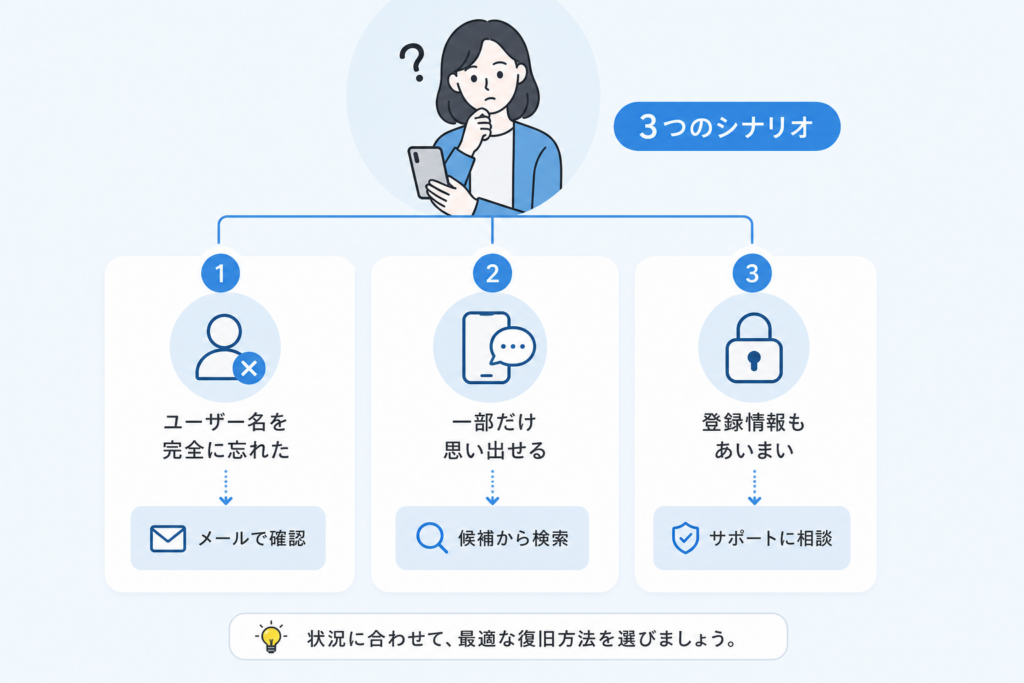
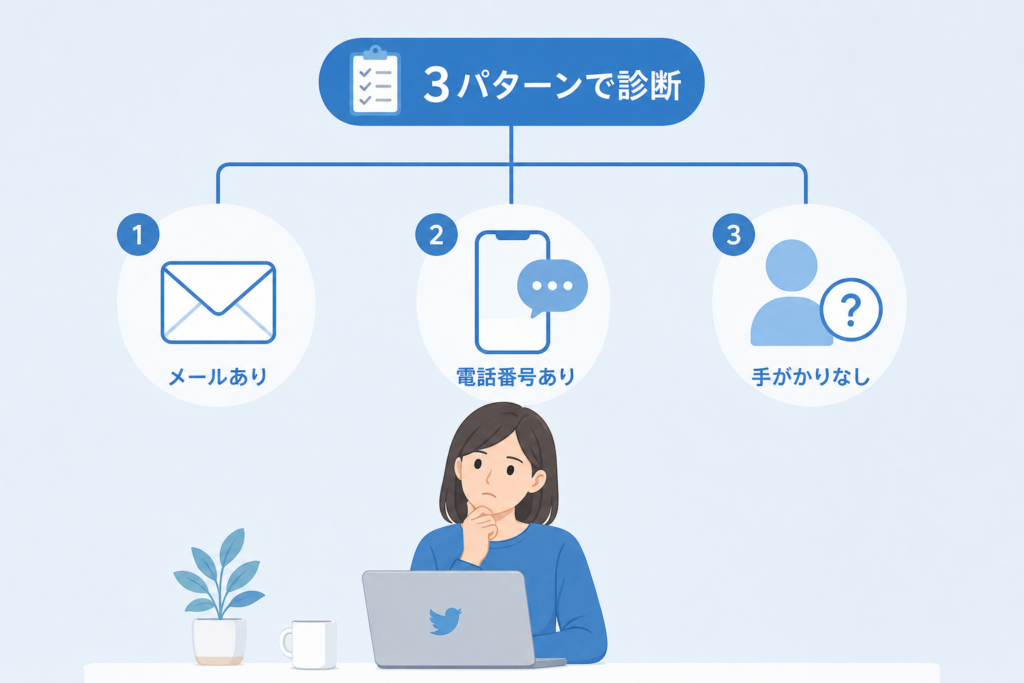
パターン別診断:ユーザー名忘れたシナリオの切り分け方
スマホ片手に冷や汗…その前に、自分がどのパターンか一瞬で整理しておきます。
| 状態 | 優先して確認するもの |
|---|---|
| メールか電話は分かる | ログイン画面 → メール/電話入力 |
| どれもあいまい | 端末やブラウザの履歴・保存情報 |
| 警告が出てロック | 無理に再ログインせず環境を確認 |
パターン1:ユーザー名だけ忘れたけれどメールアドレスか電話番号はまだ分かる場合
このパターンは、まだ「助かる側」です。ユーザー名欄は空欄のまま、まずはメールアドレスか電話番号でログインを試すのが最短ルートです。
ポイントは次の3つです。
-
スマホとPCの両方で試す
-
個人用と仕事用など、心当たりのメールを順に入力
-
パスワードを思い出せない場合は、その場でリセットへ進む
私の視点で言いますと、現場では「ユーザー名を探す前に、どのメールを使っていたかの洗い出し」を先にやる方が、復旧成功率は明らかに高いです。
パターン2:ユーザー名もパスワードもごっそり記憶から消えてしまった場合
ここからが一段シビアなゾーンです。まずは端末側に残っている手がかりを総ざらいします。
-
スマホのアプリ一覧からTwitterアプリを開き、別アカウントが残っていないか確認
-
ブラウザでログイン画面を開き、ユーザー名欄をクリックして自動入力候補を表示
-
メールアプリの検索で「Twitter」や「確認」「コード」などで絞り込み
過去の通知メールに表示されるユーザー名やアカウント名から、ログイン情報を逆算できるケースが多くあります。ここで何も出てこない場合、次のパターン3の考え方も合わせて検討します。
パターン3:登録メールアドレスや電話番号まで変わってしまっている場合
一番多いのが、会社のドメイン変更や退職者の個人メールに紐づいていたケースです。この場合、次のように「どこまで権利が残っているか」を整理します。
-
そのメールドメインは今も自分(または会社)が管理しているか
-
電話番号のSIMがまだ手元にあるか
-
社内に、当時の担当者のPCやブラウザ環境が残っていないか
もしメールも電話も完全に失っているなら、現実的には「ユーザー名だけ分かっても復旧はかなり難しい」ラインに入ります。時間をかける価値があるか、公式フォームへの相談と新規アカウント作成を天秤にかけて判断するフェーズです。
パターン4:「通常とは異なるログイン操作が行われました」と警告が出てロックされた場合
この警告が出た瞬間にやりがちなのが、焦って何度もログインを繰り返すことです。これはセキュリティ側から見ると「怪しいアクセスの連打」に見えるため、余計にロックが強くなります。
まずは、次を落ち着いて確認します。
-
普段と違うネットワーク(会社Wi‑Fiから自宅回線、海外出張先など)からアクセスしていないか
-
スマホとPC、どちらも同じ警告かどうか
-
他のサービスで不審なログイン通知が出ていないか
環境差が原因なら、普段使っている回線と端末に戻してから、案内に従いパスワードリセットや認証コード入力を進めます。乗っ取りの疑いがあると感じたら、他サービスのパスワード変更も含めて「被害を広げない」ことを最優先に動くのがおすすめです。
ユーザー名を発掘する方法:検索・メール・保存情報から掘り当てるテク
「ログイン画面の前で固まっている時間」が一番もったいないです。ここからは、IT支援の現場で何度もアカウントを掘り当ててきたときに使った“発掘テク”だけを厳選してまとめます。
検索やフォロワー一覧から自分のアカウントを見つけ出すコツ
まずは、まだログインできているスマホや別アカウントから、自分のアカウントを探し出すルートです。
ポイントは、本名検索だけに頼らないことです。
-
思い当たる「ニックネーム」「サービス名」「店舗名」で検索
-
過去に使いがちなアイコン画像を目印にスクロール
-
会社アカウントなら、同僚や公式サイトからのリンクをたどる
見つけたら、プロフィール画面の「@から始まる文字列」がユーザー名です。企業アカウントの場合、担当者全員でそのユーザー名をメモして共有フォルダに残すところまで一気にやっておくと、次の担当者交代時に迷子になりません。
通知メールやDMや過去のシェアリンクがtwitterのユーザー名忘れた時に使える裏ワザ
ログインできなくても、過去の通知メールやDMの履歴は残っているケースが多いです。ここが一般的な解説では抜けがちな“金鉱”ゾーンです。
探す場所をざっと整理すると、次の通りです。
| 探す場所 | 見るポイント | 得られる情報 |
|---|---|---|
| メールソフトの受信箱 | TwitterやXで検索 | 差出人のユーザー名 |
| 仕事用チャット | 自分が貼った投稿URL | URL末尾のユーザー名 |
| DM画面(相手側) | 相手にプロフィールを開いてもらう | 最新のユーザー名 |
とくに企業アカウントでは、公式サイトやブログ記事に埋め込んだシェアボタンのリンクから、ユーザー名を逆算できることが多いです。URLの中に/status/より前の部分としてユーザー名が含まれているので、そこを控えておきましょう。
私の視点で言いますと、現場では「通知メールのフッターに小さく書かれている@ユーザー名」から復旧したケースがかなり多く、メール検索を真っ先にやるかどうかで結果が分かれる印象があります。
ブラウザやアプリの保存情報からtwitterのユーザー名やメールアドレス候補を洗い出す
最後の切り札が、ブラウザやスマホアプリに眠っているログイン情報の掘り起こしです。ここは一般ユーザーがほとんど触れておらず、ITサポート現場ならではの視点になります。
主なチェックポイントは次の通りです。
-
スマホの設定から「パスワード」や「自動入力」を開き、TwitterやXで検索
-
PCブラウザ(ChromeやEdgeなど)の「パスワード管理」画面で、保存されたログイン情報を確認
-
会社PCの場合は、他の担当者のブラウザにも同じ確認を依頼
| 見つかる項目 | 何に使えるか |
|---|---|
| ログインに使ったメールアドレス | パスワードリセットや本人確認の起点になる |
| 保存されたユーザー名 | ログイン画面での直接入力に使える |
| 複数候補のメールアドレス | どのメールボックスを重点的に探すかの絞り込み |
特に中小企業の公式アカウントでは、「初代担当者のブラウザだけが真相を知っている」状態が珍しくありません。退職者のPCを初期化する前に、パスワード管理画面をスクリーンショットで保管しておく運用ルールを作るだけで、将来のログイントラブルをかなり減らせます。
ここまでの発掘テクを一通り試せば、「どのユーザー名で、どのメールアドレスに紐づいていたか」の手がかりがかなり揃います。次のステップでは、その情報を武器にエラー文言ごとの突破口を探していく流れになります。
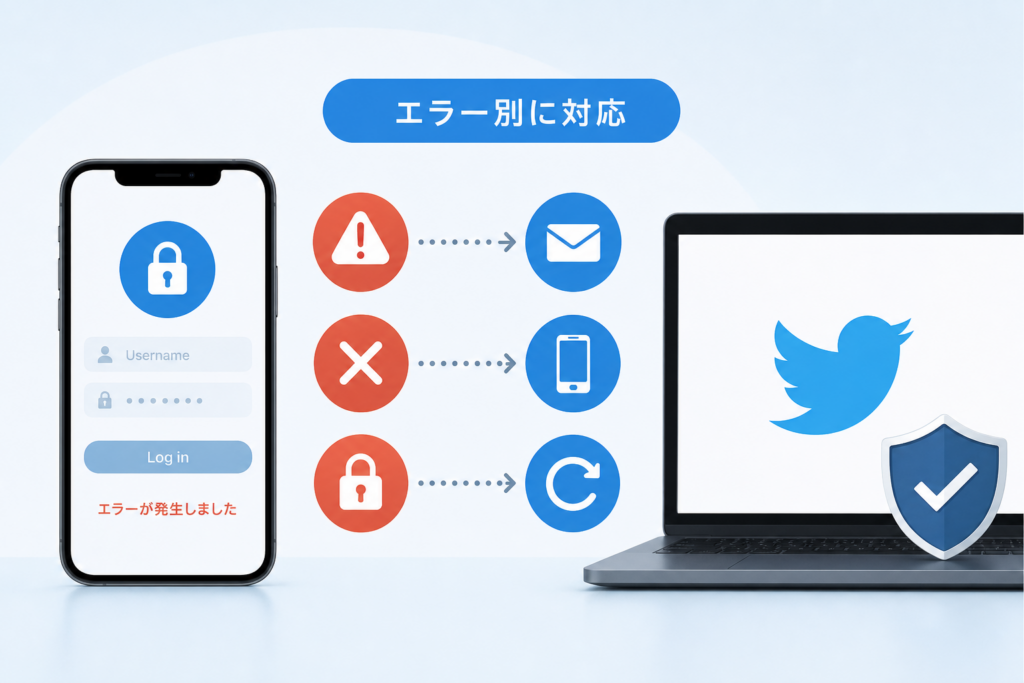
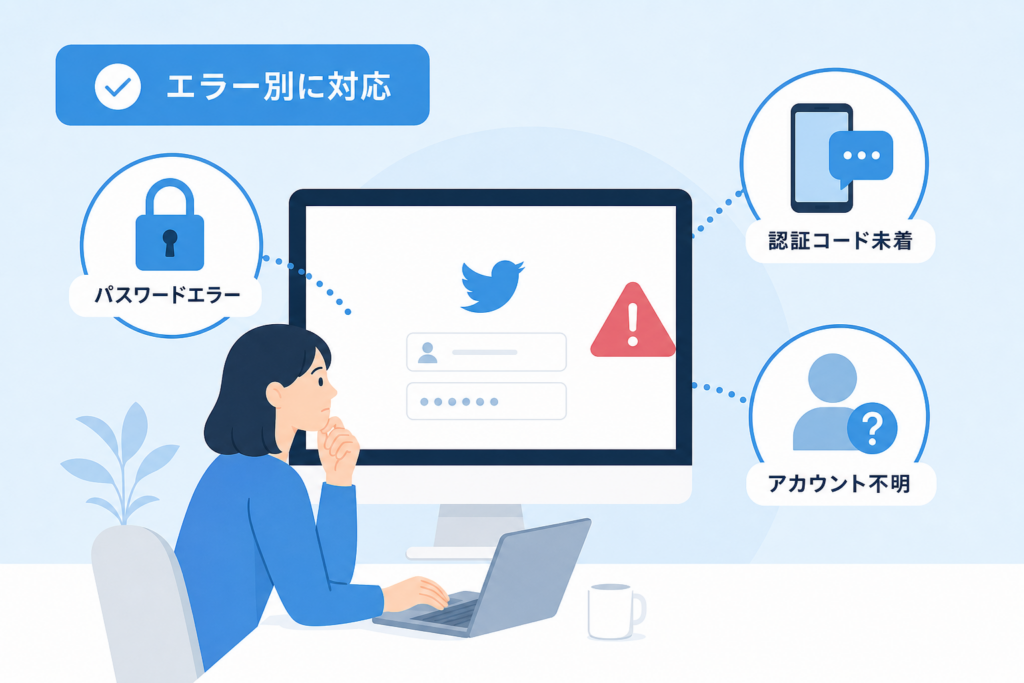
ログイン警告とエラー別の対処方法
「合ってるはずなのに門前払い」なときは、入力ミスより仕組みの勘違いが原因になっていることが多いです。現場でトラブル対応をしている私の視点で言いますと、エラー文言ごとに見る場所を変えるだけで、一気に突破口が見えてきます。
ユーザー名が違いますやユーザー名が見つかりませんと出てしまうとき
このエラーは、そもそも「その文字列のユーザー名が存在しない」か、「入力欄が違う」ケースが多いです。
代表的なパターンを整理すると次の通りです。
| 状況 | よくある原因 | まず試すこと |
|---|---|---|
| コピペで貼っている | 空白や改行が混ざっている | 手入力で打ち直す |
| @を含めて入力 | サービス側で@不要 | 先頭の@を削る |
| メールを入れている | ユーザー名欄にメールを入力 | メールアドレス欄に切り替える |
スマホアプリだと、ユーザー名欄と電話番号/メール欄がタブで切り替わるUIの場合があり、タブの選択ミスだけで弾かれることもあります。ブラウザ版でも、オートフィルが古いユーザー名を勝手に入れてくることがあるため、一度クリアしてから打ち直すことが鉄則です。
パスワードが間違っていますや間違っていますやり直してくださいと怒られるとき
このパターンは「パスワードが本当に違う」ケースと、「ログインしようとしているアカウント自体が違う」ケースが半々くらいの感覚です。
-
メールアドレスは会社のものだけど、実際は個人メールで登録していた
-
退職者のアカウントに、自分のパスワードを入れている
-
2段階認証をオンにしていたのを忘れている
こうしたズレがあると、どれだけパスワードを思い出しても開きません。対処の順番は次の通りです。
- パスワードマネージャーやブラウザに保存されたパスワードを確認
- 同じメールアドレスに紐づく別アカウントがないかチェック
- 2要素認証アプリやSMSコードが必要だった記憶がないか思い出す
「パスワードだけ覚えているから大丈夫」と考えがちですが、登録メールや電話番号が鍵束の本体です。ここがズレていないかを最優先で確認します。
パスワードリセットを送ったのにメールもSMSも一向に届かないtwitterのユーザー名忘れた時のチェックポイント
パスワードリセットが届かない場合、現場で多いのは次の3つです。
-
メールアドレスの表記ゆれ(.co.jpと.ne.jp、ハイフンの有無など)
-
会社のメールサーバや迷惑メール設定で弾かれている
-
携帯番号が機種変更や契約変更で既に他人の番号になっている
まずは別端末やモバイル回線からメールサービスに直接ログインし、スパムフォルダやフィルタを確認します。企業の場合、情報システム担当がサーバ側でブロックしていることもあります。
SMSについては、受信履歴が最近全くない番号は、既に解約済みの可能性もあります。その場合、リセットリンクを受け取る手段自体が失われているため、公式フォームでの相談がほぼ唯一のルートになります。
Xユーザー名は正しいのにログインだけ弾かれる場合に見直したいネットワークや端末
ユーザー名もパスワードも合っていそうなのに、「通常とは異なるログイン操作が行われました」や、何度やってもログイン画面に戻される場合は、環境側のブロックを疑います。
チェックポイントをまとめると次の通りです。
-
社内ネットワークだけで失敗し、自宅Wi-Fiやスマホ回線では入れるか
-
会社PCではダメで、私物スマホのブラウザやアプリなら入れるか
-
VPNやプロキシ、セキュリティソフトが通信を検査していないか
企業ネットワークでは、不審な海外サーバや一部クラウドサービスへの通信をまとめて制限していることがあります。その結果、サービス側が「乗っ取りかも」と判断しているケースもあります。
一度、別の端末+別回線(例:スマホの4G/5G+公式アプリ)で試し、それでも同じエラーならサービス側のセキュリティロックの可能性が高くなります。その場合は、無理に何度も試さず、時間を空けるか公式の案内に沿ってロック解除手続きを進めることが、アカウントを守る近道になります。
メールと電話も不明な場合の現実的な復旧ライン
「ユーザー名もパスワードも怪しい」「登録したメールアドレスも電話番号も今は使っていない」
IT支援の現場でいちばん空気が重くなるパターンが、このフル迷子状態です。とはいえ、まだ打つ手がゼロとは限りません。ここでは、どこまで期待してよくて、どこからは時間をかけても戻らないのか、現実ラインをはっきりさせます。
ユーザー名とパスワードを両方忘れた時に期待できる復旧ライン
まずは「何がまだ残っているか」を冷静に棚卸しします。ポイントは次の3つです。
-
今も受信できるメールアドレスが1つでも心当たりがあるか
-
今も使っている電話番号で登録していた可能性があるか
-
過去にログインしたスマホやPCがまだ手元にあるか(アプリやブラウザ)
この3つのどれかが残っていれば、アカウントを探すチャンスはあります。特にブラウザやアプリの自動入力に、ユーザー情報が残っているケースは多く、現場ではまずここを掘り起こします。
| 残っている情報 | 復旧の現実度 | 主なアクション |
|---|---|---|
| メールのみ | 高い | パスワードリセットをメールで受信 |
| 電話番号のみ | 中〜高 | SMSコードでリセットを試す |
| 端末のみ | 中 | アプリのログイン状態や保存情報を確認 |
| どれも不明 | かなり低い | 公式フォームでの相談に望みを託す |
公式フォームで望みを託すべきtwitterのユーザー名忘れたケースと戻らない境界線
メールも電話番号も受信できない、パスワードも自信がない場合は、サービス側の公式フォームに状況を正直に伝えるしかありません。ここで期待できるのは「本人確認に使える追加情報がどこまで出せるか」です。
-
会社の公式サイトからそのアカウントにリンクしているURL
-
過去に投稿した内容が、会社の情報と一貫していること
-
契約している独自ドメインのメールアドレスを新たに提示できること
このあたりが揃っていれば、ビジネス利用のアカウントとして、サポート側が判断しやすくなります。一方で、以下の状態は戻らない境界線にかなり近くなります。
-
連絡可能なメールも電話番号もゼロ
-
本人確認に使える契約情報や請求情報が存在しない
-
アカウントの投稿内容からも所有者を特定しづらい
このラインを超えると、ユーザー側から証拠を出しようがなく、サポートも動きづらくなります。私の視点で言いますと、「思い出せる情報の量」ではなく「第三者に証明できる情報の有無」が勝負どころです。
企業公式が誰も入れない幽霊アカウントになるtwitterのユーザー名忘れたパターン
中小企業の現場で実際に多いのが、公式アカウントが幽霊化するパターンです。原因はほぼ運用ルールの欠落に集約されます。
-
退職者の個人メールアドレスで登録していた
-
担当者の個人スマホの電話番号でSMS認証を設定していた
-
パスワードだけ社内メモに残して、メールと電話番号の管理を放置していた
こうなると、パスワードを覚えていてもログインできない状態になります。パスワードは「鍵」のように見えますが、今のサービスではメールや電話番号も同じくらい重要な鍵です。どれか一つではなく、複数の鍵を会社名義で持っているかどうかが、生き残るアカウントと幽霊アカウントの分かれ目です。
ビジネス利用なら、少なくとも次の2点は必須です。
-
社用ドメインのメールアドレスを登録メールにする
-
電話番号は担当者個人ではなく、会社で管理できる回線か、SMS以外の二段階認証方法(認証アプリやバックアップコード)も併用する
ここまで整えておけば、たとえユーザー名を忘れても、ログインに再挑戦できる土台は残せます。
セキュリティ警告が出た場合の対応手順
警告の赤文字を見た瞬間、頭が真っ白になりがちですが、ここでの数分の動き方で「復活できるかどうか」がほぼ決まります。IT現場でログイントラブルを山ほど見てきた私の視点で言いますと、やるべきことは3つだけです。
焦って何度もログインを繰り返すとtwitterのユーザー名忘れたトラブルが悪化する理由
この警告は、大きく言うと「不審なアクセスを止めるための非常ブレーキ」です。ここで連続してログインを試すと、次のような悪化パターンに入りやすくなります。
-
ログイン試行回数オーバーでロック時間がどんどん延びる
-
端末やIPアドレスが危険と判定されてしまう
-
本物の乗っ取りの場合、攻撃者と自分で奪い合う形になり防御が難しくなる
まずは、次の3ステップに切り替えた方が安全です。
- その端末とネットワーク(会社のWi-Fiなど)での再ログインを一旦やめる
- 別の端末または別回線(スマホの4G/5G)から公式ヘルプとステータスを確認する
- どのユーザー名でアクセスしたのかをメモに残す
「数を打てば当たる」方式は、認証の世界ではほぼ逆効果になります。
本当に乗っ取りかそれとも環境の違いかtwitterのユーザー名忘れたときの見極めチェックリスト
警告が出たからといって、必ずしも誰かに乗っ取られたとは限りません。社内ネットワークの共有IPや、海外出張先のホテルWi-Fiからのアクセスだけで警告が出ることもよくあります。次の表で、状況を一気に整理してみてください。
| 状況のポイント | 乗っ取りの可能性が高いサイン | 環境差異の可能性が高いサイン |
|---|---|---|
| ログイン履歴 | 覚えのない国・OS・アプリからのアクセス | 自分のPCだがブラウザを変えた程度 |
| 通知メール | パスワード変更・メール変更の通知が来ている | 単なるログイン通知だけ |
| 利用環境 | 同じ社内ネットワークで複数人がXを利用 | 端末や回線を変えた直後 |
| アカウントの動き | 覚えのないフォロー・DM・ツイートが増えている | 表示が日本語から英語になった程度 |
チェックの結果、「乗っ取り寄り」だと判断した場合は、ユーザー名を思い出すより先に、次の順で動くのがおすすめです。
-
まだログイン可能な端末があれば、即座にパスワード変更
-
2要素認証(SMSや認証アプリ)の有無を確認
-
メールアドレスが書き換えられていないかを確認
一方、どう見ても環境差異の場合は、会社のプロキシやVPN、セキュリティソフトが影響しているケースも多いので、社内のIT担当や外部の管理会社に「Xのログインだけ弾かれている」と具体的に相談した方が早道です。
セキュリティロックが解けるまでに整理すべきパスワードと認証コード
ロック中は「何もできない時間」に感じますが、ここでの準備が復活率を大きく左右します。特に、ユーザー名とパスワードがあいまいな状態では、次の3つを紙か安全なメモに整理しておくことが重要です。
-
思い当たるメールアドレスの候補一覧
個人アドレス、会社ドメインの旧アドレス、退職者の共有メールなど、過去に使っていたものを時系列で洗い出します。
-
パスワードのパターン
完全一致でなくて構いません。「英単語+誕生日」「サービス名+記号」など、自分がよく使う組み合わせを具体的に書き出します。
-
2要素認証の登録先
SMSならどの電話番号の端末か、認証アプリならどのスマホか、バックアップコードを印刷していないかを確認します。
この整理をしておくと、ロック解除後にパスワードリセットフォームを使う際、「どのメールに送るか」「どの電話番号を試すか」の判断が一気にスムーズになります。特に企業アカウントの場合、退職者の個人メールや個人スマホに認証を任せきりにしていたケースほどここで詰まりやすいので、担当者同士で情報を持ち寄る場を作ることが復活への近道になります。
企業アカウント紛失事例:Twitterユーザー名忘れたことによる実例
「ちょっと確認するだけのはずが、会社の看板アカウントに一生ログインできなくなりかけた」
現場では、そんな冷や汗もののトラブルが静かに起きています。派手ではありませんが、じわっと効いてくる“やらかし”の典型パターンを3つだけ絞ってお伝えします。
退職者の個人メールに紐づけたXアカウントがtwitterのユーザー名忘れたことで誰も触れなくなったケース
よくあるのが、広報担当の個人メールアドレスや個人スマホの電話番号でアカウントを登録してしまうパターンです。
担当者が退職し、ユーザー名もうろ覚えのまま数年放置。その後キャンペーンで再開しようとしても、ログイン画面で完全に詰みます。
ポイントを整理するとこうなります。
| 状況 | 表面上の問題 | 裏側で起きていること |
|---|---|---|
| 退職者が登録メールを保持 | パスワードリセットのメールが受け取れない | メールの所有者とアカウントの所有者が分離している |
| ユーザー名もあいまい | 検索しても似た名前のアカウントが多い | 公式ロゴやプロフィール画像も古く見分けづらい |
| スマホアプリも削除済み | アプリから自動ログインもできない | 端末側の保存情報に頼ることも不可能 |
このケースでは、「まず退職者の協力を得られるか」が現実的な分かれ目です。
社用メールで登録しておけば、総務側でメール転送を設定してパスワードリセットを受け取るといった打ち手が取れますが、個人メールではそれもできません。
ドメイン変更とメールサーバ移行が重なりリセットメールが届かないtwitterのユーザー名忘れた実例
次に多いのが、「会社のメールアドレスは覚えているのに、リセットメールが永遠に届かない」ケースです。
原因をたどると、だいたい次のようなコンボが決まっています。
-
旧ドメインのメールでアカウントを登録している
-
数年後に会社のドメインを変更し、メールサーバも引っ越した
-
旧アドレスの受信設定や転送設定を誰も管理していない
-
ユーザー名も正確でないため、そもそも本当にそのメールで登録したか確信が持てない
この場合、「社内のメール管理担当に、旧メールボックスや転送設定の有無を確認する」ことが、パスワードリセットフォームより先にやるべき作業になります。
IT担当がいない会社では、メールサービスの管理画面に入れる人が1人もおらず、実質的に復旧不能になることも少なくありません。
パスワードさえメモしておけば大丈夫が不発だったtwitterのユーザー名忘れた現場の現実
「パスワードはノートに控えてあるから安心」と思い込んでいたのに、いざログインしようとしたら弾かれる。
現場で見ると、このパターンにはいくつか共通点があります。
-
ユーザー名とメールアドレス、どちらで登録したかを誰も覚えていない
-
パスワードは合っているが、2要素認証のSMSが担当者の個人スマホに飛んでいる
-
スマホを機種変更した際に認証アプリを引き継いでおらず、バックアップコードもどこかへ消えている
ユーザー側から見ると「パスワードは間違っていないのにログインできない」という理不尽な状態ですが、サービス側から見ると「本人確認に使う要素が足りない」ため、セキュリティ上ロックせざるを得ない状態です。
私の視点で言いますと、パスワードよりも「登録メール」「電話番号」「2段階認証の受け皿」のほうが、企業アカウントではよほど重要です。
パスワードだけを厳重にメモしていても、その周辺情報が個人任せのままだと、ユーザー名を忘れた瞬間から一気に迷子になってしまいます。
この3パターンに1つでも心当たりがあれば、今アカウントに入れているうちに、登録情報と権限の棚卸しを済ませておくことを強くおすすめします。
ユーザー名とパスワード忘れ防止の管理ルール
「またログインできない…」を卒業するには、思いつきのメモではなく、仕組みで守るルール作りが近道です。ここでは個人と中小企業、それぞれが明日から変えられる管理術だけを絞り込みます。
個人利用で失敗しないパスワードマネージャーとSMS認証コードのtwitterのユーザー名忘れた管理法
個人利用で一番多いのは、スマホと頭の中だけでパスワードとユーザー名を抱え込み、ある日まとめて思い出せなくなるパターンです。
私の視点で言いますと、次の3点を押さえるだけでログイン迷子は激減します。
-
パスワードはパスワードマネージャーに一本化する
-
twitterを含む重要サービスはサイトごとに別のパスワードにする
-
認証SMSが届く電話番号の管理を「スマホ本体」と切り離して考える
とくにSMS認証コードは、機種変更やキャリア変更のたびに詰みポイントになります。次の表を参考に、いまの設定をチェックしてみてください。
| 項目 | やってはいけない例 | 安全な管理方法 |
|---|---|---|
| パスワード | ノートに手書き、複数サービスで共通 | パスワードマネージャーで自動生成し保存 |
| ユーザー名 | 頭で記憶のみ | パスワードマネージャーに「メモ」として記録 |
| SMS認証 | 格安SIMに変更しても番号管理なし | 電話番号変更時に必ず各サービスを更新 |
ポイントは、ユーザー名もパスワードと同じ「資産情報」としてツールに残すことです。twitterのログイン情報を登録するときは、メモ欄に「登録メール」「電話番号」「2段階認証の方法」まで一緒に書いておくと、数年後の自分を本気で助けます。
中小企業が公式アカウントで絶対に選んではいけない登録メールと電話番号とtwitterのユーザー名忘れた教訓
企業アカウントで一番危険なのは、退職者の個人メールアドレスや個人スマホ番号にtwitterアカウントを紐づけてしまうことです。ユーザー名を忘れた瞬間に、会社として復旧に必要な連絡先を一切持っていない事実が露呈します。
避けるべきパターンは次の通りです。
-
担当者個人のGmailや携帯メールで登録
-
担当者の個人スマホ番号をそのまま電話番号に設定
-
メールアドレス変更や自社ドメイン移行時に、twitter側の登録更新を忘れる
中小企業では、次のようなルールに変えるだけでリスクが大きく下がります。
-
コーポレートドメインの共通メール(例: sns@会社ドメイン)を登録メールにする
-
電話番号は代表番号ではなく、総務や情報システム部門で管理する業務用スマホにする
-
ドメイン変更やメールサーバ移行のプロジェクトでは、「各種サービスの登録メール棚卸し」をタスクに入れる
これらをExcelや共有スプレッドシートで一覧化し、twitterアカウントのユーザー名、登録メール、電話番号、管理部署を1行で見える化しておくと、担当者が変わってもログイン情報が宙に浮かびません。
担当者交代や機種変更を前提にtwitterのユーザー名忘れた予防で権限管理とバックアップコードのコツ
担当者が交代するたびにログイン騒ぎが起きる会社は、人ではなくアカウントに紐づいたルールが足りていません。とくに2要素認証とバックアップコードは、「今の担当者が持っている」状態から、「組織として管理する」状態へ切り替える必要があります。
実務でおすすめしているのは次の型です。
-
twitterの管理用メールは部署共有のメールボックスにする
-
2要素認証は、業務用スマホの認証アプリか、部署PCのセキュアなパスワードマネージャーで管理
-
バックアップコードは
- 紙に印刷して金庫や施錠キャビネットに保管
- もしくはアクセス権を絞った社内ストレージに暗号化して保存
担当者交代時のチェックリストも、最初からテンプレート化しておくと安心です。
-
旧担当者の個人端末からtwitterのログイン情報や認証アプリを削除したか
-
新担当者の端末でログインし直し、2要素認証を引き継いだか
-
バックアップコードを再発行し、保管場所を更新したか
-
管理台帳の「担当者名」「最終更新日」を書き換えたか
ここまで整えておけば、ユーザー名を忘れたとしても、メールと電話番号、バックアップコードから組織としてリカバリーできる状態になります。ログインで右往左往する時間を削り、本来の広報やマーケティングに集中するための「見えない保険」として、今日から少しずつ整えていくのがおすすめです。
ログイン迷子の共通点とIT現場で見える対策
マニュアルには載らないtwitterのユーザー名忘れたと認証のつまずきパターン
ITの現場で一番多いのは「IDやパスワードより、登録先情報が行方不明」というパターンです。ユーザーはユーザー名やパスワードを必死で思い出そうとしますが、実際にログインを止めているのは次のポイントであることがよくあります。
-
退職者の個人メールアドレスにアカウントを登録していた
-
担当者のスマホの電話番号を2段階認証に使っていた
-
社内PCのブラウザに自動入力を任せきりで、本人もユーザー名を覚えていない
-
会社ネットワークだけログインエラーが出て、自宅Wi-Fiやスマホアプリでは入れる
どれも公式ヘルプの操作方法だけでは見抜きづらい落とし穴です。ユーザー名を忘れたときは、どの端末で、どのネットワークから、どのアドレスで使っていたかを先に洗い出すと、ログインの糸口が一気に増えます。
ツール宣伝ではなく現場で役立つtwitterのユーザー名忘れた対処法を選ぶ視点
ユーザー名を探すサービスやアプリはたくさんありますが、現場で役に立つかどうかは別問題です。私の視点で言いますと、見るべきは「どのレイヤーを整理してくれるツールか」です。
下の表のように分けて考えると、何から手を付けるか判断しやすくなります。
| レイヤー | 確認するポイント | 現場で効く方法 |
|---|---|---|
| ブラウザ・アプリ | 自動入力されるユーザー名やアドレス | スマホやPCの保存パスワード一覧を確認 |
| 連絡先情報 | 登録メールアドレスや電話番号 | 過去の通知メールや請求メールを検索 |
| 認証設定 | 2段階認証アプリやSMS | 担当者の端末・バックアップコードを確認 |
新しいサービスを探す前に、まずは手元のブラウザとメールボックスとスマホのSMS履歴を総チェックする方が、復旧率は体感で大きく変わります。ツールはその後、足りない部分だけを補うイメージで選ぶと無駄がありません。
中小企業700社支援で見えたtwitterのユーザー名忘れたとアカウント管理の最初に整えるべきこと
ビジネスの現場では、ユーザー名忘れは単なる操作ミスではなく、アカウント管理ルールの弱さが表面化したサインになることが多いです。特に会社公式アカウントでは、次の3つを最初に整えるだけで、ログイン迷子は激減します。
-
会社名義のメールアドレスで登録する
個人のフリーメールや退職予定者のアドレスに頼らないことが重要です。
-
電話番号は役職や部署に紐づくものを使う
担当者の私用スマホ番号ではなく、総務や代表番号をベースに設計すると、異動や退職に強くなります。
-
パスワードとバックアップ情報の保管場所を分ける
パスワードはパスワードマネージャー、バックアップコードは社内の共有金庫や権限付きクラウドといった形で、1人の担当者に集中させない仕組みが有効です。
この3点を押さえておくと、万が一ユーザー名を忘れたとしても、フォロワーからのDMや過去の投稿、通知メールを手がかりにアカウントを特定し、パスワードリセットや登録情報の更新へスムーズに進めます。ログインのトラブル対応は、アプリの使い方よりも最初の登録設計と情報の持ち方で決まると考えておくと、迷子にならない運用につながります。
この記事を書いた理由
著者 – 村上 雄介(newcurrent編集部ライター)
Twitterのユーザー名忘れは、一見ただの「うっかりミス」に見えますが、支援先の中小企業では公式アカウントが数ヶ月単位で止まり、問い合わせ経路や採用導線が途切れる事態に直結してきました。退職した担当者の個人メールで登録して誰も入れなくなったケースや、ドメイン変更とメールサーバ移行が重なりパスワードリセットが永遠に届かないケースは、決して珍しくありません。
私自身、検証用に複数のPCやスマートフォン、SIM回線を切り替えている中で、「通常とは異なるログイン操作」が出てロックされ、正しい情報を入れているのに弾かれる経験を何度もしています。そのたびに、ブラウザの保存情報や過去の通知メール、フォロワー一覧を総当たりし、ようやくアカウントにたどり着く地味な作業を繰り返してきました。
この記事では、そうした現場で実際に行った切り分け手順と、企業アカウントが幽霊化しないために支援先で必ず最初に整えている管理ルールを整理しています。今まさにログイン画面の前で手が止まっている方に、感覚論ではなく「ここから順に試せばいい」と言える道筋を示したい、というのがこの記事を書いた理由です。
Q. ユーザー名とメールアドレスの両方忘れた場合、復旧できますか?
Q. 『通常とは異なるログイン操作が行われました』と警告が出たら何をすればいいですか?
Q. 会社のドメイン変更でメールアドレスが変わった場合はどうなりますか?
Q. 企業アカウントの引き継ぎ時に情報を失わないようにするには?
🧰 お困りごとの解決に
 Appleサポートに電話でオペレーターにつなぐ方法Apple無料フリーダイヤル0120-277-535の自動音声を突破してオペレーターに最速で繋ぐ実務的な方法と、混雑時間…
 atoneをAmazonで使う方法と登録エラーの対処atoneはAmazonに直接登録できません。アプリから無料発行できるJCBバーチャルカードをクレジットカード枠で登録す…
 Gmailの受信トレイはどこ?スマホ・PC別の開き方Gmailの受信トレイの場所がわからないなら、まずスマホかPCかを確認し、使用するアプリやブラウザを特定することが大切で…
 Windows Media PlayerのCD再生・取り込み・エラー対処Windows10・11のMedia PlayerとWindows Media Player Legacyの見分け方、有…
 Uber Eatsのサポートへの連絡方法Ubereatsの電話番号は廃止。稼働中の配達トラブルはアプリ内チャットで「現在の配達に関する緊急項目」を選び、トリガー…