運営:Next Wave運用局(株式会社アセット) 会社概要|編集方針
Twitterリンクは「貼れていれば十分」ではありません。URLの取得やコピーの方法を曖昧なままにしたり、プロフィールやブログ、InstagramやLINEに何となくリンクを載せているだけだと、フォロワーも顧客も静かに離脱していきます。しかも、DMで届く不審なリンクやリンク付き動画への対応を誤ると、乗っ取りや情報漏えいという、目に見える損失に直結します。
Twitterリンクは取得方法とプロフィール設定、セキュリティ対応を正しく理解することで、集客導線とアカウント保護の両立が実現できます。
- TwitterリンクはアカウントURL・投稿URL・プロフィールリンクの3種類を役割分担して使うことで、集客効果が高まります。
- DMから急なログイン画面が出た場合は即座に閉じ、チーム内で初動ルール化することでセキュリティリスクを大幅に削減できます。
- URLはhttpsで始まるかとTwitter.comの直後にユーザーIDがあるかを確認することで、危険なリンクを避けられます。
本記事では、自分や他人のTwitterアカウントURL・投稿URLの正しい取得方法から、プロフィールリンクの最適な貼り方、埋め込みとURL貼り付けの使い分け、iPhone・Android・PCで「アプリで開きたい」「SafariやChromeで開きたい」をコントロールする実務的な手順まで一気に整理します。
さらに、DMリンクやスパム、Twitterリンク付き動画が本当に危ないラインと初動対応、中小企業や個人事業が来店・予約・応募につなげるプロフィールリンク設計、lit.linkなどプロフィールサイトを使うべきかの判断軸、アフィリエイトリンクの落とし穴まで、現場で頻発する論点をすべて一本にまとめました。
Twitterリンクの扱い方を整えるだけで、集客導線とセキュリティの両方が一段変わります。操作のHowToだけで終わらせず、「どこへ飛ばし、どう守るか」まで設計したい方は、このまま読み進めてください。
Twitterリンクの3つの種類と役割の違いを理解する
「とりあえず押しているあの青い文字」が、実は売上やセキュリティを左右するスイッチになっていることを意識している人は多くありません。ここでは、毎日なんとなく触っているURLの正体を、スマホ片手でサッと整理しておきます。
アカウントURLや投稿URLやプロフィールリンクの違いをまず押さえる
まずは役割の違いを一度クリアにしておきます。
| 種類 | 例 | 主な使いどころ |
|---|---|---|
| アカウントURL | https://twitter.com/ユーザーID | 名刺・ブログ・インスタの自己紹介欄 |
| 投稿URL(ポストURL) | https://twitter.com/ユーザーID/status/数字 | キャンペーン投稿や告知ツイートへの誘導 |
| プロフィールリンク | プロフに1つだけ設定できる外部サイトURL | 予約フォーム・LP・プロフィールサイトなど |
アカウントURLは「家の玄関」、投稿URLは「特定の部屋への直通ドア」、プロフィールリンクは「家から別の建物に飛ぶ渡り廊下」のようなイメージです。どのドアを案内するかで、フォロワーの動きも大きく変わります。
twitterプロフィールURLの構造は「https」や「ユーザーID」でどう見る?
プロフィールのURLを安全かつ正しく扱うには、最低限この2つだけ見れば十分です。
-
https://
最初がhttpsになっているかどうかは、通信が暗号化されているかの目安です。顧客に入力してもらうフォームや予約ページは、ここがhttpのままになっていると、ブラウザで警告が出て離脱率が一気に上がります。
-
twitter.com/ユーザーID
@で始まるユーザー名とURLの末尾が一致しているかをチェックします。似たドメインや、余計な文字が入っているURLは偽サイトの可能性があります。
ざっくり言えば、「httpsで始まるか」「twitter.comの直後が自分のユーザーIDか」を見るだけでも、危険なURLをかなりの確率で避けられます。
DMリンクやリンク付き動画が特別に危険になる理由も徹底解説
DMや広告の動画に埋め込まれたURLが厄介なのは、「本物そっくりのログイン画面」に一気に飛ばされやすいからです。
私の視点で言いますと、中小企業のスタッフが被害に遭うパターンはかなり似通っています。
-
DMで「あなた宛にリンクが送信されました」「著作権違反の可能性があります」という日本語メッセージが届く
-
タップすると、公式にそっくりなログイン画面が表示
-
そのままIDとパスワードを入力してしまい、アカウントが乗っ取られる
ここで重要なのは、URLの細かい文字列を読み解く前に、ログイン画面が出た時点で一度閉じる習慣を持つことです。DMから急にログインを求められるケースは、業務で本当に必要なときを除けばほぼありません。
危険度の目安は次のように整理できます。
| 行動 | 危険度 | すぐにやること |
|---|---|---|
| ただタップして閉じた | 低め | 端末のウイルススキャンとパスワード再確認 |
| ログイン画面を開いてしまったが入力はしていない | 中 | 公式アプリからだけログインする運用に切り替える |
| IDとパスワードを入力してしまった | 高 | パスワード変更・二段階認証の有効化・他サービスの同一パスワード確認 |
スマホで仕事を回している現場ほど、「どの画面が出たら即閉じるか」というルールをチームで共有しておくと、被害をかなり抑えられます。URLの貼り方を覚えるのと同じくらい、「踏んだあとの初動」をセットで覚えておくことが、これからのデジタル時代の必須スキルになっています。
アカウントURLと投稿URLを正しく取得するスマホ・PC別手順
「リンクさえ押せば伝わる時代」だからこそ、URLの取り違えはそれだけで信用ロスになります。ここでは、現場で迷子になりがちなポイントだけを一気に片付けます。
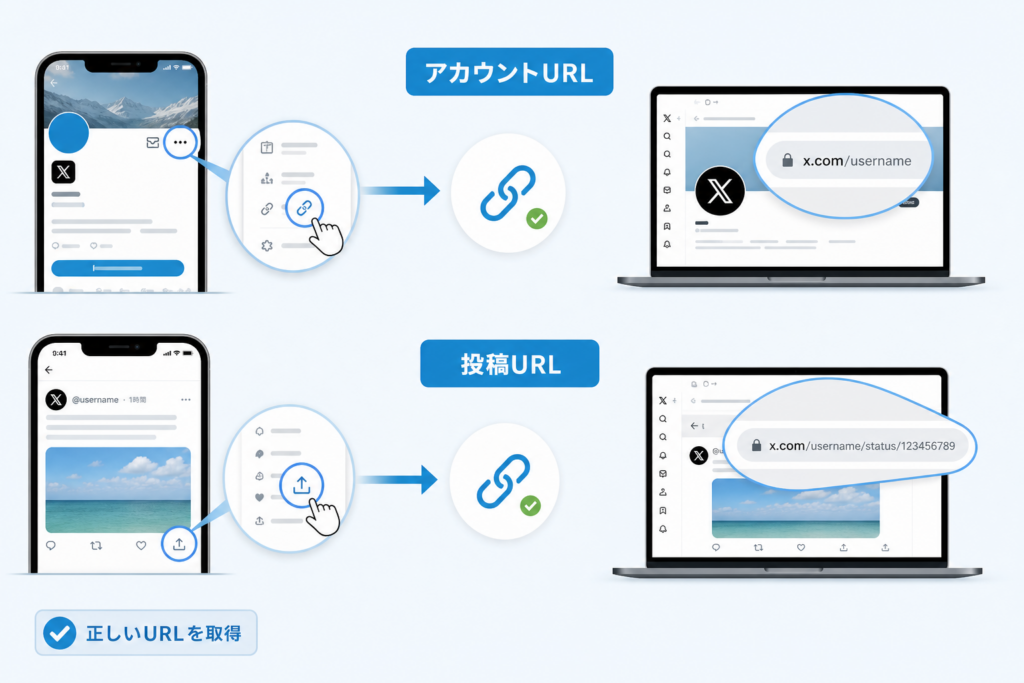
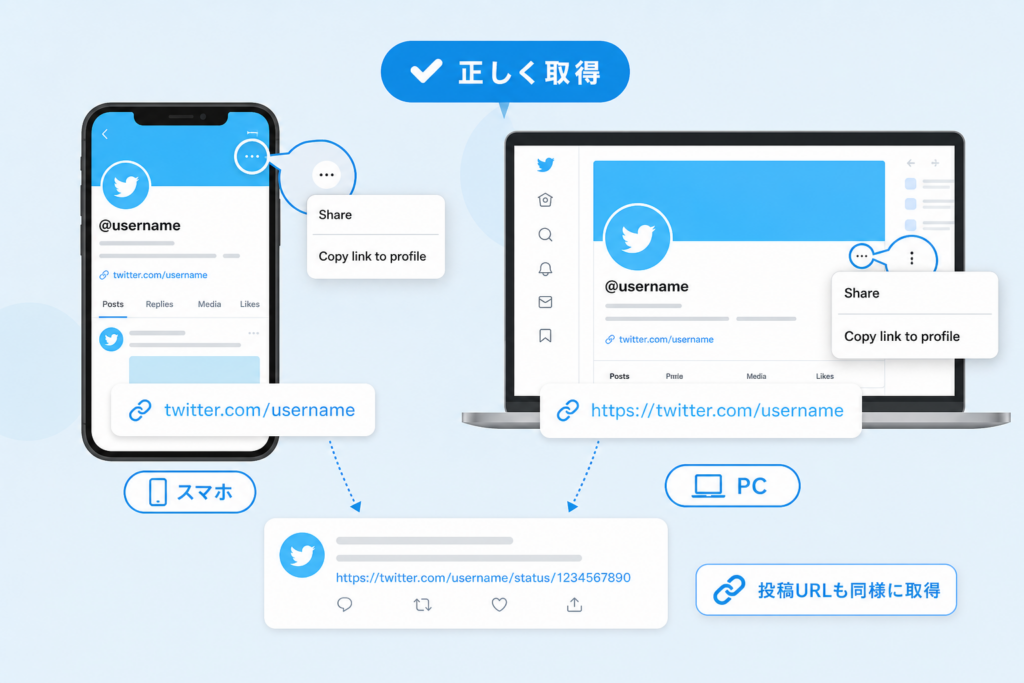
twitterアカウントURLの取得方法やコピー手順をスマホとPC別でやさしく紹介
アカウントURLは名刺の住所です。間違えると誰も家にたどり着けません。
【基本形】
https://x.com/ユーザーID
旧表示では twitter.com になる場合もありますが、仕組みは同じです。
スマホアプリの場合
-
自分のアイコンをタップ
-
プロフィール画面右上の「…」メニューをタップ
-
「プロフィールを共有」から「リンクをコピー」を選択
PCブラウザの場合
-
画面左の自分のアイコンまたは名前をクリック
-
アドレスバーに表示されているURLをすべてコピー
よくある取り違えは「通知タブ」「おすすめ欄」のURLをコピーしてしまうケースです。必ずプロフィール画面のURLかどうかを確認してください。
ツイートURLやポストURLをコピーしてtwitterリンク生成もバッチリ
投稿URLは「この発言だけ」を共有したいときのピンポイント導線です。
スマホアプリ
-
共有したい投稿の右下「…」をタップ
-
「リンクをコピー」をタップ
PCブラウザ
-
時刻表示(○分前・○時間前)の部分をクリック
-
その投稿だけが表示された画面のアドレスバーURLをコピー
一歩進んだテクニックとして、事前に文章をセットしたシェア用リンクも作れます。
| やりたいこと | 例となる形 |
|---|---|
| 特定投稿を見せたい | https://x.com/ユーザーID/ステータスID |
| 文章入力画面を開かせたい | https://x.com/intent/tweet?text=本文 |
| 自分のアカウント紹介 | https://x.com/ユーザーID |
キャンペーンやブログ記事からの誘導では、「アカウントに飛ばしたいのか」「特定投稿に飛ばしたいのか」を事前に決めておくと、導線がぶれません。
twitterプロフィールURLが青くならないときに確認したいポイント
「自己紹介にURLを書いたのにタップできない」という相談は現場で非常に多いです。原因はパターン化されています。
-
httpが抜けている
→
https://から入力しているかチェック -
全角文字が混ざっている
→ コピペ後に全角スペースや全角スラッシュが入っていないか確認
-
インスタやプロフィール欄の仕様
→ Instagramの自己紹介文はURLを自動リンクしません。必ず「ウェブサイト」欄に入れる
-
改行位置のミス
→ URLの途中で改行すると後半がリンク扱いにならないことがあります
私の視点で言いますと、特に中小企業では「PCで作ったプロフィール文をそのままスマホに貼る」パターンで全角スペースや謎の改行が入り、青くならない状態になっているケースが目立ちます。迷ったら、テキストエディタで一度プレーンテキスト化してから貼り直すと、余計なコードが取れて一気に解決することが多いです。
TwitterプロフィールにInstagramやブログからリンクを貼る方法
「URLは貼れているのに、フォロワーが動いてくれない…」と感じているなら、リンクの置き方でかなり損をしている可能性があります。ここではスマホ中心ユーザーと中小企業の担当者が、今日から成果を変えられる実務テクだけを凝縮します。
twitterプロフィールにリンクを貼るならウェブサイト欄や自己紹介欄の使い分けを極める
プロフィール編集画面には、主に次の2カ所があります。
-
ウェブサイト欄
-
自己紹介(bio)欄
私の視点で言いますと、ここを役割分担せず使うケースが現場で最も成果を落とします。
| 項目 | 向いているリンク | ポイント |
|---|---|---|
| ウェブサイト欄 | 予約フォーム、問い合わせ、LP、プロフィールサイト | 1クリックで行動させたい“お金と応募”の入り口を置きます |
| 自己紹介欄 | LINE公式、Instagram、ショップ説明、キャンペーン告知 | テキストで目的を補足しつつ、サブ導線を置きます |
ウェブサイト欄は「今いちばん来てほしいページ」専用にし、頻繁に差し替えます。自己紹介欄に複数のURLを羅列すると、スマホでは途中で折り返されて読まれにくくなるため、
-
1行目で「何をしているアカウントか」
-
2行目で「一番うれしいアクション」を明記
-
その直後にURL
という順番にするとクリック率が上がりやすくなります。
InstagramやLINEやYouTubeにtwitterリンクを貼る際の「青くならない」「飛ばない」問題対策
よくあるつまずきは次の3つです。
-
InstagramのプロフィールにURLを書いたのに青くならない
-
LINEのトークにURLを貼っても、人によってアプリで開いたりブラウザで開いたりする
-
YouTube説明欄に貼ったのにスマホで押しづらい
原因と対策を整理します。
| サービス | よくある症状 | 原因 | 即効性のある対策 |
|---|---|---|---|
| Instagramプロフィール | URLが青くならない | プロフィール欄はプレーンテキスト | 「ウェブサイト」専用欄にフルのhttpsから始まるURLを入れます |
| Instagram投稿 | キャプションのURLが押せない | 仕様でリンク無効 | 「プロフィールのリンクからどうぞ」と誘導し、ストーリーならリンクスタンプを使います |
| LINEトーク | アプリで開く人とブラウザで開く人が混在 | 端末や既定アプリ設定の違い | 重要な導線では「開けない場合はURLをコピーしてブラウザに貼り付けてください」と一文添えます |
| YouTube説明欄 | スマホで押しにくい | URLが途中で改行 | 説明欄の1行目か2行目に短めのURLを単独行で置きます |
共通して大事なのは、必ずhttpsから始まるフルURLをコピーペーストすることです。途中で改行や空白が入ると、リンクとして認識されず「青くならない」「飛ばない」原因になります。
ホームページやブログ記事へtwitterをリンクさせるときに押さえる埋め込みやURL貼り付けのコツ
ホームページやブログでは、「ただURLを貼るケース」と「埋め込みコードを使うケース」の2択があります。
| 手法 | メリット | デメリット | 向いている用途 |
|---|---|---|---|
| URL貼り付けのみ | 実装が早い、どのCMSでも対応 | クリックされるまで中身が見えない | 文章の流れでさりげなく紹介したいとき |
| 埋め込みコード | 画像・テキスト・ボタンがそのまま表示され、シェアしやすい | 表示が重くなる、複数埋め込むとページ速度低下 | 事例紹介、口コミとしてポストを見せたいとき |
実務で失敗が多いのは、トップページに大量の埋め込みを並べてしまい、スマホ表示が極端に遅くなるパターンです。検索経由の顧客は3秒以上待ってくれないことが多いため、
-
重要ページはURLリンクだけにして軽く保つ
-
まとめ記事やレポート記事でだけ埋め込みを使う
という役割分担をすると、表示速度と集客のバランスが取りやすくなります。
また、ブログ側に貼るリンク先は、アカウントのトップではなく「キャンペーン用ハッシュタグの検索結果」や「問い合わせ案内を固定したポスト」にしておくと、迷子になりにくくコンバージョン率が上がります。スマホで読んでいるユーザーが、タップ数2回以内で目的の行動にたどり着けるかを基準に設計してみてください。
iPhoneやAndroidでアプリ・ブラウザの開き方を制御するための設定
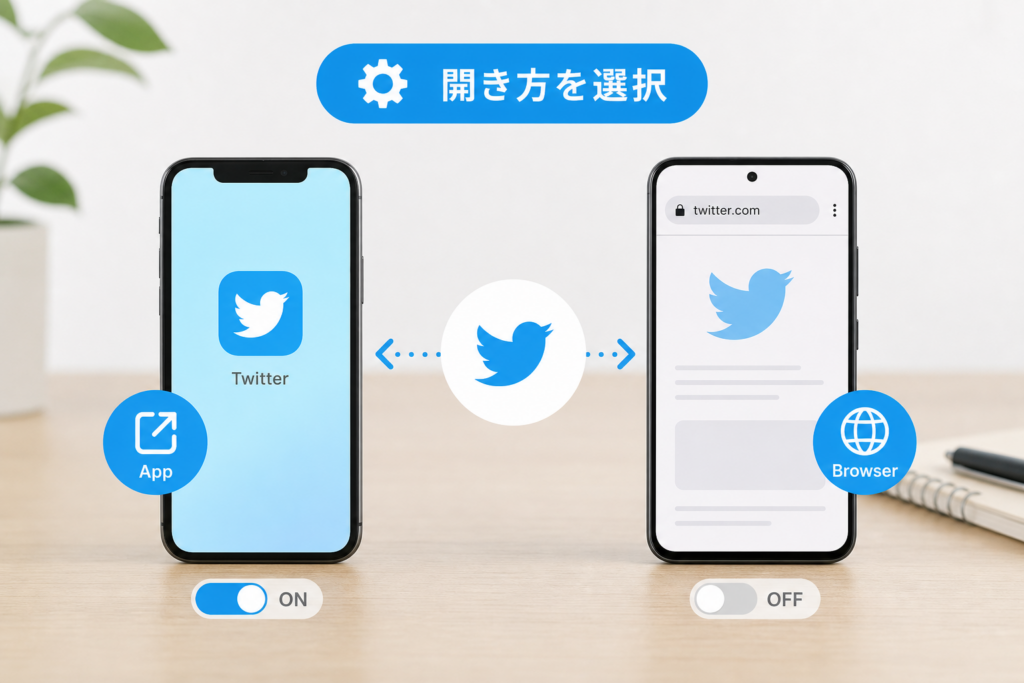
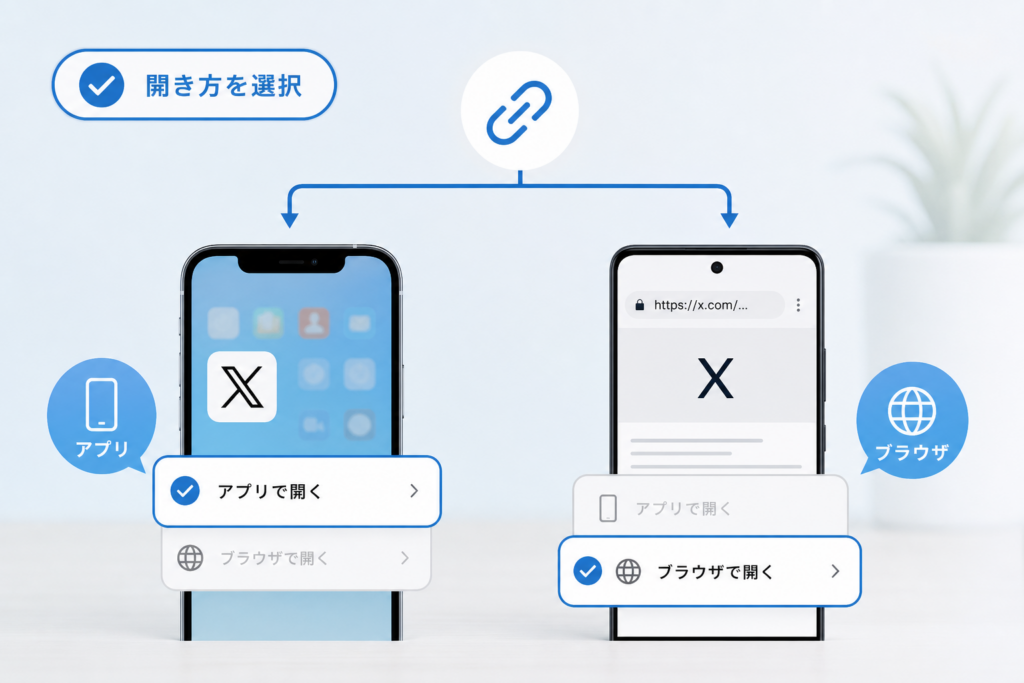
スマホでタップしたら勝手にブラウザが開く、PCで押すといきなりログイン画面…。こうした挙動は「端末の設定」「twitterアプリの状態」「URLの種類」の3つでほぼ説明できます。ここでは現場で本当によく相談されるパターンだけに絞って整理します。
iPhoneでtwitterリンクをアプリで開きたいときやSafariで開きたいときはどうする?
iPhoneは「どこでタップしたか」と「twitterアプリが入っているか」で動作が変わります。
主なパターンは次の通りです。
| タップする場所 | よくある動作 | 対処の考え方 |
|---|---|---|
| メールやメモ内 | Safariが開く | アプリで見たいなら一度URLをコピーしてtwitterアプリの検索欄に貼る |
| LINEやInstagramアプリ内 | アプリ内ブラウザで開く | 画面右下のSafariマークで外部ブラウザへ、共有からtwitterアプリを選ぶ |
| Safariで表示中 | そのままSafari | アドレスバーの共有ボタンからtwitterアプリを指定 |
iPhoneで「常にアプリで開く」という一括設定はできません。実務的には次の運用が一番迷子になりにくいです。
-
ビジネスで案内するURLは、ブラウザで開いても崩れないページを前提にする
-
社内メンバーには「アプリで詳しく見たいときだけURLをコピーして検索欄に貼る」というルールを共有する
私の視点で言いますと、中小企業の現場では「アプリで開けるかどうか」より、「ブラウザでも読めるデザインかどうか」のほうが成果に直結します。
AndroidでtwitterリンクがChromeで開くときやアプリで開かない原因や解決チェックリスト
Androidは「デフォルトのブラウザアプリ」と「リンクごとの既定動作」が鍵になります。特にChromeでばかり開いてしまうときは、以下を順番にチェックしてください。
-
twitterアプリが最新バージョンにアップデートされているか
-
設定アプリ → アプリ → デフォルトアプリ → ブラウザがChromeだけになっていないか
-
設定アプリ → アプリ → twitter → デフォルトで開く で「対応リンクを開く」がオンか
| 症状 | 想定原因 | まず試すこと |
|---|---|---|
| いつもChromeで開く | デフォルトブラウザがChrome | デフォルトアプリ設定を確認 |
| アプリ候補が出ない | twitter側の関連付け無効 | 「対応リンクを開く」をオン |
| そもそも何も開かない | アプリやOSの不具合 | 再起動、アップデート、キャッシュ削除 |
「どれで開くか」を毎回選ぶ画面が出る場合は、焦らず一度だけにチェックを入れず、まずは挙動を確認してから「常に」設定するのが安全です。
PCブラウザでtwitterリンクを押すとログイン画面になる謎とトラブル対処法
PCでは、URL自体に問題がなくても「ログインしていない」「非公開アカウント」「年齢制限コンテンツ」などの条件が重なると、突然ログイン画面が出てきます。代表的なパターンを整理すると次の通りです。
| 状況 | なぜログイン画面になるか | 確認ポイント |
|---|---|---|
| プロフィールURL | 非公開アカウント | ログイン後に同じURLで見られるか |
| 投稿URL | センシティブ設定 | 設定で表示制限がかかっていないか |
| 企業のキャンペーンURL | アクセス解析や短縮URL経由 | ドメインが怪しくないかを確認 |
ビジネス利用でトラブルが多いのは、キャンペーンページへ誘導したいのに、未ログインの顧客がログイン画面で離脱してしまうケースです。対策としては次の2つが有効です。
-
広告やメールには、自社サイトの説明ページや応募フォームのURLをメインに載せる
-
twitter側の投稿URLは「詳しくはタイムラインもチェックしてみてください」と補足的に扱う
この発想にしておくと、顧客はログインの有無に関わらず情報にたどり着けて、サポート窓口への問い合わせも減っていきます。
DMの不審なリンクと乗っ取り対策:踏んだときの初動対応
「押しただけで乗っ取られるのでは?」と冷や汗をかく場面は、現場で何度も見てきました。ここでは、スマホ片手にそのまま対処できるよう、DMからの怪しいURLを一気に仕分けしていきます。
DMで届く「あなた宛へのリンク送信」系メッセージは本当に安全?見分け方を徹底伝授
スパムDMは、文章より導線設計で見抜くのがコツです。よくあるパターンを整理します。
| 表示されるメッセージ例の特徴 | 要注意度 | チェックポイント |
|---|---|---|
| フォロワーでない海外アカウントから英語のURLだけ | 極めて高い | プロフィールが初期画像、投稿ゼロ |
| 「あなたのアカウントがロックされました」「違反がありました」系 | 極めて高い | サポートを名乗るのに公式バッジがない |
| 「あなたの動画がバズってます」「この投稿見て」+短縮URL | 高い | 日本語が不自然、アカウント作成日が最近 |
| キャンペーン告知だがLPに飛ばさず、いきなりログイン画面 | 高い | URLのドメインがtwitter.com以外 |
特に「アカウント確認」「パスワード再入力」を促すDMは、企業の公式SNS運用でも被害が出やすいゾーンです。私の視点で言いますと、DMでログインを求めてくるケースは、ほぼ閉じて問題ありません。
twitterスパムDMやリンク付き動画が招く乗っ取りをURLや画面でピタリと見抜くワザ
スパム動画や画像付きポストは、クリック後の画面の挙動で判断します。
-
いきなりログイン画面が出た
- アプリ利用中に、毎回ID入力を求めてくるのは不自然です
- ブラウザのアドレスバーで「https」と「twitter.com」の並びを確認
-
プロフィールそっくりの偽ページに飛ぶ
- ロゴや色は本物でも、URLが「twittter.com」「twitte.com」のように微妙に違う
-
Momentary linkなど短縮URLだけが表示される
- URL展開サービスで中身のドメインを事前に確認すると安全度が上がります
ポイントは「本物のログイン画面に似せた偽ページ」を想定しておくことです。怪しいと感じたら、その場で入力せず、一度ブラウザやアプリを閉じてから、自分で検索して公式ページにアクセスし直すのが鉄板の防御になります。
うっかりtwitterリンクを押してしまった後は何がアウト?安全ラインを知るチェック表
「押してしまった…どこまでやったら危険か」が分からないと、過剰反応か放置かの二択になりがちです。現場で整理しているラインを表にまとめます。
| 自分の行動 | 危険度 | やるべき対応 |
|---|---|---|
| URLをタップして、すぐ閉じた・何も入力していない | 低い | 念のため公式からログインし直し、違和ログインがないか確認 |
| ログイン画面でIDのみ入力し、パスワードは入れていない | 中程度 | パスワード変更と二段階認証の有効化を推奨 |
| IDとパスワードを入力し送信ボタンも押した | 高い | 直ちにパスワード変更、他サービスと同一なら全て変更 |
| 上記に加え、メールやSMSに届いたURLも押してしまった | 非常に高い | 端末のマルウェアスキャン、登録メールの乗っ取りもチェック |
特に中小企業のアカウントでは、共通パスワードの使い回しがまだ多く、1回の入力ミスが顧客情報やWebサイト管理画面まで連鎖することがあります。DMから怪しいURLを踏んでしまったら、
- 何を入力したかを落ち着いて思い出す
- 影響しそうなサービス一覧を書き出す
- スマホとPCの両方でパスワードと二段階認証を見直す
この3ステップをテンプレにしておくと、担当者が変わっても「慌てずに守れる」運用ルールになります。
プロフィールリンクと外部サイトの最適な飛び先設計
twitterプロフィールリンク1つで問い合わせやLINE公式やインスタをどう優先づける?
プロフィールのリンクは「1クリックで財布に近づける場所」に設定するのが基本です。見栄えより、まずお金と関係が深い順に優先づけします。
リンク先の候補と目的を整理すると、判断がぶれません。
| 優先度 | 目的 | 代表的なリンク先 |
|---|---|---|
| 高 | 売上直結 | 問い合わせフォーム、予約ページ、EC |
| 中 | 顧客との継続接点 | LINE公式アカウント、メルマガ登録 |
| 低 | 世界観・実績の紹介 | Instagram、ブログ、YouTube |
基本ルールは次の通りです。
-
商品や予約がある場合は、フォームや予約ページへ直リンク
-
店舗がなく情報発信中心なら、LINE公式やメルマガ登録ページへ
-
インスタ中心で動かしているなら、インスタのプロフィールやハイライトへ
スマホのフォロワーは「3タップで面倒」と感じます。リンク先ページのボタンも含めて最大2クリックでゴールできるかを必ず確認してください。
lit.linkやLinktreeでプロフィールサイトを使う選び方のコツと注意点
リンクを1つにまとめるサービスは便利ですが、闇雲に使うと成果を落とします。私の視点で言いますと、現場では「おしゃれなリンク集が、静かに売上を削っている」ケースを何度も見てきました。
| 項目 | 直リンクのみ | プロフィールサイト経由 |
|---|---|---|
| クリック数 | 少ない | 1回増える |
| 表示速度 | 速くなりやすい | 重くなるケースがある |
| 分析のしやすさ | シンプル | サービス側と自社側で二重管理 |
| 向いているケース | 明確な主目的が1つ | 目的が季節やキャンペーンで頻繁に変わる |
使った方がよいのは、次のような場合です。
-
キャンペーンやイベントで、短期間だけ複数のページを案内したい
-
事業の柱が複数あり、季節ごとに押し出すサービスが変わる
-
広報担当が頻繁にリンク先を変える運用フローが決まっている
逆に、問い合わせや予約にしっかりつなげたい中小企業は、まずは直リンクで成果を確認してからリンク集サービスを検討する方が安全です。
twitterにアフィリエイトリンクや紹介リンクを貼るなら規約やクリック落とし穴も要注意
アフィリエイトリンクや紹介URLを貼るときは、「貼れるかどうか」よりどう貼るかがポイントになります。
-
ASPや紹介プログラムの利用規約で、SNS投稿の可否を必ず確認
-
短縮URLだけだと、フォロワーが不審に感じてクリック率が落ちやすい
-
プロフィールにはアフィリエイト直リンクより、解説ページやレビュー記事を経由させる
特にスマホユーザー向けでは、アフィリエイト先のLPがPC前提で作られていることが多く、
-
文字が小さい
-
フォームが入力しづらい
-
読み込みが遅い
といった理由で離脱が増えます。
アフィリエイトを本気で活用したいなら、プロフィールのリンク先を「自分の解説ページ」にして、そこで丁寧に商品を紹介し、最終クリックだけを外部URLに任せる構成の方が、信頼も成果も両立しやすいです。
中小企業や個人事業がTwitterリンクで来店・予約・応募を増やす運用
「フォロワーは増えたのに、売上も応募も増えない…」この状態を抜け出せるかどうかは、プロフィールに置く1本のURLでほぼ決まります。ここでは現場で何百回も見てきた導線ミスを踏まえて、来店・予約・応募を取りこぼさない設計をまとめます。
店舗ビジネスのtwitterプロフィールリンクはどのページへ?来店率UPにつながる設計法
店舗アカウントの失敗パターンは、トップページや企業サイトに飛ばしてしまうケースです。スマホで開くとメニューだらけで、予約ボタンまで3タップ以上かかり離脱が増えます。
おすすめは、「1タップ目で“行動ボタン”が見えるページ」をリンク先にすることです。
代表的な選択肢を整理すると、次のようになります。
| パターン | 向いている業種 | メリット | デメリット |
|---|---|---|---|
| 予約フォーム直リンク | 美容室、整体、サロン | 予約率が最も高い | 情報発信は別導線が必要 |
| 地図付きアクセスページ | 飲食、物販店 | 来店までのイメージが湧きやすい | 予約にはさらに1タップ必要 |
| メニュー一覧ページ | 単価説明が重要な業種 | 単価への不安を減らせる | 情報量が多いと離脱しやすい |
スマホユーザーは「3タップ以内」で面倒に感じ始めます。
-
予約させたい店は、
プロフィール → 予約フォーム → 完了
-
とりあえず来てもらいたい店は、
プロフィール → 地図付きページ → 店舗ナビアプリ起動
この2パターンのどちらかに寄せると、来店率が一気に安定します。
採用や求人でtwitterリンクを生かすなら応募フォーム直結導線で決まり
採用目的のアカウントでよくあるのが、「会社トップページ」や「採用情報一覧」へのリンクです。PCならまだしも、スマホで見ると文字だらけで応募ボタンが埋もれます。
採用導線は、「興味の熱が高いタイミングで、入力画面まで一直線」に運ぶことが重要です。
おすすめの構成は次の3パターンです。
-
応募フォームに直接飛ばす
- 少人数採用やアルバイト募集向き
- 書類選考の数を最大化したいときに有効
-
スマホ専用の採用LP → 応募フォーム
- 仕事内容の画像や動画を見せたうえで応募させたい場合
- LPの最下部と途中に「応募する」ボタンを配置
-
LINE公式アカウントで応募受付
- 若年層やカジュアル面談を増やしたい場合
- プロフィールリンクはLINEの友だち追加ページに設定
私の視点で言いますと、現場で応募数が伸びたケースは例外なく「スマホで見たときに、1画面めに応募ボタンか友だち追加ボタンが出ている」状態でした。逆に、会社案内や理念から読ませようとすると、真面目な学生ほど途中で疲れて離脱します。
LINE公式アカウントやInstagram連携時にtwitterリンクでやりがちな失敗や修正テク
他のSNSと連携するときの典型的な失敗は、「同じURLをどこにでも貼る」ことです。
ありがちなパターンと修正のコツを整理します。
| 連携先 | やりがちな失敗 | 改善ポイント |
|---|---|---|
| LINE公式 | 企業サイトトップに飛ばす | クーポンページや予約フォームに直結させる |
| ブログトップへのリンク | 店舗・商品ごとの紹介ページに差し替える | |
| プロフィールサイト | リンクを盛り込みすぎる | 行動ボタンは3つまでに絞る |
修正テクとして意識したいのは、「発信する場所ごとに、ゴールを1つに決める」ことです。
-
twitterでは予約や来店をゴールにする
→ プロフィールURLは予約フォーム
-
Instagramでは世界観やブランド認知がゴール
→ プロフィールURLはビジュアル中心のLP
-
LINEではリピート来店がゴール
→ プロフィールURLは友だち追加ページ
このように役割を分けると、どのSNSから来てもユーザーが迷わなくなります。スマホ中心の顧客にとって、余計な1タップはそのまま「売上の取りこぼし」になるので、URLの置き場所は1本ずつ丁寧に設計していくのがおすすめです。
Twitterリンク運用で成果が出ない原因と改善策
「フォロワーは押してくれているはずなのに、予約も問い合わせも増えない」
この相談が出たとき、多くの場合、犯人はリンク先のページや社内ルールに潜んでいます。
PC画面で作ったLPやフォームがスマホやtwitterから見たら崩れる典型パターンを解説
スマホユーザーが多いのに、PC画面前提でLPやフォームを作ると、こんな崩れ方をします。
-
ボタンが小さく、タップしづらい
-
フォーム項目が多すぎてスクロール地獄になる
-
twitterアプリ内ブラウザで入力中に画面がリロードされて内容が消える
-
画像が重く、読み込みに数秒以上かかる
特に「フォーム完了までのタップ数」が成果を大きく左右します。
| パターン | 完了までのタップ数 | 典型的な結果 |
|---|---|---|
| プロフィール→LP→フォーム | 5~7回 | 離脱多い |
| プロフィール→フォーム直リンク | 2~3回 | 送信率が上がりやすい |
スマホで自分のアカウントからリンクを押し、「親指だけでストレスなく完了できるか」をテストするのが実務的な近道です。WebやCRMの導線設計を支援している私の視点で言いますと、デザインより「入力の少なさ」と「ボタンの大きさ」を優先したページが、最終的な顧客獲得につながりやすいです。
URLが合ってるのにSSLエラーや白い画面で離脱される問題と原因をチェック
「URLは合っているのに、押すと白い画面」「SSLエラーで警告が出る」という現場トラブルもよくあります。原因はリンクではなくサーバー側の設定ミスや表示環境にあることが多いです。
よくある原因を整理します。
| 症状 | 主な原因 | チェックポイント |
|---|---|---|
| 「保護されていない通信」表示 | SSL証明書の期限切れ・未設定 | httpsで開くか、ブラウザで鍵マークを確認 |
| 真っ白な画面 | スマホだけで発生するJSエラー | iPhoneとAndroidの両方でテスト |
| 広告ブロックで崩れる | トラッキングコード前提の表示 | 広告ブロッカーON/OFFで比較 |
| http版に飛ぶ | リダイレクト設定漏れ | httpアクセスをhttpsに強制転送するか確認 |
「リンク先がhttpsになっているか」「PCだけでなくスマホのtwitterアプリ内ブラウザでも開くか」を、少なくともiPhoneとAndroid各1台で確認しておくと、原因の切り分けが一気に楽になります。
社内メンバーのDMリンク踏み対策!twitterリンク利用で最低限守りたいセキュリティルール
成果以前に、DM経由の不審リンクでアカウント乗っ取りが起きると、顧客との信頼が一気に崩れます。企業や店舗でアカウントを運用するなら、最低限のルールを明文化しておくべきです。
おすすめの社内ルールは次の通りです。
-
DMからログイン画面に飛ばされたら、その時点で一度閉じる
-
パスワード入力は必ず公式サイトをブックマークしたページから行う
-
「あなた宛にリンクが送信されました」など、あいまいな日本語のDMはURLを開かず削除
-
不審なURLをタップしてしまった場合でも、IDやパスワードを入力していなければ、まずは変更だけで対応
-
共同運用アカウントは二要素認証とログイン通知メールを必ず有効化
社内で共有しやすいように、次のような1枚もののチェックリストを用意しておくと実務で回しやすくなります。
-
DM内のリンク→基本的に業務で必要なもの以外は開かない
-
ログイン画面が出たら閉じる→公式ブックマークから入り直す
-
少しでも不安を感じたら、すぐに担当者へ報告してパスワード変更
リンクの貼り方そのものより、「どんな画面に飛ばされたときに止まるか」を決めておくことが、アカウントと顧客情報を守る最大の防御線になります。
IT苦手な人が陥るTwitterリンクの落とし穴と対策
700社サポート実績から抽出!twitterリンクまわりの相談はこう整理
twitterのURL相談は、現場ではだいたい次の3パターンに集約されます。
-
「飛ばない」系
プロフィールやInstagram、LINEに貼ったのに青くならない、タップしても開かないケースです。
多くは「URLの書き方」と「リンク禁止エリア」が原因です。 -
「どこに飛ばすか迷子」系
店舗や個人事業で、プロフィールのリンク先をホームページにするか、予約フォームか、LINEかで迷うパターンです。
成果が出ない理由は、リンク先ページがスマホ前提で設計されていない点にあります。 -
「危険かも」系
DMのリンク付き動画を押してしまった、ログイン画面が出て不安、という相談です。
リスクの線引きを知らないと、毎回怖がるか、逆に無防備になるかの両極端に振れてしまいます。
よくある相談を整理すると、操作よりも設計と安全ラインの理解がボトルネックになっていると見えてきます。
ツールを選ぶより業務フローや端末環境から見直すtwitterリンクの裏技視点
リンク集サービスや短縮URLに走る前に、まずは「誰がどの端末から触るか」を整理すると、ムダなトラブルを一気に減らせます。
| 見直すポイント | よくある失敗 | 一発逆転の視点 |
|---|---|---|
| 端末 | PCで作ったページをスマホで見るとボタンが小さい | 最初からスマホ画面でテストしてからURLを配布する |
| 動線 | ホーム→メニュー→予約フォームとクリックが多い | プロフィールのURLを予約フォーム直リンクにする |
| ツール | lit.linkに全部まとめて離脱増 | キャンペーン期間だけ1リンク集中に切り替える |
プロフィールサイトは便利ですが、1クリック増えるたびに離脱も増えます。フォームが遅い、SSLエラーが出る、といったリンク先の品質を直さずにツールを増やすと、分析も複雑になり、成果が見えづらくなります。
IT支援をしている私の視点で言いますと、まずは「メイン導線を1本決めて、そこに全ての発信を合わせる」だけで、問い合わせ数が変わるケースが目立ちます。
ITに不慣れでも大丈夫!twitterリンク運用ルールやチェックリスト作りで脱ミス
個人でも中小企業でも、ルールとチェックリストを紙1枚にまとめるだけで事故はかなり防げます。
リンク配布前チェックリスト
-
スマホから自分でタップして、ログイン画面が出ないか確認する
-
URLの先頭が「https」で始まり、鍵マークが付いているか確認する
-
問い合わせや予約までのクリック数が3回以内か数える
-
DMに貼るURLは、自分で一度ブラウザ表示してからコピーする
危険なリンクを踏んだ後の判定表
| やってしまった操作 | リスク度 | 対応の目安 |
|---|---|---|
| 押しただけで閉じた | 低 | パスワード変更は任意、様子見 |
| ログイン画面でIDだけ入れた | 中 | パスワード変更と二要素認証を有効化 |
| IDとパスワードを送信した | 高 | すぐにパスワード変更、他サービスも確認 |
ルール化のポイントは、「迷ったらこうする」行動パターンを決めておくことです。
メンバー全員が同じ表を見ながら動けるようにしておくと、ITに不慣れでも、リンクまわりのトラブルをぐっと減らせます。
この記事を書いた理由
著者 – 村上 雄介(newcurrent編集部ライター)
中小企業のTwitter運用を支援していると、「リンクは貼れているのに、問い合わせがこない」「DMのリンクを触ってしまい、怖くなってアカウントを放置している」といった相談が繰り返し出てきます。700社以上を支援する中で、プロフィールURLの飛び先がバラバラだったり、スマホから開くとフォームが真っ白になったり、DMの不審リンクから社内PCがパニック状態になったケースも実際に見てきました。
私自身も検証用アカウントで、DMに届いたリンクをうっかり開き、普段使わないブラウザでログイン画面が出てきて冷や汗をかいたことがあります。「どのURLを、どの端末で、どこまで触ると危ないのか」が曖昧なままでは、集客導線もセキュリティも守れません。
この記事では、いま継続支援している43社で整理している考え方と手順を土台に、「リンクの取り方」「貼り方」「開き方」「疑わしいリンクとの距離の取り方」を一連の流れとしてまとめました。Twitterリンクを安心してビジネスに使える状態まで、一度ここで整理してほしいという思いから執筆しています。
Q. TwitterプロフィールのURLが青くならないのはなぜですか?
Q. DMで届いたリンクからログイン画面が出ました。どうすべきですか?
Q. アカウントURLと投稿URLはどう使い分けるべきですか?
Q. InstagramやLINEに貼ったTwitterリンクが機能しないのはなぜですか?
🧰 お困りごとの解決に
 Appleサポートに電話でオペレーターにつなぐ方法Apple無料フリーダイヤル0120-277-535の自動音声を突破してオペレーターに最速で繋ぐ実務的な方法と、混雑時間…
 atoneをAmazonで使う方法と登録エラーの対処atoneはAmazonに直接登録できません。アプリから無料発行できるJCBバーチャルカードをクレジットカード枠で登録す…
 Gmailの受信トレイはどこ?スマホ・PC別の開き方Gmailの受信トレイの場所がわからないなら、まずスマホかPCかを確認し、使用するアプリやブラウザを特定することが大切で…
 Windows Media PlayerのCD再生・取り込み・エラー対処Windows10・11のMedia PlayerとWindows Media Player Legacyの見分け方、有…
 Uber Eatsのサポートへの連絡方法Ubereatsの電話番号は廃止。稼働中の配達トラブルはアプリ内チャットで「現在の配達に関する緊急項目」を選び、トリガー…