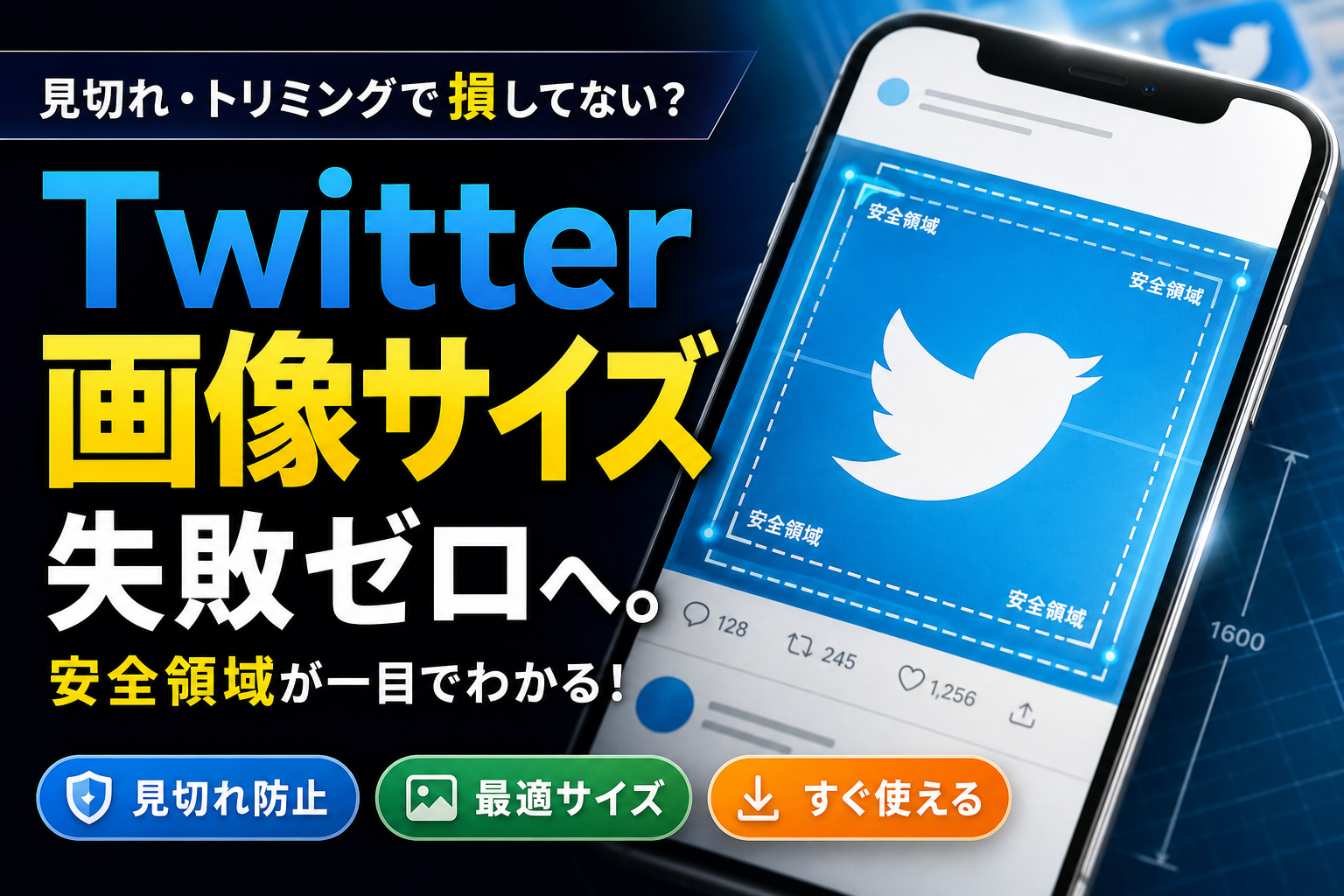
Twitterに画像を上げるたび「どこかが切れる」「小さくて読めない」「なぜか荒い」と感じているなら、その都度のやり直しで時間と機会を確実に失っています。原因はセンスではなく、Twitter画像サイズと比率を体系的に理解していないことです。
Twitter画像の表示崩れは、ピクセル暗記ではなく16:9・3:4・1:1の3つのアスペクト比と左右10%・上下15~20%の安全領域を理解し、用途別テンプレート化することで防止できます。
- Twitter画像トラブルは、ピクセル数の暗記ではなく16:9・3:4・1:1の3つのアスペクト比と安全領域を理解し、用途別テンプレート化することで、ほぼ防止できます。
- キャンバス設定・プリセット登録・チェックリスト共有をフロー化することで、SNS担当とデザイナーが同じ基準で安定した画像運用を実現でき、毎回の調べ直しと投稿差し替えという手間が消えます。
- PCで作成→スマホプレビュー確認→必要なら軽くトリミングという投稿前1分チェックフローをルール化しておくだけで、事故をほぼゼロにできます。
本記事では、投稿画像1枚から2枚・4枚の複数枚、縦長イラスト、ヘッダーサイズ、プロフィール画像、サムネイルまでを、バラバラの「ピクセル暗記」ではなく、アスペクト比を軸に一気に整理します。PCとスマホでの表示差、タイムラインでどこまで見えるかという安全領域、イラストや写真、テキスト入りバナーごとの推奨サイズとファイル形式、さらに無料ツールでのリサイズ手順まで、実務目線でまとめました。
読み終えた瞬間から、Twitter画像サイズで迷う場面はほぼ消えます。1度テンプレートを決めてしまえば、社内のSNS担当もデザイナーも同じ基準で動けるようになります。「なんとなく投稿」で機会損失を続けるか、ここで画像運用を設計し直すか。その分かれ目になる前提を、この導入の先で具体的にお渡しします。
Twitter画像の基本|アスペクト比3パターンと安全領域の仕組み
タイムラインで「ロゴだけ切れてる」「文字だけ読めない」投稿を見かけるたびに、もったいないと感じませんか。実は多くの事故は、ピクセル数より縦横比の設計ミスから起きています。ここを押さえると、一度テンプレを作るだけで、社内の誰が投稿しても安定した見え方になります。
なぜピクセル数よりtwitter画像サイズのアスペクト比が大事なのか?タイムライン表示仕組みの分解
ポストに画像をアップすると、サービス側が画面幅に合わせて自動で縮小・トリミングします。このとき基準になるのがピクセル数ではなくアスペクト比(縦横比)です。
同じ横1200pxでも、
-
1200×675px(16:9)
-
1200×900px(4:3)
では、タイムライン上の見え方がまったく変わります。前者は横長で上下が少し切れやすく、後者はやや縦長でスクロール時の占有率が高くなります。
私の視点で言いますと、現場でトラブルになりにくいのは「比率を先に決めて、ピクセルは後から合わせる」運用です。デザイナーにも担当者にも共有しやすく、テンプレ化しやすいからです。
横長と縦長と正方形をどう使い分けるのか(16対9と3対4と1対1の基本ルールをマスター)
用途に合わせて、まずは次の3パターンだけ押さえると迷いが激減します。
| 比率 | 代表ピクセル例 | 向いている用途 | 現場でのポイント |
|---|---|---|---|
| 16:9 | 1200×675 | 告知バナー・動画サムネ | タイムラインで横に広く見せたい時 |
| 3:4 | 900×1200 | 縦長イラスト・商品写真 | スクロール中に目を止めたい時 |
| 1:1 | 1080×1080 | 一覧でそろえたいブランド投稿 | Instagramとの共通運用にも便利 |
横長(16:9)はテレビ画面の感覚に近く、キャンペーンや広告用バナー、OGPサムネイルと連携させやすい比率です。
縦長(3:4や2:3)は、スマホ画面での占有率が高いため、イラストや縦長写真をじっくり見せたいときに有利です。
正方形(1:1)は、複数画像のときにグリッドがきれいにそろうので、ブランドアカウントの世界観づくりに向いています。
ここで重要なのは、「どれが正解か」ではなく、アカウントごとに“主力の比率”を決めておくことです。毎回バラバラだと、タイムラインの印象も社内の制作工数もガタつきます。
PC版とスマホ版で表示範囲が異なるtwitter画像サイズと安全領域の決定打
PCとスマホでは、同じ画像でも切れる場所が微妙に違うことがよくあります。PCだけで確認してOKを出した結果、「社長のスマホでだけ肩書きが切れている」というケースも珍しくありません。
押さえておきたいのはこの2点です。
-
タイムラインでは上下がトリミングされやすい
-
詳細表示では画像全体が見える前提で設計されている
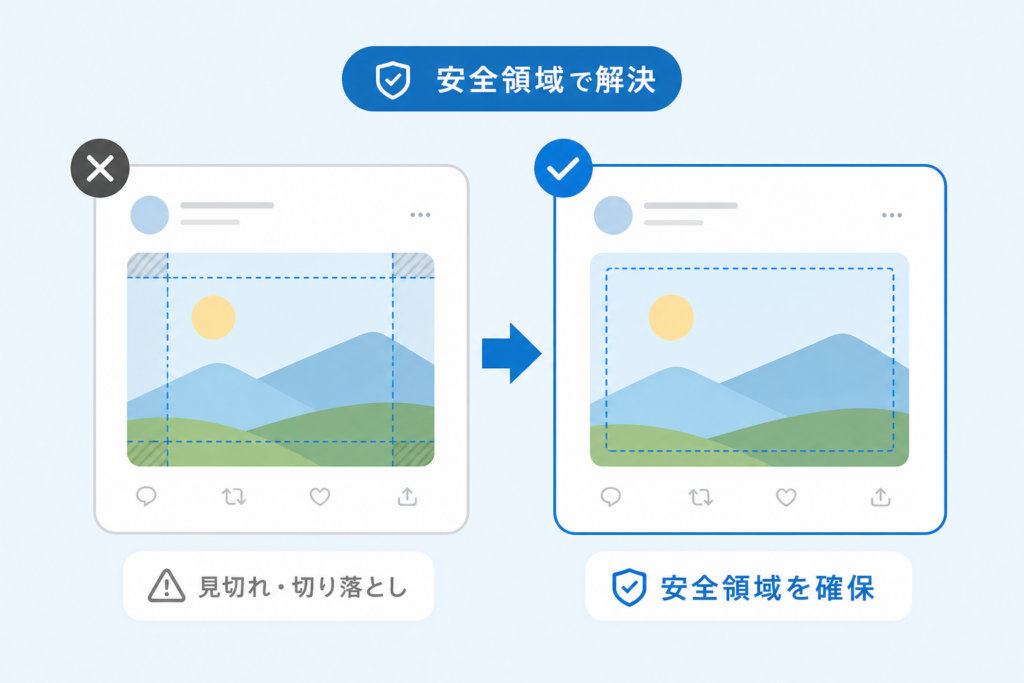
そのため、バナーやテキスト入り画像では、重要な情報を“中央寄り”にまとめる安全領域の発想が欠かせません。
| 項目 | 安全に収めたい範囲のイメージ |
|---|---|
| 横方向 | 左右10%は装飾に留め、ロゴや文字は中央80%内 |
| 縦方向 | 上下15〜20%は余白扱いにし、顔やコピーは中央60〜70%に配置 |
この安全領域をテンプレート化しておくと、
-
PCで作成
-
スマホでプレビュー確認
-
必要なら軽くトリミング
という「投稿前1分チェック」フローだけで、事故をほぼゼロにできます。
次のセクションでは、この3パターンの比率をベースに、ヘッダーやプロフィール、OGPサムネイルまで一気に整理していきます。ここまで押さえた時点で、もう「何度も投稿し直す夜更かし」は卒業できます。
用途別Twitter画像サイズ完全解説|ヘッダー・プロフィール・OGP対応表
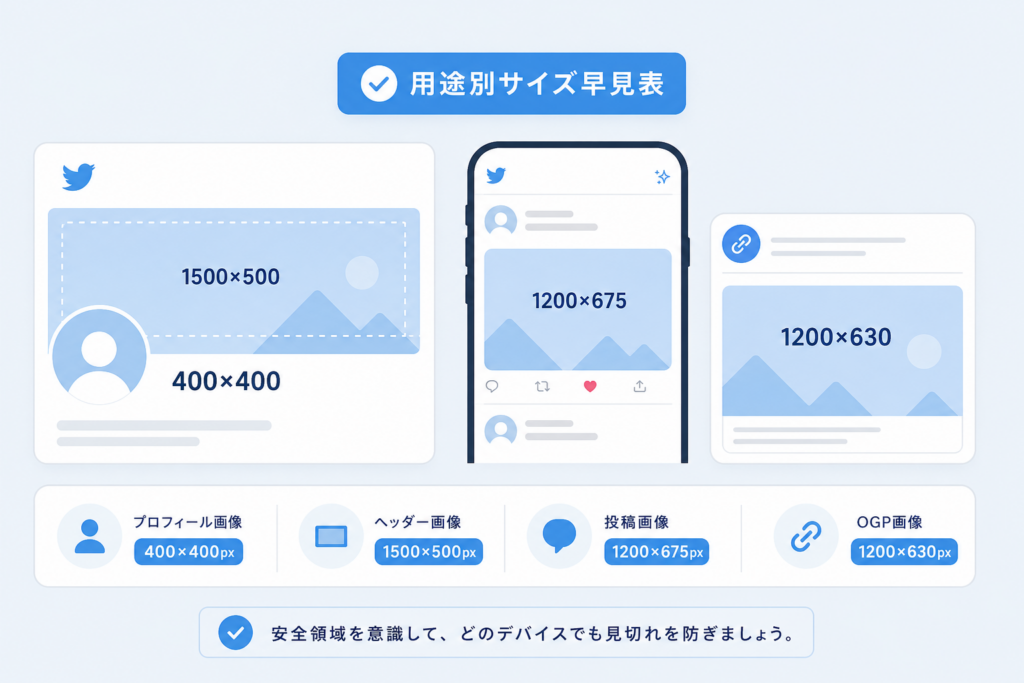
まず全体を俯瞰できないと、毎回「勘」で作っては投稿してやり直し…という泥沼になります。先に用途別の型を決めてしまうことが、現場では一番コスパが高いです。
下の表をそのままチームの共通テンプレとして使うイメージでご覧ください。
| 用途 | 推奨サイズ(px) | 比率 | 主な用途 | コツ |
|---|---|---|---|---|
| 1枚投稿・横長 | 1200×675 | 16:9 | 告知バナー・写真 | タイムライン占有を狙う定番 |
| 1枚投稿・縦長 | 1200×1600前後 | 3:4 | 縦長イラスト・写真 | 重要情報は中央寄せ |
| 1枚投稿・正方形 | 1080×1080 | 1:1 | 商品写真・ロゴ | PCとスマホで安定表示 |
| ヘッダー | 1500×500前後 | 3:1 | ブランドイメージ | 上下がトリミングされる前提で中央に要素 |
| プロフィール画像 | 400×400 | 1:1 | アイコン | 四角で作って丸抜きされる想定 |
| OGPサムネイル | 1200×630 | 1.91:1 | サイト・ブログ連携 | サマリー系カードの基本 |
私の視点で言いますと、これを「用途別プリセット」として画像編集ツールに登録しておくと、月単位で作業時間がごそっと減ります。
投稿画像1枚用におすすめなtwitter画像サイズと比率(写真やイラストやバナーで変わるポイントとは)
1枚投稿はタイムラインでの見え方=広告枠の取り方だと考えると迷いません。
-
写真・イベント告知
→ 1200×675(16:9)
・PCもスマホも想定しやすく、サムネイルで余計なトリミングが入りにくいです。
・テキストは上下5〜10%を空けておくと、安全領域に収まります。 -
縦長イラスト・漫画1ページ
→ 1200×1600前後(3:4)
・完全な縦長(1:2以上)にすると、タイムラインでは自動トリミングされます。
・見せたいシーンは中央1/2にまとめておくのが実務上の鉄則です。 -
文字多めのバナー
→ 1080×1080(1:1)
・スマホでの視認性が高く、企業アカウントのキャンペーンでは採用率が高い比率です。
・文字サイズは「スマホで腕一本分離しても読めるか」を基準に調整してください。
2枚や3枚や4枚投稿でレイアウトがどう変わる?twitter画像サイズの法則と一番目立つ画像
複数投稿はどのコマが一番大きく表示されるかを理解しておくと事故が激減します。
| 枚数 | 目立つ位置 | おすすめサイズ | ポイント |
|---|---|---|---|
| 2枚 | 左側 | 1200×675 | 2枚とも同じ比率で作成 |
| 3枚 | 左1枚 > 右2枚 | 1200×675 | メインは左、右は補足用 |
| 4枚 | すべて小さめ均等 | 1200×1200 | 漫画コマ割り・比較画像向き |
-
メインで見せたい画像は必ず左上(1枚目)に置きます。
-
4枚投稿で「メイン画像が一番小さい」悲劇は、サイズや比率をバラバラにすることで発生しやすいです。全画像を同じ比率で作るだけでかなり改善します。
twitterヘッダーサイズやアイコンとプロフィール画像を事故らず揃える解像度テクニック
ヘッダーとアイコンは、PCとスマホで切られ方が違う典型例です。
-
ヘッダー
・ベースは1500×500前後(3:1)
・上下約15%はトリミングされる前提で、ロゴや顔写真は中央1/3に収めます。
・スマホではアイコンがヘッダー中央下にかぶるため、「ロゴ+キャッチコピー」を少し上に逃がすと安全です。 -
プロフィール画像(アイコン)
・作成は400×400以上の正方形
・表示は丸型なので、ロゴや顔は中心から半径40%以内に収める感覚で配置します。
・背景色をヘッダーと合わせると、ブランド感が一気に整います。
現場で多いのは「PCでギリギリ読める位置にロゴを置いて、スマホで半分消える」パターンです。必ずスマホ実機でのプレビュー確認をルール化してください。
ブログやサイト連携時のtwitter画像サイズOGPサムネイル(サマリーカードやラージカード)の推奨設定
Webサイトやブログからリンクを共有する場合は、OGP画像の設計ミスがクリック率を直撃します。
-
基本サイズ
・1200×630(約1.91:1)を基準に作成
・サマリーカードもラージカードも、この比率で作っておくと崩れにくいです。 -
デザインのポイント
- 左右10%ずつは余白として扱い、タイトル文字は中央寄せかやや左寄せにします。
- サイトロゴは右下か左上に小さめに配置し、本当に読ませたいのは「短いキャッチコピー」に絞ります。
- ファイル形式は文字が多い場合はPNG、写真メインなら圧縮しやすいJPEGが扱いやすいです。
-
マーケティング的な視点
・タイムラインでは、OGPは「無料の広告枠」です。
・ブログタイトルをそのまま入れるのではなく、「5〜10文字の一言で興味を引く」ことを意識すると、クリック率が大きく変わります。
この4つの用途別テンプレートをチームで共有しておくだけで、「毎回サイズから調べ直す」「何度も差し替えアップロードする」といった無駄が一気に減り、SNS運用全体のスピードが上がります。
縦長イラスト投稿で「切れない」Twitter画像サイズと安全領域設定
タイムラインでせっかくの縦長イラストが首チョンパ、セリフだけ見切れる…この事故をゼロにする鍵は、ピクセル数より比率と安全ラインの設計です。
縦長イラストや写真におすすめなtwitter画像サイズの3対4と2対3比率と「ここまでなら切れない」安全ライン
縦長は自由度が高い反面、トリミングがシビアです。現場で安定しているのはこの2パターンです。
| 用途 | 比率 | 目安ピクセル | 安全ラインの考え方 |
|---|---|---|---|
| 汎用縦長 | 3:4 | 900×1200px前後 | 中央3:4枠にメイン要素を配置 |
| 漫画っぽい縦長 | 2:3 | 1000×1500px前後 | 上下10〜15%は「捨て領域」扱い |
タイムラインの自動トリミングは、縦横比が極端に縦長だと中央寄せで上下をバッサリ切りがちです。そこで、
-
比率は3:4か2:3に固定
-
さらに上下10〜15%を「切れてもいい背景だけ」にする
この二重構えにしておくと、PCとスマホのどちらでもメインキャラやタイトルが生き残ります。
ラフ段階でガイド線を引き、「見せたい範囲=真ん中7〜8割」と決めておくと、あとからのトリミングに振り回されません。
twitterイラストサイズをクリスタなどペイントツールで作る時のベストなキャンバス解像度
クリスタなどのペイントツールで迷うのがキャンバス解像度です。印刷用のまま描くと、アップロード時に自動圧縮が強くかかり、線がにじんでしまいます。
| 想定用途 | 比率 | キャンバス設定例 | 解像度の目安 |
|---|---|---|---|
| SNS専用イラスト | 3:4 | 1200×1600px | 350dpiではなく150〜200dpi程度 |
| 漫画1ページ風 | 2:3 | 1600×2400px | 同じく150〜200dpi |
| 印刷兼用 | 3:4 | A5相当 1748×2480px | 350dpiで制作後、SNS用に縮小書き出し |
ポイントは、最終的なピクセル数を先に決めてからdpiを調整することです。dpiは印刷向けの指標なので、Web表示ではピクセル数さえ適切なら過度に高くする必要はありません。
ペイントツールでは次の順序で設定すると迷いにくくなります。
- 単位をpxに変更
- 横×縦を比率どおりに入力(例 1200×1600)
- カラーモードはRGB、カラープロファイルはsRGBを選択
- dpiは150〜200に設定(印刷も想定する場合は350で作り、書き出し時に縮小)
私の視点で言いますと、キャンバスを最初から「投稿用テンプレ」としてプリセット保存しておくと、制作のたびに迷う時間がごっそり削れます。
A4で描いたイラストや漫画がtwitter画像サイズで失敗しがちな落とし穴と安全な変換手順
A4縦で描いた原稿をそのまま画像化して投稿すると、かなりの確率で次のようなトラブルが起きます。
-
文字が潰れる
-
枠線がガタつく
-
余白が多く、スマホ画面で主役が豆粒サイズになる
原因はA4の比率(ほぼ1:1.414)と、SNSに最適な比率・ピクセル数のギャップです。安全に変換するには、次の手順がおすすめです。
- 元データを高解像度のままPNGで書き出し
- 画像編集ツールで「長辺基準で縮小」
- 例: 長辺を2400pxに固定し、短辺は自動計算に任せる
- キャンバスを3:4か2:3で新規作成
- 縮小したA4画像を貼り付け、拡大縮小して中央にフィットさせる
- 上下または左右にできた余白に、背景色やトーンを足してデザインとして成立させる
- 最後に1200〜1600px長辺程度に再縮小し、JPEG高品質またはPNGで保存
この「A4→長辺縮小→比率用キャンバスに配置」という二段階変換にすることで、線の劣化を抑えつつ、タイムラインでの見え方もコントロールできます。
特に広告漫画や縦長漫画は、1ページを無理に詰め込むより、コマを分割して2枚投稿や4枚投稿に割るほうが、スマホ画面での読みやすさとエンゲージメントが上がるケースが多いです。企画段階から「どの比率・何枚構成で見せるか」を決めておくと、後工程のリサイズ地獄から解放されます。
Twitter画像トラブルの原因と対策|安全領域思考法で解決
「さっきPCで見ると完璧だったのに、スマホで見たらボヤボヤ…」という悲鳴は、現場では日常茶飯事です。ここでは、数字の暗記ではなく“考え方のテンプレ”をインストールするつもりで読んでみてください。
twitter画像サイズが大きすぎると注意された時に最初に見るべき3つの数値
警告が出たときに見るべきは、やみくもな縮小ではなく次の3点です。
- ピクセル数(縦横サイズ)
- ファイル容量(MB)
- アスペクト比(縦横比率)
現場では、縦横をむやみに大きくしすぎた結果、
・長辺が数千px
・容量が数MB
になっているケースがよくあります。まずは長辺を適度なpx、容量を数MB未満に抑えつつ、比率を崩さないリサイズを行うのが基本です。
チェックの優先順位は次の通りです。
-
比率が崩れていないか(縦横どちらかだけ大きくしすぎていないか)
-
長辺のpxが明らかに過剰になっていないか
-
不要な余白や透過部分が含まれていないか
私の視点で言いますと、ここを確認せず「解像度を下げまくる」対応をしてしまい、画質だけ犠牲になるパターンが最も多いです。
画像が小さく表示されたり粗く見えるtwitter画像サイズの解像度やファイル容量や圧縮処理
「小さい」「粗い」の正体は、ほぼ解像度・容量・自動圧縮の三つ巴です。
-
解像度(px密度)
元画像の情報量そのものです。最初から小さすぎる画像を拡大しても、タイムラインで荒く見えます。
-
ファイル容量(MB)
容量が大きすぎると、SNS側で強い圧縮が入り、ブロックノイズやにじみが発生しやすくなります。
-
自動圧縮のかかり方
特にスマホからアップロードすると、回線状況や端末側の処理でさらに圧縮されることがあり、PCでのアップロード結果と差が出ます。
ざっくりした目安としては、長辺を過度に大きくしすぎず、容量を抑えたうえでアップロード時点の画質を高めにキープすることです。
極端な高解像度→SNS側でガッツリ圧縮、という流れを避けるのがポイントです。
下記のように、原因ごとに整理すると対応しやすくなります。
| 現象 | 主な原因 | 見直すポイント |
|---|---|---|
| 小さく表示される | 元のピクセル数が小さすぎる | 長辺px・キャンバスサイズ |
| 粗く見える | 容量が大きく自動圧縮が強い | 容量MB・保存設定 |
| にじんで読めない | 文字が細かすぎる・圧縮の影響 | 文字サイズ・フォント太さ |
イラストや写真やテキスト入りバナーで違うtwitter画像サイズのJPEGやPNGやWEBPやGIF選び分け術
同じピクセル数でも、ファイル形式の選び方で見え方は大きく変わります。用途別に整理すると次の通りです。
| 用途 | 推奨形式の候補 | 向いている理由 |
|---|---|---|
| 写真・実写 | JPEG | グラデーションに強く、容量を抑えやすい |
| イラスト・ロゴ | PNG | くっきり線画やベタ塗りが劣化しにくい |
| 軽量サムネイル | WEBP | 高圧縮でも比較的きれいに保ちやすい |
| 簡単な動きの画像 | GIF | ループアニメとして対応しやすい |
形式選びのポイントは次の3つです。
-
写真中心ならJPEG
多少の圧縮ノイズが出ても目立ちにくく、容量を抑えやすいです。
-
イラスト・広告漫画・テキスト入りバナーならPNGを優先
細い線や小さな文字、ロゴのエッジが重要なので、圧縮よりもシャープさを優先します。
-
Web全体で統一したい場合はWEBPも選択肢
WebサイトのOGPやサムネイルと揃えると、制作フローの効率が上がりますが、対応環境やCMS側の仕様を事前に確認しておく必要があります。
ファイル形式ごとに「得意な絵柄」が違うと理解しておくと、無駄な画質劣化を避けやすくなります。リサイズやトリミングの前に、まず形式と比率を決め、それに合わせてpxと容量を整える。これが、現場で迷子にならないためのリサイズ思考法です。
無料ツールでのTwitter投稿画像リサイズ・トリミング実践手順
「毎回サイズがズレる」「スマホで見ると潰れて見える」を、今日で終わらせましょう。ここでは現場で本当に使われている無料ツールだけで、実務レベルの調整レシピをまとめます。
PCやスマホで一発調整できる推奨twitter画像サイズ設定とおすすめ無料ツール
まずは“土台サイズ”を決めておくと迷いが激減します。実務でよく使う投稿画像の目安は次の3つです。
| 用途 | 比率 | 目安ピクセル(px) | 備考 |
|---|---|---|---|
| 横長メイン投稿 | 16:9 | 1200×675 | タイムラインでの見え方安定 |
| 正方形で汎用 | 1:1 | 1080×1080 | アイキャッチ兼用しやすい |
| やや縦長で情報量多め | 4:5〜3:4 | 1080×1350前後 | 文字入りバナー向き |
このサイズに“ワンタッチで合わせる”ために、無料ツールを役割ごとに分けて使うと効率が上がります。
| 環境 | リサイズ向きツール | 特徴 |
|---|---|---|
| PC | Photopea / Pixlr | ブラウザでPSD風操作、キャンバスサイズ指定が柔軟 |
| Windows | 「フォト」アプリ | 比率固定トリミングが素早い |
| Mac | プレビュー | 「サイズを調整」でpx指定が簡単 |
| スマホ共通 | Canva / ibisPaint /各種画像編集アプリ | テンプレ保存ができる |
私の視点で言いますと、PCでベース画像を作り、最終確認と微調整はスマートフォンの編集アプリで行う二段構成にすると、PCとモバイルでの表示差トラブルが一気に減ります。
Canvaや画像編集アプリで投稿用やカルーセル用twitter画像サイズテンプレートを量産する裏ワザ
毎回サイズ指定から始めると、運用担当の時間がいくらあっても足りません。テンプレート化して“考える回数”を減らしていきます。
-
キャンバスをアスペクト比で決める
- 1枚投稿用:16:9(例 1200×675)
- 4枚カルーセルで主役にしたい画像:正方形(1080×1080)
- テキスト多めバナー:4:5(1080×1350)
-
Canvaでのテンプレ作成ステップ
- 「カスタムサイズ」でpxを入力
- 余白と“安全ライン”をガイドで設定
- 上下左右10〜15%内側にロゴや顔を置く
- ブランドカラーやフォントを登録して「ブランドテンプレ」として保存
-
複数パターンを“用途別”に分ける
-
認知用(キャンペーン告知):16:9テンプレ
-
クリック誘導(ブログ・商品):16:9+テキスト少なめ
-
作品鑑賞(イラスト・写真):縦長テンプレと正方形テンプレを2種用意
カルーセル投稿では「1枚目だけテキストを大きく」「2〜4枚目は作品や詳細」という構成にしておくと、タイムライン上でのアイキャッチと、詳細情報の両立がしやすくなります。
リサイズしすぎて画質が劣化するtwitter画像サイズNG例と「縮小しながら綺麗さを保つ」最適ポイント
画質トラブルの多くは、“縮小の仕方”と“保存形式”の組み合わせミスです。よくあるNGと対処を整理します。
| NGパターン | 何が起きるか | 改善ポイント |
|---|---|---|
| 4000pxクラスを一気に1000px未満へ | 線がガタつく、文字がにじむ | まず2000px前後に縮小→再度目的サイズへ |
| JPEG高圧縮で保存 | ブロックノイズ、グラデーション崩れ | 画質80%前後、容量目安1〜3MBに調整 |
| 文字入りをJPEGで再保存を連発 | ロゴや文字のフチがボロボロになる | 最後までPNGで作業し、最終だけJPEG検討 |
| やたら大きいPNGそのままアップ | 自動圧縮でどこまで落ちたか読めない | 事前にリサイズ+圧縮ツールで管理 |
“縮小しながら綺麗さを保つ”ときの考え方はシンプルで、
-
長辺1500〜2000px程度で一度止める
-
そこから目的のpxに合わせて微調整
-
文字やロゴがあるバナーはPNG、写真主体はJPEGを基本にする
という三段構えにしておくと、タイムライン上で「小さくて読めない」「拡大したらガタガタ」という事故がほぼ消えます。
無料のオンライン圧縮ツールを併用すると、ファイルサイズをMB単位でコントロールしやすくなります。特にマーケティング現場では、同じデザインでも容量だけ調整したAパターン・Bパターンを作っておくと、読み込み速度とクリック率の両面から検証しやすくなります。
この章で紹介したレシピをテンプレ化しておけば、「今日はどのサイズにしよう」と迷う時間が削れ、投稿内容そのものに頭を使えるようになります。画像編集は“職人技”ではなく、“再現可能な手順”に落とし込んだ人から一気にラクになります。
Twitter画像サイズトラブル実例集と投稿前チェックリスト
SNS担当をしていると、「またロゴが切れた…」「スマホで見ると崩れている…」という事故が何度も起きます。ここでは、現場で本当に多い3大トラブルを実況形式で整理し、その場で使えるチェックリストに落とし込みます。
ヘッダーでロゴが切れるや顔が消えるtwitter画像サイズの事故と事前に見抜くコツ
ヘッダーはPCとスマホでトリミング位置がかなり違うため、「PCでは完璧なのにスマホで社長の顔が首チョンパ」という事故が頻発します。原因は、安全領域を決めずに端ギリギリに文字やロゴを置いてしまうことです。
ざっくりで構わないので、ヘッダーは次の“見え方イメージ”で設計すると事故が激減します。
| 項目 | 意識するライン | 置いてよい要素 |
|---|---|---|
| 中央60% | 絶対に切らせたくない領域 | ロゴ・人物の顔・メインコピー |
| 左右20% | 端で切れてもよい領域 | 背景・パターン・装飾 |
| 上下10〜15% | 端で隠れがちな領域 | 重要な文字は置かない |
チェック時のポイントは3つです。
-
ロゴ・顔を横幅中央60%以内に納めているか
-
キャッチコピーの上下に文字1行分の余白があるか
-
PCとスマホ両方でプレビューして、上下が削られていないか
私の視点で言いますと、ヘッダーは「きっちりピクセルを合わせる」よりも、「どこを切られても怖くない構図」にしておく方が、長期運用では圧倒的に安定します。
2枚や4枚投稿で「見せたい画像が一番小さくなる」twitter画像サイズの悲劇とレイアウト解決法
複数画像投稿でありがちなのが、「主役のバナーが一番小さくサムネイル表示されてしまう」パターンです。これは、レイアウトごとの“主役ポジション”を理解していないことが原因です。
| 枚数 | タイムラインの主役 | 配置のコツ |
|---|---|---|
| 2枚 | 左の画像 | 左にメインバナー、右は補足写真 |
| 3枚 | 左の縦長1枚 | 左にメイン、右上・右下はディテール |
| 4枚 | 左上の1枚 | 左上に一番伝えたい内容を配置 |
事故を防ぐ実践ルールはシンプルです。
-
見せたい画像は2枚なら左、4枚なら左上に固定する
-
文字情報は主役の画像だけにまとめ、他は写真やイラストに徹する
-
4枚を1枚のマンガのように見せたいときも、「1コマ目=左上を一番目立つ導入」にする
特にマーケティング用途では、「一番大きく出る位置をテンプレ化」しておくと、誰が投稿してもブレにくくなります。
PCで完璧なのにスマホでtwitter画像サイズが崩れる理由と「投稿前1分チェック」テンプレ
PCで作った画像をPCだけで確認してOKを出し、スマホで見た社長から「文字が読めない」と突き返されるケースは相当多いです。原因は2つあります。
- 表示ピクセル数よりも表示物理サイズが小さい
- スマホアプリの自動トリミングで上下が削られている
これを避けるために、投稿前の“1分チェックテンプレ”を用意しておくと、チーム全体の事故率が大きく下がります。
【投稿前1分チェックテンプレ】
-
PCブラウザでプレビュー
- タイムライン表示で、文字がにじまず読めるか
- 重要要素が中央付近にまとまっているか
-
スマホ実機で確認
- 自分のアカウントのタイムラインで、一瞬見ただけで内容が伝わるか
- 上下左右が意図せずトリミングされていないか
-
文字・ロゴの安全ライン
- 文字は画像の外枠から最低でも内側10%に収まっているか
- ロゴは中央寄りにあり、角ギリギリに置いていないか
ポイントは、「PCプレビューだけでOKにしない」ことを社内ルールにすることです。実務では、1人がPC、別の人がスマホでチェックする“クロスチェック”にしておくと、見落としがほぼなくなります。
目的別テンプレート|Twitterで迷わない画像サイズの型
SNS担当の現場を見ていると、「とりあえず横長で作る」「なんとなく正方形」が原因で、タイムラインでほぼ読まれていない画像が驚くほど多いです。ここでは、目的別に“比率から決める”ことで、一発で効果を出すための鉄板テンプレートを整理します。
認知を取りたい投稿(イベント告知やキャンペーン)向けtwitter画像サイズ比率とタイムライン占有のコツ
認知勝負の投稿は、タイムラインでどれだけ“縦に”面積を取れるかが勝負です。私の視点で言いますと、まずは比率を次のどれかに固定しておくと、事故が激減します。
-
おすすめ比率: 縦長 4:5 または 3:4
-
目標: タイムラインでスクロールを一瞬止めさせること
縦長を使うときのポイントは「安全領域」を意識することです。上下ギリギリにロゴや日付を置くと、スマホの自動トリミングで容赦なく切られます。
認知向けレイアウトのざっくりテンプレを表にまとめます。
| 目的 | 比率 | 目立たせる要素 | 配置のコツ |
|---|---|---|---|
| イベント告知 | 4:5 | 日付・タイトル | 画像中央〜やや上に大きく配置 |
| キャンペーン | 3:4 | 割引率・特典 | 上1/3にキャッチコピーを集中 |
| ブランド訴求 | 1:1 正方形 | ロゴ・ビジュアルメイン | ロゴは中央かやや下寄せ |
認知重視では、文字を「大きく・少なく・太く」が鉄則です。細かい説明はURL先に任せ、「何がいつあるのか」だけ一目で読める画面設計にすると、クリック率も自然と上がります。
クリックを狙う投稿(ブログ更新や商品ページ)用twitter画像サイズ比率と文字量バランスの黄金比
クリック目的の投稿は「読ませる画像」ではなく「押させる画像」にする発想が重要です。情報を詰め込みすぎると、タイムライン上で“読了して満足”されてしまい、リンクをタップしてもらえません。
おすすめの考え方は次の通りです。
-
比率は横長 16:9か1.91:1前後(サムネイルやカードと相性がよい)
-
役割分担:
- 画像: ベネフィットを一言で伝える
- テキスト: 詳細説明とCTA(続きはこちら など)
クリック狙いの文字量バランスは、感覚値で「スライド1枚の3割まで」を目安にすると崩れにくくなります。
-
画像に入れる文字の目安
- 行数: 2〜3行まで
- 1行の文字数: 全角10〜15文字程度
- 余白: 四辺に“指1本分”の空きを必ず残すイメージ
このくらいに抑えると、スマホ表示でも読みやすく、リンク先で続きが読みたくなる状態を作りやすくなります。ブログや商品ページのアイキャッチをそのまま流用する場合も、必ず「文字が潰れていないか」「URLやボタン画像が極小になっていないか」を実機で確認しておくと安全です。
作品をじっくり見せる投稿(イラストや写真)向けtwitter画像サイズと余白デザインの魔法
イラストや写真は、「どこまでを一度に見せるか」で満足度が大きく変わります。作品鑑賞が目的なら、タイムラインで“作品全体をざっくり見せて、詳細はタップさせる”設計が相性が良いです。
おすすめ比率と使い分けは次の通りです。
| 作品タイプ | 推奨比率 | 向いている見せ方 |
|---|---|---|
| 一枚絵 | 3:4 縦長 | 全体像を見せつつディテールも誘導 |
| 写真 | 4:5 or 2:3 | ポートレート・風景に相性が良い |
| 漫画1P | 4:5 or 正方形 | コマが潰れない程度に縮小 |
余白は「もったいないスペース」ではなく、「作品を高級に見せるフレーム」として使います。
-
周囲に一定の余白をとる
-
署名やロゴは隅の1箇所に小さくまとめる
-
コントラストが強い背景色は避け、作品より目立たせない
縦長イラストの場合は、あえて全身を全部は見せず、上半身メインで3:4に収めると、タイムライン上の印象が強くなりやすいです。全身構図を見せたい場合は、1枚目をアップ、2枚目に全体図という複数投稿にして、“スクロールではなくスワイプで見せる”構成も有効です。
この3パターンをチームの共通テンプレにしておくと、「毎回サイズから悩む時間」がほぼゼロになります。まずは目的ごとに1つずつ比率を決めて、デザインツールのプリセットとして保存しておくところから始めてみてください。
SNS担当向けTwitter画像運用ルール設計|チーム共有の基準
バナーを作るたびに「このサイズで合ってますか?」とチャットが飛び交う環境から、そろそろ卒業したくないでしょうか。鍵になるのが、担当者のスキルではなく社内ルールとテンプレ設計です。
共有フォルダやファイル名ルールで「毎回twitter画像サイズ確認」から卒業する仕組み化
まずは「どこを見れば正しいデータが取れるか」を固定します。現場では、下記の3点を決めるだけで質問の7割が消えます。
-
置き場: クラウドや社内サーバー上の「SNS画像」フォルダを一本化
-
フォルダ構造: 用途別に分けて迷子を防ぐ
-
ファイル名: 比率と用途を一目で分かるように記号化
例として、よく機能する構造は次のような形です。
用途別フォルダとファイル名ルールの例
| フォルダ名 | 役割 | ファイル名ルール例 |
|---|---|---|
| 01_post | 通常投稿用 | 202503_eventA_1枚_16-9.png |
| 02_header_icon | ヘッダー・アイコン | 2025_header_安全版.png |
| 03_ogp_banner | OGP・広告バナー | blog_ogp_16-9_v1.jpg |
ポイントは、pxではなく比率をファイル名に入れることです。ピクセル数は見直しがききますが、アスペクト比を間違えるとレイアウトそのものが崩れます。SNS担当が「今日は4枚投稿だから3対4のフォルダだけ見ればいい」と判断できる状態を作ると、確認の往復が一気になくなります。
twitter用やOGP用やバナー用サイズをまとめてWebサイトやメールやSNS共通テンプレにする考え方
多くのチームで起きているムダは、「媒体ごとにバラバラのキャンバス」をデザイナーが都度作っていることです。私の視点で言いますと、最初に“母艦サイズ”を決めて、そこから全媒体に展開する方が圧倒的に事故が減ります。
共通テンプレ設計の考え方
| ベース用途 | ベース比率 | よく派生させる媒体 |
|---|---|---|
| 認知系バナー | 16:9 | SNS投稿1枚・OGP・動画サムネイル |
| 作品閲覧用 | 3:4 / 2:3 | 縦長投稿・広告漫画・ポートフォリオ |
| 正方形 | 1:1 | アイコン・一部SNSフィード・キャンペーン一覧 |
この「ベース3種」ごとに、PhotoshopやCanva、ペイントツールでテンプレートファイルを用意し、以下をあらかじめ埋め込んでおきます。
-
タイムラインで絶対に見せたい文字やロゴの安全ラインガイド
-
アイコンやヘッダーにしたときに隠れるエリアのガイド
-
OGPやメールバナー用にトリミングされる可能性が高い上下・左右のマージン
SNS用だけを見るのではなく、Webサイトのアイキャッチやメルマガのヘッダーも、同じ比率から切り出す設計にしておくと、「媒体ごとにバラバラな印象」のブランディング崩壊も防げます。
twitter画像サイズ変更にも振り回されない「半年ごとの実機チェック」と記録保存のコツ
仕様変更に毎回振り回されるチームと、静かに乗りこなしているチームの差は、「テストと記録」にあります。おすすめは半年に一度の“実機チェック日”をカレンダーで固定することです。
その日にやることはシンプルです。
-
主要端末での確認
- PCブラウザ1種類
- iOSスマホ
- Androidスマホ
-
各用途テンプレを1つずつテスト投稿または非公開環境にアップロード
-
以下の観点でスクリーンショットを保存
チェック項目の例
-
タイムライン表示でタイトル文字が途中で切れていないか
-
ヘッダーの左右端でロゴや人物が欠けていないか
-
縦長画像の上下がどこまで見えているか
-
サムネイルと詳細表示で、印象が変わりすぎていないか
スクリーンショットは「2025_上期_check」フォルダのように年・期ごとにまとめ、変更点のメモを簡潔にテキストで残すと、次の担当者が迷わなくなります。これを続けると、「前はうまくいっていた画像が急におかしくなった」の原因が仕様変更なのか、社内オペレーションなのかを切り分けやすくなり、トラブル対応が格段に楽になります。
数字よりも先に、仕組みとテンプレで迷いを減らすことが、SNS担当・IT担当・デザイナー全員の生産性とクオリティを同時に引き上げる近道です。
Twitter画像運用のコツ|効率化とPCスマホプレビュー確認
SNS担当の頭を一番悩ませるのは「画像を作ること」ではなく、「どのサイズをどこまで流用できるか」です。ここでは、単なる投稿テクニックを越えて、WebやCRMまでつなげる“仕組みとしての画像サイズ設計”をまとめます。
twitter画像サイズだけで終わらせないWebサイトやCRMやメルマガとの連動アイデア
運用がこなれているチームほど、最初から「複数チャネル前提」でキャンバスを設計します。
代表的な連動マップ
| 用途 | 推奨の役割分担例 | ポイント |
|---|---|---|
| SNS投稿画像 | タイムラインでの認知・クリック誘導 | 16:9か4:5でテキスト少なめ |
| OGPサムネイル | 検索・SNSシェア時のアイキャッチ | ロゴとタイトルを中央寄せ |
| Webバナー | LPやブログ内の再訴求 | CTAボタンを明確に配置 |
| メルマガヘッダー | 既存顧客へのリマインド | テキストを大きく・短く |
| CRM内画像 | 顧客履歴画面のサムネイル | 正方形の縮小でも判別できる画面構成 |
ポイントは「1つのマスターデータから各用途にリサイズする」流れを決めておくことです。テキストを少なくした元画像を用意し、SNS向け・OGP向け・メルマガ向けにトリミング比率だけ変えると、デザイン工数とミスの両方を圧縮できます。
ITが不得手なチームほどムダ時間が膨らむtwitter画像サイズ周りの解決ツール選定法
現場でよくあるのが、担当者ごとに別ツールを使い、毎回サイズを検索し直しているパターンです。これが一番ムダ時間とミスを生みます。
ツール選定では次の3点を軸にすると安定します。
-
テンプレート保存ができるか
よく使う比率やピクセル数をプリセット化できるかどうかで、毎回のリサイズ時間が激減します。
-
ブラウザとアプリの両方で使えるか
PCとスマホで同じUIのサービスを選ぶと、投稿前の最終トリミングもスムーズに行えます。
-
自動圧縮の挙動を把握しやすいか
どの程度までファイルサイズを落とすのかが明示されているツールだと、画質劣化トラブルを避けやすくなります。
シンプルな画像編集アプリと、ブラウザで動く無料ツールの二刀流にして、「誰でも開ける共通ツール」を1つ決めておくのが、ITが不得手なチームでは特に有効です。私の視点で言いますと、まずは“高機能よりも全員が迷わず使えるか”を優先した方が結果として運用コストは下がります。
newcurrent編集部発!Outlookや業務効率化ノウハウとともにSNS運用をスムーズにするコツ
画像サイズのトラブルは、デザインスキルよりも「社内フロー」が原因になっているケースが多いです。メールやファイル共有、タスク管理とどうつなぐかで、ストレスは大きく変わります。
運用を軽くするコツの例
-
メールクライアントの署名やテンプレートに、「最新の推奨サイズ一覧ページ」のURLを入れておく
-
共有フォルダに「SNS用」「OGP用」「ヘッダー用」のフォルダを作り、Outlookやカレンダーの投稿予定と紐付ける
-
投稿前チェックリストをタスク管理ツールに登録し、画像の比率・容量・表示確認を1クリックで呼び出せるようにする
こうした“画像以外の仕組み”を整えておくと、担当者交代や仕様変更があっても混乱が最小限で済みます。画像サイズの話を、単発のテクニックではなく「ITとAIを含めた業務設計の一部」として扱うことが、長期的には一番の時短とクオリティアップにつながります。
この記事を書いた理由
著者 – 村上 雄介(newcurrent編集部ライター)
Twitterの画像トラブルは「デザインの話」に見えて、現場では完全に「IT運用の問題」として噴き出します。700社以上の中小企業を支援してきた中で、ヘッダーの顔がスマホだけ切れてクレームになったり、4枚投稿で一番見せたい画像だけ極端に小さくなり、広告費をかけたキャンペーンの成果が落ちたケースを何度も見てきました。
自分自身も、複数のPCやスマホで検証用Twitterアカウントを運用する中で、端末やブラウザごとに表示が微妙に違い、「どこを基準に作れば安全か」がわからず何度も作り直した経験があります。ピクセルを暗記しても、比率と表示領域を押さえていないと、PCで完璧でもスマホで崩れる。この「わかっているつもり」の落とし穴で、現場の時間が確実に失われていました。
現在継続支援している43社でも、SNS担当とデザイナーとIT担当がバラバラの基準でTwitter画像を作り、投稿のたびにサイズ確認が発生している状況がありました。そこで、本記事では、Twitterの画像サイズを「アスペクト比」「PCとスマホの安全領域」「運用フロー」の3点から整理し、社内でそのままルール化できる形にまとめています。
ITが得意でない担当者でも、この記事さえ共有すれば「どのサイズで作れば失敗しないか」が一度で決まり、もう同じ議論ややり直しに時間を使わなくて済む。その状態をつくるために、支援現場と自分の検証で積み上げてきた判断基準を、ここに集約しました。