twitter DMの画面を前に、「どこから開くのか」「なぜ送れないのか」「既読のチェックマークが付かないのか」が分からないまま手を止めていませんか。いま起きている不具合や違和感を放置すると、当選連絡や依頼のDMを逃し、ビジネスチャンスや信用を静かに失っていきます。しかも最近のチャット化や暗号化、パスコード導入により、従来の解説だけでは通知や既読の挙動を正しく判断できません。
TwitterDMの送受信トラブルは、自身のアカウント確認、相手の受信設定把握、通知設定見直しで大半が解決でき、ビジネス利用ではリクエスト行きの可能性を事前告知することが重要です。
- TwitterDMは最新の仕様変更で封筒マークが吹き出しアイコンに変わり、送れない・届かない問題の大半はアカウント側のロック・凍結、相手側の受信設定、リクエストタブへの自動振り分けが原因で、システムエラーではなく設定の確認で解決します。
- ビジネス利用でDMを活用する場合は、リクエスト行きの可能性を事前告知し、重要連絡はメールやフォームと併用することで見逃し防止と信用維持が実現できます。
- DMは会話履歴が積み上がるチャット形式に進化したため、パスコードと通知ポリシーの組み合わせによって通知が出にくくなるケースが増えており、複数の通知層を確認することが重要です。
本記事では、twitter DMとは何かという基本から、iPhone・Android・PCでのDMの開き方、フォロー外への送り方、DM解放と受け取り設定、送れない・届かない原因の切り分け方、既読やチェックマークの正しい意味、通知が来ないときの見直し手順までを一気通貫で整理します。さらに、初めて送る挨拶文やマナー、キャンペーンや当選DMの設計、自動DM・一斉DM運用の危険ライン、仕事でDMを一次受付にする業務フローまで、現場で本当に使えるレベルに落とし込みます。
このガイドを読み終える頃には、「twitter DMが怖い」「仕様変更がよく分からない」という不安が消え、個人利用からビジネス活用まで迷わず判断できる状態になれます。
- TwitterDMの基本|チャット化と暗号化で変わった仕様と画面構成
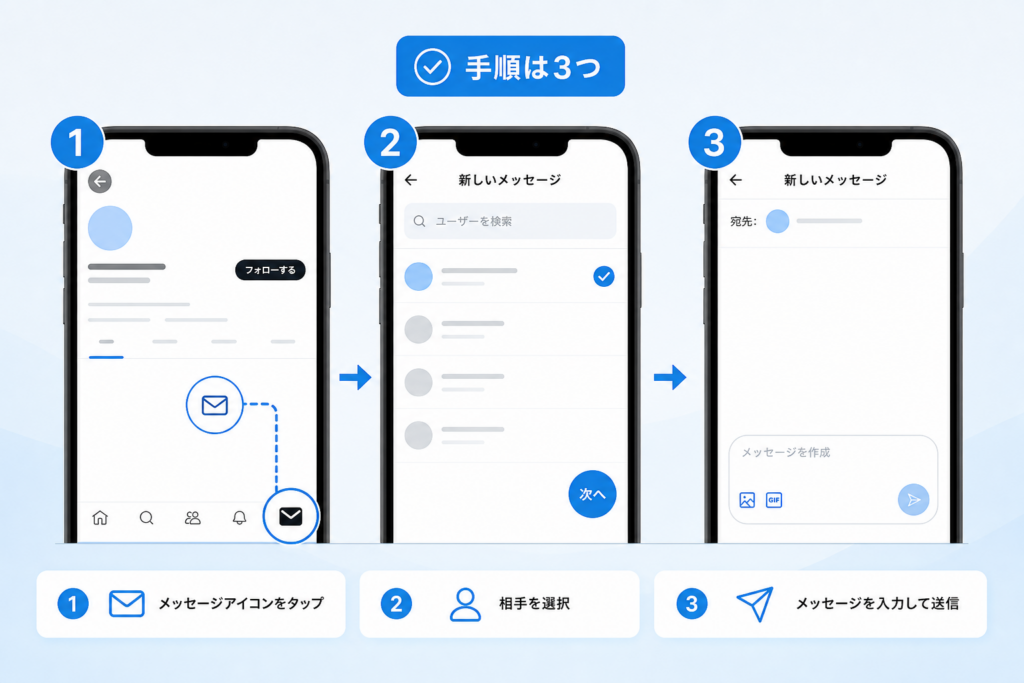
- 初めてtwitterDMを送る時の操作と迷子にならないXアプリ基本手順
- TwitterDMが送れない・届かない時|5つの原因とアカウント別チェック法
- TwitterDMの既読とチェックマークの見方|通知と表示の違いを完全攻略
- 初めてのTwitterDM|不安が消える話しかけ方と例文・マナーナビ
- TwitterDMでキャンペーン・当選連絡を見逃さない|設計と通知のコツ
- 自動DM・一斉DM・bot運用|スパム認定を回避するTwitterDM実践ポイント
- 仕事で使うTwitterDM|顧客コミュニケーション業務フロー設計
- TwitterDM現場主義ガイド|仕様だけでは解決しない本質的な付き合い方
- この記事を書いた理由
TwitterDMの基本|チャット化と暗号化で変わった仕様と画面構成
「前までと画面が違うのに、誰もちゃんと教えてくれない」。最近のDMまわりは、まさにそんな状態です。ここで一度、今の仕様を一気に整理して、迷子モードから抜け出してしまいましょう。
DMとチャットの違いと「封筒マークがない」画面の正体を解説
DMはもともと「タイムラインとは別の、1対1(または少人数)のメッセージ機能」です。ところが最近は見た目も挙動も、LINEのようなチャットに寄ってきています。
スマホで「封筒マークがない」と焦るケースは、次のどれかがほとんどです。
-
下部メニューの「メッセージ」アイコンに統合されている
-
アイコンデザインが封筒から吹き出し風に変わっている
-
アカウントがロック・凍結されていてDM機能自体が非表示になっている
よくある勘違いは「封筒が消えた=機能がなくなった」ですが、実際は場所と見た目が変わっただけというケースが大半です。
スマホとPCでのざっくり位置関係を整理すると、次のようになります。
| 端末 | DMの入り口 | 画面の見え方 |
|---|---|---|
| iPhone/Android | 画面下部または上部のメッセージアイコン | 左側に会話リスト、右側にチャット画面 |
| PCブラウザ | 左サイドバーのメッセージ | ポップアップまたは別ペインでチャット表示 |
チャット化により、DMは「1通ずつ送るメール」ではなく、会話の履歴が縦に積み上がるチャットルームとして扱われるイメージに変わっています。
暗号化とパスコード導入で起こる通知見逃しの落とし穴
最近よくある相談が、「DMは来ていたのに、通知が一切出ていなかった」というケースです。背景には以下の3層構造があります。
-
スマホ本体の通知設定(iOSやAndroidの通知オン/オフ)
-
アプリの通知設定(メンションだけ通知、DMは通知しない設定など)
-
DMの暗号化やパスコードに関連した挙動
とくに厄介なのが、パスコードまわりです。
-
セキュリティ強化のために、DM一覧やチャットを開く際にパスコード入力が必要になる
-
パスコード未設定だと、DM自体は届いているのにバッジやポップアップが出にくいパターンがある
-
ロック画面では内容を隠し、アプリを開かないと気づけないケースも増えている
私の視点で言いますと、現場で「DMが届かない」と言われて調べてみたら、実はDMは山ほど届いていて、パスコードと通知ポリシーの組み合わせだけが原因という相談がかなり多くなっています。
twitterDMの上限やリクエストそしてグループチャットを徹底解剖
チャット化していても、DMはあくまでSNS上のメッセージ機能です。仕様を知らないと、「送れない」「届かない」を勘違いしやすくなります。
代表的なポイントを整理します。
| 項目 | 概要 | 現場で起きがちなつまずき |
|---|---|---|
| 送信上限 | 一定時間内の送信数に上限がある | キャンペーンDMや一斉送信でスパム判定になりやすい |
| リクエスト | フォロー外や解放設定次第で「リクエスト」に入る | 相手がリクエストタブを見ておらず「届いていない」と誤解される |
| 受信設定 | 「全員から」「フォロー中のみ」「誰からも受け取らない」 | 解放していない人へ送っても、送る側はエラー表示しか見えない |
| グループチャット | 複数人での会話用スレッド | 途中参加者には過去の履歴が見えない構成になることがある |
とくにリクエストは、メールで言えば「迷惑メールフォルダ」のような位置づけです。送る側からは「送信済み」に見えるのに、相手の画面では本流の会話リストと別タブに隠れてしまいます。
ビジネス利用や当選連絡でDMを使う場合は、
-
DMだけでなく、事前に「リクエストに届く可能性があります」と案内する
-
どうしても重要な連絡は、メールや問い合わせフォームと併用する
といった運用をしておくと、「届いていたのに誰も気づかなかった」という致命的な取りこぼしをかなり減らせます。
ここまでを押さえておくと、「画面が変わってからDMがよく分からない」というモヤモヤがかなり解消され、次のステップである実際の送り方やトラブル対処にもスムーズに入っていけます。
初めてtwitterDMを送る時の操作と迷子にならないXアプリ基本手順
最初のDM送信は、操作よりも「どこを触れば安全か」が分からない怖さが大きいです。ここでは、スマホ初心者でも迷子にならずに相手へメッセージを届けるための“現場で通用する”手順をまとめます。
iPhoneやAndroidまたはPCでtwitterDMを開く場所と確認ポイント
Xアプリはアップデートで画面配置がよく変わるので、「前と違う…」と戸惑いやすい機能の代表がDMです。OS別に、まずは入り口だけ押さえておきましょう。
| 端末 | DMの基本的な開き方 | 迷子になりやすいポイント |
|---|---|---|
| iPhone | 画面下部か上部のメッセージ(吹き出し)アイコンをタップ | アイコンがチャット風に変わり、封筒を探してしまう |
| Android | 下メニューまたは左上メニューからメッセージを選択 | メニューが3本線の「≡」アイコン内に隠れているケース |
| PC(ブラウザ) | 左サイドバーのメッセージ項目をクリック | ウィンドウ幅が狭いとアイコンだけ表示される |
チェックしておきたい確認ポイントは次の3つです。
-
トップ画面に戻ってからメッセージアイコンを探す(タイムライン深部から探さない)
-
メニューが見当たらない場合はアプリを一度再起動してから確認する
-
PCでは、画面を広げてサイドメニューの文字を表示させる
スマホとPCを行き来しているユーザーほど、「PCでは開けるのにスマホで見つからない」となりがちです。画面構成が違う前提で探すとストレスが減ります。
フォロー有り・フォロー外・リプライからtwitterDMへ送り方別パターン
DMの送り方は、入口が3パターンあります。相手との関係ごとに整理しておくと、「今どこから送ればいいか」で迷いません。
| シチュエーション | 手順の流れ | 注意する設定 |
|---|---|---|
| 相互フォロー | 相手プロフィール → メッセージボタン | 基本はそのまま送信可能 |
| フォロー外 | プロフィール → メッセージボタンがあればタップ | 相手の受信設定しだいでリクエスト行き |
| リプライから | 相手ツイート → 詳細メニュー →メッセージで共有 | 会話の前提をDM内でも簡潔に書く |
特に多い質問が「フォローしていない相手へ送れるのか」という点です。相手がフォロー外からのメッセージ受信をオンにしていれば、リクエストとして届きます。逆に、この設定がオフだと、どれだけ自分側が頑張っても送信自体ができません。
DM送信画面では、普段のツイートとは違い、画面下に「画像」「絵文字」「送信アイコン」が並ぶチャット形式のUIになっています。初めての方は、メッセージ入力欄の上に表示される「相手のアイコンと名前」を必ず確認し、誤爆を防ぐクセをつけておくと安心です。
twitterDMはどこにあるのか「封筒アイコン」が消えた時の解決策
最近相談が急増しているのが、「封筒マークが消えたのでDMがなくなったのでは」という不安です。実際には、仕様変更で封筒が“吹き出し”や“チャットアイコン”に置き換わっただけというケースが大半です。
封筒が見つからない時は、次の順番で確認してください。
- 画面下メニューに「メッセージ」「チャット」を表す吹き出しアイコンがないか探す
- 右上または左上のアイコンをタップし、メニュー内にメッセージ項目が隠れていないか見る
- アプリのアップデート後で表示が崩れている場合は、一度ログアウト→再ログインしてレイアウトを再読込する
私の視点で言いますと、現場で封筒アイコン紛失の問い合わせがあったとき、実際には「メニューの並び替え」でメッセージが奥に追いやられていた事例が目立ちます。ホーム画面を長押ししてメニューをカスタマイズできる環境では、意図せずDMアイコンを外してしまうことがあるためです。
封筒を探し続けるより、「吹き出し」「メッセージ」「チャット」というラベルを優先して探す方が、最新UIにはフィットしやすくなっています。画面が変わるたびに混乱するのではなく、「名前が変わっても、役割はメッセージ機能の入口」と覚えておくと、今後の仕様変更にも振り回されにくくなります。
TwitterDMが送れない・届かない時|5つの原因とアカウント別チェック法
画面は普通に動いているのに、なぜかメッセージだけ届かない。ここを外すと、大事な当選連絡や依頼を平気で落とします。5つの原因ごとに、「今この画面で何を見ればいいか」を切り分けていきます。
DMが送れない理由はブロックや認証とロック?アカウント別チェック法
まずは自分側のアカウント状態を疑います。特にスマホだけで使っていると、知らないうちに制限を受けているケースが多いです。
アカウント側で確認したいポイント
-
相手をブロックしていないか
-
相手からブロックされていないか
-
自分のアカウントがロック中・凍結中でないか
-
年齢や電話番号認証が未完了のままになっていないか
| 症状 | 画面の特徴 | まず見る場所 |
|---|---|---|
| 送信ボタンがグレー | そもそも押せない | 相手プロフィールの状態 |
| エラーメッセージ表示 | 送信直後に失敗表示 | 自分アカウントの通知・メール |
| DMボタン自体が無い | プロフィールに表示されない | 相手の設定・鍵アカウントか |
私の視点で言いますと、サポート相談の半分以上は「ブロックやロックに本人が気づいていない」パターンです。まずはここを潰しておくとムダな設定いじりを避けられます。
DM解放未設定やフォローのみ受信設定が招くtwitterDM受信不可の真相
相手が誰からでもDMを受け取れる設定にしていないと、こちらが送ったつもりでも届きません。特にキャンペーン当選連絡で多発します。
相手側の受信設定の代表パターン
-
フォローしているユーザーからのみ受信
-
相互フォローのみ受信
-
DM自体を完全オフ
この場合、送信画面が出ても裏側で拒否されることがあります。相手にリプライで「DM受信設定をご確認ください」と一言そえると、トラブルが短時間で収束しやすくなります。
XのDM送信可能ユーザーと送れない人を分けるtwitterDM受信設定やリクエストの挙動
最近のチャット化でややこしいのが「リクエスト」の存在です。相手の受信設定次第で、こちらのメッセージは次の3ルートに分かれます。
| 受信設定 | こちらの表示 | 相手の画面側挙動 |
|---|---|---|
| 誰からでも受信 | 通常の会話スレッド | 受信箱に即表示 |
| リクエスト経由 | 送信は成功表示 | リクエストフォルダで止まる |
| 受信しない | 送信エラーやボタン非表示 | そもそも届かない |
相手がリクエストフォルダを開かない限り、こちらには「既読が付かない・反応がない」という状態が続きます。大事な連絡はDM一本にせず、メールや問い合わせフォームとセットで案内しておくことが、現場では鉄板のリスクヘッジです。
twitterDM送信エラーや上限・スパム判定のリアルな境界線はココ!
短時間に大量のメッセージを送ると、システム側がスパム判断して制限をかけます。フォロワーへの一斉案内や自動DMツールで特に起こりやすいです。
スパム判定を招きやすい行動
-
同じ文面を短時間で多数のユーザーに送信
-
URLだけ、宣伝だけのメッセージを連発
-
新規作成直後のアカウントで大量送信
| 状態 | ありがちな原因 | 現場での対処例 |
|---|---|---|
| 一時的に送信不可 | 上限オーバー・スパム疑い | 時間を空けて送信量を抑える |
| 永続的に制限 | 規約違反レベルの自動送信 | 自動DMをやめて段階的な案内に切替 |
| 一部ユーザーにだけ届かない | 相手側の通報・スパム扱い | 文面を見直し、1対1の会話を増やす |
DMは便利なチャット機能ですが、通知チャネルとして乱用すると一気に信頼を削ります。「効率化のつもりが、顧客との距離を広げていた」というケースを避けるためにも、上限とスパム判定のラインは意識して運用することが重要です。
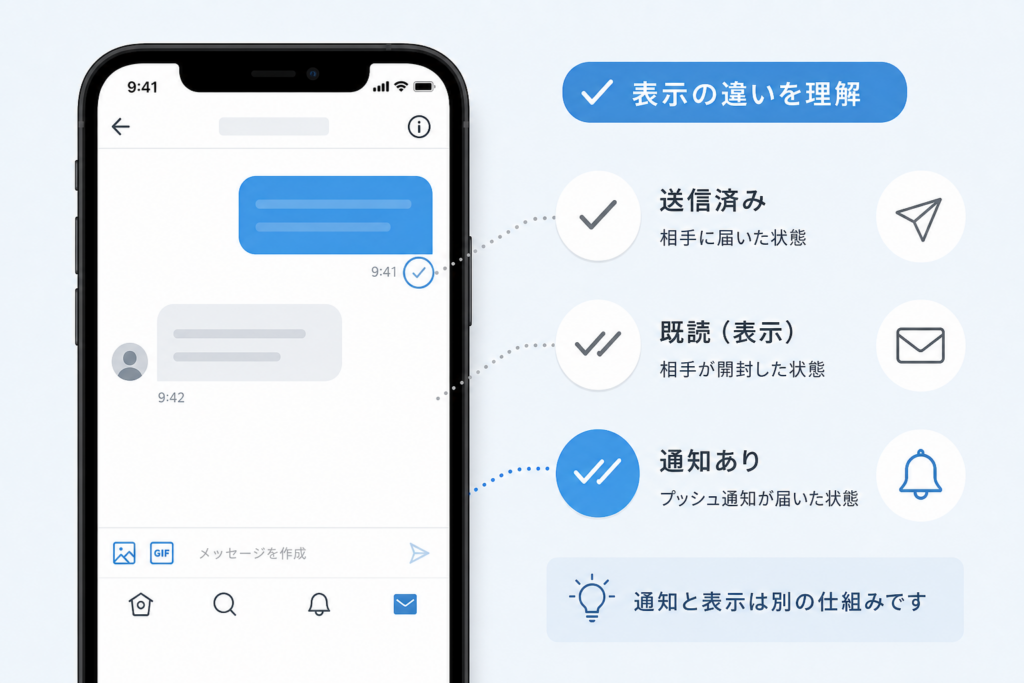
TwitterDMの既読とチェックマークの見方|通知と表示の違いを完全攻略
「既読がついたのか、ついていないのか、もうどっちなの…?」という混乱は、多くが仕様の“読み違い”と設定ミスの合わせ技です。ここを一気に整理します。
twitterDM既読チェックマークの見方そして「既読つけない」設定の実際
DMのチェックマークはざっくり次の3段階で見ます。
| マーク | 状態の目安 | 補足 |
|---|---|---|
| ✔1本 | 送信済み | 相手側に届いていない可能性あり |
| ✔2本(色付き) | 相手の画面に表示 | 既読オフでもここまでは付く |
| 相手アイコンの小さなサムネ | 既読オンでの「読まれた」状態 | チャット表示で見落としがち |
「既読つけない」設定は、自分も相手の既読が見えなくなる相互ルールです。既読が消えたように感じても、相手がその設定を有効にしただけ、というケースが非常に多いです。
XのDMで既読がつかない時ブロックやミュート・ログアウトをどう見抜く?
既読がつかない理由は感情ではなくパターンで切り分けます。
-
ブロックの疑い
- プロフィールにアクセス不可
- 過去の会話が「会話がありません」の表示に近い状態
-
ミュートの可能性
- 既読は付くが返信ゼロが長期間続く
-
ログアウト・放置アカウント
- 最終ツイートがかなり前
- オンライン表示や更新がない
私の視点で言いますと、ブロックか不在かを勘ぐって時間を溶かすより、「2回送って反応がなければ別ルート(メールや他SNS)も検討する」というマイルールを持っておく方が、精神的にも業務的にもダメージが少なくなります。
DM通知が来ない三重構造「スマホ本体・Xアプリ・DM通知設定」を一秒で見直すワザ
通知トラブルの多くは、次のどこか1カ所が抜けています。
-
スマホ本体
- 「通知を許可」がオフ
- おやすみモード・サイレントモード
-
Xアプリ全体
- 通知カテゴリがオフ
- モバイルデータ節約モード
-
DM個別設定
- 特定ユーザーだけ通知オフ
- グループチャットだけ通知オフ
最短チェックのコツは、「本体 → アプリ → DM個別」の順に上からなぞることです。バラバラに触ると、どこを直したのか分からなくなりがちなので、1回の見直しで必ずこの順番で確認してみてください。
パスコード未設定でチャットバッジが表示されないケースの見破り方
最近増えているのが、パスコード未設定でチャットのバッジが出ないのに、メッセージ自体は届いているパターンです。
-
アプリを開くと、DM一覧には新着がある
-
しかしホーム画面のアイコンには未読バッジが出ない
-
パスコード設定画面で「後で」を押し続けている
この場合は、Xアプリのチャット設定からパスコードを有効化 → ロック時でも通知だけは表示するかを選択すると、未読バッジの動きが安定しやすくなります。
特に、キャンペーン当選や仕事連絡をDMで受けている人は、パスコードと通知表示のバランスを一度じっくり見直しておくと、「気づいたら返信期限切れ」という痛い事故をかなり減らせます。
初めてのTwitterDM|不安が消える話しかけ方と例文・マナーナビ
「送信ボタンを押す指だけ、やけに重い」──初めてのDMは、仕事のメールより緊張しますよね。ここでは操作ではなく、どう書けば失礼にならず、変に思われないかにだけフォーカスして整理していきます。
DMはツイッターの個室会話リプライとは違うプライバシー感覚がポイント
タイムラインやリプライは「居酒屋の大部屋」、DMは「個室」と考えるとイメージしやすいです。個室だからこそ、うれしい配慮もあれば、気持ち悪さも倍増します。
| 比較ポイント | リプライ | DM |
|---|---|---|
| 見える範囲 | フォロワーや第三者も閲覧可能 | 送信した相手だけ |
| 温度感 | 軽いノリ、公開コメント | 1対1の会話、圧が出やすい |
| NGになりやすい行動 | 過度な連投 | 長文の説教、急なタメ口 |
| 向いている内容 | ちょっとした質問や感想 | 依頼、当選連絡、個人情報が絡む話 |
特に意識したいのは次の3点です。
-
急に距離を詰めすぎない(タメ口・呼び捨て・深夜のメッセージ連投)
-
プロフィールを一度は読んでから送る(地雷ワードを踏みにくくなります)
-
スクショされても困らない文面にする(個室でも証拠は残る前提)
私の視点で言いますと、トラブル相談の多くは「内容そのものより、タイミングと距離感のミスマッチ」が原因になっています。
初めてtwitterDMを送る挨拶文から依頼・当選・感想までシーン別具体例
戸惑いやすいシーン別に、そのままコピペして調整しやすい形で例文をまとめます。
1. 初めて話しかける挨拶・雑談系
-
「突然のメッセージ失礼します。いつも投稿を楽しく拝見している○○と申します。□□の話題が特に好きで、ひとことお礼をお伝えしたくメッセージしました。」
-
「相互フォローさせていただいている△△です。タイムラインで細かく書きづらいと思い、DMで失礼します。」
2. イラスト・制作・仕事の依頼系
-
「はじめまして。○○という名前で活動している者です。プロフィールと固定ツイートを拝見し、イラストのご相談でご連絡しました。商用利用ありで、カラー1枚を検討しています。可能であれば、
・ご対応の可否
・大まかな料金帯
・納期の目安
を教えていただけますか。」
3. キャンペーン当選連絡・事務的な連絡
-
「このたびはキャンペーンにご応募いただきありがとうございます。○○キャンペーン事務局です。△△賞に当選されましたので、発送に必要な情報のご提供をお願いしたくメッセージしました。
- お名前
- ご住所
- 電話番号
個人情報は本企画の発送業務のみに利用し、完了後に破棄いたします。」
4. 感想・フィードバックを送るとき
- 「先日のスペース、とても参考になりました。特に□□の話が刺さり、自分のSNS運用を見直すきっかけになりました。お礼だけお伝えしたく、メッセージしました。」
目安としては、スマホ1画面に収まる長さから始めて、相手の返信量に合わせて調整すると読みやすくなります。
オタク界隈やママ活DMで炎上しかねない一文やマナー違反のリアルトラブル
趣味アカウントやオタク界隈では、空気を読めていない一文が一気にスクショ拡散されるケースがあります。避けたいパターンを整理します。
地雷になりやすいNGパターン
-
「オフ会しませんか?ホテル代は出します。」(出会い目的をにおわせる表現)
-
「絵柄めっちゃ刺さるのでタダで描いてほしいです!」(対価へのリスペクト欠如)
-
「子育て大変そうですね、うち来ます?」(ママ活狙いと誤解されやすい誘い)
-
「この解釈はおかしいと思いますけど?」(思想・カップリングへの否定)
やり取りが炎上しやすい構造
-
プロフィールに「出会い目的お断り」と明記されているのに踏み込む
-
一度断られたのにアカウントを変えて再度DMを送る
-
相手が返信していないのに、短時間で催促メッセージを重ねる
オタク界隈は「推し」や「地雷カップリング」へのこだわりが強く、価値観への踏み込みはリプライよりDMの方が重く受け取られます。解釈違いを感じても、個室で修正しようとせず、静かに距離を取る方が安全です。
嫌がらせDMと怪しい当選DMを受け取った時のミュートやブロック・報告手順
怖いのは、自分が送る側だけでなく、突然届く攻撃的なメッセージや詐欺まがいの当選連絡です。受け身のときの守り方もサクッと押さえておきましょう。
嫌がらせや誹謗中傷が届いたとき
- スクショを撮る(証拠として保存)
- DM右上の「詳細」からミュートまたはブロック
- 内容が悪質なときは「報告」でハラスメントやスパムを選択
怪しい当選メッセージの見分け方
-
Amazonギフト券や高額ランキング報酬をうたい、外部サイトに誘導
-
パスワードやクレジットカード情報を入力させようとする
-
日本語が不自然、アカウント作成直後でフォロワーが極端に少ない
見覚えのないキャンペーンからの当選連絡は、一切のリンクを開かず、報告とブロックを優先した方が安全です。公式の企画であれば、タイムラインやプロフィールにも必ず告知や固定ツイートの形跡があります。
DMは便利なチャット機能ですが、使い方ひとつで「信頼を育てる個室」にも「スクショ拡散の火種」にも変わります。今日触れたポイントを押さえておけば、送る側も受け取る側も、かなり楽に付き合えるはずです。
TwitterDMでキャンペーン・当選連絡を見逃さない|設計と通知のコツ
「当選しているのに気づかず失効」は、運営側から見るとコストも信頼も一気に溶ける事故です。ここでは、現場で本当に起きているミスをつぶす“DM運用の型”を整理します。
twitterDM当選連絡が届かない主な理由や事前告知で防げる落とし穴
当選メッセージが届かない多くのケースは、技術トラブルよりも設計ミスです。
-
応募者がDM解放しておらずメッセージ自体が送れない
-
リクエストフォルダ行きで、通知バッジが出ず気づかれない
-
キャンペーン告知で「DM連絡」「期限」の説明が不足している
対策は、募集時点でルールを視覚的に伝えることです。
| 事前告知で書くべき項目 | 具体例 |
|---|---|
| 連絡手段 | 当選者にはDMでメッセージを送信します |
| 必要な設定 | 応募時点でDM受信設定をオンにしてください |
| 返信期限 | 〇月〇日23:59までに返信がない場合は無効 |
私の視点で言いますと、ここを省略したキャンペーンほど、問い合わせメールとクレームが雪だるま式に増えていきます。
DM解放のデメリットと応募フォーム・メール併用でリスク減少の秘訣
「当選連絡を受けたいからDM解放」は正しい一歩ですが、スパムDM増加という副作用もセットで来ます。運営側は次のようなハイブリッド型が安全です。
-
応募はフォームやメールで受付
-
当選連絡はDMとメールを二重送信
-
重要案内はLP(専用ページ)にまとめ、URLをメッセージで共有
| 手段 | 強み | 弱み |
|---|---|---|
| DMのみ | 手軽・反応が速い | 見逃し・ブロックで詰む |
| メールのみ | 長文や規約に強い | 若い層はほぼ見ない |
| DM+メール | 到達率が高い | 運用設計が必要 |
応募者に「DMだけ見ていればOK」と思わせない設計が、見逃しゼロへの近道です。
DMリストや固定および検索機能で重要な会話を埋もれさせない小ワザ
キャンペーンを複数同時に回すと、メッセージ一覧が一瞬でカオスになります。運営側は、チャットツールと同じ感覚で整理ルールを決めておくと事故が減ります。
-
当選者との会話はピン留め(上部固定)
-
「当選」「発送」「住所」などで会話検索して絞り込み
-
スタッフ間で「対応済み」「要返信」のラベル運用を決める
| よくある失敗 | 事前ルール |
|---|---|
| 似たアカウント名を取り違える | 当選者一覧にプロフィール画像とIDを控える |
| 返信漏れに気づかない | 毎日“未読+直近24時間”で検索してチェック |
PC画面での確認を前提にすれば、検索やリスト機能をフルに使えるので、スマホだけの運用より圧倒的に事故が減ります。
実際に多発する期限切れ返信トラブルとtwitterDM防止チェックリスト
一番もったいないのが「ユーザーは気づいたが、返信した時には期限切れ」というパターンです。ここは通知設計と社内フローの両方を見直す必要があります。
【運営側チェックリスト】
-
DM通知をスマホ本体・アプリ内・チャットパスコードの3段階でオンにしているか
-
担当者不在時に、PCや別アカウントで確認できる体制があるか
-
休日や夜間のメッセージに対して、自動返信で「確認タイミング」を伝えているか
-
期限付きの連絡では、終了24時間前にリマインドメッセージを送る設計にしているか
【応募者向けチェックポイント文をテンプレ化】
-
DMリクエストフォルダも必ず確認してください
-
通知が埋もれやすい方は、キャンペーン期間中だけ通知をオンにしてください
この一文を告知ページとメッセージ両方に入れておくだけで、「そんなの聞いていない」というトラブルは確実に減っていきます。
自動DM・一斉DM・bot運用|スパム認定を回避するTwitterDM実践ポイント
「自動化した瞬間から、フォロワーが静かに離れていく」──DM運用の現場では、本当に起きています。便利な機能ほど、設計を間違えると信頼を一気に削ります。
twitter自動DM無料ツール利用前に知るフォロワー離れ危険シナリオ
自動メッセージは、通知が鳴る時点で相手の時間を奪います。そこに営業臭が乗ると、一気にスパム扱いです。
代表的な危険パターンを整理します。
| パターン | ユーザーの本音 | 発生しやすい結果 |
|---|---|---|
| フォロー即長文営業DM | 「いきなり宣伝か…」 | ミュート・ブロック |
| 連投型キャンペーン案内 | 通知がうるさい | 通知オフ・フォロー解除 |
| 文章がコピペ丸出し | 人間味ゼロ | 信頼低下・エンゲージ低下 |
無料ツールは配信上限や機能制限より、「態度が機械的になるリスク」の方が致命的です。自分がスマホで受け取る側だったら、という視点を常に置いてください。
twitterDMbotやAPI運用時に起こるロックや制限スパム被害の真実
API連携を使ったbot運用は、量とパターンが機械的になるほどアカウントロックの温床になります。特に危険なのは次の組み合わせです。
-
短時間に大量送信する一斉DM
-
同一URLを繰り返し送るアフィリエイト配信
-
同じ文章テンプレートをほぼ全員に送る運用
運営側のスパム検知は「内容」よりも「挙動」を見ています。送信間隔、同一テキスト率、同一リンク率が一定ラインを超えると、警告なしで制限されるケースもあります。APIでの自動送信は、手動と同じくらいのペースまで落として「人間の打鍵リズム」に寄せることが安全圏です。
ウェルカムメッセージや一斉DMでも人間らしさを保つ3つの設計術
自動でも嫌われないDMには共通点があります。私の視点で言いますと、次の3点を押さえるだけで反応率とクレーム率が目に見えて変わります。
-
目的を1つに絞る
あいさつとセールスとアンケートを一通に詰め込まない。最初は「フォローありがとう」の一言にURL1つまで。 -
ユーザーの行動にひも付ける
フォロー、キャンペーン応募、質問への返信など、相手のアクションに対するリアクションとして送ると自然です。 -
手書き感を1行だけ入れる
「さきほどの○○の話、面白かったです」など、タイムラインやプロフィールを見た痕跡を1フレーズ差し込むと、チャットとしての温度が出ます。
twitterDMアフィリエイトやプレゼント企画で信頼失墜しないための鉄則
アフィリエイトリンクや当選連絡は、やり方を間違えるとアカウントブランドそのものを傷つけます。最低限、次のルールは守るべきです。
-
DMだけで完結させない
キャンペーンページや利用規約を必ず用意し、DMは案内リンクと要点整理にとどめる。
-
返信期限と対応フローを明記する
「48時間以内にご返信がない場合は無効」といった期限と、その後の問い合わせ窓口を必ず記載する。
-
1ユーザー1通を徹底する
当選通知やオファーを何度も再送しない。どうしても再送するなら、件名に「再送」と明示し、謝罪文から入る。
DMはSNS内で完結するチャットであり、同時に顧客との最前線でもあります。自動化や一斉送信を使うほど、「スピードではなく信用をどう守るか」という視点を先に設計しておくことが、長く使えるアカウント運用への近道になります。
仕事で使うTwitterDM|顧客コミュニケーション業務フロー設計
DMフォロー頼みの危険性「担当者個人アカウント封じ込め問題」
仕事での問い合わせを、担当者の個人アカウントのDMに任せていると、一見スピーディーに見えて実は地雷原です。よくあるのは次のパターンです。
-
担当者が退職して、過去の会話履歴ごと消える
-
ロックやパスワード忘れでログインできず、顧客に返信不能
-
休暇中は誰もDMを確認できず、当選連絡やクレームの火種が放置される
整理すると、個人DM頼みは情報が人にひもづき過ぎる「封じ込め状態」を生みます。
| 運用パターン | 主なリスク | 顧客から見える問題 |
|---|---|---|
| 担当者個人DM | 退職・ロック・端末紛失 | 返信が途絶え「無視された」と感じる |
| 公式アカ+業務フローなし | たらい回し・対応漏れ | 誰が見ているか不明で不安 |
| 公式アカ+業務フローあり | 引き継ぎ可能 | 対応スピードと安心感が安定 |
フォローしてくれた顧客に「DMください」と書くだけの運用は、短期的な楽さと引き換えに、ブランド信頼を削りがちです。
DMは一次受付&メールやCRMへの自動展開で属人化を完全回避
DMは、一次受付の玄関口として割り切ると一気に扱いやすくなります。鍵になるのは「DMで完結しない仕組み」です。
おすすめの流れは次のイメージです。
- 公式アカウントのDMで顧客からメッセージを受け付ける
- 重要な問い合わせは、その場でメールアドレスや電話番号を確認
- 定型文で「今後はメールでご案内します」と案内
- 社内では、メールやCRMに内容を転記・連携してチケット管理
| 項目 | DMの役割 | メール/CRMの役割 |
|---|---|---|
| 受付 | 顧客が一番送りやすい窓口 | DM内容を要約して登録 |
| 記録 | 直近のやり取り確認用 | 全履歴を一元管理 |
| 担当 | 少人数のSNS担当 | 部門ごとの担当者に配分 |
手作業での転記でも構いませんが、問い合わせ件数が増える場合は、フォームや外部ツールを組み合わせて自動化を検討した方が、ヒューマンエラーと手間を同時に削れます。DMだけで長文のやり取りを続けるのは、「狭い玄関先で打ち合わせしている」ようなものと考えると判断しやすくなります。
社内リテラシーやスマホ環境を前提としたtwitterDMの運用ルール作り
現場では、ツールの仕様よりも社員のスマホ環境とITリテラシーがボトルネックになるケースが多いです。勤務中はマナーモードで通知が見えない、業務用アプリの通知だけオフにしている、そもそもPCログインしかしていない、というパターンです。
最低限、次のルールを紙でも共有しておくと事故が減ります。
-
公式アカウントのIDとパスワードの保管場所
-
誰が、どの時間帯にDMをチェックするかの当番表
-
新着DMを見た人は、社内チャットやメールで「着信連絡」をするルール
-
既読を付けたら、必ずステータスを「対応中」「完了」などで記録する方法
私の視点で言いますと、DMトラブルの多くは「ツールの使い方」ではなく「誰が、いつ、どの端末で見るか」が決まっていないことから起きています。ルールは難しくするより、「新人でも明日から真似できるか」を基準に絞り込んだ方が回り始めます。
DMやチャットを業務化するならITインフラ全体で確認必須のポイント
DMやチャットを正式な顧客チャネルにするなら、単体の機能だけでなくITインフラ全体との相性を一度洗い出すべきです。チェックする視点は次の通りです。
-
スマホとPCのどちらでDMを常時確認するか
-
社内ネットワークやプロキシでアクセス制限がかからないか
-
端末紛失時にアカウントを即座に止める体制があるか
-
DMで受け取った個人情報を、どこまで社内に保存するかというプライバシー方針
| 確認ポイント | 事前に決めておきたい内容 |
|---|---|
| 使用端末 | 社用スマホのみか、PC併用か |
| セキュリティ | 二段階認証やパスコードの運用ルール |
| バックアップ | DMからどこまで他システムへ残すか |
| 代行体制 | 担当者不在時の引き継ぎ手順 |
ここまで押さえておくと、仕様変更や通知トラブルがあっても「どのレイヤーを見直せばよいか」がすぐ分かり、振り回されない運用に近づきます。DMを“便利な裏口”で終わらせず、正面玄関と廊下を含めた導線を描いておくことが、長く安定して使い続けるための近道です。
TwitterDM現場主義ガイド|仕様だけでは解決しない本質的な付き合い方
公式ヘルプでは分からないtwitterDM現場のつまずきをIT支援視点で整理
公式ヘルプは仕様の「正解」は教えてくれますが、多くの人が悩むのはその一歩手前、つまり「自分の画面で何が起きているか分からない瞬間」です。封筒アイコンが突然チャット風の画面に変わったり、チェックマークが消えたり、パスコード設定を求められた途端にメッセージ通知が来なくなったりします。
現場では、次の組み合わせでつまずきが起きるケースがほとんどです。
-
DM機能の仕様変更
-
アプリ側の通知設定
-
スマホ本体の通知モードやマナーモード
-
社内や家庭内の「勝手に通知を変えないで」というローカルルール
これらが絡み合うと、ユーザーは「相手にブロックされたのでは」と不安になりがちです。そこで、newcurrentのガイドでは、仕様説明にとどまらず「画面がこう見えていたら、まずここを確認」という画面起点の診断フローを重視しています。
| よくあるつまずき | まず確認する場所 | 次に見る場所 |
|---|---|---|
| DMが届かない | DM受信設定とリクエストタブ | スマホ本体の通知設定 |
| 既読がつかない | 相手側の既読設定 | 相手がログアウト中かどうか |
| 封筒マークがない | 画面下のチャットアイコン | アプリのバージョン更新 |
私の視点で言いますと、中小企業や個人の相談で多いのは「仕様を知らないせいで、人間関係のトラブルに見えてしまう」パターンです。ここをほどいていくのが、現場主義の一番のポイントになります。
twitterDMトラブル発生時こそ見直すべき通知や端末と業務フロー全体像
DMトラブルは、単なる設定ミスでは終わらないことがよくあります。特に仕事やキャンペーンで使っている場合、通知が来ないだけで「当選連絡に気づかずクレーム」「問い合わせ放置で信頼ダウン」といったビジネスリスクに直結します。
ここで押さえておきたいのが、通知の三重構造です。
-
スマホ本体の通知設定(サイレントモード、集中モード)
-
Xアプリの通知設定(プッシュ通知、バッジの有無)
-
DM単体の通知設定(リクエストのみオフ、特定ユーザーをミュート)
このうち1つでも外れていると「届いているのに見えない」状態になります。業務で使うなら、次のようなチェックリストを定期的に回すだけで、取りこぼしが大きく減ります。
-
新しい端末に機種変更したときに、DM通知を必ずテストする
-
パスコードや暗号化設定を変えた際に、チャット画面のバッジ表示を確認する
-
DMを問い合わせ窓口にしている場合、1日に1回はPCブラウザで全体を確認する
この発想はメールやチャットツールとも同じで、「ツール単体の問題」ではなく、端末と人の動き、業務フローをひとまとめに見ることが鍵になります。
中小企業がXやtwitterDMを本当に活用できるようになるための相談タイミング
中小企業の場合、「担当者がSNSに詳しいから」でなんとなくDM運用を始めると、半年後に高確率で行き詰まります。理由はシンプルで、個人のアカウントと会社の業務フローが分離しているからです。
次のような兆候が見えたら、外部のIT支援や専門家に相談するタイミングと考えてよいです。
| 兆候 | 起きがちな問題 |
|---|---|
| 担当者の個人アカウントで顧客とDM | 退職や休職で履歴が追えない |
| キャンペーン当選連絡をDMだけで実施 | DM解放していない応募者からの問い合わせが殺到 |
| DMでの問い合わせをエクセルで手作業管理 | 抜け漏れ、二重対応、対応履歴の分断 |
相談の際に目指したい形は「DMは一次受付として使い、重要な内容はメールやCRMに自動または半自動で流す」状態です。これにより、フォロワーとの距離の近さと、業務としての安定運用を両立できます。
newcurrentのガイドは、SNSやDMを特別な何かとして扱うのではなく、メールや他のチャットツールと同じ「仕事の入口」として設計し直すことを前提にしています。仕様変更に振り回されず、現場で本当に使い続けられるかどうかを軸に、これからもアップデートしていきます。
この記事を書いた理由
著者 – 村上 雄介(newcurrent編集部ライター)
中小企業の支援をしていると、twitter DMを「なんとなく怖いから開かない」「通知が来ない理由が分からない」と後回しにした結果、大事な当選連絡や取引先からの依頼を逃してしまう場面を何度も見てきました。私自身も複数端末でXアプリを使う中で、暗号化やパスコード導入後に通知が途絶えたように見え、実はDMが溜まっていた経験があります。
支援先でも、個人アカウント頼みでDM対応をしていた担当者が急な退職で引き継ぎ不能になったり、自動DMツールを安易に入れてスパム扱いされ、信用回復に時間がかかったケースがありました。問題の多くは「送れない・届かない・既読がつかない理由を構造的に理解していない」ことと、「スマホ本体や通信回線、業務フローを含めて設計していない」ことに集約されます。
そこでこの記事では、twitter DMを単なる機能説明ではなく、通知設定や端末環境、社内の運用ルールまで一体で見直す土台として整理しました。普段ITに慣れていない方でも、画面のどこを確認し、どの設定から疑えばいいかが具体的に分かるようにまとめています。DMを「不安な箱」から「安心して使える連絡手段」に変える一歩として、現場で実際につまずいたポイントを起点に構成しました。
Q. TwitterDMの封筒マークが消えた場合どうすればいい?
Q. フォロー外の相手にDMを送信することはできるのか?
Q. DMが届いていないと言われた場合、確認すべきことは何か?
Q. ビジネスでDM一斉送信を使う場合の注意点は何か?
🧰 お困りごとの解決に
 Appleサポートに電話でオペレーターにつなぐ方法Apple無料フリーダイヤル0120-277-535の自動音声を突破してオペレーターに最速で繋ぐ実務的な方法と、混雑時間…
 atoneをAmazonで使う方法と登録エラーの対処atoneはAmazonに直接登録できません。アプリから無料発行できるJCBバーチャルカードをクレジットカード枠で登録す…
 Gmailの受信トレイはどこ?スマホ・PC別の開き方Gmailの受信トレイの場所がわからないなら、まずスマホかPCかを確認し、使用するアプリやブラウザを特定することが大切で…
 Windows Media PlayerのCD再生・取り込み・エラー対処Windows10・11のMedia PlayerとWindows Media Player Legacyの見分け方、有…
 Uber Eatsのサポートへの連絡方法Ubereatsの電話番号は廃止。稼働中の配達トラブルはアプリ内チャットで「現在の配達に関する緊急項目」を選び、トリガー…