運営:Next Wave運用局(株式会社アセット) 会社概要|編集方針
💡 結論(要点まとめ)
Outlookのタスクバーや受信トレイに表示される赤いバツ、黄色いビックリマーク、時計マーク、赤丸緑丸などの意味と対処法を一覧表で徹底解説。メールが送信できない・アイコンが変になった時の解決手順や、New Outlookとの違いも網羅してい
この記事でわかること
- Outlookアイコンの赤いバツ(×)はどうすれば消えますか?
- メール横にある「時計マーク」は何を意味していますか?
- Outlookの緑丸や赤丸のマークは相手にも見えていますか?
Outlookのアイコンに出るマークは通信やアカウントの状態を示すサインで、赤い×はオフライン作業、黄色い!は認証待ちを意味します。
「outlook マーク」「outlook !マーク」などで検索して来られた方の多くは、画面上に突然現れた見慣れないマークに戸惑っているはずです。「アウトルック びっくりマーク」「アウトルック マーク」といった読み方で調べている方も同じ状況かと思いますが、まずは慌てず、下の一覧表で自分の見ているマークがどれに当てはまるか確認してみてください。
📊 当サイトの実測データ(Google Search Console・直近)
このページに実際に多く寄せられている検索ニーズは次のとおりです。本記事はこれらに回答しています。
- outlook アイコン
- outlook ビックリマーク
- outlook ビックリマーク 赤
- アウトルック アイコン
- outlook 赤いビックリマーク
【一発解決】Outlookアイコン・マークの意味一覧表(場所別)
Outlookの画面に表示される各種アイコンの役割を、表示場所ごとに整理しました。※Microsoft Supportの公式ドキュメントによる定義および動作仕様に基づきまとめています。
タスクバー・通知領域に出るマークの意味
タスクバーや通知領域(画面右下の時計付近)に出る封筒アイコンの変化は、Outlookアプリ全体の通信状態を表しています。
| マークの見た目 | 意味 | 緊急度 |
|---|---|---|
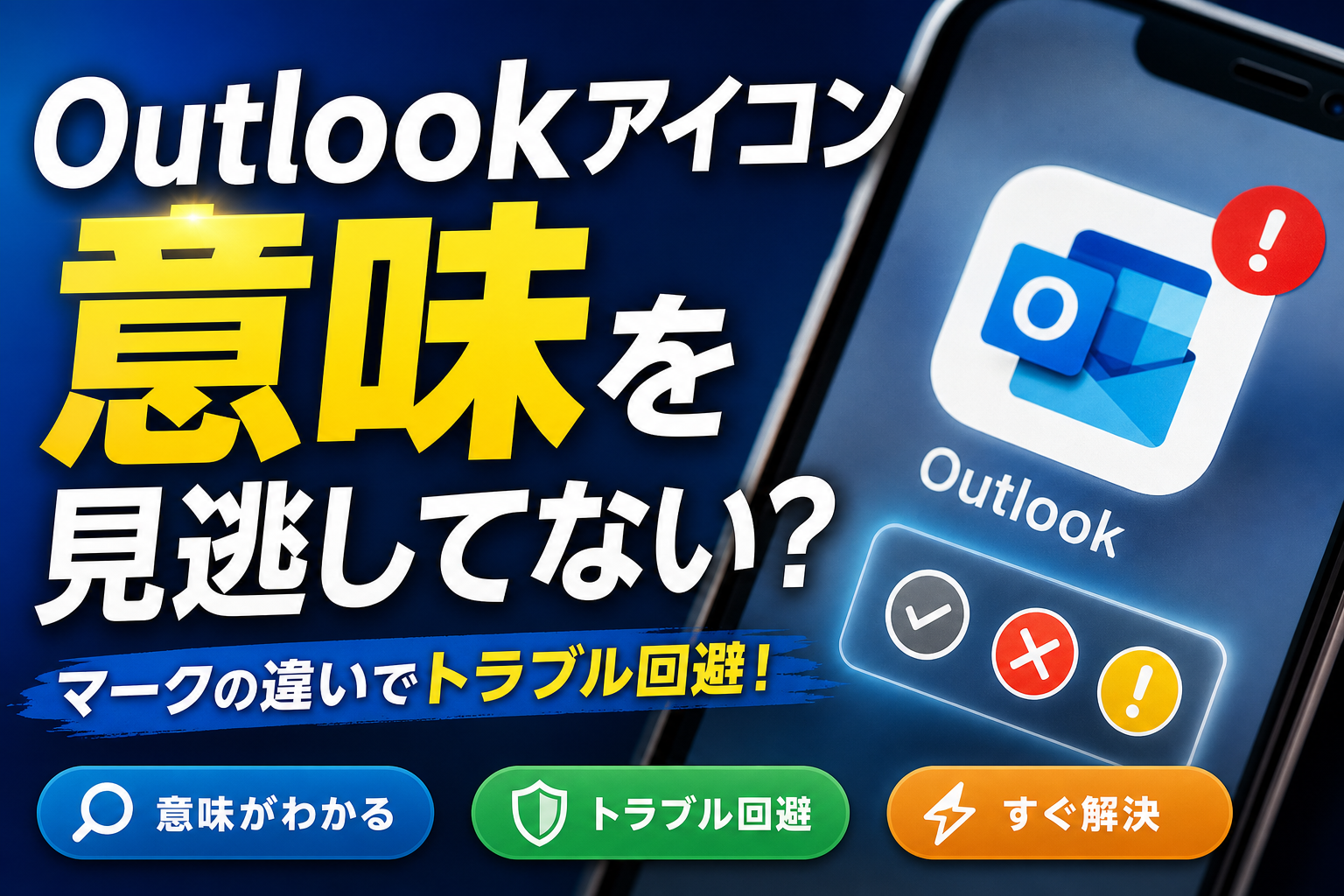
| 赤いバツ(×) | オフライン作業モード、またはサーバー未接続 | 中(送受信停止の可能性) |
| 黄色いビックリマーク(!) | パスワード期限切れ・認証エラー | 中〜高(送受信停止中の場合あり) |
| グレーアウト | アプリ未起動、または一時停止中 | 低 |
| 赤丸・緑丸 | Teams連携の在席ステータス | 低 |
受信トレイ・メール一覧に出るマークの意味
受信トレイ内のメール一覧に表示されるマークは、個々のメールの状態を示すものです。
- 時計マーク:送信トレイで保留中、または指定日時送信待ち
- 下矢印:添付ファイルや本文が未ダウンロードの状態
- 鍵マーク:暗号化された保護メール
- 赤い旗:フラグ設定済みの重要メール
Mac版OutlookやスマートフォンのOutlookアプリでは、タスクバーのアイコン変化ではなく、アプリ内のヘッダー部分(画面上部)に「オフライン」「接続中…」といったステータスバーがテキストと小さなアイコンで表示されます。モバイル版ではバックグラウンド同期の制限により、アプリを開いたタイミングで一時的に警告マークが表示される挙動が多く見られます。
Outlookアイコンに赤いバツ(×)や赤丸が出るときの原因と消し方
赤いバツ印の多くは「オフライン作業モード」か「ネットワーク未接続」が原因で、設定を1つ切り替えるだけで消えるケースが一般的です。
社内ヘルプデスクに寄せられるトラブル相談でも、バツ印の発生原因はオフライン設定に起因するケースが多くを占めます。焦って再インストールする前に、下記の手順を順番に試してみてください。
原因1:オフライン作業モードになっている
Outlookのリボンメニューにある「送受信」タブを開き、「オフライン作業」ボタンが押し込まれた状態(ハイライト表示)になっていないか確認します。
- 「送受信」タブをクリック
- 「オフライン作業」ボタンの状態を確認
- ハイライトされていればクリックしてオフに切り替え
- 数秒待って送受信が再開されるか確認
原因2:ネットワーク切断・認証エラー
Wi-Fiからモバイル回線への切り替え直後や、VPN未接続の状態でも同様のバツ印が出ることがあります。まずはブラウザでWeb版のOutlook(Outlook on the web)にサインインできるか試してください。パスワード再入力を求められる場合はそこで認証を通してからアプリを再起動するとスムーズです。
- いきなりメールプロファイルを削除する
- Officeやアプリをすぐ再インストールする
- データファイル(pst/ost)を削除する
これらは、原因が単なるオフライン設定や一時的なサーバー障害であっても、メール履歴や設定を失うリスクがあります。まずは確認手順を一通り試してから、それでも直らない場合に社内IT担当者へ相談する順序を守るのが安全です。
文字化けなど別の不具合と併発している場合は、Outlookの文字化け解消法もあわせて確認しておくと安心です。
Outlookアイコンの黄色いビックリマーク(!)や警告マーク対処法
黄色いビックリマークは主にパスワードの期限切れや多要素認証待ちのサインで、再サインインすることで多くの場合は解消します。
「outlook ビックリマーク 赤」「outlook 赤いビックリマーク」といった検索も見られますが、色の違いで根本的な役割が大きく変わるわけではなく、いずれも「アカウント側の確認待ち」を示しているケースが大半です。
パスワード変更後の認証待ち・期限切れ
組織のパスワードポリシーで定期的な変更を行っている場合、変更直後にOutlookアプリ側の認証情報が古いままになり、ビックリマークが表示されます。
- Outlookの「ファイル」タブから「アカウント設定」を開く
- 該当アカウントを選び「修復」または「サインイン」を実行
- ブラウザ経由のサインイン画面が出たら最新のパスワードを入力
サーバー障害・Microsoft 365「サービス正常性」の確認手順
自分の設定に問題がなくても、Microsoft 365側の一時的な障害でビックリマークが出ることもあります。障害が疑われる場合は、以下の手順でMicrosoft 365の稼働状態を直接チェックするのが確実です。
- Webブラウザで「Microsoft 365 管理センター」にアクセス(管理者アカウントの場合)
- 左側メニューの「正常性」>「サービス正常性」を選択
- 「Exchange Online」または「Microsoft 365 Suite」に障害報告が出ていないか確認
- ※管理者権限が無い一般ユーザーの場合は、「Microsoft Service Health公式ステータスページ」で全体障害の発生状況を閲覧可能です。
メール横の「時計マーク」「下矢印」「鍵マーク」の意味と対応
時計マークは送信トレイでの保留中、下矢印は未ダウンロードの本文・添付、鍵マークは暗号化メールであることを示しています。
時計マーク:送信トレイに保留・指定日時送信待ち
送ったはずのメールがいつまでも送信トレイに残り、時計マークが付いたままになる主な原因は以下の通りです。
- 指定日時送信(送信予約)を設定している
- 送信サイズが大きく、通信が不安定で送信が完了していない
- オフライン作業モードのまま送信ボタンを押した
送信予約機能の具体的な手順や解除については、送信予約・指定日時送信の設定手順で詳しく解説しています。時計マークが消えない場合は、まず送受信タブから「すべてのフォルダーを送受信」を手動実行してみてください。
下矢印・鍵マーク:未ダウンロード・暗号化メール
下矢印は、メール本文や添付ファイルがまだサーバーからダウンロードされていない状態を示します。低速回線やキャッシュモードの設定によって発生しやすく、メールをクリックして開くことで自動的にダウンロードが始まります。
鍵マークは、送信者側で暗号化(IRM保護など)を設定したメールに付きます。組織外からのメールで鍵マークが付いている場合、開封には対応するアカウントでのサインインが必要です。
「メールの送受信エラーが頻発する」「Microsoft 365の運用管理の手間を減らしたい」といった課題をお持ちの法人様には、ITヘルプデスクのアウトソーシングやMicrosoft 365運用代行サービスの活用も有効な選択肢です。専門のエンジニアにトラブル対応を委託することで、社内IT担当者の業務負担を大幅に削減できます。
赤丸・緑丸・黄色丸のステータス表示と人型アイコンの仕様
赤丸・緑丸はTeamsと連携した在席ステータスで、緑は連絡可能、赤は応答不可、黄色は退席中を意味しています。
自分の状態が相手にどう見えているか
Microsoft 365を組織で利用している場合、Outlookのプロフィールアイコンの右下に表示される丸は、Teamsのプレゼンス(在席状況)と連動します。
| 色 | 意味 |
|---|---|
| 緑丸 | 連絡可能(オンライン) |
| 黄色丸 | 退席中・一定時間操作なし |
| 赤丸 | 取り込み中・応答不可 |
| グレー丸 | オフライン・サインアウト中 |
この表示は社内の同僚からもリアルタイムで確認できます。会議中に誤って「応答不可」設定を外し忘れると、緑丸のままメッセージが届き続けることもあるため注意が必要です。
プロフィール写真やイニシャルアイコンの変更手順
初期状態のイニシャル表示から写真を登録すると、OutlookだけでなくTeamsやOfficeアプリ全般に反映されます。
- Office.comにサインインし、右上のアカウントアイコンをクリック
- 「マイプロフィール」または「マイアカウントの表示」を選択
- 「写真を変更」から画像をアップロードして保存(反映までに数分〜数時間かかる場合があります)
リアクション機能や表示周りで不具合が出ている場合は、リアクション機能が使えない時の対処法も参考になります。
新しいOutlook(New Outlook)と従来版のアイコン・UI違い
New Outlookは従来版よりシンプルなフラットデザインのアイコンに変わっており、画面右上のトグルスイッチで従来版へ切り替え可能です。
アプリ見た目の違いと判別方法
New Outlookでは、リボンメニューの表示が簡略化され、設定アイコンや検索バーの位置も従来版と異なります。タスクバーのアプリアイコン自体も、丸みを帯びた新しいOfficeロゴのデザインに統一されています。
総務省が公表する「テレワークセキュリティガイドライン」においても、業務利用するソフトウェアのバージョン管理とセキュリティ統合の重要性が示されています。Microsoft社もNew Outlookへの統合を段階的に進めているため、組織内でのバージョン統一や運用の整備を進めておくことが推奨されます。
従来版(Classic)へ戻す切り替え手順
- Outlook画面右上にある「新しいOutlook」トグルスイッチをオフにする
- Windowsの検索バーで「Outlook (classic)」と入力して起動する
Outlookアイコンに関するよくある質問(FAQ)
Outlookアイコンの赤いバツ(×)はどうすれば消えますか?
「送受信」タブにある「オフライン作業」ボタンをクリックしてオフにするか、インターネット接続とWeb版でのサインイン(パスワード再認証)を確認すると消える場合が多いです。
メール横にある「時計マーク」は何を意味していますか?
メールが送信トレイに留まっている状態(送信保留・指定日時送信待ち・通信の一時中断)を示しています。
Outlookの緑丸や赤丸のマークは相手にも見えていますか?
Microsoft 365の社内・組織内ユーザー同士であれば、Teamsと連携して「緑=連絡可能」「赤=応答不可」などの在席ステータスとして相手に表示されます。
アイコンに黄色いビックリマークが出たらメールは届きませんか?
パスワードの再設定や多要素認証が必要な状態になっているため、新しいメールの送受信が停止している可能性があります。公式サインイン画面で認証を通すと解消する場合が多いです。
新しいOutlook(New Outlook)にしたらアイコンが変わりましたが元に戻せますか?
画面右上の「新しいOutlook」トグルスイッチをオフにするか、Windowsの検索で「Outlook (Classic)」を選択すれば従来版に戻せる場合が多いです。
Outlookのマークは故障を知らせるものではなく、「現在の接続状態」を教えてくれる便利なサインです。赤いバツや黄色いビックリマークが出た際は、マークの場所と種類を確認した上で、公式のサインイン画面やサーバー正常性ページをチェックしてみてください。原因が分からずエラーが消えない場合や、組織のアカウント設定が関わる場合は、自己判断でファイルを削除せず、社内のIT担当窓口や日本マイクロソフトのサポート窓口へ相談することをおすすめします。
📚 参考・出典(編集部が確認した一次ソース)
- ipa.go.jp (情報処理推進機構 IPA)
- soumu.go.jp (総務省 テレワークセキュリティガイドライン)
- support.microsoft.com (Microsoft サポート)
- learn.microsoft.com (Microsoft Learn サービス正常性の確認)
※本記事の作成にあたり、上記の公開情報・一次ソースを確認しています。
🧰 お困りごとの解決に
 Appleサポートに電話でオペレーターにつなぐ方法Apple無料フリーダイヤル0120-277-535の自動音声を突破してオペレーターに最速で繋ぐ実務的な方法と、混雑時間…
 atoneをAmazonで使う方法と登録エラーの対処atoneはAmazonに直接登録できません。アプリから無料発行できるJCBバーチャルカードをクレジットカード枠で登録す…
 Gmailの受信トレイはどこ?スマホ・PC別の開き方Gmailの受信トレイの場所がわからないなら、まずスマホかPCかを確認し、使用するアプリやブラウザを特定することが大切で…
 Windows Media PlayerのCD再生・取り込み・エラー対処Windows10・11のMedia PlayerとWindows Media Player Legacyの見分け方、有…
 Uber Eatsのサポートへの連絡方法Ubereatsの電話番号は廃止。稼働中の配達トラブルはアプリ内チャットで「現在の配達に関する緊急項目」を選び、トリガー…