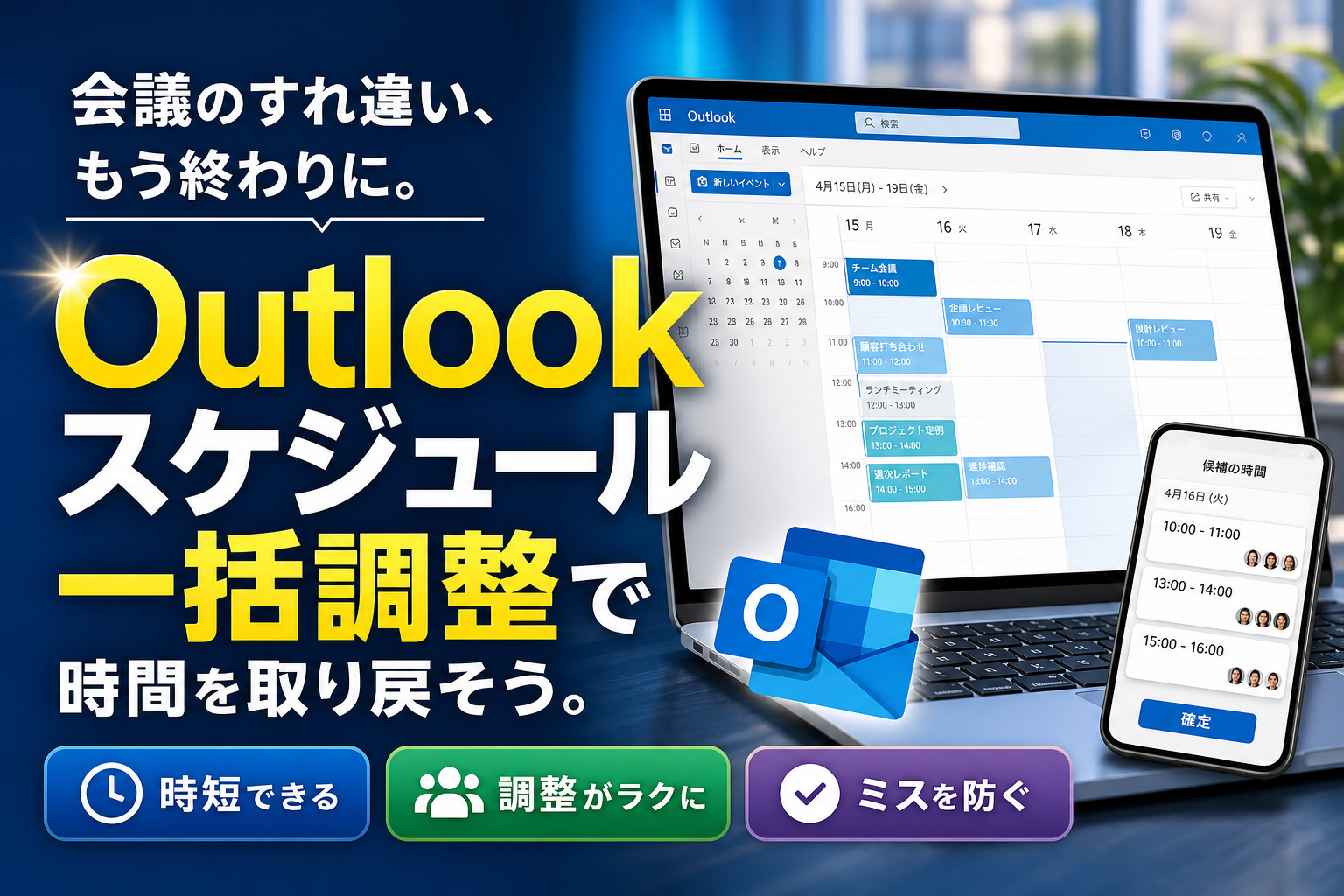
Outlookの予定表は毎日使っているのに、スケジュール共有や会議室予約、グループスケジュールでつまずくたびにチャットと電話で時間を失っていませんか。予定そのものより「誰のカレンダーにどう入れるか」「非公開と共有の線引き」を決めていないことが、調整地獄と会議室トラブルの根本原因になります。一般的な「Outlookの使い方」記事は、予定の登録方法やスケジュール送信、祝日の追加などの操作説明で止まり、予定表が表示されない/他人の予定が見れない/共有できないといった現場の事故を減らすところまでは踏み込んでいません。
本記事では、Outlookスケジュールを、単なるカレンダーではなく「チームの行動インフラ」に変えるために必要な要素を一気通貫で整理します。基本の予定入力とカテゴリ色分けから、スケジュールアシスタントを使った会議室予約、社内外の公開設定、グループスケジュールやスマホ同期のトラブル対応、在宅勤務を含む行動予定表の書き方、共有予定表が形骸化しない運用ルールまで、営業リーダーや秘書・総務がそのまま部署の標準にできるレベルで具体化しました。Outlookスケジュールに翻弄される側から、コントロールする側に回りたいなら、この導入から先を読み進めることが、最短の投資になります。
Outlookスケジュール管理の破綻は機能不足ではなく、予定表の役割分担・入力ルール・共有権限の設計不足が原因であり、これらを整備することで現場トラブルが大幅に減ります。
- Outlookスケジュールは予定の登録だけでなく、社内外の共有権限・会議室予約・グループ運用のルール設計が重要であり、これらを整備することでチーム全体の時間ムダを大幅に削減できます。
- 社内外の共有設定では『全部非公開』か『全部丸見え』の二択を避け、部署ごとの権限レベルを明確にして、詳細非表示による時間帯共有とプライベート予定の非表示を組み合わせることが長続きのコツです。
- 在宅勤務や出張を含む行動予定表の正確な記録と、カテゴリ色によるタスク連携を実践することで、予定表が『どこにいるかの一覧』から『何に時間を投資しているかの一覧』に変わり、チーム全体の時間効率が飛躍的に向上します。
- Outlookスケジュール管理の全体像を2分で把握!カレンダー・予定表・会議の違いと仕組み
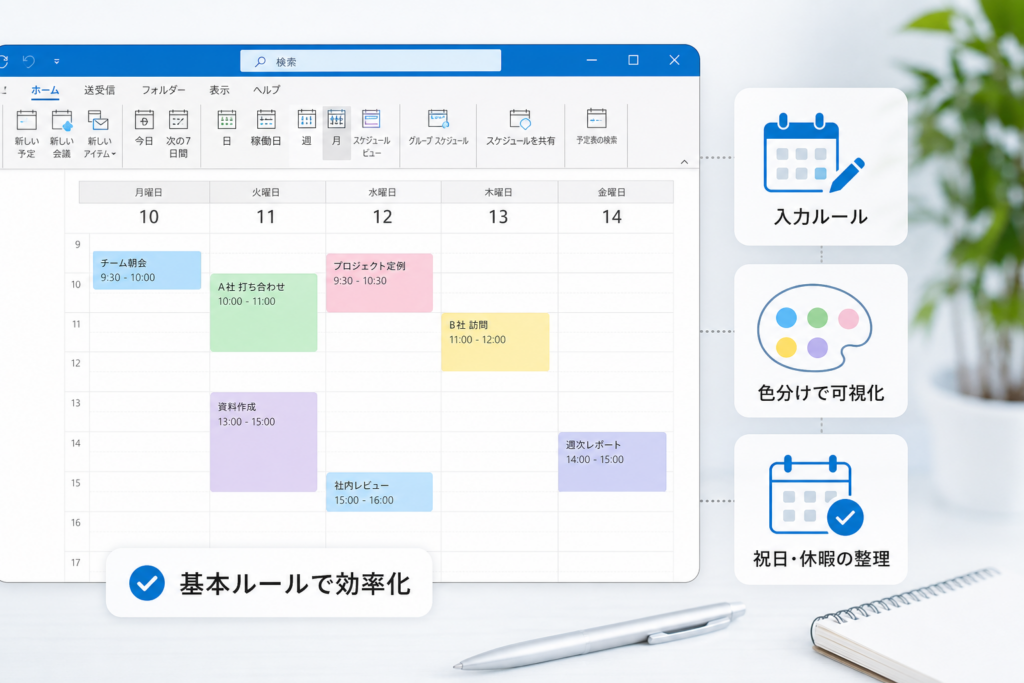
- Outlookでスケジュール入力・色分け・祝日整理を実務レベルで運用する基本ルール
- Outlookスケジュール共有の権限設計!社内閲覧・編集・詳細非表示の設定ポイント
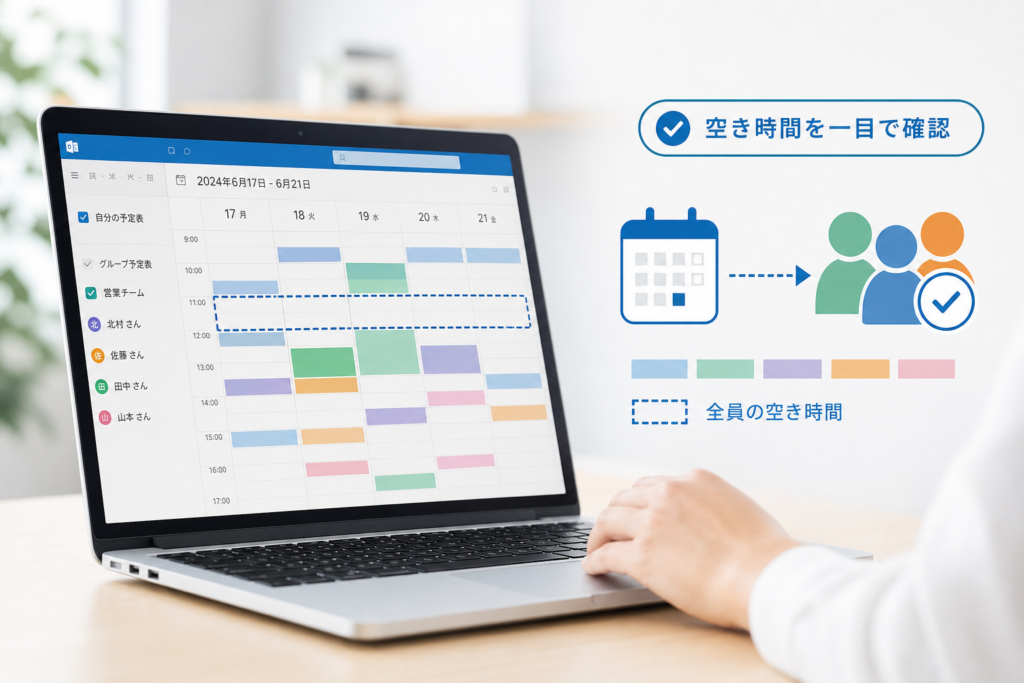
- グループスケジュールと他人の予定表も活用!チーム全体の空き時間を一目で確認する方法
- 会議室予約とスケジュールアシスタント活用!会議調整を効率化する実践テクニック
- Outlookスケジュール表示されない・共有できないときのトラブル対応チェックリスト
- 在宅勤務・出社・中抜けを正確に記録!Outlookスケジュール運用の実務ルール
- 共有予定表を形骸化させない!Outlookスケジュール運用体制の整備と改善
- Outlookスケジュールを仕事インフラにする!実践レベルの運用基準と導入ステップ
- この記事を書いた理由
Outlookスケジュール管理の全体像を2分で把握!カレンダー・予定表・会議の違いと仕組み
「メールはOutlook、スケジュールはバラバラ」という状態から抜け出せるかどうかで、チームの時間のムダが桁違いに変わります。ここではまず、全体像を2分でつかみ、「どこまで使えば仕事が劇的にラクになるか」をイメージできる状態まで一気に引き上げます。
Outlookカレンダーと予定表の違いを押さえよう!メール画面でスケジュールがどう見える?
用語があいまいなままだと、共有や会議室予約で必ずつまずきます。現場では次の整理ができているかどうかが分かれ目です。
| 呼び方 | 中身 | 主な使い道 |
|---|---|---|
| カレンダー | 画面やアプリ上の機能名 | 日/週/月ビューの切り替え |
| 予定表 | 1人や1グループごとの器 | 個人予定、部署カレンダーなど |
| 予定(アイテム) | 予定表の1件1件のブロック | 会議、出張、在宅勤務の登録 |
| 会議 | 招待メールを伴う予定 | 出席依頼、会議室予約、オンライン会議 |
メール画面の右側、または下部に「本日」「今週」の予定をチラ見できるのが大きなポイントです。ここを表示させることで、「メールを見るたびに、直近の会議や移動時間も同時に確認できる」状態になり、ダブルブッキングが激減します。
デスクトップ版やWeb版、スマホアプリで変わる予定表表示と同期の“裏側”
同じアカウントでも、「PCとスマホで見え方が違う」「共有予定表だけスマホに出ない」という相談が非常に多いです。背景をざっくり押さえておくと、トラブルの切り分けが一気にラクになります。
-
デスクトップ版
- メール・予定表・タスクを最も細かくカスタマイズ可能
- グループ予定表、会議室、スケジュールアシスタントの操作がフル機能
-
Web版(ブラウザー)
- Microsoft 365の標準。組織設定やアクセス権の影響を最も素直に受ける
- 「PCでは表示されるのに、Webで見えない」は権限やポリシーの疑いが高い
-
スマホアプリ
- 表示を簡略化しているため、共有予定表や会議室が「一部だけ見えない」ケースが多い
- アカウント追加時に、会社アカウントと個人アカウントが混在していると同期漏れが発生しやすい
私の視点で言いますと、まずWeb版で正しく見えるか確認し、次にデスクトップ版、最後にスマホという順でチェックすると、「どこで権限が途切れているか」を短時間で特定しやすくなります。
個人の予定管理もチーム行動予定表も!Outlookで賢くスケジュールを使い分け
スケジュール管理が破綻する典型パターンは、「全部を1つの予定表に突っ込む」か「人ごとにバラバラに入れて誰も見ない」の二択になっていることです。最初に次の役割分担を決めると、共有で迷子になりません。
| 予定表の種類 | 入れるべき予定の例 | 閲覧権限の目安 |
|---|---|---|
| 個人の予定表 | 自分の会議、移動、在宅・出社 | 社内は詳細非表示+空き時間共有 |
| 部署・チーム予定表 | 朝礼、定例会議、全体行事 | 部署メンバーは詳細閲覧可能 |
| 会議室予定表 | 会議室予約、面接、来客対応 | 全社員が空き状況のみ閲覧 |
| 役員・プロジェクト用予定表 | 役員同行、重要プロジェクトMTG | 秘書・担当者のみ編集可 |
ポイントは、「誰がどの予定をどの予定表に入れるか」を最初に決めてしまうことです。
営業チームなら、「個人の予定表には商談と移動」「チーム予定表には在宅・出社と不在時間」というように役割を分けると、スケジュールアシスタントでの空き時間検索が格段に使いやすくなります。
この段階で仕組みを押さえておくと、次のステップで扱う共有、会議室予約、グループスケジュールの設定がスムーズに進み、結果的に「予定が見れない」「会議室が取れていない」という現場トラブルを根本から減らせます。
Outlookでスケジュール入力・色分け・祝日整理を実務レベルで運用する基本ルール
「予定を入れたのに誰も招待されていない」「終日予定のせいで一日中“予定あり”になった」…そんな小さなつまずきが、営業会議や役員スケジュールを毎週混乱させます。ここでは、現場で本当にトラブルが減る“入力・色分け・祝日”の実務ルールだけをまとめます。
予定・会議・終日・繰り返しの違いでミス激減!Outlookで安心入力ルール
同じ「新しい予定」でも、ボタンの選び方を間違えると後処理が地獄になります。まずは区別をはっきりさせます。
| 種類 | 典型的な使い道 | 現場での鉄則 |
|---|---|---|
| 予定 | 自分だけの作業時間、移動 | 参加者を追加しないものに限定 |
| 会議 | 打ち合わせ、商談、面談 | 参加者と会議室を必ず追加 |
| 終日 | 出張、休暇、在宅勤務 | 本当に24時間ブロックする時だけ |
| 繰り返し | 定例会、締切、ルーチン | 終了日を必ず設定する |
私の視点で言いますと、特に現場で多い失敗は「会議を予定で作る」ケースです。これをやると、後から参加者を足しても通知が飛びにくく、「聞いていない」というクレームの温床になります。
入力時のチェックポイントを3つに絞るとミスが一気に減ります。
-
参加者がいるなら「会議」を使う
-
丸一日ふさがないなら終日にはしない
-
繰り返しは終了日を入れ、内容変更時はシリーズではなく“この回のみ”を慎重に選ぶ
カテゴリ色とタスク連携を活用、スケジュール管理とTo Doが一瞬で「見える化」
予定表を開いた瞬間に「今日どの仕事に時間を使うか」が分かると、タスク管理アプリを二重に見るストレスが消えます。そこで効くのがカテゴリ色とTo Do連携です。
まずカテゴリは、「役割」か「仕事の種類」で分けると迷いません。
-
青: 社内会議
-
赤: 顧客対応・商談
-
緑: 資料作成・深い作業
-
紫: 経営層・重要イベント
-
灰: 移動時間・バッファ
カテゴリは予定表だけでなくメールやタスクにも使えるので、同じ色を徹底すると「メール→予定→タスク」が頭の中で一本の線になります。
タスク連携で押さえるポイントは次の通りです。
-
「あとで対応したいメール」はフラグを付けてタスク化
-
タスクは30〜60分単位に割り、予定表の空き時間にドラッグして“時間を予約”
-
「予定なしのTo Do」は極力減らし、必ず時間帯を決めて予定表に載せる
これを続けると、予定表が単なる「どこにいるかの一覧」から、「何に時間を投資しているかの一覧」に変わります。営業や企画のリーダーほど、この変化のインパクトは大きくなります。
日本の祝日をすばやく追加!表示されない・二重時はこう直す
祝日の扱いを間違えると、商談日や締切を平気で祝日に設定してしまい、顧客や役員から信用を落とします。日本の祝日カレンダーは、追加とメンテナンスをセットで考えるのが安全です。
祝日で抑えるべきチェックは3つです。
-
日本の祝日カレンダーが追加されているか
-
過去の祝日カレンダーが残って二重表示になっていないか
-
祝日を「予定あり」で扱うか「空き」として扱うか、部署で決めているか
二重表示が起きている場合は、予定表の一覧から「祝日」系のカレンダーを確認し、古いものをオフにするか削除します。表示されない場合は、言語や地域設定が日本になっているか、アカウントごとの予定表で祝日を追加しているかを見直します。
現場でトラブルが減るコツは、祝日を「予定あり」と見なすかどうかをチームで決めておくことです。営業部門なら「祝日は原則休みだが、顧客都合で動く場合は個人の予定で明示する」など、祝日カレンダーと個人予定表の役割を分けておくと、カレンダー共有時に誤解が起きません。
Outlookスケジュール共有の権限設計!社内閲覧・編集・詳細非表示の設定ポイント
「予定はみんな入れているのに、結局チャットで所在確認」という職場になっていないでしょうか。予定表の共有と公開設定がきちんと設計されると、会議調整も所在確認も一気に片付きます。この章では、現場で毎週のように出る“つまずきパターン”をつぶし込んでいきます。
Outlookスケジュールを社内で共有する基本はこれ!閲覧のみ、編集可能、詳細非表示の権限設計
まず押さえるべきは、「誰が」「どの予定を」「どこまで見られるか」の3点です。現場でおすすめするのは、次のような権限パターンです。
| 対象 | 権限レベル | ポイント |
|---|---|---|
| 同じ部署のメンバー | 詳細非表示で閲覧 | 時間帯だけ共有、内容は守る |
| 上司・秘書 | 編集可能 | 代理で会議作成・調整しやすい |
| 他部署 | 閲覧のみ | 打ち合わせ候補時間の確認用 |
「全部非公開」か「全部丸見え」の二択にすると必ず破綻します。詳細非表示で時間帯だけ共有し、プライベート予定や機微情報は件名を「私用」「面談」などにぼかすルールにすると、ストレスなく使えます。私の視点で言いますと、この“ぼかし方”まで決めておく組織は、予定表が長続きしやすいです。
共有できない・グレーアウトが発生時はココに注意!組織設定やアクセス権の必須ポイント
「他人の予定表を追加できない」「共有ボタンがグレーアウトする」という相談は、機能の問題ではなく、組織設定かアクセス権が原因なことがほとんどです。確認する順番を整理します。
- 同じMicrosoft 365テナントか
- アドレス帳に相手ユーザーが表示されるか
- 予定表のアクセス権に相手、または所属グループが登録されているか
- 古いデスクトップ版と新しいデザインの混在がないか
特に情シス側で「既定のアクセス権」を厳しめに設定している場合、共有操作自体が制限されているケースがあります。現場で困っている場合は、「部署内は最低限、予定の空き時間だけでも見える設定にしたい」と具体的なレベルを伝えて、ポリシー変更を相談すると話が通りやすくなります。
社外との日程共有やオンライン公開、絶対ダメなNG設定と安全な“裏技”とは
社外との日程調整でありがちなNGが、予定表をインターネットに公開してURLを配ってしまうパターンです。これは内容まで第三者に丸見えになる危険があり、機密保持の観点からも避けるべきです。
代わりに使える安全なやり方は、次の2つです。
-
社外には、候補時間だけを書いたメールやExcelを送り、社内では同じ時間帯を予定表に「仮押さえ」して二重予約を防ぐ
-
Microsoft 365の会議調整機能や、Teams会議の招待で候補時間を複数提案し、確定後に正式な会議を作成する
また、オンライン公開をどうしても使う場合は、「空き時間のみ表示」「詳細は非公開」「期限付きURL」の3条件を満たしているかを必ず確認します。ここを曖昧にすると、異動後も昔のカレンダーが外部から見えていた、という笑えない事態になりかねません。
社内共有では「見せ過ぎない工夫」、社外共有では「出し過ぎない慎重さ」。この線引きをきちんと決めておくことが、予定表を“人質”に取られないための最初の一歩になります。
グループスケジュールと他人の予定表も活用!チーム全体の空き時間を一目で確認する方法
会議調整のたびに「この画面、本当に見やすい?」とモヤモヤしているなら、ビューと運用ルールが噛み合っていないサインです。予定表そのものは優秀なのに、設定と使い方次第で“カオス”にも“ひと目スッキリ”にもなります。ここでは、営業チームや役員スケジュールをまとめて管理している人が、明日からストレスを減らせる現場ワザだけを絞って紹介します。
他人の予定表追加で複数人の空き時間を一発表示!具体的手順を紹介
まず押さえたいのは、「予定そのものを見る画面」と「空き時間を一覧で見る画面」を分けて考えることです。前者は通常の予定表、後者はスケジュールアシスタントです。
他人の予定表を追加する基本の流れは次の通りです。
- Outlookの左下でカレンダーアイコンを選択
- 左側の予定表一覧で「予定表の追加」または「他のユーザーの予定表を開く」を選択
- アドレス帳からユーザーを検索し、選択して追加
- 画面上部の「重ね合わせ表示」や「並べて表示」で見やすい形式を選ぶ
ここでのポイントは、「よく調整するメンバーだけを常に表示するグループ」と、「全社から一時的に検索する使い方」を分けることです。常に表示するメンバーは5〜7人程度に抑えると、横に詰まりすぎず空き時間がひと目で把握できます。
複数人の空き時間を一発で見たいときは、会議予定を開き「スケジュールアシスタント」を使います。参加者と会議室を追加すると、横棒のタイムラインで空き時間が自動でハイライトされるため、「誰が空いていないのか」を探す手間が激減します。
グループ予定表とMicrosoft365グループ、さらにTeamsカレンダーの違いを理解しよう
同じ“グループ”でも、実は役割がかなり違います。ここが整理されていないと、「どこに予定を入れるのが正解か」が毎回ブレてしまいます。
| 種類 | 主な用途 | 予定の入れ方 | 向いているケース |
|---|---|---|---|
| 個人の予定表 | 個人の仕事・私用 | 自分で直接登録 | 個人のタスク管理 |
| 他人の予定表 | 相手の空き時間参照 | 相手が登録 | 上長やメンバーの状況把握 |
| グループ予定表 | 部署・チーム全体の行動 | 担当者が代表で登録 | 営業所の行動予定表 |
| Microsoft 365グループのカレンダー | プロジェクト単位のイベント | メンバー全員で共有 | プロジェクト会議の管理 |
| Teams会議のカレンダー | オンライン会議 | 会議招集時に連動 | リモート会議の調整 |
私の視点で言いますと、「部署全体の動き」はグループ予定表、「特定プロジェクトの会議」はMicrosoft 365グループと分けると混乱が減ります。Teamsは会議そのものの入場口として捉えると整理しやすく、会議招集はOutlook側から行い、Teamsは自動連携で使うのが安定します。
Outlookのグループスケジュール「見にくい」と感じた人必見!ビューや色分けの裏ワザ解放
「グループで予定を見ているのに、誰がどこにいるのか全然わからない」という声の多くは、ビュー設定とカテゴリ色の設計ミスから生まれています。次の3点を変えるだけで、別物のように見やすくなります。
-
表示範囲を1週間に固定
月表示は予定が詰まりすぎて“黒い塊”に見えがちです。週表示または稼働日だけの「勤務週」表示に切り替えると、空き時間が帯として見えます。 -
カテゴリ色を「役割」か「所在」で統一
同じグループ内で、「案件別」「重要度別」「所在別」がバラバラに色分けされると、一瞬でカオスになります。
おすすめは次のどちらかに統一することです。- 役割別: 「顧客訪問」「社内会議」「事務作業」など
- 所在別: 「在宅」「本社」「客先」「移動中」など
-
グループ予定表では詳細を詰め込みすぎない
グループ予定表は「誰がいつ空いているか」「どこにいるか」を見る場所に割り切り、詳細は本人の個人予定表に任せます。件名は「顧客名+目的」程度に抑え、説明文に長文を書かないだけでも、一覧性が大きく向上します。
現場でありがちな失敗は、すべての情報を1つの予定表で完結させようとすることです。個人予定表で詳細を管理しつつ、グループ予定表では「時間帯と所在」を共有する、という役割分担を決めてしまうと、チーム全体のスケジュールが一気にスッキリ見えるようになります。
会議室予約とスケジュールアシスタント活用!会議調整を効率化する実践テクニック
「日程は決まったのに、会議室が空いていない」「誰かが勝手に時間をずらしていた」──会議のたびにこんなバタバタが起きているなら、スケジュールアシスタントを武器に変えるタイミングです。ここを押さえるだけで、会議調整のストレスが一気に下がります。
スケジュールアシスタントで参加者の空き時間と会議室を一網打尽に押さえる方法
基本操作はシンプルですが、使い方の「順番」を間違えると途端に使いにくくなります。
- 新しい会議を作成
- 参加者を全員追加
- 会議室はまだ入れない
- スケジュールアシスタントを開く
- 右側の候補から「全員が空いている時間」を選択
- 最後に会議室リソースを追加して空き部屋を選ぶ
多くの現場で逆順、つまり最初に会議室を押さえようとして「部屋は空いているのに誰かが埋まっている」状態に陥ります。先に人、次に部屋。この順番をルール化するだけで、調整回数が目に見えて減ります。
よく使う条件はテンプレ化しておくと便利です。
| パターン | 時間帯の目安 | 優先する条件 |
|---|---|---|
| 定例ミーティング | 午前中 | 全員参加を最優先 |
| プロジェクト会議 | 10〜17時 | キーメンバー優先 |
| 緊急レビュー | 最短で空いている時間 | 主要決裁者が揃う時間 |
「誰を基準に時間を決めるか」まで決めておくと、情シスや秘書に質問が飛んでくる回数も減ります。
会議室カレンダーを直接編集…で発生する“二重予約”の正体とは
二重予約の多くは、技術トラブルではなく運用ミスです。典型パターンは次の2つです。
-
Aさん: 会議出席者に招待を送りながら会議室を追加
-
Bさん: 部屋の予定表を開き、直接イベントを登録
見た目はどちらも「会議室に予定が入っている」状態ですが、参加者の一覧から見ると別物のイベントです。結果として、どちらかがキャンセルしても部屋側だけ予定が残り、「空いているはずなのに予約できない」状態になります。
私の視点で言いますと、現場で二重予約が続く組織には共通して次のルール欠如があります。
-
会議室は必ず会議招待から予約する
-
会議室の予定表を直接編集してよい人を明確にする
-
直編集が必要な場合は「仮押さえ用」「設備点検用」など用途を限定する
この3点を文書にして共有しないと、「たまたま詳しい人のやり方」が職場ごとにバラバラに増殖し、崩壊します。
定例会議や役員会の「会議室が取れない」ストレスゼロ!秘書や総務の実践チェック項目
役員会や大人数会議で部屋が取れない原因は、単なる空き不足ではなく「いつ誰がどの単位で押さえているか」が可視化されていないことにあります。秘書や総務が押さえておくべきポイントを整理します。
-
年単位での予約枠を確認する
- 定例会議は年度始めにまとめて登録
- 会議室ごとに「定例枠」と「スポット枠」を分けておく
-
時間範囲の“無駄な長さ”を削る
- 60分枠なのに90分で押さえる癖がないか
- 片付け時間を別イベントに分離して管理する
-
優先度の高い会議のための“避難部屋”を決めておく
- 小さめの部屋を「緊急用リソース」として残す
- Web会議前提の部署はフリーアドレス席+オンライン会議を既定にする
| チェック項目 | 頻度 | 担当候補 |
|---|---|---|
| 会議室の年間予約棚卸し | 半年ごと | 総務・情シス |
| 定例会議の時間見直し | 四半期 | 各部門マネージャー |
| 二重予約・直前キャンセル数 | 月次 | 秘書・総務 |
数字として「どれだけ二重予約や直前キャンセルが出ているか」を見える化すると、役員クラスも会議室運用の改善に乗ってきます。スケジュールをただ登録するツールから、「会議の質と時間の使い方を見直すダッシュボード」に変えていく意識が、トラブルゼロへの近道になります。
Outlookスケジュール表示されない・共有できないときのトラブル対応チェックリスト
「壊れた」「消えた」と騒ぎになる予定表の多くは、実は数ステップの確認で即復旧します。ここでは情シスや秘書が現場で使っている“瞬間診断”の手順だけを絞り込んでまとめます。
Outlook予定表そのものが見えない/一部だけ消える場合の切り分け技
まず、どこまで見えているかで原因を一気に絞ります。
1. 画面単位で確認する順番
-
デスクトップアプリ
-
Web版
-
スマホアプリ
上の順に同じアカウントで予定表を開き、次の表で当てはまる行を見ます。
| 症状 | 有力な原因 | 最初にやること |
|---|---|---|
| 全端末で予定表が出ない | 予定表自体が非表示/削除表示 | ナビゲーションで「予定表の管理」「表示」を確認 |
| 一部の予定だけ消えている | ビュー/フィルター設定 | 「ビューのリセット」「すべての予定を表示」を選択 |
| 特定の共有予定表だけ見えない | アクセス権・共有解除 | 共有元ユーザーにアクセス権を再付与してもらう |
2. ビュー崩れを疑うポイント
-
「日」「週」「月」表示を切り替える
-
「現在のビューをリセット」を実行
-
終日イベントが上部にだけ出ていない場合は、表示範囲の「時間範囲」を確認
私の視点で言いますと、「予定が消えた」と言われた半分はフィルターとビューの問題でした。
共有予定表がスマホアプリだけ見られない時のアカウント・同期設定
PCでは見えるのにスマホでだけ共有予定表が出ない場合、多くは端末側の設定ミスです。
チェックする順番
- スマホに登録しているアカウントが会社のMicrosoftアカウントか
- Outlookアプリの「予定表」タブで、対象予定表がオンになっているか
- iPhoneやAndroidの標準カレンダーと二重同期していないか
よくあるのは、個人のメールアカウントでアプリにサインインしているケースです。PCでは社内アカウント、スマホでは個人アカウント、という食い違いがあると共有予定表は一切同期されません。
| 確認項目 | 正しい状態 |
|---|---|
| アカウント | 会社で付与されたMicrosoftアカウントで統一 |
| 同期設定 | 「メール・予定表を同期」がオン |
| 表示設定 | 共有予定表のチェックボックスがオン |
これをそろえても見えない場合は、一度アプリからアカウントを削除し、再追加すると復旧するケースが多いです。
予定表グループが勝手に変わる/他人の予定を入れられないあるある誤解解消
予定表グループ周りは、仕様の誤解からトラブルが頻発します。
「勝手にグループが変わる」時の背景
-
表示順やグループは端末ごとのローカル設定
-
新OutlookやWeb版への切り替えで、自動グループ化のルールが適用されることがある
表示が変わっても、予定そのものは動いていません。ナビゲーションでドラッグして並べ替えれば問題ありません。
「他人の予定を入れられない」典型パターン
-
相手の予定表は「参照のみ」アクセス権
-
会議依頼と直接入力の違いが混同されている
-
秘書用/代理人用の権限が付与されていない
他人の枠に直接予定を登録したい場合は、共有ではなく「代理人権限」が必要です。単純共有でできるのは閲覧と自分側からの会議招待まで、と押さえておくと混乱が減ります。
在宅勤務・出社・中抜けを正確に記録!Outlookスケジュール運用の実務ルール
テレワークが当たり前になった今、「予定表に“どこで何をしているか”が書いていないせいで、毎日チャット確認ばかり」という声が非常に多いです。メールやTeamsだけを頑張るより、Outlookの予定表を行動予定表として設計し直した方が、残業削減に直結します。
行動予定表としてのOutlook活用法!在宅勤務や出社、移動もしっかり書き分け
まず押さえたいのは、「予定」だけでなく「状態」も予定表に載せることです。おすすめは、件名とカテゴリ色をセットでルール化する方法です。
| 状態 | 件名の書き方例 | 推奨カテゴリ色 | 備考 |
|---|---|---|---|
| 出社勤務 | 【出社】○○オフィス | 青 | 場所欄にも拠点名を入力 |
| 在宅勤務 | 【在宅】業務対応 | 緑 | 終日予定で登録が分かりやすい |
| 客先訪問 | 【訪問】顧客名 | オレンジ | 「移動時間」も別予定で作成 |
| 移動中 | 【移動】拠点A→拠点B | 灰 | 会議招集NGの目安に使う |
| 中抜け・私用外出 | 【中抜け】通院など | 紫 | 詳細非表示にするのが鉄則 |
設定のポイントは次の3つです。
-
終日予定で「在宅」「出社」をブロックし、空き時間検索の誤認を防ぐ
-
中抜けは15〜30分単位の予定で登録し、会議時間と重ならないようにする
-
予定表の表示範囲を「週」か「勤務時間のみの時間範囲」に固定し、行動パターンを一目で把握する
このレベルまで全員が統一すると、スケジュールアシスタントで会議を作成する際、在宅と出社の混在も迷わず調整できます。
個人の予定表と共有スケジュール「線引き」で現場の衝突を防ぐコツ
衝突が起きやすいのは、「全部予定表に入れてほしい上司」と「プライベートを見られたくない部下」の価値観ギャップです。ここをあいまいにしたまま運用を始めると、数週間で共有が崩壊します。
私の視点で言いますと、次のような線引きを文書化しておく組織は、予定表トラブルが明らかに少なくなります。
-
共有必須: 勤務時間の開始・終了、在宅/出社、会議、外出、長時間の移動
-
個人裁量: 昼休み、短時間の私用(通院など)は「予定あり+詳細非表示」で登録
-
登録禁止: 詳細内容が個人情報に踏み込むメモ、評価面談の内容など
権限は「詳細の表示は許可するが、プライベートは本人が詳細非表示にする」形が現実的です。全部非公開も、全部丸見えもどちらも失敗しやすく、時間帯だけ共有する中間設計が一番長続きします。
フレックスやコアタイム組織で部下の予定表に上司が本当に求める情報
フレックス勤務やコアタイム制の組織では、「何時から何時まで働いているのかが見えない」「どこまでが勤務時間内の会議か分からない」という不満が双方にたまります。ここで必要なのは、残業管理システムではなく、予定表の“見せ方”です。
上司が本当に見たいのは、細かいタスク名ではなく、次の3点に集約されます。
-
勤務可能な時間帯の枠: 今日は何時〜何時までオンラインで捕まえられるのか
-
集中作業ブロック: レポート作成など、会議を入れてほしくない時間帯
-
在席か移動中か: 即レスが期待できるのか、返事にタイムラグが出るのか
これを実現するには、予定表を次のように設計します。
-
コアタイムを通常の勤務時間帯としてカレンダー設定し、それ以外の時間に会議を入れる際はコメント必須とする
-
集中作業は「予定あり+カテゴリ色を赤」に統一し、他人は編集せず参照だけにする
-
移動時間は必ず予定として作成し、会議の自動提案から外れるようにする
この運用をチームで決めておくと、「また勝手に朝早く会議を入れられた」「退勤後に招待が飛んできた」といった摩擦が激減します。予定表は単なるカレンダーではなく、「ここまでならお互いに踏み込んでいい」というラインを可視化するツールだと捉えると、テレワークのストレスが一段下がります。
共有予定表を形骸化させない!Outlookスケジュール運用体制の整備と改善
「最初だけ入力→放置」スパイラル、組織で何が起きているのか徹底解剖
導入初週は全員まじめに予定表を入力しているのに、1か月後には誰も見ていない。現場で起きているのは、次の3つのズレです。
-
「誰が」「どの予定を」「どのカレンダーに」入れるかを決めていない
-
会議だけ登録して、移動・在席・在宅が空白のまま
-
予定表を見てアクションする文化を作らず、結局チャットと電話に逆戻り
特に「部長・役員の予定は秘書が全部入れるのか」「営業は案件訪問を自分で登録するのか」があいまいだと、入力漏れが雪だるま式に増えます。結果として、予定表が“信頼できない情報源”と認定され、誰も参照しなくなります。
私の視点で言いますと、形骸化寸前の部署は例外なく「予定表の更新頻度」ではなく「予定表を見て判断する場面」が極端に少ないです。会議の時間調整や在席確認を、まず予定表で確認する運用に変えることが立て直しの第一歩になります。
情シス・総務・営業マネージャーが語る「運用ルール決定の前に必ず聞くべき3つの質問」
運用ルールを厚い資料で作る前に、次の3問を関係者でそろって言語化すると、失敗リスクが一気に下がります。
-
この予定表を見て、誰がどんな判断をしたいのか?
例: 上司は部下の外出・在宅の一覧を見たいのか、会議だけ分かれば良いのか。 -
どの単位で“埋まっていれば良い”とみなすのか?
例: 役員は15分単位、一般社員は30分単位でざっくり、など粒度の決定。 -
入力担当は誰で、どこまでを義務にするのか?
例: 社外との会議は主催者、部内ミーティングは発案者、移動予定は本人、といった役割分担。
関係者ごとに整理すると、優先順位が見えやすくなります。
| 立場 | 本当に見たい情報 | 最低限の入力ルール |
|---|---|---|
| 情シス | 誰の予定表が共有・公開されているか | 新メンバー追加時に権限テンプレートを適用 |
| 総務 | 出社・在宅・長期不在 | 全社員、勤務パターンは終日予定で登録 |
| 営業マネージャー | 訪問・オンライン商談の枠 | 商談は案件名+顧客名で会議登録 |
この表レベルまで具体化してから、共有設定やスケジュールアシスタントの使い方を決めると、運用ブレが激減します。
非公開の乱用と詳細非表示+時間帯共有で“絶妙公開”を実現
現場でよく見る問題が、すべてを非公開にして真っ黒な予定表か、逆に詳細まで丸見えで情報漏えいが不安という両極端です。解決のカギは「詳細は隠すが、時間帯は共有する」という中間設計です。
代表的な落としどころは次のとおりです。
-
社外予定やプライベート寄りの通院は非公開+件名を簡略化
例: 「打合せ」「外出」などにして実名や詳細を書かない
-
部署メンバーには“空き時間は一目で分かる”権限を付与
詳細は表示しないが、予定あり/なしと時間範囲は見える設定にする
-
役員・プロジェクトリーダーには、秘書やPMだけ編集可能権限を付与し、他メンバーは閲覧のみ
-
非公開を乱用すべきでない理由
- スケジュールアシスタントで空き時間が見えず、会議調整が毎回手作業になる
- 在宅・出社の把握ができず、総務や上司が別ルートで確認する二度手間が発生
-
詳細非表示+時間共有にすると得られる効果
- 情報量は最小限でも、会議時間や会議室予約はスムーズ
- 「どこまで公開するか」で揉めず、心理的ハードルが低い
この“絶妙公開”を組織の標準ルールとして押さえておくと、予定表が人質にならず、チーム全体のスケジュール管理が一段階上のレベルに進みます。
Outlookスケジュールを仕事インフラにする!実践レベルの運用基準と導入ステップ
ここまで設定すればOK!アウトルック運用の「実務基準」最終チェック
日々の業務で本当に効くラインは、「機能を知っている」ではなく「チーム全員が同じ前提で使えているか」です。最低限そろえたい実務基準を一覧にします。
| 項目 | 実務での合格ライン |
|---|---|
| 個人予定 | 業務時間は必ず予定表に登録(外出・移動も含める) |
| 公開範囲 | 内容は非公開でも、時間帯は共有できる状態にする |
| 会議招集 | 会議アイテム+スケジュールアシスタントで作成する運用に統一 |
| 会議室 | 会議招待から部屋を追加し、部屋カレンダーへの直接入力は禁止 |
| グループ表示 | 担当チームの予定表を並べて表示し、一覧ビューを固定 |
| スマホ連携 | 業務用アカウントでログインし、予定表の同期を必ず確認 |
この表の状態まで整えば、「誰かの頭の中にしかない予定」が激減し、属人化リスクを一段下げられます。
現状のOutlookスケジュール運用を進化させたい人向けの社内説明フレーズ&資料準備術
運用を変える時に一番の敵は「面倒そう」という空気です。そこで、説明資料では機能説明より損失回避を前面に出します。
社内説明で使いやすいフレーズを挙げます。
-
「予定表をそろえる目的は、会議調整時間と“所在確認チャット”を減らすことです」
-
「部長の判断が遅れるのは、予定が見えずに“捕まらない時間”が多いからです」
-
「会議室の二重予約は、会議招待から予約する人と、カレンダーに直接入れる人が混在しているのが原因です」
-
「非公開にしても“空き/埋まり”だけ共有すれば、プライベートを守りつつチームの生産性を上げられます」
資料構成は、私の視点で言いますと次の3ページに絞ると通りやすくなります。
- 現状の問題を数字で見せる
- 週あたりの会議調整チャット数
- 会議室の取り直し件数
- あるべき状態の画面イメージ
- 複数人予定表の一覧表示
- 会議招待から部屋を押さえている画面
- 最初の2週間でやることリスト
- 各自の公開設定変更
- チーム予定表の表示登録
- 会議室の予約ルール周知
ここまでをA4数枚にまとめ、「細かい操作はあとから動画や社内マニュアルでフォロー」と切り分けると、決裁者も腹落ちしやすくなります。
記事全体のポイントを一発! 自部署の運用ルール化用チェックリスト
最後に、部署用ルールを作る時にそのまま使えるチェックリストを提示します。これを埋めれば、形骸化しない仕組みの土台になります。
-
予定表に必ず登録するものは何か
- 例: 会議、外出、在宅勤務、移動、長時間の個人作業
-
「非公開」にする対象と、詳細非表示で共有する対象の線引きはどこか
-
会議を作成してよい人、会議室を予約してよい人の範囲をどう定義するか
-
会議室は「会議招待からのみ予約」に統一するかどうか
-
他人の予定表は誰の分まで追加してよいか(上司、チーム、役員など)
-
スマホアプリで予定表を同期する際の推奨設定と、私用端末の扱い方はどうするか
-
テレワーク時の「在宅・出社・中抜け」の書き方をどう統一するか
-
共有予定表を見なくなった場合に、誰がどのタイミングでテコ入れするか
このチェックリストをチームで話し合いながら埋めていく過程そのものが、スケジュール運用の土台作りになります。機能の習得で終わらせず、「誰がどの予定をどこに入れるか」まで決め切った瞬間から、予定表は単なるカレンダーではなく、仕事を前に進めるインフラに変わっていきます。
この記事を書いた理由
著者 –
Outlookの予定表は、最初は「メールソフトのおまけ」のような感覚で使い始めましたが、在宅勤務やフレックスが混在するチームを任された頃から、一気に「仕事が回るかどうか」を左右する存在になりました。誰かの予定が見えない、会議室が二重予約される、スマホだけ共有予定表が消える。そんな小さなほころびが、商談や役員会の準備を直撃する場面を何度も見てきました。
共通していたのは、機能そのものより「どの予定をどこに、どの公開範囲で入れるか」を決め切れていないことでした。設定画面をいじり回して一時的に直しても、運用ルールが曖昧なままではすぐに元通りになります。
この記事では、自分が試行錯誤しながら組織のカレンダー運用を立て直してきた流れを、そのまま分解しています。操作手順だけで終わらせず、「ここまで決めれば現場が楽になる」というラインまで落とし込むことで、読んだ人が自分の部署にそのまま持ち帰れる形にしたいと思い、まとめました。
Q. Outlookで他人の予定表が共有できない場合はどうすればいい?
Q. 予定表の予定と会議の区別はどう使い分ける?
Q. 祝日がOutlookに表示されない場合の対処法は?
Q. スマホアプリで共有予定表が見えない場合は?
🧰 お困りごとの解決に
 Appleサポートに電話でオペレーターにつなぐ方法Apple無料フリーダイヤル0120-277-535の自動音声を突破してオペレーターに最速で繋ぐ実務的な方法と、混雑時間…
 atoneをAmazonで使う方法と登録エラーの対処atoneはAmazonに直接登録できません。アプリから無料発行できるJCBバーチャルカードをクレジットカード枠で登録す…
 Gmailの受信トレイはどこ?スマホ・PC別の開き方Gmailの受信トレイの場所がわからないなら、まずスマホかPCかを確認し、使用するアプリやブラウザを特定することが大切で…
 Windows Media PlayerのCD再生・取り込み・エラー対処Windows10・11のMedia PlayerとWindows Media Player Legacyの見分け方、有…
 Uber Eatsのサポートへの連絡方法Ubereatsの電話番号は廃止。稼働中の配達トラブルはアプリ内チャットで「現在の配達に関する緊急項目」を選び、トリガー…