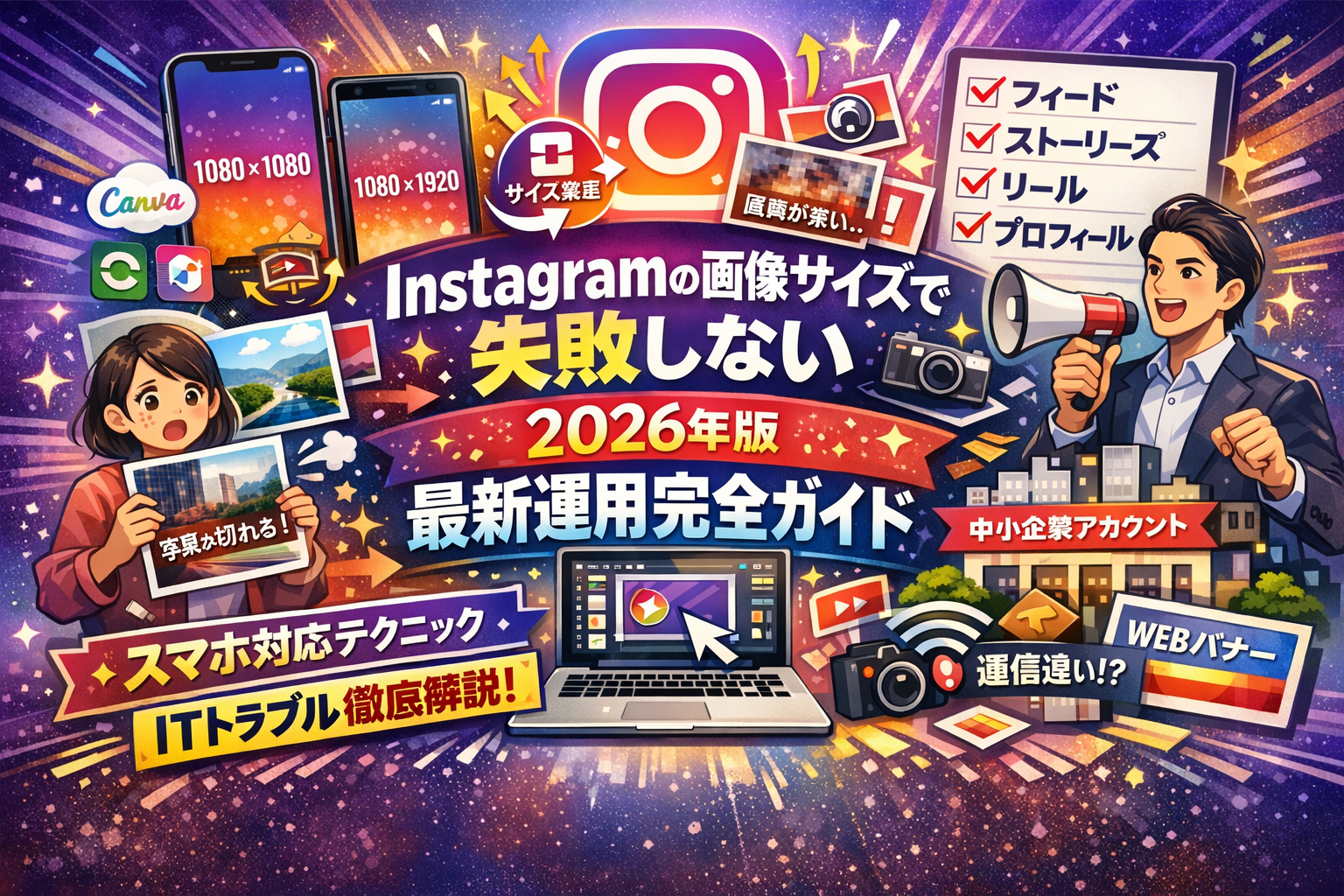
Instagramに投稿するたび「また写真がどこか切れた」「フィードのサイズがバラバラ」「ストーリーズだけ画面サイズがおかしい」と感じているなら、すでにフォロワーと機会を静かに失っています。原因は、単なるinstagram画像サイズの推奨値の暗記不足ではなく、縦長や横長、正方形の比率選択、ストーリーズやリールの安全エリア、さらにはスマホやPC、canvaや無料リサイズアプリの使い方まで含めた運用設計の欠如です。
本記事は、2026年版の最新instagram画像サイズと推奨比率を最初にまとめ、その後「インスタ写真が切れる」「インスタ写真サイズを合わせるアプリを使っても崩れる」「インスタ画像サイズ変更をしても画質が荒い」といった現場の三大トラブルを、端末や通信環境まで踏み込んで分解します。iPhoneとAndroid両方での実務的なサイズ変更手順、フィード投稿やプロフィール画像、リールのカバー画像サイズの最適化、Web用横長バナーを流用する際の落とし穴、中小企業アカウントが押さえるべきサイズ運用マニュアルの型まで、一本で整理できるガイドです。
この数分を投資しておけば、今後「instagram画像サイズ 変換」「インスタ 写真 切れる」で何度も検索する時間そのものが不要になります。
026年版Instagram推奨画像サイズ早見表と比率選択の基本
「毎回サイズをググってからじゃないと投稿できない…」という状態を、今日で卒業しましょう。先に答えだけ押さえて、後から細かい理由を理解する方が、現場では圧倒的に楽です。
私の視点で言いますと、迷うポイントは「どの投稿タイプで、どの比率を“固定ルール”にするか」を決めていないことです。先に軸を固めれば、社員が変わってもフィードが崩れません。
2026年時点で押さえておきたい基本サイズと比率一覧
| 用途 | 推奨ピクセル | 比率(アスペクト比) | 現場でのおすすめ運用 |
|---|---|---|---|
| フィード 正方形 | 1080×1080 | 1:1 | 迷ったらこれ。グリッドがきれいに整う |
| フィード 縦長 | 1080×1350 | 4:5 | 商品や人物を大きく見せたい企業向き |
| フィード 横長 | 1080×566前後 | 1.91:1 | Webバナー流用時は文字切れに要注意 |
| ストーリーズ 本文 | 1080×1920 | 9:16 | 画面上下15%は危険ゾーンと意識 |
| リール本編 | 1080×1920 | 9:16 | テロップは中央寄せで安全エリア確保 |
| リール カバー | 1080×1920 | 9:16 | フィードで中央4:5にトリミングされる前提でデザイン |
| プロフィール画像 | 320×320以上 | 1:1 | 中央円形の中にロゴを収める設計 |
この表を「社内の公式ガイド」として共有しておくと、外注デザイナーやアルバイトとも迷いなく連携できます。
Instagram投稿は正方形1080×1080、縦長1080×1350(4:5)、ストーリーズやリール1080×1920(9:16)の比率を統一ルール化し、安全エリア設計を適用すれば、切れる・崩れるトラブルを大幅に防げます。
- Instagram投稿の写真が切れるのは比率のズレが主原因であり、正方形1080×1080、縦長1080×1350(4:5)、ストーリーズ1080×1920(9:16)の推奨比率をチーム全体で統一ルール化することで大半のトラブルが防げます。
- ストーリーズやリール、プロフィール画像は安全エリア設計(上下15%を避ける)を適用することで、見切れやアイコン欠けによる信頼感低下を未然に防ぐことができます。
- サイズ以前に端末設定や通信環境を確認し、撮影から編集・投稿まで比率を一度だけ決めて統一することが、変わる担当者でもフィードの世界観を保つ最も実践的な方法です。
フィード投稿の最適なinstagram画像サイズと比率で正方形や縦長や横長のどれを選ぶべきか問題
フィードは、正方形を基準にしつつ、縦長をどこまで許容するかを決めるのがおすすめです。
- 正方形 1080×1080グリッドが最も整うので、ブランドの世界観を見せたい企業に向いています。複数投稿も一覧で揃って見えるため、「素人感」を消しやすい形です。
- 縦長 1080×1350(4:5)スマホ画面の占有率が高く、スクロールを止めやすいサイズです。人物、ビフォーアフター、教室・サロンの施術写真など“縦情報”が多い業種と相性が良いです。ただし、横長バナーを無理に縦長へ変換すると、ロゴやキャッチコピーがギリギリに寄ってしまい、トリミングで欠けやすくなります。
- 横長 1080×566前後(1.91:1)WebサイトやFacebook広告用バナーをそのまま流用したくなりますが、スマホでは上下に余白が多くなり、情報が小さく見えがちです。キャンペーン告知なら、「横長素材を4:5に作り直す」か「最初から4:5で作る」のが安全です。
現場では「フィードは4:5に統一」「どうしても横長を使うのは景色や横並び集合写真だけ」と決めておくと、担当交代時のブレが一気に減ります。
ストーリーズやリールやカバー画像の推奨instagram画像サイズと見切れやすい危険ゾーンとは
ストーリーズとリールはどちらも縦型9:16ですが、「見えている範囲」と「アプリが上からかぶせるUI」が違う点が落とし穴です。
- 推奨サイズは両方とも1080×1920ピクセル
- ただし安全に見せたい情報は、上下それぞれ約15%を避けた“中央70%”に配置するのが鉄則です
危険ゾーンをざっくり言うと、次のイメージになります。
- 画面上部: ユーザー名、閉じるボタン、進む戻るバーがかぶる
- 画面下部: メッセージ入力欄、いいねや再生ボタン、音量マークがかぶる
特にリールのカバーは、フィード上では4:5にトリミングされるため、縦動画の中央部分だけで“意味が通る”デザインにしておく必要があります。店舗名やサービス名を上端ギリギリに置くと、フィード側でスパッと切られがちです。
カバー画像を作るときは、次の2点をチェックしてください。
- 1080×1920で作成したうえで、中央の1080×1350に主要情報を収める
- 顔写真や商品を見せたい場合は、中央寄りに配置し、上下の余白でバランスを取る
これだけで「フィードではタイトルが切れているリール」が一気に減ります。
プロフィール画像やアイコンのinstagram画像サイズで丸抜きされないための安全エリアの考え方
プロフィールは、アカウントの“名刺”です。ここが崩れているだけで、どれだけフィードを整えても信頼感が落ちます。
- 推奨は320×320ピクセル以上、正方形で作成
- 実際は円形に切り抜かれるため、中央60〜70%に重要要素を収める設計が必須です
具体的には、次のようなイメージです。
- ロゴタイプ: 文字ロゴは一回り小さくし、四方に同じだけ余白を取る
- 店舗外観: 建物全体ではなく、看板や入口のアップを中央に寄せる
- 人物: 頭頂部からあご下までが円の中に入るよう、胸から上をバストアップで配置
「四角いロゴデータをそのまま放り込む」と、角の装飾やキャッチコピーが高確率で欠けます。元データとは別に、SNSアイコン専用の“円形前提デザイン”を1つ作ることをおすすめします。これを社内の共有フォルダに入れておけば、新担当が勝手に画像を差し替えてブランドイメージが崩れる、というトラブルも防ぎやすくなります。
- フィード投稿の最適なinstagram画像サイズと比率で正方形や縦長や横長のどれを選ぶべきか問題
- ストーリーズやリールやカバー画像の推奨instagram画像サイズと見切れやすい危険ゾーンとは
- プロフィール画像やアイコンのinstagram画像サイズで丸抜きされないための安全エリアの考え方
- Instagram写真が切れる三大トラブル・原因と対策チェックリスト
- スマホだけでOK!Instagram画像サイズを正確に合わせる実践手順
- CanvaやアプリでInstagram画像サイズを正しく設定し、トラブルを未然に防ぐ
- Instagram投稿の統一感を保つ画像サイズ運用術・混在パターン別対策
- ストーリーズ・リールで見切れない安全エリアとテキスト配置テクニック
- Instagram画像サイズ以外の要因チェック・荒い・失敗する時の診断法
- Instagram運用ルール化による中小企業の画像サイズ統一事例
- 変わり続けるinstagram仕様と賢く付き合う方法 NewCurrentのチェックポイント全部見せ
- この記事を書いた理由
Instagram写真が切れる三大トラブル・原因と対策チェックリスト
スマホで見ると普通なのに、投稿した瞬間「え、そこ切れる?」となる写真。これはセンスではなく比率と仕様の罠です。ここを押さえれば、今日から“事故トリミング”は止まります。
instagram画像サイズで写真が上下や左右で切れる典型パターンを縦長や横長や複数投稿の落とし穴から解説
写真が切れる原因の8割は、アスペクト比(縦横比)と表示モードのズレです。
代表的なパターンを整理します。
| 状況 | 元画像の比率 | 画面で起きること | よくある失敗例 |
|---|---|---|---|
| 縦長1:2付近 | 縦が長すぎ | 上下を自動カット | 全身写真の足だけ消える |
| 横長16:9 | 横が長すぎ | 左右を自動カット | 文字入りバナーの端が切れる |
| 複数投稿で混在 | 1枚ごとに比率バラバラ | 一括で正方形か縦長に補正 | 2枚目以降だけ極端に拡大 |
特に複数投稿は1枚目の比率に全てが引きずられる仕様があり、ここを知らないと「2枚目だけ顔ドアップ」になりがちです。
対策としては、投稿前に次のチェックが有効です。
- 縦長はおおむね4:5前後になるようトリミング
- 横長は横を詰めて4:5か1:1に寄せてから投稿
- 複数投稿はすべて同じ比率に整えてからまとめる
私の視点で言いますと、現場で一番多いのは「Web用横長バナーをそのまま流し込む」パターンで、読ませたいキャッチコピーが毎回スパッと切れてしまいます。
instagram画像サイズ投稿が正方形にならない、フィードで表示がバラバラになる本当の理由
「正方形で出したいのに縦長になる」「プロフィールのグリッドがガタガタに見える」という相談の背景には、撮影と編集と投稿で比率が三重管理になっていることが多いです。
よくある流れは次の通りです。
- カメラアプリでフルサイズ(端末いっぱいの縦長や横長)撮影
- 加工アプリで周りを足したり切ったりして中途半端な比率に変更
- 最後に投稿画面で拡大・縮小をその場で調整
この結果、ピクセル数も比率もバラバラな画像が量産され、グリッド表示で統一感が崩れます。企業アカウントで担当者が変わるたびに世界観がリセットされるのは、この「比率の三重管理」を誰も言語化していないからです。
対処のコツは、「どこで比率を決めるか」を固定することです。
- 撮影はフルサイズでOK
- 比率は必ず同じ編集アプリかテンプレで決める
- 投稿画面では極力ズーム操作をしない
この3ステップをチームのルールにしておくと、フィードのバラつきは一気に減ります。
instagram画像サイズで画面サイズがおかしい、サムネイルだけ変になる時に疑うべきチェックポイント
「自分のスマホだけ画面がおかしい」「サムネイルだけ荒い・変な位置で止まる」というケースは、サイズ以前に端末やアプリ側の要因を疑った方が早いことが多いです。
まず確認したいのは次のポイントです。
- 端末の表示倍率やズーム設定
- アクセシビリティの拡大表示がONだと、アプリ内レイアウトが崩れて見えます
- アプリのキャッシュとバージョン
- 古いバージョンやキャッシュ肥大で、サムネイルだけ低解像度で表示されることがあります
- 通信状態とストレージ残量
- 不安定なWi-Fiや容量ギリギリのスマホだと、アップロード途中で自動圧縮が強まり、荒れたサムネイルが保存されます
ストーリーズやリールで「カバーはきれいなのに、フィードのサムネイルだけザラつく」といった相談では、サイズではなくアップロード時の回線品質が犯人だった事例が多くあります。画像のピクセル数を正しくしているのに結果が変わらない時は、端末設定と通信環境をセットで見直すことが、遠回りに見えて一番の近道になります。
スマホだけでOK!Instagram画像サイズを正確に合わせる実践手順
「撮った写真を上げるだけなのに、毎回どこかが切れる…」と感じているなら、スマホ側の“ほんの数個の設定ミス”が原因のことがほとんどです。ここでは、日常運用で迷わないための実務テクだけをぎゅっとまとめます。
iPhoneやAndroidでinstagram画像サイズにピタッと合わせる基本ワザと見落としがちな設定
まずはカメラのアスペクト比を整えておくと、後処理が一気にラクになります。
| シーン | おすすめ比率 | チェックする場所 |
|---|---|---|
| フィードの縦長メイン | 4:5前提で撮影 | カメラの縦横比設定 |
| ストーリーズやリール用 | 9:16のフル縦 | カメラまたは動画撮影設定 |
| 正方形を多用する場合 | 1:1で撮影 | 事前にスクエアモード |
ポイントは次の3つです。
- カメラアプリの「フル」「16:9」などをなんとなく使わない
- グリッド表示をオンにして、上下左右の“安全エリア”を意識して構図を取る
- 撮影後は、標準の編集機能で1:1、4:5、9:16のどれかにトリミングしてから投稿する
iPhoneやAndroidどちらも、標準ギャラリーにトリミングと比率変更があります。ここで一度だけ比率を整えておけば、投稿時にアプリ側で勝手にズームされて切れるトラブルをほぼ防げます。
私の視点で言いますと、社内で「縦長は必ず4:5に切ってからアップする」と決めるだけで、フィードのバラつきが一気に減ったケースがかなり多いです。
instagram画像サイズを小さくしたり縮小したりする時にやってはいけない圧縮や保存の仕方
容量を減らそうとして、画質を自分から壊してしまうパターンもよく起きます。避けたいのは次のような処理です。
- 何度もスクショを撮り直して使う
- 圧縮率を「低画質」寄りで保存し直す
- 無料アプリでリサイズ→別アプリで文字入れ→また保存、を何回も繰り返す
画像は保存するたびに情報が削られます。特にJPG形式は劣化が蓄積しやすく、文字やロゴの輪郭がにじみます。
安全に縮小したい時は、次の手順にすると失敗しにくくなります。
- 元データはクラウドやPCにフルサイズで保存しておく
- スマホでは「一度だけ」リサイズまたはトリミングする
- 保存形式は可能ならPNG、写真メインなら高画質JPGを選ぶ
- そこにテキストやスタンプを載せる編集はまとめて一度で完了させる
ポイントは“リサイズと保存の回数を減らす”ことです。画面が荒いのにサイズだけ合っているケースは、ほぼこの回数過多が原因です。
instagram画像サイズを大量にそろえたい時の現実的なワークフローやテンプレ化のコツ
中小企業の現場で一番効くのは、「毎回考えない仕組み」を先に作ることです。おすすめは次のようなテンプレ構成です。
- フィード用テンプレ
- 比率4:5
- 上部に写真、下3分の1にテキストエリア
- ストーリーズ・リール告知用テンプレ
- 比率9:16
- 上1/4はロゴとタイトル、中央にメイン画像、下部はCTAエリア
- プロフィール固定投稿用テンプレ
- 正方形1:1
- 文字多めでも読めるように余白広め
これらを一度だけcanvaやPCで作成しておき、スマホには「完成済みテンプレ画像」として保存しておきます。あとはスマホ側で写真をはめ込むだけにすれば、担当者が変わってもサイズと世界観がブレません。
| やり方 | メリット | 注意点 |
|---|---|---|
| テンプレを用意 | デザインと比率が統一される | 初回に少し時間をかける |
| 比率を固定運用 | 切れやすい写真が激減 | 例外対応をどうするか決める |
| 投稿前のチェックリスト | ミスを人に依存しない | 項目を増やしすぎない |
大量の画像を扱う担当ほど、「テンプレ+チェックリスト」で頭を空けておく方が、投稿内容そのものに集中できるようになります。サイズの悩みは、仕組みで一度つぶしてしまうのが一番ラクなやり方です。
CanvaやアプリでInstagram画像サイズを正しく設定し、トラブルを未然に防ぐ
「作った時はそれなりなのに、アップした瞬間に一気に素人感…」と感じているなら、ツールのせいではなく“使い方のクセ”が原因のことが多いです。ここを押さえるだけで、canvaも無料アプリも一気にプロ寄りの仕上がりになります。
canvaでinstagram縦長テンプレートを使う前には必ず確認したい比率やトリミングの罠
canvaは便利ですが、テンプレートをそのまま信じるとテキストが平気で切れます。特にフィード縦長はアスペクト比4:5付近を前提にしないと、グリッド表示で上下が削られやすいです。
まず押さえたいのは次の3点です。
- 対象がフィードかストーリーズかを最初に選ぶ
- 縦長は4:5前提で重要要素を中央寄せに配置する
- 仕上げ前に「縮小表示」でスマホの見え方を疑似チェックする
canva上で「デザインサイズ変更」を使う際、横長バナーを縦長に変換すると、自動トリミングで左右が大胆にカットされます。見出しやロゴは上下左右10〜15%内側に置く“安全エリア”を自分ルールにしておくと、どの端末でも崩れにくくなります。
無料のinstagram画像サイズリサイズアプリでありがちな「画質がくずれる」「文字が切れる」現象
無料リサイズアプリは「早い代わりに劣化しやすい」という前提で使うと失敗が激減します。よくある落とし穴を整理すると次の通りです。
| よくある設定ミス | 起きる現象 | 避けるポイント |
|---|---|---|
| 強い圧縮(JPG品質低) | ぼやけ・ブロックノイズ | 品質80%前後を目安にする |
| 比率優先なしでリサイズ | 人物が横につぶれる | 比率固定の有無を必ず確認 |
| 端ギリギリに文字配置 | トリミングで欠ける | 余白を十分とるレイアウト |
特にテキスト入り画像を小さくする場合、ピクセル数だけでなく文字の太さとコントラストが重要です。線が細いフォントは縮小で一気に読めなくなるため、太めフォント+背景との明暗差をはっきり付けるだけで、スマホ表示の読みやすさが段違いに変わります。
PCでinstagram画像サイズを変更する時とスマホアプリの自動トリミングをどう組み合わせるかの最適解
PCでしっかり作り込み、スマホで投稿する運用は、中小企業のアカウントと相性が良いです。ツールの役割分担を次のように決めておくと、チームで回すときも迷いません。
| 作業ステップ | おすすめ環境 | ポイント |
|---|---|---|
| 元データ作成 | PC(Photoshopやcanva) | 比率と余白を厳密にコントロール |
| 書き出し | PC | ピクセルと容量を事前に調整 |
| 最終確認・投稿 | スマホアプリ | 自動トリミング範囲を目視確認 |
PCでは比率と解像度をきっちり整え、スマホ側では「表示がどう切れるか」だけを見る役割に分けるイメージです。投稿直前に、実際のアプリ上でサムネイル表示とストーリーズプレビューを確認し、「アイコンやCTAボタンと重なっていないか」を毎回チェックリスト化しておくと、担当交代後も品質がぶれません。
業界人の目線で言うと、ツール選びよりも「どこまでをPCの責任範囲にするか」を曖昧にした瞬間から崩れ始めます。すべてを自動任せにせず、人が見るべき最後の一歩を決めておくことが、結果的に一番ラクな運用になります。
Instagram投稿の統一感を保つ画像サイズ運用術・混在パターン別対策
「写真1枚はブランドの名刺」とよく言われますが、フィード全体で見ると「グリッドは会社の店舗外観」に近い存在です。ここがごちゃついていると、内容が良くても一瞬で離脱されてしまいます。私の視点で言いますと、多くの企業アカウントは画像サイズの方針がないせいで世界観を自分で壊しています。
instagram画像サイズ写真をあえて統一する方法や逆に混ぜる運用のメリットを徹底比較
まずは「全部同じ比率でそろえる運用」と「比率を混在させる運用」を比較します。
| 運用スタイル | 主な比率方針 | メリット | デメリット |
|---|---|---|---|
| 統一運用 | フィードを4:5縦長で固定 | 一覧でプロ感が出る、テンプレ化しやすい、担当交代に強い | 横長写真を生かしにくい、デザインが単調になりやすい |
| 混在運用 | 正方形、縦長、横長を意図的に配置 | 写真の魅力を最大化しやすい、企画ごとにメリハリがつく | 設計なしだとバラバラ感が出る、テンプレ管理が難しい |
中小企業で多い失敗は、混在運用をしているつもりなのに、実態は「担当の気分運用」になっていることです。どちらを選ぶにしても、比率と役割を言語化しておくことがポイントになります。
統一運用を選ぶ場合の現実的なステップは次の通りです。
- フィードの基本比率を「4:5縦長」に決める
- テキスト入り画像用のテンプレを3パターンだけ用意する
- 既存写真はスマホかcanvaで4:5にトリミングしてから投稿する
混在運用を選ぶ場合は、後述の「投稿タイプ別パターン」を社内ガイドにしておくと崩れにくくなります。
正方形や縦長や横長のinstagram画像サイズをどの投稿タイプに割り当てるべきか実践パターン集
比率の混在は「ルールを決めて混ぜる」ことで、一気に企画感のあるフィードになります。おすすめは、内容で比率を振り分ける方法です。
- 4:5縦長
- Before/After、ビフォー写真とアフター写真
- 店舗の内観、サロン施術風景
- レシピ手順やハウツー解説
→ 人物全身や手元までしっかり見せたい投稿をここに集約します。
- 1:1正方形
- 商品単体の紹介
- キャンペーン告知バナー
- ロゴを大きく見せたい投稿
→ プロフィールグリッドで「タイル」のように並べるイメージで使います。
- 16:9横長または5:4横長
- セミナー写真、集合写真
- 風景、店舗の外観、横長の料理カット
→ ストーリーズやリールに流用する前提で、横の広がりを見せたい時に使います。
実務では、次のようなざっくりルールを1枚の資料にしておくと、誰が投稿しても世界観が維持しやすくなります。
- フィードの9マスのうち、「中央列は4:5縦長」「左右は正方形」が基本
- キャンペーン期間だけ、3投稿連続で同じ比率と色味にする
- 動画サムネは「全て正方形」に統一して図鑑のように見せる
この程度でも、担当が変わった瞬間に起きがちなカオス状態はかなり防げます。
イラストや商品写真や人物写真でinstagram画像サイズを変える場合の比率やNGな並べ方具体例
同じ比率でも、コンテンツの種類によって「映える形」は変わります。特にフィードの崩れを招きやすいのは次の3ジャンルです。
- イラスト・図解系
- 推奨比率: 1:1正方形または4:5縦長
- 理由: テキストや図形が多く、横長にすると文字が小さくなりやすい
- NG例: 横長で作ったWebバナーをそのまま流用して、左右がトリミングされキャッチコピーの一部が欠けるケース
- 商品写真
- 推奨比率: 正方形で1商品アップ、4:5縦長で「商品+使用シーン」
- 理由: 一覧画面で「何を売っているか」が一瞬で分かることが重要
- NG例: 横長で棚全体を撮影し、肝心の商品が豆粒になる配置。拡大しないと分からない写真は購買導線として弱くなります。
- 人物写真・スタッフ紹介
- 推奨比率: 4:5縦長で上半身〜全身、ストーリーズ流用も想定
- 理由: 顔と雰囲気の両方を伝えたい場合、縦長の方が余白を取りやすい
- NG例: 横長で3人並びの写真を切り抜き、フィードに並べると顔の大きさや余白が投稿ごとにバラバラになるパターン
フィード全体のグリッドを眺めたときに起きがちな「素人感」は、比率そのものより、同じカテゴリの写真なのに見え方が毎回違うことが原因になっているケースが多いです。
そのため、最低限押さえたいチェックポイントは次の3つです。
- 同じシリーズの投稿は、比率も構図もそろえる
- テキスト入り画像は「安全エリア」を意識して、端ギリギリに文字を置かない
- 担当者用フォルダに、比率別テンプレを保存してから素材を投げ込む
この3つを習慣化するだけで、「なんとなくダサいフィード」が「企画しているように見えるフィード」に変わります。画像サイズのルールは、デザインスキルではなく、運用設計の問題として割り切ってしまう方が、忙しい担当者には圧倒的に楽になります。
人物写真の見せ方を考える上で、美容業界のトレンドを把握しておくのも一つの手です。美容クリニックなどの情報がまとめられたサイトは、コンテンツ企画のヒントになるかもしれません。女子ツクは、美容整形・美容外科・美容皮膚科、脱
ストーリーズ・リールで見切れない安全エリアとテキスト配置テクニック
「ストーリーに載せると、いいところだけ見切れる…」と感じた瞬間があるなら、画面のどこまでが“安全”かを押さえるだけで一気にストレスが減ります。ここではストーリーズとリールに特化して、縦長画像の安全エリアとテキスト配置をプロ目線で整理します。
ストーリー画面でinstagram画像サイズがおかしくなる時に確認したい縦横比や表示領域
ストーリーズはアスペクト比9:16の縦長が基本です。ピクセルにすると1080×1920が目安ですが、「全部が安全に見えるわけではない」のが落とし穴です。
ストーリーは、端末やUIに覆われる“危険ゾーン”を意識してデザインすると安定します。
| 領域 | 目安ピクセル(1080×1920時) | 状態 |
|---|---|---|
| 上下0〜250前後 | スタンプ・IDがかぶりやすい危険帯 | |
| 中央約250〜1670 | テキスト・重要情報の安全エリア | |
| 下部1670〜1920 | 返信バーなどが重なりやすい危険帯 |
私の視点で言いますと、ストーリーが「画面サイズおかしい」と相談される多くが、比率9:16ではなく、スマホの写真そのままやWeb用縦長バナーを無理やりトリミングしているケースです。
チェックするポイントは3つです。
- 画像のアスペクト比が9:16になっているか
- 上下の端ギリギリに文字やロゴを置いていないか
- スマホのプレビュー画面で実際のUI重なりを確認したか
この3つを通すだけで、ストーリーズの“勝手に切れる”問題はほぼ防げます。
リールカバー画像サイズとフィードに並べた時にinstagram画像サイズが切れない見せ方の黄金ルール
リールで厄介なのは、「縦長動画のカバー画像」と「フィードに並んだ時の正方形サムネ」が別物として扱われる点です。ここを理解していないと、せっかくのタイトルや商品がフィード上で真っ二つに切れます。
リールの基本構造を整理すると、次のようになります。
| 表示場所 | ベース比率 | 安全に見せたい比率 |
|---|---|---|
| リール全画面 | 9:16 | 中央に情報を寄せる |
| フィード一覧 | 1:1の正方形 | 中央正方形内にタイトル配置 |
| プロフィールグリッド | 1:1の正方形 | 重要要素は中央にまとめる |
黄金ルールはシンプルです。
- カバー画像自体は9:16で作成する
- その中に正方形ガイドをイメージして中央にタイトルとメインビジュアルを寄せる
- 余白や背景の装飾を縦方向の上下に逃がす
これをテンプレ化しておくと、「フィードでは綺麗な正方形」「リール画面では情報量たっぷり」の両立ができます。リールを広告クリエイティブとして活用する企業ほど、この二重構造を意識したデザインにすることでクリック率が安定しやすくなります。
CTAボタンやアカウント名にテキストが被らないinstagram画像サイズの安全帯テクと実践配置
ストーリーズもリールも、下部はとにかく“何かが乗る”エリアです。返信バー、CTAボタン、「もっと見る」「フォローする」など、アプリ側のUIが自動でかぶってきます。
テキスト配置の安全帯は、次のように考えると実務で迷いません。
- 画面の「中央より少し上」をメインの文字エリアにする
- 画面の上下約15%は“見切れてもダメージが少ない情報”だけにする
- CTA文言(例: ご予約はこちら)は、中央〜やや下寄りに大きめフォントで配置
実際の制作フローとしておすすめなのは、canvaやPCのデザインツールでガイド線入りテンプレートを1枚作り、社内で共有する方法です。
- 外枠: 9:16全体
- 内側: 上下を15%ずつ削った「安全テキスト枠」
- さらに中央に1:1のガイド(リールカバー兼用用)
この3重ガイドをひとつ用意しておくと、新人の担当者でも「ここからはみ出さなければOK」という判断が一瞬ででき、担当交代があっても世界観が崩れにくくなります。
ストーリーズとリールは、その場のノリで作るか、あらかじめ“安全エリア設計”をしてから作るかで、半年後のフィードの見栄えがまるで変わります。今日からは、縦長のキャンバスを「全部使い切る」のではなく、「見せたいところだけを意識的に使う」発想に切り替えてみてください。
Instagram画像サイズ以外の要因チェック・荒い・失敗する時の診断法
「サイズも比率も合っているのに、なぜか汚い・失敗する」状態は、現場ではかなりの頻度で起きています。ここからは、画像そのものではなくスマホや回線まわりの裏側に踏み込みます。
instagram画像サイズの大きさは合っているのに「なんとなく汚い」背景に潜む裏要因
サイズが正しくても荒れて見える時、プロ目線でチェックするポイントは次の通りです。
- アップロード前に別アプリで強い圧縮をかけている
- スクリーンショットやトリミングを何度も繰り返している
- 夜間モードなどでカメラ解像度が自動で下がっている
- 拡大表示した画像を、そのまま保存して使っている
私の視点で言いますと、「サイズ調整アプリ→チャットツール→クラウド→本番投稿」と何段も画像を渡している企業ほど、見えない劣化が蓄積しているケースが多いです。
画像準備のフローを見直す時は、次のルールをおすすめします。
- 元データはカメラで撮ったオリジナルを保管する
- リサイズは1回で完了させる(途中で別保存を重ねない)
- 形式はJPGかPNGに絞り、編集のたびに形式変更しない
低速Wi-Fiやストレージ不足でinstagram画像サイズトラブルが増幅される仕組みを明解解説
通信や容量の問題は、サイズトラブルを「起きやすくする助燃剤」のような存在です。
主な原因と症状をまとめると次のようになります。
| 原因 | よく出る症状 | 対処のポイント |
|---|---|---|
| 低速Wi-Fi・不安定回線 | 画像だけ妙に荒い、アップロード失敗、投稿が進まない | 回線を変える、モバイル通信で再投稿 |
| ストレージ残量ギリギリ | カメラが自動で軽い画質に、アプリが強制終了 | 2〜3GB以上の空きを常に確保 |
| バックグラウンド多すぎ | アプリが固まる、編集途中で落ちる | 不要アプリを終了、再起動してから作業 |
特に多いのが、フリーWi-Fiでの投稿です。電波の見た目の本数は多くても、裏では再送を繰り返し、サービス側が強めの圧縮をかけることがあります。重要な投稿は、次のような運用に切り替えると安定します。
- 自宅やオフィスの安定した回線で投稿する
- 外出先ではモバイル通信でアップロードする
- 大容量動画は一度PCからアップロードして確認する
OSやアプリのバージョン違いで「自分だけinstagram画像サイズ表示が変わる」場合の対処フロー
「自分のスマホでだけ切れて見える」「同僚と画面が違う」という相談もよくあります。原因は、OSやアプリのバージョン差、画面比率の違いが混ざっているケースがほとんどです。
対処は次のステップで進めると整理しやすくなります。
- アプリのバージョンをそろえる
- iOSとAndroid両方で最新版にアップデート
- ベータ版やテスト版を使っていないか確認
- 端末ごとの画面比率を理解する
- 縦長の端末ほど上下が見切れやすい
- 重要な文字やロゴは中央寄せに配置する
- 複数端末での見え方をテストする
- 会社でよく使う2〜3機種をテスト端末として決める
- フィード、ストーリーズ、リールごとに1回ずつ確認
- それでも違う場合はキャッシュクリアと再ログイン
- アプリのキャッシュ削除
- ログアウト→再ログイン→再表示
OSやアプリの更新は「面倒だから後回し」にされがちですが、画像表示や新機能まわりの不具合はここから生まれることが多いです。サイズ表と同じくらい、端末とアプリの健康状態を日常的にチェックしておくと、ストレスが一気に減っていきます。
Instagram運用ルール化による中小企業の画像サイズ統一事例
「毎日投稿しているのに、なぜかプロっぽく見えない…」と感じているなら、内容より前にサイズのルール不在を疑ってほしいところです。
私の視点で言いますと、ITやSNSの相談でフィードを見せてもらうと、世界観が崩れている原因の半分は画像サイズのバラつきにあります。
ここでは、実際に中小企業で起きがちな崩れ方を3パターンに整理し、すぐ真似できる運用マニュアルの形まで落とし込みます。
担当者ごとにinstagram画像サイズ写真がバラバラになったフィードの“もったいない崩れ方”の実例
担当交代のたびに「好みの比率」が変わると、フィードは一気に素人感が出ます。よくあるのは次の流れです。
- 先代担当: 正方形中心で商品写真をきれいに見せていた
- 2代目担当: 縦長推奨の記事を読んで、人物の縦長写真を量産
- 3代目担当: Webバナーをそのまま横長で投稿
結果、プロフィール画面を開くとグリッドがガタガタで統一感ゼロ。
同じ店舗なのに「別のアカウントが混ざっている?」ような印象になり、ブランド力が下がります。
よく見る崩れパターンを整理すると、こんなイメージです。
| 担当者の世代 | 主な比率とサイズ感 | フィードで起きる見た目 |
|---|---|---|
| 初代 | 正方形中心 | タイル状で安定して見やすい |
| 2代目 | 縦長ばかり | 1投稿だけやたら目立ち浮いて見える |
| 3代目 | 横長バナーだらけ | 上下に余白が出て、文字も小さく読みにくい |
ここでポイントになるのが、「何を正解サイズにするか」を会社として一度も決めていないことです。
担当者のセンス任せにすると、数カ月ごとに世界観がリセットされ、過去の投稿資産も活かしづらくなります。
Web用横長バナーをinstagram画像サイズのまま流用して内容が切れた典型パターンと注意点
次に多いのが、Webサイトやチラシで使った横長バナーをそのままSNSに流し込むパターンです。
ぱっと見は楽ですが、現場ではこんな事故が頻発します。
- 一番大きなキャッチコピーが左右でトリミングされて意味が変わる
- 右下に置いた電話番号やQRコードだけがきれいに切れる
- フィード一覧でサムネイルが自動トリミングされ、「何の告知か分からない長方形」になる
これは、WebとSNSで前提のアスペクト比が違うのに、同じ感覚で扱っていることが原因です。
横長前提のバナーをそのまま使う場合は、最低限次の2点をチェックしておくとトラブルを減らせます。
- 重要な文字やロゴは、中心から左右それぞれ少し内側の「安全エリア」に収める
- サムネイル表示のときにどこが切れるか、事前にプレビューで確認する
特に広告出稿をしている企業でありがちなのが、「広告マネージャーの推奨サイズには合っているが、プロフィールのフィードで見ると切れている」というケースです。
広告のプレビューだけで判断せず、通常投稿と同じ表示も必ず確認するフローを決めておくと安心です。
最低限決めておくだけで劇的に楽になるinstagram画像サイズ運用マニュアルの作り方教えます
ここまでの崩れ方は、実はほんの数行のルールをドキュメント化するだけでほぼ防げます。
中小企業でも回しやすいマニュアルの骨格は次の3ページ構成がおすすめです。
1ページ目: 基本ルール一覧
- フィードは「◎◎比率」を標準とする
- 商品紹介はテンプレA、スタッフ紹介はテンプレBを使う
- テキストは画像の中央3分の2に収める
2ページ目: 種類別サイズガイド
- フィード投稿用の推奨サイズと比率
- ストーリーズとリール用の縦長サイズと安全エリア
- プロフィールアイコンの推奨解像度と円形トリミング注意点
3ページ目: 作業フローとチェックリスト
- スマホで撮影→アプリでトリミング→テンプレに当て込む手順
- 投稿前に確認するポイント(切れていないか、文字は読めるか、容量は大きすぎないか)
この3ページを社内共有フォルダやチャットの固定メッセージに置くだけで、担当交代時のレクチャーが一気に楽になります。
さらに、こんなフォルダ構成にしておくと、誰が触っても迷いにくくなります。
- 01_サイズルール資料
- 02_テンプレ画像(正方形用・縦長用・ストーリーズ用)
- 03_過去投稿のベスト事例スクショ集
「ルールを作るのが面倒」と感じるかもしれませんが、作ってしまえば日々の迷いがゼロに近づきます。
毎回比率やピクセル数を検索している時間こそが、実は一番のムダです。最初に自社の“標準解像度”を決めてしまうことが、見た目のプロ感と担当者のストレス削減を同時にかなえる近道になります。
変わり続けるinstagram仕様と賢く付き合う方法 NewCurrentのチェックポイント全部見せ
「昨日まできれいだったフィードが、今日から急に野暮ったく見える」
多くの場合、原因はアルゴリズムより前に、静かに変わった画像仕様です。ここでは、現場で使える“アップデート耐性”の付け方をまとめます。
instagram画像サイズ推奨値が変わった時に現場ですぐ見直すべき三つのチェック項目
推奨サイズやアスペクト比が動いた時は、まず次の3点だけを即チェックすると被害を最小化できます。
- テンプレートとデザインデータ
- canvaやPhotoshopのプリセット
- 社内で配っているデザイン雛形
→「縦長の比率」「余白の幅」「ロゴ位置」が旧仕様のままになっていないかを確認します。
- フィードとグリッドの見え方
- 最新投稿を3〜9枚テスト投稿し、プロフィールのグリッド表示で崩れを確認
- 特にカバー画像とサムネイルの切れ方をチェック
- 広告クリエイティブと他SNS流用
- 広告用画像をWebやFacebook、Twitterから流用している場合は、文字やCTAボタンが切れていないか再点検
- 「最大表示サイズ」と「安全エリア」を最新値でメモに更新
私の視点で言いますと、仕様変更に気付くのは“トラブル後”になりがちなので、月1回の「表示確認日」をカレンダー登録しておく企業が安定運用しやすい印象があります。
SNS別にinstagram画像サイズを型で統一するか、サービスごとに分けるか判断基準を伝授
全SNSを1つの型で回すか、サービスごとに最適化するかは、次の基準で決めると迷いません。
| 判断軸 | 1つの型で統一が向くケース | サービスごとに分けるべきケース |
|---|---|---|
| 運用体制 | 担当1人、デザイン経験少なめ | チーム運用、デザイナー在籍 |
| コンテンツ量 | 週1〜3投稿 | ほぼ毎日投稿や複数SNS展開 |
| 目的 | 情報発信中心、世界観はシンプルでOK | ブランドイメージ重視、広告との連携重視 |
| ツール | スマホとcanva中心 | PCでの制作、複数ツール併用 |
統一型にするなら「縦長メイン+上下に安全余白」を基本にすると、InstagramとTikTok、ストーリーズでも大きな崩れが出にくくなります。
逆に、企業アカウントで広告やWebサイトとも連携していくなら、Instagramだけは推奨サイズと比率にきちんと合わせた“専用データ”を用意した方が、文字つぶれやロゴ欠けによる機会損失を防ぎやすくなります。
instagram画像サイズ運用がうまく続く会社がみんなやっている小さな工夫集
長く運用が続いている会社は、特別なツールよりも、次のような地味な工夫を積み重ねています。
- 1ページの「サイズガイド資料」を作るフィード、ストーリーズ、リール、プロフィールの推奨サイズと安全エリアをA4横1枚で図解。新担当が来た時も、この1枚を見れば迷わない状態にします。
- テンプレフォルダをクラウドで共有PCとスマホの両方からアクセスできる場所に、正方形・縦長・横長のテンプレートとサンプルデータを保存。ファイル名に「用途_比率_ピクセル数」を入れておくと検索しやすくなります。
- 投稿前チェックリストを3項目に絞る
- 文字やロゴが上下左右5〜10%内側に収まっているか
- グリッド表示で隣の投稿と高さが極端にズレていないか
- 容量が大きすぎず、Wi-Fiが不安定でもアップロードが止まりにくいか
- 仕様変更を“担当だけの問題”にしない大きな変更があった時は、簡単な社内メモで「何が変わったか」「どのテンプレを差し替えたか」を共有し、担当交代があっても世界観がリセットされないようにしています。
このレベルの小さな仕組みでも、数カ月後には「写真が切れる」「画質が荒れる」といったトラブル相談そのものが激減し、投稿作業にかかる時間とストレスが目に見えて下がっていきます。
instagramの運用を長く続けていくには、画像サイズのルールづくりだけでなく、日々の気づきや学びを小さく試しながら改善していく姿勢も欠かせません。実際に日常の中で得た発見や便利なサービスを記録し、運用のヒントにしていきたい方は、個人の視点から役立つ情報を発信しているブログも参考になります。
参考:にじいろねんりょう。
この記事を書いた理由
著者 – 村上 雄介(newcurrent編集部ライター)
中小企業のInstagram運用を支援していて一番多い相談が「写真が勝手に切れる」「フィードがバラバラで恥ずかしい」でした。2023~2025年に関わった43社のうち、約半数が画像サイズのせいで投稿をやり直し、社内の担当者が「インスタは面倒」という印象を強めていました。
印象的だったのは、ある店舗アカウントでリールのカバー画像が毎回ズレて、せっかく作ったデザインが肝心の文字だけ欠けていたケースです。原因は、縦長比率と安全エリアの取り方を担当者ごとに解釈で乗り切っていたことでした。別の企業では、Web用の横長バナーをそのまま流用し、キャンペーンの締切日が見切れたまま広告を出してしまいました。
私自身も検証用アカウントで、canvaのテンプレを信じ切って投稿し、フィードに並べた瞬間だけロゴが中途半端に切れた経験があります。原因をiPhoneとAndroid、PCブラウザで一つずつ検証し、通信環境やアプリ側の自動トリミングのクセまで洗い出した結果、「比率」「安全エリア」「端末・回線」の3点をセットで設計しない限りトラブルは減らないと痛感しました。
この記事では、担当者が変わっても迷わず使える形に落とし込むことを目的に、現場で何度もやり直しを減らしてきた判断基準とワークフローをまとめています。