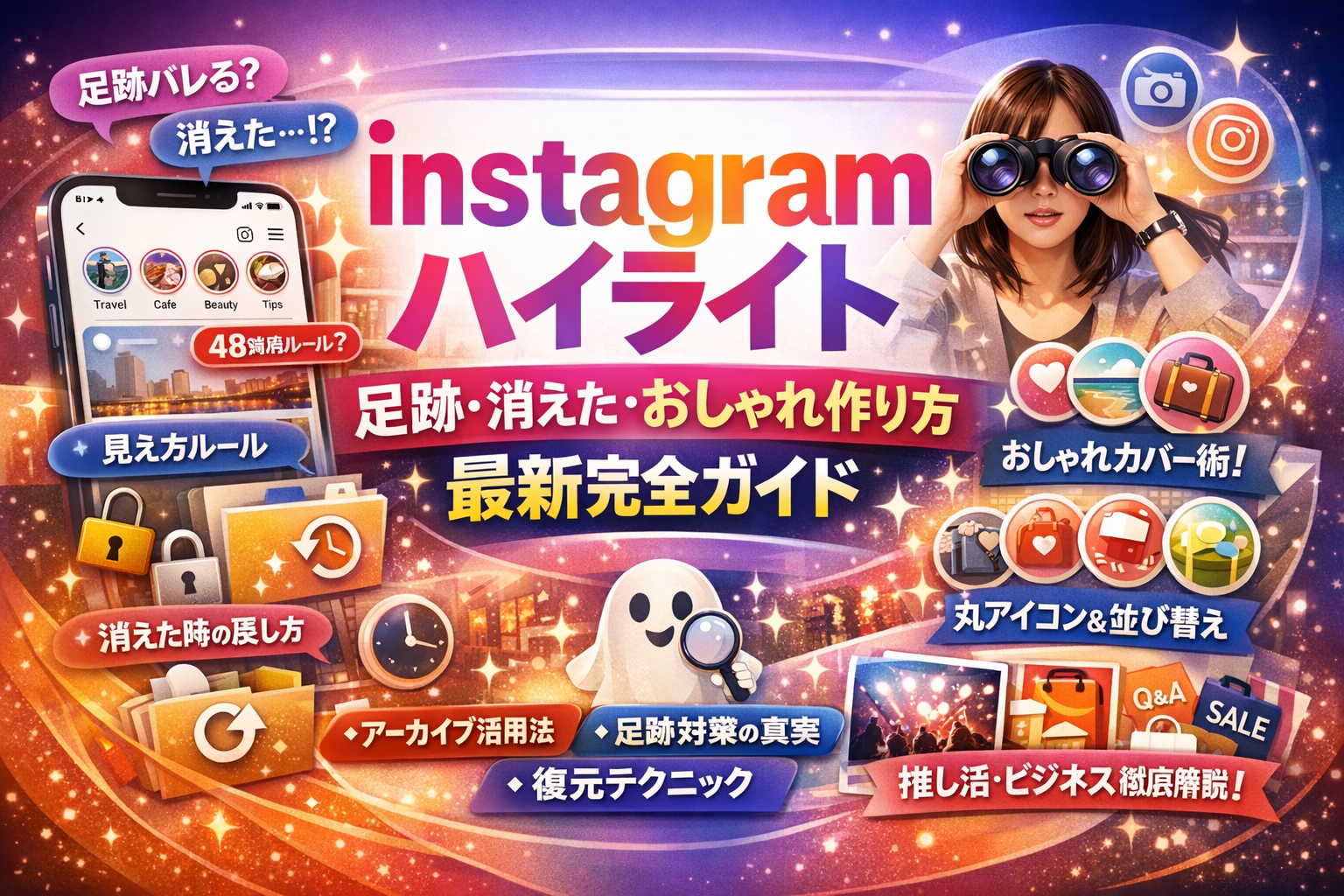
instagramハイライトの足跡がバレるか不安なまま、適当に作り方を検索して都度対処していると、知らないうちに「見られたくない人にだけ丸見え」「大事な情報だけ消えた」状態を自分で作り込んでしまいます。しかも、2024年以降の表示形式変更や48時間ルールを知らないと、「instagramハイライトが消えた友達」「順番が変わらない」「丸に戻す方法が分からない」といったトラブルで時間も信用も削られます。
Instagramハイライトはプロフィール上に固定できるストーリーズのアルバムで、足跡はストーリーズと同じ仕様であり、オーナーが削除しない限りプロフィールに残り続けます。
- Instagramハイライトはオーナーが削除しない限りプロフィールに残り続け、足跡はストーリーズと同じ仕様で付く仕組みになっています。
- 複数の担当者が運用する場合は、社内マニュアルに実際のスマホ画面キャプチャを付けて3つの作成方法を明記することで混乱を防ぎやすくなります。
- ストーリーズに出さずハイライトだけ作成する場合は更新日をタイトルに入れ、編集履歴を共有することで情報のズレを防止できます。
本記事は、instagramハイライトとは何かから、ストーリーズやアーカイブとの違い、作り方と基本操作、足跡仕様、バレずに見たいときにやってはいけないこと、消えた時の戻し方、おしゃれなアイコンやカバー画像・タイトル名の設計までをひとつにつなげた最新ガイドです。個人の推し活や旅行整理はもちろん、企業アカウントのプロフィール導線まで、スマホ画面でそのまま再現できるレベルで分解しています。
この記事を読み進めれば、「インスタハイライトどこ?」「インスタハイライトない人との違いは?」と検索を渡り歩かなくても、足跡・表示設定・並び順・おしゃれなカバー作成まで一気に整理できます。断片的な情報に振り回される前に、このガイドでinstagramハイライトを自分の味方にしていきましょう。
- Instagramハイライトの基本仕様:ストーリーズ・アーカイブとの関係性を理解
- Instagramハイライトの作り方と基本操作をスマホで見ながらサクサク体得しよう
- Instagramハイライトの足跡と表示期間:24時間~48時間ルールの実態
- Instagramハイライトが消えた時・順番が変わらない時に最初に読むトラブルチェックリスト
- Instagramハイライトをおしゃれにするカバー・アイコン・タイトル設計
- 個人ユーザー向け:推し活・日常・旅行をInstagramハイライトで整理
- 企業・店舗向け:Instagramハイライトを集客導線に活かす運用法
- Instagramハイライト運用で発生しやすいトラブルと即効解決策
- 中小企業がInstagramハイライト運用を失敗しないための最終チェック
- この記事を書いた理由
Instagramハイライトの基本仕様:ストーリーズ・アーカイブとの関係性を理解
ストーリーズが「24時間で消える日記」だとしたら、ハイライトはプロフィールに固定できる「アルバムの表紙」です。しかも、裏側ではアーカイブが静かにすべてを蓄えている、三層構造になっています。
私の視点で言いますと、この三つの関係を押さえていないと、「消えた」「見えない」「どこ?」というトラブルが必ず起きます。
instagramハイライトとストーリーズでアーカイブがどう関係するかを一枚図で完全把握
まずは役割の違いを整理します。
| 項目 | ストーリーズ | ハイライト | アーカイブ |
|---|---|---|---|
| 表示場所 | フィード上部やメイン画面 | プロフィール上部の丸やタブ | 自分だけの画面 |
| 見える人 | 公開範囲に設定した相手 | 元のストーリーズと同じ | 自分のみ |
| 表示期間 | 24時間 | 消すまでずっと | 消すまでずっと |
| 追加元 | カメラから投稿 | ストーリーズ・アーカイブ | 自動保存や手動保存 |
ポイントは、ハイライトは「入れ物」であり、中身はストーリーズ(またはアーカイブに残ったストーリーズ)だということです。
アーカイブをオフにしていると、「ハイライトに入れ忘れたストーリーズをあとから拾い直す」ができず、復元できないケースが生まれます。
公開範囲や保存期間・最大数までinstagramハイライトの仕様を「こんな時どうなる?」例で深掘り解説
よくある勘違いを、ケース別に整理します。
-
自分が非公開アカウント
- フォロワーだけがストーリーズとハイライトを閲覧
- フォロー外にはプロフィールに丸が出ていても中身は見えません
-
「親しい友達」だけに公開したストーリーズをハイライトに追加
- そのハイライトも、親しい友達リストの人だけが閲覧可能
-
最大数
- ハイライト自体は複数作成でき、1つのハイライト内にも複数のストーリーズを保存可能
- ただし、入れすぎるとサムネイルが細かくなり、タップ率が一気に落ちます
ビジネスアカウントでは「誰に何を見せたいか」を公開範囲から逆算して設計することが、ブランドの入り口設計そのものになります。
ストーリーズハイライトが表示されない・instagramハイライトがない人、その正体を暴く
「友達のハイライトが突然消えた」「自分の画面には丸がない」という相談は、現場でも非常に多いテーマです。原因は大きく3パターンあります。
-
表示形式の違い
- 一部の端末ではプロフィール上部がタブ型表示になり、丸アイコンが小さくなったり隠れたりします
- 別の端末では従来の丸アイコンのまま、ということもあり、同じアカウントを見ていても「私にはない」と誤解が生まれます
-
アーカイブやストーリーズ非公開設定
- そもそもストーリーズを投稿していない
- アーカイブをオフにしていて、過去のストーリーズからハイライトを作れない
- 特定の相手を「非表示」にしていて、その人からはハイライトも存在しないように見える
-
本当にハイライトを作っていない人
- プロフィールに丸が一つもない場合は、単にハイライト未作成というパターンも多いです
中小企業のチーム運用では、表示形式が違う端末同士で「ボタンがない」「丸がない」と言い合って混乱する場面がよくあります。
そのため、社内マニュアルは、必ず実際のスマホ画面をキャプチャ付きで共有しておくと、「ない」「消えた」の大半を事前に防げます。
Instagramハイライトの作り方と基本操作をスマホで見ながらサクサク体得しよう
ストーリーズを流したままにせず、「お店のショーウィンドウ」に育てるのがハイライトです。ここでは、スマホ片手にそのままマネできる形で、作成から編集まで一気に押さえていきます。
初めてでも簡単!instagramハイライト作り方を3パターンで解説
ハイライトの入口は3パターンあります。迷いやすいのは「どの画面から触るか」なので、画面単位で整理します。
| パターン | スタート画面 | 向いている場面 |
|---|---|---|
| 1. プロフィールから作成 | プロフィール画面 | 初めての作成・まとめて整理 |
| 2. ストーリーズ閲覧画面から追加 | 再生中のストーリーズ | 投稿直後にサクッと保存 |
| 3. アーカイブから作成 | ストーリーズアーカイブ | 過去投稿をシリーズ化 |
1.プロフィールから新規ハイライト
- プロフィールで丸いハイライトエリアの「+」をタップ
- アーカイブから入れたいストーリーズを選択して「次へ」
- タイトルを入力し、カバー画像を調整して「完了」
2.ストーリーズからそのまま追加
- 公開中のストーリーズ画面で、右下の「ハイライト」マークをタップ
- 既存ハイライトを選択、または新規作成
- タイトルだけ整えて保存
3.アーカイブからシリーズ化
- プロフィール右上メニューからアーカイブを開く
- まとめたい投稿を選択し、下部の「ハイライトに追加」
- 新規ハイライトを作成して保存
私の視点で言いますと、中小企業の運用支援では「誰もどこから作ったか覚えていない」状態が非常に多いので、社内マニュアルにはこの3パターンをキャプチャ付きで載せておくと混乱が激減します。
既存instagramハイライトへストーリーズ追加・削除・並び替えまで完全ガイド
一度作ったハイライトは「上書き編集」が可能です。ただ、ストーリーズと違って編集画面が分かりづらいので、タップ位置を固定フローにしておくと迷いません。
既存ハイライトにストーリーズを追加する手順
- プロフィールで編集したいハイライトのサムネイルをタップ
- 再生中画面で右下の「…」をタップ
- 「ハイライトを編集」を選択
- 追加したいストーリーズにチェック → 保存
削除・並び替えのポイント
-
特定のストーリーズだけ削除
- 同じ「ハイライトを編集」画面で、外したい投稿のチェックを外す
- 保存すると、その投稿だけハイライトから消える(アーカイブからは消えません)
-
並び順を変える
残念ながら、内部の並び替えはできません。
新しいストーリーズを既存ハイライトに追加すると、一番後ろに並びます。順番を変えたい場合は、- 新しいハイライトを作り直す
- 必要な順にストーリーズを選び直す
といった「再構築」が現実的です。
よくある勘違い
-
プロフィール上のハイライト自体の並び順は、「最後に更新したもの」から左に並びます。
-
順番が変わらない時は、内部編集だけして「保存」を押していないケースが現場でかなり多いです。
ストーリーに載せずinstagramハイライトだけ投稿できる?驚きテクと失敗例に注意
検索需要が高いのが「ストーリーズに出さずにハイライトだけ載せたい」というニーズです。実現する代表的な方法と、ビジネス運用での落とし穴をまとめます。
代表的なやり方(公開を極力絞るテク)
-
一時的に「親しい友達」リストだけにストーリーズを公開し、その投稿をハイライトへ追加
-
公開後すぐにストーリーズ自体を削除し、ハイライトだけ残す
見た目上は「フィードにもストーリーズにも出ていないのに、ハイライトだけ存在する」状態になります。
現場で頻発している失敗例
-
店舗アカウントで料金表をこの方法で作った結果
→ 他の担当者が存在に気づかず、古い価格のハイライトが半年以上プロフィールに残り続ける
-
キャンペーン情報をストーリーズに出さずにハイライトだけ更新
→ 社内で共有されず、問い合わせ対応と表示内容がズレる
防ぐためのチェックリスト
-
重要なハイライトは、
- 台割り(カテゴリ一覧)を社内共有
- 更新日をタイトルかカバーに入れる(例:料金_2026-01版)
-
「ストーリーズに載せずに作る」パターンは、あくまで例外ルールとして運用マニュアルに明記
-
SNS担当が複数いる場合は、編集履歴をチャットツールで報告しておく
このあたりを押さえておくと、個人利用ではこっそり整理しつつ、企業や店舗では情報の取りこぼしを防ぎながら、ハイライトを安心して育てていけます。
Instagramハイライトの足跡と表示期間:24時間~48時間ルールの実態
ストーリーズよりも長く残る便利な機能なのに、「見たらバレるのか」「足跡はいつ消えるのか」がモヤモヤしたままだと、怖くてタップしづらいですよね。ここでは、SNS担当者からの質問が一番多い「足跡とバレる境界線」だけを、現場レベルで一気に整理します。
instagramハイライトを見るとバレる?足跡やフォロー外への通知の本当
足跡まわりの基本は、ストーリーズとほぼ同じ動きと考えると整理しやすいです。
ポイントを表にまとめます。
| 項目 | 起きること |
|---|---|
| 閲覧時の足跡 | ストーリーズを再生できる状態なら足跡が付く |
| フォローの有無 | フォロー中でもフォロー外でも足跡の扱いは同じ |
| 通知 | 「誰かがハイライトを見た」という通知は飛ばない |
| ブロック時 | ブロックされた側はそもそも閲覧できない |
プロフィールからタップして再生すれば、オーナー側は閲覧者一覧でアカウント名を確認できます。フォロー外だからといって足跡が隠れることはありません。
「ハイライトを追加したらバレるのか」という質問も多いですが、通常の公開ストーリーズをハイライトに保存しても、フォロワーに追加専用の通知は送られません。ホームのタイムライン上で新しいストーリーズとして再表示されるわけでもないので、「保存したこと」そのものは静かに行われます。
私の視点で言いますと、社内運用では「足跡が付く画面」と「付かない画面」をマニュアルに切り分けておくと、担当交代時のトラブルが一気に減ります。
instagramハイライト足跡は何日間残る?24時間から48時間の新仕様と注意点
ややこしいのが、「足跡が見られる期間」と「ハイライト自体が残る期間」が別物だという点です。
| 見えるもの | 期間のイメージ |
|---|---|
| ストーリーズの足跡一覧 | 公開から一定期間のみ表示される |
| ハイライトの内容 | オーナーが削除しない限りプロフィールに残る |
一度ハイライトにまとめたコンテンツは、アーカイブから呼び出せるため実質的に長期保存です。一方で、誰が見たかの履歴は、古い情報から順に見えなくなっていきます。
ここで注意したいのは、端末やアプリバージョンによって「まだ足跡が残っている人」と「もう消えている人」が混在しやすいことです。SNS担当同士で画面を比べても、「私のアプリだと足跡が見える」「自分のには表示されない」というズレが起きがちです。
社内マニュアルでは、次のような一文を添えておくと誤解防止になります。
-
足跡の表示期間はあくまで目安であり、全員が同じタイミングで消えるわけではない
-
誰が見たかよりも「どのストーリーズをハイライトに残すか」を優先して設計する
足跡だけに神経質になりすぎると、せっかくのブランド作りや商品紹介のチャンスを逃しやすくなります。
足跡つけないサイトやスクショ通知は危険?instagramハイライト運用とアカウントリスク
再検索ワードで目立つのが「足跡を付けないサイト」「バレずに見る方法」といったキーワードです。ここはビジネスアカウントほど冷静な判断が必要になります。
第三者サイトにログイン情報やURLを入力して閲覧すると、次のようなリスクが現場で問題になりやすいです。
-
ログイン情報の窃取やアカウント乗っ取り
-
非公開アカウントのコンテンツを不正に取得される可能性
-
規約違反によるアカウント停止やビジネスアカウントの信頼失墜
特に企業や店舗アカウントの場合、一度でも乗っ取り被害が出ると、プロフィールからの予約リンクやキャンペーン情報まで信頼を失いかねません。足跡を避けるために、売上やブランドイメージという「財布の中身」を危険にさらすのは割に合わない判断です。
スクリーンショットに関しては、現時点でストーリーズやハイライトを撮影しても、相手に専用の通知は送られません。ただし、スクショ画像を無断でシェアした場合には、肖像権や著作権の問題になります。社内のSNSルールでは「閲覧専用のスクショ」と「社外共有に使ってよいスクショ」を明確に分けておくと安全です。
ビジネス活用の視点では、「バレずに見る方法」を探すよりも、「誰にどう見られても困らない見せ方」を整える方が、長期的には圧倒的にコスパが高くなります。足跡と付き合うスタンスを決めておくことが、安心して運用するための第一歩になります。
Instagramハイライトが消えた時・順番が変わらない時に最初に読むトラブルチェックリスト
「さっきまであったはずのハイライトが丸ごと消えた」「順番を変えたのに動かない」──現場で一番多いのは、バグではなく“仕組みの勘違い”と“設定ミス”です。ここでは、スマホ片手にそのまま確認できるチェックリストとして整理します。
まずは、次の3ステップで原因のあたりを付けてください。
-
なくなったのは「丸ごと」か「中身だけ」かを確認
-
自分だけ見えないのか、フォロワー全員から消えているのかを確認
-
他の端末や回線(Wi-Fiとモバイル)でも同じかを確認
この3つを押さえるだけで、原因の9割は絞り込めます。
instagramハイライトが消えた友達と言われる4大パターン(削除、非公開、アーカイブ、UI変更)の仕組み
「友達のハイライトが消えた」「企業アカウントのハイライトが突然なくなった」と言われる時、実際に起きているのは次の4パターンがほとんどです。
| パターン | 表示上の見え方 | 中身の状態 | よくある原因 |
|---|---|---|---|
| 完全削除 | 丸ごと消えている | 投稿もカバーも削除済み | 担当者が誤操作で削除 |
| 非公開化 | 一部の人からだけ見えない | 投稿は残っている | クローズな公開範囲設定 |
| アーカイブのみ | プロフィールから消える | アーカイブ内に保存 | ハイライトから外しただけ |
| UI変更 | 丸からタブ表示などに変化 | データはそのまま | アプリの仕様変更・表示切り替え |
現場でよくあるのが、「端末Aでは丸アイコン、端末Bではタブ表示」という状態です。社内で画面を見せ合いながら打ち合わせをしても、ボタンの位置や表示が違うため、「消えた」「前と違う」という認識ズレが起こりやすくなります。
ポイントは、プロフィール画面の表示だけで判断せず、アーカイブとストーリーズの設定も必ずセットで確認することです。アーカイブに残っていれば、運用上のミスである可能性が高く、復元の余地があります。
instagramハイライト表示されない・なくなった場合の復元手順と諦め方を大公開
「表示されない」と感じた瞬間にやることを、優先度順にまとめます。
-
アプリ側の問題を切り分ける
- アプリを一度終了して再起動
- アップデート有無を確認
- Wi-Fiとモバイル通信を切り替えて再読み込み
-
アカウント側の設定を確認
- プロフィール画面右上からアーカイブをタップ
- 該当ストーリーズがアーカイブに残っているか確認
- 残っていれば、ハイライトを新規作成または再追加
-
公開範囲とブロック・制限を確認
- ストーリーズの公開範囲(親しい友達など)
- ビジター側がブロック・制限されていないか
アーカイブにも残っていない場合は、復元は基本的に不可能です。削除から時間が経っているケースや、通信不良中に削除・編集を繰り返したケースでは、見た目だけ残っているように見えて、保存されていないこともあります。
私の視点で言いますと、企業アカウントの支援をしていると「担当者が変わるたびに古いハイライトを一括削除していた」というケースが少なくありません。運用ルールとして「削除前にアーカイブを確認し、スクリーンショットやURLで最低限の記録を残す」と決めておくと、取り返しのつかない消失を防ぎやすくなります。
instagramハイライト順番の固定や「丸へ戻す」方法、2024年以降の変更点を一刀両断
順番と表示形式まわりは、仕様と仕組みを押さえておくと振り回されにくくなります。
【順番が変わらない時のチェックポイント】
-
並び順は「最後に更新したハイライト」が左に来る仕様
-
中のストーリーズを追加・削除しても「更新扱い」にならないタイミングがある
-
反映まで数分ラグが出ることがあり、通信が不安定だと余計にずれる
意図した順番にしたい場合は、動かしたいハイライトに1枚だけストーリーズを一時追加→すぐ削除という「疑似更新」を行うと、並び替えを強制しやすくなります。
【丸アイコン表示とタブ表示の違い】
-
プロフィール上部に丸アイコンを並べるパターン
-
投稿グリッドの上にタブとして表示されるパターン
この表示形式は、アカウントの種類やアプリバージョン、テスト中のUI変更の影響を受けます。ユーザー側で完全に「丸に戻す」設定は用意されていないのが現状です。
そのため、中小企業の運用では次のような工夫が重要になります。
-
社内マニュアルは「丸前提」「タブ前提」で分けず、画面キャプチャを2パターン用意しておく
-
クリック率を見たい場合は、「プロフィールへの流入数」と「ハイライトの閲覧数」を期間を区切って確認し、表示形式変更前後で傾向を比べる
-
デート情報、キャンペーン、商品紹介など、優先導線にしたいハイライトは左側数個に集約する設計にしておく
順番や表示形式は、単なる“見た目の問題”に見えて、ブランドイメージやコンバージョン率に直結する要素でもあります。トラブル時こそ焦って触り回さず、ここで紹介したチェックリストを一つずつ確認してから、落ち着いて編集することをおすすめします。
Instagramハイライトをおしゃれにするカバー・アイコン・タイトル設計
「なんかダサい…」と感じられた瞬間に、プロフィールから離脱されます。ハイライトはSNS全体の名刺であり、サムネイル1列がブランドサイトのトップページだと思って整えていきます。
instagramハイライトアイコンやカバー画像を無料&高画質で作るテク
無料でも高見えさせるカギは「サイズ」と「余白」です。推し活でも企業アカウントでも、ここを外すとボヤけたアイコンになります。
私の視点で言いますと、現場でトラブルが少ないのは次の設定です。
| 項目 | 推奨設定 | 理由 |
|---|---|---|
| キャンバスサイズ | 正方形1080×1080px | 拡大されても粗くなりにくい |
| 重要モチーフの位置 | 中央の円内に収まるよう配置 | プロフィール画面で丸くトリミングされるため |
| 余白 | 円の外周に20〜25%程度の余白 | 小さな表示でも認識しやすい |
無料ツール(ブラウザやアプリのデザインツール)での作成ステップは次の通りです。
-
正方形キャンバスを選択して背景色をブランドカラーに設定
-
シンプルな線アイコンや文字1〜2文字だけを中央に配置
-
PNGで保存し、ストーリーズとしてアップ →ハイライトのカバーに設定
ポイントは「カバーだけ差し替える」機能を使うことです。ストーリーズの画像をそのままサムネイルにせず、カバー用の1枚を専用でアップしておくと、フィードの世界観を壊さずに済みます。
instagramハイライト名前を可愛く・シンプルにする単語選びとやりがちなNG
タイトルは8文字前後が一番見やすく、グリッド表示でも省略されにくいです。可愛い・シンプル路線でおすすめのパターンを整理します。
| テイスト | 例 | 向いているアカウント |
|---|---|---|
| シンプル | News / Menu / FAQ | 企業・店舗・サービス紹介 |
| 可愛い | きろく / おでかけ / ごはん | 個人・デートや旅行の記録 |
| モノクロ系 | LINE風の短語、漢字1字 | モード系ブランド・美容系 |
避けたほうがいいNGパターンもあります。
-
半角英数字と絵文字をごちゃ混ぜにして読みにくい
-
「キャンペーン2024夏」など年号をガチガチに入れて放置する
-
顧客には伝わらない社内用語(案件コードや略語)をそのまま使う
キャンペーン名を入れる場合は「CP_春」「Sale」など、時間が経っても意味が変わりにくい表記にしておくと、後から編集しても混乱しません。削除や編集の履歴を残したい企業は、別途運用シートで管理するのがおすすめです。
instagramハイライトで世界観演出!カバー写真・動画・リールの最適使い分け
カバー画像の選び方を変えるだけで、「なんでも箱」だったハイライトがブランドストーリーに変わります。写真・動画・リールの使い分けを整理すると次のようになります。
| カバー種別 | 向いている使い方 | 現場でのメリット |
|---|---|---|
| 写真 | 商品紹介、ビフォーアフター | 一目で内容が伝わる |
| イラスト/アイコン | メニュー、Q&A、予約案内 | 情報が増えても整理しやすい |
| 動画サムネ風 | UGCまとめ、イベントレポ | ダイナミックな雰囲気を演出 |
活用のコツは「中身より一歩抽象度を上げたカバー」にすることです。例えば、商品紹介ハイライトでは個別商品のドアップ写真ではなく、ブランド全体の雰囲気が伝わるテーブル写真をカバーにする、といったイメージです。
個人アカウントなら、推し・デート・旅行をそれぞれ別アイコンで色分けすると、閲覧ユーザーが迷子になりません。企業アカウントなら、商品・UGC・キャンペーン・アクセス情報をそれぞれ別色でカスタマイズし、プロフィールリンクやURLと役割分担させると、メイン導線としてかなり機能します。
ストーリーズでアーカイブしておき、後からまとめて追加・削除・編集する運用に切り替えると、作成のたびに悩まず「型」に沿ってタップするだけで更新でき、現場の負担もぐっと減ります。
個人ユーザー向け:推し活・日常・旅行をInstagramハイライトで整理
推し活もデートも旅行も、そのまま流れて消えていくのはもったいないですよね。タイムライン任せにせず、プロフィールの一等地を自分専用のテーマパークに変えていきます。
推し活・デート・旅行をinstagramハイライトで賢くカテゴリ分けする方法
まず押さえたいのは、「ストーリーズ → アーカイブ → ハイライト」の流れです。ストーリーズにアップした写真や動画はアーカイブに自動保存され、そこから必要なものだけをハイライトとしてプロフィールに固定できます。
私の視点で言いますと、うまく整理している人ほど、ハイライトの並び順と名前の付け方がとても戦略的です。
おすすめのカテゴリ分けを表にまとめます。
| テーマ | 代表的な名前例 | 中身の投稿例 | ポイント |
|---|---|---|---|
| 推し活 | 推し / LIVE / 現場 | ライブ参戦レポ、グッズ紹介 | アイコンをロゴ風画像にしてブランド感を演出 |
| デート | Date / 彼との日々 | カフェ、記念日、ペアグッズ | サムネイルを同じ色味で統一して世界観を出す |
| 旅行 | Trip / Seoul / Okinawa | 旅のタイムライン、ホテル紹介 | 国・都市ごとに分けてあとから見返しやすくする |
| 日常 | Daily / Work / Hobby | 日々のスナップ、趣味 | メインアカウントの雰囲気をそのまま延長する |
作成の流れはとてもシンプルです。
- ストーリーズに写真や動画を投稿(公開範囲は後述のプライバシー設定で調整)
- プロフィール画面で「新規ハイライト」をタップ
- アーカイブから入れたい投稿を選択して追加
- 表示される丸いアイコンを編集し、タイトルとカバー画像をカスタマイズ
タイトルは短く英単語1〜2語が見やすく、グリッドの雰囲気と合わせると一気におしゃれ度が上がります。複数作る場合は、並び順も大事です。左から「自己紹介 → 推し活 → 旅行 → デート」のように、見せたい順で並び替えておくと、初めて訪れた人にもアカウントの世界観が直感的に伝わります。
instagramハイライトに足跡を残さず、プライバシー重視ユーザーも安心設定のコツ
「友だちのハイライトを見たいけれど、足跡が残るのは気まずい」「自分のデートや旅行の投稿は、本当に見せたい人だけに届けたい」という声はSNS相談の現場でもかなり多いです。
まず前提として、ストーリーズとハイライトは足跡の仕組みを共有しています。誰が閲覧したかは、投稿者側から一定時間だけ確認できます(仕様上の時間は変わることがあるため、最新のヘルプも併せて確認しておくと安心です)。
「見られる側」と「見る側」に分けて、プライバシーを守るポイントを整理します。
自分のプライバシーを守りたい(見られる側)
-
アカウントを非公開にして、フォロワーのみ閲覧可能にする
-
ストーリーズの表示範囲を「親しい友達」に限定し、その投稿だけをハイライトに保存
-
デートや旅行の顔出し写真は、スタンプで一部を隠してからアップ
-
場所が特定されやすいURLリンクやリアルタイム位置情報の連投は避ける
足跡を残したくない(見る側)
-
サードパーティサイトや不審なアプリで「足跡をつけない閲覧」をうたうサービスには手を出さない
- ログイン情報を抜かれ、アカウント乗っ取りのリスクがあるためです
-
メインアカウントで見られたくない場合は、閲覧専用のサブアカウントを作るか、そもそも見ない選択をする
-
スクリーンショットを撮っても、現行仕様では投稿者に通知は届かないが、保存した画像の扱いは慎重にする
特にサブアカウント運用は、推し活とリアルな友人関係を分けたい人に向いています。
-
メイン…日常や仕事用、実名に近いプロフィール
-
サブ…推し活・二次元・イベント遠征レポなど、趣味全開のハイライトを保存
この二つを分けておけば、「リア友には見せたくないけれど、残しておきたいデートや旅行の記録」を安心して整理できます。
プライバシー設定とカテゴリ分けをきちんと設計しておくと、足跡を気にしてビクビク使うSNSから、「見せたい人にだけしっかり届くアルバム」へとガラッと変わります。自分のライフスタイルに合う運用ルールを一度決めてしまうのが、長くストレスなく楽しむコツです。
企業・店舗向け:Instagramハイライトを集客導線に活かす運用法
店舗アカウントのプロフィール画面は、いわば「スマホ時代の店頭入口」です。その中でもハイライトは、ストーリーズが24時間で消えたあとも、商品やサービスをメイン導線として見せ続けられる“常設コーナー”になります。ここを設計できるかどうかで、問い合わせ数や来店前の理解度が目に見えて変わります。
私の視点で言いますと、ハイライト設計が強い企業ほど、Webサイトや予約フォーム、外部URLへの流れがきれいにつながっています。
商品やサービス・Q&A・キャンペーンをinstagramハイライトで分かりやすく分類
まずは「何をいくつ作るか」を決めるところから始めます。よくある失敗は、思いつきで追加と削除を繰り返し、結果としてグリッド全体がごちゃごちゃになるパターンです。
おすすめは、役割ごとに4〜6個に絞る設計です。
| ハイライト名の例 | 目的 | 中身の投稿タイプ |
|---|---|---|
| 商品紹介 | 主力商品の一覧を見せる | 写真、短い動画、価格テキスト |
| サービスの流れ | 来店〜支払いまでを解説 | ストーリーズの手順解説を保存 |
| Q&A | よくある質問への回答 | テキスト+アイコン付き画像 |
| キャンペーン情報 | 期間限定の告知 | 期間と条件が分かる画像 |
| お客様の声 | UGCやレビューをシェア | 実際の投稿をシェア保存 |
ポイントは次の3つです。
-
1カテゴリ1目的にして、複数の情報を混在させない
-
プロフィールから見たとき、左から「商品→サービス→Q&A→キャンペーン」のように閲覧の順番を意識して並べる
-
名前とアイコン画像をシンプルにして、ユーザーが一瞬で役割を理解できるようにする
ストーリーズで紹介した投稿を、あとから該当ハイライトに追加していく運用にしておくと、日々の更新がそのまま「営業資料」として蓄積されます。
instagramハイライトでプレゼント企画やイベント・UGCを「手軽&効果的」にまとめるコツ
キャンペーンやプレゼント企画、イベントは、投稿とストーリーズだけで流してしまうと、埋もれてしまいがちです。ハイライトを1本“キャンペーン専用”にしておくと、初めてプロフィールに来た人にも、一目で「今、何をやっているお店か」が伝わります。
運用のコツはシンプルです。
-
応募方法やURLは、1枚の画像に要点を集約しておく
-
応募期間が変わったときは、新しいストーリーズをアップし、古い説明を編集か削除して差し替える
-
UGC(お客様が上げてくれた写真や動画)は、店舗アカウントでシェアしたうえで、そのストーリーズを「お客様の声」ハイライトに保存
このとき、社内でよく起きるのが「別の担当者が存在を知らず、終了済みキャンペーンのハイライトを残したまま」にするミスです。終了日を過ぎたら、アイコンのサムネイルに「終了」のマークをつけるか、非公開にする運用ルールを決めておくと混乱を防げます。
instagramハイライトの表示形式変更がブランド好感度やクリック率を左右する理由
ここ数年、InstagramのUI変更で、プロフィール画面のハイライト表示形式が丸アイコン中心から、タブ風やグリッドとの組み合わせに変わったり、端末ごとに表示が違ったりするケースが続いています。企業アカウント側から見ると、これがクリック率とブランドイメージに直結します。
特に影響が出やすいのは次のポイントです。
-
丸アイコンが小さく表示される端末では、テキストよりアイコン画像の印象が強くなる
-
タブ形式に近い表示だと、名前の文字数や並び順がそのままナビゲーションになる
-
ハイライトの1枚目が「暗い店内写真」か「読みやすい説明画像」かで、タップ率が大きく変わる
このため、企業や店舗では次のようなチェックをしておくと安心です。
-
iPhoneとAndroid、複数の画面サイズで、プロフィール表示を必ず確認する
-
アカウントのメイン導線(予約リンク、問い合わせURL、公式サイト)につながるハイライトには、1枚目に説明画像、2枚目以降に写真や動画を配置する
-
UI変更があったタイミングで、スタッフ全員の端末表示をスクリーンショットで共有し、運用マニュアルを更新する
この「端末差の見え方」を放置すると、社内では「ちゃんと出しているつもり」でも、ユーザー側ではタップされない状態が続きます。SNS運用はコンテンツ力だけでなく、こうした表示や設定の細部をカスタマイズしてこそ、ブランド好感度とクリック率が安定して上がっていきます。
Instagramハイライト運用で発生しやすいトラブルと即効解決策
「消えた」「見えない」「触ってないのに変わった」──現場で飛び交うこの3ワードのほぼ全部に、共通する原因があります。機能の使い方よりも端末・回線・権限・社内ルールがボトルネックになっているケースです。ここではSNS担当がすぐ現場で使える“応急処置マニュアル”として整理します。
端末ごとにinstagramハイライト表示が違う?「言った言わない」対策ガイド
同じアカウントなのに、スマホAでは丸アイコン、スマホBではタブ表示。これが社内トラブルの温床です。UIの差で「ボタンがない」「さっきと画面が違う」が起こり、誰がどこを触ったのか追えなくなります。
まずは社内で画面を揃える工夫が有効です。
-
アプリを全端末で最新バージョンに更新
-
OSバージョンも定期的に一覧で管理
-
検証用に「メイン端末」を1台決める
そのうえで、運用マニュアルはテキストだけでなくキャプチャ必須です。私の視点で言いますと、キャプチャに「端末名」「日時」を小さく入れておくだけで、社内の食い違いが激減します。
代表的なすれ違いパターンを整理すると、次のようになります。
| 状況 | Aさんの画面 | Bさんの画面 | 起きやすい勘違い |
|---|---|---|---|
| UI違い | 丸アイコン表示 | タブ表示 | 「同じ機能がない」と思い込む |
| アカウント違い | 企業アカウント | 個人アカウント | 企業側だけにあるカテゴリを個人でも探す |
| 権限違い | 管理者ログイン | 閲覧専用 | 編集ボタンがない=バグと誤解 |
打ち合わせ中に画面を共有できる環境(オンライン会議やスクリーンミラーリング)を1つ用意しておくと、「そもそも見ている画面が違った」を早期に潰せます。
通信トラブルや権限ミスでinstagramハイライトが消える勘違いパターン集
現場で「消えた」と報告されるケースの多くは、厳密には消えておらず、表示だけ追いついていないか、自分の権限では見えなくなっただけです。よくあるパターンをチェックリスト化します。
通信まわりの勘違いパターン
-
地下やイベント会場で編集し、保存前に回線が途切れた
-
複数の端末から同時編集し、後から触った端末の内容で上書き
-
キャッシュが残っていて、本人の画面だけ古い並び順で止まっている
対処としては、次の順番で確認するとスムーズです。
- モバイルデータとWi-Fiを切り替えて再読み込み
- 別の端末や別ユーザーのアカウントから閲覧してみる
- アプリのキャッシュ削除や再インストールを試す
権限・設定まわりの勘違いパターン
-
閲覧専用アカウントでログインしており、編集ボタン自体が表示されない
-
ストーリーズのアーカイブ保存がオフのため、過去投稿がそもそも残っていない
-
一部のストーリーズを親しい友達限定にしていて、他の担当には見えない
権限や表示設定に起因するトラブルは、アカウント権限一覧を簡易的に作るだけでかなり防げます。
| 担当 | 端末 | 権限レベル | できる操作 |
|---|---|---|---|
| A | iPhone | 管理者 | 追加・削除・カバー変更 |
| B | Android | 編集者 | 追加・並び替え |
| C | PCブラウザ | 閲覧専用 | 確認のみ |
一覧を作ると、「Cさんの画面では見えないのが正常」と説明しやすくなります。
instagramハイライト運用ルール不在が招く“古い情報残り”事故のリアル事例
見落とされがちなのが、内容そのものが古くなっているのに、誰も気づかないパターンです。特に「ストーリーに載せずにハイライトだけ作る」運用をしている企業ほど危険度が高まります。
よくある事故例は次の通りです。
-
料金改定前のメニュー画像が、ハイライトだけ昔のまま残っている
-
終了済みキャンペーンの応募URLが、プロフィールの導線として生き続けている
-
移転前の住所・営業時間が、グリッド投稿では更新されているのにハイライトでは古いまま
これらは、ユーザーの信頼を一気に落とし、クレームや問い合わせ増加という形で跳ね返ってきます。防ぐためには、カレンダー連動のメンテナンスルールを決めるのがおすすめです。
-
料金・営業時間に関するハイライトは「更新日」をカバー画像かタイトル名に入れる
-
キャンペーン用ハイライトは作成時に「終了日のリマインダー」をカレンダーに登録
-
月1回、SNS担当が全ハイライトを見直す「棚卸し日」を決める
さらに、社内で次のような簡単なリストを共有しておくと、抜け漏れチェックがしやすくなります。
-
住所・電話番号・営業時間
-
料金・プラン・クーポン情報
-
応募フォームや外部サイトへのURL
-
期間限定イベントやプレゼント情報
この4項目は、変わった瞬間に全ハイライトを横断して確認するクセを付けるだけで、古い情報の混在リスクが大きく下がります。SNSの見た目を整える前に、まずは「情報の鮮度」を守るルールづくりから着手するのが、現場で失敗しない近道です。
中小企業がInstagramハイライト運用を失敗しないための最終チェック
「投稿は頑張っているのに、ハイライトだけカオス」になっている企業アカウントを、本気で卒業したい人向けのチェックポイントです。SNSだけでなく端末や回線まで見直すと、プロフィールの一段目が一気に“仕事をする導線”に変わります。
社内端末・回線・権限をすり合わせてinstagramハイライト運用をもっと効率化
ハイライト運用がぐちゃっとする企業の多くは、機能よりITまわりの前提条件ズレでつまずいています。まずは次の3軸を揃えてください。
1. 端末ごとの表示差を前提にする
同じアカウントでも、端末やOSバージョンによって
タブ表示 / 丸アイコン表示 / 並び順
が微妙に違うケースがあります。画面キャプチャを共有して、「このアイコン」「このタブ」という共通言語を決めておきます。
2. 回線トラブル時の編集禁止ルール
通信が不安定な状態でカバー画像や名前を編集すると、保存されていないのに変わったように見える“幽霊状態”が起きがちです。
-
地下や移動中は編集しない
-
Wi-Fi接続中だけ編集してよい
といったシンプルなルールを決めておくだけで、「消えた」「戻らない」が激減します。
3. 権限レベルと作業範囲を分ける
アカウント管理者と、投稿担当をはっきり分けます。
| 役割 | できること | やらないこと |
|---|---|---|
| 管理者 | ハイライト構成決定 / カテゴリ追加 / アーカイブ設定 | 日々の細かいテキスト修正 |
| 投稿担当 | ストーリーズ作成 / 既存カテゴリへの追加 | 新カテゴリ作成 / 削除 |
誰が削除まで触ってよいかを明文化すると、誤操作による消失をかなり防げます。
SNS担当交代でも困らないinstagramハイライト運用マニュアルのつくり方解説
担当が変わるたびに世界観がリセットされるのは、「頭の中マニュアル」だからです。している私の視点で言いますと、マニュアルはファイル1本で“棚卸しシート”化しておくと引き継ぎが一気に楽になります。
マニュアルに必ず入れておきたい項目は次の通りです。
-
現在使っているハイライト名一覧
-
それぞれの目的(商品説明 / 事例 / Q&A / 採用など)
-
追加してよい投稿の条件(価格情報はNG、イベントは終了日を記載など)
-
カバー画像テンプレートの保存場所(Canvaや共有フォルダのURL)
-
更新頻度の目安と、見直し担当の名前
ここまで書いておくと、後任は「どのグリッド投稿をどこへ追加すればいいか」が一目で分かります。
ツール紹介で終わらせない業務フロー連携とinstagramハイライト活用ベストプラクティス
ハイライトは、単なるアルバムではなく業務フローの出口として設計すると威力が変わります。
よく効くのは次のような連携です。
-
問い合わせ対応フローと連携
- よくある質問をハイライトにまとめ、問い合わせメールやチャットの定型文にリンクを貼る
-
営業資料と連携
- オフライン商談で、「導入事例はこちらをご覧ください」とその場でプロフィールを見せる
-
採用フローと連携
- 社内風景やメンバー紹介をまとめ、求人サイトからの導線に設定
これらを意識しておくと、社内の誰が見ても
「このハイライトは、どの業務のどのタイミングで使うのか」
が説明できるようになります。
最後に、社内のIT担当とSNS担当が月1回10分だけでいいので画面を一緒に見る時間を作っておくと、端末差・権限・バグの切り分けが驚くほどスムーズになります。プロフィールの一列目を“会社の入口”として育てる感覚で、ハイライトを運用してみてください。
この記事を書いた理由
著者 – 村上 雄介(newcurrent編集部ライター)
中小企業のInstagram運用を支援していると、「ハイライトが消えた」「足跡が怖くて触れない」「ストーリーズとの違いが分からない」という相談が、ここ2年で目に見えて増えました。とくに43社のうち17社では、プロフィールからの導線づくりを任された担当者が、仕様を理解しないままハイライトを編集し、キャンペーン情報だけ消してしまったり、見られたくない人にだけ足跡が残る形でチェックをして気まずくなる、というトラブルが起きています。
実は私自身も、検証用アカウントで48時間ルールを把握しておらず、いつの間にか足跡が消えたことで「本当に見られていない」と誤解し、施策判断を誤ったことがあります。また、社内の回線が不安定な状態でハイライトを編集し、「保存されていないだけなのに消えた」と勘違いしたケースも一度ではありません。
こうした失敗や相談は、操作マニュアルだけを読んでいても防げません。ストーリーズやアーカイブとの関係、足跡の残り方、表示形式の変更が、現場の「見られ方」や信用にどう影響するかを、スマホ画面単位で整理しておきたくて、このガイドを書きました。日常の推し活から店舗アカウントまで、安心してハイライトを使い込める土台を届けることが狙いです。