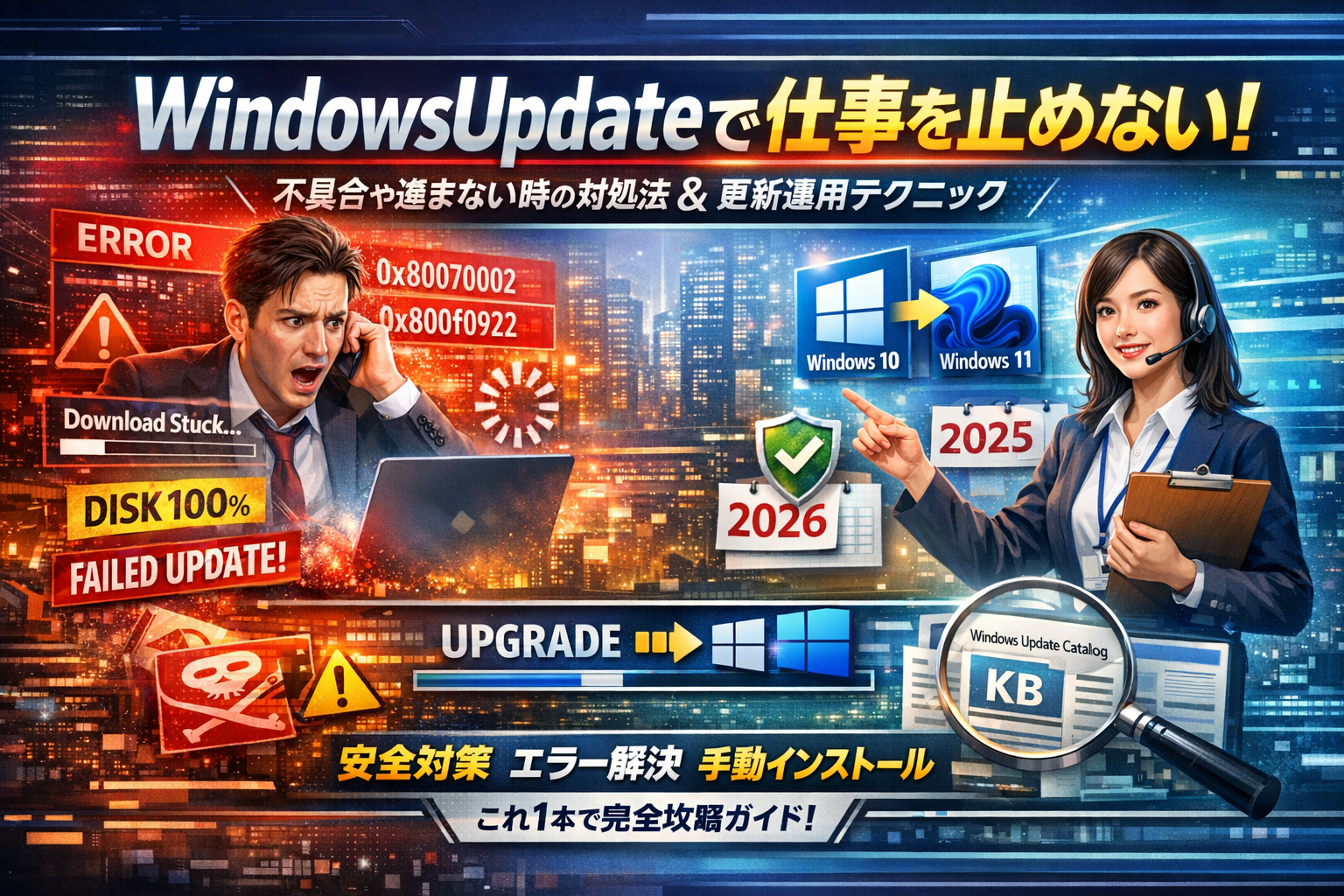
Windows Updateが「ダウンロード中0%のまま」「インストール中のまま終わらない」「エラー0x80070002や0x800f0922で失敗を繰り返す」とき、多くの人は原因より先に電源ボタンに手を伸ばします。その一瞬の判断が、起動不能や業務停止という高い代償につながります。本当に損をしているのは、不具合そのものではなく、どこまで待ち、どこから手を打つかの判断軸を持っていないことです。
この記事では、Windows Updateトラブルシューティングツールが効かない場面で現場が実際に確認している環境要因、Windows更新プログラムが進まないときの3ステップ診断、エラーコードを層別で見る考え方、Windows Updateカタログを使った手動インストールの「触ってよい範囲」を、一般ユーザーと“なんちゃって情シス”向けに整理します。さらに、月例セキュリティ更新プログラムとWindows Updateスケジュール2025〜2026を前提に、Windows10からWindows11へのアップグレード可否や大型アップデートの様子見といった運用設計まで一気通貫で押さえます。
仕事や授業、配信の本番を落とさずにWindowsを最新かつ安全な状態に保つ具体的な手順と判断基準を、この1本で手に入れてください。
- WindowsUpdateで本番を落とさないために最初に知っておくべき3つの現実
- WindowsUpdateが終わらないや進まないを見分ける3ステップ診断
- 代表的なエラーコードと症状から逆引きする最初の一手マップ
- WindowsUpdateトラブルシューティングツールが効かないとき現場で実際にやっている順番
- 月例セキュリティ更新プログラムとWindowsUpdateスケジュール2025から2026への付き合い方
- Windows10からWindows11へのアップグレードが表示されないやできないときの現実的な判断軸
- WindowsUpdateカタログを使った手動インストールはどこまで一般ユーザーが触ってよいのか
- WindowsUpdateをしないほうがいいという噂が一部だけ正しくて多くの人には危険な理由
- 家庭内情シスと小規模オフィスが今日から真似できるWindowsUpdateの運用テンプレート
- この記事を書いた理由
WindowsUpdateで本番を落とさないために最初に知っておくべき3つの現実
WindowsUpdateを更新しないと本当は何が起きるのか(セキュリティの現場目線)
オンライン会議の途中で動かなくなるPCより怖いのが、静かに侵入してくる攻撃です。セキュリティの現場では、古いバージョンのWindowsや未適用の更新プログラムが狙い撃ちにされています。攻撃者は新しい脆弱性よりも「半年以上放置されたPC」を好みます。理由は単純で、失敗しづらく、自動的に大量感染させやすいからです。
更新を止めたPCでは、次のリスクが一気に跳ね上がります。
-
ランサムウェアで社内共有フォルダごと暗号化される
-
インターネットバンキングやクラウドサービスのIDを盗まれる
-
TeamsやZoomの会議で使うマイクやカメラを悪用される
財布でいえば「玄関の鍵は閉めたけれど金庫は開けっぱなし」という状態です。OSの更新は、その金庫の鍵を毎月交換する作業だと考えてください。
自動で全部任せると全部止めるがどちらも危険な理由
自動更新をオンにしっぱなしにすると、会議開始5分前や授業直前に再起動が始まり、本番が止まるケースが現場では頻出します。一方で、怖くなって更新をすべて停止してしまうと、前述のセキュリティリスクに直結します。
私の視点で言いますと、本当に守るべきなのは「自動か手動か」ではなくタイミングと優先度です。セキュリティ更新は逃さず入れつつ、大型アップデートや機能更新は様子見を挟む、というメリハリが必要になります。
代表的な4パターンを整理すると次のようになります。
| 運用パターン | メリット | 深刻なデメリット |
|---|---|---|
| 更新を放置 | 手間はゼロ | 乗っ取りや情報漏えいのリスク増大 |
| 全部自動任せ | セキュリティは比較的安全 | 本番直前の再起動や不具合に巻き込まれやすい |
| 全部止める | 目先のトラブルは減る | 数ヶ月〜年単位で危険度が積み上がる |
| 計画的に運用 | 本番を避けて適用できる | 最初にルールを決めるひと手間が必要 |
狙うべきは最後の「計画的に運用」です。週1回や月1回、仕事に影響しない時間帯を決めてPCを起動し、更新履歴とバージョンを確認しながら適用するイメージです。
一般ユーザーと情シスでまったく違うWindowsUpdateとの付き合い方
同じPCでも、自宅1台と学校やオフィス20台では、取るべき戦略が大きく変わります。ここを混同すると「他の人の成功体験が自分には地獄」という状態になりやすいポイントです。
| 立場 | 主なゴール | 現場でのリアルな運用 |
|---|---|---|
| 一般ユーザー | 家庭や個人の仕事を止めない | 月1回、夜にPCをつけたまま更新し、翌朝に再起動して確認する |
| フリーランス/在宅ワーカー | 打ち合わせや配信を止めない | 重要な予定の前日は更新を避け、予定のない夜に更新する |
| 非専任情シス | 10〜50台のPCを守る | 月例パッチを1日目テスト用数台、2〜3日目に一部部署、翌週に全体展開という段階適用 |
業界人の目線で言うと、社内で「配信された当日に全台適用」するケースは少数派です。多くの現場では、まずテスト用のPCで不具合が出ないか確認し、安全が見えてから他のデバイスに波及させています。
一般ユーザーの方は、この段階適用をミニマムに取り入れると、本番を守りやすくなります。
-
メインPCとは別に、予備のノートPCやタブレットで先に更新を試す
-
家族やチームの中で1台だけ先に更新してもらい、問題なければ追随する
このひと工夫だけで、「アップデートのたびにロシアンルーレット」という状態から抜け出せます。更新を敵ではなく、スケジュール管理すべき定期イベントとして扱うことが、仕事と推し活を守る最初の一歩になります。
WindowsUpdateが終わらないや進まないを見分ける3ステップ診断
会議5分前に「更新プログラムを構成しています 0%」から進まない画面。ここで焦って電源長押しすると、仕事も推し活も一緒に巻き添えになります。ここでは、「止まっているのか、時間がかかっているだけか」を3ステップで切り分けます。
ダウンロードやインストールが0%から進まないときに何分待ってから動くべきか
0%表示でも裏側でダウンロードや検証が動いていることが多く、見かけ上フリーズして見えるだけというケースが非常に多いです。私の視点で言いますと、現場ではまず次の目安で判断します。
| 画面の状態 | 最低待ち時間の目安 | その間に見るポイント |
|---|---|---|
| ダウンロード0% | 20〜30分 | ネットワーク速度、他のダウンロード有無 |
| インストール0〜20% | 30〜60分 | 再起動待ち表示の有無、更新履歴 |
| 再起動中○% | 60〜90分 | HDDかSSDか、ファン音やランプの変化 |
待っている間は、設定アプリの更新履歴で「失敗」が増えていないか、ブラウザの動画視聴や大容量ダウンロードが裏で走っていないかを確認すると状態がつかみやすくなります。
ディスク100%やSSD残量不足がWindowsUpdateを止める典型パターン
進まない相談のうち、かなりの割合が「実は遅いだけ」です。その原因の筆頭がストレージ周りです。
-
タスクマネージャでディスク使用率が100%張り付き
-
Cドライブの空き容量が10GB未満
-
OneDriveやクラウド同期が同時進行
-
外付けUSBドライブを抜き差ししている
このどれかに当てはまると、更新プログラムの展開が極端に遅くなります。特にSSDは空き容量が少ないと一気に速度が落ちるため、Cドライブは全体の15〜20%は空けておくことをおすすめします。空きが足りない場合は、次の順に整理すると安全です。
-
ダウンロードフォルダの一時ファイル削除
-
不要なゲームや動画のアンインストール
-
OneDriveやクラウド同期の一時停止
-
USBメモリに大容量データを一時退避
整理を終えてから再起動し、再度更新を実行すると進み出すケースが多くあります。
Windows更新プログラムのインストール中に電源を切ってもよいラインと絶対に避けるべきケース
最後に一番トラブルを生むポイントです。「このまま待つか、切るか」の判断を誤ると、OS自体の修復が必要になることがあります。
| 画面の様子 | 電源を切る判断 | 理由 |
|---|---|---|
| 更新プログラムを構成しています と表示中 | 原則NG | システムファイル書き換え中のため破損リスク大 |
| 再起動が繰り返され同じ%で2時間以上停止 | 条件付きで可 | 回復環境からの修復前提で強制終了も選択肢 |
| 黒画面でHDDランプも完全消灯が1時間以上 | 可 | すでに処理が停止している可能性が高い |
絶対に避けたいのは、「進行中メッセージが出ているのに、イライラして電源ボタン長押し」というパターンです。どうしても本番作業を優先したい場合は、強制終了前にスマホで画面を撮影し、エラー表示や進行パーセントを記録しておくと、あとでサポートに相談するときの手がかりになります。
この3ステップを癖づけておくと、「止まった気がする」ときに感情ではなく状況で判断できるようになり、仕事や授業の足を引っ張らない運用に近づいていきます。
代表的なエラーコードと症状から逆引きする最初の一手マップ
「またエラーコードか…」と画面を閉じたくなる瞬間こそ、プロはパターンでさばきます。細かい番号を全部覚える必要はなく、「どの層でこけているか」だけ押さえると、一気に主導権を取り戻せます。
0x80070002や0x80070003が出たときのファイル欠損系チェックポイント
この2つは現場では「ファイル欠損・パス不整合」チームとして扱います。まずやることを絞り込んでおきます。
主な原因と初動は次のとおりです。
| エラー | よくある原因の層 | 最初の一手 |
|---|---|---|
| 0x80070002 | 一時ファイルや更新ファイルの欠損 | 更新履歴の確認と再起動後に再試行 |
| 0x80070003 | パス不整合や一部ファイルのみ欠損 | ストレージ残量確認とディスクチェック |
チェックポイントは3つに整理できます。
-
ストレージ残量: SSDの空きが10~20%を切っていないか
-
外付けUSBやSDカード: 一時的に外してから再試行
-
更新履歴: 同じ更新プログラムが繰り返し失敗していないか
私の視点で言いますと、空き容量ギリギリでOneDriveやクラウド同期を回しながら更新している環境でこの系統のエラーが非常に多く、まず「整理と再起動」だけで解決するケースが目立ちます。
0x800f0922や0x80248007のような更新サーバーとコンポーネント系トラブルの考え方
このあたりは「ネットワーク・サービス層でつまずいているサイン」です。闇雲にレジストリを触るより、接続とサービス状態の切り分けが先です。
| エラー | 層のイメージ | 初動で見る場所 |
|---|---|---|
| 0x800f0922 | 更新サーバー到達不可、VPNやプロキシの影響 | 社外ネットワークに切り替えて再試行 |
| 0x80248007 | 更新コンポーネント内の情報破損 | 更新サービスの状態と更新履歴 |
ポイントは次の順番で確認することです。
- VPN・社内LANを一度切る
自宅回線やスマホテザリングに変えるだけで通る例が多くあります。 - 時間帯をずらす
月例配信直後の夜は混雑しやすいため、本番前なら翌朝などオフピークで試します。 - サービス状態の確認
更新サービスが無効化されていないか設定アプリから確認します。
ここまでで改善しない場合は、コンポーネントリセットは「次の段階」と考え、バックアップを取ってからにしたほうが安全です。
Windows11で増えている0x800f081fや0x80246019などのケースとやってよい範囲ややってはいけない範囲
新しめのバージョンで目立つエラーは、機能更新とコンポーネントの相性問題が絡みがちです。
| エラー | 状態 | ユーザーがやってよい範囲 |
|---|---|---|
| 0x800f081f | 必要なコンポーネントが見つからない | DISM・SFCの実行前にバックアップを取得 |
| 0x80246019 | ダウンロード中断や一部失敗 | 一時ファイル削除と再ダウンロード |
やってよい範囲の目安は次の通りです。
-
設定アプリからの一時ファイル削除やストレージ整理
-
コマンドをコピペするだけのDISM / SFC実行(ただし事前バックアップ必須)
-
セキュリティソフトの一時停止と再試行
逆に、次の操作は現場でも「最後の手段」とされます。
-
レジストリの手作業編集
-
正体不明のサードパーティ修復ツール
-
OSの上書きインストールを繰り返す行為
本番作業やオンライン授業を抱えているPCでは、ここを越えたらプロかメーカーサポートにエスカレーションするラインと考えたほうが、トータルの時間とリスクを抑えられます。
エラーコードをすべて理解しようとしないための層別の見方
神経をすり減らさずに運用するコツは、エラーを4つの層に分類してしまうことです。
| 層 | 代表エラー例 | 最初の一手 |
|---|---|---|
| ネットワーク層 | 0x800f0922 | VPN・社内LANを外して試す |
| ストレージ層 | 0x80070002/003 | 空き容量とディスク状態を確認 |
| コンポーネント層 | 0x800f081f/0x80248007 | バックアップ後にDISM・SFC |
| ポリシー・互換性層 | Windows11アップグレード系 | 要件確認と運用方針の見直し |
この表のどこに当てはまるかだけを見て、「今日はここまでやる」と線を引いておくと、残業時間も精神力も削られません。
更新は止めるとセキュリティリスクがじわじわ溜まり、焦って一気に当てると本番直前でトラブルになりがちです。エラーコードを味方につけて、「どの層から手を付けるか」を静かに判断していくことが、仕事も推し活も止めない一番現実的な防御策になります。
WindowsUpdateトラブルシューティングツールが効かないとき現場で実際にやっている順番
オンライン会議の直前に更新が止まり、トラブルシューティングツールも無言のまま。そんな「詰み」に見える場面でも、現場では淡々と順番を踏んで解決に持っていきます。
私の視点で言いますと、ポイントは「設定より先に環境」「深追いしすぎないライン」「問題のある更新プログラムだけを分離」の3つです。
WindowsUpdateコンポーネントのリセットやサービス確認より先に見るべき3つの環境要因
多くのPCで、更新そのものより「周りの環境」がボトルネックになっています。まずはこの3つをチェックします。
-
ネットワーク接続
- VPN越しや社内プロキシ経由だとダウンロードが極端に遅くなります。
- 一度VPNを切り、自宅回線やスマホテザリングに切り替えてダウンロードをやり直すと進むケースが目立ちます。
-
ストレージとディスク負荷
- SSD残量が10%未満だと、更新プログラムの展開に必要な作業領域が足りず失敗しがちです。
- タスクマネージャーでディスク使用率が100%張り付きなら、ウイルス対策やクラウド同期を一時停止して状態を落ち着かせます。
-
電源と再起動のタイミング
- ノートPCの省電力モードやバッテリー駆動中は、更新の実行タイミングが遅れることがあります。
- ACアダプタ接続にして再起動を明示的に実行し、「更新して再起動」を選択します。
環境を整えてからコンポーネントのリセットを行う方が、時間というコストを抑えやすくなります。
トラブルシューティングで悪化させないためのここまででやめておくライン
更新の問題は、やり過ぎるとシステム全体の品質を落とします。家庭のPCや小規模オフィスでの「安全ライン」を整理すると次のようになります。
| レベル | 作業内容 | 一般ユーザー | 備考 |
|---|---|---|---|
| 1 | 再起動、ネットワーク切替、空き容量確保 | やってよい | 最初に実行 |
| 2 | 更新履歴の確認、失敗した更新の再試行 | やってよい | 設定画面から操作 |
| 3 | トラブルシューティングツール、Windows Update関連サービスの確認 | 慎重に | 手順を1つずつ |
| 4 | DISMやSFCの実行 | バックアップ後のみ | 時間とリスク増 |
| 5 | レジストリ編集、非公式ツールの利用 | やめる | サポート案件 |
レベル3までで改善しない場合は、無理に粘らずサポート窓口やメーカーに相談した方が、結果的に停止時間を短くできます。特に、レジストリや非公式ツールは、一時的には動いても次のバージョンで再び問題を起こしやすく、長期的なセキュリティにも影響します。
繰り返し失敗する更新プログラムだけを切り離す実務的テクニック
「毎回同じ更新プログラムだけが失敗する」というパターンは、本番運用を止めない観点では早めに切り離した方が安全です。現場では次の手順で対応しています。
-
失敗している更新プログラムの特定
- 設定画面の更新履歴から、失敗を繰り返しているKB番号をメモします。
- 失敗しているのが機能更新か、品質更新かも確認します。
-
問題の更新だけを一時的に避ける
- 品質更新の一部が失敗している場合は、そのKBを数日〜数週間様子見し、他の更新プログラムは先に適用します。
- 企業や学校では、対象デバイスをグループ分けし、該当バージョンだけ適用を遅らせる運用を取ることが多いです。
-
ピンポイント適用の判断
- どうしても必要なセキュリティ更新であれば、Microsoftの更新カタログから該当KBをダウンロードし、1台だけテスト用PCにインストールします。
- テストで問題なければ、ほかのパソコンにも順次展開し、問題が出ればそのKBをロールバックまたは保留してサポートに問い合わせます。
更新プログラムを「全部入れるか全部止めるか」ではなく、「問題のある1本だけを見極めて扱う」ことで、業務用PCも自宅兼仕事用デバイスも、止める時間を最小限に抑えられます。更新はリスクではなく、運用次第でむしろセキュリティと安定性を両立させる強力な武器になります。
月例セキュリティ更新プログラムとWindowsUpdateスケジュール2025から2026への付き合い方
「また急に再起動が始まって会議が飛んだ…」という事故をゼロにするには、配信日を“知る”だけでは足りません。家庭でも会社でも、カレンダーに落とし込んだ運用ルールまで決めておくと、一気にストレスが減ります。
毎月第2火曜日と日本時間配信の実態から家庭と会社でメンテナンス日をどう決めるか
多くのセキュリティ更新プログラムは、米国時間の毎月第2火曜日にまとまって配信され、日本では水曜~木曜あたりから本格的に飛んできます。ここを起点に「いつ適用するか」を逆算すると、仕事や授業を止めずに済みます。
私の視点で言いますと、家庭と会社では次のように分けておくとトラブルが激減します。
-
家庭・フリーランスPC
- 配信週の「週末」夜に、自動更新と再起動をまとめて実行
- 大事なオンライン配信や推し活の直前は、一時的にアクティブ時間を延長
-
会社・学校PC
- 配信週の「翌週」にメンテナンス日を設定
- 第2火曜~週末は“様子見ゾーン”として、不具合情報を確認
この考え方を整理すると、次のようになります。
| 種別 | 配信週の動き方 | メンテナンスのおすすめ日 | ポイント |
|---|---|---|---|
| 家庭・個人 | 基本は自動任せ | 配信週の土曜か日曜の夜 | その前にバックアップと空き容量確認 |
| 小規模オフィス | 配信週は情報収集 | 翌週の平日夜または休日 | 重要サーバーはさらに1週遅らせる |
| 学校・塾 | テスト授業用PCで先に適用 | 長期休み前後を避ける | 授業用と事務用で日を分ける |
「いつ配信されるか」ではなく、「いつ適用するか」を自分たちで決めることが、本番を落とさない第一歩です。
セキュリティ更新プログラムリリーススケジュール2025年と2026年の読み方
2025年や2026年のリリーススケジュール表を見ると、つい「第2火曜の日付」だけを追いがちですが、現場で見るべきポイントは別にあります。
-
その月が「通常の月例」か「大型更新直後か」
-
祝日や繁忙期とぶつかっていないか
-
過去に似たタイミングでトラブルが多かったか
特に中小企業や学校の“なんちゃって情シス”の方は、次の3ステップでスケジュール表をマーカーで塗っておくと運用が楽になります。
- 12か月分の第2火曜+その翌週をカレンダーに落とす
- 自社や学校の繁忙期(決算、試験、イベント)に×印を付ける
- ×印の月だけは、適用をさらに1週遅らせる「保険週」を作る
このやり方をとると、「たまたま決算締めと大型アップデートが同日だった」という最悪パターンをかなり避けやすくなります。
Windows10やWindows11とWindowsServerの更新サイクルを一枚の表で俯瞰してみる
家庭と会社のPC、本番サーバーを同じ感覚で更新すると、どこかで必ず事故が起きます。OSごとの“リズムの違い”を一度整理しておくと、運用ルールが決めやすくなります。
| OS / 用途 | 主な更新サイクルのイメージ | 実務での付き合い方 | 要注意ポイント |
|---|---|---|---|
| Windows10 クライアント | 月例のセキュリティ更新+年数回の機能更新 | 2025年以降は、機能よりセキュリティ安定重視 | サポート終了時期を逆算して買い替え計画を立てる |
| Windows11 クライアント | 月例更新+年1回ペースの機能更新(例:25H2など) | 機能更新は「配信直後すぐ」ではなく、1~2か月様子見 | 更新プログラムで新機能と不具合修正が同時に来るため検証が重要 |
| Windows Server | ロールアップ形式のセキュリティ更新が中心 | テスト環境→一部部署→全体と段階的に展開 | ファイルサーバーや認証サーバーはメンテ時間を厳密に決める |
現場では、クライアントPCの月例更新は比較的早めに適用し、サーバーは「1日目テスト環境のみ」「2~3日目に限定部署」「翌週に全体展開」と段階的に進めるパターンが標準になりつつあります。
家庭内情シスや小規模オフィスでも、この発想だけ取り入れておくと、「配信された日に全台即更新」というギャンブルから卒業しやすくなります。セキュリティは守りつつ、本番作業や授業を止めないラインを、自分たちのカレンダー上に描いておくことが鍵です。
Windows10からWindows11へのアップグレードが表示されないやできないときの現実的な判断軸
オンライン会議の直前に「今すぐWindows11にしましょう」と出てきたり、逆に何か月待っても一切表示されなかったり。ここを感覚で判断すると、買い替えのタイミングも予算計画もブレます。現場で使われている「計算の物差し」を整理しておきます。
Windows10からWindows11への無料アップデートはいつまでかと今から何年使えるかの計算方法
まず押さえたいのは、Windows10そのものの延長サポート終了日です。これを軸に「このPCをあと何年、本番投入してよいか」を逆算します。
ざっくりとした考え方を表にすると次の通りです。
| 観点 | 目安 | 実務での解釈 |
|---|---|---|
| Windows10サポート終了 | 2025年10月 | ここまではセキュリティ更新プログラムが提供される前提 |
| 仕事メインPC | 残り2年以上なら検討必須 | 重要デバイスはサポート切れ前に1年クッションを取る運用が多い |
| 家庭用・サブPC | 残り1年前後で判断 | ネットバンキング・クレカ利用が多いなら仕事PCと同等に扱う |
「今から何年使えるか」は、今の西暦から2025年10月までを引き算するだけです。たとえば2024年時点なら残り約1年半、この期間を「安全に本番投入できるボーナスタイム」と見て、アップグレードか買い替えかを決めます。
私の視点で言いますと、セキュリティリスクを見ている現場では「サポート終了ギリギリまでねばる」のではなく、「終了1年前までに段階的にWindows11へ移行」が暗黙の標準です。オンライン授業や配信で使うPCなら、なおさら前倒しで考えたほうが安心です。
Windows10から11にアップグレードできないPCが国内に多いと言われる背景や買い替えタイミングの考え方
国内でアップグレードできないデバイスが多い理由は、ほぼ次の3点に集約されます。
-
CPU世代が要件を満たさない
-
TPM2.0やセキュアブートが無効、もしくは非搭載
-
メモリやストレージの物理的な余裕が少ないノートPCが多い
特に2017〜2018年前後に購入したビジネスPCや量販店のエントリーモデルは、CPUとTPM要件で引っかかりやすいゾーンです。ここを無理に延命しようとすると、アップグレート失敗を繰り返す「沼」にはまりやすくなります。
買い替えタイミングのざっくりした目安は次の通りです。
| 状態 | 判断の目安 | アクション |
|---|---|---|
| CPUが要件外かつ購入から5年以上 | 迷わず買い替え候補 | 重要データのバックアップと同時に機種選定へ |
| CPU要件OKだがメモリ8GB未満 | 仕事用は性能不足リスク | メモリ増設か買い替えを検討 |
| 対応しているがストレージ残量が常に20GB未満 | アップグレードの失敗要因 | 不要データ整理とSSD換装を検討 |
「動いているからまだ大丈夫」ではなく、「本番作業を止めずに移行できる最後のタイミングはいつか」で見るのがプロの発想です。
Windows11アップグレードがWindowsUpdateに表示されないときに確認する5つのポイント
アップグレードの通知が一向に出てこないケースでは、次の5項目を順番に確認すると原因を絞り込みやすくなります。
-
Windows10のバージョンと更新状態を確認
設定アプリの更新とセキュリティから更新履歴を開き、最新の品質更新プログラムが入っているかを確認します。古いバージョンのまま放置していると、アップグレード候補に乗らないことがあります。 -
PC正常性チェックアプリで要件を確認
Microsoftが提供しているツールで、CPUやTPM、メモリなどの条件を一括確認します。「このPCではWindows11を実行できません」と出る場合は、表示されないのではなく「出しようがない」状態です。 -
グループポリシーやレジストリの制限を確認
会社や学校のPCでは、管理者が機能更新プログラムを延期しているケースがあります。自宅PCでも、過去に大型アップデートを避けるための設定を入れた記憶があれば、そこがブレーキになっている可能性があります。 -
ストレージ残量とディスクの状態を確認
SSDの空き容量が少ない、ディスク使用率が常に100%近い状態では、アップグレートがキューに乗りにくく、進行中に失敗もしやすくなります。特にOneDriveや大容量ゲームのインストールで圧迫しているPCは要注意です。 -
セキュリティソフトや周辺機器の影響を確認
一部のセキュリティ製品や古いUSBデバイスが、インストールプロセスを妨げることがあります。アップグレートの前後だけでも、不要な常駐ソフトを停止し、外付けストレージや周辺機器を外しておくとトラブルを減らせます。
これらを押さえたうえで、「表示されないのは仕様か、それとも環境要因か」を切り分けると、無駄な再試行を減らせます。ビジネスパーソンやなんちゃって情シスの立場で重要なのは、アップグレートをゴリ押しすることではなく、安全に退くラインも決めておくことです。サポート期限、PCの年齢、要件チェック、この3つを軸に、仕事と推し活を止めない計画を組み立ててみてください。
WindowsUpdateカタログを使った手動インストールはどこまで一般ユーザーが触ってよいのか
「進まない更新を一発逆転したい」「特定の更新プログラムだけ外したい」─そんな時に目に入るのがカタログサイトです。ですが、ここは便利な手術室であると同時に、素人には危ないメス置き場でもあります。私の視点で言いますと、触ってよい範囲を決めておくことが、PCを壊さず守る一番の近道です。
WindowsUpdateカタログの探し方とKB番号の読み方を一度で理解するコツ
カタログはブラウザから「Microsoft Update Catalog」で検索してアクセスします。ここでカギになるのがKB番号の読み解きです。
- 更新履歴画面で失敗している更新プログラムを確認
- 「KB○○○○○○」という番号をメモ
- カタログの検索欄にその番号を入力
検索結果を見ると、同じKBでも複数のエントリが並びます。このときは次の3点を必ず見ます。
-
製品名:Windows11か10か、Serverか
-
アーキテクチャ:x64かARMか
-
リリース日と分類:累積更新、セキュリティ更新など
誤ったバージョンやアーキテクチャを入れると、最悪起動トラブルにつながるので、迷ったら無理に選ばない判断が重要です。
WindowsUpdateカタログからダウンロードしてもインストールできないときに見直すポイント
「せっかくダウンロードしたのにインストールできない」という相談はかなり多く、現場では次の順番で確認します。
- OSバージョンの不一致
- バージョン22H2専用の更新を21H2に当てようとしていないか
- 前提パッチの不足
- より古い累積更新やサービススタック更新が未適用のままになっていないか
- ストレージとディスク負荷
- SSDの空き容量が少ない、ディスク使用率が100%で張り付いていないか
- 別の更新との競合
- バックグラウンドで通常の自動更新が走っている状態で手動インストールしていないか
整理すると、「ファイルが壊れている」の前に「環境が条件を満たしていない」ケースが圧倒的に多いのが実情です。
| 症状 | まず確認するポイント | 一般ユーザーの推奨対応 |
|---|---|---|
| セットアップ開始直後に「適用できません」表示 | OSバージョン・エディション・アーキテクチャ | 無理に別ファイルを探さず自動更新に戻す |
| 途中まで進んでロールバックを繰り返す | 空き容量・ディスク負荷・既存の不具合 | ディスク整理と再起動で様子を見る |
| 何度実行しても失敗コードが変わらない | 既存更新の失敗履歴・システム破損疑い | バックアップ後に専門サポートを検討 |
更新プログラムをあえてピンポイントで当てるや外す現場での使われ方
カタログ本来の使い方は、「気になる更新を全部入れる」ではなく「特定の1件を外科手術する」イメージです。実務では次のような場面で使われます。
-
特定の累積更新後に業務アプリが不調になり、そのKBだけアンインストールしてロールバックする
-
不具合対策として公開された修正KBを、限定した数台だけ先行適用して検証する
-
WSUSや社内配信が詰まっているときに、どうしても先に直したい1台だけ手動で当てる
逆に、一般ユーザーが避けた方がよいパターンは次の通りです。
-
OSの基本コンポーネントやサービススタックを、片っ端から手動で更新する
-
エラーの意味を調べずに、複数のKBを順不同でインストールしまくる
-
大型アップグレードの代わりに、カタログで関連ファイルを拾い集めて無理やり上げようとする
安全に使いたいなら、「失敗している1件の当て直し」か「不具合の原因と判明した1件の削除」までを上限にするとよいです。そこを超えると、もはや家庭内情シスの範囲ではなく、バックアップと検証環境を前提にしたプロの領域になります。PCを守りつつ仕事や授業を止めないためには、「カタログは最後の一押しツール」と位置づけるくらいが、ちょうどいいバランスです。
WindowsUpdateをしないほうがいいという噂が一部だけ正しくて多くの人には危険な理由
「更新すると不具合が出るから、もうしないほうがいい」
現場ではよく聞く言葉ですが、そのまま信じると、ある日いきなり仕事用PCが「外から丸裸」という事態になりかねません。ポイントは何を止めてよくて、何を止めた瞬間にアウトになるかを切り分けることです。
私の視点で言いますと、この線引きさえ押さえれば、恐る恐る更新ボタンを押す日々からは卒業できます。
大型アップデートの様子見とセキュリティ更新プログラムを止めないことの線引き
まず押さえておきたいのは、更新には性格が違うものが混ざっていることです。
| 種類 | 代表例 | 目的 | ユーザー側の基本スタンス |
|---|---|---|---|
| セキュリティ更新プログラム | 月例パッチ | 脆弱性の塞ぎ込み | 原則止めない |
| 機能更新(大型アップデート) | 22H2 23H2 25H2など | 機能追加 UI変更 | 様子見を含めて調整可 |
噂が一部だけ正しいのはこの機能更新の部分です。
大型アップデート直後は周辺機器ドライバーや業務アプリとの相性問題が出やすいので、次のような運用が現場では定番です。
-
個人PCなら: リリース直後は1〜2週間様子見してから適用
-
会社や学校なら: テスト用1台→限定部署→全体展開という段階適用
一方、セキュリティ更新プログラムを数カ月単位で止めるのは、家の鍵をわざと開けたまま寝るようなものです。更新スケジュールや配信時刻を把握し、「適用する日を選ぶ」ことはあっても、完全停止は避けるべきです。
Windowsアップデート失敗を繰り返すPCに無理に最新機能を入れようとしたときの副作用
更新に失敗するたびに「今度こそ」と再チャレンジを繰り返すと、壊れ始めた壁にひたすら穴を開け続ける状態になります。現場で見かける副作用は次の通りです。
-
更新履歴がぐちゃぐちゃになり、どこから壊れたか追えなくなる
-
ストレージ残量が逼迫し、SSD寿命を余計に削る
-
強制終了を繰り返してシステムファイルが破損し、最終的に初期化コース
特に、ディスク使用率100%や残量数GBの状態で大型アップデートを何度も試すのは危険です。まずは以下を優先したほうが安全です。
-
不要アプリや巨大ファイルの削除でストレージの空きを20〜30GB確保
-
失敗している更新プログラムを一度「非表示」や一時停止で脇に避ける
-
バックアップを取ってから、失敗の原因をログやエラーコードで切り分け
最新機能を追いかける前に、今の環境を安定させることが防御力アップの近道です。
オフライン環境やレガシーアプリを抱えた現場でだけ成り立つ特殊ルール
「更新しないほうがいい」が本当に成立するのは、かなり条件が厳しいケースです。具体的には次のような現場です。
-
インターネットから完全に隔離されたオフライン端末
-
特定バージョンでしか動かないレガシー業務アプリがある
-
メーカー検証済みの「この更新以外は入れない」という運用設計がある
この場合は、更新プログラムを1つずつ検証し、Windowsカタログから必要な分だけ手動適用する「外科手術的な運用」が行われます。逆に言えば、ここまでコントロールできる体制がない家庭や小規模オフィスが、同じ真似をするとただの放置プレイになります。
噂に振り回されずに、
-
セキュリティ更新は原則止めない
-
機能更新はスケジュールと様子見でコントロール
-
失敗を連発するPCは、一度立ち止まって原因とバックアップを優先
この3本柱を押さえておくと、「更新するのが怖いPC」から「自分でちゃんと面倒を見られるPC」に変えていけます。
家庭内情シスと小規模オフィスが今日から真似できるWindowsUpdateの運用テンプレート
「気づいたら会議5分前に更新が始まって地獄絵図」にならないために、家庭と小規模オフィス向けの“そのままマネできる型”をまとめます。専門用語を最小限にしつつ、現場で本当に回る運用だけに絞っています。
1台から5台の家庭やフリーランス環境での月1回チェックリスト
家庭やフリーランスは、月1回30分の“安全日”を決めておくと一気に楽になります。
月1回の基本ルーティン
-
スケジュール: 毎月第2水曜か木曜の「夜21時以降」をメンテ時間にする
-
事前準備: 作業中のデータを保存、外付けUSBやクラウドに大事なフォルダだけでもバックアップ
-
空き容量チェック: Cドライブの空きが最低20GBを切っていないか確認
-
更新プログラムの確認: 設定アプリから更新履歴を開き、前回の失敗有無だけざっと見る
-
インストール実行: 自動更新任せではなく、このタイミングで手動で「今すぐ」実行
-
再起動: インストールが完了したら、その場で1回再起動しておく
更新が0%から進まない場合は、まず30分は放置してネットワークやSSDの負荷が落ちるのを待つのが安全です。ここで焦って電源ボタン長押しをすると、復旧コストが「30分待ち」から「半日作業」に一気に跳ね上がります。
10台から50台の小規模オフィスや学校でのWindowsUpdateと再起動のルール作り
台数が増えると、「いつ入れるか」と「誰が責任を持つか」を決めないままでは必ず事故になります。私の視点で言いますと、最低限下の表レベルのルールがある現場はトラブル率が目に見えて下がります。
| 項目 | おすすめルール | ポイント |
|---|---|---|
| メンテ日 | 毎月第2週の金曜17時〜 | 月例セキュリティ更新プログラム配信後に様子見1〜2日を挟む |
| 適用順 | まずテスト用1〜2台 → 翌週に全体 | いきなり全台に入れない |
| 担当 | なんちゃって情シス1名を明確化 | 決裁者と連絡経路もセットで決める |
| 再起動 | 原則「その日のうち」に再起動 | 夜間自動再起動でもOKだが、翌朝に起動確認 |
運用のコツは、「配信された日に即全台」はやらないことです。テスト用PCだけ先に適用し、業務アプリやプリンタに問題がないか確認してから全体展開する段階適用が、現場ではほぼ標準です。
VPN越しやモバイル回線でのインストールは時間がかかり、進まないように見えやすいので、社内LANに接続できる日をメンテ日に寄せるとトラブルシューティングツールを使う場面自体が減ります。
LINEやメールでよくあるWindowsUpdateどうしたらいい?相談の典型パターンと返信例
家庭内情シスや小規模オフィスの“PC係”がよく受ける相談を、そのまま返信テンプレートにしておきます。
ケース1: 「今、会議前なのに更新が始まった」
-
返信例
「今は強制終了は避けて、いったん会議にはスマホか別PCで参加してください。終わったら、メンテ用の時間を毎月決めて、その時間だけで更新するように設定を見直しましょう。」
ケース2: 「ダウンロード中0%から進まない」
-
返信例
「まず30分はそのまま待ってください。その間に他の大きなダウンロードがないか、Wi-Fiの電波が弱くないか確認します。Cドライブの空き容量が20GB未満なら、不要なアプリや一時ファイルを削除してから再実行しましょう。」
ケース3: 「更新プログラムのインストールに失敗を繰り返す」
-
返信例
「更新履歴を開いて、同じ更新だけ失敗していないかを見てください。同じ番号だけ失敗している場合は、その更新を一時的に非表示にして、他の更新を先に完了させます。そのうえで、必要ならカタログからの手動インストールを検討しますが、その前に必ずバックアップを取ってください。」
このレベルの型をチーム全員で共有しておくと、「またPCが勝手に変なことをしている」というザワつきが減り、本番作業や授業を止めない運用に近づいていきます。
この記事を書いた理由
著者 – 村上 雄介(newcurrent編集部ライター)
ここ3年で、約70社の中小企業と学校・学童施設を支援する中で、「朝出社したらPCが更新中で授業が始められない」「オンライン商談の直前に更新が走り、再起動ループに入った」という相談を何度も受けてきました。台数にすると400台前後のWindows端末で、更新を放置しすぎてマルウェア感染リスクが高まったケースと、逆に全部自動に任せて本番時間に止まるケースの両方を見てきました。
私自身も検証用PCで、エラー0x80070002が出た際に安易に電源を落とし、起動不能にして半日つぶした経験があります。そこから、どこまで待ち、どの画面になったら初めて手を入れるかを、時間と症状ベースでメモし続けてきました。
この記事では、その整理結果を、情シス専任がいない小規模オフィスや家庭内で「本番を落とさずに更新を回す」ための現実的な判断基準としてまとめています。