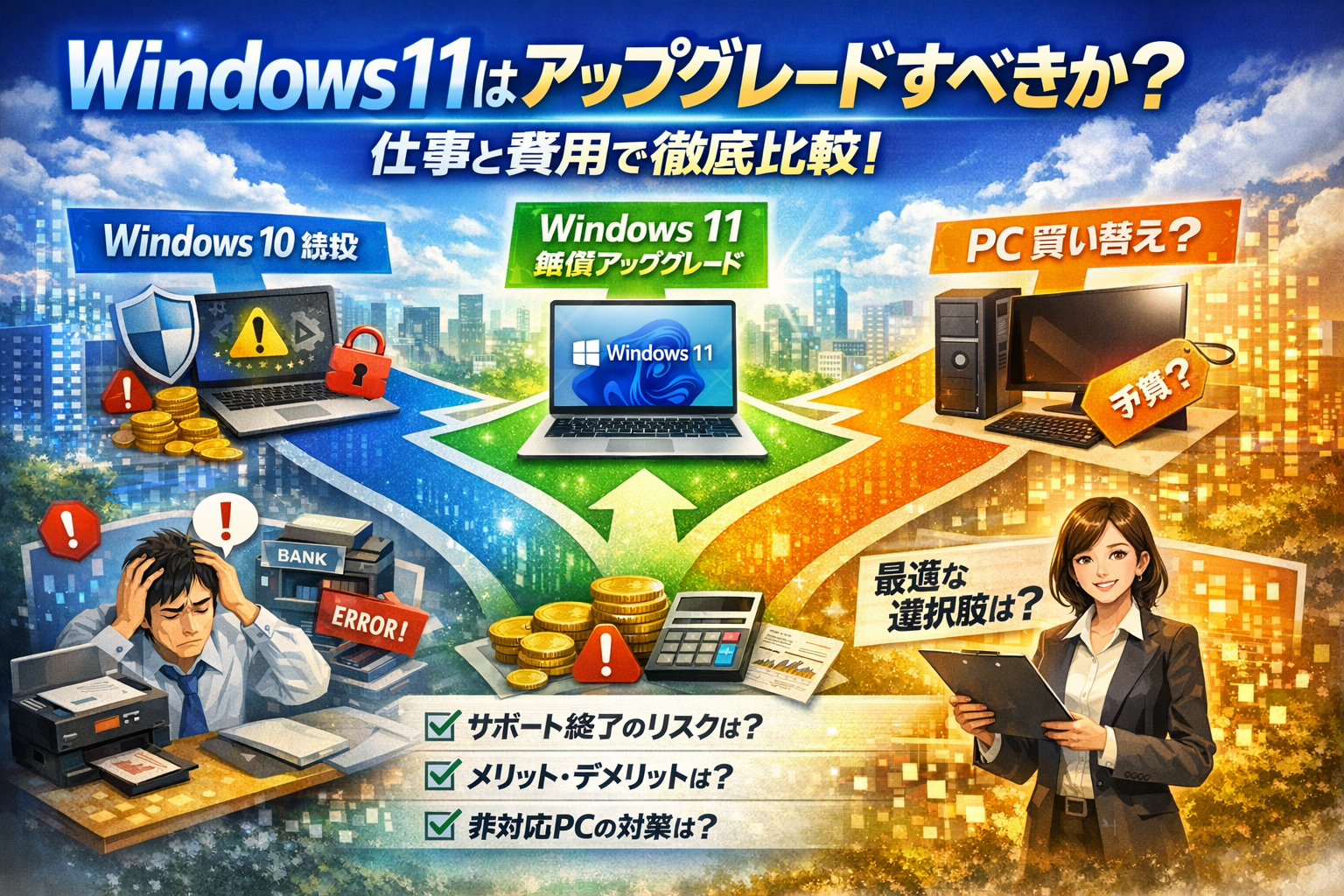
Windows11にアップグレードすべきかを迷ったまま先送りすると、気付かないうちに仕事のリスクとムダな出費だけが積み上がります。しかも多くの解説は「新機能紹介」と「サポート終了の注意喚起」で止まり、あなたのPC環境と業務にとって何が最善かまでは踏み込みません。
本記事は、Windows10を使い続ける場合とWindows11へ無償アップグレードする場合、さらにPC買い替えという三択を、仕事への影響と実際の手残り金額という軸で比較し、今どの選択が合理的かを具体的に判定できるよう設計しています。個人の在宅ワークや副業から、小規模企業の情シス兼任担当者までを想定し、Windows11アップグレードのメリット・デメリット、非対応PCで無償アップグレードできない時の選択肢、アップグレード時間や注意点、業務アプリや周辺機器が止まらないためのチェック項目まで、実務で必要な情報だけを整理しました。この記事を読み進めれば、「今はWindows11にしない方がいいケース」と「今すぐ準備を始めるべきケース」が自分で判断できるようになります。
- まず自分はWindows11アップグレードすべきかを3分で判定するチェックリスト
- Windows10を使い続けると何が起きるのかリアルシナリオでわかる
- Windows11アップグレードの真価を徹底解剖!本当のメリットとよくある誤解
- Windows11アップグレードできるかどうかを確かめる!手順と作業時間のリアル体感ガイド
- 非対応PCでWindows11無償アップグレード不可の時に選ぶ!3つの選択肢徹底解説
- 小規模企業やチーム向け!Windows11へ移行時の意外な落とし穴と回避ワザ
- 今はWindows11アップグレードしない方が得?合理的な選択肢と判断ポイント
- それでもWindows11アップグレードするなら失敗ゼロの事前準備とトラブル回避術
- 迷った時にはココ!Windows10続投、Windows11へ移行、PC買い替えの三択比較早見表
- この記事を書いた理由
まず自分はWindows11アップグレードすべきかを3分で判定するチェックリスト
「とりあえず様子見」で先送りすると、ある日いきなり業務が止まります。ここでは3分で、自分がどのパターンかを仕分けしていきます。
自分のPCと仕事環境を「3つの質問」で仕分けする
まずは、次の3つだけ確認してみてください。
- そのパソコンは仕事の締め切りやお金の処理に直結していますか?
- そのパソコンは購入から何年たっていますか?(おおよその年数でOK)
- そのパソコンに入っている業務アプリや周辺機器で「これが止まると困る」というものはありますか?
私の視点で言いますと、この3つを曖昧にしたままアップグレードすると、会計ソフトやネットバンキング、複合機が動かなくなり、請求書や給与処理が止まるパターンが本当に多いです。
ざっくりの目安を表にまとめます。
| 質問 | 回答の傾向 | 判定イメージ |
|---|---|---|
| 1.仕事への影響 | 副業・在宅ワーク・本業PC | 準備を急いで検討 |
| 2.利用年数 | 3年未満 / 3〜5年 / 5年以上 | 5年以上は買い替え候補も視野 |
| 3.業務アプリ | 会計・VPN・業務システムあり | 検証用PCを1台用意してから移行 |
1つでも「仕事直結」「5年以上」「止まると困るアプリあり」に当てはまる場合は、即日アップグレードではなく、計画的な移行側に入ります。
個人か法人かで変わるWindowsアップデートの優先度
同じOSの更新でも、個人と法人では「失敗したときのダメージ」が違います。
| 利用形態 | 優先すること | アップデートの基本スタンス |
|---|---|---|
| 個人・在宅ワーカー | セキュリティと作業効率向上 | 休日や夜にバックアップ後に実施 |
| 小規模法人(10〜30台) | 業務継続とトラブル分散 | 検証用1〜2台→段階的ロールアウト |
| 情シス兼任担当 | コンプライアンスと説明責任 | ルール化、ログと手順の残し込み |
特に小規模企業では、「週末に全台アップグレードして、月曜の朝に複合機とVPNがつながらない」という事故が頻発します。事前に1〜2台を先行アップデートし、そのユーザーを社内窓口にしておくと、その後の数十台分の問い合わせが半減しやすいです。
Windows10を使い続けても良い人と今から準備を始めた方が良い人
最後に、自分がどちら側かを切り分けてみましょう。
当面Windows10を使い続けても良い人の目安
-
PC購入から3年未満で、スペックに余裕がある
-
業務で使うのはブラウザとOffice、Teams程度
-
外部に見せる説明責任が小さい個人利用中心
今から移行準備を始めた方が良い人の目安
-
5年以上前のPCで、動作が重くストレージ容量も逼迫している
-
会計システム、業務システム、VPNクライアントなどを日常的に利用
-
顧客情報や社内情報を扱い、セキュリティ事故が信用問題につながる
この時点で、「いつまで今の環境で耐えるか」「どこで更新と買い替えを合わせるか」という視点を持てれば、次の章以降でサポート終了後のリスクや、具体的なアップグレード手順を現実的にイメージしやすくなります。
Windows10を使い続けると何が起きるのかリアルシナリオでわかる
「サポート終了までは様子見でいいかな」と考えている方こそ、ここからの内容が将来のトラブルを左右します。現場で実際に見てきたパターンを軸に、机上の空論ではないリアルを整理します。
サポート終了後のセキュリティリスクはどのタイミングで現れる?
サポートが終わった瞬間にパソコンが壊れるわけではありません。怖いのは、時間差でじわじわ効いてくる攻撃リスクです。私の視点で言いますと、次の3ステップで問題が表面化しやすいです。
- 新しい脆弱性が公表される
- Microsoftが対応OS向けに更新プログラムを配布する
- 更新を受け取れない旧OSが「狙いやすいターゲット」になる
イメージとしては、鍵交換が終わった家と、古い鍵のままの家が並んでいる状態です。泥棒から見て、どちらを狙うかは明らかです。
発生しやすいタイミングを整理すると次のようになります。
| タイミング | 起きやすいこと | 影響範囲 |
|---|---|---|
| サポート終了直後 | 大きな変化は少ないが攻撃の下準備が進む | 体感は平穏 |
| 1年以内 | 新種のマルウェアが旧OSを集中攻撃 | 個人のネットバンキングやメール |
| 2~3年後 | 対応アプリが減り、防御手段も古くなる | 法人の業務PC全体 |
Windowsアップデートを止めたPCで多発するトラブル例(ネットバンキングとクラウドサービスや周辺機器の影響)
更新を止めると、「昨日まで普通に使えていた」操作がある日突然止まります。現場で多いのはこの3ジャンルです。
-
ネットバンキング・電子申告
- 対応ブラウザの条件が更新され、旧OS+古いブラウザではログイン自体を拒否
- ワンタイムパスワード画面が正しく表示されず操作不能
-
クラウドサービス・Web会議
- TeamsやZoomでカメラやマイクが認識されない
- 新しい暗号化方式に非対応で接続エラーが増える
-
プリンタ・複合機・スキャナ
- メーカーが新しいドライバー提供を終了し、印刷だけできてスキャンが動かない
- 共有プリンタだけが見えなくなり、オフィス全体の作業効率が急落
よくあるのが、週末に一部だけ新しいPCに入れ替えた結果、「このPCだけ印刷できる」「こっちはネットバンキングOK」といった混在環境のカオスです。アップグレードを先送りするほど、このギャップ調整に時間を取られます。
法人がWindows10で業務継続する場合に直面するコンプライアンスや説明責任とは
企業や事業者の場合、問題は「動くかどうか」だけでは終わりません。説明責任とリスク管理がセットで問われます。
| 観点 | 想定される指摘 | 準備しておくべきこと |
|---|---|---|
| 情報セキュリティ | 旧OS放置は管理義務違反と見なされる可能性 | リスク評価書と計画的な移行スケジュール |
| 取引先・委託元 | セキュリティチェックシートで旧OS利用を突っ込まれる | いつまでにどの台を更改するか一覧を提示 |
| 社内統制・監査 | 個人情報や顧客データ流出時の責任範囲が厳しく問われる | ログ管理・バックアップ方針・残存台数の把握 |
「予算がないから移行できていない」は、社外には理由になりません。逆に、
-
残り台数
-
使用している業務システム
-
更改の優先順位と時期
を一覧で説明できれば、「リスクを理解したうえで管理している」と評価されやすくなります。
サポート終了後もしばらくは動くからこそ、どこまでを許容し、どこからは投資すると決めておくことが重要です。この線引きをしておくと、次のOS移行の判断も格段に楽になります。
Windows11アップグレードの真価を徹底解剖!本当のメリットとよくある誤解
「見た目が変わっただけのOS」と決めつけると、仕事の効率とセキュリティ面でかなり損をします。逆に、スペック不足のPCに入れてしまい動作が重くなるケースも現場では多く見てきました。この章では、良い面と悪い面をきれいごと抜きで整理します。
セキュアブートとTPM2.0を現場目線で理解!セキュリティ強化の背景
セキュアブートとTPM2.0は、簡単に言うと「パソコンに物理的な鍵を埋め込んだ状態」にする仕組みです。OS起動前に不正なプログラムが入り込む攻撃を、ハードウェアレベルでブロックします。
私の視点で言いますと、ランサムウェアや情報窃取の被害相談が増えた時期と、Microsoftがこれらの要件を強く打ち出した時期はしっかり重なっています。OS単体の問題ではなく、クラウドサービスやネットバンキングにアクセスする入口として、パソコン側の防御力を底上げする狙いがあります。
特に企業やフリーランスで顧客データを扱う方は、TPM非搭載の古いPCを使い続けると、セキュリティポリシー上の説明が難しくなる場面が増えます。
Copilotや仮想デスクトップなど業務生産性を底上げする注目機能
新しいOSの価値は「作業時間がどれだけ減るか」で見ると分かりやすくなります。代表的な機能を整理します。
| 機能 | 現場で効くポイント |
|---|---|
| Copilot | 資料の要約、メール文面の草案作成をアシスタントとして高速化 |
| スナップレイアウト | 画面を2〜4分割し、ブラウザとTeamsと資料の並行作業を効率化 |
| 仮想デスクトップ | 「会議用」「開発用」「私用」と画面を切り替え、タスクバーを整理 |
| 新タスクバーとスタートメニュー | よく使うアプリを中央に寄せ、クリック数を削減 |
| ウィジェット | 天気や予定、ニュースをワンクリックで表示し情報収集を簡略化 |
在宅ワーカーや個人事業主では、画面をスナップ分割しながらTeams会議と資料共有を同時に進めるケースが増えています。これを手作業でウィンドウ調整していると、それだけで1日に数分〜十数分が失われます。数カ月単位で見ると、かなり大きな差になります。
なぜ「使いにくい」「重い」と感じる?多くが環境や設定で解決できる理由
「UIが変わって操作に迷う」「動作が重い」という声の多くは、次のパターンに収まります。
-
メモリ8GB未満や古いCPUで、バックグラウンドの更新プログラムが常に負荷をかけている
-
スタートメニューやタスクバーの配置を初期設定のままにしていて、以前との違いにストレスを感じている
-
古い周辺機器ドライバーがUpdateに追いつかず、起動時に時間がかかっている
対処の一例を挙げます。
-
メモリ8GBのPCなら、常駐アプリと自動起動サービスを整理し、ストレージ残量を20GB以上確保する
-
タスクバーを左寄せに変更し、よく使うアプリをピン留めして、旧OSに近い操作感に寄せる
-
メーカー公式サイトから最新ドライバーをダウンロードし、システムと一緒に更新する
週末に一斉アップグレードした企業で、「月曜朝に会計ソフトと複合機のドライバーが動かず請求書が止まった」という相談は珍しくありません。多くは事前の確認とバックアップ、そしてスペックに見合った設定調整で防げるトラブルです。
OSそのものが悪いというより、「今のPCと業務に合うようにチューニングしていない」ことが原因になっているケースが多いと押さえておくと判断を誤りません。
Windows11アップグレードできるかどうかを確かめる!手順と作業時間のリアル体感ガイド
「押していいのか、そのボタン…」とアップグレード画面を前に固まっているなら、ここで一気に不安を片付けてしまいましょう。業務現場で何十台も移行を見てきた立場から、実際の手順と“かかる時間の肌感”を整理します。
PC正常性チェックアプリとWindowsUpdate画面で要件を簡単クリアに判定
まずは、自分のパソコンが対応しているかを機械的に判定します。感覚ではなく、公式ツールと画面の2本立てで確認するのが安全策です。
-
PC正常性チェックアプリでの確認
- Microsoft公式サイトからツールをダウンロード
- アプリを起動し「今すぐチェック」をクリック
- CPU・メモリ・ストレージ・TPM・セキュアブートの要件をまとめて判定
-
Windowsの設定画面での確認
- 設定 → 更新とセキュリティ → Windows Update
- 「アップグレードの準備ができました」「このPCは現在の要件を満たしていません」の表示を確認
私の視点で言いますと、「PC正常性チェックアプリでOK」「Windows Updateでもアップグレードの案内が出ている」このダブルOKが出ていれば、業務用PCでも移行の土俵には乗っていると見て問題ありません。
アップグレード時間の目安と「遅い」「終わらない時」に裏で何が起きている?
体感時間を読み違えると、会議前や締め切り前にスタートして痛い目を見ます。よくある所要時間の目安を整理します。
| スペック・回線 | ダウンロード+インストールの目安 | 現場での印象 |
|---|---|---|
| SSD搭載/高速回線 | 30〜60分 | 昼休憩1回分 |
| HDD搭載/普通の回線 | 1〜2時間 | 午後が丸ごと潰れる感覚 |
| 古いHDD/混雑時間帯 | 2時間以上 | 「終わらない」と感じやすいゾーン |
「遅い」「終わらない」と感じる時、裏では次の処理が走っています。
-
大容量の更新プログラムやOSイメージのダウンロード
-
既存アプリやドライバーとの互換性チェック
-
ストレージの最適化やファイルの再配置
進行バーが止まって見えても、内部処理が長く続く区間があることを知っておくと、途中で電源を切るリスク行動を防げます。
再起動のタイミングやおすすめ時間帯・バックアップ準備が失敗回避のカギ
現場でトラブルが多いのは、「時間帯の読み違い」と「バックアップ不足」です。最低限、次の3点を押さえてください。
-
再起動のタイミング
- 実際に業務が止まるのは再起動〜設定完了までの20〜40分
- オンライン会議やリモートデスクトップ予定の2時間以上前に開始するのが安全
-
おすすめの時間帯
-
在宅ワーカー
- 午後の業務が終わった夜〜就寝前が現実的
-
小規模オフィス
- 営業日終了後か、翌朝の出社2時間前に開始し、誰か1人が先に確認
- バックアップ準備のチェックリスト
-
OneDriveや外付けストレージにドキュメント・デスクトップ・ピクチャをコピー
-
業務で使うクラウドサービスのID・パスワード・多要素認証の確認方法をメモ
-
会計ソフトやVPNクライアントなど、業務アプリのインストールメディアやダウンロード先を控える
実際に多いのが、アップグレード自体は成功したのに「プリンターが出ない」「会計ソフトだけ起動しない」「カメラが認識しない」といった“周辺だけ壊れる”パターンです。これらはドライバー更新とバックアップ準備の有無で復旧速度がまったく変わります。
OSアップグレードは、ボタンを押す作業よりも「開始前30分の準備」と「終わった後15分の動作確認」の設計が勝負どころです。そこさえ押さえれば、週明けに仕事が止まるリスクをぐっと抑えられます。
非対応PCでWindows11無償アップグレード不可の時に選ぶ!3つの選択肢徹底解説
対応外PCと告げられた瞬間、「このパソコン、まだ使えるのに…」と感じた方は多いはずです。ここからは、現場で実際に選ばれている3パターンを、財布とリスクと手間のバランスで整理していきます。
今のPCをWindows10のまま使い切る場合に押さえてほしいリスクと注意点
サポート終了後も使い続ける選択は、「車検切れの車で一般道を走る」イメージに近いです。すぐに壊れるわけではありませんが、事故に遭ったときのダメージが一気に大きくなります。
代表的なリスクと対策をまとめます。
-
セキュリティ更新が入らず、標的型攻撃やフィッシング被害の致命度が増す
-
ネットバンキングやクラウドサービスが、対応OSから外れてログインできなくなる可能性
-
プリンタや複合機など周辺機器のドライバー更新が止まり、故障時に買い替え必須になる
特に個人事業主や在宅ワーカーは、次のルールを決めておくとリスクを抑えやすくなります。
-
銀行や会計は、スマホや別PCなどサポート中の環境からだけアクセスする
-
怪しいメール添付やUSBは一切開かない「運用ルール」を自分に課す
-
壊れたら即買い替えできるよう、最低限のデータはクラウドにバックアップしておく
私の視点で言いますと、「いつまで粘るか」を曖昧にせず、年度末や決算後など区切り日を決めておくことが、後悔しないポイントになります。
Windows11対応中古PCと新品PCのスペック・コスパ比較を賢く使うコツ
非対応PCで悩む多くの人が、最終的に検討するのが買い替えです。ここは「スペック表の数字」ではなく、「自分の作業時間を何年守るか」で考える方が失敗しません。
代表的なパターンを整理します。
| タイプ | 想定ユーザー | スペック目安 | メリット | 注意点 |
|---|---|---|---|---|
| 対応中古PC | 副業・ライト業務 | メモリ8GB、SSD256GB | 初期費用が安い、すぐ入手可能 | バッテリー劣化、保証期間が短め |
| 新品エントリー | 在宅ワーク中心 | メモリ16GB、SSD512GB | 数年は快適、保証が長い | 初期コストは中古より高い |
| 新品ハイスペック | 動画編集・開発 | メモリ32GB以上、SSD1TB | 処理待ち時間を大幅削減 | オーバースペックになりやすい |
中古を選ぶなら、必ずSSD搭載かどうかとメモリ容量をチェックしてください。CPUの世代より、日々の体感速度に直結します。
新品を選ぶなら、3〜5年使う前提で「今の作業がどれくらい重くなるか」をイメージすると、メモリとストレージの妥協ラインが見えてきます。
インストールメディアで非対応PCへ導入する裏技運用のメリットと注意点
USBメディアからシステムをインストールして要件チェックを迂回する方法は、技術的には可能ですが、長期運用では慎重さが求められます。
メリット
-
ハードウェアを買い替えずに最新OSの画面や機能を試せる
-
検証用として、社内システムやアプリの動作確認に活用できる
注意点
-
ベンダーやMicrosoftの公式サポート外になり、トラブル時に切り分けが困難
-
将来の更新プログラムが途中で止まる、あるいは不安定になるリスク
-
TPMやセキュアブートが前提のセキュリティ機能を十分に活かせない可能性
現場では、「検証用に一時的に入れて挙動を確認し、その結果を踏まえて正式な対応PCに移行する」という使い方が現実的です。メイン業務を担うパソコンをこの裏技運用だけで回すのは、セキュリティと安定性の両面からおすすめできません。
非対応PCを前にしたときこそ、感情ではなく「リスク」「コスト」「作業時間」の3軸で冷静に比べることが、最終的に一番お得な選択につながります。
小規模企業やチーム向け!Windows11へ移行時の意外な落とし穴と回避ワザ
「台数は多くないのに、移行だけは妙に大仕事になる」
小規模企業のOS移行は、ここを読み違えると一気に業務ストップに直結します。私の視点で言いますと、10~30台規模こそ“家庭用感覚のアップデート”を卒業するタイミングです。
週末一斉アップグレードで業務ストップ?段階的ロールアウトが成功のカギ
週末に全PCをまとめてアップグレードし、週明けに会計ソフトと複合機が動かず請求書が止まる、というケースは珍しくありません。原因は、OSだけを最新にして業務システムや周辺機器の検証をしていないことです。
一気に行かず、必ず段階ロールアウトに分けます。
-
ステップ1:2台前後をテスト用として先行移行
-
ステップ2:経理や営業など部署ごとの小グループに分割
-
ステップ3:トラブル傾向を洗い出してから残りを実施
先行移行で問題が出るのは、プリンタドライバー、VPNクライアント、古いブラウザ依存アプリが圧倒的に多いです。ここを事前に潰すだけで、残りの台数の問い合わせが半分程度にまで減るケースがよくあります。
業務アプリや会計ソフトやVPNを絶対見落とさないための最強チェックリスト
「起動さえすれば大丈夫」と考えると痛い目を見ます。重要なのは業務フロー単位での動作確認です。
以下のような一覧表を作って、1項目ずつ潰していくと抜け漏れが激減します。
| 種別 | 具体例 | 確認ポイント |
|---|---|---|
| 業務アプリ | 販売管理、勤怠システム | ベンダーのWindows11対応状況、対応バージョン |
| 会計ソフト | 経理・給与計算 | 年次更新のタイミングとOS要件 |
| VPN/リモート | VPNクライアント、リモートデスクトップ | ドライバーやクライアントの最新版で接続試験 |
| 周辺機器 | 複合機、ラベルプリンタ、ICカードリーダー | メーカーサイトの最新ドライバーとテスト印刷 |
| クラウド | ネットバンキング、各種SaaS | 推奨ブラウザと認証方式の変更有無 |
チェック時は次の観点でテストします。
-
ログインできるか
-
印刷やデータ出力まで一連の処理が動くか
-
管理者権限やセキュリティソフトでブロックされないか
この表を社内標準フォーマットとして残すと、次回のOS移行やPC入れ替えでもそのまま再利用でき、情報資産として効いてきます。
パイロットユーザー導入でトラブル・問い合わせ激減!バックアップ運用術
小規模企業ほど、パイロットユーザーの選び方で成否が変わります。
-
ITに抵抗が少なく、部署内で相談を受けがちな人を1~2名選ぶ
-
そのPCを最初にアップグレードし、1~2週間“社内相談窓口”になってもらう
-
発生した不具合は、スクリーンショットと再現手順をテンプレートに記録
このやり方だと、情報システム担当が1人しかいない企業でも、問い合わせ対応がパイロットユーザーと分散され、移行期間の負荷が一気に下がります。
バックアップは最悪の事態を想定して二段構えにしておきます。
-
ファイルサーバーやクラウドストレージへのデータバックアップ
-
重要PCはシステムイメージやクローンディスクを作成しておく
前者は「データを守る保険」、後者は「その日のうちに元の環境へ戻す保険」です。特に経理PCや社長のパソコンだけは、OSレベルで巻き戻せる状態を用意しておくと、どんなトラブルが起きても“最悪でも昨日の状態までは戻せる”安心感が生まれます。
小規模だからこそ、台数ではなく1台あたりの重要度で優先順位を付けて移行計画を組むことが、結果的に最もコストを抑えたアップグレード戦略になります。
今はWindows11アップグレードしない方が得?合理的な選択肢と判断ポイント
「今すぐ上げるべき」と「様子見した方が得」な人が、現場でははっきり分かれます。財布と業務を守りつつ一番トクする選び方を、経験ベースで整理します。
まず大枠の選択肢をざっくり整理すると次の3パターンになります。
| パターン | 向いているPC/人 | メリット | 主なリスク |
|---|---|---|---|
| 今すぐアップグレード | 3〜4年以内のPC、業務システムが対応済み | セキュリティ強化、生産性向上 | 一時的な作業停止、ドライバー不具合 |
| 買い替えまでWindows10続投 | 5年以上前のPC、体感でモッサリ | コストを先送り、環境そのまま | サポート終了後のセキュリティとコンプラ |
| 業務システム更新と同時に移行 | 企業・個人事業主で専用システム利用 | テスト一回で両方確認できる | 計画を立てないと移行が長引く |
PCの年式やスペックや使い方から導く「今が買い替えベストタイミング」
買い替えベストタイミングは、「OSの寿命」よりも「パソコンの体力」で考えた方が失敗しません。目安は次の通りです。
-
購入から5年以上経過
-
メモリが8GB未満で、ブラウザとOffice同時利用で固まりがち
-
ストレージがHDDで、起動に1分以上かかる
-
Web会議中にファンが常時フル回転
この状態で新しいOSにアップグレードすると、画面表示やアプリ起動がさらに重くなり、結局ストレージ交換やメモリ増設、最終的には買い替えになるケースが現場では多いです。
そうしたPCは、「Windows10のまま寿命まで使い切る」か「対応機種に買い替えてから新OSでスタート」のどちらかにした方が、トータルのコストと手間が小さくなります。
私の視点で言いますと、5年以上前のノートパソコンに無理に新OSを入れたプロジェクトは、ほぼ必ず「動作の具合が悪い」という相談でやり直しになります。
業務システム入れ替えとOS移行を合わせてお得に進める裏策
業務で使う会計ソフト、販売管理、VPNクライアント、独自システムがあるなら、OSだけ先に更新するのは危険ゾーンです。
現場でトラブルになりがちな流れはこうです。
-
週末に全PCをまとめてアップグレード
-
月曜朝、会計ソフトと複合機ドライバーが対応しておらず請求書が出せない
-
ベンダーに問い合わせると「次期バージョンから対応」と判明し、急遽システム更改
これを防ぐ裏策はシンプルで、「業務システム側のバージョンアップ計画とOS移行を同じプロジェクトとして組む」ことです。
-
まず業務システムのサポート情報で、対応OSとサポート終了日を一覧化
-
次に、1〜2台だけパイロットとして新OS+新バージョンの組み合わせを検証
-
問題がなければ、その構成を標準イメージとして全台展開
このやり方だと、テストもトラブルシュートも1回で済みます。小規模企業なら、10〜30台のPCであっても、段階的ロールアウトと組み合わせることで、業務を止めずに移行しやすくなります。
「無償アップグレードだから急ぐ必要なし」と覚えておく新常識
検索すると「無料のうちに急がないと損」という雰囲気を感じるかもしれませんが、そこに振り回される必要はありません。大事なのは期限ではなく、自分の環境が整っているかです。
無償であっても、次のコストは必ず発生します。
-
アップグレード時間(数時間〜半日)の業務停止
-
周辺機器やアプリの動作確認にかかる手間
-
万一トラブルが起きた時の復旧作業
逆に、今のPCで業務が安定しており、サポート終了までまだ時間があるなら、
-
新PCの予算確保
-
業務システムの更新計画
-
バックアップやアカウント整理
を先に進めておき、「環境が整ったタイミングでまとめて移行する」方が合理的です。
無償かどうかよりも、「自分のPCスペック」「業務システムの対応状況」「業務を止められる時間」の3点を軸に判断した方が、結果的にお金も時間も節約できます。急いでボタンをクリックするより、1回深呼吸して、この3点をメモに書き出してみることをおすすめします。
それでもWindows11アップグレードするなら失敗ゼロの事前準備とトラブル回避術
「週明けにPCが立ち上がらず、請求書も会議も全部ストップ」という相談を、現場では何度も聞いてきました。OSの更新は、やり方次第で“ただの作業”にも“事業リスク”にもなります。ここでは、在宅ワーカーや小規模企業が安心して移行できるよう、実務目線で「ここだけは外せないポイント」を固めていきます。
データバックアップやアカウントやセキュリティソフトで抜かりない備えを
アップグレード前にまず守るべきは、OSではなくデータとログイン権限です。私の視点で言いますと、ここをケチると後から何十時間分もの作業を失います。
最低限押さえたいのは次の3点です。
-
ユーザーデータのバックアップ
- ドキュメント、デスクトップ、ピクチャだけでなく、会計データやクラウド同期フォルダも対象にします。
- 外付けHDDやSSDにコピーし、バックアップ完了後に実際に開けるか確認します。
-
アカウント情報の棚卸し
- Microsoftアカウント、Teams、クラウドストレージ、業務システムのID/パスワードを一覧化します。
- 多要素認証を使っている場合、スマホ機種変や電話番号変更がないかも事前に確認します。
-
セキュリティソフトとVPNの確認
- 利用中のセキュリティソフトが、最新版OSと対応状況を公開しているか公式サイトで確認します。
- 法人利用ではVPNクライアントやリモートデスクトップの対応バージョンも必ずチェックします。
バックアップとアカウント確認をまとめると、個人と小規模企業では次のような違いが出ます。
| 種別 | 必須バックアップ | 追加で確認したい項目 |
|---|---|---|
| 個人・在宅ワーカー | 文書、写真、ブラウザお気に入り | Web会議ツール、クラウドストレージのログイン情報 |
| 小規模企業 | 共有フォルダ、会計・販売データ | VPN設定、業務システムの接続情報、ライセンスキー一覧 |
ドライバー更新や古いアプリ不具合もこれで安心!元の環境へ戻す選択肢
トラブルの多くはOS本体ではなく、ドライバーと古いアプリが原因です。特にプリンター、複合機、会計ソフト、古いOfficeは要注意です。
事前にしておくと安全度が一気に上がるポイントは次の通りです。
-
デバイスドライバーの更新
- パソコンメーカーのサポートページから最新ドライバーをダウンロードし、現行OSのうちに当てておきます。
- グラフィック、ネットワーク、オーディオはオンライン会議や業務に直結するため優先度を上げます。
-
古いアプリのバージョン確認
- 会計ソフトや業務システムは、対応OSとサポート期限を提供元のサイトで確認します。
- 対応予定がないアプリは、代替ツールやクラウドサービスへの移行も同時に検討します。
-
元に戻す選択肢を確保
- システムイメージの作成や、復元ポイントの有効化を事前に行い、「戻れる道」を確保します。
- 業務用PCでは、1台だけ先に移行し、1〜2週間試してから全台展開する段階移行が安全です。
特に、非対応PCに無理にインストールメディアで入れた環境は、アップデート挙動が不安定になりやすく、短期検証にとどめるのが現場の共通認識です。
在宅ワークとオンライン会議を守るための実践的アップグレードスケジュール
在宅ワーカーや個人事業主が一番痛いのは、「会議直前にOS更新が始まり、カメラもマイクも動かない」パターンです。これを避けるには、時間設計が鍵になります。
おすすめのスケジュール設計は次の通りです。
-
実行タイミング
- 重要な会議や締め切りから48時間以上余裕のある、平日の午後〜夜を選びます。
- 週末一斉更新は、法人では月曜朝にトラブルが集中しやすいため、パイロット期間なしの一括は避けます。
-
想定時間と余裕の見積もり
- ダウンロードとインストールで1〜2時間、初期設定やアプリ確認でさらに1時間は見込んでおきます。
- 「アップデート時間がかかりすぎ」「終わらない」と感じる場合、裏で大量の更新プログラムやドライバー適用が走っていることが多く、電源を切らない判断が重要です。
-
オンライン会議の死守ポイント
- TeamsやWeb会議ツールをアップグレード前後で必ずテスト通話し、音声とカメラ、画面共有を確認します。
- 回線品質が不安な場合、スマホテザリングをバックアップ回線として準備しておくと安心です。
この一連の段取りを「OSの更新」ではなく、「仕事を止めないための小さなプロジェクト」と捉えると、リスクの見落としが一気に減ります。サポート終了をきっかけに、PC環境そのものを見直す良いタイミングとして活用していくのが得策です。
迷った時にはココ!Windows10続投、Windows11へ移行、PC買い替えの三択比較早見表
「今のままで走り切るか、今アップか、丸ごと乗り換えるか」を一気に整理したい人向けのラストチェックです。財布とリスクと手間を数字で並べると、腹をくくりやすくなります。
コストとリスクと手間で徹底比較。数字で分かるそれぞれの違い
目安として、1〜5で大きさを示します(5が最大)。
| 選択肢 | 初期コスト | セキュリティリスク | 手間・作業量 | 性能・快適さ | 向いているケース |
|---|---|---|---|---|---|
| Windows10続投 | 1 | 4〜5(サポート終了後) | 1〜2 | 現状維持 | 買い替え予定が近い、オフライン中心 |
| Windows11へ移行 | 2 | 2 | 3 | 3〜4 | 3〜6年目のPC、業務を止めず更新したい |
| PC買い替え | 4〜5 | 2 | 3〜4(初期設定) | 5 | 5年以上使用、動作が重い、非対応PC |
ざっくり言えば、お金を抑えるほどリスクが上がりやすく、コストをかけるほど快適さと安全性が上がる構図です。現場では、非対応PCに無理なアップグレードをしてトラブル多発という「安物買いの銭失い」パターンが一番もったいない印象があります。
個人ユーザー別・小規模法人別おすすめ最適解パターン
個人と法人では「守るべきもの」が違います。そこでケース別におすすめパターンを整理します。
-
個人・在宅ワーカー
- PC購入から3〜5年、オンライン会議やクラウドサービスを日常利用
→ 対応PCなら段階的にアップグレードが最有力 - 5年以上使用、起動やブラウザが明らかに遅い
→ 買い替え前提でWindows11搭載PCを検討 - 趣味用途メイン、ネットバンキングもほぼ使わない
→ Windows10続投しつつ、重要データはクラウドと外付けに退避
- PC購入から3〜5年、オンライン会議やクラウドサービスを日常利用
-
小規模法人・チーム(10〜30台程度)
- 会計ソフトや基幹システムがWindows11対応済み
→ 1〜2台をパイロット移行→問題なければ段階的に全台移行 - 業務システムの対応が未定
→ Windows10続投+ベンダーの対応方針が出るまで待機 - 5年以上前のPCが多く、すでに動作が重い
→ 買い替えとOS移行を同時に設計(古いPCに無理なアップは避ける)
- 会計ソフトや基幹システムがWindows11対応済み
私の視点で言いますと、小規模企業ほど「一斉アップグレードで月曜の朝に業務停止」という事故を見かけます。コストよりも、業務時間帯に止まるリスクを優先して設計した方が結果的に安く済むことが多いです。
最後にもう一度あなたのケースでWindows11アップグレードすべきかを決断
最後のチェックとして、次の3問を自分に投げてみてください。
-
そのPCをあと何年使うつもりか(2年以内に買い替えなら無理に上げない選択もあり)
-
止まると困る業務やサービスがどれだけあるか(会計・オンライン会議・VPNなど)
-
アップグレードや買い替えに、この半年でどれだけ時間と予算を割けるか
この3つを紙に書き出し、前の表と照らし合わせると、自分にとっての最適解がかなりはっきり見えてきます。迷いが残るときは、「一番ダメージが大きい失敗パターンを避ける選択肢はどれか」を軸に決めてみてください。長く付き合うPCだからこそ、勢いではなく、数字と現実シナリオから冷静に選んだ方が結果的にストレスの少ない毎日につながります。
この記事を書いた理由
著者 – 村上 雄介(newcurrent編集部ライター)
Windows11の相談は、ここ2年で支援先43社のうち36社から受けましたが、「入れるべきか」「いつ入れるか」「PCを買い替えるべきか」が毎回バラバラでした。実際、2024年に10台を一気にWindows11へ上げた小売企業では、会計ソフトが動かず月末締めが2日遅れ、残業とスポットのサポート費でPC1台分以上の出費になりました。一方、別の士業事務所では、Windows10を使い続ける前提でセキュリティとオンラインバンキングの動作確認を先に済ませたことで、追加コストをほぼ出さずに移行時期を1年先送りできています。多くの方は「サポート終了が不安」「でも今は忙しい」と板挟みの状態です。そこでこの記事では、新機能の紹介よりも「仕事とお金」に直結する判断材料を整理し、自分の環境でどの選択が一番傷が少ないかを自力で決められるようにしたいと考えました。私自身、自分の検証用PCを拙速にWindows11へ上げ、VPNがつながらず出先で作業が止まった失敗があります。同じ後悔を減らすために、実際のサポート現場で使っている確認手順と考え方をそのまままとめています。