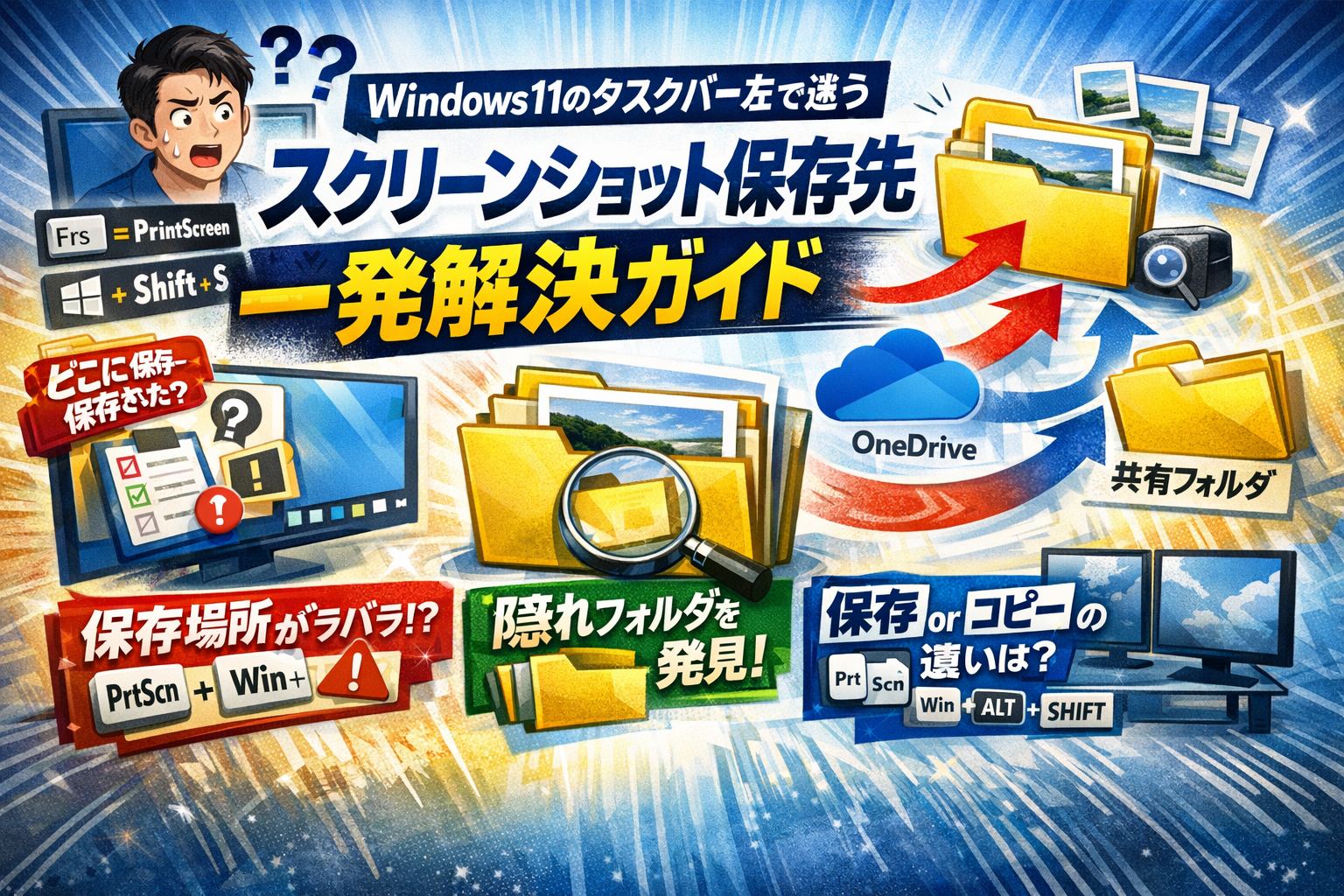
Windows11のタスクバーを左に寄せている方ほど、スクリーンショットの保存先で迷子になりやすいです。PrintScreenを押しても画像が見つからない、Windows+Shift+Sで範囲指定したのにファイルがどこにも無い、スクリーンショットフォルダ自体が見当たらない…。多くの場合、これは「撮れていない」のではなく、キー操作ごとに保存先と挙動がバラバラになっていることが原因です。さらに、OneDriveが勝手に保存先を切り替えたり、企業PCのポリシーで一部の画面キャプチャが禁止されていたりと、一般的な撮り方解説だけでは解決できない落とし穴もあります。
本記事では、タスクバー左側のエクスプローラーからたどる具体的なルート、PrintScreenやWindowsロゴキー、AltやShiftとの組み合わせごとの「保存」と「クリップボードコピー」の違い、スクリーンショットフォルダが無い・中身が空のときの原因別チェック、保存先をデスクトップやDドライブ、共有フォルダへ変更する手順まで、業務で使えるレベルで整理します。途中まで撮れていたのに急に保存されないケースや、デュアルモニターやリモートデスクトップ環境での黒画面トラブルも含めて、「今どこに何が保存されているか」を一発で把握できるようになります。スクリーンショットのたびに探し回る時間を削りたい方は、この先の章を順番に追ってください。
- いま何が起きている?Windows11でタスクバー左へ設定した時にスクリーンショット保存先が分からなくなる典型パターン
- Windows11でタスクバー左配置派の人へエクスプローラーでスクリーンショット保存先を見破るルート
- キー操作ごとで丸わかり!PrintScreenとWindowsキーやShiftキーが絡む時のスクリーンショット保存先&挙動完全解説
- スクリーンショット保存先フォルダーが無い・中身が空?原因別のスッキリ解決チェックリスト
- Windows11とWindows10の違い!タスクバー左の配置や保存方法の勘違いをアップデート
- 仕事も快適!Windows11のスクリーンショット保存先を自分仕様へカスタマイズする極意
- 「途中まで撮れていたのに急に撮れない!」時にはここをチェック
- デュアルモニターやリモートデスクトップで起こるスクリーンショット保存先トラブルを撃退
- 現場の定番Q&A!「Windows11でスクリーンショットができない・保存先消失」相談時の即効テンプレ
- この記事を書いた理由
いま何が起きている?Windows11でタスクバー左へ設定した時にスクリーンショット保存先が分からなくなる典型パターン
タスクバーを左に寄せて、エクスプローラーも左下から一発起動。見た目も作業導線もスマートなはずなのに、「さっき撮った画面ショットがどこにもない」――現場ではこの相談が驚くほど多いです。
私の視点で言いますと、ほとんどのケースは「撮れていない」のではなく「保存先が頭の中の地図とズレた」状態になっています。
ポイントは次の3つです。
-
キーボードの押し方ごとに、保存先や挙動がまったく違う
-
ピクチャのスクリーンショットフォルダ以外に飛ばされている
-
そもそもファイルとして保存されず、クリップボードにしかコピーされていない
この3つがかみ合うと、「さっきまで普通に撮れていたのに、急に行方不明」というやっかいなトラブルに見えます。
よくある誤解パターンを3分でチェック!Windows11でタスクバー左から迷子になる人続出
タスクバー左派のユーザーがはまりやすい「誤解パターン」をまず整理しておきます。ここを押さえるだけで、原因の半分は見当がつきます。
-
PrintScreenだけで自動保存されると思い込んでいる
- 実際は画面全体がクリップボードにコピーされるだけで、ファイルは作られません。
- ペイントやPowerPointに貼り付けて初めて画像ファイルにできます。
-
WindowsキーとShiftキーとSも同じだと思っている
- これはSnipping Toolのショートカットで、範囲指定キャプチャをクリップボードに送る挙動です。
- エクスプローラーでフォルダを探しても、ファイルは見つかりません。
-
タスクバー左のエクスプローラーから“ピクチャ→スクリーンショット”だけを見て判断している
- OneDriveの「画像」や「ドキュメント」にリダイレクトされているPCでは、実際の保存先が別のパスになっています。
- そのため「フォルダが空=撮れていない」と早とちりしがちです。
-
途中からOneDriveの設定や会社のポリシーが変わっている
- ある日を境に保存場所がクラウド側へ切り替わると、ユーザーの“いつもの探し方”から外れます。
- 結果として「昨日まではあったのに今日から消えた」という相談につながります。
スクリーンショットが保存されない?それとも保存先がズレた?簡単チェックポイント
まずは、いま起きているのが「保存されていない」のか「別の場所にある」のかを切り分けます。下の表を見ながら、自分の症状に近い行をチェックしてみてください。
| 症状に一番近い状態 | よく使うキー操作 | 疑うべきポイント |
|---|---|---|
| 画面は暗くフラッシュするが、どこにもファイルがない | WindowsキーとPrintScreen | ピクチャ以外のユーザーフォルダ、OneDriveの画像、ドキュメント配下 |
| 画面上部に小さなツールバーが出るが、ファイルが増えない | WindowsキーとShiftキーとS | クリップボードのみ。ペイントやメールに貼り付けて確認 |
| 今までのファイルまでは見えるが、新しい分だけ見つからない | 以前と同じショートカット | OneDriveの設定変更、ストレージ不足、会社のセキュリティポリシー |
| 特定の業務アプリだけ真っ黒、または撮影自体ができない | AltキーとPrintScreenやSnipping Tool | アプリやリモートデスクトップ側のキャプチャ禁止設定 |
チェックのコツは、「押したキー」と「見えている症状」をセットで思い出すことです。
単に「スクリーンショットができない」とまとめてしまうと、原因がぼやけてしまいます。
次のステップでは、タスクバー左のエクスプローラーから、実際の保存先をどうたどるかを具体的なルートで解説していきます。タスクバーのアイコンをクリックする手の動きと、画面の中のフォルダ構成を頭の中で重ね合わせながら読んでみてください。
Windows11でタスクバー左配置派の人へエクスプローラーでスクリーンショット保存先を見破るルート
タスクバーを左に寄せている方ほど、「左下のエクスプローラーを開いて探しても画像が見当たらない」という迷子になりやすいです。ポイントは、自分のキー操作ごとに“たどるフォルダ”を決め打ちすることです。
私の視点で言いますと、社内ヘルプで迷子になる人のほとんどが「毎回同じ場所を見ているのに、キー操作はバラバラ」という状態でした。このズレをまず直していきます。
タスクバー左側のエクスプローラーからスクリーンショット保存先を素早くたどる方法
まずは、もっとも相談が多い自動保存パターンです。WindowsキーとPrintScreenで撮影した場合は、次のルートを覚えてしまうと一気に楽になります。
- タスクバー左のエクスプローラーアイコンをクリック
- 左メニューのピクチャをクリック
- 中にあるScreenshots(スクリーンショット)フォルダを開く
この3ステップで見つからない場合でも、次の表を目安に「キー操作ごとに見る場所」を切り替えると迷いません。
| キー操作 | 主な保存先 | エクスプローラーでのルート |
|---|---|---|
| Windowsキー+PrintScreen | ピクチャ内のScreenshots | ピクチャ → Screenshots |
| Windowsキー+Alt+PrintScreen(ゲームバー) | ビデオ内のCaptures | ビデオ → Captures |
| PrintScreen単体 | クリップボードのみ | ペイントを起動して貼り付け |
迷子になりがちなポイントは、PrintScreen単体はファイル保存されないことです。エクスプローラーをいくら探しても出てこないので、ペイントやPowerPointに貼り付けて「画像として保存」する必要があります。
スクリーンショット保存先フォルダーが見つからない時に役立つ隠れルート
タスクバー左のエクスプローラーからピクチャを開いてもScreenshotsフォルダがない場合、現場では次の3パターンが多いです。
-
まだ一度もWindowsキーとPrintScreenで撮影しておらず、フォルダ自体が未作成
-
OneDrive側に保存先が切り替わっている
-
企業ポリシーでピクチャフォルダが別場所にリダイレクトされている
自分で確認できる範囲の「隠れルート」は次の通りです。
- エクスプローラーを開き、左メニューからOneDriveをクリック
- OneDrive内のピクチャ → Screenshotsを探す
- ない場合は、検索ボックスに「Screenshots」と入力してPC全体検索
さらに、保存先が企業側で変更されているケースでは、ピクチャの右クリックで「プロパティ」を開くと、場所タブに実際の保存パスが表示されます。ここがネットワークパス(\サーバ名\…)になっていれば、社内のリダイレクト設定が働いているサインです。
このように、
-
通常のルート(ピクチャ → Screenshots)
-
OneDriveルート(OneDrive → ピクチャ → Screenshots)
-
プロパティで場所タブを確認するルート
の3本を押さえておくと、「撮影したのに見つからない」というトラブルはかなり減らせます。仕事中にスクリーンショットが迷子になって焦る前に、タスクバー左のエクスプローラーからこれらの道筋を一度たどっておくことをおすすめします。
キー操作ごとで丸わかり!PrintScreenとWindowsキーやShiftキーが絡む時のスクリーンショット保存先&挙動完全解説
「押したキーで行き先が全部違う」ことを腹落ちさせると、スクショ迷子は一気に減ります。ここでは、現場で質問が多い組み合わせだけをキレ良く整理します。
PrintScreen単体・WindowsロゴキーやPrintScreen・AltキーとPrintScreenで「保存」と「コピー」どう違う?
まずは、よく押される3パターンの違いから押さえます。
| キー操作 | 挙動 | 保存先 | 向いている場面 |
|---|---|---|---|
| PrintScreen | 全画面をクリップボードへコピー | ファイルは作られない | ペイントやPowerPointにすぐ貼り付け |
| Alt+PrintScreen | アクティブウィンドウだけコピー | ファイルは作られない | ダイアログだけ撮りたい時 |
| Windowsロゴキー+PrintScreen | 全画面を自動保存+一時コピー | ピクチャ内のScreenshotsフォルダ | 連続で証跡を残したい時 |
ポイントは「コピー」か「自動保存」かです。コピー系はペイントやWordを起動し、Ctrl+Vで初めて画像ファイルになります。自動保存系だけが最初からファイルを作ります。
私の視点で言いますと、社内ヘルプデスクに来る「保存されない」の半分は、PrintScreen単体を押してクリップボード止まりになっているケースです。タスクバー左のエクスプローラーからどれだけ探しても、そもそもファイルが無いパターンです。
WindowsロゴキーやShiftキーやSで範囲指定した時のスクリーンショット保存先はここにある
範囲指定ができるWindowsロゴキー+Shift+Sは便利ですが、「保存先が謎」でつまづきやすい操作です。
-
Windowsロゴキー+Shift+S
- 画面上部に小さなツールバーが出て、四角形・フリーフォームなどの範囲を選択
- 結果はクリップボードへコピーが基本動作
- 右下にSnipping Toolの通知が出て、クリックするとアプリが開き、そこでファイル保存
| 状態 | 実際の行き先 | ユーザー側でやること |
|---|---|---|
| 通知を無視した | クリップボードだけに存在 | 貼り付けるか、撮り直して通知をクリック |
| 通知をクリックして保存した | 任意のフォルダ(前回の保存場所が初期候補) | 自分でフォルダを選ぶ |
「押した瞬間にどこかのフォルダへ自動保存される」わけではない点が、Windows10からの感覚で使う人には落とし穴になりがちです。範囲指定で確実にファイル化したいなら、通知をクリックしてSnipping Tool側で保存場所を決めるようにすると安定します。
ゲームバーやWindowsロゴキーやAltキーやPrintScreenで撮影した画面の保存先と注意すべき点
ゲーム配信やWeb会議のキャプチャで増えているのが、ゲームバー経由のスクリーンショットです。ここも保存先が通常と違います。
-
Windowsロゴキー+Gでゲームバーを起動
-
キャプチャウィジェットから撮影、または
- Windowsロゴキー+Alt+PrintScreenでアクティブウィンドウをキャプチャ
| 撮り方 | デフォルト保存先 | よくある勘違い |
|---|---|---|
| ゲームバーのカメラボタン | ビデオ内のCapturesフォルダ | ピクチャ内だけ探して見つからない |
| Windowsロゴキー+Alt+PrintScreen | 同じくビデオ内のCapturesフォルダ | タスクバー左のエクスプローラーでホームやピクチャだけ見て「消えた」と思い込む |
注意したいのは、企業PCやリモートデスクトップでは、ゲームバー自体が無効化されているケースです。この場合、ショートカットを押しても無反応になり、「できないのか保存されないのか」が分かりにくくなります。
確認のコツは次の通りです。
-
スタートから設定を開き、「ゲーム」項目でゲームバーがオンかチェック
-
ビデオフォルダ内のCapturesを直接開き、新しいファイルが増えているか確認
-
何も増えていなければ、セキュリティポリシーやストレージ不足の可能性を疑う
キー操作ごとの保存先と「コピー止まり」の違いさえ整理できれば、タスクバー左のエクスプローラーからでも迷いなくたどり着けるようになります。
スクリーンショット保存先フォルダーが無い・中身が空?原因別のスッキリ解決チェックリスト
「撮ったはずの画面がどこにも無い」。この状態は、多くの場合「壊れた」のではなく、まだフォルダーが作られていない/保存先が勝手に変わった/そもそも禁止されているの3パターンに集約できます。現場で使っているチェック手順を、そのままチェックリスト化します。
まずはざっくり原因を整理します。
| 症状 | よくある原因 | 最初に確認する場所 |
|---|---|---|
| フォルダー自体が無い | 自動生成されていない | ピクチャ内のスクリーンショット |
| 中身が空 | 別の保存先へリダイレクト | OneDriveの画像・ドキュメント |
| 保存自体できない | 企業ポリシーやアプリ制限 | 社内ルール・IT担当 |
まだ一度もWindowsロゴキーやPrintScreenで撮影していない時に保存先フォルダーを作る方法
スクリーンショット用フォルダーは、特定のキー操作で初めて自動生成されます。存在しないのは「壊れた」のではなく、まだ出番が来ていないだけというケースが非常に多いです。
- キーボードで
- Windowsキー+Print Screen を押します
- 画面が一瞬暗くなれば成功です
- エクスプローラーを開き、左のピクチャをクリックします
- スクリーンショットというフォルダーが作成され、その中に画像ファイルがあればOKです
ここで何も起きない場合は、Fnキーとの組み合わせが必要なキーボードもあります。ノートPCでPrint Screenの文字の上に青やオレンジの刻印がある場合は、Fn+Windowsキー+Print Screenも試してみてください。
OneDriveが勝手にスクリーンショット保存先を変えている時に見分けるコツと確認手順
「前はピクチャにあったのに、急に見つからない」という相談で多いのが、OneDrive側で自動的に取り込みが有効化されているパターンです。私の視点で言いますと、社内ヘルプデスクに来る半分近くはこのケースです。
見分けるポイントは次の2つです。
-
ピクチャ内のスクリーンショットがずっと空のまま
-
タスクトレイに雲のアイコン(OneDrive)が常駐している
確認手順は次の通りです。
- エクスプローラーで左のOneDriveをクリック
- 画像 または ピクチャ フォルダーを開く
- その中にスクリーンショットフォルダーがないか確認
- さらにOneDrive内のドキュメントも確認し、PicturesやScreen Capturesが無いか探す
もしここで見つかったら、今後の迷子を防ぐためにクイックアクセスにピン留めしておくと、タスクバー左のエクスプローラーから一発で開けて仕事がかなりラクになります。
「スクリーンショットが禁止」企業PCやアプリで起きる意外な症状・ユーザー側でできること
業務PCでは、セキュリティポリシーでキャプチャが制限されていることも珍しくありません。この場合は保存先の問題ではなく、撮影自体がブロックされています。
ありがちな症状は次の通りです。
-
特定の業務アプリだけ、真っ黒な画像になる
-
リモートデスクトップのウィンドウだけキャプチャできない
-
Print Screenを押してもSnipping Toolが起動せず、クリップボードにも何もコピーされない
ユーザー側でできるのは、次の範囲にとどまります。
-
制限されていない別ウィンドウで試し撮りをする
- ブラウザやデスクトップでPrint Screenを押し、ペイントを起動して貼り付け
-
制限されているのが「PC全体」か「特定アプリ」かを切り分ける
-
IT担当へ「どのアプリで」「どのキーを押して」「どう表示されたか」を具体的に伝える
特にリモートデスクトップや仮想デスクトップでは、サーバー側の方針でスクリーンショットが禁止されている場合があります。この場合、ユーザー設定では解除できないため、無理にフリーソフトで回避しようとせず、社内ルールに沿った方法(ログ出力やレポート機能)で情報共有する方が安全です。
保存先フォルダーが見つからない状況でも、この3ステップで切り分ければ「どこを探せばいいのか」「自分で直せる範囲なのか」が一気にクリアになります。
Windows11とWindows10の違い!タスクバー左の配置や保存方法の勘違いをアップデート
Windows10の感覚のまま画面を撮影していると、11に変えた瞬間から「撮れているのか、消えたのか」が一気に分かりづらくなります。特にタスクバーを左に寄せている方ほど、手が勝手に動くのに結果だけ迷子になりがちです。ここで一度、両バージョンのクセを整理しておきます。
私の視点で言いますと、社内サポートに来る相談の半分以上は「設定トラブル」ではなく「10の思い出のまま11を触っているギャップ」です。
PrintScreenだけで自動保存できると思ってた…その思い込みがトラブルのもと!
まず押しているキーごとの挙動を、Windows10時代のイメージとセットで整理します。
| 操作キー | Windows10での典型的なイメージ | Windows11での実際の挙動 |
|---|---|---|
| PrintScreen単体 | なんとなく画像ファイルがどこかに保存される | 画像ファイルは作られず、クリップボードにコピーのみ |
| Windowsキー+PrintScreen | 画面が一瞬暗くなり、自動で画像保存 | 仕様は同じだが、ピクチャ内スクリーンショットかOneDrive配下に保存 |
| Alt+PrintScreen | アクティブウィンドウだけ撮れて自動保存 | こちらも自動保存はされずクリップボードのみ |
押した瞬間にファイルができるのは、あくまでWindowsキーとPrintScreenの組み合わせのときだけです。
「PrintScreenを押した=どこかに画像ファイルができたはず」という思い込みのままだと、
-
エクスプローラーをいくら探しても見つからない
-
実はクリップボードにだけ残っていて、ペイントなどに貼り付ければ出てくる
という“ニアミス状態”を延々と繰り返すことになります。
特に、チャットツールやPowerPointにそのまま貼る運用が多い職場では、「コピーだけで十分だった」時代のクセが残りやすく、保存とコピーを無意識に混同しがちです。保存したいときは、Windowsキー+PrintScreenでファイル化、PrintScreen単体は一時コピーと割り切ると迷いが減ります。
タスクバー左の配置や通知の出方がガラリと変更!撮れてない気がする人にありがちなUIの落とし穴
もう一つのハマりポイントが、画面の見え方そのものの変化です。撮影できているのに「撮れていない気がする」ケースは、UIの小さな違いが積み重なっています。
タスクバーを左寄せにしている場合の“現場あるある”は次の通りです。
-
以前は左下スタート近くのエクスプローラーから「ピクチャ→スクリーンショット」とたどっていた
-
11に変えてから、同じルートを開いても「スクリーンショット」フォルダが空、または存在しない
-
実際には、OneDriveの画像フォルダやドキュメント配下に自動で振り分けられている
加えて、撮影時のフィードバックも変わりました。WindowsキーとShiftキーとSの範囲指定では、
-
画面が少し暗くなり、上部に小さなキャプチャバーが出る
-
撮影後は右下に控えめな通知が数秒だけ表示される
-
保存ではなく、クリップボードへのコピーで止まる
という動きになります。通知を見落とした瞬間、「さっきの画像はどこ?」となりやすいわけです。
混乱を減らすために、次の2点を意識しておくと安心です。
-
ファイルとして残したい作業用のスクリーンショットは、Windowsキー+PrintScreenで撮る
-
共有や貼り付け前提の一時的なキャプチャは、Windowsキー+Shift+Sで撮ってすぐペーストする
タスクバー左のエクスプローラーから探すときは、「ピクチャだけでなくOneDriveも確認」が新しい基本ルートになります。UIの変化を“別物のツールに変わった”くらいの感覚で受け止めると、保存先迷子から一歩抜け出しやすくなります。
仕事も快適!Windows11のスクリーンショット保存先を自分仕様へカスタマイズする極意
タスクバーを左に寄せて、エクスプローラーから毎回ピクチャフォルダを掘りに行く…。このひと手間を放置すると、忙しい会議前に「さっき撮った画面キャプチャどこ行った?」が何度でも発生します。ここでは、仕事用パソコンを前提に、スクリーンショット保存先を「迷子にならない場所」に作り替える実務的なやり方をまとめます。
私の視点で言いますと、保存先を変えるだけで問い合わせが半減した現場は珍しくありません。
スクリーンショット保存先フォルダーをデスクトップやDドライブなど別場所に変更する手順
WindowsキーとPrint Screenで撮影した画像は、標準ではユーザープロファイル内のピクチャフォルダに自動保存されます。この場所を、デスクトップやDドライブの作業用フォルダに移す流れは次の通りです。
- タスクバー左のエクスプローラーをクリック
- 左ペインからピクチャを開き、Screenshotsフォルダを右クリック
- プロパティを開き、上部タブから「場所」を選択
- 「移動」をクリックし、例としてD:\Work\Captureなど任意のフォルダを指定
- 「フォルダーの移動」確認で「はい」を選択して完了
以降、Print ScreenとWindowsキーの組み合わせで撮影した全画面ショットは、指定した新しいパスに自動保存されます。AltとPrint Screenでアクティブウィンドウだけ撮った場合も同じ保存先にまとまるため、探し回る時間を大きく減らせます。
保存場所をどこに置くかで、作業効率はかなり変わります。
| 保存先候補 | 向いている使い方 | デメリット |
|---|---|---|
| デスクトップ | 今日中に使い切る資料・一時キャプチャ | すぐ散らかり、PCが重く見える |
| Dドライブ直下 | 長期保存する画面キャプチャのストック | ノートPCだとDが無い場合がある |
| プロジェクト別フォルダ | 案件ごとにキャプチャを整理したいとき | 保存先を複数作りすぎると混乱 |
Snipping Toolで範囲指定して「ファイル名を付けて保存」する場合も、同じDドライブ配下にそろえるルールにしておくと、後からの検索が一気に楽になります。
OneDriveや共有フォルダーと連携してチーム作業しやすく保存ルールを作るコツ
Teamsやメールで同じ画像を何度も送り合っていると、「最新のスクリーンがどれか分からない」というストレスが蓄積します。そこで、あらかじめOneDriveや社内共有フォルダと連携した「チーム用キャプチャ置き場」を決めてしまう方法が有効です。
シンプルな構成例は次の通りです。
-
OneDrive\画像\Screenshots に、自動保存される全画面ショットを集約
-
同じOneDrive配下に「ProjectA_Capture」などプロジェクト別フォルダを作成し、Snipping Toolで撮影した重要画像はここへ名前付きで保存
-
共有サーバー(例:\fileserver\share\Capture)には、社内全員に見せたいマニュアル用キャプチャだけを置く
このときのポイントは、「自動保存」と「意図して保存」を分けることです。
-
WindowsキーとPrint ScreenやAltとPrint Screen
→ OneDriveのScreenshotsに自動で貯める(あとから整理しやすい倉庫扱い)
-
Snipping Toolで範囲を選択して保存
→ 共有フォルダやプロジェクトフォルダに、日付や画面名を付けて保存
(例:20250115_請求画面_入力例.png)
OneDrive側で「画像」や「デスクトップ」のバックアップが有効になっている環境では、スクリーンショットフォルダごとクラウド上へリダイレクトされているケースもあります。この場合は、あえてその仕様を活かし、Teamsのチャットに「今日のキャプチャはOneDriveのScreenshotsを見てください」と案内する運用にすると、情報共有が一段スムーズになります。
IT担当や情シスの立場であれば、チームごとに「保存先パターン」を決めて簡単な一覧を作り、社内マニュアルに載せておくと、スクリーン関連の問い合わせを減らしつつ、誰が見ても同じ場所に画像がある状態を作れます。仕事のスピードを落とさないための、地味ですが効き目の大きい一手です。
「途中まで撮れていたのに急に撮れない!」時にはここをチェック
「さっきまで普通に撮れていた画面が、急にどこにも残らない」──現場で一番時間を奪うパターンです。ここでは、ヘルプデスクに寄せられる相談を踏まえて、原因を上から順番に潰していくチェックリストをまとめます。私の視点で言いますと、この順番で見ると大半は数分で片付きます。
ストレージ不足・セキュリティポリシー変更・アプリの仕様改定…見逃しがちなポイントから順番に疑う
急に撮れなくなった時は、下の3つを疑うと筋よく追いかけられます。
- 保存先ドライブの空き容量不足
- 会社や組織側のセキュリティポリシー変更
- 使っているアプリやキャプチャツールの仕様変更・アップデート
それぞれ、次の観点で確認します。
-
1. ストレージ不足のチェック
- エクスプローラーで「PC」を開き、Cドライブや保存先ドライブの残り容量を確認
- 残り数GBを切っている場合、古い画像や動画、ダウンロードファイルを削除してから再度撮影
- Win+PrintScreenで「ピクチャ」配下の「スクリーンショット」に新しいファイルが作られるか確認
-
2. セキュリティポリシー変更の兆候
- 特定の業務アプリだけ黒画面になる、またはエラー表示になる
- ローカル画面は撮れるのに、リモートデスクトップや仮想デスクトップだけ撮れない
- その日から社内の別PCユーザーも同じ症状を訴えていないかを確認
-
3. アプリ・ツール側の仕様変更
- Snipping Toolやゲームバーを起動した時の画面表示が以前と変わっていないか
- Windows更新直後から症状が出ていないか
- Win+Shift+Sで撮影後、通知トーストやクリップボード履歴(Win+V)に画像があるか確認
よくある症状と疑うべきポイントを整理すると、次のようになります。
| 症状 | まず疑うポイント | 試すべき操作 |
|---|---|---|
| フォルダに全く増えない | ストレージ不足 | 不要ファイル削除後にWin+PrintScreen |
| 一部アプリだけ真っ黒 | セキュリティポリシー | 別アプリで撮れるか確認 |
| 範囲指定はできるが保存されない | ツール仕様変更・誤解 | Win+Shift+S後にCtrl+Vでペイントへ貼り付け |
ここで押さえたいのは、「撮れていない」のではなく「保存方法が以前と変わった」ケースが非常に多いという点です。特にWin+Shift+Sはファイル保存ではなくクリップボードコピーなので、ペイントやPowerPointへ貼り付けてから保存する流れになります。
ヘルプデスクやIT担当へ相談前に!ユーザーが証拠スクリーンを用意して説明する方法
社内のIT担当や外部ヘルプデスクへ相談する前に、次の「証拠」を揃えておくと、解決までの時間が一気に短くなります。
-
1. どのキー操作で問題が出ているかのメモ
- PrintScreen単体
- Win+PrintScreen
- Alt+PrintScreen
- Win+Shift+S
それぞれで試し、「どれがダメでどれは動くか」を書き出します。
-
2. 症状が分かる画面のスクリーンショット別経路
- 別のスマホでPC画面を撮影
- 「撮影したつもりだがフォルダに増えていない」状態のエクスプローラー
- エラー表示や黒画面になっているキャプチャツールの画面
-
3. フォルダ構成と保存先の状態
- 「ピクチャ」「ビデオ」「OneDrive」配下のフォルダ一覧を撮影
- OneDriveの通知(容量不足や同期エラー)が出ていないかも合わせて撮影
これらを揃えたうえで、次のようなポイントを簡潔に伝えると、担当者が原因を絞り込みやすくなります。
-
いつから撮れなくなったか(Windows更新日や出社日と紐付け)
-
どのキー操作で問題が出るか
-
どのアプリ画面でだけ撮れないか
-
CドライブとOneDriveの残り容量
この一手間で、「とりあえず再起動してください」で終わるループから抜け出し、原因特定と恒久対応にまっすぐ進めるようになります。ビジネスの現場でスクリーンショットが止まることは、会議も報告も止まることと同じです。再発防止まで意識して、落ち着いて証拠を揃えていきましょう。
デュアルモニターやリモートデスクトップで起こるスクリーンショット保存先トラブルを撃退
会議中の画面共有やリモート作業中に、「さっきの画面を撮ったはずなのに、保存先が行方不明」という声は本当に多いです。特にデュアルモニターやリモートデスクトップ環境では、撮り方を少し変えるだけでトラブルが激減します。
私の視点で言いますと、ここを押さえておくかどうかで、スクリーンショットが「仕事の味方」にも「時間泥棒」にも変わります。
全画面キャプチャが広すぎる・黒くなる…そんな時は撮り方チェンジが解決のヒント
デュアルモニターやリモートデスクトップでは、Print Screen系のキー操作ごとに結果がかなり変わります。まずは挙動を整理します。
| キー操作 | 主な対象 | ありがちなトラブル | 保存される場所の典型 |
|---|---|---|---|
| Print Screen | 全画面(全モニター)をクリップボードへコピー | 画像が広すぎてペイントでのトリミングが地獄 | ファイルには自動保存されず、貼り付け先アプリで保存 |
| Windowsキー+Print Screen | 全画面をファイル保存 | 2枚のモニターが1枚画像になり文字が読めない | ピクチャ内のスクリーンショットフォルダやOneDrive配下 |
| Alt+Print Screen | アクティブウィンドウのみコピー | リモートアプリ側が黒画面になるケース | 自動保存はされず、貼り付けてから保存 |
| Windowsキー+Alt+Print Screen(ゲームバー) | アクティブウィンドウやゲーム画面 | リモートデスクトップでは動かないことがある | ビデオ内のキャプチャフォルダやXbox関連フォルダ |
リモートデスクトップ越しに業務アプリを開いている場合、会社側のポリシーで「黒くしか撮れない」「対象アプリだけキャプチャ禁止」という制御が入っていることも珍しくありません。この場合、いくらキー操作を変えても「真っ黒な画像のまま」になります。
その際に確認したいのは次の3点です。
-
ローカルPCの画面(リモートウィンドウの外側)は正常に撮影できるか
-
別アプリ(ブラウザやエクスプローラー)は普通に撮れるか
-
過去に撮れた画像は、ピクチャやOneDrive側に残っているか
ローカルは撮れるのに、リモートだけ黒い場合は、ユーザー側で保存先を探しても解決せず、IT管理側のセキュリティ設定が原因という判断材料になります。
アクティブウインドウだけ・範囲指定で理想通りの画面保存先を押さえるコツ
デュアルモニターで「全画面キャプチャが広すぎる」と感じたら、次の2ステップで“余計な部分を最初から撮らない”方向に切り替えると快適です。
-
アクティブウィンドウだけをコピーする方法
- 対象ウィンドウをクリックして最前面に表示
- Alt+Print Screenでそのウィンドウだけをクリップボードにコピー
- ペイントやPowerPointに貼り付けてファイルとして保存
この撮り方なら、デュアルモニターでも無駄な背景を一気に排除できます。
-
Windowsキー+Shift+Sで必要な範囲だけ切り取る方法
- Windowsキー+Shift+Sを押す
- 画面上部に小さなキャプチャバーが出る
- 範囲切り取りを選んで必要な部分だけドラッグで指定
- 右下の通知から「Snipping Toolを開く」をクリックし、ファイルとして保存
ここで重要なのは、Windowsキー+Shift+Sはその瞬間はファイル保存されず、クリップボード止まりという点です。「保存先フォルダを探しても見つからない」という相談の多くが、実はこのパターンです。
保存まで一気に完了させたい場合は、Snipping Toolを常時利用する運用が安定します。スタートメニューからSnipping Toolを起動しておき、「新規」ボタンから範囲指定すると、そのまま上書き保存や名前を付けて保存がしやすくなります。保存先は毎回ダイアログで指定できますが、日常的にはピクチャ配下やデスクトップなど、仕事で探しやすい場所に統一しておくと迷子が激減します。
デュアルモニター環境で作業していると、撮影したつもりの画像がどのモニターのどのウィンドウだったか分からなくなりがちです。普段から「アクティブウィンドウか」「範囲指定か」を意識して撮り分ける習慣をつけておくと、保存先探索にかける時間を一気に減らせます。
現場の定番Q&A!「Windows11でスクリーンショットができない・保存先消失」相談時の即効テンプレ
「さっき撮ったはずの画面がない」「どこを探してもスクリーンショットフォルダが空」――現場でこの相談を受けた瞬間に、迷わず原因を特定できるテンプレをご用意します。
私の視点で言いますと、ここを外さなければ、9割はその場で片付きます。
ポイントは、押したキー・保存先・企業ポリシーの3軸を、会話の中で素早く絞り込むことです。
これだけ聞けばOK!Windows11でスクリーンショット保存先のお困り事ヒアリング用テンプレ
まずは、次の質問を上から順に聞くだけで、原因のあたりがつきます。
-
どのキーで撮影しましたか
- Print Screen単体
- Windowsロゴキー+Print Screen
- Alt+Print Screen
- Windowsロゴキー+Shift+S
- ゲームバー(Windowsロゴキー+G / Windowsロゴキー+Alt+Print Screen)
-
「保存された」と感じたきっかけは
- 画面が一瞬暗くなった
- 右下にクリップボードの通知が出た
- 特に何も出なかったが、昔からのクセで押した
-
どこを探しましたか
- エクスプローラーの「ピクチャ」→「スクリーンショット」
- OneDriveの「画像」または「ドキュメント」
- デスクトップ
- 探し方が分からない
-
いつからおかしくなりましたか
- 今日から急に
- Windows 10からPCを変えてから
- OneDriveの容量警告が出た頃から
- 社内のルール変更のアナウンスがあった頃から
-
どの画面で撮影できませんか
- 通常のデスクトップやブラウザ
- 業務アプリ(会計ソフト、CRMなど)
- リモートデスクトップやVDI
- フルスクリーンのゲーム
この5項目を聞きながら、メモ代わりに下の簡易シートを使うと、誰が対応しても同じレベルで切り分けできます。
| 質問項目 | 回答メモ | 想定される方向性 |
|---|---|---|
| 押したキー | コピーか自動保存かを判定 | |
| 通知の有無 | クリップボード止まりかを確認 | |
| 探した場所 | 保存先の勘違い・OneDrive移動を疑う | |
| 発生日 | アップデートやポリシー変更を疑う | |
| 撮影できない画面 | 企業のキャプチャ制限かを確認 |
社内マニュアルや問い合わせ対応にすぐ使える、原因ごとの保存先解決ワークシート
ヒアリング結果を、次のワークシートに当てはめていくと、保存先トラブルをほぼ網羅できます。
社内マニュアルにそのまま貼り付けても運用しやすい形にしています。
| 症状・回答パターン | 主な原因の候補 | 確認ポイント | 対処の例 |
|---|---|---|---|
| Windowsロゴキー+Print Screenで撮影、「ピクチャ」に何もない | スクリーンショットフォルダが別場所に移動 | エクスプローラーで「スクリーンショット」を検索 | OneDrive配下やDドライブに移動していないか確認し、場所をメモして共有 |
| Windowsロゴキー+Shift+Sで撮影、「どこにも保存されない」 | クリップボードにコピーのみ | 右下の通知から「Snipping Toolを開く」をクリック | ペイントやWordに貼り付けて使う運用を説明、必要ならSnipping Tool側で「名前を付けて保存」を案内 |
| Print Screen単体で押しているが「昔は自動保存された気がする」 | Windows 10と11の仕様混同 | 画像編集ソフトに貼り付けできるか | 現在は基本コピー動作であることを説明し、Windowsロゴキー+Print Screenでの自動保存を提案 |
| 途中まで撮れていたが、ある日から急に保存されない | OneDrive容量不足またはポリシー変更 | OneDriveの状態アイコン・通知を確認 | 容量を空けるか、保存先をローカルディスクに変更する手順を案内 |
| 業務アプリやリモートデスクトップだけ真っ黒になる | 企業側のキャプチャ制限 | 他のアプリでは撮影できるかをテスト | セキュリティポリシーで禁止されるケースとして説明し、IT担当への正式依頼を案内 |
| デュアルモニターで全画面が広すぎて使いづらい | 全画面キャプチャの使い方ミス | Alt+Print Screenや範囲指定で改善するか | Alt+Print Screenでアクティブウィンドウのみ撮る方法や、Snipping Toolの範囲指定を教育 |
| 「スクリーンショット」フォルダ自体が存在しない | まだ自動保存ショートカットを使っていない | Windowsロゴキー+Print Screenを1回実行 | 初回撮影でピクチャ配下にフォルダが生成されることを説明し、ショートカットを定着させる |
このワークシートを起点に、Print ScreenやAltキー、Windowsロゴキーをどう組み合わせたかを丁寧にたどると、「保存されていないパソコン」ではなく「保存場所がずれているだけのパソコン」を素早く見分けられます。
特に、タスクバーを左に寄せてエクスプローラーから探す人ほど、ピクチャ以外にスクリーンショットが飛んでいるケースが多いので、上記の表を手元に置いておくと、頼られる社内のミニ情シスとしてかなり心強くなります。
この記事を書いた理由
著者 – 村上 雄介(newcurrent編集部ライター)
Windows11が出た直後、自分のメインPCでタスクバーを左寄せにしたところ、PrintScreenで撮ったはずの画面がどこにも見当たらなくなりました。履歴管理のために一日数十枚キャプチャを撮る運用だったので、保存先を探すだけで残業が増え、地味に精神的ダメージが大きかったのを覚えています。
その後、支援先の中小企業でも同じ相談が繰り返し届きました。ここ2年だけでも、43社中およそ15社で「撮れていないと思っていたら、実は別フォルダーに溜まっていた」「Windows+Shift+SとPrintScreenで挙動が違うことを誰も共有していなかった」といったケースが続きました。ひどいときは、保存先が分からないせいでヘルプデスクに毎回問い合わせが発生し、IT担当者が半日つぶれた例もあります。
共通していたのは「キー操作ごとの保存先」と「OneDriveや企業ポリシーの影響」が頭の中で整理されていないことです。本記事では、実際に現場で説明して「これなら自分で追える」と言われた手順や、私自身が迷子になったときにたどった確認ルートを、そのまま形にしました。スクリーンショットを探す時間を限りなくゼロに近づけて、本来の仕事に集中してほしいというのが、このガイドを書いた理由です。