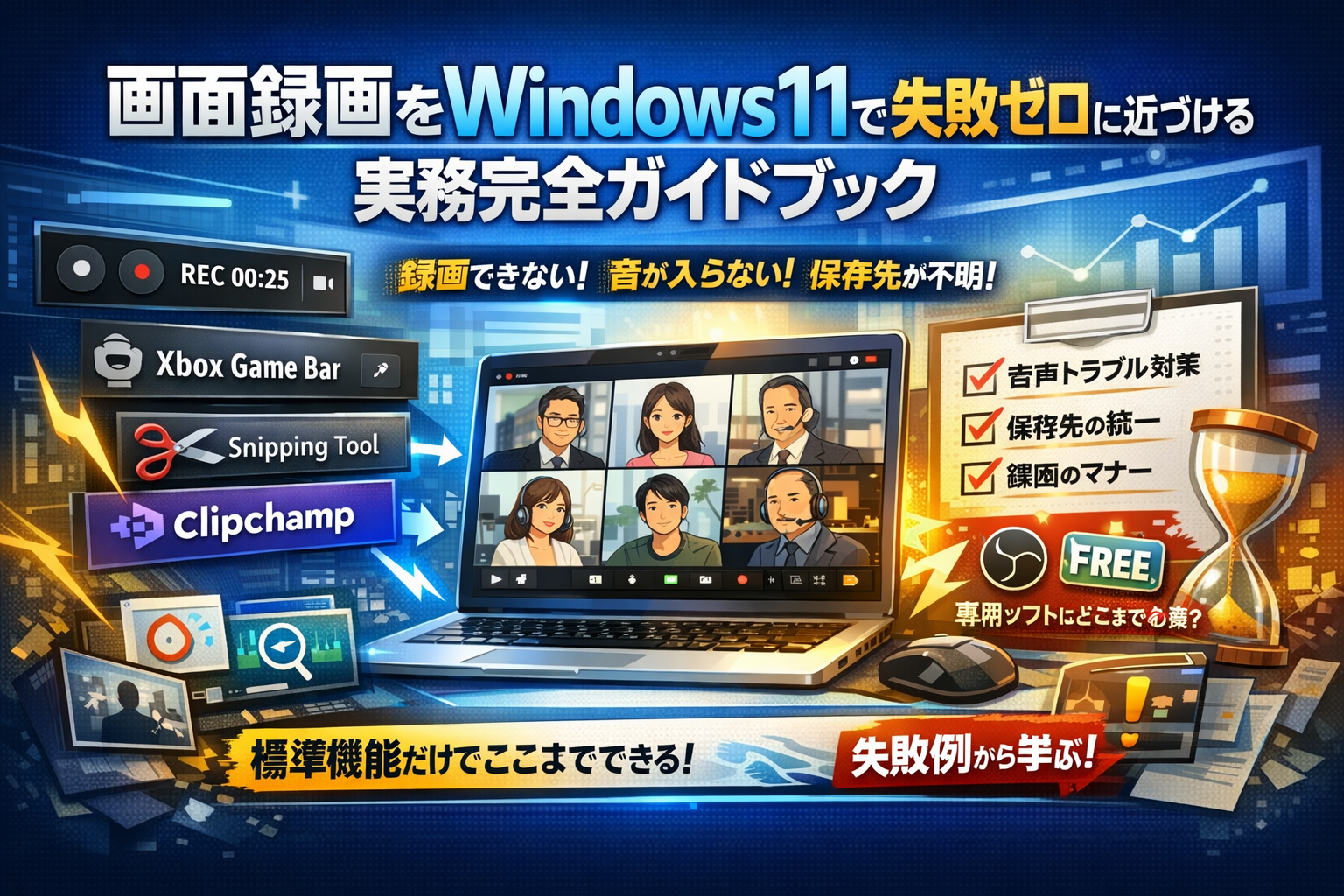
会議も研修も一発勝負なのに、Windows11の画面録画が「録画できない」「音声が入らない」「保存先が分からない」といった理由で失敗しているなら、それだけで業務の信頼と時間を失っています。多くの人はXbox Game BarやSnipping Tool、フリーソフトをなんとなく組み合わせていますが、その場しのぎのやり方では、肝心なウェビナー後半だけ録れていない、TeamsやZoomの相手の声だけ無音、商談中に無料ソフトの広告が映り込むといった事故を防げません。
このガイドブックでは、Windows11標準のXbox Game Bar、Snipping Tool、Clipchampの3系統だけを軸に、会議、ブラウザ、デスクトップ全体、ゲームまでを「最短の録画方法」と「確実に残すための設定」に落とし込みます。ショートカットや範囲指定、内部音声のみの録画といった実務で本当に使う操作に絞り、録画が開始しない場合のチェックポイント、音声トラブルの根本原因、保存先の統一、長時間録画前の電源とストレージ設計まで、現場で多発している失敗パターンを潰していきます。
さらに、「Windows11の画面録画はどこまで標準機能で十分か」「どのタイミングでOBSなど専用ソフトに切り替えるべきか」「会議の録画はバレるのか、どこまでがマナー違反か」を業務目線で線引きします。読み終える頃には、画面録画Windows11環境を、誰が使っても同じ品質で録れる安定した「社内標準」に変えられるはずです。
- もう迷わない画面録画とWindows11の全体像マップ(まず何を使えばいいか一発で分かる)
- いますぐ録りたい人向けの画面録画とWindows11のやり方とショートカット最速レシピ
- 録画できないや音声が入らないを潰す画面録画とWindows11のトラブル診断
- 業務で失敗しないための画面録画とWindows11のチェックリストとルール作り
- 画面録画とWindows11標準機能だけでどこまで戦えるか?用途別のベストプラクティス
- 無料録画ソフト頼みの落とし穴と画面録画とWindows11で安全に使うための判断基準
- 失敗事例から学ぶ画面録画とWindows11のリアルなケーススタディ
- 今日から変えられる画面録画とWindows11の設定と環境チューニング
- この記事を書いた理由
もう迷わない画面録画とWindows11の全体像マップ(まず何を使えばいいか一発で分かる)
オンライン会議の録画もゲーム実況も、「どの機能を使えばいいか分からない」状態だと、録ったつもりが録れていない事故が起きやすくなります。ここでは、まず全体像を一気に整理して、迷いをゼロに近づけます。
画面録画とWindows11の機能は大きく3系統だけおさえれば十分という考え方
録画機能を細かく見始めるとキリがありませんが、実務で押さえるべき系統は次の3つだけです。
-
Xbox Game Bar系: ゲームやアプリ単位の録画向け
-
Snipping Tool系: 画面の一部や操作説明の短い録画向け
-
Clipchamp系: 撮った動画のカット編集やテロップ追加向け
この3つを「録る役」「切る役」「仕上げる役」と覚えると、現場で迷いにくくなります。
XboxGameBarとSnippingToolとClipchampの違いを用途ベースでざっくり仕分け
用途ごとの得意・不得意をまとめると、選択が一気に早くなります。
| 機能 | 得意な用途 | 音声 | 主な強み |
|---|---|---|---|
| Xbox Game Bar | ゲーム実況、アプリ画面 | 〇 | ショートカットで即録画、負荷が軽い |
| Snipping Tool | 操作説明、範囲指定の短時間 | 〇 | 範囲指定と静止画・動画を切り替え可能 |
| Clipchamp | 会議録画の不要部分カット編集 | 〇 | 不要な前後を削除しやすい、字幕も追加可 |
オフィスワーク中心なら「会議はGame Bar+Clipchamp」「マニュアルはSnipping Tool」という組み合わせが安定します。私の視点で言いますと、情シスがこの3つだけを社内標準にしておくだけで、質問対応がかなり減ります。
標準機能で足りるケースと、最初から録画ソフトを検討すべきケースの境界線
次の条件に当てはまるかどうかが、境界線になります。
-
標準機能で足りるケース
- 会議や研修を2時間前後まで録画したい
- 画面とマイク音声を残せれば十分
- ちょっとしたカット編集だけでよい
- 社内マニュアル用に操作手順を撮りたい
-
専用ソフトを検討すべきケース
- 4時間以上の長時間録画が日常的にある
- 高フレームレートでゲームを録りつつ配信もしたい
- 複数画面や複数音声デバイスを同時に録り分けたい
- 画面キャプチャとウェブカメラを自由にレイアウトしたい
長時間録画や高度な配信はOBSなどの専用ツールの領域と考えた方が、トラブルが少なくなります。
ありがちな誤解「専用ソフト必須」や「無料ソフトなら何でもOK」がなぜ危険か
現場で実際に多いのは、「録画できない」よりも次のような事故です。
-
ウェビナーが2時間で自動停止し、肝心の質疑応答が録れていない
-
無料ソフトの広告が商談画面に映り込み、顧客から指摘される
-
無料ツールのポップアップで会議中に画面共有が止まる
原因の多くは、録画時間の上限やストレージ不足を知らないこと、社内標準外のフリーソフト乱立にあります。安全性が不明なソフトを増やすと、情報漏えいやマルウェアのリスクだけでなく、「どのツールで録った動画か分からない」「保存先がバラバラ」という運用コストも跳ね上がります。
まずはWindowsの標準機能3系統を軸にして、「これで足りる範囲」と「どうしても専用ツールが要る範囲」を切り分けることが、録り損ねゼロに近づける最短ルートになります。
いますぐ録りたい人向けの画面録画とWindows11のやり方とショートカット最速レシピ
「会議が始まる5分前だけど、録画のやり方が分からない」
そんな時でも、この章だけ読めば間に合う“現場仕様”のレシピにまとめます。
シーン別クイックスタート(会議やブラウザやデスクトップ全体やゲーム)
状況ごとに「これだけ覚える」を1つに絞ると迷いません。
| シーン | 推奨ツール | メイン操作・ショートカット | 一言メモ |
|---|---|---|---|
| Teams・Zoom会議 | Xbox Game Bar | Windowsロゴキー+G → キャプチャ | 自分の画面+音声をまとめて録る用途向き |
| ブラウザ操作説明 | Snipping Tool | Windowsロゴキー+Shift+Sから起動→動画モード | タブやフォーム入力をピンポイントで記録 |
| デスクトップ全体の作業 | Xbox Game Bar | Windowsロゴキー+Alt+Rで即開始 | マニュアル作成や作業記録に便利 |
| ゲーム実況 | Xbox Game Bar | Windowsロゴキー+G → ゲームキャプチャ | GPU最適化で比較的軽い動作 |
「何を録りたいか」で上の表から1行選ぶ感覚で使い分けると、迷子になりにくくなります。
XboxGameBarの録画方法とショートカットの実用的な使いこなし術
会議やゲームを素早く録りたいなら、最初に覚えるべきはこのツールです。
- 録りたいアプリを開いた状態で
Windowsロゴキー+Gを押し、オーバーレイを起動します。 - 「キャプチャ」ウィンドウの録画ボタンをクリックすると開始、停止はWindowsロゴキー+Alt+Rです。
- 保存先は標準で「ビデオ」フォルダ内の「キャプチャ」です。
現場で多い“録ったつもり事故”を防ぐために、次の2つだけは必ず確認してください。
-
録画開始後、画面右上のタイマー表示が動いているか
-
音声横のメーターが話した時に振れているか(サウンド入力の確認)
ゲームや長時間の会議では、録画開始後に 10秒だけテスト録画→停止→再生確認 をしてから本番に入ると、後悔する確率が一気に下がります。
SnippingToolのスクリーン録画モードで範囲指定をサクッと録る手順
操作説明や社内マニュアル作成で「画面の一部だけ録りたい」場合は、この方法が最速です。
- スタートメニューからSnipping Toolを検索して起動
- 上部メニューの「カメラ」アイコンをクリックし、静止画モードから動画モードへ切り替え
- 「新規」を押して、録画したい範囲をドラッグで指定
- 範囲確定後に表示されるツールバーの「録画開始」をクリック
- 終了時は同じツールバーの「停止」を押し、保存ボタンからファイル名を付けて保存
現場で本当に多いミスが「動画モードにし忘れて、静止画だけ残っていた」というパターンです。
録画前に、ツールバーのアイコンがビデオカメラのマークになっているかをワンチェックするだけで防げます。
Clipchampでいらない前後を切るだけのかんたん編集レシピ
録画そのものはできても、会議の冒頭の雑談やゲームの読み込み時間まで丸ごと残っていると、視聴者にとってはかなりのストレスになります。Windows標準で使えるClipchampを「カット専用ツール」と割り切ると作業が一気にシンプルになります。
- スタートメニューからClipchampを起動し、「新しいビデオを作成」を選択
- 左側の「メディアをインポート」から、Game BarやSnipping Toolで保存した動画ファイルを追加
- 下部のタイムラインにドラッグし、いらない部分の左端と右端をそれぞれつまんでカット
- 必要なら、中央のいらない区間を選択してDeleteキーで削除
- 右上の「エクスポート」から解像度を選んで保存(業務用途ならフルHDが無難)
私の視点で言いますと、研修動画やマニュアル動画は「完璧な編集」よりも「素早いカットと即共有」の方が圧倒的に価値があります。録画→10秒チェック→前後だけClipchampで切る、というワンパターンをチームで標準化しておくと、「録ったけれど出せない動画」の山を作らずに済みます。
録画できないや音声が入らないを潰す画面録画とWindows11のトラブル診断
「さっきの会議、録れてなかった…」という冷や汗を、ここで終わりにしたい方への章です。私の視点で言いますと、現場で多いのは“機能不良”より“設定ミス+環境要因”です。この4ステップを潰しておくと事故率が一気に下がります。
そもそも録画が開始されない時に見るべきチェックポイント一覧
まずは、録画開始ボタンがグレーアウトする・ショートカットを押しても反応しない時のチェックです。
主な確認ポイントを整理すると次の通りです。
| 症状 | 主な原因 | すぐ確認する場所 |
|---|---|---|
| 開始ボタンが押せない | 対応していない画面やアプリ | フルスクリーンゲームか、保護コンテンツか |
| ショートキー無反応 | 無効設定やキー競合 | 設定アプリのゲーム → キャプチャ |
| ツール自体が起動しない | 無効化・古い環境 | Windowsの設定と更新状態 |
| 録画ボタンで固まる | ストレージ不足・高負荷 | Cドライブ空き容量とCPU/メモリ使用率 |
特にオンライン会議とブラウザ録画では、会社のポリシーで録画が禁止されているケースもあります。情シス担当がいる場合は、ポリシーやグループポリシーで機能が制限されていないかも確認しておきたいところです。
画面録画で音声が入らない・自分の声だけ入らない時の根本原因と対処
音声トラブルは「どの段階で音を拾うか」が二重構造になっているのがポイントです。実務で多いパターンは次の3つです。
-
PCのサウンド設定で間違ったデバイスを選んでいる
再生・録音デバイスの既定が、実際に使っているスピーカーやマイクになっているかを確認します。
-
録画ツール側の入力先がズレている
Xbox Game BarやSnipping Tool側で、マイクアイコンがミュートになっていないか、正しいマイクが選択されているかを確認します。
-
会議アプリ側の設定で片方だけ録音される
TeamsやZoomの設定で「スピーカー」「マイク」が別デバイスになっていると、自分の声だけ/相手の声だけという事故が起きます。
実務では、本番前に10秒テスト録画をして再生確認する習慣を付けるだけで、音声事故のほとんどを防げます。会議やウェビナーであれば、開始5分前に必ず1回テストするルールを決めておくと安心です。
Windows11でゲームバー録画が途中で止まるやカクつく時にやるべき3つの設定
長時間の会議やゲーム実況で「なぜか途中で止まっていた」という相談もよく届きます。多くは次の3点を見直すと改善します。
-
電源設定を「スリープしない」に変更
省電力モードでディスプレイがオフになると録画が止まることがあります。長時間録画前に必ず電源設定を見直します。 -
保存先ドライブの空き容量と速度を確保
SSDの空きがギリギリだと、カクつきや強制停止の原因になります。動画用フォルダは余裕を持って空けておきます。 -
バックグラウンドの重いアプリを閉じる
会議録画中に別の動画編集や大量ファイルコピーを動かしていると、CPUとディスクに負荷がかかりフレーム落ちの原因になります。
特にウェビナーで2時間を超える録画を行う場合、ツール側の録画時間上限がないかも事前に確認しておくと、後半だけ抜け落ちる悲劇を防げます。
録画ファイルが見つからない時の保存先の探し方と保存先変更方法
「確かに録画ボタンを押したのに、どこにも動画がない」という相談は、保存先の把握と整理でほぼ解決します。
-
保存先の探し方の基本
-
エクスプローラーで「最近使用したファイル」を確認する
-
既定の動画フォルダ(例: ビデオ → キャプチャ)を開く
-
録画ツールの設定画面でパスを確認する
-
保存先を変更する時のポイント
-
外付けHDDやネットワークドライブは切断リスクがあるため、業務での一次保存はPC本体のSSDにしておく
-
フォルダ名とファイル名に「日付」「案件名」「担当者」を含めるルールを決めておく
-
会議チームごとにフォルダを分け、録画後すぐに所定の場所へ移動する運用にする
現場では「保存先がバラバラで、あとから探せない」ことが生産性を大きく削ります。録画トラブル対策として、技術設定だけでなくフォルダ設計と名前付けルールをチームで統一することも、同じくらい重要なポイントです。
業務で失敗しないための画面録画とWindows11のチェックリストとルール作り
オンライン会議や研修を録ったつもりが「後半がまるごと無い」「音声だけ真っ暗」という事故は、現場では珍しくありません。ここでは、そうした冷や汗パターンを潰すための実務視点をまとめます。
ウェビナーや社内研修の録画で実際に多い録り損ね事故のパターン
私の視点で言いますと、相談が多いのは操作ミスより「環境の落とし穴」です。代表例を整理します。
-
録画時間上限に届いて自動停止し、質疑応答が録れていない
-
省電力設定でPCがスリープし、途中から真っ暗な映像だけ残る
-
会議アプリ側の権限設定ミスで、自分の声だけ入って相手が無音
-
SnippingToolを録画モードに切り替え忘れ、静止画だけ量産
-
ストレージ不足で録画ファイルが破損、再生できない
どれも「開始ボタンは押している」のに、環境と設定が追いついていないパターンです。
録画前・録画中・録画後に分けたチェックリスト(10秒テスト録画のすすめ)
一発勝負を避ける最短ルートは、10秒テスト録画を必ずはさむ運用です。チェック項目を時系列で整理します。
録画前に確認すること
-
空き容量:録画予定時間×1GBを目安に確保
-
電源設定:スリープ・ディスプレイオフを一時的に無効
-
入力デバイス:マイクとスピーカーのデバイスを明示的に選択
-
会議アプリ:音声出力先がWindows側と一致しているか
録画中に意識すること
-
録画中インジケーターが表示されているか
-
ノートPCの場合は電源ケーブルを必ず接続
-
長時間の場合は予定時間と録画上限をメモで見える化
録画後に必ず行うこと
-
10秒テスト録画を再生し、画面と音声が意図どおりか確認
-
保存先フォルダをエクスプローラーで開き、ファイルサイズもチェック
-
ファイル名を「日付_案件名_種別」のように即リネーム
短いテストでミスをあぶり出してから本番に入るだけで、録り損ねは大きく減ります。
会議や面談を録画する時のマナーとバレるかどうか以前に考えるべきこと
「録画しても相手に分かるのか」という質問は多いですが、技術論より先に考えるべきポイントがあります。
-
事前の同意
- 会議開始時に「議事録精度向上のため、録画させてください」と口頭で伝える
- 機密度が高い場合は、社内ルールに沿ってメールやチャットで文面も残す
-
録画の目的を明確に共有
- 研修復習用、議事録作成用、トラブル防止用など、用途を具体的に伝える
- 再利用範囲(社内限定・部署限定など)もその場で示す
-
参加者への配慮
- カメラオフ推奨の場なのか、顔出し前提なのかを最初に整理
- 機微情報が出やすい場では、録画しない選択肢も検討
バレるかどうかを気にするのは、ルールとマナーがあいまいな状態のサインです。技術より先に「目的」「範囲」「同意」の3点を固める方が、結果的にリスクを下げます。
社内ルールに組み込んでおきたい著作権や情報保護や保存期間のライン
業務で録画を使うなら、最低限のルールをテキストで決めておく方が安全です。整理しやすいように表にまとめます。
| 観点 | 決めておきたいラインの例 |
|---|---|
| 著作権 | 外部ウェビナーの録画は主催側の規約を確認し、許可なき全録画は禁止 |
| 情報保護 | 顧客情報や個人情報を含む録画は、社外クラウドへのアップロードを制限 |
| 保存期間 | 面談や評価面談は○年、日常会議は○カ月など、種類別に期限を設定 |
| アクセス権 | フォルダ単位で閲覧権限を制御し、リンク共有は原則社内限定にする |
運用としては、次のようなルールに落とし込むと機能しやすくなります。
-
保存先フォルダを部署単位で固定し、個人PCのローカル保存を禁止
-
会議タイトルと同じファイル名ルールを統一し、検索性を担保
-
削除期限をGoogleカレンダーやタスク管理ツールでリマインド登録
技術的にはWindowsの標準機能だけで録画は完結しますが、業務利用で本当に問われるのは「録る方法」ではなく「どう運用し、どう守るか」です。ここを押さえておくと、録画はトラブルの火種ではなく、現場を助ける武器になります。
画面録画とWindows11標準機能だけでどこまで戦えるか?用途別のベストプラクティス
「専用ソフトを入れないと仕事にならない」と思い込んでいると、無駄にツールが増えます。現場を見ていると、まずは標準機能を限界まで使い切った方が、トラブルも教育コストも一気に下がります。
私の視点で言いますと、次の3用途を押さえれば、多くの法人は追加費用ゼロでかなり戦えます。
TeamsやZoom会議の録画を画面録画とWindows11で行う時の現実的な設計
オンライン会議は「会議アプリの録画」と「パソコン側の録画」をどう組み合わせるかがポイントです。
会議向けの基本設計は次の通りです。
-
第一候補: TeamsやZoomの録画機能(クラウド保存・参加者への通知が自動)
-
バックアップ: Xbox Game Barで画面とシステム音声を録画
-
テスト: 会議開始前の10秒テスト録画を必ず実施
録画事故の多くは「相手の声が入っていない」パターンです。サウンド設定で出力デバイスと入力デバイスを確認し、会議アプリ側のマイク設定とそろえておくと事故が激減します。
社内マニュアルや操作解説動画を撮って出しで量産する撮影フロー
操作説明は、Snipping ToolとClipchampの組み合わせが強力です。手順はシンプルに3ステップに整理できます。
- Snipping Toolの録画モードで対象ウィンドウだけ範囲指定
- 操作を一気に収録(噛んでも止めない)
- Clipchampで冒頭と末尾をカットしタイトルをテキスト追加
ポイントは「完璧さより再現性」です。テンプレート化すると、総務や営業でもすぐ回せます。
| フロー | ツール | コツ |
|---|---|---|
| 収録 | Snipping Tool | マウスポインタをゆっくり動かす |
| 編集 | Clipchamp | 前後の無音部分だけカット |
| 共有 | OneDrive等 | 部署ごとにフォルダを分ける |
ゲーム録画や長時間PC画面録画でGameBarとSnippingToolをどう使い分けるか
ゲームや長時間の記録では、負荷と安定性がカギになります。
-
ゲーム中心: Xbox Game Bar
フルスクリーンのゲームを軽めの負荷で録画可能。ショートカットで一時停止も素早く操作できます。
-
操作説明中心: Snipping Tool
デスクトップの一部だけ録画するときに有効。Officeやブラウザ操作に向きます。
長時間の録画前には、電源オプションをスリープしない設定に変更し、空き容量をチェックしておくと、途中停止のリスクをかなり抑えられます。
標準機能では厳しいケースとOBSなど録画ソフトを検討すべきシーン
標準機能だけでは厳しくなるのは、次のような場面です。
-
マルチディスプレイで複数画面を同時にキャプチャしたい
-
4K解像度で高ビットレート録画を行い配信クオリティを優先したい
-
ゲーム配信でオーバーレイや複数音声トラックを細かく分けたい
-
企業セミナーを配信と録画を同時に安定運用したい
このレベルになると、OBSのような高機能ソフトの導入を検討した方が、結果として安全です。逆に、日々の会議録画やマニュアル作成をこなすだけなら、Windows標準とClipchampを正しく設計する方が、利用者教育もセキュリティ管理もシンプルに保てます。
無料録画ソフト頼みの落とし穴と画面録画とWindows11で安全に使うための判断基準
「無料でサクッと録れるから大丈夫」──この感覚のまま業務で使うと、あとから冷や汗をかく場面を何度も見てきました。ここでは、標準機能とフリーソフトをどう線引きすれば“事故ゼロに近づけるか”を整理します。
かんたん無料や制限なしの画面録画フリーソフトに潜む典型的なリスク
無料ツールで多いのは、機能よりも副作用のほうが重いケースです。
-
録画中に突然フルスクリーン広告が表示され会議画面に映り込む
-
録画ファイルにロゴや透かしが入り、社外共有に使えない
-
常駐プロセスが増え、パソコン全体の動作が重くなる
代表的なリスクを整理すると次のようになります。
| 項目 | よくある問題 | 業務への影響 |
|---|---|---|
| 広告表示 | 画面上にポップアップ | 商談・面談で信用を落とす |
| 情報送信 | 利用状況や端末情報の送信 | 情報保護規程との衝突 |
| ロゴ・制限 | 透かし・録画時間制限 | 再撮影や編集の手間増大 |
| バンドル | 不要ソフトの同時インストール | 情シスの管理コスト増 |
私の視点で言いますと、「録画できるかどうか」より「余計なものを持ち込まないか」のほうが、現場では圧倒的に重要です。
情シス視点で見る録画ソフト乱立が招くセキュリティと運用コストの現実
小規模な組織でも、放置すると以下のような状態になりがちです。
-
部署ごとに別々の録画ツールを使用
-
バージョンも設定もバラバラで、トラブル時に検証しづらい
-
ライセンスや利用規約を誰も読んでいない
情報システム部門から見ると、「ツールそのもの」より「バラバラに導入されること」が最大のリスクです。
対応工数が増えるだけでなく、どこに録画データが保存されているか把握できず、退職者のPCに動画が残ったままになるケースもあります。
画面録画とWindows11標準と限定的な録画ソフトでシンプルに運用するための選び方
現場で安定しやすいのは、次のような構成です。
-
まずは標準機能を優先
- Xbox Game Bar:ゲームやアプリ単位の録画
- Snipping Tool:範囲指定のスクリーン録画
- Clipchamp:トリミングなどの簡単編集
-
標準で足りない用途だけ、許可ソフトを追加
- 長時間配信・複数画面の切り替えが必要な場合はOBSなどを候補にする
- 採用するソフトは「社内推奨リスト」に絞り込み、他のフリーソフトは禁止
| 用途 | 優先するツール | 外部ソフトが必要になる目安 |
|---|---|---|
| 会議の記録 | 標準機能+会議アプリの録画 | 3時間超、複数画面の同時録画 |
| 研修・マニュアル | Snipping Tool+Clipchamp | テロップ多用や本格編集 |
| ゲーム実況 | Xbox Game Bar | 配信と同時録画、複雑なレイアウト |
「なんとなく便利そうなフリーソフトを足していく」のではなく、用途から逆算して必要最小限を決めることがポイントです。
PC画面録画フリーソフトを使う前に必ず確認したいチェックポイント
どうしてもフリーソフトを検討する場合は、最低限次を確認してから導入してください。
-
公式サイトと配布元が明確か
-
利用規約に「商用利用」が含まれているか
-
透かしや録画時間の制限がないか
-
インストール時に不要なソフトが同時に入らないか
-
自動起動や常駐プロセスをオフにできるか
-
保存先フォルダを変更でき、社内ルールに合わせられるか
これらを事前に押さえておくだけで、「録ってみたら使い物にならなかった」「商談中に広告が出て冷や汗」というトラブルはかなり減らせます。標準機能を軸に、必要な部分だけ慎重に外部ツールを足していく。それが、ビジネスで安全に録画を活用する近道です。
失敗事例から学ぶ画面録画とWindows11のリアルなケーススタディ
「録ったつもりが録れていなかった」事故は、操作ミスではなく“設計ミス”から生まれます。ここでは現場で本当に起きているパターンだけを取り上げ、再発しないためのチェックポイントを整理します。
録画時間上限に引っかかりウェビナー後半が丸ごと消えたケースと再発防止策
2時間のウェビナーで、質疑応答だけまるごと抜けるケースは珍しくありません。多くは録画アプリ側の制限とストレージ不足のダブルパンチです。
事前に押さえておきたいポイントは次の通りです。
-
使用中のツールごとの「最大録画時間」「自動分割」の有無を確認
-
Cドライブの空き容量と保存先フォルダをチェック
-
本番前に「15分テスト録画」→最後まで再生確認
特に長時間配信を連続で録る場合は、録画を前半・後半で意図的に分割する運用が安全です。
SnippingToolのモードミスで静止画しか残っていなかった現場の話
Snipping Toolを開いて安心してしまい、スクリーン録画ではなくスクリーンショットのままクリックしてしまうケースが頻発します。録画中だと思い込みやすい理由は「赤枠が出ない状態で話し始めてしまう」からです。
Snipping Toolで事故を防ぐ鉄板フローを表にまとめます。
| タイミング | やること | 目で見る確認ポイント |
|---|---|---|
| 起動直後 | モードを動画に切り替え | アイコンがカメラではなくビデオになっているか |
| 範囲選択後 | プレビューを確認 | 左上に再生ボタンが出ているか |
| 開始直前 | 10秒テスト録画 | 音声波形と経過時間が動いているか |
| 終了直後 | 再生チェック | 冒頭と最後の声が入っているか |
一手間に見えますが、この4ステップをルール化しておくと「静止画だけ」の事故はほぼ消えます。
無料ソフトの広告が商談画面に映り込み顧客に指摘されたケース
無料の録画ツールを入れた結果、オンライン商談の途中で派手なアップグレード広告が全画面に出てしまい、商談が一時中断したケースもあります。録画ソフト自体より、この「予測不能なポップアップ」が法人利用では大きなリスクになります。
広告リスクを避けたい場合は次の順番で検討するのが現実的です。
-
まずはWindows標準のXbox Game Bar、Snipping Tool、Clipchampで要件を満たせるか確認
-
外部ツールを使う場合は、有料版の広告非表示プランと法人向けライセンスの有無を確認
-
情シスがいる組織なら、利用可能ソフトをホワイトリスト方式で明文化
無料ソフトを「個人の判断でインストールしない」だけで、サポート窓口への問い合わせは体感で大きく減ります。
録画したのに音が小さすぎて使えない時にやるべき音量とデバイスの設計
再生してみたら、映像は完璧なのに声が小さすぎて使えない。これはマイク入力とアプリ側の音量設計がちぐはぐな典型パターンです。録音トラブルの多くは、Windowsのサウンド設定と会議アプリ内設定の「二重構造」を意識すればかなり防げます。
私の視点で言いますと、事前に次の3点をそろえておくだけで音声事故は激減します。
-
入力デバイスを固定
Windowsのサウンド設定で常用マイクを既定にし、会議アプリ側も同じデバイスに合わせる
-
レベル調整を数値でメモ
マイクの入力レベルを一定値に決め、テスト録音で「自分の声がメーターの6~7割に収まる」位置を探して記録
-
環境音とBGMのバランスを事前確認
スピーカーからの音量を上げすぎないようにし、ハウリングや相手の声の割れを防ぐ
音声は「録り直しコスト」が映像より高くつきます。だからこそ、録画前の30秒テストと設定メモが、後から効いてくる小さな保険になります。
今日から変えられる画面録画とWindows11の設定と環境チューニング
「録ったつもりが録れていない」「途中で止まる」を消すカギは、ソフトではなく環境づくりです。ここを整えるだけで、会議もウェビナーも失敗率が一気に下がります。
長時間録画の前に必ず見直したい電源設定とストレージ容量
私の視点で言いますと、2時間ウェビナーの録り損ね原因の半分は電源と容量です。
見直すポイント
-
電源設定
- スタート → 設定 → システム → 電源
- 画面オフとスリープを「なし」または録画時間+余裕に変更
-
ストレージ
- 設定 → システム → 記憶域で空き容量を確認
- 余裕は録画予定時間×1GBを目安に確保
録画前にエクスプローラーで保存フォルダの容量をチェックしておくと、途中停止のリスクを減らせます。
録画画面と音声を安定させるためのディスプレイとサウンドの基本設定
映像がカクつく、相手の声だけ無音といったトラブルは、デバイス設定を整えると激減します。
ディスプレイの基本
-
解像度は「推奨」に統一
-
外部ディスプレイを使うときは、録画する画面をメインに設定
サウンドの基本
-
設定 → システム → サウンド
- 出力…会議で使うスピーカー
- 入力…使うマイクを選択
-
会議アプリ側のマイクとスピーカーも同じデバイスに揃える
この「二重設定」がズレると、自分の声だけ/相手の声だけという録音事故が起きます。
保存フォルダの整理とファイル名ルールで「どこ行った?」を撲滅する方法
録画できていても、見つからなければゼロと同じです。保存先と名前付けをルール化しておきます。
おすすめのフォルダ構成
-
C:\Users\ユーザー名\Videos\Recordings
- 01_会議
- 02_研修
- 03_マニュアル
- 04_ゲーム
ファイル名ルール例
-
YYYYMMDD_案件名_会議
-
YYYYMMDD_部署_研修
検索しやすさが段違いになり、上司やメンバーと動画を共有するときも迷いません。
自分用の画面録画とWindows11テンプレートを作る用途別プリセットの考え方
毎回設定をいじるとミスが増えるので、「用途別に決まった型」を用意しておきます。
| 用途 | 画面 | 音声設定 | 保存先フォルダ |
|---|---|---|---|
| 会議 | 全画面 | マイク+スピーカー音 | 01_会議 |
| 研修・マニュアル | 範囲指定 | マイクのみ(解説用) | 03_マニュアル |
| ゲーム | ゲームウィンドウ | システム音+必要ならマイク | 04_ゲーム |
やることはシンプルで、録画ツールごとに「会議用」「マニュアル用」などの設定パターンをメモしておき、録画前チェックリストとセットで使うことです。こうした小さなプリセットの積み重ねが、ビジネスでも副業でも「失敗ゼロ」に近づく一番の近道になります。
この記事を書いた理由
著者 – 村上 雄介(newcurrent編集部ライター)
中小企業のIT支援を続ける中で、画面録画のトラブルは「地味だが致命的な事故」として毎月のように相談が来ます。2023年に支援した企業のうち、研修やウェビナーを録画している17社で、Windows11の画面録画が原因の「撮れていなかった」「音だけ無音だった」案件を合計40回以上見てきました。録画ボタンを押した本人は悪くないのに、営業機会の取りこぼしや、研修やり直しの残業が発生している現場です。
私自身も、社内マニュアル撮影中にSnipping Toolを静止画モードのまま使い続け、1時間分が一枚のスクショで終わっていたことがあります。別のクライアントでは、無料録画ソフトを各自が勝手に入れた結果、広告付きの画面が商談中に映り込み、先方の情報システム部にセキュリティを疑われました。
こうした失敗は「録画ツールの知識不足」と「社内ルールの欠如」が重なって起きています。このガイドでは、Windows11標準の3つの機能に絞り込み、会議や研修を一発勝負にしないための現実的な手順とチェックポイントを、現場で擦り合わせてきた形に整理してお伝えします。