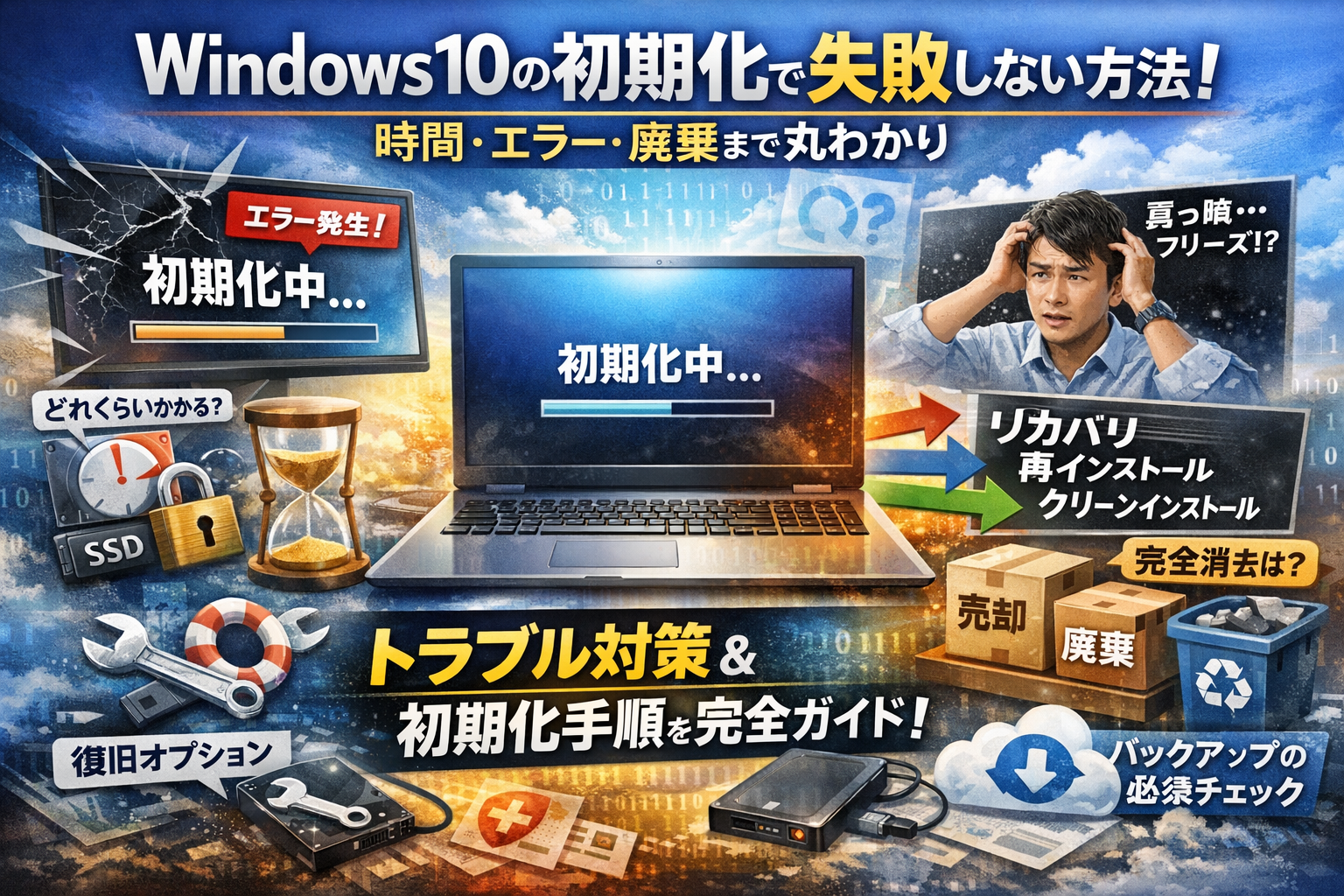
Windows10の初期化ボタンを押す前に、いま止まっているかどうかで、その後数日分の仕事とデータの行方が決まります。初期化の方法や手順だけなら、どのサイトやヘルプでも同じ説明が並びます。しかし実務では、「どの初期化を選ぶか」「いつまで待つか」「それでも進まない・エラーが出たらどう切り替えるか」「売却や廃棄でどこまでデータを消去すべきか」を外すと、業務停止や情報漏えいに直結します。
本記事では、Windows10の「このPCを初期状態に戻す」の具体的な手順はもちろん、リカバリや再インストール、クリーンインストールとの違い、ローカル再インストールとクラウドからダウンロードの選択基準までを整理します。そのうえで、進まない・真っ暗・初期化できないといったトラブル時の現実的な回復オプション、容量不足やハード故障で「初期化しても直らない」ケースの見極め方、PCを売却・廃棄する際のデータ消去レベルと証跡の残し方、初期化後に必ずやるべき設定やバックアップ運用まで一気通貫で解説します。
この記事を読み進めれば、「今このPCに対して何を選べばいいか」「どこで初期化をやめて再インストールや買い替えに切り替えるか」が判断でき、初期化で時間とデータと信用を失うリスクを最小限に抑えられます。
- そのWindows10初期化、本当に今実行していい?絶対に知っておきたい初期状態とリセットの真実
- Windows10初期化を始める前にやっておかないと絶対後悔する事前チェックリスト
- Windows10初期化のやり方が一目でわかる!王道ルートをゼロから図解イメージでマスター
- Windows10初期化が進まない・自動修復ループ・画面真っ暗…トラブルに打ち勝つ初期化アプローチ
- Windows10初期化ってどれくらい時間がかかる?進まない場合に待つ基準と突破口
- Windows10初期化しても直らない?ハード故障・容量不足・設計ミスを見抜くプロの知恵
- 売る・捨てる・譲渡する前に…Windows10初期化とデータ消去はどこまでやれば本当に安心?
- Windows10初期化後に必ずやることが全部分かる!「快適&安全」化ガイド
- なぜ現場のIT支援者は「Windows10初期化すれば全部解決」と言わないのか?
- この記事を書いた理由
そのWindows10初期化、本当に今実行していい?絶対に知っておきたい初期状態とリセットの真実
「動きが重いから、とりあえず初期化でリフレッシュしよう」
この一歩が、翌朝会社全体のログイン障害のトリガーになることがあります。まずは、何がどう“吹き飛ぶ”のかを冷静に整理しておきましょう。
Windows10初期化・リセット・工場出荷状態で何が劇的に変わるのか
同じ「元に戻す」系の言葉でも、中身はまったく別物です。現場での事故が多いのは、この違いがあいまいなまま進めてしまうケースです。
| 呼び方 | 主な操作元 | 変わる範囲 | ありがちな誤解 |
|---|---|---|---|
| このPCを初期状態に戻す | 設定→更新とセキュリティ→回復 | Windowsシステムを再構成、アプリ再インストール | 「工場出荷状態になる」と思い込みがち |
| リセット | 上と実質同じ機能を指すことが多い | 選択肢次第でファイルも削除 | 「軽いメンテナンス」のつもりで実行しがち |
| 工場出荷状態に戻す | メーカーのリカバリ領域やメディア | 購入時のOSバージョンとアプリに戻る | 「最新OSのまま」だと勘違いしやすい |
ポイントは、OSそのものを作り直すレベルの大工事だということです。ブラウザのキャッシュ削除とは次元が違う作業だと意識しておくと判断を誤りにくくなります。
Windows10初期化時「個人用ファイルを保持」と「すべて削除する」で生まれる意外な結末
多くの方が一番迷うのが、この2択です。表面上はシンプルですが、現場でのトラブル率ははっきり差が出ます。
| 選択肢 | 残るもの | 消えるもの | 実務での“後悔パターン” |
|---|---|---|---|
| 個人用ファイルを保持 | デスクトップやドキュメント内のデータ | ほとんどのアプリ、ドライバ設定 | 業務アプリやVPNが消え、翌朝ログインできない |
| すべて削除する | なし | データ・アプリ・設定を広く削除 | データ退避を甘く見て重要フォルダを失う |
私の視点で言いますと、業務PCで「保持」を選ぶと復旧工数が読みにくくなるのが厄介です。データは残る一方で、認証アプリやセキュリティソフトが中途半端に消え、二要素認証やVPN接続の再設定に丸一日取られることがあります。
逆に「すべて削除する」は腹をくくる分、事前バックアップと手順さえ整えれば、後のトラブル率は下がります。
迷ったら、次の2点をチェックしてから判断してください。
-
社内システムやクラウドサービスの再ログイン手順・パスワードを控えているか
-
データ退避先(外付けドライブやクラウド)に、業務フォルダ一式を明示的にコピー済みか
どちらを選んでも、「何となく」決めると後悔するケースがほとんどです。
Windows10初期化とリカバリ・再インストール・クリーンインストールとの違いを一撃解説
名称が多すぎて混乱しがちな部分を、作業の“重さ”で整理すると見通しがよくなります。
| 用語 | 主な実行方法 | 目的 | 現場での位置づけ |
|---|---|---|---|
| 初期状態に戻す | 設定画面から | 今のOSを作り直して不調をリセット | 一番よく使うトラブル対処 |
| リカバリ | メーカーの回復環境・メディア | 購入時の状態に戻す | メーカーPCでの“最後の砦” |
| 再インストール | インストールメディアからOS入れ直し | OSそのものを入れ替える | 初期化で直らない時の次の一手 |
| クリーンインストール | 既存データを消したうえで再インストール | 徹底的にまっさらな状態にする | 廃棄前・再利用前や重度トラブル時 |
初期化はあくまで「今入っているWindowsを使って再構成する」イメージです。
対してクリーンインストールは、ストレージを一度更地にしてから家を建て直すイメージで、データ消去の観点では一段強力です。
不調の度合い、ストレージの健全性、廃棄や売却かどうかといった条件で、どのレベルまで踏み込むかを選ぶことが、情報漏えいとダウンタイムを同時に抑える鍵になります。
Windows10初期化を始める前にやっておかないと絶対後悔する事前チェックリスト
電源ボタンを押す前の数十分で、その後数年分のトラブルが決まります。ここを丁寧に押さえておくと、「初期化したら仕事が止まった」という最悪パターンをかなり減らせます。
Windows10初期化前にバックアップすべきデータと盲点になりがちなフォルダ・メール・クラウド保存の罠
まずは「消えて困るもの」を洗い出します。よくある見落としは次の通りです。
-
デスクトップに置きっぱなしのファイル・フォルダ
-
ダウンロードフォルダに溜まった見積書やマニュアル
-
メールソフトのローカルデータ(Outlookのpst/ostなど)
-
ブラウザのブックマーク、保存パスワード
-
会計・販売管理など業務アプリのデータ保存先(専用フォルダや独自のデータベース)
クラウド保存も油断できません。同期が止まっていると、PC側だけ新しいデータが残っているケースがあります。
OneDriveやGoogle Driveは、「オンラインで最新か」「このPCだけにあるファイルがないか」を必ず確認してから初期化に進みます。
バックアップ先は外付けドライブかネットワークドライブが基本です。作業中に誤って消さないよう、初期化に使うPCではない場所に退避しておくと安心です。
Windows10初期化の前にはMicrosoftアカウントやOffice、業務アプリのパスワードも全部整理しよう
初期化後、意外と時間を食うのが「ログインできない問題」です。最低限、次を一覧にしておきます。
-
Microsoftアカウント(メールアドレス・パスワード・二段階認証の方法)
-
Office製品のサインイン情報とライセンス形態(Microsoft 365か、買い切りか)
-
チャット・グループウェア・勤怠・経費精算などのクラウドサービス
-
VPNクライアントやリモートデスクトップ接続情報
-
管理者権限のローカルアカウント
私の視点で言いますと、中小企業の現場では「多要素認証アプリを初期化前のスマホから移行していなかった」「VPN設定情報を誰も控えていなかった」というだけで、翌営業日に全社が社内システムへ入れなくなる事例が実際に起きています。
簡単なテンプレートを作ると整理しやすくなります。
| 種類 | サービス名 | ID/メール | 管理者が誰か | 備考 |
|---|---|---|---|---|
| OS関連 | Microsoftアカウント | 二段階認証方法 | ||
| Office | Microsoft 365 / Office | ライセンス種別 | ||
| 業務アプリ | 会計・販売管理など | 契約窓口 | ||
| アクセス系 | VPN / RDPなど | 接続先情報 |
この表を社内共有しておくと、次回以降のPC入れ替えもぐっと楽になります。
Windows10初期化時、ACアダプタや周辺機器・セキュリティソフトの準備不足が現場トラブルのもと!
初期化は「思ったより時間がかかる」作業です。途中で電源が落ちると、OS自体が起動しなくなる危険もあります。
-
ノートパソコンは必ずACアダプタを接続し、節電設定でスリープにならないよう確認
-
USBメモリや外付けドライブなど、不要な周辺機器は一度すべて抜く
-
プリンタ・スキャナ・複合機は、ドライバ入手方法(メーカーサイトのURLや型番)を控えておく
また、セキュリティソフトはライセンス情報とインストール手順を事前に確認します。
業務用のエンドポイントセキュリティを使っている場合、管理サーバ側での登録解除が必要なこともあるため、情シス担当やベンダーへの連絡も忘れないようにします。
Windows10初期化はストレージ診断とBitLocker状況でリスクが変わるから要注意
「初期化が40%から進まない」「真っ暗なまま数時間」が続くPCは、そもそもストレージに不良が出ている可能性があります。初期化前に、次の2点を必ず確認します。
- ストレージ診断
-
エクスプローラーでCドライブを右クリック → プロパティ → ツール → エラーチェック
-
メーカー提供の診断ツール(SSD/HDDチェック)を実行
-
異常が出る、またはSMART情報で警告が出ている場合は、初期化より先にデータ退避を最優先
- BitLockerやデバイス暗号化の有無
-
設定 → 更新とセキュリティ → デバイスの暗号化 / BitLockerの有無を確認
-
有効な場合は、回復キーが手元にあるかどうかをチェックして控えておく
回復キーが無い状態でトラブルになると、ストレージ内のデータ復旧がほぼ不可能になります。廃棄前の完全消去を狙う場合は有利ですが、「業務データを救い出したい」局面では致命傷になりかねません。
初期化を押す前のこのチェックリストをきちんと踏むことで、「真っ暗」「進まない」「ログインできない」といった不安の多くは、作業前の段階でつぶしていくことができます。
Windows10初期化のやり方が一目でわかる!王道ルートをゼロから図解イメージでマスター
「今この画面でどこを押せばいいか」だけ分かれば、現場の不安は一気に下がります。ここでは、起動できているパソコンから、安全に初期状態へ戻す王道ルートを、判断ポイントごとに整理します。
Windows10初期化を普通に起動しているPCから実行する「このPCを初期状態に戻す」の手順解説
まずは、最もトラブルが少ない標準ルートです。スマホでこのページを開きながら、1ステップずつ進めてください。
- 画面左下のスタートボタンをクリック
- 歯車マークの設定を開く
- 更新とセキュリティを選択
- 左メニューから回復を選択
- 「このPCを初期状態に戻す」の項目で開始するをクリック
- 「個人用ファイルを保持」か「すべて削除する」を選択
- 「クラウドからダウンロード」か「ローカル再インストール」を選択
- 内容を確認して次へ → 初期化で実行
ポイントは、6と7で何を選ぶかで、復旧工数と安全性が大きく変わることです。業務PCの場合、「すべて削除する」を選ぶとVPNや業務アプリが消え、翌営業日に誰も社内システムへ入れない、といった事故が現場で実際に起きています。
私の視点で言いますと、「業務で使っているPCは、会社のルールを確認してから6の選択に進む」が鉄則です。
Windows10初期化でローカル再インストールとクラウドからダウンロード、どっちが正解?
同じ初期化でも、「どこからセットアップ用のデータを取ってくるか」で安定性と時間が変わります。
| 選択肢 | 向いているケース | メリット | 注意点 |
|---|---|---|---|
| ローカル再インストール | 回線が不安定な自宅や出先 | ネット速度に左右されにくい | 内蔵ストレージのシステム領域が壊れていると失敗しやすい |
| クラウドからダウンロード | 光回線など高速ネット環境 | 新しいシステムファイルで再構築しやすい | ダウンロードに数GBの通信が必要、モバイル回線は避ける |
現場感覚でいうと、
-
インターネットが速くて安定 → クラウドからダウンロード優先
-
古いPCや不調が長く続いている → ローカル側も壊れている可能性があるので、やはりクラウド側での再構築を検討
一方で、ポケットWi-Fiやスマホテザリングでクラウドを選ぶと、途中で切れて初期化も失敗、通信量も爆死という二重苦になりやすいです。社内ネットワークか自宅の固定回線が確保できるタイミングで実行した方が安全です。
Windows10初期化で迷う“メーカー独自リカバリーツール”と“Windows標準”の優先順位
メーカー製ノートパソコンやデスクトップだと、起動時にFキーを押して立ち上げる専用のリカバリ機能が用意されていることが多いです。どちらを優先すべきかを整理します。
| 観点 | メーカー独自リカバリ | Windows標準の初期化 |
|---|---|---|
| 工場出荷状態 | 購入時のアプリやドライバまで含めて完全再現 | シンプルなOS状態に近い |
| 不要ソフト | メーカーの付属ソフトも復活しがち | 余計なアプリが少なく、軽い環境になりやすい |
| 法人利用 | 購入時イメージをそのまま使いたい場合に有利 | 独自の社内標準イメージがあるならそちら優先 |
| トラブル時 | リカバリ領域自体が壊れていると使えない | クラウド選択で復旧できる可能性が高い |
判断の目安は次の通りです。
-
新品に近い「購入時の状態」に戻したい
→ メーカー独自リカバリを第一候補
-
動作を軽くしたい・余計なソフトを入れたくない
→ Windows標準の初期化を優先
-
リカバリ領域が壊れていそう・何度もエラーになる
→ メーカー機能にこだわらず、標準のクラウドからダウンロードへ切り替え
特に中小企業の現場では、メーカーリカバリで復元したあと、古い体験版や不要ソフトが大量に復活し、その削除作業だけで半日つぶれるケースもあります。業務で使うPCなら、「最初からスリムな標準初期化+必要なアプリだけ入れ直す」ほうが、トータルの復旧時間が短くなることが多いです。
王道ルートはシンプルですが、途中の選択で未来のトラブル件数が大きく変わります。手順をなぞるだけでなく、「このPCは何に使っていて、誰が困るのか」を一度頭に浮かべてからクリックしていくと、安全度が一段上がります。
Windows10初期化が進まない・自動修復ループ・画面真っ暗…トラブルに打ち勝つ初期化アプローチ
PCが真っ暗なままうんともすんとも言わない。そんなときに必要なのは「闇雲に電源を連打」ではなく、原因ごとの正しい一手です。
Windows10初期化で起動しない時こそ試したい回復オプションやトラブルシューティング
電源投入後にWindowsが立ち上がらない場合は、まず回復環境を呼び出します。
- 電源ボタン長押しで強制終了
- 再度電源オン
- 起動画面中に同じ操作を2〜3回繰り返す
これで「自動修復を準備しています」からトラブルシューティング画面へ入れることが多いです。表示されたら次の順番で試します。
-
スタートアップ修復
-
システムの復元(復元ポイントがある場合)
-
更新プログラムのアンインストール
-
このPCを初期状態に戻す
特に業務PCでは、いきなり初期状態に戻すのではなく、スタートアップ修復や復元で直るかを先に確認した方が、VPNや業務アプリの再設定工数を抑えられます。
Windows10初期化をセーフモード・回復ドライブ・コマンドプロンプトで実行はどこまで現実的?
現場でよく相談される3つの手段を、実用度で整理します。
| 手段 | 現実度 | 向いている状況 |
|---|---|---|
| セーフモードからの初期状態リセット | 高い | ドライバやソフトが怪しいとき |
| 回復ドライブからの初期化 | 中〜高 | 内蔵ストレージが不安定なとき |
| コマンドプロンプトでの操作 | 低 | 管理者やサポート担当向け |
セーフモード起動は、回復オプションから「トラブルシューティング」→「詳細オプション」→「スタートアップ設定」→再起動後に数字キーで選択します。ここから設定アプリを開き、通常と同じように初期状態に戻す操作を行えます。
回復ドライブは、別PCで作成したUSBメモリから起動する方法です。内蔵ストレージにエラーが増えているケースでは、これを優先した方が安全な場合があります。
コマンドプロンプト経由での操作は、パーティションやブート構成を直接触ることになるため、業務PCで自己判断するのはリスクが高いです。私の視点で言いますと、このレベルに踏み込む前に、ハード故障の切り分けとバックアップ確保を優先すべき場面がほとんどです。
Windows10初期化中に「初期化できない」「PCを初期状態に戻すときに問題発生」が出た時の見極め方
途中でエラーが出たときは、どこまで進んで失敗したかが重要な情報になります。
| 症状・メッセージ | 考えやすい原因 | 次の一手 |
|---|---|---|
| 開始直後にエラー | 空き容量不足・回復領域破損 | 不要データ削除、回復ドライブ利用 |
| 30〜40%前後で止まる・エラー | ストレージ劣化・不良セクタ | 診断ツールで健康状態確認、SSD交換検討 |
| 99%付近で失敗 | 周辺機器・ドライバ干渉 | USB機器を外し、最小構成で再実行 |
進捗バーが止まって見える場合、2〜3時間は様子を見る価値があります。ストレージアクセスランプが細かく点滅しているなら、裏側でデータ移動が続いていることも多いです。逆に、4時間以上完全に変化がなく、アクセスランプもほぼ無反応なら、ハード障害を疑って強制終了せざるを得ないケースが出てきます。
ここで重要なのは、「何度やっても同じ%で止まるなら、ソフトではなくハードの問題」と割り切ることです。ストレージ診断を行い、エラーが多ければ、初期化を繰り返すよりバックアップ回収と交換を優先した方が結果的に早く安全です。
Windows10初期化ってどれくらい時間がかかる?進まない場合に待つ基準と突破口
画面に「このPCを初期状態に戻しています 1%」と出たまま固まり、固唾をのんで画面を見つめる時間ほど長く感じるものはありません。ここでは、現場で何百台もリセット対応してきた立場から、「どこまで待てば安全か」「どこからが異常か」のリアルなラインを整理します。
Windows10初期化は家庭用か業務用かで所要時間が大きく異なる理由
同じWindowsでも、初期化時間が30分で終わるPCと、3時間かかるPCがあります。違いの正体はデータ量とストレージの質です。
主な要因を整理すると次のようになります。
| 種類 | ありがちな環境 | 初期化時間の目安 | 時間が伸びる要因 |
|---|---|---|---|
| 家庭用ノートPC | 写真・動画多め、Office中心 | 1〜2時間前後 | HDD、容量ギリギリ |
| 業務用ノート・デスク | 業務アプリ多数、VPNやセキュリティソフト | 1.5〜3時間 | 暗号化、有効なグループポリシー |
| 古いHDD搭載PC | 5年以上前の機種 | 2時間以上も珍しくない | セクタ不良、回復環境の破損 |
業務用PCは、暗号化やセキュリティソフト、多要素認証アプリなど、見えないところでシステムファイルが増えています。そのぶん「すべて削除」を選んだときの書き換え量が増え、見た目以上に時間がかかる構造になっています。
私の視点で言いますと、HDDで2時間、SSDで1時間を大きな目安にし、それを大きく超えるときはハード側の異常を疑ってストレージ診断を先にかける運用にしておくと事故が激減します。
Windows10初期化で1%から動かない・40%で固まった…進捗バーの落とし穴とチェックポイント
「1%からまったく増えない」「40%で数十分止まる」という相談が非常に多いです。ここで重要なのは、数字より“内部で何をしているフェーズか”を見ることです。
目安としては次の通りです。
-
0〜10%付近
- システムの準備と回復環境の読み込み
- 古いHDDやセクタ不良があると極端に遅くなりがち
-
10〜70%付近
- ファイルの削除とOSイメージの展開
- アプリが多い業務PCはここで長く止まったように見える
-
70〜100%付近
- ドライバやサービスの登録、再起動を繰り返すフェーズ
チェックポイントは次の3つです。
-
ストレージアクセスランプが点滅しているか
点滅していれば「処理中」と判断し、最低でも1時間は様子を見る価値があります。
-
ファンの音・本体の発熱があるか
まったく変化がない状態が2時間以上続くときは固まっている可能性が高めです。
-
同じ%のまま3時間以上動かないか
HDD機でも3時間を超える停滞は異常のサインになりやすく、ストレージ障害や回復環境の破損を疑います。
進捗バーは「ざっくりした目安表示」にすぎません。1%で30分止まっても、内部ではエラー修復を繰り返しているケースがあり、数字だけで早急に判断しないことが安全運用につながります。
Windows10初期化の最中、強制終了すべきでないケースとやむを得ず電源オフもアリなシーン
一番怖いのが、「このまま待つのが正解か、それとも電源を落とすべきか」が分からない状態です。現場で基準にしているラインを整理します。
強制終了すべきでないケース
-
進捗%は止まって見えるが、アクセスランプが動き続けている
-
画面は暗いが、ファン音や発熱があり、ときどき画面が一瞬切り替わる
-
メーカーのロゴと「準備しています」表示のままだが1〜2時間程度しか経っていない
この状態で電源を落とすと、システムファイル書き換えの途中で中断され、自動修復ループに落ちるリスクが一気に上がります。特に暗号化ドライブやBitLocker有効なPCは、再起動後に回復キー入力を求められ、鍵が分からず業務が止まるパターンが少なくありません。
やむを得ず電源オフも検討するシーン
-
進捗表示・アクセスランプ・ファン音・発熱がすべてほぼゼロのまま3時間以上
-
メーカーのロゴから一歩も進まず、キーボード操作や電源ボタン長押し以外の反応がない
-
物理的な異音(カチカチ・ガリガリ)が続き、ストレージの物理故障が疑われる
この場合は、
- 電源長押しで強制終了
- 回復ドライブやインストールメディアから起動できるか確認
- ストレージ診断ツールで健康状態をチェック
という順で「OSの問題か、ハードの問題か」を切り分けていきます。
強制終了は最後のカードですが、無限待ちもまたリスクです。「アクセスランプと時間」を冷静に見ながら、家庭用か業務用か、HDDかSSDかを踏まえて判断すると、“闇雲に電源を落として文鎮化”という最悪パターンはかなり防げます。
Windows10初期化しても直らない?ハード故障・容量不足・設計ミスを見抜くプロの知恵
「初期化までしたのに直らない」は、多くの場合ソフトではなくハードが悲鳴を上げているサインです。設定画面をいじる前に、ここで冷静に切り分けておくと、その後の数日分のムダな作業を丸ごとカットできます。
Windows10初期化では絶対直せないストレージ・メモリ・電源系のトラブルパターン
OSのリセットはあくまで中身の片付けであって、壊れた部品を直すわけではありません。現場でよく見る「初期化してもムダな症状」は次の通りです。
-
ストレージ(HDD・SSD)
- カチカチ・カリカリと異音がする
- 進捗バーが毎回同じ%で止まる
- S.M.A.R.T情報で再配置セクタ数などの異常が出ている
-
メモリ
- 起動時に青い画面(ブルースクリーン)が頻発する
- 毎回表示されるエラーコードがバラバラ
- メモリテストでエラー検出
-
電源・マザーボード
- 負荷をかけると突然電源が落ちる
- 触っていないのに再起動を繰り返す
- コンセントやACアダプタを変えても症状が継続する
ざっくり整理すると次のイメージになります。
| 症状の主役 | 典型的な症状 | 初期化で改善する可能性 |
|---|---|---|
| ストレージ | 同じ%で止まる・異音・保存でフリーズ | ほぼ無し |
| メモリ | 不定期なブルースクリーン | ほぼ無し |
| 電源系 | 勝手に再起動・突然の電源断 | ほぼ無し |
| ソフト系 | 特定アプリだけ落ちる・動作が重い | あり |
私の視点で言いますと、初期化前に最低でもストレージ診断とメモリテストを一度回しておくと、「やるだけムダな初期化」をかなり防げます。
容量不足でWindows10初期化ができない!そんな時に最低限やるべき整理や裏ワザ
「容量不足のため実行できません」というメッセージで止まるケースもよく相談されます。この場合は安全に空き容量を捻出する作業が先です。
すぐに試してよい順番を並べると、次のようになります。
- ユーザーデータを外付けに退避
- ドキュメント・ピクチャ・デスクトップをUSB外付けドライブへコピー
- ダウンロードフォルダの整理
- インストーラーや重複ファイルを削除
- 一時ファイル・更新ファイルの削除
- 設定 → システム → 記憶域 → 一時ファイルをクリーンアップ
- 使っていないアプリ・ゲームをアンインストール
- 特にサイズの大きいものから順番に削除
| 優先度 | 作業内容 | リスク感 |
|---|---|---|
| 高 | 外付けへのコピー | 低 |
| 高 | 一時ファイル削除 | 低 |
| 中 | 未使用アプリのアンインストール | 中 |
| 低 | システム領域への手動操作 | 高 |
システムや回復パーティションを直接いじると、回復環境自体が壊れて今度は再インストール必須になることもあります。容量が極端に少ない(数GBレベルしか空きがない)場合は、初期化よりストレージ交換+クリーンインストールを前提に考えた方が時間の元が取れます。
Windows10初期化では限界?再インストールや買い替えを選んだ方がいい判断ライン
「どこまで頑張って初期化で粘るか」の判断を誤ると、数日かけて結局買い替え、というもったいない展開になりがちです。現場での判断ラインを整理すると、次の基準が実用的です。
| 判断ポイント | 再インストールで粘る | 買い替えを優先する |
|---|---|---|
| 利用年数 | 3〜5年程度 | 5〜7年以上 |
| ストレージ | SSDでエラー少なめ | HDDで異音・エラー多数 |
| 業務への影響 | 1〜2日止まっても何とかなる | 半日止まるだけで売上に直結 |
| メモリ・CPUスペック | 推奨要件を満たしている | そもそも動作が常にギリギリ |
| OSサポート(10から11への移行含む) | まだ数年使う前提 | 近いうちにOSごと見直したい |
再インストールは「部屋ごとリフォーム」、買い替えは「建て替え」に近いイメージです。ストレージやメモリの物理故障が疑われる場合は、部品交換を前提にしないと再インストールも途中で止まりがちです。
特に業務用PCやテレワーク端末では、復旧にかける人件費と業務損失を必ず天秤にかけてください。半日〜1日の停止で取引や売上に響くなら、迷わず「新品またはリース機+壊れたPCは安全にデータ消去して廃棄」というルートを検討した方が、結果的に財布の中身は守れます。
売る・捨てる・譲渡する前に…Windows10初期化とデータ消去はどこまでやれば本当に安心?
使っていたパソコンを手放す瞬間は、「このボタンを押して本当に大丈夫か」が一番怖いタイミングです。表面上は初期状態に見えても、やり方を間違えると、昔のメールや社内資料がそのまま掘り出されるケースもあります。
Windows10初期化だけでは足りない!?パソコンを完全消去できていない危険なケース
初期化はあくまでOSの機能であり、「第三者に復元されない保証」まではしてくれません。特に次のパターンはリスクが残りやすいです。
-
HDDやSSDの故障気味な状態で初期化だけして廃棄した場合
-
BitLockerなどの暗号化を使っておらず、単なるファイル削除やフォーマットだけで処分した場合
-
メーカーのリカバリでOSは戻したが、別ドライブや外付けドライブをそのまま譲渡した場合
参考までに、代表的な消去方法の強度を整理します。
| 方法 | 残りやすい情報 | 想定リスク |
|---|---|---|
| 初期化のみ | 復元ソフトで読める痕跡 | 家族写真、履歴書 |
| クイックフォーマット | ドライブ全体の痕跡 | 顧客リスト、見積書 |
| 暗号化+初期化 | 鍵がなければ実質読めない | リスクはかなり低い |
| 専門ツールの物理消去 | 読み出しほぼ不可能 | 規程の厳しい企業向け |
暗号化を有効にしてから初期化するだけでも安全性は一段上がります。
Windows10初期化で「個人」と「業務」で変わるデータ消去レベルと証跡作り
家庭用と業務用では、求められるレベルがまったく違います。現場でよく整理している基準は次の通りです。
| 利用区分 | おすすめレベル | 最低限残したい証跡 |
|---|---|---|
| 個人利用 | 暗号化有効化→初期化 | 実行日時のメモ、画面写真 |
| フリーランス | 暗号化+上書き消去1回 | 手順書、作業ログ |
| 企業PC | 専用消去ツール or 委託 | 証明書、シリアル番号記録 |
特に業務PCでは、多要素認証アプリやVPN情報が「消えたあとどう復旧するか」まで設計しておかないと、翌営業日に誰もログインできない事態が起こります。復元ポイントやバックアップの場所、管理者アカウントを事前に整理しておくことが欠かせません。
Windows10初期化を自分で済ませるか専門のデータ消去・リカバリサービス委託かプロ目線の選び方
自分で対応すべきか、専門サービスに任せるべきかは、次の3軸で判断すると迷いが減ります。複数の中小企業でPC運用支援をしている私の視点で言いますと、この整理が一番現実的です。
| 判断軸 | 自分で対応が現実的なケース | 委託を検討した方がよいケース |
|---|---|---|
| 情報の機密度 | 家庭用、趣味レベルのデータ | 顧客情報、契約書、人事情報 |
| 台数・工数 | 1〜3台、同一構成のPC | 拠点をまたぐ複数台、混在環境 |
| 社内ルール | 特に規程なし | 情報セキュリティ規程・監査あり |
自分で行う場合は、次のステップを押さえておくと安心です。
-
ストレージの状態確認(異常があれば無理に初期化せず専門家へ)
-
必要に応じて暗号化を有効化
-
初期化実行後の画面と日時をスマホで撮影
-
廃棄・売却先、シリアル番号を台帳に記録
一方で、機密性が高いデータや台数が多い環境では、証明書を発行してくれるデータ消去サービスを使った方が、長期的には「説明コスト」と「トラブルリスク」を大きく減らせます。パソコンを手放す瞬間こそ、情報管理体制が問われる場面だと意識しておくことが重要です。
Windows10初期化後に必ずやることが全部分かる!「快適&安全」化ガイド
Windows10初期化後はまず初期設定・スタートメニュー・ネットワークを一気に再セット
初期化直後は、見た目はきれいでも「仕事ができる状態」にはなっていません。ここでの段取りが、その後の数年分のストレスを決めます。
最初の30分で、次の3つを一気に済ませてしまうのがおすすめです。
-
地域・言語・時刻の確認(出張先での時間ずれを防止)
-
Microsoftアカウントかローカルアカウントかの方針決め
-
Wi‑Fiまたは有線LANでのネットワーク接続とプロキシ確認
スタートメニューは「よく使う物だけ」に絞ると、利用者が迷いません。
-
不要なタイルやピン留めを外す
-
ブラウザ、メール、社内ポータル、チャット、オンライン会議をタスクバーに固定
-
スタートアップで自動起動するアプリを整理
業務端末では、「誰が見ても同じ配置」にしておくと、引き継ぎやヘルプが圧倒的に楽になります。私の視点で言いますと、ここを標準化しておく企業ほど、情シス担当の問い合わせが目に見えて減っています。
Windows10初期化直後に必須!ドライバ・セキュリティソフト・業務アプリのインストール段取り
次は「入れる順番」が勝負どころです。順番を間違えると、動作不安定やライセンストラブルが起きやすくなります。
おすすめのインストール順は次の通りです。
- チップセット・ストレージ・グラフィックなどのドライバ
- Windows更新プログラム
- セキュリティソフト
- VPNクライアントや多要素認証アプリ
- Officeや業務ソフト、ブラウザ拡張
ドライバとアプリの優先順位は、次のように整理できます。
| 優先度 | 種別 | ポイント |
|---|---|---|
| 高 | ドライバ類 | 不足するとブルースクリーンの原因 |
| 高 | セキュリティソフト | ネット接続後すぐに保護を有効化 |
| 中 | VPN・認証系 | 出社初日に社内に入れない事故防止 |
| 低 | 便利系ツール | 慣れてから追加でも問題なし |
ライセンス系では、Officeや業務アプリの「アカウント」と「シリアル」の管理が甘いと、再インストールのたびにベンダーに電話する羽目になります。初期化前に台帳を作っておくと、再セットアップ時間を数時間単位で短縮できます。
Windows10初期化で失敗しない復元ポイントやバックアップ運用ルールのコツ
初期化後は「もう一度やり直したくない」状態をどう作るかが重要です。ここで復元ポイントとバックアップのルールを仕込んでおくと、次のトラブル時に慌てずに済みます。
おすすめのタイミングは次の通りです。
-
ドライバとWindows更新を終えた直後に復元ポイントを作成
-
業務アプリを一通り入れ終えた時点で、イメージバックアップを取得
-
文書データはクラウドかNASに集約し、端末ローカルには極力残さない
バックアップ運用ルールの例を挙げます。
-
個人PCなら、週1回の自動バックアップと月1回の外付けドライブ退避
-
会社PCなら、「重要データはサーバかクラウド」が大前提で、端末は壊れても困らない設計にする
-
廃棄や売却の予定があるPCは、いつ初期化しても良いように日常的にデータを逃がしておく
ポイントは、「バックアップを取る人」に依存させないことです。仕組みとして自動化してしまえば、初期化も再インストールも、単なるメンテナンス作業として割り切れるようになります。
なぜ現場のIT支援者は「Windows10初期化すれば全部解決」と言わないのか?
PCが不調になるたびに「もう初期状態に戻してしまおうか」と思う方は多いです。ですが、現場でトラブル対応をしている立場から見ると、初期化は「最後の一手」かつ「組織全体に効いてくる一手」です。ここを踏み違えると、動きの悪い1台を直したつもりが、翌朝まるごと会社の仕事が止まることもあります。
中小企業現場で実際に起きたWindows10初期化の落とし穴をリアルに解説
よくあるのは、なんちゃって情シスの方が善意で初期化してしまい、次の営業日にこんな事態になるパターンです。
-
多要素認証アプリが消えてクラウドサービスに誰もログインできない
-
VPNクライアントや証明書が消え、テレワークメンバーが社内サーバーに入れない
-
会計ソフトのライセンスや設定が飛び、月末処理が丸1日ストップした
現場で見る失敗は、技術そのものよりも「準備不足」と「影響範囲の見落とし」です。PC1台の問題のはずが、実はアカウント・回線・クラウドを巻き込んだ「会社全体のインフラ」の話になっていることが多いのです。
影響を整理すると、次のようになります。
| 初期化前に見落としがちなポイント | 起きやすいトラブル例 |
|---|---|
| 多要素認証アプリ | 管理画面や請求システムに入れない |
| VPN・リモート接続ソフト | テレワーク全員が社内に入れない |
| 業務ソフトのライセンス情報 | 再アクティベーションできず販売元へ緊急連絡 |
| 暗号化やBitLockerの状態 | 回復キー不明でデータごとロックアウト |
「PCが遅い」「変なエラーが出る」という目の前の症状だけを見ると、初期化は一番手軽なように見えますが、裏側でぶら下がっている“ひもの数”を数えずにハサミを入れるのが危険なのです。
Windows10初期化から始まる“ITインフラ整備”やAI・クラウド活用の新しい発想
一方で、初期化はうまく使えばITインフラの棚卸しと再設計のチャンスにもなります。単に工場出荷状態に戻す作業として終わらせるのではなく、次のような視点でチェックシートを作ると効果が変わります。
-
どのアカウントで、どのクラウドサービスに接続しているか
-
どのPCに、どの業務アプリとライセンスが入っているか
-
どの端末がAIサービスやチャットツールのメイン利用端末か
これを機に、アカウント管理やバックアップルールを整えると、「誰か1人のPCにしか入っていないアプリ」や「担当者しか知らないパスワード」が減ります。
結果として、AIアシスタントやクラウドCRMを安心して使える基盤が整い、“属人的な1台PC”から“会社の資産としてのPC”への格上げが進みます。
私の視点で言いますと、初期化を検討する端末ほど、運用が場当たり的になっているケースが多く、そこを整えるだけでトラブル件数が目に見えて減ります。
Windows10初期化で困ったときに“ひとりで抱えない価値”とITパートナーの使い方
問題は、初期化を進めるかどうかを、PC担当者がひとりで決めてしまう構図です。冷静に見極めるには、次の2つを第三者目線で確認することが重要です。
-
これは本当に初期化レベルの話か、それともストレージ故障やメモリ不良なのか
-
この1台をリセットしたとき、業務システム・会計・営業・テレワークにどこまで波及するか
ここで役立つのが、社外のITパートナーや顧問的な支援者です。上流から相談すると、次のような“ブレーキ役”と“アクセル役”を同時に担ってくれます。
-
ブレーキ役
- 「この症状なら、まずストレージ診断を」と初期化前のチェックを提案
- BitLockerや暗号化の有無を確認し、回復キー管理を整える
-
アクセル役
- 初期化と同時に、アカウント体系やバックアップを再設計
- 廃棄や売却が近い端末は、完全消去や買い替えの判断を後押し
結果として、「とりあえず初期状態に戻す」ではなく、“壊れにくく・漏れにくく・引き継ぎやすいPC環境”をつくるプロジェクトへと昇格させることができます。
不調なPCの画面だけを見ていると視野が狭くなります。少なくとも、業務で使っている端末の初期化を検討するときは、「どの仕事に影響するか」「チーム全体で何を守るべきか」を棚卸ししてから手を動かす方が、結果的に早くて安く済むケースが圧倒的に多いと感じます。
この記事を書いた理由
著者 – 村上 雄介(newcurrent編集部ライター)
Windows10の初期化は、ボタン1つで「楽にリセットできそう」に見えるのに、現場では仕事やデータの命運を左右します。私自身、検証用PCを安易に初期化し、メールデータや業務アプリの設定を戻せず数日つぶしたことがあります。企業支援の現場でも、動きが遅いからと初期化を選び、BitLockerキー不明で起動不能になったケースや、クラウドダウンロードを選んだせいで細い回線で一晩待っても終わらなかったケースなど、似た失敗を何度も見てきました。43社の継続支援でも、初期化すれば直ると思われて相談を受けることが多いのですが、本質はストレージ故障や容量不足だったり、売却・廃棄時の消去レベルが曖昧だったりします。このギャップを埋め、「今このPCでどこまでやるか」を自分で判断できる材料を、作業手順だけでなく実務の視点で整理しておきたいと考え、本記事を書きました。