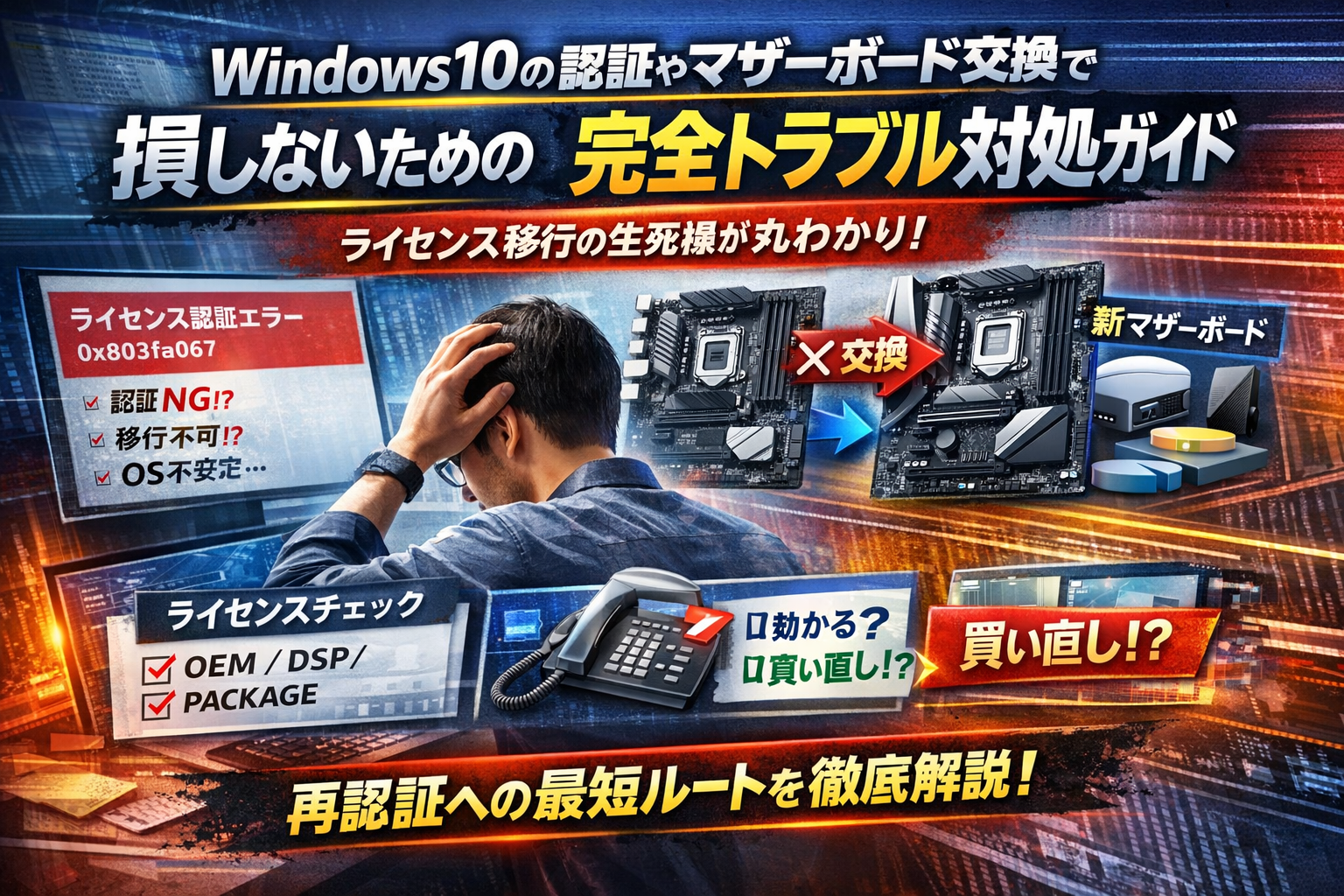
月曜の朝、マザーボードを交換した自作PCを起動したら、Windows10のライセンス認証が外れ、作業用パソコンが実質ロックされた…。この瞬間に何をどう判断するかで、失う時間とお金は桁違いに変わります。多くの記事は「Microsoftアカウントと紐づいたデジタルライセンスなら再認証できる」「設定からトラブルシューティングを実行」「OEM版はマザーボード交換でNG、場合によっては買い直し」「クリーンインストール推奨」といった一般論をなぞるだけです。しかし現場では、ライセンス種別が不明なまま交換して認証できない、エラー0x803fa067で詰む、OSそのまま移行で不安定化、Windows11移行との整合が取れないといった構造的な問題が繰り返されています。この記事では、Windows10とWindows11のライセンス認証を、マザーボード交換、SSDそのまま利用、別PCへのライセンス移行という実務の流れで整理し、OEMやDSP、パッケージやデジタルライセンスごとに「助かるケース」と「買い直すしかない線」を運用レベルで明確化します。交換前後にどの画面で何を確認し、どこまで自力で再認証を試し、どこから電話認証やプロへの相談に切り替えるかまで含めて、最短距離で業務を再開するための手順と判断軸だけを凝縮しました。
- まず自分の状況を30秒で診断!Windows10の認証がマザーボード交換でどうなるのか運命表で丸わかり
- ライセンス種別とマザーボード交換でWindows10の認証はどう変わる?継続利用のシビアな境界線
- 交換前にやらないと詰む!Windows10の認証とマザーボード交換で効く事前準備ガイド
- 交換後のWindows10認証を取り戻す!マザーボード交換時のトラブル対策と電話認証の裏ワザ
- OSそのままでいく?クリーンインストール?マザーボード交換後のWindows10認証運用パターン徹底比較
- 「起動しない」「SSD認識しない」Windows10認証以前に直面するマザーボード交換のドツボ逆引き
- 自作PCやBTO、メーカー製パソコンのWindows10認証とマザーボード交換「あるある」地雷マップ
- 中小企業や情シスがいない組織こそ必読!Windows10認証とマザーボード交換トラブルを防ぐ運用ルール
- 泥をかぶるIT支援現場だけが知る!Windows10認証とマザーボード交換本当の落とし穴
- この記事を書いた理由
まず自分の状況を30秒で診断!Windows10の認証がマザーボード交換でどうなるのか運命表で丸わかり
週末にマザーボードを交換したら、月曜の朝いきなり「ライセンス認証してください」の表示。作業どころか請求書も発行できない──現場でよく見る光景です。ここでは、難しいライセンス条項を読む前に、今のあなたが「まだ助かる側」か「買い直し候補」かを30秒で見極めるための入口をまとめます。
Windows10の認証にマザーボード交換が関係した時、切れた画面でまず確認すべき3つのポイント
ライセンス認証エラーが表示されたら、焦る前にこの3点だけ押さえます。
-
エディションと表示内容を確認
- 設定 → 更新とセキュリティ → ライセンス認証
- 「Windowsはライセンス認証されていません」「プロダクトキーを変更する」などの文言をチェック
- HomeかProかも必ず確認します。後の電話認証で聞かれる確率が高いポイントです。
-
Microsoftアカウントとの紐づけ状況
- 右下に「デジタルライセンスによってライセンス認証されています」と書かれていた記憶があるか
- サインインしているアカウントが仕事用か個人用か
ここが曖昧な人ほど、マザーボード交換後に復旧が長引きがちです。
-
エラーコードの有無
- 0x803fa067など、数字と英字の組み合わせが出ていないか
- 出ている場合はメモかスマホで撮影
エラーコードは、単なる「認証忘れ」と「ライセンス条件アウト」を切り分ける重要な手がかりになります。
この3つを押さえておくと、サポート窓口やプロに相談する際も話が一気に早くなります。
OEMやDSP、パッケージやデジタルライセンスの違いを一瞬で見分けるチェックリスト
自作やBTOユーザーが一番つまずくのが「そもそも自分のライセンス種別が分からない」問題です。箱も領収書も残っていない現場で使える、ざっくり判定の目安をまとめます。
-
メーカー製PCをそのまま使っていて、ケースにシールが貼ってある
→ OEM版の可能性大
-
パーツショップでCPUやマザーボードと一緒に小さなパッケージを買った
→ DSP版の可能性大
-
家電量販店や通販で単体の箱入りを購入し、自分でインストールした
→ パッケージ(リテール)版の可能性大
-
プロダクトキーを入力した記憶が薄く、Microsoftアカウントにサインインして使っている
→ デジタルライセンスの可能性が高い
より正確に見分けるときは、以下のポイントも参考になります。
-
PCを買い替えても同じキーで何度か認証している → リテールかデジタル
-
同じメーカー製PCでしか使ってこなかった → OEMの可能性が高い
私の視点で言いますと、中小企業の現場では「なんとなく詳しい社員がセットアップしたPC」が一番正体不明になりがちで、ここを整理しておくだけで数年後のトラブルが激減します。
Windows10の認証とマザーボード交換で助かる条件と諦め候補を早見表でチェック
ざっくりですが、マザーボード交換後に「再認証で救えるケース」と「ライセンス購入を検討すべきケース」は、次のように分かれます。
| ライセンス種別の目安 | マザーボード交換後の見込み | コメント |
|---|---|---|
| リテール/パッケージ購入の記憶がある | 助かる可能性高い | アカウント紐づけや電話認証で復活しやすい |
| Microsoftアカウントでサインインしていた・デジタルライセンス表示があった | かなり助かる側 | トラブルシューティングからの再認証が有効なケースが多い |
| メーカー製PCそのまま・ケースにシール・元のマザーボードを廃棄済み | 買い直し候補 | OEM縛りの可能性が高く、修理扱い以外は厳しめ |
| パーツショップでパーツとセット購入した記憶がある(DSP) | グレーゾーン | 交換内容によっては通る場合もあるが、追加購入を覚悟しておくと楽 |
| 元のプロダクトキーもアカウントも不明 | ほぼ詰み寄り | 調査コストと時間を考え、クリーンインストール+新ライセンスが現実的な場合が多い |
ここで大事なのは、「どこまで頑張れば復旧できる見込みがあるか」を早めに見極めることです。ドライバや起動トラブルと並行して何時間も格闘した末に「やっぱり新規購入でした」となると、その時間が丸ごと赤字になります。
次のステップでは、この運命表を具体的なライセンス種別ごとに掘り下げ、どこまでハードウェア変更が許されるかを現場目線で切り分けていきます。
ライセンス種別とマザーボード交換でWindows10の認証はどう変わる?継続利用のシビアな境界線
「マザボを替えた瞬間、画面右下に認証エラー。」現場で何度も見てきましたが、助かるか詰むかはライセンス種別×アカウント管理でほぼ決まります。
| ライセンス種別 | 想定PC | マザーボード交換後の扱い |
|---|---|---|
| OEMプリインストール | メーカー製PC | 原則NG、別PC扱いになりやすい |
| DSPバンドル | 自作・BTO | 対応マザボ交換はグレー、失敗も多い |
| パッケージ版 | 自作・BTO | 再認証で復活する可能性高い |
| デジタルライセンス | 全般 | Microsoftアカウント次第で挽回可 |
| 7/8アップグレード | 古い自作・BTO | 履歴次第、成功率はまちまち |
Windows10の認証でOEMやDSPのマザーボード交換制限は具体的にどこまで厳しい?
OEM版は「そのPC専用の身分証」です。メーカー製パソコンに最初から入っているOSは、マザーボードと一体で1台分とみなされ、交換すると別人認定されがちです。
DSP版はショップでCPUやマザーボードと一緒に売られるタイプで、紙の上では「セットのパーツと一緒に使う前提」です。実務では、同じモデルへの故障交換程度なら電話認証で救済される事例もありますが、世代をまたぐ換装や別PC流用は失敗が目立ちます。
パッケージライセンスやデジタルライセンスなら認証にどこまでハードウェア変更が許容されるのか
パッケージ版とデジタルライセンスは、ユーザーにひも付くライセンスです。
-
Microsoftアカウントでサインイン
-
ライセンス認証画面に「デジタルライセンスによりライセンス認証されています」と表示
この2つがそろっていれば、マザーボード交換後にトラブルシューティングから「このデバイス上のハードウェアを最近変更しました」を選ぶことで、かなりの確率で復旧します。
ただし、短期間に何度もハードウェア変更を繰り返したり、明らかに別PCへ使い回そうとすると、サーバー側でブロックされることがあります。
Windows7やWindows8からアップグレードしたWindows10の認証でマザーボード交換はどこまで大丈夫?
7や8から無償アップグレードした環境は、元のライセンスの性質をそのまま引き継ぎます。
-
元がOEMなら、そのPCから切り離しにくい
-
元がパッケージ版なら、再インストール+電話認証で救済されるケースがある
長年使われているPCほど、プロダクトキーや証憑が行方不明になっていることが多く、「交換はできたが正規ライセンスを証明できない」という詰みパターンが頻発します。私の視点で言いますと、アップグレード世代のPCはマザーボード故障をきっかけに新ライセンス+新PCへ世代交代した方が、工数もリスクも小さい場面が多いです。
Windows11移行を見据えたWindows10の認証とマザーボード交換の上手なライセンス扱い逆算戦略
今のトラブルを「つぎはぎ修理」でしのぐか、「数年分の設計変更」として捉えるかで、財布へのダメージが変わります。
-
すでにパッケージ版やデジタルライセンスを持っているなら
- マザーボード交換+クリーンインストールで環境を再整理
- ハードウェア要件を満たすなら、そのまま11へアップグレード
-
OEM中心で台数が多いなら
- 故障時はPCごと入れ替え
- 新規は11のリテール版やボリュームライセンスへ徐々に寄せる
このように、「どのライセンスを残すか」「どこで切り捨てるか」を決めておくと、次のトラブル時に迷わず動けます。現場では、この線引きをしている組織ほど、認証エラーで業務が止まる時間が極端に短くなっています。
交換前にやらないと詰む!Windows10の認証とマザーボード交換で効く事前準備ガイド
「週末にマザーボードを交換したら、月曜の朝にライセンスが飛んで仕事が止まる」パターンは、現場では珍しくありません。交換作業そのものより、交換前に5分で終わる準備をサボったコストの方がはるかに高くつくことが多いです。
ここでは、交換前に“やってあれば助かること”だけに絞って整理します。
設定画面で確認!Windows10のデジタルライセンス状態とアカウント名
まずは、今のライセンスがどの紐づけ方で認証されているかを確認します。ここを押さえずに交換に入ると、後でトラブルシューティングや電話認証を使っても復旧しづらくなります。
手順はシンプルです。
- スタート → 設定 → 更新とセキュリティ → ライセンス認証を開く
- 画面の表示をチェック
代表的なパターンを表にまとめます。
| 表示の例 | 状態 | 交換後の復旧しやすさ |
|---|---|---|
| ライセンス認証されています(デジタルライセンスはMicrosoftアカウントにリンクされています) | デジタルライセンス+アカウント紐づけ済み | 復旧しやすい・最優先でスクショ |
| ライセンス認証されています(デジタルライセンス) | デジタルライセンスだがアカウント未リンク | 交換前にサインイン必須 |
| ライセンス認証されています | プロダクトキー認証の可能性高い | キー控えが命綱 |
| ライセンス認証されていません | そもそも未認証 | 交換前に必ず原因調査 |
特に重要なのは「デジタルライセンスがMicrosoftアカウントにリンクされているか」です。リンクされていない場合は、同じ画面右側の「アカウント」からMicrosoftアカウントでサインインし、交換前に紐づけを完了させておきます。
私の視点で言いますと、ここを怠ったPCほど、マザーボード交換後に「このデバイスは一覧に出てこない」という行き止まりに直行してしまう印象があります。
プロダクトキーが不明な時の現実的な確認方法とWindows10認証の限界とは
次に、プロダクトキーの扱いを現実的に整理します。キーが分からないまま交換すると、「電話で聞かれて詰む」典型パターンになります。
確認ルートは3つです。
-
パッケージ版・ダウンロード版
- 箱・カード・メール履歴を物理的に確認
-
メーカー製PC・BTO
- 付属書類や注文履歴、ユーザー登録メールを確認
-
OS上から確認(目安として)
- コマンドプロンプト(管理者)で
slmgr /dliなどを実行し、エディションや一部情報を把握
- コマンドプロンプト(管理者)で
ここで押さえておきたい“限界”があります。
-
OEMプリインストールや一部DSP版は、キーが分かっても他のマザーボードへの移行がライセンス上NGなケースが多い
-
一方で、リテール版や一部のアップグレードライセンスは、古いPCから新しい自作PCへの移行がルール上許容される
つまり、「キーが分かれば何でも移せるわけではない」という前提を持っておく必要があります。事前にエディション・販売形態・購入元をメモしておくと、後のサポート問い合わせ時に話が通りやすくなります。
交換前にスクショすべき情報!電話認証の成否を分けるコツ
最後に、現場で電話認証の成功率を一気に上げる“スクショ術”をまとめます。マザーボード交換後は、画面が映らない・SSDが起動しないといった物理トラブルも起こりがちなので、「後から確認」では手遅れになりやすい部分です。
交換前に、次の画面は必ずスクリーンショットかスマホ撮影しておきます。
-
ライセンス認証画面(エディション名・認証状態・デジタルライセンス有無)
-
システムの詳細設定
- Windowsのエディション
- プロセッサ(CPU)
- 容量・搭載メモリ
-
Microsoftアカウントのメールアドレスが分かる画面
-
パソコン本体の型番やシリアルが分かるステッカー(メーカー製PCなら特に)
電話認証やサポート窓口では、次のようなポイントをよく確認されます。
-
以前どのPCでどのエディションを使っていたか
-
そのPCは故障交換か、完全な別PCなのか
-
そのライセンスが一度に使われる台数が何台か
ここでうろ覚えの回答をすると、サポート側も安全側に倒さざるを得ず、認証が通らなくなるケースが増えます。事前にスクショしておけば、「このPCが壊れてマザーボード交換をした」「同じユーザーが継続して使用している」と説明しやすくなり、結果としてスムーズな対応につながります。
たった数枚のスクリーンショットが、数時間の復旧作業と追加ライセンス購入を防ぐ“保険”になります。マザーボードを触る前の5分をケチらないことが、賢いPC運用の第一歩です。
交換後のWindows10認証を取り戻す!マザーボード交換時のトラブル対策と電話認証の裏ワザ
マザーボードを交換した途端、画面右下に「ライセンス認証を行ってください」が出て仕事が止まる。この瞬間をどれだけ短く終わらせるかが、フリーランスや中小企業ではそのまま売上に直結します。ここでは、交換後にやるべき「最短ルート」をまとめます。
Windows10の認証で設定からトラブルシューティングを使う正しいステップ
まず、OSが起動しているなら設定からの再認証を試します。
- スタート → 設定 → 更新とセキュリティ → ライセンス認証
- 上部に表示されている状態を確認
- 「ライセンス認証されていません」
- 「デジタルライセンスでライセンス認証されています」など
- トラブルシューティング をクリック
- 処理完了後、「このデバイス上のハードウェアを最近変更しました」を選ぶ
ここで、Microsoftアカウントでサインインしていないと進めません。マザーボード交換前にローカルアカウントのまま使っていたPCほど、ここでつまずきます。
「このデバイス上でハードウェアを最近変更しました」はWindows10認証にどう使う?
このリンクは、デジタルライセンスをアカウントに紐づけていたユーザー向けの“救済ボタン”です。押した後は、次のような画面になります。
-
アカウントに紐づいているPC一覧が表示
-
「これは現在使用中のデバイスです」にチェックを入れて認証
現場で見る成功・失敗の分かれ目は次の通りです。
| 状態 | 成功しやすいケース | 失敗しやすいケース |
|---|---|---|
| ライセンス | リテール版・パッケージ版 | OEM・一部DSP版 |
| アカウント | 交換前から同じMicrosoftアカウントで認証 | そもそも紐づけていない |
| ハード構成 | マザーボードとCPUのみ変更 | ほぼ丸ごと別PCレベルの変更 |
OEMやメーカー製PCで、この画面からの復旧を何度試しても通らない場合は、早めに電話認証か新規ライセンス購入を検討した方が時間の損失が少なくなります。
0x803fa067など、Windows10認証でよくあるエラーの原因切り分け術
交換後によく出るエラーと、現場での実際の原因は次のようなパターンが多いです。
-
0x803fa067
- 別のPCで使われているプロダクトキー
- OEMキーを別マザーボードに使おうとしている
-
「Windowsをライセンス認証できません。サーバーが利用できない」
- 一時的なネットワーク障害やプロキシ設定
- 会社のセキュリティソフトが通信をブロック
-
プロダクトキー入力後に「プロダクトキーが無効です」
- Home / Proのエディション違い
- 企業向けボリュームライセンスを個人PCで流用しようとしている
原因切り分けの順番は、次のチェックリストが効率的です。
-
ネットワークは安定しているか(別サイト閲覧で確認)
-
エディション(Home / Pro)とキーの種別は合っているか
-
他のPCで同じキーを使っていないか
-
OEMキーをマザーボード交換後に使い回していないか
この順で潰していくと、無駄な再インストールに走らずに済むケースが増えます。
電話認証で詰まるポイントとWindows10認証で絶対困らない回答例
トラブルシューティングでどうにもならない場合の“最後の一押し”が電話認証です。ここで焦って余計なことを話すと、通るものも通らなくなります。
電話認証前に手元に用意しておくと良い情報は次の通りです。
-
ライセンスの入手方法(パッケージ購入かダウンロード購入かなど)
-
交換前後のPCが「同一ユーザー」「同一用途」であることを説明できるメモ
-
プロダクトキー、またはMicrosoftアカウント情報
-
マザーボードが故障・交換になった日時のメモ
よく聞かれるポイントは「このライセンスは他のPCで使っていますか」「どのように入手しましたか」です。ここで混乱しないための“答え方の軸”をまとめると次の通りです。
-
他PCとの併用はしていないことを明確に伝える
-
同じユーザーが、故障やアップグレードに伴って交換したことを説明する
-
企業であれば、社内利用で台数分のライセンスを適切に購入していることを簡潔に伝える
マザーボード交換で仕事が止まっている状況では、早く楽になりたい心理から、つい「前のPCでも使ってるけれど…」と口を滑らせてしまう方がいます。ここで話がこじれると、再度の問い合わせやライセンス買い直しで余計なコストが膨らみます。
ITインフラ支援の現場で数多くの相談を受けてきた私の視点で言いますと、交換後の認証トラブルは「どのボタンを押すか」よりも「どの情報を揃え、どこまでを自分のPCとして説明できるか」が勝負どころです。週末のマザーボード交換が月曜朝の地獄絵図にならないように、ここで紹介した流れをそのまま“チェックリスト”として手元に置いておくことをおすすめします。
OSそのままでいく?クリーンインストール?マザーボード交換後のWindows10認証運用パターン徹底比較
マザーボードを交換した瞬間、PCが「別人扱い」されるかどうかで、その後の認証と安定性が大きく変わります。ここを読み違えると、週末の作業が月曜の業務停止に化けます。
マザーボード交換でWindows10の認証が維持できる環境・やめたほうがいい環境の見極め方
ざっくり言うと、次の表の「左側」ならOSそのまま運用が現実的、「右側」に寄るほどクリーンインストール推奨です。
| 条件 | OSそのままでも現実的 | クリーンインストール推奨 |
|---|---|---|
| ライセンス種別 | リテール版・デジタルライセンス | OEM・DSP中心 |
| アカウント | Microsoftアカウントで紐付け済み | ローカルアカウントのみ |
| 交換内容 | マザーボード+CPU世代近い | 世代大きく変更、チップセット違い |
| 利用環境 | 個人利用、アプリ少なめ | 業務PC、多数の業務アプリ |
私の視点で言いますと、OEM中心の中小企業PCで「OSそのまま」をやると、数カ月後の謎のブルースクリーンや認証エラーに悩まされるケースがかなり多いです。安定性とサポートコストを考えると、組織ではクリーンインストール前提で設計した方が結果的に財布に優しい印象があります。
クリーンインストールするならWindows10のバックアップや復旧の現実的な手順
クリーンインストールを選ぶなら、事前の段取りで作業時間が半分になります。
-
ユーザーデータのバックアップ
- ドキュメント・デスクトップ・メールデータ・ブラウザのブックマーク
-
ライセンスとアカウント情報の控え
- Microsoftアカウント・主要アプリのプロダクトキー
-
インストールメディアの準備
- 別PCでインストール用USBを作成
-
復旧後のチェックリスト
- Windowsの認証状態
- デバイスマネージャーでドライバのエラー有無
- 業務アプリの起動テスト
バックアップを「Cドライブ丸ごとクローン」に頼ると、古いドライバごと持ち込んで不安定さを引きずることがあるため、データと設定を分けて退避する方がトラブルは少なくなります。
SSDをそのまま流用する時のWindows10認証でつまずくドライバやBIOSの落とし穴
SSDをそのまま差し替える運用は、成功すれば時短ですが、失敗すると1日溶けます。現場で多いのは次のパターンです。
-
起動しない・再起動ループ
- 新旧チップセットドライバの競合
- ストレージモード(AHCI/RAID)が変更されている
-
SSDをBIOSが認識しない
- SATAポートの優先順位やNVMeスロットの設定違い
-
認証が外れる
- ハードウェアIDが大きく変わり、デジタルライセンスが別PC扱いになる
対策として、交換前に「ストレージがAHCIかRAIDか」「起動ドライブ名」をメモしておき、交換後にBIOSで同じ設定に合わせるだけで、かなりのトラブルを避けられます。
Windows11へのクリーンインストールでWindows10認証とマザーボード交換の損得を逆算!
どうせマザーボードを変えるなら、次の数年を見据えてWindows11も視野に入れた方が、ライセンスとハードウェアの投資を最適化しやすくなります。
-
CPUとマザーボードがWindows11の要件(TPMや対応CPU)を満たすか確認
-
既存のライセンスがリテール版やデジタルライセンスなら、新構成での認証再利用を優先
-
古いOEMライセンスの場合
- 交換を機にリテール版ライセンスへ切り替え
- 今後のPC買い替え時も流用しやすくなる
ポイントは、「今だけ通ればいい認証」ではなく、「次の買い替えや別PCへの移行まで含めて損をしないライセンス構成か」を逆算して決めることです。ここを意識するだけで、数年後のトラブルと追加購入費用が目に見えて変わってきます。
「起動しない」「SSD認識しない」Windows10認証以前に直面するマザーボード交換のドツボ逆引き
マザーボードを交換した直後は、ライセンス認証より前に「そもそもOSが立ち上がらない」トラブルが山ほど起きます。ここを雑に片付けると、丸一日つぶれるパターンが本当に多いです。
マザーボード交換後にWindows10が起動しない時は認証の前にここを確認!
まずは起動プロセスを冷静に分解します。
- 電源は入るか(ファンが回るか、LEDは光るか)
- BIOS/UEFI画面までは出るか
- OSロゴまでは行くが、その後ブルースクリーンや再起動ループになるか
特に2までは行くのにOSが立ち上がらない場合、多いのは次の3つです。
-
起動順位の設定ミス(別のSSDやUSBから起動しようとしている)
-
SATA/NVMeモードの違い(AHCI/RAID切り替え、CSM有効/無効)
-
古いチップセットドライバのままSSDを流用したことによるドライバ競合
現場での鉄板パターンを表にまとめます。
| 症状 | よくある原因 | まず試すこと |
|---|---|---|
| OSロゴ前で真っ黒 | 起動ドライブ未設定 | BIOSで起動優先をSSDに変更 |
| ロゴ後に再起動ループ | ドライバ競合 | 回復環境からスタートアップ修復 |
| 起動メディアが見つかりません | MBR/GPT不一致 | UEFI/CSM設定の見直し |
認証は、ここをクリアしてデスクトップが見えてからの話になります。
BIOSループや電源が入らない・画面映らない…Windows10認証以前のトラブル切り分け法
電源ボタンを押してもOSどころかBIOSにも入れない場合は、ライセンスではなくハードウェアの物理トラブルを疑います。
-
電源が一瞬だけ入ってすぐ切れる
-
ファンは回るが画面が一切映らない
-
BIOS設定を保存しても毎回初期化される
このあたりは次の順番で絞り込みます。
- 最低構成にする
- CPU、メモリ1枚、システムSSDだけで起動テスト
- 電源とケーブルを確認
- 24ピン・8ピン補助電源、グラフィックボード用電源の差し忘れ確認
- メモリとスロットを入れ替える
- 1枚ずつ差し替え、接点の汚れもチェック
- BIOSクリア
- CMOSクリアジャンパや電池抜きで設定をリセット
CPUやマザーボードの相性問題もまだまだあります。私の視点で言いますと、ここで無理に設定をいじり倒すより、一度メーカーの対応CPUリストとBIOSバージョンを落ち着いて確認した方が、結果的に復旧が早いケースが多いです。
SSDを認識しない/起動ドライブ見失い時のBIOSやケーブル設定の突破口
マザーボード交換後に多いのが「SSDが見えない」「クローンしたSSDから起動しない」という相談です。ポイントは物理認識と論理設定を分けて考えることです。
まずBIOSのストレージ一覧で、SSDが名前付きで表示されているかを見ます。
-
一覧に出てこない
→ 電源/SATAケーブル不良、ポート不良、M.2の差し込み不良を疑う
-
一覧には出るが起動順位に出てこない
→ UEFIブート項目が作成されていない、MBR/GPT形式が今の設定と合っていない
突破口として有効なチェックポイントは次の通りです。
-
SATAポート番号を変える(0番/1番に優先して接続)
-
別ケーブル・別電源端子に差し替える
-
NVMe SSDの場合は、M.2スロットの共有レーン設定(SATAポートが無効になる仕様)を確認
-
UEFIブートのみ有効にするか、CSMを一時的に有効化して旧形式のSSDから起動させる
ここまででようやく「OSが安定して起動する」状態に持ち込めれば、次のステップとしてライセンス認証やデジタルライセンスの移行を落ち着いて進められます。焦ってプロダクトキーやアカウントばかり気にする前に、目の前のハードウェアとBIOSの設定を一つずつ潰していくことが、深いドツボから抜け出す最短ルートになります。
自作PCやBTO、メーカー製パソコンのWindows10認証とマザーボード交換「あるある」地雷マップ
パーツ交換のつもりが、朝イチで「ライセンス認証してください」の青い画面ににらまれ、作業も売上も止まる。そんな“地雷ポイント”は、PCの種類ごとにかなりパターンが決まっています。
自作やショップブランドPCでよくあるWindows10認証とライセンス種別が分からない問題
自作PCやショップブランドPCは自由度が高い反面、「どのライセンスで認証していたか」が分からなくなりやすいです。特に多いのが次のパターンです。
-
パーツ一式を友人や詳しい人に組んでもらい、プロダクトキーもMicrosoftアカウントも控えていない
-
過去にWindows7や8からアップグレードしたまま、どのキーで有効化されたか不明
-
複数のPCで同じパッケージ版を使い回してしまい、どれが正規か説明できない
こうした環境では、マザーボード交換後にトラブルシューティングや電話認証を試しても「このデバイスを見つけられません」と突っぱねられやすくなります。
最低限、次の3点をメモやスクリーンショットで残しておくと、復旧の成功率が一気に変わります。
-
設定 → 更新とセキュリティ → ライセンス認証の画面全体
-
Microsoftアカウントのメールアドレス
-
購入したライセンスの種別と入手ルート(パッケージ・オンライン・DSPなど)
私の視点で言いますと、ここがあいまいなまま「SSDそのまま」「OSそのまま」を優先すると、結局1日つぶして再インストールと新規購入に落ち着くケースを何度も見てきました。
メーカー製PCのマザーボード交換とWindows10認証〜なぜ修理以外の選択肢が激減するの?
メーカー製PCは、見た目は安心感がありますが、マザーボード交換では選択肢が極端に少なくなります。その理由を整理すると次の通りです。
| 項目 | メーカー製PCで起こりやすいこと | 影響 |
|---|---|---|
| ライセンス種別 | プレインストールのOEMが大半 | マザーボードと“セット扱い”になりやすい |
| リカバリメディア | メーカー独自イメージ | 他社マザーでは正常動作しないことがある |
| サポート方針 | 純正パーツ以外は想定外 | 交換=サポート対象外になる可能性 |
メーカーは「そのPC一式」で安定動作するよう設計しています。マザーボードだけ社外品に変えると、ドライバ・電源仕様・ケース配線・リカバリツールのどれかが必ず噛み合わなくなり、結果として次の二択になりやすいです。
-
メーカー修理で純正マザーボードに交換し、従来のライセンスをそのまま使う
-
事実上“自作PC化”して、別途パッケージやデジタルライセンスを購入しクリーンインストールする
「安くあげよう」と中古マザーボードに載せ替えた結果、リカバリも認証も通らず、追加出費が膨らんでいくパターンは本当に多いです。メーカー製PCをベースにする場合は、マザーボード交換=本体買い替えのタイミングと割り切った方が、総コストが読めて安全です。
BTOパソコンでのマザーボード交換とWindows10認証移行時の失敗しないプランニング
BTOパソコンは、自作とメーカー製の中間的な立ち位置です。ショップごとにライセンスの扱いが違うため、まずは次の点をチェックしてから動くと安全です。
-
注文履歴や納品書で、OSライセンスがOEMかリテールかを確認
-
ショップ側でMicrosoftアカウントと紐づけるセットアップをしているか
-
マザーボード交換サービスを提供しているか(その場合のライセンス扱い)
失敗しないためのおすすめパターンは、用途に応じて次のように分けることです。
| ユースケース | おすすめ戦略 |
|---|---|
| 仕事用でダウンタイムを減らしたい | 同ショップでマザーボード交換+OS再インストールを依頼し、ライセンス状態も含めてチェックしてもらう |
| 趣味用・検証用で多少の手間は許容できる | 新マザーボードに合わせてクリーンインストールし、パッケージ版かアカウント紐づけ済みのデジタルライセンスへ切り替える |
| 近い将来Windows11に移行予定 | 交換と同時に対応マザーボードへ載せ替え、11のクリーンインストールとライセンス整理を一度で終わらせる |
「とりあえずマザーボードだけ変える」「SSDだけそのまま移す」という選択は、一見コスパが良く見えても、後から認証トラブルや起動エラーで時間とお金を吸われがちです。マザーボード交換のタイミングを、ライセンス整理とOS世代交代の“棚卸しイベント”と捉えると、数年単位でのトラブルを減らしやすくなります。
中小企業や情シスがいない組織こそ必読!Windows10認証とマザーボード交換トラブルを防ぐ運用ルール
「誰のPCが、どのアカウントで、どのライセンスか」を説明できない状態でマザーボード交換に踏み込むと、財布にも業務にもダメージが直撃します。この章では、専任IT担当がいなくても回る“現場仕様”のルールだけに絞って整理します。
誰のMicrosoftアカウントでどのPCがどのライセンスで認証?台帳化で迷子ゼロに!
まずやるべきは、難しいシステム導入ではなく、台帳の一本化です。Excelやスプレッドシートで十分です。
台帳に必ず入れておきたい項目は次の通りです。
-
PC名(シールを貼って番号を振ると現場で迷わない)
-
利用者名と部署
-
OSエディションとライセンス種別(OEM / DSP / リテール / ボリューム)
-
Microsoftアカウントまたは組織アカウントのメールアドレス
-
購入日と購入先、保証期限
-
マザーボード交換やSSD交換などハードウェア変更履歴
台帳を作る時は、PCの画面を開いた人がその場で入力する運用にすると、後追い調査の手間が激減します。担当者が退職しても、「このPCはこのアカウントでデジタルライセンス認証済み」と追えるだけで、再認証や電話認証の成功率が大きく変わります。
OEMかリテールかボリュームライセンスか…Windows10認証とマザーボード交換をコスパで選ぶ裏基準
ライセンスの選び方を間違えると、マザーボード故障のたびに「買い替えか、グレーゾーン覚悟か」というギャンブルになります。コスパで見た時のざっくり指針を整理します。
| 利用シーン | おすすめライセンス | マザーボード交換時の考え方 |
|---|---|---|
| 個人事業・少人数のフリーランスPC | リテール版 | 別PCや自作PCへの移行を前提に運用 |
| 社員の入れ替わりが少ない固定PC | OEM / DSP | 故障時はPCごと更新と割り切る |
| 10台以上を組織で一括管理 | ボリュームライセンス | ハードウェア交換前提で計画的に入れ替え |
ポイントは、ハードウェア側を守るか、ライセンス側を守るかを最初に決めておくことです。マザーボード交換のたびに判断がブレると、「あるPCだけ別アカウント」「一部だけリテールで台帳不明」といった混乱が必ず起きます。
IT担当が専任でいない環境で最低限守るべきWindows10認証とマザーボード交換の鉄則
専任情シスがいない現場でも、次の3つだけ守るとトラブルは一気に減ります。中小企業のITインフラ支援をしてきた私の視点で言いますと、ここを外すとマザーボード交換のたびに「ライセンス迷子」が量産されます。
-
鉄則1:交換前に必ずスクショ
- ライセンス認証画面、システム情報、Microsoftアカウントのメールアドレスを画面ごと保存
- 台帳と同じフォルダにまとめておく
-
鉄則2:マザーボード交換は“ライセンス会議”のタイミングと割り切る
- 交換するPCがOEM中心なら「この機会にPCごと更新か」「リテールへ移行するか」を必ず検討
- Windows11対応可否も同時にチェックし、数年先の入れ替え計画に組み込む
-
鉄則3:なんとなく詳しい人に丸投げしない
- 作業者の個人アカウントで勝手に認証しないルールを明文化
- 外部業者に依頼する場合も、使用したライセンス種別とアカウントを台帳に必ず残してもらう
この3つを徹底しておけば、「起動はしたが認証だけ通らない」「どのアカウントで紐づいていたか誰も知らない」といった、業務を止めるタイプのトラブルはかなりの割合で防げます。
泥をかぶるIT支援現場だけが知る!Windows10認証とマザーボード交換本当の落とし穴
ネットでは出てこない、担当者退職やアカウント不明から始まるWindows10認証迷子のカオス
マザーボードを交換した瞬間、ライセンスだけでなく「誰のパソコンか」まで一気に分からなくなる職場が少なくありません。
特に中小企業では、次のようなパターンが連鎖します。
-
元担当者の個人アカウントでMicrosoftにサインインしていた
-
プロダクトキーも請求書も、その人のPCメールにだけ保存
-
故障して電源が入らず、確認しようにもログインできない
結果として、「このPCがどのアカウントで認証されていたか誰も説明できない」状態になり、まだ使えるはずのライセンスを泣く泣く買い直すことになります。
ライセンス条文より怖いのは、情報が人に紐づき過ぎていることだと感じます。
下の表くらいの粒度で、最低限の情報を共有しておくと被害は一気に減ります。
| 管理する項目 | 具体的な中身の例 |
|---|---|
| PC名 | SALES-01、DESK-03など |
| 利用者 | 山田、佐藤など |
| Microsoftアカウント | xxx@outlook.com |
| ライセンス種別 | OEM、DSP、リテール、アップグレード |
| 購入情報 | 購入日、販売店、注文番号 |
紙でもスプレッドシートでも構いません。これがあるかないかで、マザーボード故障後の「認証迷子度合い」がまるで変わります。
プロに丸投げになる前に…Windows10認証とマザーボード交換でやったほうがいいこと全部
修理業者やサポートに駆け込む前に、次だけは自分でチェックしておくと、復旧のスピードもコストも段違いになります。
-
交換前のPCがまだ起動するなら
- 設定 → 更新とセキュリティ → ライセンス認証で、アカウント名と「デジタルライセンス」の表示をキャプチャ
- コマンドやツールでプロダクトキーを確認し、紙かクラウドに控える
-
交換後に起動するなら
- 同じMicrosoftアカウントでサインインしているか確認
- トラブルシューティング → このデバイス上のハードウェアを最近変更しました を必ず一度試す
-
どちらも起動しないなら
- 購入時のメール、請求書、箱を総ざらいして、キーとエディションの証拠を集める
ここまで整理されている環境と、何も分からない環境では、電話認証やサポート対応の成功率が大きく変わります。
「とりあえず電源を入れる前に、証拠集めから始める」くらいの発想がちょうど良いです。
Windows10認証やマザーボード交換、パソコン管理全般の全体最適化を考えるコツ
個々のPCをなんとかする発想から抜け出し、「数年単位でトラブルとコストを減らす」視点に切り替えると判断が楽になります。私の視点で言いますと、次の三つを押さえるだけで、ほとんどの認証トラブルは予防できます。
-
ライセンスの方針を決める
- 故障時はPCごと入れ替えるならOEM中心
- パーツ交換や別PCへの移行を前提にするならリテールやボリュームを軸にする
-
アカウントと台帳を分離して考える
- 個人アカウントで認証してもよいが、「どのPCがどのアカウントと結びついているか」を台帳で管理
- 退職時には、アカウント移管とライセンス棚卸しを必ずセットで実施
-
ハードウェア更新を“イベント”にしない
- マザーボード交換やPC買い替えのたびに、OSのクリーンインストールやWindows11への移行も候補に入れる
- 「壊れたから場当たりで対処」の繰り返しをやめ、更新サイクルを事前に決めておく
個人の自作PCでも、小さな組織でも、ライセンスを“資産”として扱えば、マザーボード交換は怖いイベントではなく、環境を整えるチャンスに変わります。認証エラーに追われる側から、ルールでコントロールする側に回ってしまいましょう。
この記事を書いた理由
著者 – 村上 雄介(newcurrent編集部ライター)
中小企業のPC入れ替えやトラブル対応をしていると、「マザーボードを替えたらWindows10の認証が飛んだ」「誰のMicrosoftアカウントで認証していたか誰も覚えていない」といった相談が何度も繰り返されます。支援先43社の中でも、ライセンス種別が分からないままSSDだけ流用し、エラーコードが出て業務が止まったケースは一度や二度ではありません。
私自身、検証用PCでマザーボード交換後に0x803fa067に悩まされ、電話認証の質問内容や答え方で結果が変わることも体感しました。さらに、担当者が退職してアカウント情報が不明なまま、OEMやDSP、パッケージが入り混じった状態で「このPCは助かるのか、買い直すしかないのか」をその場で判断しなければならない場面も多くあります。
そうしたとき、ネット検索で出てくるのは条文的なライセンス説明か、理想的な手順ばかりで、「起動しない」「SSDを認識しない」状態からどの順番で確認し、どこで諦めるかという視点が抜け落ちています。本記事では、私が支援現場と自分のPC環境で何度も遠回りした経験をもとに、「この状況ならここまで試して、ここからはこう動く」という線引きを、業務を止めないことを最優先に整理しました。