仕事用PCのWindows壁紙を「なんとなくおしゃれに」「無料の高画質をダウンロードして」変えているだけなら、静かに信用と効率を削っています。オンライン会議で画面共有した瞬間に映るデスクトップ背景、会社PCで勝手に戻るWindows11の壁紙設定、動くWindows壁紙アプリで重くなったノートPC。このあたりを放置すると、評価も作業スピードもじわじわと下がります。
本記事は、Windows10とWindows11の壁紙変更やパソコン背景の基本的な変え方だけでなく、会社PC特有の制約やグループポリシー、ライブ壁紙の負荷、著作権やフリー素材サイトのリスクまで一度に整理します。Windows公式テーマと無料壁紙サイトをどう使い分ければ安全か、フルHDや4K、マルチモニターでぼやけない解像度の選び方、Bing Wallpaperやスライドショーを仕事の邪魔にせず使うコツも踏み込みます。
読み終える頃には、「おしゃれ」「高画質」だけで選ぶ状態から、ミスを減らし、会議で事故らず、目も疲れにくいデスクトップ背景を設計できる状態になれます。今のWindows壁紙が少しでも不安なら、この数分を惜しむことの方が損失です。
- Windows壁紙を変える前に知っておきたい仕事PCの落とし穴
- Windows10とWindows11で違うWindows壁紙の基本設定を一気に整理
- 無料で安全に使えるWindows壁紙と近づくと危ないWindows壁紙の境界線
- 解像度とマルチモニターで損しない高画質Windows壁紙の選び方
- 仕事に集中したい人のためのWindows壁紙とデスクトップ背景の実戦パターン
- Windows壁紙が勝手に戻る、設定がグレーアウトの裏側で何が起きているか
- 歴代Windows壁紙から学ぶ風景写真とPCデスクトップの相性
- 実際にあったWindows壁紙トラブルから見るパソコン背景の正しい落としどころ
- 今日からできるWindows壁紙とデスクトップ背景の事故らないチェックリスト
- この記事を書いた理由
Windows壁紙を変える前に知っておきたい仕事PCの落とし穴
派手な背景は気分を上げてくれますが、仕事用PCだと一枚の画像が「信用残高」を silently 削っていきます。見た目だけで選ぶと、オンライン会議の一瞬や画面共有のワンカットで評価が決まってしまうケースが多いからです。私の視点で言いますと、壁紙は名刺より先に相手の目に入る「デジタル身だしなみ」です。
Windows壁紙がおしゃれすぎて評価を落とす、よくあるシーン
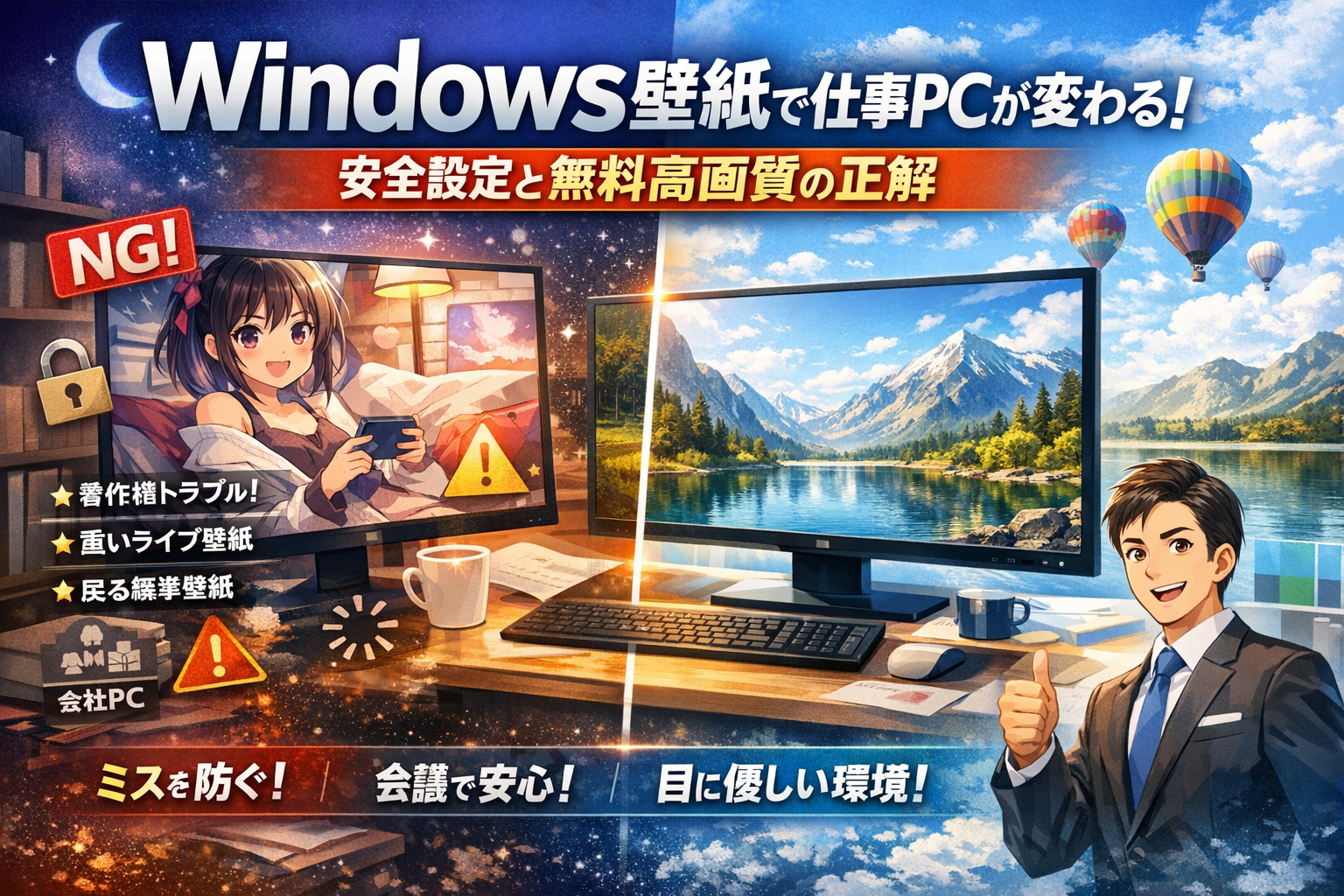
社内外の相談で頻繁に出てくるのが、趣味全開のデスクトップ背景が原因で空気が凍るパターンです。
-
アニメやゲームキャラが全面に出ている
-
ビーチやリゾートの写真で「休暇モード」に見える
-
スローガンや強めのメッセージ画像で価値観が透ける
会議前に画面共有した瞬間、これらが一面に映ります。相手は口に出しませんが、「この人に顧客対応を任せて大丈夫か」というフィルターを無意識にかけます。
下の表は、現場でよく話題に上がる印象の違いです。
| 背景タイプ | 相手が受ける印象 |
|---|---|
| 単色やシンプルな幾何学模様 | 落ち着いていて仕事モード |
| 柔らかい風景・抽象写真 | センスはあるが場面を選ぶ |
| キャラクター・濃い趣味系 | プライベート色が強く業務向きでない |
同じ高画質でも、「おしゃれ」と「ビジネス向き」は別物だと押さえておくと安全です。
在宅ワークとオンライン会議で露呈するWindows壁紙のパソコン背景リスク
テレワークでは、自宅PCと仕事PCの境界があいまいになりがちです。そこで顕在化するのが次のようなリスクです。
-
共有するつもりのないフォルダ名やファイル名まで丸見えになる
-
家族写真や子どもの学校名が背景に写り、個人情報がにじむ
-
取引先名入りの資料サムネイルがデスクトップに並び、情報管理を疑われる
実務で多いのは、オンライン会議中の一瞬の画面共有で「日常」が晒されるケースです。背景を単色や濃いトーンに変えただけで、デスクトップアイコンが見やすくなり、そもそも画面に余計なものを置かなくなる人が多いという声があります。結果的に、誤って別ファイルを開いて共有してしまう事故も減っていきます。
在宅環境では、次の三つを基準に背景を選ぶと安全です。
-
会社名や個人情報が連想されないか
-
どの相手に見られても説明に困らないか
-
共有したいアプリ以外の存在感を薄くできるか
Windows壁紙がミスや誤送信に影響すると言われる理由
一見関係なさそうですが、背景は作業ミスにも直結します。ポイントは「視認性」と「集中の途切れ方」です。
-
明るい写真やカラフルな画像だと、デスクトップアイコンが背景に溶けて見える
-
文字の影が薄くなり、似た名前のファイルをクリックしやすくなる
-
メール添付のドラッグ&ドロップ時に、別のファイルをつかんでしまう
単色や暗めの背景に変えたユーザーからは、「アイコンの位置が一目で分かるようになった」「誤って違うファイルを開く回数が減った」といった実感がよく語られます。これは、余計な情報が目に入らないことで、脳が「探す作業」に使うエネルギーを節約できるためです。
さらに、スライドショー機能を使って1分ごとに画像が切り替わる設定にしていると、画面が変わるたびに無意識のうちに注意がそちらに引っ張られます。30分間隔にした場合と比べて、「集中がそのたびに細かく中断される」と感じるユーザーが多いのも納得できるところです。
メールの誤送信や資料の出し間違いを減らしたいなら、まずは背景を「情報量が少なく、アイコンがくっきり見える設計」に変えることが、地味ですが即効性のある対策になります。
Windows10とWindows11で違うWindows壁紙の基本設定を一気に整理
毎日見る画面なのに、設定画面を開いた瞬間に「どこを触ればいいのか分からない」と止まってしまう人が本当に多いです。仕事用PCで迷わず安全に背景を整えるために、OSごとの違いとつまずきポイントを一気に整理します。
私の視点で言いますと、ここを押さえておくだけで、現場で頻発する「変えたのに戻る」「そもそも触れない」という相談の半分は事前に防げます。
Windows10でのWindows壁紙デスクトップ背景とロック画面の変え方
Windows10は「設定アプリ」と「右クリックメニュー」の2ルートを押さえると早いです。
- デスクトップを右クリック
- 個人用設定 をクリック
- 左メニューから 背景 または ロック画面 を選択
背景は3パターンがあります。
-
画像: 好きな写真や公式テーマを1枚表示
-
単色: 負荷が軽く、アイコンが見やすい
-
スライドショー: フォルダー内の画像を自動で切り替え
ロック画面では、会社PCなら通知表示を切るかどうかも重要です。画面共有の直前にロックを解除した瞬間、メール件名が丸見えになるケースが実務ではよく起きます。
ポイントは、解像度に合った画像を選ぶことと、切り替え間隔を欲張らないことです。1分ごとのスライドショーを使ったユーザーが「集中が細切れになる」と感じ、30分に変えた途端に気にならなくなったという声は少なくありません。
Windows11のWindows壁紙やパソコン背景を好きな画像にする手順とつまずきポイント
Windows11は画面構成が洗練された反面、「どこに何があるか」が変わり戸惑いやすいOSです。
- デスクトップを右クリック
- 個人用設定 をクリック
- 背景 を開き、個人用設定の種類 を選ぶ
ここで多いつまずきは次の3つです。
-
会社PCで項目がグレーアウトしている
-
ネットワーク上の画像を指定して、ログオン時に表示されない
-
縦長写真をそのまま使い、左右が黒帯だらけになる
特に仕事用PCでは、グループポリシーやセキュリティ製品が背景変更を制限しているケースが目立ちます。この場合、ユーザー操作で解決しようと粘るより、「変えられない前提」でロック画面や画面共有の運用を整えた方が早い場面もあります。
画像の比率が合わない時は、「フィット」「塗りつぶし」「拡大してトリミング」を切り替えて、アイコンの見やすさを優先したレイアウトに調整するのがおすすめです。
Windows壁紙スポットライトや単色背景やスライドショーをどう使い分けるか
どの方式を選ぶかで、デスクトップは「飾り」から「仕事道具」に変わります。
下の表は、実務視点での使い分けの目安です。
| 機能 | 向いている人・場面 | リスク・注意点 |
|---|---|---|
| 単色背景 | 社内情シス、経理、サポートなど誤操作NG業務 | 味気なく感じるが、アイコン視認性は圧倒的 |
| 画像1枚 | 社外プレゼンが多い人 | 趣味全開の画像は評価低下の火種になりやすい |
| スライドショー | 長時間PCに向かうクリエイターやエンジニア | 切り替え間隔が短いと集中を分断 |
| スポットライトやBing系 | 風景写真で気分転換したい在宅ワーカー | 社内ポリシーで外部取得を禁止している場合がある |
現場感覚として、単色や暗めトーンに変えただけで、誤クリックが目に見えて減ったと話すユーザーは多いです。逆に、ビーチやゲームのアートを背景にしていた社員が、社外向けの画面共有で評価を下げたという声も珍しくありません。
Windows壁紙が変更できない時にまず確認すべき3つの設定
「背景が勝手に戻る」「設定がグレーアウトしている」と相談を受けた時、最初に見るのは次の3点です。
-
Windowsのライセンス認証状態
未認証の場合、個人用設定の一部がロックされます。設定アプリのシステム情報で状態を確認してください。 -
個人用設定のロック有無
設定アプリの個人用設定内で、背景やロック画面のメニュー自体が押せない場合は、ローカルグループポリシーやレジストリで制御されている可能性が高いです。 -
会社や学校アカウントのポリシー
Azure ADやドメイン参加PCでは、背景を固定する運用がよく行われます。数日で元に戻るケースは、ここで中央管理されているパターンが多く、ユーザー側で無理に上書きしようとするとセキュリティ違反として扱われることもあります。
この3つを確認して「自分で変えてよいPCか」を見極めることが、余計なトラブルを避ける一番の近道です。背景の好みより先に、会社の信用と自分の評価を落とさないラインを決めておくことが、仕事用PCでは何より重要になります。
無料で安全に使えるWindows壁紙と近づくと危ないWindows壁紙の境界線
「無料でおしゃれ、高画質」な背景は山ほどありますが、仕事用PCでは選び方を間違えると、信用とパフォーマンスをごっそり落としてしまいます。ここでは、現場で本当に起きたトラブルを踏まえて、どこまでが安全圏で、どこからがレッドゾーンかを線引きしていきます。
Windows壁紙公式とテーマのダウンロードが無難に強い理由
Microsoft公式のテーマや背景は、見た目よりも「事故を起こさない設計」が優先されています。解像度やアスペクト比は主要なPCモニターに最適化され、著作権もクリア、社内ポリシーとの相性も良いケースが多いです。
私の視点で言いますと、業務PCでトラブルを減らしたいなら、まず公式ストアとBingの背景ギャラリーをベースキャンプにするのが鉄板です。
写真系フリー素材と壁紙特化サイトの違いとWindows壁紙著作権のグレーゾーン
同じ無料でも、出どころでリスクが変わります。
| 種類 | 主な目的 | ライセンス傾向 | 仕事PCとの相性 |
|---|---|---|---|
| 写真系フリー素材サイト | Web制作、資料用 | 商用可だが条件付きが多い | 社内利用なら比較的安全 |
| 壁紙特化サイト | 個人の背景用 | 利用規約があいまいな例もある | 会社PCでは慎重に確認 |
| 個人ブログやコミュニティ | 趣味配布 | 出典不明が多い | 業務利用は避けるのが無難 |
「ダウンロード自由」でも、再配布不可やクレジット必須が混在していることがあります。社内マニュアルやオンラインセミナーの画面共有で映り込む可能性を考えると、利用規約が日本語で明記されているサイトを優先した方が安全です。
動くWindows壁紙やライブ壁紙が業務PCに向かないケース
ライブ壁紙アプリを入れた結果、CPUとGPUが常に高負荷になり、「ファンが回りっぱなしでうるさい」と相談されるケースは珍しくありません。特にノートPCでは、バッテリー持ちの悪化と発熱がセットで起こりやすく、リモート会議中にファン音がマイクに乗ることもあります。
もう1つの問題は、セキュリティ製品との相性です。常駐アプリとして動くライブ壁紙は、不審なプロセスとして監視対象になりやすく、情シスから「勝手に入れないでほしい」と言われる典型例になっています。
PCデスクトップWindows壁紙を無料で探す時に最低限チェックしたい項目
仕事用PCで背景を変える前に、次のポイントだけは確認しておくと安心です。
-
配布元が企業サイトか、大手コミュニティか
-
利用規約で「商用利用」「社内利用」の可否が明記されているか
-
解像度が自分のモニター(フルHDや4Kなど)に合っているか
-
過度な広告や怪しいダウンロードボタンが並んでいないか
-
動くタイプやインストール必須のテーマではないか
現場の声として、背景を単色や落ち着いた風景写真に変えただけで、「アイコンが見やすくなって誤操作が減った」と感じる人は少なくありません。高画質や派手さより、安全性と視認性を優先することが、結果的に仕事の速さと信用を守る近道になります。
解像度とマルチモニターで損しない高画質Windows壁紙の選び方
「高画質を入れたはずなのに、なんかぼやける」「デュアルモニターで片方だけ微妙」――現場でよく聞く声です。実は、解像度と表示方式を押さえるだけで、同じ画像でも見え方が一段変わります。
私の視点で言いますと、ここを整えておくかどうかが、毎日の作業ストレスに直結します。
フルHDや4KやウルトラワイドでぼやけないWindows壁紙サイズの目安
まず見るべきは、モニターの「解像度」と「縦横比」です。フルHDか4Kかよりも、この数字と比率が合っているかどうかが勝負どころです。
下の表を目安にしてみてください。
| モニター種別 | 代表的な解像度 | おすすめ壁紙サイズ | ポイント |
|---|---|---|---|
| フルHD | 1920×1080 | 同じか少し大きめ | 16:9比率ならジャストで表示 |
| WQHD | 2560×1440 | 2560×1440以上 | 4Kを縮小表示するとくっきりしやすい |
| 4K | 3840×2160 | 3840×2160以上 | 小さい画像を引き伸ばすのは厳禁 |
| ウルトラワイド | 3440×1440など | 解像度と同じ比率 | 16:9用画像は両端が切れやすい |
ポイントは3つです。
-
画面の解像度以下の画像は避ける
-
比率が違うと上下または左右が切れたり伸びたりする
-
写真系は特に引き伸ばしに弱く、にじみやすい
高画質でダウンロードしたつもりでも、比率が違えば残念な結果になりやすいので、まずはモニターの設定画面で解像度を確認してから画像を選ぶと安定します。
デュアルモニターでWindows壁紙をモニターごとに変える時のコツ
テレワークの現場だと、ノートPC+外部ディスプレイの構成が定番です。このとき、解像度も比率も違うケースが多く、そのまま1枚の画像を左右に伸ばすと、片側が極端に荒く見えます。
安定するパターンは次の2つです。
-
モニターごとに最適サイズの画像を用意して個別に設定する
-
解像度の低いモニター側に合わせたシンプルな単色、または柄の少ない画像にする
特にノート側は会議で画面共有されやすいので、落ち着いた単色+外部モニターに好みの風景写真という組み合わせは、業務PCでも評価が高い構成になりやすいです。
仮想デスクトップとWindows壁紙の意外な制約と回避パターン
Windows11で仮想デスクトップを使っているユーザーから、「作業用と会議用で壁紙を変えたい」という相談が増えています。ここでハマりやすいのが次のポイントです。
-
仮想デスクトップごとに背景を変えられるものの、スライドショーや一部のテーマ設定と組み合わせると意図しない同期が起きることがある
-
マルチモニターと仮想デスクトップを同時に使うと、どの画面にどの背景が出るか直感的に分かりにくくなる
回避パターンとしては、「用途ごとに色やトーンで分ける」方法が有効です。
-
集中作業用: 濃いグレーやネイビーの単色
-
会議・画面共有用: 文字やアイコンが見やすい、明るめの単色や地味なグラデーション
-
クリエイティブ用: 4Kクラスの高画質写真やイラスト
仮想デスクトップを切り替えた瞬間に色がガラッと変わると、モード切替のスイッチにもなります。
PCモニターの明るさとWindows壁紙色が目の疲れに与える影響
現場の声として多いのが、「壁紙を暗めの単色に変えたら、アイコンが見やすくなって誤操作が減った」というものです。ここには、視認性と輝度の問題が絡んでいます。
注意したいポイントを整理すると、次のようになります。
-
白ベースや極端に明るい画像は、モニター輝度と相まって目の負担が増えやすい
-
カラフルな風景やアニメ画像は、アイコンと色が競合して探し物が増えやすい
-
濃いグレーや深い青系は、コントラストが取りやすく、長時間作業に向きやすい
特にノートPCで在宅ワークをしている人ほど、リビングの照明とモニターの明るさのギャップで目が疲れやすくなります。壁紙を少し暗めにして、モニター輝度も1段階落とすだけで、「夕方のだるさが違う」と感じる人が少なくありません。
高画質の画像を追い求める前に、自分の解像度と仕事のスタイルに合った「見やすさ」を整える。ここを押さえるだけで、同じPCでも仕事のしやすさが一段上がります。
仕事に集中したい人のためのWindows壁紙とデスクトップ背景の実戦パターン
「なんとなく好きな画像を背景にしているだけ」で、毎日の集中力とミスの数が目に見えて変わります。派手なテーマや高画質な風景も魅力ですが、仕事用PCではパフォーマンスを落とさずに気分と効率を上げる設計が勝ちパターンです。
私の視点で言いますと、在宅ワーカーやエンジニアのデスクトップを何百台も見てきて、生産性が高い人ほど背景が地味でルールが明確という共通点があります。
デスクトップ整理Windows壁紙や単色背景が探し物を減らす理由
濃い単色や整理用デザインに変えただけで、「アイコンが見やすくなって誤操作が減った」という声はかなり多いです。ポイントは、アイコンと文字のコントラストを最大化することです。
おすすめの色と用途をまとめると次の通りです。
| 背景タイプ | 向いている人 | メリット |
|---|---|---|
| 濃い無地(濃紺・チャコール) | 事務・営業 | アイコンがくっきり、誤クリック減少 |
| 薄いグレー系 | デザイナー | 色味の邪魔をしない、目が疲れにくい |
| グリッド入り整理壁紙 | ファイルが散らかりがち | 置く位置を決めやすく、探し物が減る |
整理用の背景を使う場合は、次の3ステップを最初に決めてしまうと効果が出やすいです。
- 左側は仕事中に使うショートカットのみ
- 右側は一時ファイルとダウンロード専用
- デスクトップに3日以上残ったファイルは必ず整理
これだけでも、メールの添付ミスや古い資料の誤送信がかなり減ります。
集中力を邪魔しないWindows壁紙パソコン背景と気が散るデスクトップ画像の境界
集中を乱す背景には共通点があります。色数が多い・情報量が多い・感情を強く揺らすものです。例えば次のような画像は仕事用PCでは避けた方が安全です。
-
アニメやゲームのキャラクターが大きく写っているもの
-
文字情報が多いポスター風デザイン
-
コントラストが強すぎる夕焼けやネオン街の写真
逆に、集中の邪魔をしにくい背景の条件は次の3つです。
- 画面全体で使う色が3色以内
- 視線を引きつける「主役」がない(人物や大きなロゴがない)
- 画面端まで均一な明るさで、暗すぎない
風景写真を使う場合は、海岸や草原など水平ラインが多く、ディテールが細かすぎない景観を選ぶと視線が暴れにくくなります。特にフルHDや4Kの高画質写真は、細部が主張しすぎるので縮小したり、ぼかしを軽くかけて使う工夫も有効です。
スライドショーやBingWindows壁紙を気分転換ツールとして使う考え方
スライドショー機能やBing連携の背景は、うまく使うと在宅ワークの「息抜き装置」になります。ただし、設定次第で集中を切らす原因にもなる点に注意が必要です。
現場でよく聞く体感としては、切り替え間隔が1分だと「作業のリズムが毎回リセットされる」のに対し、30分程度にすると「休憩のきっかけになるが邪魔ではない」という声が目立ちます。
活用のコツを整理すると次のようになります。
-
切り替え間隔は30分以上、理想は1時間
-
仕事用とプライベート用でテーマフォルダを分ける
-
会議が多い日は固定背景に一時的に戻す
-
ノートPCではバッテリー節約のため「電源接続時のみスライドショー」を選ぶ
Bingの自動更新背景は、Microsoft公式の写真コミュニティから配信されるため、著作権やセキュリティ面で安心しやすい選択肢です。ただし、オンライン会議前には一度画面共有のプレビューで映り方を確認することをおすすめします。ビーチや動物の写真が会議相手にどう見えるかは、相手の業界や文化で受け取り方が大きく変わるからです。
背景は「テンションを上げるため」よりも、「余計なことを考えなくて済むように整える」ほうが仕事PCでは成果につながります。毎日見るデスクトップだからこそ、好きな画像かどうかだけでなく、信用や集中とのバランスで設計していきたいところです。
Windows壁紙が勝手に戻る、設定がグレーアウトの裏側で何が起きているか
「せっかく好みの背景にしたのに、翌朝には元通り」「設定画面がグレーアウトして一切触れない」。これが続くと、多くの人が「パソコンが壊れたかも」と不安になります。実際の現場では、ほとんどが会社側の管理設定が静かに仕事をしているだけです。ここを理解しておくと、ムダな試行錯誤や危険なカスタマイズを避けられます。
私の視点で言いますと、壁紙トラブルの相談は動作不良ではなく「仕様の誤解」が原因であるケースが圧倒的に多いです。
グループポリシーやセキュリティ設定でWindows壁紙がロックされる典型パターン
会社や学校のPCでは、管理者がグループポリシーやセキュリティ製品で背景を固定していることがよくあります。よくあるパターンを整理すると次の通りです。
| 状況 | 裏側で働いていること | よく出る症状 |
|---|---|---|
| ドメイン参加PC | グループポリシーで背景パスを固定 | 数時間〜翌日には元の画像に戻る |
| 情報漏えい対策ソフト導入 | セキュリティポリシーでロック画面と背景を一括管理 | 個人画像の設定そのものが禁止 |
| シンクライアント環境 | サーバ側のプロファイルを毎回読み込み | 再起動のたびに初期状態に戻る |
ポイントは、ユーザーの設定より「管理側のルール」が常に優先されることです。設定アプリをどれだけ触っても、数時間後にポリシーの同期処理が走れば、きれいに上書きされます。
また、背景とロック画面だけがグレーアウトしている場合は、次のようなポリシーが疑われます。
-
「個人用設定」を禁止するポリシー
-
指定のテーマ以外を禁止するポリシー
-
リモートデスクトップ経由のみ許可している環境のプロファイル制御
この状態で解決策を検索しても、一般向けの設定手順ではほぼ太刀打ちできません。
会社PCでWindows壁紙を自由に変えられない時にやっていいこととNGなこと
業務用PCで背景を変えられない時、やっていい行動と絶対に避けたい行動を切り分けておくと安全です。
やっていいこと
-
「設定がグレーアウトしている」「再起動で元に戻る」と現象をそのまま情シスや管理者に伝える
-
社内ポリシーやITルールを読み直し、背景画像に関する禁止事項を確認する
-
オンライン会議で見られて困る場合は、画面共有時にデスクトップを映さない運用を相談する
NGなこと
-
管理者権限を持っていないのに、ネットで見つけた「裏ワザ」で制限解除を試す
-
セキュリティソフトを勝手に停止・アンインストールする
-
社外クラウドストレージから個人画像を大量にダウンロードして設定しようとする
特に在宅勤務のPCでは、背景画像がそのまま情報漏えいリスクになることがあります。家族写真や社外プロジェクトの資料サムネイルがロック画面に出たまま席を外し、来客の目に入る、といったケースは現場で何度も耳にします。
とりあえずレジストリをいじるが危険な理由と現場で採られる落としどころ
検索結果を追っていると、「レジストリを書き換えて制限解除」という手順にたどり着くことがあります。しかし業務PCでは、これはほぼ一撃退場レベルのリスクです。
-
グループポリシーは、レジストリを定期的に「正しい値」に戻します
-
ユーザーが書き換えると、ポリシーとの衝突でログオン不良になることがあります
-
セキュリティ監査で「不正な改変」と判定されると、アカウント凍結や再教育の対象になることもあります
現場でよく採られる落としどころは、次のようなものです。
-
情シス側で「仕事に差し支えない範囲のシンプル画像」を数種類用意し、その中から選べるようにする
-
ライブ壁紙やスライドショーは全面禁止にしつつ、単色背景や公式テーマだけ許可する
-
個人デスクトップは制限したまま、TeamsやZoomのバーチャル背景で趣味画像を楽しんでもらう
背景にこだわりたい人ほど、レジストリや非公式ツールで突破しようとしがちですが、会社PCは自分の所有物ではなく、あくまで「貸与された仕事道具」です。安全に快適さを上げたいなら、「仕様を理解してルールの中で最大限工夫する」方が、長期的にはよほどストレスが少なくなります。
歴代Windows壁紙から学ぶ風景写真とPCデスクトップの相性
「おしゃれで高画質」の一歩先にあるのが、作業しやすくて信用も落とさない背景です。歴代の標準デザインは、そこをかなり計算して作られています。
私の視点で言いますと、在宅ワーク環境を含めて毎日PCを見ている人ほど、歴代のデザインから“勝てる法則”だけ盗んだ方が得です。
XPやVistaや7や10や11の標準Windows壁紙がなぜ長く使われ続けたのか
XPの草原、10の光の線、11の柔らかいフラワー形状。レイアウトは違っても、共通しているポイントはかなり明確です。
-
真ん中付近は情報少なめ
-
画面下のタスクバーと上のタイトルバー付近は濃いめの色
-
アイコンと文字色がつぶれないコントラスト
-
遠景が多く、細かい模様を避けている
仕事PCとしての相性を整理すると、次のようになります。
| バージョン | モチーフ | 作業面の強み |
|---|---|---|
| XP | 丘と空の風景 | 色数が少なく、アイコンの視認性が高い |
| Vista | 抽象的な光の筋 | 文書ウィンドウと重なっても邪魔になりにくい |
| 7 | 光とガラス調 | 中央が暗めでデスクトップアイコンが見やすい |
| 10 | ブルーの光 | 単色に近く、マルチモニターでも破綻しにくい |
| 11 | 柔らかな布の形 | 余白が多く、テレワークの画面共有でも悪目立ちしない |
「派手さ」よりも「アイコンとウィンドウを引き立てること」が徹底されているため、結果的に長く使われ続けています。
Windows壁紙風景写真はどこで撮られたものなのかという素朴な疑問
草原、海岸、都市の夜景…。多くの人が「この景色はどこだろう」と気になっています。
ここで押さえておきたいのは、次の3パターンが混在していることです。
-
実在の風景をプロカメラマンが撮影した写真
(海外の丘陵地帯や海岸など、観光地としても有名なエリアが多い)
-
実写をベースに、色味や雲の形をかなり加工したもの
-
完全なCGや合成でつくったグラフィック
撮影地にこだわりすぎるより、「何を見せていないか」に注目すると仕事用PCには役立ちます。標準の風景は、看板、人物、車のナンバーといった「情報量の多い要素」を極力排除しているため、オンライン会議でデスクトップを一瞬共有しても、相手の視線を奪いにくい構造になっています。
自分で撮った風景をWindows壁紙にする時に避けたい見えすぎ問題
スマホで撮った海や山を背景にした瞬間、仕事が妙にやりづらくなるケースが少なくありません。原因は、解像度の高さそのものではなく、細部が見えすぎることにあります。
避けたい「見えすぎ」の典型例を整理すると、次の通りです。
-
街中の写真で、店名や広告の文字がくっきり読める
-
旅行写真で、一緒に写った人の顔がはっきり見える
-
木や草花の細かい葉っぱが全面にあり、アイコンが迷子になる
-
夜景や都市風景で、窓の光が細かくちらついて見える
対策としては、撮影したままを使わないことがポイントです。
-
トリミングして、中央を空や海などのシンプルな部分に寄せる
-
ぼかしを弱めにかけて、アイコン周りだけ情報を減らす
-
彩度を少し下げて、デスクトップアイコンとのコントラストを確保する
特に在宅ワークのPCで自分撮影の風景を使う場合、ロック画面とデスクトップで役割を分けるとバランスが取りやすくなります。
-
ロック画面
→ 気分が上がる、旅の写真や家族写真も検討できるゾーン
-
デスクトップ
→ 単色に近い風景や、抽象的なテクスチャを選ぶ実務ゾーン
歴代の標準背景は、ロック画面向きかデスクトップ向きかをきっちり分けて設計しています。自分の写真を使うときも、「XPの草原くらい情報を減らせているか」「11の布のように余白を作れているか」を一度チェックしてから設定すると、見た目も作業効率も一段上がります。
実際にあったWindows壁紙トラブルから見るパソコン背景の正しい落としどころ
「背景なんて好きにすればいい」が、仕事PCでは真逆に働きます。現場で見てきたトラブルは、どれも些細な背景画像から信頼や生産性をじわじわ削っていました。ここでは、ありがちな3パターンをケーススタディとして整理します。
社内PCのWindows壁紙をロゴ入りに統一した時に起きがちな想定外
社内ブランディングの一環として、全PCの背景を企業ロゴ入りに統一するケースがあります。一見スマートですが、運用を詰めないと次のような不満が噴出しがちです。
| 起きがちな問題 | 原因のパターン | 落としどころ |
|---|---|---|
| 文字やアイコンが見えにくい | ロゴやスローガンが中央・上部に配置されている | ロゴは隅に小さく、無地面積を広く取る |
| PCが重くなったと感じる | 高解像度写真をそのまま配布 | 解像度をモニター解像度に合わせる |
| 勝手に変えた人が出る | 見た目だけで現場メリットがない | 見やすさや情報漏えい防止の狙いを共有 |
私の視点で言いますと、「ブランド優先のデザイン」から「アイコンの視認性優先」に切り替えた途端、問い合わせが激減した例が何度もあります。ロゴは主役ではなく、あくまで背景のワンポイントに抑えるのが鉄則です。
アニメやゲームやキャラクターWindows壁紙で炎上しかけた場面と事後対応
個人PC感覚のまま、業務用PCにアニメやゲームのキャラクター画像を使ってトラブルになるパターンも根強いです。特にオンライン会議と画面共有が絡むと、一瞬で「炎上予備軍」になります。
主なリスクを整理すると次の通りです。
-
社外との会議で共有した瞬間にキャラクターが映り込み、相手がフリーズする
-
著作権的にグレーな二次創作画像を使っており、社内コンプライアンス部門から指摘される
-
暴力表現や性的な描写が含まれ、ハラスメント案件として扱われかねない
現場でよく取られる事後対応は、次のようなステップです。
- 社外との業務に使うPCでは、趣味性の強い画像を禁止するガイドラインを整備
- 代替案として、公式が配布している抽象的なテーマやシンプルな風景写真を推奨
- 会議前チェックリストに「画面共有前にデスクトップを出さない」を追加
「好みの背景を完全禁止」にすると反発が出やすいため、「業務PCではシンプル寄り」「趣味全開は私用PCで」と線引きをはっきりさせるのが現実的です。
学校や塾のPCで季節ごとのWindows壁紙デスクトップ背景が機能したケース
一方で、背景をうまく使うと学習や業務の質を底上げできるケースもあります。特に学校や塾の共用PCでは、季節に合わせた背景変更が思った以上に効果を出しています。
よくある成功パターンは次のような設計です。
-
春は新学期向けに、落ち着いた桜やキャンパス風景の写真
-
夏は涼しげな水色ベースの浜辺やガーデンの景観
-
受験期は余計な装飾を排した単色やグラデーションで集中モードに切り替え
背景の役割を「飾り」ではなく、教室の空気を切り替えるスイッチとして設計している点がポイントです。実際、単色や暗めトーンに切り替えた受験期のPCでは、「画面上の情報だけに目が行きやすい」「アイコンが見やすく操作ミスが減った」という声が出やすくなります。
学習塾でよく採用される運用のコツをまとめると、次のようになります。
| タイミング | 背景の方向性 | 狙っている効果 |
|---|---|---|
| 新入生シーズン | 明るいが情報量の少ない風景 | 不安を和らげつつPC操作に慣れてもらう |
| 通常授業 | シンプルなパターンや単色 | アプリの内容に集中させる |
| 試験前 | 暗めの単色や整理用レイアウト | 余計な刺激を減らしミスと焦りを抑える |
仕事PCでも同じ考え方が使えます。常に派手な背景にするのではなく、「初回面談用」「作業集中用」「発表会議用」といった目的別に、複数の背景パターンを用意しておくと、見た目と成果のバランスを取りやすくなります。
今日からできるWindows壁紙とデスクトップ背景の事故らないチェックリスト
少し壁紙をいじるだけで、PCは「ただの道具」から「信用を生む仕事相棒」に化けます。逆に、何も考えずに高画質やおしゃれだけで選ぶと、オンライン会議や画面共有で一瞬で評価を落とすケースも珍しくありません。OSの設定相談を受けている私の視点で言いますと、ポイントは派手さではなく「事故らない設計」です。
仕事用PCで絶対に避けたいWindows壁紙パソコン壁紙とロック画面のパターン
まずは、仕事用ではNGに近いパターンをはっきり線引きします。
避けたい背景の代表例
-
キャラクター、アニメ、ゲームの公式イラストや二次創作
-
水着、露出が多い人物、飲み会写真など評価が割れる日常ショット
-
文字情報だらけのメモ画像や、顧客名が写り込んだスクリーンショット
-
動く壁紙やライブ壁紙アプリ(CPUやGPUを常時占有しやすい)
特にライブ壁紙は、ファンが常に全力で回るような状態になり、テレワーク中のノートPCではバッテリー持ちが極端に悪くなった事例が複数あります。
一方で、単色や濃いトーンのテーマに変えた途端、デスクトップアイコンが見やすくなり「誤操作が減った」と感じる人は多いです。仕事PCでは、高画質の風景写真よりもアイコンの視認性と情報の少なさを優先した方が成果につながりやすいと考えてください。
無料Windows壁紙やおしゃれデスクトップ画像を選ぶ前の3つの質問
無料ダウンロードサイトやBingの画像、Microsoft公式テーマから選ぶ時は、次の3つを自分に問いかけると失敗しにくくなります。
1. 画面共有で映っても「無難」に見えるか
-
社外の人が見ても違和感ゼロか
-
年齢・性別・文化で好みが割れないか(ビーチや人物アップは要注意)
2. 著作権と利用規約を理解しているか
-
「商用利用可」「クレジット不要」かを必ず確認
-
壁紙特化サイトと写真系フリー素材サイトで条件が違うことも多い
3. 作業の集中を邪魔しないか
-
強いコントラストや原色、水色のネオン系は目が疲れやすい
-
スライドショーは切り替え1分だと集中が途切れやすく、30分以上が現場では無難な設定になりがちです
下の表の左側に近いものほど、仕事用PC向きです。
| 観点 | 安全寄り | 危険寄り |
|---|---|---|
| デザイン | 単色、淡い風景 | キャラ、刺激的な写真 |
| 入手先 | Microsoft公式、信頼できるフリー素材 | 出どころ不明の個人ブログ |
| 動き | 静止画 | ライブ壁紙、常時アニメーション |
Windows壁紙を変えたあとに必ずやっておきたい画面共有と外部モニターの確認
背景を整えたら、最後の仕上げとして「映り方チェック」をしておくと安心です。
1. 主な会議ツールでテスト共有
-
Teams、Zoom、Google Meetなどで自分の画面をテスト共有
-
通知ポップアップの位置と、ロック画面のサムネイルも確認
2. 外部モニターとマルチモニターの挙動確認
-
会議室のディスプレイや自宅のサブモニターに接続し、どのデスクトップが共有されるかをチェック
-
解像度の違いで風景が極端にトリミングされていないかも見ておく
3. 設定が勝手に戻らないかを数日観察
-
会社PCで背景が数日後に初期状態へ戻る場合は、グループポリシーやセキュリティソフトでロックされている可能性が高いです
-
自力でレジストリを編集する前に、情シスや管理担当へ相談した方が安全です
この3ステップを一度仕込んでおけば、テレワークでもオフィスでも、「どこにPCを持っていっても恥ずかしくない」状態をキープできます。毎日見る画面だからこそ、派手さよりも信用と快適さを優先してみてください。
この記事を書いた理由
著者 – 村上 雄介(newcurrent編集部ライター)
中小企業のPC環境を見ていると、「壁紙なんて趣味でしょ」と軽く扱われがちですが、現場では評価やトラブルに直結する場面を何度も見てきました。3年前、あるクライアントの管理部門で、在宅勤務中のオンライン会議にアニメ壁紙が映り込み、役員会で問題視されたケースがあります。本人は悪気なく、しかもPC自体は会社支給。誰も「どこまでがOKか」を言語化していなかった結果でした。
また、Windows11のノートPCに動く壁紙アプリを入れたことで、Teams画面共有中だけ異常に重くなり、商談の画面が固まって機会損失につながったこともあります。原因を追うと、GPU負荷と解像度設定のまずさが複合していました。
現在支援している43社でも、壁紙はセキュリティポリシーやグループポリシーと絡み、勝手に戻る設定や、権限を超えたカスタマイズがしばしば問題になります。私自身も検証用PCでレジストリを触りすぎてログイン不能になり、再セットアップの手間を経験しました。
この記事では、見た目の好みだけでなく、「業務PCとしてどこまで安全で、どこからが危険か」を、会社PC特有の制約やオンライン会議、解像度や目の疲れまで含めて整理しました。読んだあとに、自分と組織の両方が納得できる落としどころを選べるようになることをゴールにしています。