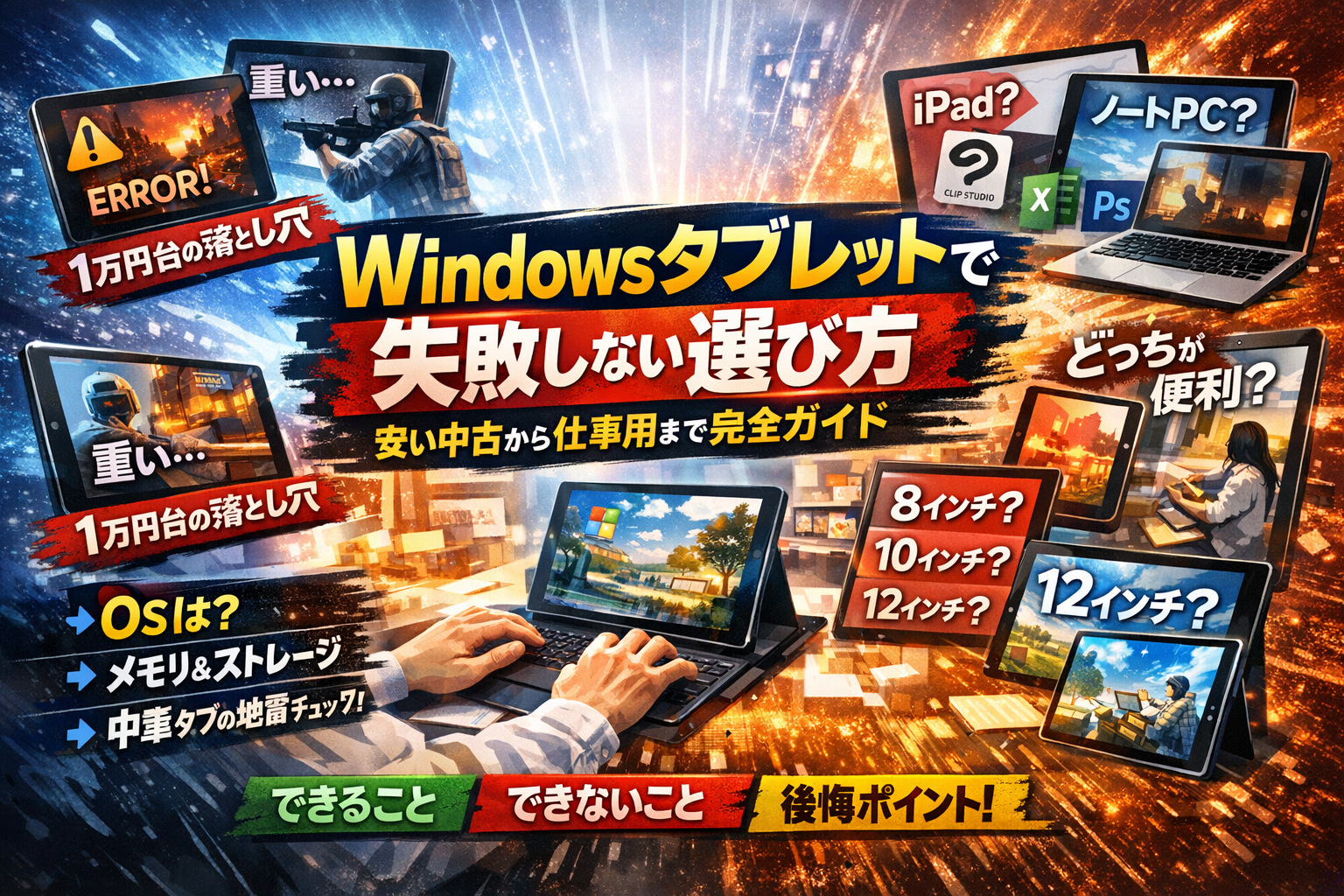
Windowsタブレット選びで本当に怖いのは、「安く買えた」のに、仕事や授業やお絵描きでは結局ノートPCやiPadを持ち出してしまい、時間とお金を二重に失うことです。しかもその原因は、CPUやメモリの数字よりも、サイズ感、OS、ストレージ方式、そして「安い」「中古」「中華」という条件の組み合わせにあります。
本記事は、Windowsタブレットをノートパソコン代わりにしたい社会人や学生、クリスタで描きたい人、業務用端末を検討している担当者に向けて、どこまで攻められて、どこからが地雷かを具体的に切り分けます。8インチや10インチ、12インチ以上での実際の使い勝手、Windows11とWindows10の寿命差、安い中古や1万円台モデルで起きがちなトラブル、Surfaceを含む2in1 PCとの違いを、「できること」「できないこと」で現場目線から整理します。
読み進めれば、「自分はWindowsタブレットを買うべきか」「買うなら何インチで、どのスペックと価格帯が最適か」「どこを妥協すると確実に後悔するか」を一行で言語化できるようになります。価格コムのランキングや家電量販店のおすすめだけで決める前に、このガイドで失敗コストをゼロに近づける条件を押さえてください。
- そもそもWindowsタブレットでは何をしたいのか?ノートパソコンやiPadとの決定的な違いから本音で整理しよう
- 安いWindowsタブレットや中古Windowsタブレットではどこまで攻められる?ここから先はやめておけラインを暴露
- 8インチや10インチや12インチ以上のWindowsタブレットでサイズ選びを失敗しないためのリアル目安
- Windowsタブレットのスペック地図を描くCPUやメモリやストレージでは外さない現実的な最低ライン
- 仕事用や業務用でWindowsタブレットを導入するとき現場で本当に飛んでくるクレームとその防ぎ方
- クリスタやイラストやお絵描きでWindowsタブレットを選ぶならペンや液晶タブレットのここだけは外せない
- Windowsタブレットでゲームやエンタメも楽しみたい人がつい踏み抜いてしまう落とし穴
- 価格コムや家電量販店だけ見て決めると後悔するWindowsタブレット選びの生活時間や総コスト思考
- 自分は買うべきかそれともやめるべきかを3分で決めるためのWindowsタブレット診断チェックリスト
- この記事を書いた理由
そもそもWindowsタブレットでは何をしたいのか?ノートパソコンやiPadとの決定的な違いから本音で整理しよう
同じ「タブレット」に見えても、中身はノートPC寄りかスマホ寄りかで別物です。ここを曖昧にしたまま買うと、「持ち運びは軽いのに仕事は全然はかどらない」という残念デバイスになります。私の視点で言いますと、まずはやりたい作業をざっくり分解することが失敗しない第一歩です。
タブレットはパソコンの代わりになるのかを作業内容でスパッと切り分ける
よくある用途を、PC代わりにできるかどうかで整理します。
| 作業内容 | 代わりになる度合い | 現場での目安 |
|---|---|---|
| メール、ブラウザ、動画視聴 | ほぼ問題なし | 4GB RAM・64GB ストレージでもOK |
| Officeでの資料作成(Word/Excel) | 条件付きで代替可 | キーボード必須。8インチは厳しく10インチ以上推奨 |
| 大量のExcelやAccess業務 | 厳しいことが多い | 8GB RAM・SSD必須。CPUが弱いと更新にイライラ |
| 画像編集やクリスタでの作画 | 構成次第で十分可能 | ペン性能と遅延、表示色の正確さが勝負 |
| PCゲーム(3Dタイトル) | かなり厳しい | Core i5/Ryzen搭載の高価格モデル以外は割り切り |
ポイントは「PCならストレスなくできる作業が、どこまでなら許容範囲か」を自分で決めることです。特にExcelで複数シートを開く人は、CPUとメモリがノートPCクラスでないと、関数再計算の待ち時間が一気に増えます。
AndroidタブレットとWindowsタブレットの違いをアプリやファイルや周辺機器でリアル比較
Androidタブレットは「大きなスマホ」、Windows側は「小さなPC」と考えると整理しやすいです。
| 観点 | Androidタブレット | Windowsタブレット |
|---|---|---|
| アプリ | スマホアプリ中心。ゲームや動画は豊富 | PCソフトがそのまま動作。Officeや業務システム向き |
| ファイル管理 | クラウド前提で簡易的 | エクスプローラーでPCと同じ。ZIPやexeも扱える |
| 周辺機器 | キーボードは「動くもの」と「動かないもの」が混在 | USBやBluetooth機器はPC用がそのまま使えることが多い |
| アップデート | メーカー依存で打ち切りも早いことがある | Windows Updateで長く使いやすいが、重くなりがち |
業務用やレポート作成なら、プリンタや外部ディスプレイとの相性の良さでWindows側が圧倒的に楽です。一方、電子書籍やスマホゲーム中心なら、Androidの軽さとバッテリー持ちが有利になります。
iPadとWindowsタブレットをOfficeやクリスタやゲームで比べたときの意外な向き不向き
iPadはApple Pencilと組み合わせたときの描き心地が非常に高評価ですが、細かく見ると向き不向きがはっきり分かれます。
| 用途 | iPad が有利な点 | Windowsタブレットが有利な点 |
|---|---|---|
| Office作業 | 表示はきれいだが、細かいマクロやVBAは弱い | PC版Officeと同じ機能。マクロやAccess連携もこなせる |
| クリスタやイラスト | ペンの追従が良く、指での操作も滑らか | クリスタやPhotoshop、SAIなどPC版ソフトを同時起動できる |
| ゲーム | App Storeのゲームが豊富 | 原神やSteamタイトルなどPCゲームも構成次第で動かせる |
「ノートPCの代わりにして、出先でそのままプレゼン・修正・メールまで一台でこなしたい」という営業・フリーランスなら、Surfaceシリーズのような2in1モデルの方が後悔しにくいです。一方で「自宅メインで動画とお絵描き、たまに資料閲覧」という学生であれば、iPadとキーボードの組み合わせの方が快適なケースも多くなります。
この章のゴールは、自分はスマホ寄りのタブレットが欲しいのか、小型PCとしてのタブレットが欲しいのかをはっきりさせることです。ここが固まると、この先の「価格」「サイズ」「スペック」の判断が一気に楽になります。
安いWindowsタブレットや中古Windowsタブレットではどこまで攻められる?ここから先はやめておけラインを暴露
「できれば1~2万円でPC代わりにしたい」このラインを攻めるときこそ、知識の有無が時間の損失に直結します。私の視点で言いますと、安さだけで飛びついた端末が、半年後にはただの重い板になっているケースを何度も見てきました。
一万円台や二万円台のWindowsタブレットで本当に起きるトラブルとその裏側の理由
1~2万円帯で多いのが、CPUが低クロックのAtom系や古いCeleron、メモリ4GB、ストレージが32GBや64GB eMMCというパターンです。スペック表だけ見ると「動きそう」に見えますが、現場では次のような声が出ます。
- Windows Updateに半日かかる
- Excelとブラウザを同時に開くとフリーズ気味
- ストレージがパンパンでアプリ更新すらできない
- 中華メーカー品でアップデート後にタッチやWiFiが認識しなくなる
原因は、eMMCの書き込み速度とメモリ不足、そしてドライバ提供が不安定なメーカー構成にあります。価格は魅力的でも、PCとして「毎日使う道具」としては時間コストが高くつきます。
中古Windowsタブレットや激安中華タブレットでプロが必ずチェックする4つの見抜きポイント
中古や中華系をあえて攻めるなら、プロは必ず次の4点を一気に確認します。
- メモリ容量と規格4GB固定なら作業用途はかなり限定。8GB以上が実用ラインです。
- ストレージの種類eMMCかSSDか。SSD(SATAでも可)なら体感速度が段違いです。
- OSとサポート期限Windows 11 Homeか、Windows 10から11へ正式アップグレード可能か。サポート切れは業務では致命傷です。
- 保証とメーカー情報中古なら店舗保証の有無、中華ならドライバ配布ページの存在と更新頻度をチェックします。
特にSurface Proや他社2in1の中古は、Core i5やRyzen搭載の掘り出し物も多い一方で、バッテリー劣化と付属品欠品(電源アダプタなし)が隠れコストになりがちです。
WindowsタブレットのメモリやストレージやOSで妥協して良いところと絶対に妥協してはいけない地雷ポイント
安く抑えつつ「パソコンとして使えるライン」を超えるには、どこを削ってどこを死守するかが勝負どころです。
| 項目 | 妥協してもいいライン | 絶対に削ってはいけないライン |
|---|---|---|
| メモリ | 事務用なら8GB | 4GB固定は避ける |
| ストレージ容量 | 128GB SSDからスタート | 32GB / 64GB eMMCだけは避ける |
| ストレージ種別 | SATA SSDなら十分 | eMMCオンリーはアップデートで詰みやすい |
| OS | Windows 11搭載か11対応の10 | サポート終了目前の古いWindows |
| CPU | Core i3、Ryzen 3クラスでも可 | 型番不明の古いAtom系 |
学習用やライト用途なら、Core i3と8GBメモリ、128GB SSDの中古が価格と快適さのバランスが良いゾーンです。ゲームやクリスタも視野に入れるなら、Core i5やRyzen 5に16GBメモリ、SSD 256GB以上を目標にしつつ、SIM対応やWiFi 6は「あると嬉しいオプション」として考えると失敗しにくくなります。
8インチや10インチや12インチ以上のWindowsタブレットでサイズ選びを失敗しないためのリアル目安
サイズ選びをミスると、「軽いけど仕事では使えないPC」が増えるだけになります。私の視点で言いますと、スペックより先に画面サイズを用途で決め切る人ほど後悔が少ないです。
まずはざっくりの目安から。
| サイズ | 向いている人・用途 | 主なメリット | 主なストレス |
|---|---|---|---|
| 8インチ前後 | Kindle感覚で資料閲覧/メモ、リモート管理 | 片手で持てる、安いモデルが多い | 文字が小さい、エクセル編集が苦行 |
| 10インチ前後 | 学生のオンライン授業、軽めのOffice | 画面と携帯性のバランス | 長時間のレポート作成は疲れやすい |
| 12〜13インチ | 企画書作成、クリスタ、現場のメインPC代わり | ノートPC級の作業性 | 重さと価格、バッテリー消費 |
8インチWindowsタブレットが神デバイスになる人と小さすぎて無理となる人の決定的違い
8インチは「読む」「ちょっと触る」専用機に割り切れるかが分かれ目です。
神デバイスになるのは、次のような人です。
- 立ったまま片手で持ち、もう片方でタッチ操作する現場作業
- RDPやSSHでサーバー監視など、文字入力は最小限
- PDFマニュアルや電子書籍をWi-Fi環境で読む用途
逆に厳しいのは、
- エクセルで関数を組む、パワポで細かくレイアウト調整
- ブラウザで複数タブを開きながら調べ物とレポート作成
- クリスタのツールパレットを広げて絵を描きたい人
フルHD解像度で高精細でも、表示倍率を150〜200%にしないと文字が潰れて見えます。結果、情報量は10インチより少ないのにボタンは押しづらいというジレンマが起きやすいです。
「中古で1万円台」「Atomや古いCeleron」「メモリ2GB〜4GB」「eMMC 64GB」あたりの8インチは、アップデートだけでストレージが埋まり、Windows Updateが半日止まらないケースも出ます。8インチを攻めるなら、最低でもメモリ8GBとSSD 128GBクラスは欲しいところです。
10インチクラスのWindowsタブレットでオンライン授業や仕事を一日こなしたときに見える現実
10インチ前後は、学生やモバイルワーカーが「ノートPC代わりにしたくなる危険ゾーン」です。
オンライン授業や会議でよくある一日の流れを分解すると、
- TeamsやZoomを開きながら、OneNoteやWordでノートを取る
- ブラウザで調べ物をしながら、資料PDFを並べて表示
- 3〜4時間はバッテリーだけで動かしたい
この時、メモリ4GBと8GBの差が体感で数十分の「待ち時間」になります。4GBだと、TeamsとブラウザとOfficeを同時に開いた瞬間から動作がもっさりし、Core i3やRyzen 3でも力を出し切れません。
10インチで一日こなす場合のチェックポイントは次の通りです。
- メモリ: 8GB以上
- ストレージ: SSD 128GB以上
- 解像度: フルHD以上、表示倍率125〜150%で文字が読めるか
- キーボードカバーの打鍵感と角度調整
- 重さ: 本体+キーボードで1.1kg以内が現実ライン
Surface系や国内メーカーの2in1モデルで、この条件を満たすものは「安いPC」とは言えない価格になりますが、ここをケチると授業や会議のたびにフリーズしてストレスが積み上がる形になります。
12インチや13インチのWindowsタブレットや2in1がクリスタやエクセル重作業で頼られるワケ
クリスタやPhotoshop、エクセルのピボットや関数をガッツリ使う人からすると、12〜13インチは「ようやく戦える最小サイズ」です。
理由はシンプルで、
- クリスタはキャンバス+ツール+レイヤーで画面がすぐ埋まる
- エクセルはA4横を等倍に近い形で見たい
- フルHDだと10インチでは作業領域が狭くなる
12〜13インチなら、表示倍率125%前後でA4資料をほぼ原寸に近い見え方にできます。Core i5やRyzen 5クラス、メモリ16GB、SSD 256GB以上と組み合わせれば、クリスタとブラウザとSpotifyくらいを同時に動かしても余裕が出ます。
ゲーム寄りの人は、内蔵GPU性能とリフレッシュレートも見落とせません。60Hz固定の液晶と120Hz対応パネルでは、スクロールの滑らかさやペンの追従が明確に変わります。原神やフォートナイトを快適に、という話になると専用ゲーミングPCの領域ですが、軽めのインディーゲーム+お絵描き+Officeなら、このクラスの2in1が最もバランスがいいゾーンです。
まとめると、
- 8インチは「読む」「点検する」端末
- 10インチは「ノートPCのサブ」か「学生のメインギリギリ」
- 12〜13インチは「PC代わりの本命」
という役割分担になります。まず自分の一日の作業を思い浮かべ、「読む時間」と「作る時間」のどちらが長いかを基準にサイズを決めると、失敗しにくくなります。
Windowsタブレットのスペック地図を描くCPUやメモリやストレージでは外さない現実的な最低ライン
「安いのにサクサク」はロマンですが、現場ではここを切ると一気にストレス端末になります。ざっくり言うと、今から選ぶなら次のラインが“人権スペック”です。
| 用途 | CPU目安 | メモリ | ストレージ |
|---|---|---|---|
| 学習・ブラウジング中心 | Celeron / Athlonクラス | 8GB | 128GB SSD |
| 仕事用Office・Zoom | Core i3 / Ryzen 3以上 | 8〜16GB | 256GB SSD |
| クリスタ・軽いゲーム | Core i5 / Ryzen 5以上 | 16GB | 512GB SSD目安 |
eMMCや64GBストレージは、アップデートだけでパンパンになりやすく、OS更新のたびにアプリ削除が発生しがちです。SSD搭載モデルを強くおすすめします。
Windows11タブレットとWindows10タブレットで寿命や快適さやアップデートの落とし穴
OSは寿命とトラブル率に直結します。
- 学生・社会人で3年以上使う前提なら、基本はWindows11対応
- 中古で10のみ対応モデルは、セキュリティ更新の残り年数を必ず確認
- 安い中華系で独自ドライバの11アップデートをかけると、タッチやペン、Wi Fiが死ぬケースが目立ちます
私の視点で言いますと、OSの入れ替えで延命しようとするより、最初から11対応機を選ぶ方がトータル安くて安全なパターンが圧倒的に多いです。
CPUやメモリやストレージの組み合わせで仕事用や学習用やお絵描き用のボーダーをハッキリ決める
作業別に、どこまで攻めてよいかを時間感覚で整理します。
- メモリ4GBExcelとブラウザ2〜3タブでアップデートが走ると、一杯のコーヒーが飲み終わるほど待たされるレベルです。今は避けた方が安全です。
- メモリ8GBレポート作成+Zoom+ブラウザ10タブ程度なら現実的。学生やライトな仕事用の下限です。
- メモリ16GBクリスタでA4 350dpi+レイヤー多めでも余裕。Teamsやブラウザを開きっぱなしでも固まりにくく、フリーランスや出張族にはこのあたりが快適ゾーンです。
ストレージは、WindowsとOffice、アップデートだけで100GB近く使う前提で見ると、128GBは「工夫すればなんとか」、256GBからが実務的と言えます。
リフレッシュレートやグラフィックス性能がゲームやクリスタや動画編集の楽しさをどこまで変えるか
描く・遊ぶ・観るを重視する人は、CPUと同じくらい画面周りが効いてきます。
- 60Hzパネル事務作業なら十分ですが、ペン描画では線が「後からついてくる」感覚が残ります。
- 90〜120Hzパネルペンの追従性が一気に改善し、スクロールも滑らか。Surface Pro上位モデルや一部のゲーミング2in1で体感差が大きい部分です。
グラフィックスは、Intel UHDや古い内蔵GPUでは、原神やフォートナイトを最低設定でも厳しい場面が多くなります。軽めのブラウザゲームや艦これなら問題ありませんが、「PCゲームも本気でやる」ならCore i5 / Ryzen 5以上+最新世代の内蔵GPUが実質スタートラインです。
クリスタやPhotoshop中心なら、GPUよりもメモリ16GBとSSD容量の方が効いてきます。動画編集を混ぜるなら、外付けSSDを併用して、内蔵ストレージをOSとアプリ用に割り切る運用が現場では定番です。
仕事用や業務用でWindowsタブレットを導入するとき現場で本当に飛んでくるクレームとその防ぎ方
現場導入で一番怖いのは「スペック不足」ではなく、「使い始めて1週間で嫌われること」です。パワフルなCore搭載モデルでも、営業や倉庫で邪魔者扱いされたら投資はゼロどころかマイナスになります。
ここでは、業界人の間でよく話題になるクレームと、そのつぶし方を整理します。
営業や出張でノートパソコンからWindowsタブレットに乗り換えたときに想定外の不便トップ3
営業・出張現場でよく聞くのは、次の3つです。
- キーボードが不安定で入力ミスが増える
- 会議室での接続まわり(HDMIやWi-Fi)がもたつく
- 一日動き回るとバッテリーが心もとない
ざっくり整理すると、こうなります。
| 不便ポイント | 起きやすい原因 | 事前対策 |
|---|---|---|
| キーボード入力 | ペラペラの着脱式キーボード、小さい10型以下 | 複数人で打鍵テスト、11〜13型クラスを優先 |
| 接続トラブル | HDMI端子なし、変換アダプタ忘れ | USB-Cハブを標準配布、Surface系はドックも検討 |
| 電池切れ | モバイル回線+Web会議多用で想定以上の消費 | モバイルバッテリー支給、65Wクラス急速充電器 |
営業用なら、CPUをCore i5かRyzen 5、メモリ8GB、SSD 256GB以上としつつ、重量とキーボードの打ちやすさを「実機で」評価することが、カタログスペックより効きます。私の視点で言いますと、エクセルよりもメール返信のしやすさを最初に確認したチームほど、定着率が高い印象があります。
倉庫や工場や店舗で業務用Windowsタブレットを使ったときの落下や防水やバッテリーのリアル
現場系で飛んでくるクレームは、性能より「物理ダメージ」と「電源まわり」が圧倒的です。
よくあるパターンは次の通りです。
- 腰の高さからコンクリ床に落下して画面割れ連発
- 冷蔵倉庫や屋外で結露・水滴にやられる
- シフト2交代制で、途中で電源が持たず充電争奪戦
耐久性を軽視すると、在庫としては安い中古モデルでも、修理費とダウンタイムで新品以上に高くつきます。
| 項目 | 一般向けモデル | 現場向けに欲しい条件 |
|---|---|---|
| 落下耐性 | ケース頼み | 衝撃吸収ケース+保護フィルム必須 |
| 防水防塵 | IP表記なしが多い | IP規格準拠、少なくとも防滴レベル |
| バッテリー | 内蔵のみ、交換不可 | モバイルバッテリー常備か、着脱式バッテリーモデル |
倉庫ならWi-Fiの死角も要注意で、電波が不安定だと「遅いPC」と誤解されます。導入前にアクセスポイントの位置見直しまで含めてセットで考えると、クレームをかなり抑えられます。
情シスや現場担当が静かに実践している「まずは一部署だけで試す」パイロット導入の鉄板ステップ
一気に全社展開して炎上した案件は、情シス界隈では語り草になりがちです。逆に、静かに成功させている担当者は、ほぼ次のステップで進めています。
- 代表ユーザーを選ぶ
- 営業・現場・バックオフィスから「ITに前向きな人」を数名ピックアップ
- パターン別に機種を変えてテスト
- 営業用に軽量タイプ、現場用に堅牢タイプといった形で、Surface Pro系と国産の業務向けを混在させて比較
- 2〜3週間の「やりたい放題期間」を用意
- Office、業務システム、ブラウザ、スマホテザリング、SIM利用まで全部試してもらう
- クレームと改善要望を「時間」で評価
- 起動に何分、アップデートに何分、充電に何時間かかるかを洗い出す
- 標準構成とルールを決めてから本展開
- メモリ8GB以上、SSD 256GB以上、OSはHomeかProどちらで統一するか、充電器やケースの型番まで固定
この流れを踏むと、「最初は面倒だけど、ノートPCより楽」という声が出やすくなります。スペック表では見えない“生活時間コスト”を数字でつかんだうえで、コスパ最強のランクを決めていくのが、失敗しない導入の近道です。
クリスタやイラストやお絵描きでWindowsタブレットを選ぶならペンや液晶タブレットのここだけは外せない
「描きやすさ」はスペック表には載りませんが、作業時間と仕上がりを一番左右します。ここを外すと、Core i7でもRyzenでも、PC性能が宝の持ち腐れになります。
Windowsタブレットや板タブや液晶タブレットで描き心地や作業スタイルがガラッと変わるポイント
まずはスタイル別に、自分がどこにはまるかを整理してみてください。
| 端末タイプ | 向いている人 | 重要ポイント |
|---|---|---|
| Windowsタブレット一体型 | 持ち運び優先、外で描く人 | ペン性能、視差、重量、バッテリー |
| 板タブ+ノートPC | 机で長時間作業する人 | 作業スペース、ショートカット運用 |
| 液晶タブレット+デスクトップPC | 本気の制作環境を組みたい人 | 発色、ペン追従、設置スペース |
特にチェックしてほしいのは次の3つです。
- ペンの方式と筆圧レベル
- 視差(ペン先と線のズレ量)
- 傾き検知と読取速度(レイテンシ)
ペン方式は、Wacom AESやMicrosoft Pen Protocol(Surface系)など複数ありますが、アナログに言うと「ペン先の摩擦感」と「線の追従」が命です。店頭なら、必ず次の3動作を試してください。
- 細い斜線を連続で引く
- 超ゆっくり円を描く
- 画面端ギリギリまで線を引く
ここでガタつきや遅延が気になる端末は、どれだけCPUやメモリGB数が高くても、長時間のラフ・ペン入れでストレスになります。
クリスタやPhotoshopで多発するペンずれや遅延やパームリジェクションの原因と対処テク
私の視点で言いますと、現場で多い相談は「スペック不足より設定不足」です。症状別に原因を整理します。
1. ペンずれ(線がペン先からズレる)
主な原因
- 液晶とペンのキャリブレーション未調整
- 解像度スケーリングとWin側設定の相性
- 安価モデルでの視差の大きさ
対処テク
- Win側のペン補正と、クリスタ側の座標補正を両方調整
- フルHDで画面サイズが小さい場合、表示倍率を125〜150%に上げてから再キャリブレーション
- 端のズレがひどい機種は、ツールパレットを端に寄せて「中央付近で描く」前提に割り切る
2. 遅延(線が後から付いてくる)
主な原因
- メモリ4GBやeMMCストレージでのI/O不足
- Winアップデートやクラウド同期が裏で走っている
- リフレッシュレート60Hzの低速パネル+省電力設定
対処テク
- メモリは8GB以上、できれば16GB、ストレージはSSD必須
- 作業中はOneDriveやクラウド同期、ウイルススキャンのスケジュールをずらす
- 電源設定を「高パフォーマンス」にし、ACアダプタ接続で作業する
3. パームリジェクション不良(手をついた瞬間に誤反応)
主な原因
- ペン優先設定がオフ
- ペン対応をうたうがドライバ作り込みが甘い中華モデル
- 画面保護フィルムがタッチ感度を落としている
対処テク
- Winのペンとタッチの設定で「ペン入力中はタッチ無効」に近い設定にする
- クリスタ側でもタッチ操作を制限し、ショートカットはキーボードや左手デバイスに逃がす
- どうしても誤反応が減らない機種は、タッチを切ってペン専用+外付けキーボード運用に切り替える
有機ELや高解像度のWindowsタブレットが絵やデザインの現場で刺さる理由とハマりがちな注意点
有機ELや高解像度パネルは、一度ハマると戻れない魅力があります。ただし「刺さるポイント」と「落とし穴」を両方知っておいた方が安全です。
刺さる理由
- 黒が締まるので、アニメ塗りや漫画のベタが気持ちよく見える
- sRGBカバー率が高く、印刷用データの色設計がしやすい
- 高解像度+高Hzパネルだと、線のエッジが滑らかで、ズームなしでも細部が追える
ハマりがちな注意点
- 解像度だけ高くて画面サイズが小さいと、UIが極端に小さくなり、表示倍率を上げて結局作業領域が狭くなる
- 有機ELは発色が派手になりやすく、iPhoneやApple製品の画面に合わせて塗ると、印刷時に「思ったより沈んだ色」に見えるケースがある
- 画面の焼き付きリスクがあるため、ツールパレット固定表示や高輝度のまま長時間は避けた方が安心
目安として、イラストメインで使うなら
- 解像度: 1920×1080以上
- サイズ: 12インチ前後
- リフレッシュレート: 90Hz以上なら体感で線の滑らかさが変わる
SIM対応モデルやSurface系を選ぶ場合も、WinやHome/Proのエディションより先に、「ペン性能」「パネル種」「メモリとSSD容量」を優先した方が、作業の快適さは一気に跳ね上がります。スペック表の数字に振り回されず、「自分の線がどう変わるか」を基準に選ぶと、後悔しない一台に近づけます。
Windowsタブレットでゲームやエンタメも楽しみたい人がつい踏み抜いてしまう落とし穴
ゲーム目的で選ぶときは、カタログの甘い言葉より「冷静な現実」を知っておいた方が財布も時間も守れます。ここでは、現場でよく見る失敗パターンを軸に整理します。
原神やフォートナイトなどのPCゲームをWindowsタブレットで動かしたときの冷静すぎる現実
PC向け3Dゲームは、まずこの表のどこに当てはまるかを見てください。
| 想定スペック例 | 原神/フォトナの現実 | 体感イメージ |
|---|---|---|
| Core i3 / Ryzen 3 クラス + 8GB + 内蔵GPU | 解像度や画質をかなり落としてギリ動く | 画面は荒く、戦闘が忙しいとカクつく |
| Core i5 / Ryzen 5 クラス + 16GB + そこそこの内蔵GPU | フルHD中設定が「なんとか」 | 30fps前後、人によっては酔う |
| ゲーミング向け外付けGPUモデル | 価格も重量もほぼゲーミングノート | そもそもタブレットの軽快さが消える |
よくある誤算は次の3つです。
- タブレットPCだからといって、ノートPCより冷却性能が高いわけではない
- ベッドやソファで使うと排気がふさがれ、発熱で一気に性能が落ちる
- ACアダプタをつながないと電源設定が省電力寄りになり、fpsが安定しない
私の視点で言いますと、PCゲームを本気で遊びたい人は「持ち運べるゲーミングノート」か据え置きPCを前提に考え、タブレットは原神を起動して動くか試す程度と割り切った方がトラブルは少ないです。
ブラウザゲームや艦これやスマホゲームをWindowsタブレットで遊ぶときの快適ラインの見極め方
一方、ブラウザゲームやソシャゲをPC版やエミュレータで遊ぶ程度なら、要求スペックはぐっと下がります。ポイントは「どこまでを快適と呼ぶか」です。
快適ラインの目安は次の通りです。
- メモリ8GB以上
- ストレージはSSD 256GB以上(eMMCはロードが明確に遅くなります)
- ディスプレイは10インチ以上・フルHD(1920×1080)前後
- Wi‑Fiは5GHz帯対応(2.4GHzのみだと混雑時間帯にラグが増えやすい)
ブラウザゲームや艦これは、「ロードの待ち時間」が積み重なるとストレスになります。SSD搭載かどうかで、1回あたり数秒の差が、1日合計で数分〜十数分変わることが珍しくありません。
また、スマホゲームをAndroidエミュレータで動かす場合、CPUとメモリをまとめて食います。最低でもCore i5 / Ryzen 5 + 16GBを目安にすると、裏でブラウザやDiscordを開いても動作が破綻しにくくなります。
ゲーミング用途で最強Windowsタブレットを名乗る広告で真に受けてはいけないポイント
「ゲーミング最強」「PCゲームもサクサク」とうたう宣伝で、業界側の人間が真っ先に疑うポイントはここです。
- ベンチマークの条件高速なWi‑Fi、冷房ガンガン、AC電源直結で計測しているケースが多く、ベッドで抱えて遊ぶ実使用とは別物になりがちです。
- リフレッシュレートの誤解120Hzディスプレイでも、GPU性能が足りなければ60fpsすら出ません。表に書かれたHzは「出せる上限」であって、「実際にそのfpsで動く」保証ではありません。
- バッテリー持ちの数字「動画再生時○時間」の表記は、ゲーム時には半分以下になると考えた方が安全です。3Dゲームを高負荷で回すと、2〜3時間で電源アダプタが必須になるケースも珍しくありません。
- ストレージの種類をぼかしている表記「高速ストレージ」や「フラッシュメモリ」としか書いていない商品は、eMMCの可能性が高めです。ゲームのロード時間に直結するため、SSDかどうかを必ず確認した方がいいです。
ゲームもエンタメも楽しみたいなら、「最強」の一言よりも、自分が遊ぶタイトルとプレイスタイルに対して、どこまで妥協できるかを先に決めるのが近道です。そこで初めて、CoreやRyzenのグレード、メモリGB数、SSD容量と価格のバランスが冷静に見えてきます。
価格コムや家電量販店だけ見て決めると後悔するWindowsタブレット選びの生活時間や総コスト思考
スペック表と最安値だけを見て決めると、「安く買えたのに、毎日じわじわ時間とお金が漏れていく端末」になりがちです。ここでは、3年使い倒したときの総コストを、現場でよく見る失敗パターンから整理します。
安いWindowsタブレットを買ったあと追加で必要になるものリストと結局ふくらむ総額
本体価格が2万円台の安い端末ほど、「あとから買い足すもの」が増えます。私の視点で言いますと、ここを見落とす人が本当に多いです。
代表的な追加出費は次の通りです。
- キーボードカバーやスタンド
- マウス
- 保護フィルム、ケース
- USBハブ、HDMIアダプタ
- 大容量microSDカードや外付けSSD
- 予備充電器やモバイルバッテリー
| 項目 | よくある価格帯 | ありがちな落とし穴 |
|---|---|---|
| キーボード付きカバー | 5,000〜15,000円 | 純正が高く、サードパーティは打鍵感と耐久が微妙 |
| USBハブ・アダプタ類 | 3,000〜8,000円 | 映像出力非対応を買ってしまいプレゼンで詰む |
| 外付けストレージ | 5,000〜15,000円 | 本体64GBだと更新とアプリだけでパンパンになる |
| ケース・フィルム | 3,000〜6,000円 | 業務用だと落下対策の耐衝撃ケースがほぼ必須 |
「本体2.5万円+周辺機器2万円」で、気づいたら5万円クラスのミドルレンジ機と同じ金額なのに、CPUは非力、メモリは4GB、eMMCで動作が遅いまま、という構図になりやすいです。
ノートパソコンやWindowsタブレットや2in1の三つで重さやバッテリー時間や故障リスクを現実比較
持ち運び前提なら、カタログ値ではなく「カバンに入れた総重量」と「壊れ方の傾向」で比べると本音が見えてきます。
| 種類 | 持ち運び重量の目安 | バッテリー体感 | 故障リスクの現場感 |
|---|---|---|---|
| ノートPC | 1.2〜1.5kg | 終日ギリギリ〜普通 | ヒンジ破損やキーボード故障が定番 |
| Windowsタブレット | 本体0.6〜0.8kg+周辺0.4kg前後 | 軽作業なら1日持つ | 落下で画面割れ、ポート接触不良が多い |
| 2in1(Surface系) | 1.0〜1.3kg(キーボード込み) | 会議+外出なら十分 | キックスタンド部とペン紛失のトラブルが多い |
営業や学生のカバンには、これにACアダプタやモバイルルーター、書類も入ります。結果的に「タブレットにしたのに、総重量はあまり変わらないが、落とすリスクは増える」というパターンも多いです。
バッテリーも要注意です。安価なモデルほどバッテリーセルの品質や容量が抑えられがちで、1年を過ぎたあたりから
- 半日で20〜30%まで減る
- Windowsアップデート中に落ちる
といったストレスにつながります。バッテリー交換不能な一体型がほとんどなので、これはほぼ「本体ごと買い替えリスク」と同義です。
ノートパソコンやWindowsタブレットを選ぶとき、「外でどれくらい快適に使えるか」はスペック表だけでは見えてきません。実際に屋外で長時間過ごすシーンをイメージしたい人は、アウトドアを軸にしたライフスタイル情報も合わせてチェックしておくと、モバイル機器選びの基準がより具体的になります。
仕事や学習や趣味で3年使い倒したときどの価格帯のWindowsタブレットが本当のコスパ最強になるか
3年スパンで見ると、「初期費用」よりも「時間コスト」と「買い替えコスト」の差が効いてきます。
| 本体価格帯 | 典型スペック例 | 3年運用で見える現実 |
|---|---|---|
| 2〜3万円クラス | メモリ4GB+64GB eMMC+低電力CPU | 起動と更新が遅くストレス増、2年目で買い替え率高 |
| 5〜7万円クラス | メモリ8GB+256GB SSD+モバイルCPU | Office・学習・軽いクリスタなら3年戦力 |
| 10万円以上の上位機種 | メモリ16GB以上+高速SSD+Core/Ryzen | クリエイティブやゲームもこなし寿命も長め |
安い中古や1万円台に手を出したときの一番の損失は、「1日あたり数十分の待ち時間」です。メモリ4GBと8GBでは、Excelファイルやブラウザタブを多く開いた瞬間に差が出て、アップデートにも余計な時間がかかります。この“待っているだけの時間”が、3年で何十時間にも積み上がります。
仕事用や学習用としては、少なくとも
- メモリ8GB
- ストレージ256GB SSD
- Windows11対応(サポート期限を考慮)
を満たす5〜7万円前後のモデルが、「買い替え頻度」と「待ち時間」をトータルしたときに最もコスパが良くなりやすいラインです。
安さだけで決めると、毎日のイライラや予期せぬ買い替えで、「結局いちばん高くつく端末」になりがちです。3年後の自分の時間と財布を守る視点で、価格だけではなく生活時間と総コストを一度棚卸ししてから選ぶことをおすすめします。
自分は買うべきかそれともやめるべきかを3分で決めるためのWindowsタブレット診断チェックリスト
用途や予算や持ち運び頻度からWindowsタブレットがハマる人と合わない人をズバッと切り分ける
まずは下のチェックリストで、自分がどちら側かサクッと仕分けしてみてください。
Q1. 主な用途はどれが一番近いですか?
- A:Officeやブラウザでの事務作業、オンライン授業
- B:クリスタやPhotoshopでのイラスト・デザイン
- C:原神やフォートナイトなど重めのゲーム
- D:倉庫・店舗・営業先での業務利用
Q2. 予算感はどのレンジですか?
- A:1〜3万円(できるだけ安く)
- B:3〜6万円(コスパ重視)
- C:7万円以上(性能優先)
Q3. 持ち運ぶ頻度は?
- A:ほぼ毎日カバンに入れる
- B:週に数回
- C:ほぼ自宅・社内だけ
私の視点で言いますと、次の表に1番多く当てはまる列が、あなたとこの端末の相性です。
| タイプ | 当てはまる条件の目安 | 相性判定 |
|---|---|---|
| バッチリ相性◎ | 用途Q1=A/B/D、予算Q2=B/C、持ち運びQ3=A/B | 「買っていい」ゾーン |
| 条件付き△ | 用途Q1=A/B、予算Q2=A、持ち運びQ3=B/C | スペック厳選すればアリ |
| やめておいた方が◯ | 用途Q1=C、または予算Q2=Aで多用途狙い | 別のPCやiPadを検討 |
ざっくり言うと、
- ゲーム最優先の人は、専用ゲーミングPCの方が時間もお金も損しません。
- 1〜2万円台で“パソコン代わり”を狙う人は、ほぼ確実にアップデートと動作の遅さで詰まりやすいです。
- 毎日持ち歩きつつOfficeやブラウザ中心の人は、このジャンルと最も相性が良いゾーンです。
それでも買うなら今の自分に最適なWindowsタブレットの条件を一行で言語化してみよう
最後に、「自分が買うならこの条件以外は切り捨てる」という一行を作ってみてください。迷いが一気に減ります。
書き方のテンプレートを置いておきます。
- 事務・授業中心の人→「毎日持ち歩くので重さ1kg未満で、メモリ8GB・SSD256GB以上・10〜13インチを上限6万円で」
- クリスタやPhotoshopを使いたい人→「筆圧対応ペン対応、メモリ16GB、SSD512GB、12インチ前後、外付けモニターも前提に10万円前後まで」
- 業務利用で検証したい人→「現場テスト用として、防水・耐衝撃ケース前提、バッテリー交換可否を確認しつつ、まずは5台以内でパイロット導入」
この一行が書けない場合は、目的と条件がまだぼやけています。その状態で価格だけを追いかけると、「安いのに時間だけ溶ける端末」をつかみやすくなります。逆に、この一行がはっきり書けたなら、あとはその条件に合うモデルを絞り込むだけです。目的にピタッとハマる一台を手に入れて、作業時間をごっそり取り返していきましょう。
この記事を書いた理由
著者 – 村上 雄介(newcurrent編集部ライター)
ここ数年、中小企業のPC入れ替えやテレワーク対応を支援する中で、「安いWindowsタブレットをまとめ買いしたが、結局ほとんど使われていない」という相談を何度も受けてきました。特に、新入社員用や営業用に1万円台〜2万円台のモデルを導入し、実際に使ってみると「画面が小さすぎてExcelが見えない」「メモリ不足でZoomとブラウザを同時に開けない」「ペン入力が遅延して打ち合わせで使い物にならない」といった声が同じパターンで繰り返されます。
私自身も検証用に8インチ中古タブレットを衝動買いし、出張先で原稿を書こうとして30分で諦め、結局ノートPCを持ち歩く二重装備になったことがあります。数字上は「Core i〇でメモリ4GBだからいけるだろう」と考えた判断が、画面サイズ、キーボードの打ちにくさ、ストレージの遅さを甘く見た結果でした。
現在支援している43社のうち、Windowsタブレットを業務に組み込んでいるのは8社ですが、うまくいっている会社は例外なく「用途」「サイズ」「OS」「価格帯」の線引きをかなりシビアに行っています。逆に失敗した会社は、家電量販店や比較サイトの評価を優先し、肝心の「現場で一日中触る人の作業」を具体的にイメージできていませんでした。
この記事では、そのギャップを埋めることを目的に、私が企業支援と自分の環境で試してきたWindowsタブレットの「ここから先はやめておけ」というラインを、サイズ別・価格帯別に整理しました。買ってから3年間、仕事や学習や趣味で使い倒したときに後悔しないための判断材料を、できるだけ机上の理論ではなく、実際の利用シーンから切り出してお伝えしたいと考えています。