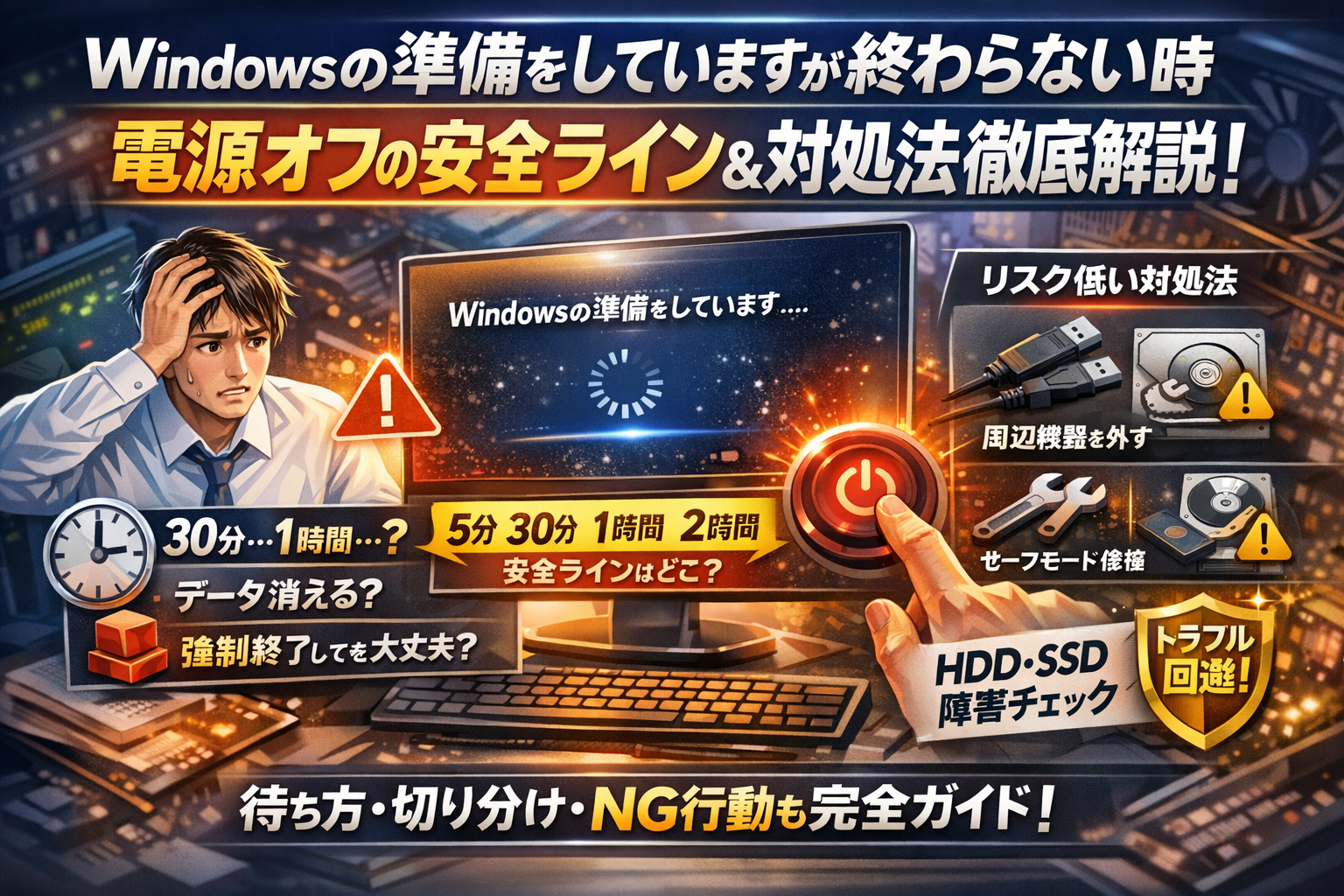
「Windowsの準備をしています」から動かないまま、何十分も画面とにらめっこしていませんか。仕事中のパソコンでこれが起きると、「どのくらい待つべきか」「今強制終了しても大丈夫か」「データは消えないか」を即断できないこと自体が、大きな損失になります。しかも一般的な対処法は「とりあえず待つか電源を切るか」の二択に矮小化され、待ち過ぎて業務が止まる人と、切り方を誤って障害を悪化させる人を量産しています。
本稿では、Windows10とWindows11の違いや「自動修復を準備しています」との違いを押さえたうえで、アクセスランプやファンの状態から「まだ処理中か完全に固まっているか」を切り分けます。その上で、5分、30分、1時間、2時間のどこで線を引き、どの条件なら一度だけ強制終了してよいのかを、リスクの低い順の段階的対処法として示します。
さらに、毎回「Windowsの準備をしています 終わらない」が出るパソコンに潜む容量不足やHDD/SSD障害のサイン、仕事用・会社支給PCで絶対に避けるべきNG操作、Windows updateの時間帯設計やバックアップ運用までを一連の流れで整理します。読むかどうかで、「今この一台を壊さずに立ち上げられる確率」と「同じトラブルで再び止まるリスク」がはっきり変わります。
- まず「今この画面」で何が起きているかを知る Windowsの準備をしていますが終わらない正体
- どのくらい待つべきなのか数字で判断 Windowsの準備をしていますが終わらないときの安全ライン
- 最初にやるべきことと絶対NG行動 Windowsの準備をしていますが終わらないで電源を切る前のチェック
- リスクが低い順で試したい Windowsの準備をしていますが終わらないとき自力でできる段階的対処法
- 軽症と重症を分けるポイント Windowsの準備をしていますが終わらないのが毎回出るとき原因や対処のヒント
- 仕事用パソコンや家庭用や会社支給パソコン Windowsの準備をしていますが終わらないで正しく分けたい持ち主別の行動
- 二度とWindowsの準備をしていますが終わらないで困らないための再発防止アップデート運用と容量やストレージの見直し
- それでもWindowsの準備をしていますが終わらないで困る時の相談の仕方 業者や社内担当に伝えるべきポイント
- 現場で見えてきた壊さない人の共通点 Windowsの準備をしていますが終わらない時にNewCurrent編集部が学んだこと
- この記事を書いた理由
まず「今この画面」で何が起きているかを知る Windowsの準備をしていますが終わらない正体
目の前のパソコンが止まり、会議資料もメールも人質に取られているような感覚になっているはずです。ここを取り違えると「待ち過ぎて悪化」「焦って電源オフで致命傷」のどちらかに転びます。まずは、この画面の正体を冷静につかみましょう。
Windowsの準備をしていますは何をしている画面か Updateとシステム処理の裏側
このメッセージは、ざっくり言うとWindowsが自分の中身を並べ替えている最中の表示です。主に次のような処理が走っています。
-
更新プログラムの適用
-
システムファイルの上書きや削除
-
一時ファイルや古いバックアップの整理
-
起動に必要な構成情報の更新
現場で見ている体感では、処理時間を左右するのはCPUの速さよりもストレージと空き容量です。
| 状態 | 速く終わりやすい例 | 長引きやすい例 |
|---|---|---|
| ストレージ | SSDで空き容量50GB以上 | 古いHDDで空き容量10GB未満 |
| 更新内容 | 小規模な更新1〜2個 | 大型アップデート+累積更新多数 |
特に古いHDDで容量ギリギリのパソコンは、更新処理が「ほぼディスク全体の大掃除」になりがちで、時間が読みにくくなります。
Windows10とWindows11でメッセージが出るタイミングはどう違うのか
Windows10と11では、この表示が出るタイミングに少し傾向の違いがあります。
| OS | よく出るタイミング | 現場での印象 |
|---|---|---|
| Windows10 | シャットダウン後の起動時、再起動時 | 更新がたまっているPCほど頻発 |
| Windows11 | 再起動直後、サインイン前後 | 10より「こまめに処理」する印象 |
同じ「準備中」でも、
-
10は久しぶりの大工事をまとめてやる
-
11はこまめにメンテを繰り返す
と捉えるとイメージしやすいです。そのため、10で久々にアップデートをかけると、1回の「準備」が極端に長くなるケースが多くなります。
自動修復を準備していますとの違いで確認してほしいアクセスランプやファンや発熱の見方
表示が「自動修復を準備しています」に変わると、状況は一段シビアです。起動に失敗したため、Windowsが自己修復モードに入ろうとしている状態だからです。
ここで大事なのが、画面ではなく本体の様子を見ることです。業務現場でトラブル対応している私の視点で言いますと、次の3点を見るだけで「まだ処理中」か「完全に固まっているか」はかなりの確率で切り分けできます。
-
アクセスランプ
- 数秒〜十数秒ごとにチカチカ光る → 何かしらディスク処理中
- まったく光らない状態が数分続く → ハングしている可能性大
-
ファンの音
- 一定の強さで回り続ける → 負荷はかかっているが処理継続中
- 一瞬だけ強くなってすぐ静か → 途中で止まっていることが多い
-
本体の発熱
- ほんのり暖かいレベルで安定 → 長時間処理が続いているサイン
- 急に熱くなり、その後スーッと冷える → 電源周りで落ちた可能性
チェックの目安としては次の通りです。
-
ランプ点滅あり+ファンも回っている+ほんのり発熱
→ 原則はまず待つ側に判断寄せ
-
ランプ完全停止+ファンもほぼ無音+発熱ほぼなしが10分以上継続
→ 「止まっている前提」で次の一手を検討
画面の文章だけを信じて待ち続けてしまい、実は何時間も完全停止していた、というパターンは現場で非常に多いです。メッセージよりも「本体の物理的なサイン」を優先して見ることが、壊さない人と壊してしまう人を分ける最初のポイントになります。
どのくらい待つべきなのか数字で判断 Windowsの準備をしていますが終わらないときの安全ライン
「このまま待つか、電源を切るか」を外したくない時は、感覚ではなく時間と症状で線引きすることが重要です。私の視点で言いますと、ここを間違えると「壊した人」と「上手に抜け出した人」に分かれます。
5分や30分や1時間や2時間 Windowsの準備をしていますが終わらないのは何時間まで許容か
まずは、処理が生きているかを目と耳と手触りで判断します。
-
本体のアクセスランプが点滅している
-
ファンの音が周期的に変化している
-
少しずつ発熱しているが、急激に熱くはない
この3つがそろっているなら「まだ処理中」である可能性が高いです。
| 状態 | 安全に待てる目安時間 | 次の一手 |
|---|---|---|
| アクセスランプ点滅あり 動作音あり | 1〜2時間 | 電源は入れたまま様子見 |
| 30分以上ランプ変化なし 静か | 30〜60分で打ち切り候補 | 後述のチェックを行い強制終了を検討 |
| 同じ画面で3回以上止まる | 時間に関係なくNG | 起動トラブルとして別経路で対処 |
「とりあえず半日放置」は、業務用パソコンではあまり賢い選択ではありません。特に古いHDDやCドライブ残り数GBの環境では、長時間フル稼働させるほど物理障害のリスクが上がります。
マウスは動くときやカーソルだけが動く場合の判断ポイント
「マウスカーソルだけは動くけれど、他は一切反応しない」という相談は非常に多いです。この場合はフリーズか、処理過多かを切り分けます。
チェックしたいポイントは次の通りです。
-
Ctrl+Alt+Delでメニューが出るか
-
NumLockキーでランプがON/OFFに反応するか
-
タッチパッドやUSBマウスを抜き差ししても、接続音や変化があるか
| 症状 | 考えられる状態 | 対処の優先度 |
|---|---|---|
| Ctrl+Alt+Delが開く | まだOSが生きている | さらに15〜30分待ってから判断 |
| キー入力も反応なし ランプも変化なし | 完全フリーズに近い | 30分を上限に強制終了を検討 |
| マウス抜き差しで音はするが画面変化なし | 画面描画だけ固まっている | 強制終了前に1回だけ再度様子見 |
マウスが動くから「まだ大丈夫」と思い込み、3時間以上放置してHDDを酷使してしまうケースが少なくありません。動くのはあくまでカーソルだけなのか、キーボードも反応するのかを冷静に見てください。
毎回Windowsの準備をしていますが終わらないとき時間よりも注目したいパターン
一度きりのトラブルなのか、毎回同じ場所で止まるクセのついたパソコンなのかで、見るべきポイントが変わります。時間よりも、次のような「パターン」が重要です。
-
更新のたびに同じ画面で止まる
-
朝一の起動だけ極端に遅いが、昼以降は問題ない
-
電源オフ中にカチカチとディスクの異音が増えてきた
| 繰り返し方のパターン | 隠れた原因の候補 | 取るべきスタンス |
|---|---|---|
| 更新や再起動のたびに長時間準備画面 | 更新プログラムとスペック・容量のミスマッチ | スペック見直しとCドライブ空き容量の確保 |
| 起動の最初だけ異常に遅い | HDD劣化やスタートアップ過多 | データバックアップを急ぎ検討 |
| 放置するほど異音や発熱が増える | 物理障害が進行している可能性 | すぐに電源を切って専門家へ相談 |
同じ症状を3回以上繰り返しているパソコンは、「時間の問題で再発する爆弾」を抱えていると見た方が安全です。その段階でむやみに自力復旧を繰り返すより、まず重要データのバックアップを最優先し、その後でUpdateや修復を試す順番に変えてください。業務が止まるリスクを最小限にする一番のコツは、「待つか切るか」だけでなく、「この先何度同じことを繰り返すか」まで視野に入れることです。
最初にやるべきことと絶対NG行動 Windowsの準備をしていますが終わらないで電源を切る前のチェック
画面にメッセージが出たまま固まり、仕事も家事もストップしてしまう瞬間は、本能的に電源ボタンを押したくなります。ただ、この数分の判断ミスが、明日からのデータと業務を丸ごと失わせる分岐点になります。ここでは「今まさに固まっている状態」で、最初にすべきことと絶対に避ける行動を整理します。
コンピューターの電源を切らないでくださいが出たら10分以内に見てほしいこと
まずは深呼吸して、次の3点を10分以内に落ち着いて確認します。
-
ケース前面や横のアクセスランプ(HDDランプ)が点滅しているか
-
本体のファン音がいつもより強く回っているか、完全に無音か
-
キーボード周りや底面の発熱がじんわり続いているか
アクセスランプが規則的に点滅し、ファンが回り、少し熱を持っているなら、内部で更新やディスク処理が進んでいる可能性が高く、まずは最低30分は待つ価値があります。逆に、ランプがほぼ無点灯で、音も熱もほとんどない状態が1時間以上続いている場合、処理が止まっているサインに近づきます。
私の視点で言いますと、専任の情報システム担当がいない中小企業では、この3点だけ押さえても「まだ待つべきか」「次の対処に進むか」の判断がかなり安定します。
強制終了は本当にNG?業界現場で起きたWindowsの準備をしていますが終わらない悪化パターン
強制終了が常に悪ではありません。ただし「やり方」と「回数」を間違えると、一気に復旧業者レベルのトラブルへ格上げされます。現場で実際に見てきた悪化パターンを整理します。
| 状況 | その場では起きないが後から出る症状 | なぜ悪化したか |
|---|---|---|
| 5分おきに電源長押しを連発 | 起動するたび修復ループに入る | 更新ファイルとシステムファイルが何度も中途半端に書き換えられた |
| ランプ点滅中にコンセントを抜く | ディスクチェックから先に進まない | 書き込み中のHDD・SSDの管理情報が破損 |
| 1時間以上のフリーズで我慢し続ける | 次回以降も毎回同じ画面で止まる | 既に止まっているのに強制再起動を恐れて、問題の確定を遅らせた |
ポイントは「1回だけ慎重に行う強制終了」と「イライラして連打する強制終了」は別物ということです。前者はトラブル離脱の一手になり得ますが、後者はシステム破損を積み上げていきます。
Windowsの準備をしていますが終わらないトラブルで絶対NGな4つの行動 連打や何度も再起動や怪しい高速化ソフトやレジストリ編集
焦ってやりがちな行動のうち、現場目線で特に避けてほしい4つを挙げます。
-
電源ボタン連打・短時間での再起動連発
電源長押しは「最後の一手」と位置付け、どうしても必要な場合でも1回だけにとどめます。数分おきに繰り返すと、HDDやSSDへの書き込みが毎回途中で止められ、データ破損リスクが雪だるま式に増えます。 -
Ctrl+Alt+Delやリセットボタンを何度も試す
反応しない状態でこれを繰り返しても、内部で行われるのは結局「乱暴な中断」です。1回押して効かないなら、同じ操作を重ねず、前述のランプ・音・熱で状況判断に切り替えた方が安全です。 -
ネット検索で見つけた高速化ソフト・クリーンアップツールのインストール
起動があやしい状態で新しいソフトを入れるのは、体調不良時に見知らぬサプリを飲みまくるのと同じです。特に無料の高速化ツールはレジストリやシステム領域を一括で削除・圧縮するものがあり、データ復旧の現場では「このツールがとどめになった」ケースが少なくありません。 -
レジストリ編集やコマンドプロンプトの自己流操作
コマンド一つでブート領域やシステムファイルを書き換えられるため、入力ミスがそのまま起動不能の直行ルートになります。IT部門の指示や信頼できる手順書がない状態でのレジストリ編集は、非IT担当者の領域を明らかに超えています。
これらを避けるだけで、「単なる更新トラブル」で済むか「物理障害を疑うレベルの修復案件」になるかの境界線を大きくまたがずに済みます。まずは、アクセスランプとファン音を観察しながら、1回きりの冷静な判断を心掛けてください。
リスクが低い順で試したい Windowsの準備をしていますが終わらないとき自力でできる段階的対処法
「仕事が止まっているのに、青い画面は止まったまま」
ここからは、現場で実際にトラブル対応をしてきた順番で、壊しにくい手から順にステップを並べます。焦って飛ばすほど、復旧は遠くなります。
第1段階 周辺機器やUSBを外して放電もう一度だけ待つ
最初の一手は、パソコンにとって一番優しい方法からです。
- 周辺機器をすべて外す
-
USBメモリ
-
外付けHDD
-
プリンタやスキャナ
-
HDMIケーブル、ドッキングステーション
Windowsの更新や起動処理は、周辺機器のドライバと相性が悪いと固まりやすくなります。物理的に切り離すことで、システムの負荷を下げられます。
- 放電をしてから再度待つ
-
電源ケーブルを抜く
-
ノートPCはバッテリー一体型の場合でも電源ボタンを長押しして完全に電源を落とす
-
そのまま1〜2分放置してから、再度電源を入れ直し、同じ画面で30分だけ様子を見る
放電は、マザーボードに残った電気を抜いて、ハードウェアの誤動作をリセットするイメージです。私の視点で言いますと、このステップだけで戻るケースが、中小企業の現場でも体感的にかなりの割合を占めます。
第2段階 一度だけ強制終了して再起動する条件やノートパソコンとデスクトップとの違い
「強制終了は絶対NG」と思い込んで、何時間も放置して余計に状態を悪くする相談も少なくありません。ポイントは、条件を決めて「一度だけ」行うことです。
まず、次のチェックをします。
-
アクセスランプが5分以上ほぼ点灯しない
-
ファンの音が急に静かになり、発熱もほとんどない
-
1時間以上同じメッセージから進まない
この3つがそろえば、処理がほぼ止まっている可能性が高く、一度だけ強制終了を検討するラインです。
| 種類 | 正しい強制終了のやり方 |
|---|---|
| デスクトップPC | 電源ボタンを4〜10秒長押し → 電源コードを抜き30秒待つ → 再度接続して起動 |
| ノートPC | 電源ボタンを4〜10秒長押し → ACアダプタを抜く → 可能ならバッテリーも外し30秒待つ → つなぎ直して起動 |
ここで再起動ループが起きたら、同じ操作を2回3回と繰り返さないことが重要です。ループ状態は論理障害を悪化させ、のちのデータ復旧の難易度と費用に直結します。
第3段階 セーフモードやスタートアップ修復やチェックディスクを試すときの注意点
第3段階からは、「ある程度触れる人」が前提です。会社支給PCや業務用サーバー用途に近いPCでは、ここから先は社内の詳しい人か専門のサポートにバトンを渡す判断も視野に入れてください。
実施する順番の目安は次の通りです。
- セーフモードで起動して、最近入れたソフトやドライバをアンインストール
- 回復環境からスタートアップ修復を実行
- コマンドプロンプトでチェックディスクを実行
注意してほしいのは、チェックディスクです。
ディスク障害が疑われる状態で何度も実行すると、読み取り不能な領域に無理にアクセスし続けて物理故障を進行させるリスクがあります。1回実行してもエラーが多い、時間が極端に長い場合は、深追いしない方が安全です。
ここまでやってもWindowsの準備をしていますが終わらないときHDDやSSD障害のサインを要チェック
ここまでの対処で改善しないなら、ストレージ自体の障害を疑うステージに入ります。次のサインがあるかを落ち着いて確認してください。
-
HDDの場合
- カチカチ、カリカリといった普段と違う異音
- 回転音が一定にならず、止まりかけるような音がする
-
SSDの場合
- 触ると異常に熱い
- アクセスランプがつきっぱなしなのに、画面は全く進まない
-
共通
- 強制終了後、BIOS画面でストレージが認識されたり消えたりを繰り返す
- 起動ディスクが見つからないメッセージが出る
この状態でさらに再起動やチェックディスクを連打すると、救えたはずのデータ領域まで傷つけてしまうケースが実務では目立ちます。業務用データや家族の写真が入っているPCなら、ここを「自力対応の打ち止めライン」と決めておくのがおすすめです。
自力で触れるのは、あくまで「論理的なトラブル」までです。物理障害の疑いが見えたら、早めにバックアップの有無やデータの優先度を整理し、復旧専門の業者や信頼できるサポートへ、状態を説明して相談した方が、結果的にコストも被害も小さく抑えられるケースが多くあります。
軽症と重症を分けるポイント Windowsの準備をしていますが終わらないのが毎回出るとき原因や対処のヒント
「またこの画面か…」と毎朝待たされているなら、いま必要なのは我慢ではなく原因の見極めです。現場で多いのは、ソフトの不具合よりも「スペックと使い方が合っていないパソコンが、毎回限界ぎりぎりで踏ん張っている」ケースです。
まずは、次の3視点で軽症か重症かを切り分けてみてください。
-
パソコンのスペックと容量
-
常駐ソフトの量
-
ストレージの健康状態(HDDかSSDか、異音や発熱の有無)
この3つを押さえるだけで、「待てば済むのか」「触るほど危ないのか」の判断精度が一気に上がります。
Windowsupdate準備中から毎回時間が長いパソコン共通のスペックや容量の落とし穴
毎回の更新準備でやたら時間がかかるパソコンには、はっきりした共通点があります。
時間がかかりやすい条件の目安
| 項目 | 軽症寄りの目安 | 重症寄りの目安 |
|---|---|---|
| ストレージ | SSD | 古いHDD |
| メモリ | 8GB以上 | 4GB以下 |
| Cドライブ空き容量 | 50GB以上 | 20GB未満 |
| 起動年数 | 購入から3年以内 | 5年以上使い続けている |
とくに中小企業の現場で目立つのが、HDD搭載でメモリ4GB、Cドライブ残り数GBという組み合わせです。この条件だと、更新プログラムのダウンロードと展開だけでディスクとメモリがパンパンになり、毎回「準備中」が長時間続きます。
私の視点で言いますと、業務用パソコンでこの条件がそろっているときは、対症療法よりもSSD換装やメモリ増設を先に検討した方が、トラブルも残業も一気に減るパターンが多いです。
容量不足やメモリ不足や常駐ソフト過多が招く終わらないWindowsの準備
スペックがギリギリの状態に、さらに追い打ちをかけるのが「容量不足」と「常駐ソフト過多」です。更新作業は一時的に多くのファイルを展開するため、Cドライブの空き容量は作業机の広さのようなものだと考えてください。
チェックしてほしいポイントを整理します。
-
Cドライブの空き容量
- 20GBを切っている場合は要注意
- ダウンロードフォルダや一時ファイル、不要なアプリを整理する
-
メモリ使用率
- 常に80〜90%近くで推移しているなら、ブラウザのタブ開き過ぎや常駐アプリを見直す
-
常駐ソフトの数
- チャットツール、クラウドストレージ、セキュリティソフト、会計ソフトが全部常駐していると、起動処理と更新処理が取り合いになります
ざっくり言えば、空き容量が少ないパソコンに、朝礼前から満員電車レベルでアプリを詰め込んでいる状態が、終わらない準備画面の温床です。対処としては、トラブル時だけでなく、平常時から次の運用を習慣にしておくと安定します。
-
週1回は不要ファイルを削除する
-
同じ機能のソフトを複数入れない(セキュリティ、クラウド同期など)
-
メモリ4GB機なら、同時に立ち上げるアプリを意識的に絞る
HDDからカチカチ音やSSDが異常に熱いことに気づいたらむやみに操作しない理由
ここから先は「軽症」ではなく、データそのものが危険にさらされているサインです。特に次の症状が出ている場合は、無理に対処しようとするほど復旧が難しくなります。
| サイン | 具体的な状態 | 優先すべき行動 |
|---|---|---|
| HDDの異音 | カチカチ、ジジジという繰り返し音 | それ以上の再起動をやめて専門家に相談 |
| SSDの異常発熱 | 触れないほど本体が熱い、ファンが全開で回り続ける | 電源を切り、十分冷ましてからデータ保護を検討 |
| 何度も同じ画面で停止 | 強制終了と起動を繰り返しても進まない | 起動試行をやめ、修復よりデータ保全を優先 |
ストレージは、何度も読み書きに失敗させるほど傷口が広がる部品です。更新でこけている状態で再起動を連打すると、壊れかけのHDDやSSDにさらに負荷をかけ、論理障害から物理障害へ悪化させるリスクが上がります。
とくに業務用データが入っている場合は、「なんとか自力で起動させる」よりも、「これ以上壊さないこと」と「データの取り出し可能性を残すこと」を優先した方が結果的に安く済むケースが多いです。
異音や異常な熱さに気づいた時点で、むやみに操作を続けない勇気が、データを守る最後の一手になりやすいと覚えておいてください。
仕事用パソコンや家庭用や会社支給パソコン Windowsの準備をしていますが終わらないで正しく分けたい持ち主別の行動
「同じ画面なのに、人によって正解が全然違う」——このトラブルは、持ち主の立場を切り分けないと一気に“事故案件”になります。ここでは、私物・会社支給・中小企業の現場という3つの視点から、やってよいことと絶対に踏み込まないラインを整理します。
私物パソコンでできることや会社パソコンでやってはいけない判断基準
まず押さえたいのは、「壊れたら誰が困るか」ではなく「誰のデータとルールを背負っているか」です。
| 種類 | 自分で試せる範囲 | 手を出すと危険な行為 | 特に守るべきポイント |
|---|---|---|---|
| 私物PC | 強制終了1回まで、周辺機器を外す、放電、セーフモード起動、チェックディスク | データバックアップ無しで初期化、怪しい無料復旧ソフト乱用 | 写真・家計データのバックアップ、復旧費用と買い替えのバランス |
| 会社支給PC | 上司や規程で許可された範囲の再起動・電源操作のみ | 勝手な初期化、レジストリ編集、非承認ツールのインストール | 顧客情報・機密ファイル、コンプライアンス・ログ管理 |
| 共有PC(店舗レジ・受付) | 強制終了前に必ず責任者へ連絡 | 設定変更やアップデートの自己判断 | 業務停止リスク、POSや専用システムとの連携 |
私物の場合は、自分の判断で強制終了やセーフモードまでは進めても良い場面が多いです。ただしバックアップを取っていない状態で「初期化」や「クリーンインストール」に飛びつくのは、財布を丸ごと燃やしてからレシートを探すようなものです。
逆に会社支給のパソコンは、データもルールも会社のものです。次の行為は、たとえ直したつもりでも後から問題になりやすいゾーンです。
-
管理部門に無断でOSの再インストール
-
無許可のデータ復旧ソフト・高速化ソフトの使用
-
BIOS設定変更やパーティション操作
-
ログや履歴を消す操作
会社で使うパソコンは「壊れたら怒られるもの」ではなく、「勝手に直しても怒られるもの」と捉えた方が安全です。
情報システム担当がいない中小企業でWindowsの準備をしていますが終わらない場合決めておくルール
専任の情シスがいない会社ほど、トラブル時の“場当たり対応”が高くつきます。私の視点で言いますと、事前に3つのルールを紙1枚で決めておく会社ほど、業務停止時間が短く済んでいます。
-
誰が最初に触ってよいかを決める
- 現場担当者がしてよいこと
- 電源ボタン長押しの強制終了は「1回だけ」
- 周辺機器やUSB、外付けHDDをすべて外す
- 画面のメッセージと時刻をスマホで撮影
- それ以上は「社内で一番詳しい人」か外部サポートにバトン
- 現場担当者がしてよいこと
-
時間のルールを決める
- 業務時間中に準備中画面が30分以上続いたら
→ 自分判断で待ち続けず、必ず上長へ報告 - 開店・締め作業・締切前は10分を超えたら相談ライン
- 業務時間中に準備中画面が30分以上続いたら
-
記録のルールを決める
- 「いつ」「どの画面」「どの操作をしたか」をメモ
- アクセスランプの点滅有無、ファンの音、発熱の有無を確認
- 直前に行った操作(更新、ソフトインストール、USB接続)を必ず記録
この3点がそろっていると、あとから業者やサポートに相談したとき、調査時間と復旧費用が目に見えて下がります。逆に「とりあえずいじってみた」後の相談は、論理障害と物理障害が混ざってしまい、手当が難しくなりがちです。
どのタイミングで専門業者や社内の詳しい人へバトンを渡すべきなのか
「どこまで自力で頑張って、どこから人に任せるか」の線引きが曖昧だと、壊さなくてよいディスクまで追い込みがちです。現場での経験から、次のどれかに当てはまったら、自力対応はそこで終了と決めておくことをおすすめします。
-
準備中の画面が2時間以上続き、アクセスランプがほぼ点灯しない
-
同じ画面で起動に失敗する状態が3回以上続く
-
HDDからカチカチ・ギーという異音、SSDがやけどしそうなほど熱い
-
強制終了と再起動を2回試しても状況が一切変わらない
-
大事な顧客データや経理データが、そのパソコンの中にしかない
この段階で続行すると、「論理障害だけなら救えたはずのデータが、上書きや再試行で物理障害レベルまで悪化する」ケースが増えます。
バトンを渡す先と、渡し方のポイントも事前に決めておくと安心です。
-
社内の詳しい人に渡す場合
- メモしておく内容
- 直前にインストール・更新したもの
- 何回再起動を試したか
- 外付け機器の有無
- 「自分で試したこと」と「まだやっていないこと」を分けて伝える
- メモしておく内容
-
専門の復旧業者やPCサポートに相談する場合
- 伝えると診断が早くなる情報
- パソコンの型番、購入時期、HDDかSSDか
- 残したいデータの種類(経理・顧客・CAD・写真)
- 業務停止による影響度(今日中に必要なのか、数日なら待てるのか)
- 伝えると診断が早くなる情報
強制終了の是非よりも、「どの時点で自力対応をやめるか」という撤退ラインを決めておくことが、データと業務の両方を守る最大のコツです。持ち主別の行動をここまで具体的に切り分けておくと、次に同じ画面を見たときも、慌てずに一手ずつ前に進めます。
二度とWindowsの準備をしていますが終わらないで困らないための再発防止アップデート運用と容量やストレージの見直し
「あの青い準備画面で毎回仕事が止まる」状態から抜け出すには、応急処置よりも再発防止の設計がカギになります。ここでは、現場でトラブルが激減した鉄板ルールだけを整理します。
Windowsupdateは就業時間外に実施するだけでトラブルの半分は減らせる
業務中に更新が走ると、作業停止とトラブル発生が同時に起きやすくなります。私の視点で言いますと、更新の時間帯を決めただけで相談件数が半分近くまで下がった会社が複数あります。
まずは次の3点をルール化してみてください。
-
更新は「就業時間外」「作業締め後」に限定する
-
ノートPCは更新前にACアダプタ接続を必須にする
-
更新前に必ず作業中データを保存してアプリを終了する
スケジュール設定のポイントは次の通りです。
-
小規模事務所: 週1回、閉店後に再起動と更新を実施
-
台数が多い職場: 部署ごとに更新曜日を分けて、一斉ダウンを避ける
-
出張が多い社員: 出発前日や長時間移動の直前を避けるスケジューリング
更新を「運まかせ」にせず、「この時間に必ずやる」作業として扱うだけで、あの長時間の準備画面に遭遇するタイミングを大幅にコントロールできます。
Cドライブ容量やメモリやHDDやSSD構成 これだけは押さえたい最低限の目安
毎回準備に時間がかかるパソコンには、スペック面の共通点があります。特にCドライブ容量とメモリ不足は、更新トラブルの温床です。
よくある状態と目安を一覧にまとめます。
| 項目 | 要確認ラインの目安 | 状態のイメージ |
|---|---|---|
| Cドライブ空き | 残り20GB未満 | 更新ファイルが入りきらず処理が窮屈 |
| メモリ | 4GB以下 | ブラウザと業務ソフトで手一杯の状態 |
| ストレージ種別 | HDDのみ | 起動も更新も体感で数倍時間がかかる |
| HDD使用年数 | 5年以上かつ商用利用 | 物理障害リスクが徐々に高まる |
運用上のおすすめは次の通りです。
-
Cドライブは常に合計容量の20〜30%を空けておく
-
メモリは事務用でも8GBを下回らない構成にする
-
可能ならシステム用ストレージをSSDに変更する
-
大きなデータはDドライブや共有サーバーに保管してCドライブに置きっぱなしにしない
容量不足を放置したまま更新を繰り返すと、システムファイルの断片化や破損が起きやすくなり、「毎回準備が終わらない」体質のパソコンになってしまいます。
バックアップの現実解 外付けHDDかクラウドか業務フローの実情から選ぶ
準備画面で止まったとき、最終的に守りたいのはパソコン本体ではなくデータです。とはいえ、中小企業や個人利用では「明日から完璧なバックアップ体制」は現実的ではありません。まずは「これだけは失ったら会社が止まる」データを決めて、仕組みをシンプルに整えます。
代表的な選択肢を整理します。
| 手段 | 向いているケース | メリット | 注意点 |
|---|---|---|---|
| 外付けHDD | オフィスに常設のデスクトップが多い職場 | 容量単価が安く動画やCADにも対応 | 盗難と災害リスク対策が必要 |
| クラウドストレージ | ノートPC中心や在宅勤務が多い職場 | 場所を問わず同じデータにアクセス | 回線障害時の業務継続策が必要 |
| 両方併用 | 顧客情報や設計書など長期保管が必要な業務 | 二重化で事故に強くなる | 運用ルールをシンプルに整理 |
バックアップ設計の第一歩は、次の3点を書き出すことです。
-
消えたら致命的なフォルダはどこか
-
そのフォルダを「いつ」「誰が」「どこへ」コピーするか
-
復旧時に「誰が」「どこから」戻すのか
この3つを紙1枚にまとめておくだけで、準備画面で固まったときも「最悪ここまで戻せる」という安心材料になります。更新運用とストレージ見直し、そして最低限のバックアップ。この三本柱がそろうと、あの長い準備画面は「業務を止める事故」から「事前にコントロールできる作業」に変わっていきます。
それでもWindowsの準備をしていますが終わらないで困る時の相談の仕方 業者や社内担当に伝えるべきポイント
「もう自力では触りたくない。でも、何をどう伝えればいいのか分からない」
ここから先は、話し方次第で復旧スピードも費用も大きく変わるゾーンになります。
Windowsの準備をしていますが終わらないトラブルで画面や症状をどうメモに残すか
サポート側が一番困るのは、状況が「固まった」「動かない」だけで伝えられるケースです。
最低限、次の5点をスマホで撮影+メモしておくと、診断精度が一気に上がります。
-
画面の写真(メッセージ全体が入るように)
-
何分前から止まっているか(おおよそでOK)
-
パソコンの音とランプ
- ファン音が強いか弱いか
- HDDランプがチカチカしているか完全に消えているか
-
直前にやっていたこと(更新、シャットダウン、ソフトのインストールなど)
-
すでに試した操作(強制終了、ケーブル抜き、放電など)
簡単なメモフォーマットは次の通りです。
| 項目 | 記入例 |
|---|---|
| 発生日時 | 〇月〇日 9:10頃 |
| 画面の表示 | ○○というメッセージで止まっている |
| 経過時間 | およそ40分 |
| 操作履歴 | 電源ボタン長押し1回、再起動後も同じ状態 |
| 音・ランプ | ファン静か、HDDランプほぼ点灯なし |
ここまで整理されているだけで、「まだ処理中か、完全に固まっているか」「論理障害か物理障害か」のあたりがかなり絞り込めます。
復旧専門業者やPCサポートへ相談するときに最初に必ず聞かれること
問い合わせの電話やチャットでは、ほぼ共通して次のポイントを聞かれます。逆に言えば、事前に整理しておくと話が早くなります。
-
パソコンの種類
- メーカー名、機種名、購入時期
- HDDかSSDか、容量はどのくらいか
-
状態と症状
- 起動途中なのか、シャットダウン中なのか
- エラーメッセージが出ているかどうか
- 毎回同じ場面で止まるのか、今日初めてなのか
-
データの重要度
- どうしても復旧したいフォルダやファイルの有無
- バックアップの有無(外付けHDDやクラウドなど)
-
これまでの対処
- 強制終了の回数
- セーフモードや自動修復を試したか
- 市販の修復ソフトを入れたか
私の視点で言いますと、ここで「怖くて何も触っていない」のか「ネット記事を見ていろいろ試した」のかで、提案する手順も見積もりもまったく変わります。
費用やデータ優先度や業務影響を整理してから相談した方がいい理由
相談前に、次の3軸をざっくり決めておくと、無駄なコストを抑えやすくなります。
| 軸 | 高優先パターン | 低優先パターン |
|---|---|---|
| データ優先度 | 顧客リスト、経理データ、設計データ | 一時保存のコピー、再入手できる資料 |
| 業務影響 | 今日中に復旧しないと売上に直結 | 数日遅れても致命傷にはならない |
| 予算感 | データ最優先で費用はある程度許容 | 予算重視で、データは割り切る部分も可 |
この3つが決まっていると、サポート側は「PC丸ごと修理」「OSの修復だけ」「データだけ吸い出す」のどれを軸にするか判断しやすくなります。
-
データ最優先なら
無理な再起動やチェックディスクを控え、ディスクへの書き込みを最小限に抑える提案になります。
-
業務継続が最優先なら
予備PCを用意して、メールや業務システムへのアクセスを先に復旧させる選択肢も出てきます。
-
予算が限られるなら
無料でできる範囲(セーフモード、システム復元)と、有料作業の境界線をはっきりさせてから進められます。
要するに、「どのデータを守りたいのか」「いつまでに最低限どこまで動けばいいのか」「払える上限はいくらか」を伝えられる人が、結果的に一番コスパ良くトラブルから抜け出している印象があります。
現場で見えてきた壊さない人の共通点 Windowsの準備をしていますが終わらない時にNewCurrent編集部が学んだこと
強制終了よりもアップデートのタイミングでトラブル激減した現場の知恵
壊さない人は、電源ボタンを触る前に「時間の設計」で勝っています。
現場で何百台も見ていると、次の違いがはっきり出ます。
| 行動パターン | トラブルが多い例 | 壊さない人の例 |
|---|---|---|
| アップデート開始時間 | 就業中・会議前 | 就業後・昼休み前 |
| バックアップ | 思いついた時だけ | 週1回以上でルール化 |
| 再起動のタイミング | フリーズしてから慌てて | 仕事の区切りごとに計画的 |
特に仕事用パソコンでは、更新プログラムが大量に溜まった状態で「今すぐ再起動」を押してしまい、途中で焦って強制終了、というパターンが頻発します。壊さない現場は、あらかじめ次のような運用を決めています。
-
更新は原則として就業時間外か、使わない時間帯だけで実行
-
その前に、共有フォルダかクラウドへ重要データをコピー
-
長時間更新になりそうな時は、あえてその日はシャットダウンせず翌朝まで置いておく
私の視点で言いますと、「どれだけ詳しいか」よりも「どれだけ事前に準備しているか」で結果が変わるトラブルだと感じています。
パソコンのスペックや業務内容が合っていない現場で障害が連発した体験からの気づき
毎回同じようなタイミングで長く待たされるパソコンには、共通する“体力不足”があります。
| よくある構成 | 起きがちな症状 |
|---|---|
| HDD搭載・メモリ4GB・Cドライブ残り10GB未満 | 更新のたびに準備画面が1時間以上続く |
| 古いHDDでカチカチ音がする | 準備画面から勝手に再起動ループ |
| 業務ソフトと常駐ツールが大量 | マウスは動くのに一向に進まない |
事務職なのに、動画編集用並みの負荷がかかるクラウドシステムを使っているケースも多く見ます。このギャップがあると、更新や起動のたびにディスクが全力で回り続け、ほんの少しのエラーで起動不能に転落します。
壊さない人や会社は、次のポイントだけは数字で押さえています。
-
Cドライブの空き容量は最低でも20GB以上をキープ
-
メモリは8GBを下回ったら要検討
-
HDDモデルなら、業務用は順次SSDへ置き換える方針を決める
この「最低ライン」を越えていると、同じトラブルでも復旧の余地が一気に広がります。
Windowsの準備をしていますが終わらないトラブルからIT環境全体の見直しに踏み出すコツ
一度でも準備中から戻ってこない経験をすると、多くの現場が「とりあえず今だけ助けてほしい」となりがちです。壊さない人は、そこをあえて次の3ステップで“種まきのタイミング”に変えています。
-
今回の症状をメモに残す
- 何時から準備画面になったか
- どのくらい待ったか
- アクセスランプやファンの音がどうだったか
-
業務への影響をざっくり数字にする
- 何時間仕事が止まったか
- 延期した作業や締切の本数
-
恒常的な対策を1つだけ決める
- 更新を就業時間外にずらす
- 空き容量を増やすために、古いファイルを共有ストレージへ移動
- 次に買うパソコンのスペック基準を決める
この「1つだけ決める」を徹底した現場は、半年後に同じ相談がほとんど来なくなります。トラブルそのものは運の要素もありますが、ダメージの大きさは運用設計でかなりコントロールできます。
電源ボタンを押す勇気より、事前にルールを作る一歩の方が、データを守り業務を守るうえでは何倍も効果的です。
この記事を書いた理由
著者 – 村上 雄介(newcurrent編集部ライター)
中小企業の現場を回っていると、「Windowsの準備をしていますから進まないまま1時間経ったが、電源を切っていいのか」という相談を年に何度も受けます。43社と継続的にIT環境を見ていると、ひたすら3時間以上待ってしまう人と、数分で電源ボタン長押しを連発してしまう人に分かれ、どちらも業務とデータに大きなダメージを与えていると感じます。
私自身も、打ち合わせ直前のノートPCでこの画面から動かなくなり、焦って強制終了した結果、起動ループとストレージエラーに発展させてしまったことがあります。復旧にかかった手間と緊張感は、今でも体に残っています。
この経験と、700社以上の支援の中で見てきた「壊してしまうパターン」をもとに、「何分なら待つべきか」「どこからが危ない止まり方か」「一度だけ強制終了してよい条件はどこか」を、机上の理論ではなく、現場で実際に判断材料として使える形に整理したいと考え、このテーマを書きました。