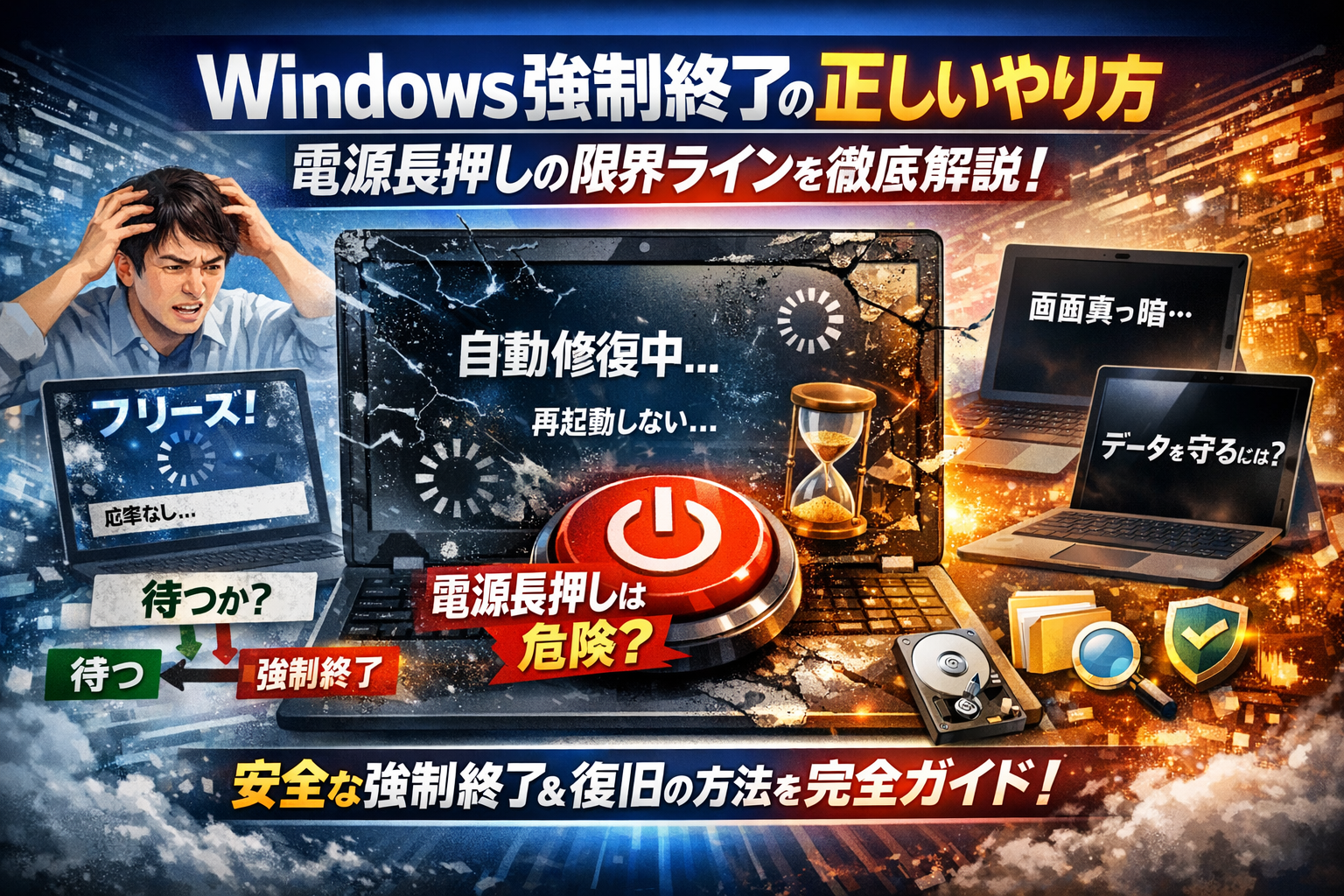
今まさにパソコンがフリーズし、電源ボタン長押しをするか迷っているなら、この数分をどう使うかで、データ損失と復旧時間の差がはっきり分かれます。多くのサイトは「Windows強制終了の仕方」や「タスクマネージャーでアプリ強制終了」といった手順だけを並べますが、現場で重要なのは、どの状態なら待つべきか、どの瞬間に強制シャットダウンへ踏み切るかという境界線です。
本記事では、Windows10やWindows11、Surfaceやノートパソコンでのフリーズを、アプリだけが固まったケース、画面真っ暗で電源は入っているケース、「Windowsの準備をしています」「自動修復を準備しています」から戻らないケースなどに分解し、ショートカットやコマンドを含む強制終了の正しいやり方を、リスクの低い順に整理します。さらに、電源長押し後に必ず行うべきディスクやファイルのチェック、再起動ぐるぐるや自動修復ループからの撤退ライン、Surface特有の「落ちない」「復帰しない」トラブルの見極めまで、情シス視点の一次情報に踏み込んで解説します。「とりあえず長押し」も「怖くて何もできない」も、どちらも損失です。この記事をガイドに、最短手数でPCとデータを守る判断軸を手に入れてください。
- いますぐ抜け出すためのWindows強制終了フローチャートで最初にやるべき1手はどれか
- Windowsアプリが固まった時に選ぶべき安全な強制終了のやり方
- 画面が真っ暗や操作不能のWindowsをどうするか、電源ボタン長押し以外の一手
- Windows再起動が終わらないや自動修復から戻らない時の「待つ」と「切る」の判断基準
- Surfaceとノートパソコン特有の強制終了や強制シャットダウンの落とし穴
- 強制終了後に必ずやるべきパソコンの健康チェックとデータの守り方
- なぜそのパソコンは何度もフリーズするのか、原因別の対策とメンテナンス
- 電源長押しは絶対NGという思い込みを手放して正しく怖がるためのWindows強制終了講座
- この記事を書いた理由
いますぐ抜け出すためのWindows強制終了フローチャートで最初にやるべき1手はどれか
画面が固まってオンライン会議もレポートも止まった瞬間、「電源ボタン長押しで落としてしまえ」と行きたくなりますが、そこが運命の分かれ道になります。ここでは、現場で使っている“安全に抜けるための最短ルート”を、今すぐ真似できる形でまとめます。
フリーズか高負荷かを見極める3つのチェックポイント
まずやるべきは、やみくもな操作ではなく状況の診断です。数十秒のチェックで、データ損失リスクを大きく減らせます。
- マウス・キーボードの反応と画面描画
- マウスポインタは動くか
- NumLockキーでキーボードのランプがオンオフするか
- ウィンドウをドラッグした時に、少し遅れながらも動くか
どれか1つでも反応があれば、「完全停止」ではなく高負荷で重い状態の可能性が高いです。
- アクセスランプとファンの音をチェック
- ノートパソコン前面や側面のランプが細かく点滅している
- ファンの回転音が一時的に大きくなっては弱まる
この場合、ディスクやSSDが裏で処理を実行中のことが多く、アップデートや大容量ファイルの保存をしている最中かもしれません。ここで電源を落とすと、ファイル破損やシステムトラブルのリスクが急上昇します。
- “待つべき”時間の目安を決める
私の視点で言いますと、情シスやサポートの現場では、次のようなざっくり基準を使うことが多いです。
| 状態 | HDD搭載PC | SSD搭載PC | 判断の目安 |
|---|---|---|---|
| 反応あり+アクセスあり | 10〜30分は様子を見る | 5〜15分待つ | 裏で処理中の可能性大 |
| 反応なし+アクセスなし | 3〜5分変化なし | 1〜3分変化なし | 強制終了を検討 |
| 再起動中のぐるぐる | 30〜60分 | 20〜40分 | それ以上はトラブルを疑う |
「どれだけ待てばいいか」が決まるだけで、無駄に焦って電源ボタンを連打する事態を避けやすくなります。
リスクが低い順に試すWindowsアプリやシステムの強制終了ステップ
状態を見極めたら、リスクが低い順に段階的に抜けていきます。いきなり電源を切らないことがポイントです。
- アプリだけを落とすショートカット
- Alt+F4:今開いているウィンドウやアプリを終了
- Ctrl+Shift+Esc:タスクマネージャーを直接起動
タスクマネージャーが開けたら、「応答なし」のアプリケーションだけを選択してタスクの終了を実行します。これで作業中のアプリだけを強制終了し、システム本体への影響を最小限にできます。
- システムのログオフや再起動を試す
タスクマネージャーの「サインアウト」や、Ctrl+Alt+Delからの再起動操作は、電源長押しよりもずっと穏やかな手段です。動作が重いだけのケースなら、ここで復帰するパソコンがかなり多くなります。
- 最後の手段としての電源ボタン長押し
どうしてもマウスもキーボードも反応せず、アクセスランプも静かなまま数分以上変化がない場合は、電源ボタンを4〜10秒ほど長押ししてシャットダウンします。
ここで大事なのは、次の2点です。
- 連続して何度も長押しを繰り返さない
- 再起動後は、ディスクチェックやイベントログで異常の予兆が出ていないか早めに確認する
この「段階的に試す」という癖をつけておくと、在宅勤務中のオンライン会議でも、大学のレポート提出直前でも、慌てずに“壊さない終わらせ方”を選べるようになります。
Windowsアプリが固まった時に選ぶべき安全な強制終了のやり方
オンライン会議中やレポート作成中にアプリが固まると、心臓が冷えるような感覚になります。ここで慌てて電源ボタン長押しに飛びつくか、アプリだけをスマートに落とすかで、その後のデータ損失リスクが大きく変わります。
私の視点で言いますと、「まずアプリだけを安全に終了できるかを落ち着いて見極める」ことが、現場では鉄則になっています。
タスクマネージャーや強制終了ショートカットで助かるケース
最初に確認したいのは、固まっているのが「アプリだけ」か「Windows全体」かという状態です。次の順番で試すとリスクを最小化できます。
- Alt+F4
反応しているウィンドウだけを閉じる、最も穏やかな終了方法です。マウスが効かなくても、キーボードが動けば狙い撃ちできます。 - Ctrl+Shift+Esc(タスクマネージャーを直接起動)
ここでCPUやメモリ、ディスク使用率をチェックします。特定のアプリが使用率を独占しているなら、そのアプリを選択して「タスクの終了」を実行します。 - Ctrl+Alt+Del
画面が切り替わるなら、まだシステムは生きています。「タスクマネージャー」を選ぶか、一度サインアウトして作業を切り戻す選択肢もあります。
状態ごとの「どこまでアプリ終了で粘れるか」を整理すると、次のようになります。
| 状態 | 使うべき操作 | 備考 |
|---|---|---|
| マウスも一部反応 | Alt+F4 | まずここから |
| マウス不可 キーボード反応 | Ctrl+Shift+Esc | タスク単位で終了 |
| 画面固まるがCtrl+Alt+Del反応 | サインアウト or 再起動 | 強制シャットダウン前の最終手段 |
| どのキーも無反応 | システム全体フリーズ | 電源ボタン判断ゾーン |
タスクマネージャーで終了してよいアプリの典型例
- ブラウザ、Office、ゲーム、動画編集ソフトなどのアプリケーション
- 「応答なし」と表示され、CPUやディスクを長時間100%近く占有しているプロセス
- 明らかに誤って二重起動しているソフトウェア
逆に、「Windowsログオン」「システム」などOSの根幹プロセスは終了しないことが重要です。ここを止めると、電源ボタン長押しと同じレベルのリスクになります。
Windowsアプリ強制終了だけでは足りない隠れたフリーズの見抜き方
アプリを落としたのに、パソコンが重いまま・ファンが唸りっぱなしという「隠れフリーズ」は、現場でも相談が多いパターンです。この段階で無闇に再起動すると、保存前のデータが失われる可能性が一気に高まります。
次のポイントをチェックして、アプリだけの問題か、システム全体のトラブルかを切り分けます。
- ディスク使用率が常に90%以上
タスクマネージャーの「ディスク」が張り付いている場合、バックグラウンドで更新プログラム適用やウイルススキャンが走っている可能性があります。この状態で連続して強制終了すると、起動トラブルの温床になります。
- メモリ使用量が限界近く
ブラウザのタブを大量に開いている、動画編集やゲーム配信で複数ソフトを同時起動しているケースでは、メモリ不足で「ゆっくり壊れていくフリーズ」が起きます。アプリを終了してもすぐには軽くならない場合、数分待ってから再度メモリ使用量を確認すると傾向が見えます。
- アクセスランプとファンの音
ランプが断続的に点滅し、ファンが忙しく回っているなら、内部で処理は進んでいる可能性が高い状態です。この段階は「待って助かることがあるゾーン」で、電源長押しに踏み切る前に、最低数分は様子を見る価値があります。
アプリの強制終了で片付けてはいけないサインとしては、次のものが挙げられます。
- アプリをすべて終了しても、マウスやキーボードの反応が遅れ続ける
- 再起動後も同じアプリで毎回フリーズする
- 別のアプリ使用中でも、同じタイミング(起動直後、スリープ復帰直後など)で固まる
この場合は、単なるアプリ不具合ではなく、ドライバ更新不足、ストレージの劣化、常駐ソフトの競合といった「土台側のトラブル」に踏み込んでいる可能性が高くなります。そこで初めて、システムの更新状態確認やディスクチェック、ウイルス対策ソフトの設定見直しに進む、と段階を上げていくイメージが安全です。
アプリ単位の終了でどこまで粘るか、どこからOSレベルの対処に進むか。この線引きを覚えておくと、急なフリーズのたびに電源ボタンへ手が伸びるストレスから、かなり解放されます。
アプリの強制終了だけでは原因が切り分けきれない場合は、同様にPCトラブルやWindows関連の不具合を多角的に扱っている個人ブログの記事も参考になります。実際の検証結果や具体的な操作画面を交えた解説を読むことで、本記事の内容とあわせてトラブルシューティングの精度を高められます。
参考:えごいち | 元技術者がゆるく綴るコンピュータやカメラ、ガジェットのブログ
画面が真っ暗や操作不能のWindowsをどうするか、電源ボタン長押し以外の一手
「画面は真っ暗、でも本体は生きている」──テレワーク中やレポート締切直前にこれが起きると、心臓に悪いトラブルになります。ここでは、現場で実際に使っている「まだ切らないための一手」を整理します。
パソコン画面が真っ暗で電源はついている時に試すべき手順
まず、本当に固まっているのか、表示だけ死んでいるのかを切り分けます。私の視点で言いますと、この見極めだけで無駄な強制終了を半分以上減らせます。
確認するポイントは次の3つです。
- 電源ランプとアクセスランプが点滅しているか
- ファンの音やHDDのカリカリ音が続いているか
- キーボード操作への反応があるか(Caps Lockランプのオンオフなど)
反応がある場合は、画面側のトラブルを疑います。
- 外部モニター使用時は、ケーブル抜き差しと入力切替(HDMI/DisplayPortの切替)を確認
- ノートパソコンは、蓋を一度閉じて数秒待ち、再度開いてみる
- Windowsキー+Ctrl+Shift+B を押し、画面の描画をリセットする
- 音だけ出ている場合は、音楽アプリやオンライン会議を一度ミュートして変化を見る
体感で5分以上アクセスランプが激しく点滅し続ける場合は、裏側で更新処理をしている可能性があります。この状態での電源長押しはデータ損失のリスクが跳ね上がるため、最低でも10〜15分は様子を見るのが安全圏です。
症状別に、まず確認したいポイントを整理すると次のようになります。
| 症状 | 優先して確認するポイント |
|---|---|
| 真っ暗で音も動作音もない | 電源ランプ、バッテリー残量、ACアダプター |
| 真っ暗だがファンやアクセス音が続いている | 更新処理中かどうか、待ち時間の経過 |
| 真っ暗で矢印カーソルだけ見える | 外部モニター設定、マルチディスプレイ切替 |
| 真っ暗だが通知音やチャット音は鳴る | 描画リセットショートカット、スリープ復帰 |
「真っ暗+矢印だけ」のケースは、マルチディスプレイが外部画面に逃げていることが多く、Windowsキー+Pで表示先を切り替えると一気に解決するパターンもあります。
Windows強制終了ができない時に現場で行われる確認や対処
次に、「電源ボタンを長押ししても落ちない」という、より深刻な状態です。ここでは感情的に押し続けるのではなく、段階的に“どこまで電源が生きているか”を確認します。
- デスクトップPC
- コンセントタップや電源ユニット背面のスイッチで、物理的に電源遮断が可能
- ただし、その前にUSB機器や外付けHDDを抜き、ディスクへのダメージを減らす
- ノートパソコンやSurfaceなどバッテリー内蔵機
- 電源ボタンを15〜20秒以上、息を止めるつもりで押し続ける
- ACアダプターを抜き、数分放置してから再接続し、再度長押し
- 充電ランプが点かない場合は、ACアダプターやバッテリー不良の切り分けが必要
現場では、次の順番で「まだ自力で粘るか、専門サポートに渡すか」を判断します。
- 一度だけのフリーズで、異音や焦げ臭い匂いがない → 自力での電源遮断と再起動を試す範囲
- 同じ操作で何度も画面真っ暗になる → ドライバーやソフトウェアの問題を疑い、起動後にイベントログやディスクチェックを実施
- 電源ボタン長押しすら効かず、充電ランプも不安定 → ハードウェア故障の可能性が高く、無理な通電を避けてサポート窓口に相談
強制終了「できない」状態で何度もボタンを連打すると、内部で中途半端なシャットダウン処理が積み重なり、起動ディスクのエラーを増やしてしまいます。焦る場面ほど、押す回数より“押す時間”を意識することが、プロの現場での鉄則です。
Windows再起動が終わらないや自動修復から戻らない時の「待つ」と「切る」の判断基準
画面に青いグルグルや「Windowsの準備をしています」「自動修復を準備しています」が出たまま動かないと、電源ボタンに手が伸びそうになりますよね。ここで焦って何度も電源を落とすか、状況を見極めて1回で決めるかが、その後の復旧コストを大きく分けます。
私の視点で言いますと、情シスやサポートに回ってくる相談の多くは「すでに3~4回電源長押しを試した後」です。そこに入る前の“撤退ライン”を決めておくことが重要です。
Windowsの準備をしていますや自動修復を準備していますが長い時
まずは「まだ処理中」なのか「ほぼ固まっている」のかを見極めます。ポイントは時間だけでなく、ストレージやファンの動きです。
- 本体からカリカリというHDDアクセス音がする、もしくはSSDランプが点滅している
- ファンの音が周期的に変化しており、完全に静まり返っていない
- 画面のグルグルやメッセージが、ごくたまにでも変化する
こうした動きがあるなら、まだシステムが処理中の可能性が高いです。
おおまかな目安を整理すると、次のようになります。
| ストレージ | 状態の目安 | 待つ時間の基準 | 行動の指針 |
|---|---|---|---|
| HDD | アクセス音あり・表示変化あり | 30~60分程度は様子を見る | 電源は切らず放置 |
| SSD | ランプ点滅・表示変化あり | 20~40分程度 | まずは待機を優先 |
| 共通 | 30分以上まったく変化なし | 1回だけ電源長押しを検討 | 次の起動で回復オプションへ |
特にWindows Update後の再起動中は、HDD搭載のノートパソコンだと30分前後かかることもあります。ここで5分おきに電源を落としてしまうと、システムファイルのコピーが中断され、結果として自動修復ループに直行してしまうケースが目立ちます。
逆に、以下のような場合は「待っても好転しにくい」パターンです。
- 30分以上、画面のメッセージやグルグルが一切変わらない
- アクセスランプが完全に消えたまま、ファンも止まっている
- 異音や焦げたような異臭がする
この場合は、1回だけ電源ボタン長押しで停止し、次回起動時に回復オプションやセーフモードを狙う方が、トータルのダメージは小さくなります。
再起動ぐるぐるや自動修復ループに陥った時の現場的対処
再起動のたびに「自動修復を準備しています」からやり直しになる状態は、現場ではループと呼びます。ここに入ったら、むやみに通常起動を繰り返さず、あえて回復メニューに逃げ込む発想が重要です。
典型的なステップを整理します。
- 電源ボタン長押しで停止(同じ操作は連続3回までに抑える)
- 電源投入後、ロゴ表示中に強制停止を2~3回繰り返すことで、自動修復メニューを呼び出す
- 回復メニューが出たら、次の順番で試す
- 「スタートアップ修復」
- 「前回の正常起動に戻す(復元ポイントがある場合)」
- 「セーフモードで起動」
セーフモードで起動できた場合は、次のポイントを必ず確認します。
- 最近入れたドライバやソフトウェアのアンインストール
- ストレージのエラーチェック(HDDやSSDの状態確認)
- Windows Updateの履歴確認と失敗している更新の有無
ループ状態で一番避けたいのは、「通常起動→固まる→電源長押し」を何十回も繰り返すことです。これを続けると、ファイルシステムの破損が進み、軽症で済んだはずのトラブルがディスク交換レベルの重症に変わることがあります。
自分で対処するか、専門サポートに渡すかの目安としては、次のように考えると判断しやすくなります。
- 回復メニューに入れない状態が3回以上続く
- スタートアップ修復を2回試しても改善しない
- セーフモードすら起動しない、または起動してもすぐに落ちる
ここまで来ている場合は、重要データを守る観点からも、分解やクリーンインストールに踏み込む前に、サポート窓口や信頼できる業者に相談した方が安全です。
再起動が終わらない場面は、時間との戦いに見えて、実は「回数との戦い」です。闇雲な電源長押しを重ねるのではなく、待つ時間の目安と、切るべきラインを自分の中で決めておくことで、仕事のデータやレポートを守れる確率はぐっと高まります。
Surfaceとノートパソコン特有の強制終了や強制シャットダウンの落とし穴
Surfaceやモバイルノートで多い「落ちない」や「復帰しない」トラブル
デスクトップと同じ感覚でモバイル機に触ると、「押しても落ちない」「真っ暗から復帰しない」というハマり方をしやすいです。ポイントは、バッテリー内蔵とスリープ設計が絡んでいることです。
よくある症状を整理すると次のようになります。
| 症状 | 主な原因のパターン | 現場での初動 |
|---|---|---|
| 電源ボタン長押しでも電源が切れない | モダンスタンバイ中で完全に落ちていない | 15〜20秒以上の長押しを試す |
| 画面真っ暗でキーボードのバックライトだけ点灯 | 外部ディスプレイ設定やグラフィックの不調 | 外部モニター接続を一度全て外す |
| Surfaceロゴから進まない | 前回のアップデート処理が不完全 | AC接続のまましばらく待ってから強制再起動 |
| 蓋を開けても反応しない | スリープ復帰の誤作動 | 蓋の開閉+電源ボタン短押しを数回試す |
バッテリーを物理的に抜けないため、「コンセントを抜けばリセット」という逃げ道が使えません。その代わりに、長めの電源ボタン長押しがほぼ唯一の遮断手段になりますが、機種ごとに「5秒では足りず15秒必要」といった差があります。
特にSurfaceや薄型ノートで多いのは、次のようなパターンです。
- 画面は真っ暗だが、ファン音やSSDアクセスランプは動いている
- USBドックや外付けモニターを外すと突然画面が戻る
- 電源を落としたつもりがスリープで、かばんの中で高温になっている
この状態で焦って電源ボタンを連打すると、スリープ復帰とシャットダウン指示がぶつかり、かえって不安定さを増すケースを現場で何度も見てきました。
モバイル機のフリーズ対処で業界人が必ず確認すること
モバイル機のトラブルは、「本当に止まっているのか」「まだ裏で処理しているのか」を見極めることが勝負どころです。私の視点で言いますと、現場では最低でも次の5点を必ず確認します。
- アクセス状態の確認
SSDやHDDのアクセスランプ、ファン音、キーボードバックライトを見て、完全停止か高負荷作業中かを判断します。動いている気配があれば、アップデートや自動修復が走っている可能性が高く、すぐに電源を切らない方が安全です。 - ACアダプターとバッテリー残量
アダプターが抜けかけている、プラグがたわんでいるだけで、負荷がかかった瞬間に落ちることがあります。フリーズが頻発している場合は、まずACを確実に挿し直してから再現テストをします。 - 外付けデバイスとWi-Fi周辺機器
USBハブ、ドッキングステーション、外付けHDD、無線マウスレシーバーなどを一度すべて外します。通信ノウハウの現場では、Wi-Fiルーターの不調がクラウド作業の固まり方に直結している例も多く、ネットワーク負荷が高い作業中かもチェックします。 - 電源ボタン操作の「秒数」
同じ長押しでも、5秒と20秒では結果が変わります。- 5秒前後: 通常のシャットダウン指示
- 10〜20秒: 組み込みコントローラーごとリセットするイメージ
この2段階を意識して操作すると、「落ちない」と思っていたパソコンが実は指示不足だった、というケースが減ります。
- メーカー独自の回復領域に触れないこと
富士通をはじめ、メーカーごとにリカバリーキーや回復パーティションが割り当てられています。フリーズ時に闇雲にファンクションキーを連打すると、消したくない回復領域に影響する可能性があります。知らないキーは押さない、これがプロ側の鉄則です。
モバイル機で安全にトラブル脱出するコツは、「電源を落とす勇気」と「落とさず待つ我慢」の両方の引き出しを持つことです。アクセスランプとファン音、AC接続、外付け機器の有無を短時間でチェックしてから、長押しをするか、もう数分待つかを決めるだけでも、データ損失のリスクは大きく下げられます。
強制終了後に必ずやるべきパソコンの健康チェックとデータの守り方
フリーズから生還した直後のパソコンは、レース直後のマシンと同じで「走ってはいるけどダメージが読めない状態」です。ここで数分ケアするかどうかが、次のトラブルとデータ損失を大きく分けます。
Windows強制終了の後で真っ先に見るべき3つのポイント
強制シャットダウンや電源ボタン長押しをした直後は、次の3点だけは必ず確認しておきます。
- 重要データの破損チェック
- 直前に触っていたファイルを中心に、次をざっと開いて動作を確認します。
- Officeファイル(Word・Excel・PowerPoint)
- メールソフトの受信トレイ
- ブラウザのお気に入りや拡張機能
- 開けない、エラーが出る、文字化けする場合は、その時点で別名保存を試し、破損ファイルと区別しておきます。
- 直前に触っていたファイルを中心に、次をざっと開いて動作を確認します。
- ディスクとシステムの簡易ヘルスチェック
一度の強制終了であれば大きな故障につながらないケースも多いですが、ディスクの異常は静かに進みます。最低限、次を確認します。
- エクスプローラーで該当ドライブを右クリックし、プロパティからエラーチェックを実行
- Windowsセキュリティや導入済みウイルス対策ソフトでクイックスキャン
- 起動直後に異様に遅い、HDDやSSDのアクセスランプが点きっぱなしなら、追加のチェック(chkdskなど)も検討
- イベントビューアで「警告が増えていないか」をざっくり見る
業界人が真っ先に見るのはイベントログです。全部を読み解く必要はありませんが、
- システムログで、ディスクやファイルシステム系のエラーが連発していないか
- 起動時に同じ警告が続いていないか
だけでも把握しておくと、「今回だけのフリーズ」か「じわじわ壊れかけている」のかが見えてきます。サポートに相談する際も、ここをスクリーンショットで渡せると対応が一段早くなります。
強制終了後の症状別に、どの程度緊急度が高いかを整理すると次のようになります。
| 状態のレベル | 典型的な症状 | その日のうちにやること |
|---|---|---|
| 軽症 | 1回だけフリーズ、再起動後は普通に動く | 重要ファイルを確認、念のためバックアップ |
| 要注意 | 起動はするが動作が重い、同じアプリで再度フリーズ | ディスクチェック、アプリの更新・再インストール |
| 重症 | 起動のたびに自動修復、ブルースクリーンが頻発 | 新しい作業を始める前にバックアップ、専門家に相談 |
サポート現場でよくあるのは、「重症」に入ってから何度も電源長押しを繰り返し、回復ポイントまで壊してしまうパターンです。そうならないための保険が、次のバックアップ設計です。
将来のデータ損失を減らすためのバックアップや自動保存の設計
フリーズ自体をゼロにすることは難しいですが、「止まっても仕事が吹き飛ばない設計」は誰でも作れます。普段から次の3段構えを用意しておくと、強制終了の怖さは一気に下がります。
- 自動保存をフル活用する
- Officeは自動保存と自動回復の間隔を短めに設定
- OneDriveやGoogleドライブなどクラウド保存を標準にする
- ブラウザはパスワードマネージャーと同期機能をオンにしておく
「保存ボタンを押し忘れても、数分前までは戻れる」状態にしておくのが理想です。
- バックアップの頻度と範囲を決めて「仕事のルール」にする
私の視点で言いますと、在宅勤務のユーザーには次のようなルールをよく提案します。
- 毎日: その日の作業フォルダをクラウドにコピー
- 毎週: 外付けHDDにドキュメント全体をバックアップ
- 毎月: システムイメージや復元ドライブを更新
ポイントは「どこに何があれば、パソコンが起動しなくても仕事を再開できるか」を紙に書き出しておくことです。トラブル時に迷わなくなります。
- バックアップの「届く範囲」と「届かない範囲」を理解する
| 手段 | 守れるもの | 守れないものの例 |
|---|---|---|
| クラウド同期 | 文書ファイル、写真、設定の一部 | OS本体、アプリのインストール状態 |
| 外付けHDD | 大量のデータ、過去のプロジェクト一式 | 直前の数時間だけの変更(頻度次第) |
| システムイメージ | OS・アプリ・設定ごと復元 | 取得後に導入したアプリや最新設定 |
この「守備範囲」を意識しながら組み合わせると、フリーズでパソコンが起動しなくなっても、「昨日の状態までは確実に戻せる」ラインを作れます。
強制終了そのものを極端に恐れるより、「いつ止まっても致命傷にならない仕事環境」を作っておく方が、テレワーク時代の現実的な防御策になります。
なぜそのパソコンは何度もフリーズするのか、原因別の対策とメンテナンス
「また固まった…」と感じた瞬間、そのパソコンはすでに限界サインを出しています。表面上は同じフリーズでも、内部ではまったく違うトラブルが進行していることが多いです。
繰り返すフリーズの裏にあるハードウェアやソフトウェアの要因
私の視点で言いますと、現場で多いのは次の4パターンです。
原因をざっくり整理すると、次のようになります。
| 主な原因 | 典型的な症状 | 今すぐできるチェック |
|---|---|---|
| メモリ不足 | アプリ切替で固まる、ブラウザのタブが多い時だけ遅い | タスクマネージャーでメモリ使用率を確認 |
| ストレージ劣化(HDD SSD) | 起動やシャットダウンが毎回長い、アクセスランプが点きっぱなし | ディスクチェックとSMART情報の確認 |
| ソフトウェア不整合 | 特定アプリ起動時だけフリーズ、アップデート後から不安定 | 問題のアプリ更新や再インストール |
| ドライバや周辺機器 | ゲーム起動時だけ落ちる、USB接続中に固まる | 周辺機器を一度すべて外して再起動 |
ポイントは、「いつも」ではなく「どんな作業の時に」固まるかをメモしておくことです。
例えば、動画編集やゲームの時だけならグラフィックスドライバやメモリ不足が疑わしく、起動と同時に固まるならシステムファイルやディスクの問題を優先して疑います。
また、繰り返し強制シャットダウンを行ったパソコンでは、ディスクのエラーが蓄積し、起動はするのにシステム処理が異常に重くなるケースが目立ちます。この状態を放置すると、最終的には起動トラブルに発展しやすくなります。
迷った時は次の3点を必ず確認しておくと、原因の切り分けがしやすくなります。
- タスクマネージャーでCPU メモリ ディスク使用率をチェック
- フリーズ直前に開いていたアプリやファイルをメモ
- 異音(カリカリ音)や異常なファン回転がないか耳で確認
強制終了を減らすための定期メンテナンスとルール作り
強制終了を「非常ボタン」に戻すには、日頃のメンテナンスとルール作りが近道です。
まず押さえたい基本メンテナンスは次のとおりです。
- ストレージの空き容量を常に20%前後は確保
- Windowsとドライバ、よく使うアプリの更新を定期チェック
- 不要な常駐ソフトをスタートアップから外す
- 月1回を目安にディスクチェックを実行
さらに、仕事で使うパソコンなら「運用ルール」を決めておくと、データ損失リスクが一気に下がります。
| ルール | 内容 | 効果 |
|---|---|---|
| 自動保存の徹底 | Officeやクラウドの自動保存をオンにする | フリーズ時のファイル損失を最小化 |
| 作業単位の保存習慣 | 10〜15分に一度は手動保存 | 強制終了しても復旧しやすい |
| アップデート時間の固定 | 就業後などに自動更新が走るよう設定 | 更新中フリーズからの強制終了を減らす |
| 強制終了の社内ルール | 何回まで自力対応し、どこでサポートに相談するかを明文化 | 電源ボタン長押しの連打を防ぐ |
特にテレワーク環境では、Wi-Fiの不安定さがクラウド作業中の「固まったように見える状態」を招きます。実は通信待ちで処理が止まっているだけなのに、焦って電源ボタンを長押しし、かえってデータを壊すケースが少なくありません。
- 大きなファイルのアップロードや同期中は、シャットダウン前に完了を確認
- 会議前にはルーターとPCの再起動を済ませておく
こうした一手を日常のルーチンにしておくと、「仕方なく強制終了する場面」そのものが目に見えて減っていきます。繰り返すフリーズは故障の前触れであると同時に、パソコンの使い方やルールを見直すチャンスと捉えておくのが安全です。
電源長押しは絶対NGという思い込みを手放して正しく怖がるためのWindows強制終了講座
「電源ボタンを押したら壊れそうで怖い」「でもこのまま固まったままも怖い」。多くの人がこの板挟みで手が止まります。実は現場では、強制終了をむやみに避ける人と雑に連打する人、どちらもトラブルを長引かせてしまうケースが目立ちます。
ネットまとめ記事では語られにくい現場が見るリスクの本当のところ
ネットでは「絶対やるな」「何回もやると故障する」など強い言葉が目立ちますが、現場で見ているポイントはもっと冷静です。私の視点で言いますと、次の3軸でリスクを評価しています。
| 視点 | 一度の強制終了 | 何度も繰り返す場合 |
|---|---|---|
| データ | 開いていたファイルが壊れる可能性 | 同じファイルを繰り返し壊しやすい |
| システム | 更新や処理の途中だと整合性が崩れる | 起動時の修復ループの原因になりやすい |
| ハードウェア | 正常品なら基本的に影響は小さい | 古いHDDはダメージが蓄積しやすい |
ポイントは「1回が危険」ではなく、タイミングと連発回数が危険ということです。
特に気を付けたいのは次のような場面です。
- 更新中の表示が出ているのに何度も電源長押しを繰り返す
- 自動修復の画面で、1〜2分ごとに焦って切ることを繰り返す
- フリーズした瞬間に毎回迷わず長押ししてしまう
このパターンのPCは、サポートに届いた時点で既に「起動はするが、再起動が終わらない」「準備中画面から戻らない」といった長期戦の状態になっていることが多いです。
逆に、きちんと見極めた上での1〜2回の長押しは、作業時間や業務影響を減らすために「必要なリスク」として選ぶ場面もあります。怖がる方向を間違えないことが重要です。
自分で対処する範囲や専門家に渡すラインをどう決めるか
どこまで自力で頑張り、どこからプロに任せるかは、事前に線を引いておくと迷いが減ります。判断の目安を整理してみましょう。
自分で対処してよい範囲の目安
- マウスやキーボードが一切反応しないフリーズで、10分以上待っても変化がない
- アクセスランプが消え、ファンの音もほぼ止まっている静かな状態
- 同じ現象が月に1回以下で、特定のアプリ使用中だけ発生する
- 電源長押しは「同じトラブルにつき2回まで」と決めている
この範囲なら、ショートカットやタスクマネージャーでの終了を試し、それでも駄目なら電源ボタン長押しに踏み切って構いません。
専門家に渡すべきラインの目安
- 起動するたびに再起動ぐるぐるや自動修復ループにはまる
- 電源ボタンを押しても全く反応しない、あるいはすぐ落ちる
- 強制終了後から、異音や異臭、異常に熱い状態が続く
- 業務データや撮影データなど、失うと致命的なファイルが入っているPCで、フリーズが週1回以上発生している
このラインを超えたら、次のことはやらない方が安全です。
- レジストリ編集や怪しい高速化ソフトの実行
- 訳も分からないままBIOS設定を変更する
- 何度も電源のオンオフを繰り返して「運良く起動する」のを待つ
自分でできる範囲は「原因を深追いしない応急処置」までにしておくと、後からサポートに渡したときの復旧工数も抑えられます。
最後に、日頃から次のルールを決めておくと、いざというときに迷いが減ります。
- 強制終了は「1現象につき最大2回まで」
- 2回で改善しなければ、その時点でバックアップと相談を検討
- 月に3回以上フリーズしたら「もうトラブル常習機」と認識して、原因調査や買い替えも視野に入れる
電源ボタンを「触ってはいけないスイッチ」ではなく、「ルールを決めて計画的に使う最後の手段」として位置付けることで、作業時間とデータの両方を守りやすくなります。
この記事を書いた理由
著者 – 村上 雄介(newcurrent編集部ライター)
中小企業の現場を見ていて、一番ヒヤッとする瞬間のひとつが「パソコンが固まったので電源を長押ししました」の一言です。経理ソフト起動中にフリーズし、5分ごとに電源を落としてしまった会社では、データ復旧と再設定に3日以上かかりました。一方で、更新処理中に「怖くて触れない」と2時間以上待ち続け、実はとっくに止まっていたために業務が丸一日止まったケースもあります。
今支援している43社だけでも、月に10件以上は「画面が真っ暗」「ぐるぐるが終わらない」といった相談が続きます。そのたびに、状態を聞き取りながら「ここは待つ」「ここからは切る」の線引きを口頭で説明してきましたが、電話越しではどうしても抜け漏れが出てしまうと感じていました。
私自身、検証用のSurfaceが出先で固まり、安易に長押しした結果、暗号化設定との噛み合わせで起動トラブルを起こしたことがあります。「怖いから触らない」「とりあえず長押し」ではなく、今この画面のときに何を優先すべきかを、現場で本当に使える順番で整理しておきたい。そんな思いから、このテーマをまとめました。