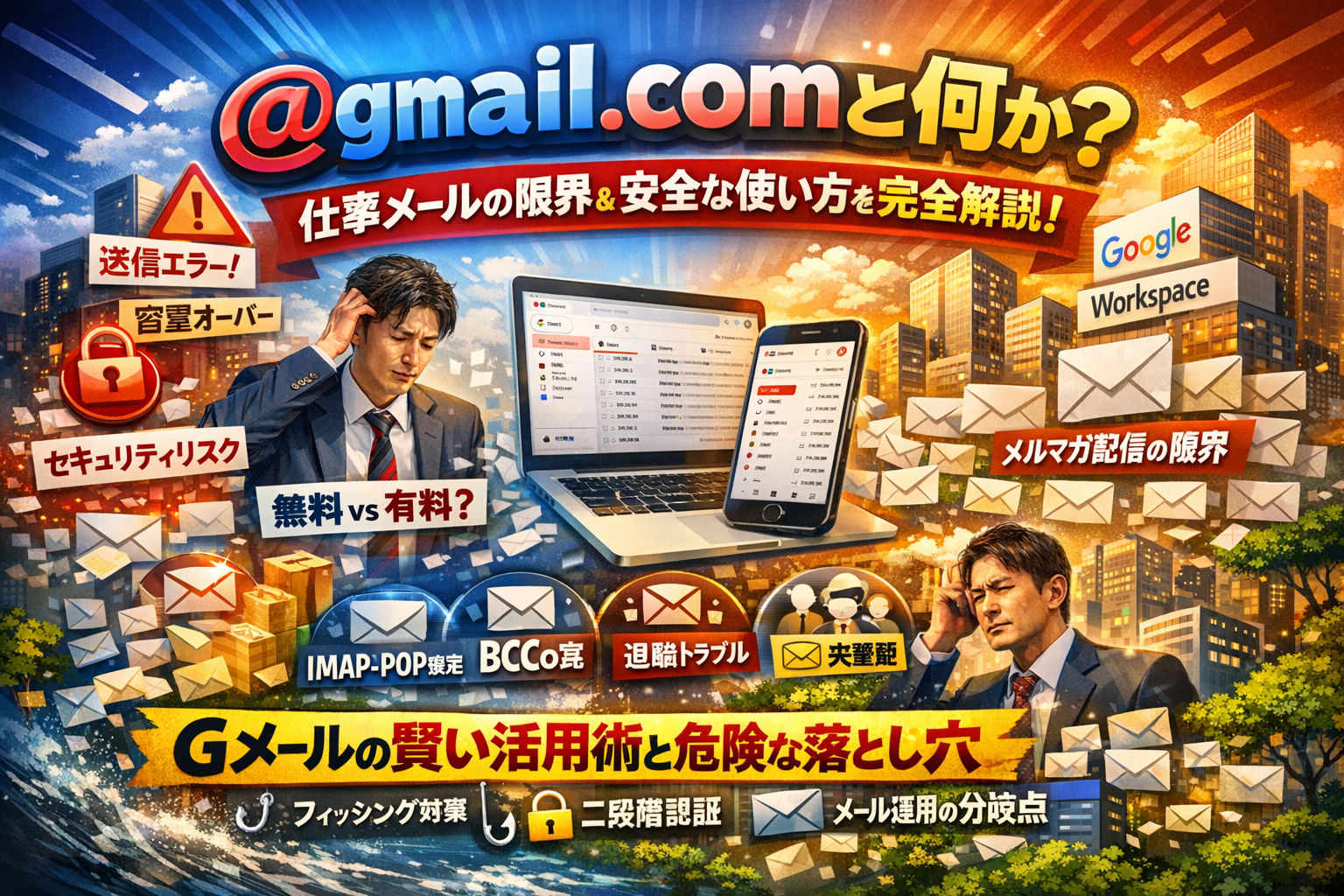
「@gmail.comとは?」と検索している時点で、すでに見えない損失が始まっています。じーめるは無料で便利なメールですが、アドレスの後ろにある「@gmail.com」というドメインの意味や、imap.gmail.com、smtp.gmail.com、pop.gmail.comの役割を曖昧なまま使うと、業務メールや代表アドレスで必ずと言っていいほど詰まります。退職者の個人Gmailに会社の窓口が紐づいていたり、メルマガをGmailのBCC送信で回して送信制限に引っかかったりするのは、その典型です。
本記事では、「gメールとは何か」「gmailアドレスを作るには」「gmailを見るには」といった超基本から、スマホとPCでの設定、IMAPとPOPの違い、無料版GmailとGoogleWorkspaceの実務的な差、メルマガや代表メールで使う際の限界点までを一気通貫で整理します。読み終えたときには、個人利用からビジネス利用まで「どこまでGmailに任せてよくて、どこから配信システムや独自ドメインが必要か」を自分で判断できる状態になります。Gmailをすでに仕事で使っているなら、この記事を読まずに運用を続けること自体がリスクになります。
- いまさら聞けない「@gmail.comとは」じーめるとメールの関係を一気に整理
- gmailアドレスを作るには?新しいじーめるの作り方と注意したい「名前」の落とし穴
- gメールを見るには?PCとスマホでgmailを開くにはの最短ルート
- imap.gmail.comとはとsmtp.gmail.comとは?メールソフト設定の「怖くない」読み解き方
- gmailはフリーメールか有料か?GoogleWorkspaceとの違いを「実務目線」で切り分ける
- gmailをメルマガに使うリスクと、配信システムに任せるべき境界線
- 代表アドレスを@gmail.comとはにした会社で起きる「想定外のトラブル」実例と対処の筋道
- gメールを安全に長く使うための設定テクニックとフィッシング対策の勘所
- ツール選びで迷わないために―gメールと独自ドメインと配信システムをどう組み合わせるか
- この記事を書いた理由
いまさら聞けない「@gmail.comとは」じーめるとメールの関係を一気に整理
紙の封筒でやり取りしていた時代から一気にジャンプして、スマホ1台で世界中とつながる今、その入り口にあるのがじーめるです。ここをあいまいなまま仕事に使うと、あとから「会社の大事な窓口が誰のものか分からない」というシャレにならない事態になりがちです。最初の一歩でつまずかないよう、仕組みを一気に整理していきます。
gメールとは何かとeメールとの違いはどこにあるのか
まず整理したいのは、「gメールとeメールはどちらが本命か」という誤解です。
-
eメール
電子メールそのものの仕組みやルール(手紙でいう“郵便制度”)
-
gメール
Googleが提供するメールサービス(郵便局の中の一つの窓口)
つまり、eメールというルールの上に動いている数あるサービスの1つがGmailです。だから、Gmailで送ったメールはYahooメールやキャリアメールにも届きますし、逆も問題なく届きます。
Gmailの特徴を現場目線でまとめると、次のような「クセ」があります。
-
ウェブブラウザとアプリ前提のクラウド型
-
強力な検索機能とラベルで「探す前提」の設計
-
大量のメールをアーカイブして寝かせておける容量
-
スマホ・PC・タブレットで同じ受信トレイを共有できる
この「どの端末から開いても同じ受信トレイが見える」という感覚を理解していないと、後で「スマホを変えたらメールが全部消えた」といったトラブルの火種になります。
メールアドレスの後ろの「@gmail.comとは」が示しているドメインとGoogleの役割
メールアドレスの「@より右側」は、郵便でいえば「どこの郵便局に預けているか」を示す部分です。
たとえば、
-
taro@gmail.com
→ gmail.comという“郵便局”をGoogleが運営している
-
info@example.co.jp
→ example.co.jpという“郵便局”を、その会社や契約しているサーバー会社が運営している
gmail.comというドメインを管理し、メールを預かっているのがGoogleです。
その役割は大きく3つに分かれます。
-
メールを預かるサーバーを24時間動かし続ける
-
世界中のメールサーバーとやり取りする交通整理を行う
-
迷惑メール判定やフィッシング対策でユーザーを守る
私の視点で言いますと、中小企業の現場でよくあるのが「これは社内の代表アドレスなのか、個人が勝手に取ったGmailなのかが分からない」という問題です。後から整理しようとすると、どこまでが会社の資産なのか判断できず、退職時の引き継ぎでもめる原因になります。
フリーアドレスとキャリアメールと独自ドメインメールのざっくり比較
じーめるを「何となく便利なアドレス」で終わらせず、仕事でどう位置づけるかを決めるために、よく使われる3種類を整理しておきます。
| 種類 | 例 | 管理者 | 主な利用シーン | 相手からの印象 |
|---|---|---|---|---|
| フリーメール | Gmail / Yahooメール | Googleなどのサービス提供者 | 個人利用、副業、テスト用 | 手軽だが、会社代表には軽く見られがち |
| キャリアメール | docomo.ne.jpなど | 携帯キャリア | 個人の連絡、2段階認証 | 端末に縛られ、会社共有には不向き |
| 独自ドメインメール | info@会社名.jpなど | 会社や組織 | 代表窓口、取引先との業務連絡 | 会社としての信頼感が出やすい |
現場でトラブルが増えるパターンは、「最初は個人が取得したGmailを、いつの間にか会社代表アドレスのように使ってしまう」ケースです。フリーメールの無料で手軽という強みが、規模が大きくなった瞬間に権限管理の弱さとして跳ね返ってきます。
-
誰の所有か分からない
-
パスワード管理が個人任せ
-
退職した瞬間に取引先との窓口ごと消える
こうしたリスクを避けるには、「個人用のGmail」「会社代表用の独自ドメインメール」「メルマガ用の配信システム」という役割分担を、最初のうちから頭の片隅に置いておくことが大切です。ここを押さえておくと、これから作るアドレスや設定の選択が、ぐっとブレにくくなります。
gmailアドレスを作るには?新しいじーめるの作り方と注意したい「名前」の落とし穴
「とりあえず無料で1個作るか」が、後から仕事の効率をじわじわ削ることがあります。最初の数分の判断で、数年分のメール運用が決まるイメージで読んでみてください。
gmailアドレスを作成するにはなにが必要か(Googleアカウントと電話番号なしのケース)
GmailはGoogleアカウントの一部なので、用意するのは基本的に次の2つだけです。
-
インターネットにつながる端末(PCかスマホ)
-
連絡用のメールかSMSを受け取れる電話番号
電話番号なしで作れるケースもありますが、セキュリティやログイン復旧の観点から現場ではおすすめしません。業務で使うなら、必ず自分または会社で管理できる電話番号を登録しておくと、端末紛失やパスワード忘れでも復旧しやすくなります。
私の視点で言いますと、トラブル相談の半分近くは「復旧用の情報が誰のものか曖昧」が原因で、アカウント自体をあきらめざるを得ないケースもあります。
スマホでgメールを取得するにはとgメールを始めるにはのステップ
スマホで始める流れを、1画面ずつ進むイメージで整理します。
- アプリストアで「Gmail」を検索しインストール
- アプリを開き「アカウントを作成」をタップ
- 個人利用か仕事利用かを選択
- 氏名・生年月日・ユーザー名(メールアドレスの前半)を入力
- パスワードを設定
- 電話番号を入力し、SMSのコードで確認
- 利用規約に同意して完了
完了後は、そのまま受信トレイが開きます。ここでラベル機能や検索ボックスを少し触っておくと、後のメール整理が圧倒的に楽になります。特に仕事で使う場合、「社外」「社内」「請求書」のようなラベルを最初から決めておくと、受信トレイがごちゃつかず、重要な情報を見落としにくくなります。
仕事で使うgメールアドレスを作るときに避けたいユーザー名と表示名のつけ方
ビジネス利用で一番後悔が多いのが「名前のつけ方」です。ユーザー名(xxxxx@gmail.comのxxxxx部分)と表示名(相手の受信トレイに出る名前)は、次のように考えると安全です。
| 用途 | 良い例 | 避けたい例 | リスク |
|---|---|---|---|
| 個人利用 | taro.yamada | kamekame555 | ビジネス転用しにくい |
| 個人の仕事用 | t.yamada.biz | ymd.taro.2024 | 退職後にトラブル |
| 代表・共有 | info.company名系 | president.taro | 役職変更で混乱 |
避けた方がよいパターンを具体的に挙げると、次のようなものがあります。
-
プライベート全開のニックネーム
例: pika_pika, sake_suki
→ 取引先の受信トレイに出た瞬間に信頼感を落とします。 -
在籍前提の役職入りユーザー名
例: ceo-tanaka, sales-manager-suzuki
→ 人が入れ替わるたびにメールを引き継げず、「どのアカウントが最新か」が分からなくなります。 -
西暦入りの一時しのぎアドレス
例: project2023, temp-account2024
→ そのまま使い続けてしまい、数年後に「いつまでこのアドレスを使うのか」が組織全体の謎になります。
表示名も油断しがちです。業務で使うなら、次のような形が扱いやすく、Gmailの検索でも見つけやすくなります。
-
個人の仕事用:「山田 太郎|営業」「山田 太郎(サポート担当)」
-
グループや代表用:「カスタマーサポート」「経理担当」
ポイントは、誰が何の役割で送信しているかが一目で分かることです。これだけで、社内のメール管理や問い合わせ対応のスピードが変わります。
無料のGmailは容量も十分で、個人から小規模な業務までは強力な味方になりますが、アドレス設計を誤ると、Workspaceや配信システムへ移行したいときに「どのメールをどこまで移すか」で必ず詰まります。最初の10分の設計を、数年分のセキュリティと効率を買う時間と考えて決めてみてください。
gメールを見るには?PCとスマホでgmailを開くにはの最短ルート
「届いているはずのメールが見つからない」「自分のアドレスすらあやしい」。現場では、このレベルのつまずきが、そのまま業務停止につながります。ここでは、PCとスマホで迷わずGmailを開き、受信トレイを“使いこなす側”に回るための最短ルートを整理します。
ブラウザでgmailを開くにはと私のgmailアドレスの確認方法
PCでの入口は、余計な寄り道をせずに覚えてしまった方が速いです。
- ブラウザ(ChromeやEdge)を開く
- アドレスバーに「mail.google.com」と入力してアクセス
- Googleアカウントのメールアドレスとパスワードでログイン
会社のPCで複数ユーザーが混在していると、「どのアカウントで開いているか」が分からなくなりがちです。自分のアドレスを確認する基本動作を習慣にした方が安全です。
-
画面右上のアイコンをクリック
-
表示されているメールアドレスを確認
よくあるのが、プライベート用アドレスで代表メールを見てしまい、返信元が個人アドレスになるパターンです。業務用と個人用でブラウザを分ける、もしくはChromeのプロファイルを分けるだけでも、事故は大きく減ります。
スマホでgmailを使うにはとgメールを携帯で見るにはの具体的操作
スマホでは、ブラウザよりアプリの方が安定していて、通知も取りこぼしにくくなります。
- App StoreまたはGoogle PlayからGmailアプリをインストール
- アプリを開き、「アカウントを追加」を選択
- Googleを選び、メールアドレスとパスワードを入力
- 通知の許可を設定
業務で使うなら、ここで一度立ち止まっておきたいポイントがあります。
-
私用スマホ1台に「自分のプライベート」「会社代表」「部署共有」を全部入れない
-
ロック画面にメール本文を表示しない(情報漏えい防止)
-
機種変更・紛失時に誰が復旧するかをあらかじめ決めておく
私の視点で言いますと、「代表アドレスを1人のスマホにだけ入れている」状態は、中小企業で最も危険なパターンの1つです。通知の速さと引き換えに、ビジネスの首根っこを1台に預けている形になるからです。
gmail受信トレイとはなにかと「すべてのメール」「アーカイブ」の違いを直感的に理解する
Gmailで迷子になりやすいのが、「消えた」「届いていない」と感じる瞬間です。多くは削除ではなく、ラベルとアーカイブの仕組みを誤解しているだけです。
受信トレイと他の表示の違いを、財布と引き出しに例えると整理しやすくなります。
| 表示場所 | イメージ | 主な役割 |
|---|---|---|
| 受信トレイ | 机の上の“今見る書類の山” | 今処理すべきメールの一覧 |
| すべてのメール | 机と引き出し、箱にしまった書類を全部まとめて見ている状態 | アーカイブ済みも含めた全履歴 |
| アーカイブ済み | 「あとで見るからとりあえず引き出しへ」 | 削除せず受信トレイから退避 |
ポイントは、アーカイブしてもメールは消えないことです。受信トレイからは消えますが、「すべてのメール」や検索からは必ず見つかります。削除は書類をシュレッダーにかけるイメージなので、日常業務ではアーカイブ中心の運用にした方が安全です。
実務でトラブルが減る運用のコツを挙げておきます。
-
未処理メールは受信トレイに残し、終わったらアーカイブする
-
探すときはフォルダではなく検索バーを使う(相手のアドレスやキーワード)
-
ラベルは「案件名」「顧客名」など業務単位で付ける
この運用に切り替えるだけで、「フォルダ分けしすぎてどこに行ったか分からない」「スマホとPCで見え方が違う」という声がほぼ消えます。Gmailの検索とラベル、アーカイブを味方につければ、受信トレイは“埋もれる場所”から“今やることリスト”に変わり、メール仕事のストレスが一段下がります。
imap.gmail.comとはとsmtp.gmail.comとは?メールソフト設定の「怖くない」読み解き方
パソコンの画面に「imap.gmail.com」「smtp.gmail.com」「pop.gmail.com」が並ぶと、一気にイヤな汗が出る人は多いです。ですが仕組みさえ押さえれば、ここはメール運用の生殺与奪を握る“心臓部”になります。業務が止まるトラブルも、ここを理解しているかどうかでほぼ決まります。
imapとはgmailにとってどんな意味を持つのか(同期の仕組みと複数デバイス)
IMAPは、ざっくり言うと「メールを端末に保存する」のではなく「Gmailの中身を映すリモコン」です。
端末ごとにメールをバラバラに持つのではなく、Google側のサーバーをひとつの“本棚”として共有し、PCもスマホもその本棚を一緒に見ています。
代表的なイメージを整理するとこうなります。
| 項目 | IMAPの場合 | 現場でのメリット |
|---|---|---|
| 保存場所 | Googleのサーバー | 端末が壊れてもメールは残る |
| 既読状態 | 全端末で同期 | チームで状況共有しやすい |
| フォルダ | Gmailのラベルと同期 | Webと同じ見え方になる |
| 端末入れ替え | 再設定だけで復元 | バックアップ作業が軽い |
私の視点で言いますと、中小企業で「PC入れ替えなのにメール移行が一瞬で終わるか、大騒ぎになるか」はIMAPかどうかでほぼ決まります。逆にIMAPを使っているのに、誤ってメールソフト側で大量削除するとサーバーからも消える点は要注意です。リモコンなので、削除操作もそのまま本体に伝わります。
smtp.gmail.comとはやpop.gmail.comとはとsmtp−relay.gmail.comとはが登場する典型シーン
ここで一度、役割を整理します。3つとも「メールの通り道」ですが、やっている仕事が違います。
| 名前 | 役割 | 典型的に出てくる場面 |
|---|---|---|
| imap.gmail.com | 受信の閲覧用 | OutlookやThunderbirdでGmailを読む |
| pop.gmail.com | 受信のダウンロード用 | 1台のPCにメールを吸い出して保存したい |
| smtp.gmail.com | 通常の送信 | 個人のGmailアカウントから送信 |
| smtp-relay.gmail.com | 中継専用の送信 | Workspace環境で複数システムから安全に送信 |
ポイントはSMTPは「出す人」側、IMAP/POPは「受け取る人」側ということです。
ビジネス現場でsmtp-relay.gmail.comが登場するのは、例えば次のようなときです。
-
問い合わせフォームや基幹システムからGmailのドメインを使って自動配信したい
-
社内の複数システムが同じ送信元アドレスを使う
-
セキュリティや送信制限を守りつつ安定して大量送信したい
通常の個人利用であればsmtp.gmail.comで十分ですが、システムからの配信やメルマガレベルの本格運用になった瞬間、smtp-relayを含むWorkspace側の設計が必要になります。
中小企業でありがちなimapとpopの勘違いと、後から後悔しない設定の考え方
現場でよく見るミスは、次の2パターンです。
-
旧PCではPOPで「サーバーから削除」設定、
新PCではIMAPで設定 → 過去メールがどこにも残っていない
-
代表アドレスを複数PCでPOP設定 → 誰のPCに最新メールがあるのか分からない
よく起きる勘違いを整理すると、次のようになります。
| よくある勘違い | 実際に起きる問題 |
|---|---|
| POPにすればバックアップになる | 「サーバーから削除」にしていると端末故障で全消失 |
| POPは古いが安全、IMAPは新しくて危険 | 設計次第。IMAPでもラベル運用と権限管理を決めれば十分実用的 |
| 代表メールは全員のPCにPOP設定すれば共有になる | 誰がどのメールに返信したか追えず、対応漏れが増える |
後から後悔しないためには、次の順番で考えると整理しやすくなります。
-
メールの“主な保管場所”をどこにするか決める
- 個人利用中心ならGmail側(IMAP)を本棚に
- 会計システム連携や監査要件が厳しければ別のアーカイブも検討
-
共有なのか個人なのかを分ける
- 代表アドレスや問い合わせ用は、個人のGmailとは切り離し
- グループアドレスやヘルプデスク用の仕組みも検討
-
端末トラブル時の復旧手順を決めてから設定する
- 「PCが壊れたら、どのIDとパスワードでどこに再ログインすれば戻るか」を紙でも共有
- 二段階認証やバックアップ用メールアドレスも合わせて管理
IMAPかPOPかは単なる技術用語ではなく、「メールが会社のどこに存在し、誰が責任を持つか」という業務設計そのものです。ここを腹落ちさせておくと、メールソフトの設定画面が一気に“怖くない”場所に変わってきます。
gmailはフリーメールか有料か?GoogleWorkspaceとの違いを「実務目線」で切り分ける
「とりあえず無料のGmailで始めたら、いつの間にか会社の生命線になっていた」
多くの中小企業で起きている現場を整理し直すと、どこまで無料に頼り、どこから有料に切り替えるかの線引きが見えてきます。
gmailは無料か有料かとGoogleメールアドレスとはを整理し直す
Gmailそのものは、個人利用なら基本無料で使えるフリーメールです。
無料版は次のような位置づけになります。
-
Googleアカウントを作成した人が誰でも使える
-
アドレスは「ユーザー名+@gmail.com」という形式
-
容量はGoogleドライブやフォトと共通のストレージとして割り当て
私の視点で言いますと、無料版は「財布を持たずにコンビニで立ち読みする」感覚に近く、手軽な一方で、店のルールが変わっても口を出せない立場だと考えておくと判断を誤りにくくなります。
@gmail.comとはと独自ドメインアドレスの違いと、相手から見た「信頼感」
ビジネスでポイントになるのが、相手から見たときの「この会社、本当に実在するのか」という信頼度です。
| 項目 | 無料Gmailアドレス | 独自ドメインアドレス |
|---|---|---|
| 例 | user@gmail.com | info@company.jp |
| 持ち主 | 個人のGoogleアカウント | 会社として管理するドメイン |
| パッと見の印象 | 個人っぽい連絡先 | 公式な窓口という印象 |
| 変更・廃止 | 持ち主次第 | 会社のルールで管理 |
問い合わせメールの差出人が営業担当の個人Gmailだと、「この人が辞めたら連絡はどうなるのか」と不安に感じる取引先もいます。逆に、独自ドメインの代表アドレスなら組織として責任を持って対応している印象を与えやすくなります。
GoogleWorkspaceのGmailと無料gメールの違い(保存容量とSLAと管理機能)
無料版とGoogleWorkspaceの違いは「見た目が似た別物」と理解した方が安全です。
| 観点 | 無料Gmail | WorkspaceのGmail |
|---|---|---|
| アドレス形式 | @gmail.com | @自社ドメイン |
| 容量 | 個人向け共通GB | プランごとにユーザー単位で拡張 |
| 管理者権限 | ほぼ無し | アカウント一括管理・権限設定 |
| SLA | 公開情報ベース | ビジネス向け稼働保証 |
| セキュリティ | 個人設定が中心 | ポリシー一括設定・監査ログ |
無料Gmailは「優秀な個人用ツール」、Workspaceは「組織のインフラ」というイメージです。
たとえば社員が退職した時、無料版では本人のアカウントに会社が介入しづらく、メール履歴の引き継ぎも属人的になりがちです。Workspaceなら管理者がアカウントを停止し、必要なメールを別ユーザーへ移すといった運用が現実的に行えます。
中小企業が「gmail以外のメールアドレス」を持つべきタイミングの目安
では、どこまで無料Gmailで粘れて、どこから独自ドメインやWorkspaceを検討すべきか。現場でよくぶつかる分岐点は次の通りです。
-
代表アドレスを持ちたい時
- 社長のGmailを代表窓口にすると、退任や体調不良で業務が止まるリスクが急に高まります。
-
社員数が5〜10人を超えてきた時
- メールの転送や共有で「誰がどこまで対応したか」が見えにくくなり、トラブル対応の抜け漏れが増えます。
-
採用や問い合わせが増えてきた時
- 応募者や顧客とのやりとりを、個人Gmailに散らしてしまうと、情報管理やセキュリティの説明がしづらくなります。
-
メルマガや一斉配信を始めたい時
- 無料Gmailには送信制限があり、配信システム代わりに使うとスパム判定で営業メールが届かなくなるリスクが跳ね上がります。
こうしたサインが1つでも当てはまり始めたら、「日常の業務メールは独自ドメイン+Workspace」「個人の連絡や試験運用は無料Gmail」と役割分担する設計を検討した方が、後から慌てずに済みます。
Gmailは優秀なツールですが、会社の成長に合わせてどのレイヤーまで任せるかを決めておくことが、メール運用を安定させる近道になります。
gmailをメルマガに使うリスクと、配信システムに任せるべき境界線
営業メールを増やしたい時に「とりあえずGmailから一斉送信してみよう」と走り出すと、静かにブレーキを踏まれているケースがかなり多いです。表向きは送れているのに、相手の受信トレイには届かない状態が積み上がっていきます。
gmailの送信上限とスパム判定の仕組みがメルマガ運用に与える影響
Gmailにはユーザー保護のための送信上限とスパム判定があります。メルマガのような大量配信と相性が悪い理由はここにあります。
代表的なポイントを整理します。
-
1日に送れるメール数に上限がある
-
同じ内容を多人数に送ると迷惑メール判定されやすい
-
不達やエラーが増えるとアカウント全体の評価が下がる
体感としては「少人数への営業メール」までは吸収できますが、「リスト配信」を始めた瞬間から、見えないペナルティが溜まり始めるイメージです。
gメールからメルマガを送ったときに実際に起きがちな配信トラブル
私の視点で言いますと、中小企業の現場でよく見るのは、次のようなトラブルです。
-
BCCで数百件に送ったら途中から送信エラーが連発した
-
お客さまから「最近メール来ていませんよ」と言われて初めて届いていないと気付いた
-
重要な業務メールまで迷惑メールフォルダに入るようになった
よくある流れは「最初は問題なく送れる→件数を増やす→目立たないところで届かなくなる」です。静かに信用を削られていくので、気付いた時には営業効率が大きく落ちています。
配信システムとgメールの役割分担をどう考えるか(毎日の業務メールと広告目的の違い)
ポイントは、Gmailと配信システムに「役割をきれいに分けること」です。どちらが優れているかではなく、用途の違いで線を引きます。
主な違いを表にまとめます。
| 用途 | Gmailでの運用 | 配信システムでの運用 |
|---|---|---|
| 1対1の業務連絡 | 得意。履歴も検索も楽 | オーバースペックになりがち |
| 少人数向けの案内 | 条件付きで可 | 基本的には不要 |
| 数十〜数千件のメルマガ | 送信制限とスパム判定がボトルネック | 本来の守備範囲 |
| 開封率や配信結果の確認 | ほぼ不可能 | 標準機能として確認できる |
| 退職や引き継ぎへの対応 | アカウント管理の工夫が必要 | 権限設計でコントロールしやすい |
中小規模の事業でも、次のラインを越えたら配信システムを検討した方が安全です。
-
配信先が常時100件を超える
-
月1回以上の定期配信をしている
-
開封率やリンクのクリック数を見て改善したい
Gmailは毎日の業務メールや少人数への案内に集中させ、広告色や販促色が強い配信は、専用の配信システムに任せる。この棲み分けができると、アカウント停止リスクを避けながら、メールというチャネルを長く育てていけます。
代表アドレスを@gmail.comとはにした会社で起きる「想定外のトラブル」実例と対処の筋道
「まずは無料のGmailで代表アドレスを作っておこう」
この一歩目は正しいのに、数年後に業務が止まるほどのトラブルに化けることがあります。
最初は順調だったのに…代表gメールを全員で共有した結果見えてくる問題
担当者が少ないうちは、代表用のGmailアカウントを1つ作成し、そのIDとパスワードをチームで共有するケースが多いです。ところが、人数が増えると次のような問題が一気に噴き出します。
-
誰がどのメールに返信したか分からない
-
ラベルやフォルダ分けのルールが人ごとにバラバラ
-
フィルタ設定を勝手に変えられ、大事な受信メールが埋もれる
-
スマホから誤送信しても、送信者の特定と再発防止ができない
特にGmailはラベルや検索機能が強力な反面、「個人が自分基準で最適化しやすい」ため、共有アカウントとの相性が悪い側面があります。私の視点で言いますと、グループで使うのに向いているのは、1つの受信トレイを共有することではなく、各自のアカウントに同じメールを届ける仕組みを作ることです。
退職やスマホ紛失で「代表gメールに誰も入れない」状態が起きたときの選択肢
現場で本当に困るのは、「アカウント情報を1人だけが握っていた」パターンです。退職やスマホ紛失、2段階認証の再設定失敗で、ビジネスの要となるメールに誰もアクセスできなくなることがあります。
よくある行き詰まりを整理すると次のようになります。
| 状況 | 何が起きるか | 当面の対応 |
|---|---|---|
| 退職者の個人Gmailを代表に使っていた | ログイン不可、顧客からの問い合わせが宙に浮く | 新アドレス周知、Webサイトや名刺の全面差し替え |
| 代表アカウントの2段階認証が前任者のスマホ | 認証コードが受け取れない | 事前にバックアップコードや別端末を登録していないとほぼ詰み |
| パスワードを紙1枚にだけメモして紛失 | パスワードリセット用メールも同一アドレス | 管理用メールを別アドレスにしていないと復旧に難航 |
この状態になってから慌てて対処しようとしても、Googleアカウントのセキュリティ仕様上、会社都合だけで強制的に復旧してもらうことは困難です。
「無料だから、最悪捨ててもいい」と割り切れる用途なら構いませんが、受注連絡や請求書など重要な情報を流している場合、メールが止まるのは売上のストップと同義になります。
部署用や代表用のアドレスをgメールで運用するなら最低限決めておきたいルール
無料版のGmailでも、ルール設計さえすれば中小企業の業務で十分戦えます。代表アドレスを安全に運用するために、最低限次のポイントだけは押さえておくことをおすすめします。
-
個人アカウントを代表にしない
代表用は会社専用として新規作成し、個人の名前や誕生日をユーザー名に入れないようにします。
-
ログイン権限を「共有」ではなく「管理」に分ける
代表アドレスをそのまま皆で使うのではなく、
- 代表アドレスは管理用
- 各担当者は自分のGmailアカウント
- メールの転送や受信権限で配分
という設計にすると、退職や異動の影響を小さくできます。
-
パスワードと復旧情報を会社として管理する
パスワードは担当者の頭の中だけに置かず、権限を決めたうえで社内で管理場所を明確化します。復旧用メールアドレスや電話番号も、個人ではなく会社がコントロールできるものを登録します。
-
2段階認証とバックアップコードを必ず設定
セキュリティ強化だけでなく、紛失時に「別の管理者が復旧できる」状態を作る意味があります。
-
将来的な乗り換え前提で情報を整理する
将来、独自ドメインやGoogle Workspace、配信システムへ移行することを想定し、顧客ごとにラベルを分ける、重要メールはドライブや別のストレージにも控えを取るなど、「出口戦略」を意識しておくと移行コストが大きく変わります。
代表アドレスをどの仕組みで運用するかは、単なるメール設定ではなく、会社の情報インフラの設計そのものです。Gmailの便利さに甘えるのではなく、「どこまでを無料の個人向けサービスに任せて、どこからを組織向けの仕組みに切り替えるか」を意識しておくと、急なトラブルにも振り回されにくくなります。
gメールを安全に長く使うための設定テクニックとフィッシング対策の勘所
「とりあえず無料で便利だからGmail」という入り口から、一歩踏み込んで“攻めと守り”の設定をしておくと、数年後のヒヤッとする瞬間をかなり減らせます。ここでは、現場で本当にトラブルになりやすいポイントだけを絞って整理します。
二段階認証とアプリパスワードとIMAP接続の関係をやさしくほどく
セキュリティを上げる設定は、ざっくり言うと次の3層構造になります。
| 層 | 役割 | 主な対象 |
|---|---|---|
| 二段階認証 | アカウントへの玄関を固める | ログイン全体 |
| アプリパスワード | 玄関は堅くしつつ古い鍵も使えるようにする | メールソフト等 |
| IMAP設定 | 端末間でメールの見え方をそろえる | Outlook等のクライアント |
ポイントは「二段階認証をオンにした瞬間、古いメールソフトが締め出されがち」という点です。
その橋渡し役がアプリパスワードです。
- Googleアカウントの二段階認証を有効化
- PCのメールソフトやスマホの標準メールアプリからGmailを使う場合は、通常パスワードの代わりにアプリパスワードを発行して設定
- 接続方式はIMAPを選び、imap.gmail.comとsmtp.gmail.comで設定する
この3ステップを押さえておくと、「二段階認証を有効にしたら会社のPCから急に送受信できない」という定番トラブルを避けやすくなります。
私の視点で言いますと、中小企業のメールトラブルの半分は「IMAPとアプリパスワードの意味を知らないまま設定した」ことが起点になっています。
gmailのフィッシング対策と「本物かどうかを確認する方法」を現場目線で整理
Gmail側も高度なフィルタで怪しいメールをはじいてくれますが、最終的にクリックするのはユーザー本人です。現場で教える時は、難しい話を削って「この3つだけ見て」と徹底してもらいます。
-
差出人のアドレス
表示名ではなく、@より後ろのドメインを必ず確認します。Google関連なら「google.com」や「accounts.google.com」など、聞き覚えのあるドメインになっているかが目安です。
-
宛先の扱い
自分以外に大量のアドレスがToやCcに入っている不自然なメールは要注意です。
-
クリック前のリンク確認
マウスオーバーや長押しで、実際のリンク先URLを見てから判断します。見慣れないドメインや、文字列の途中で不自然に別サービス名が挟まっているものは危険信号です。
Gmailの画面で「このメールを報告」から迷惑メールやフィッシングを送信元として報告しておくと、同じような攻撃を受けた時にフィルタが効きやすくなります。
ビジネス利用で社員にレクチャーする場合は、架空の迷惑メールの例をスクリーンショットで共有し、「どこを見て不審と判断するか」をチェックリスト化しておくと教育コストを減らせます。
保存容量とストレージの限界が近づいたときに慌てないためのアーカイブとドライブ活用
Gmailは無料でもかなりのGBが使えますが、数年単位の業務利用では添付ファイルがストレージを食い尽くすパターンが定番です。パンク直前になってから削除を始めると、必要なメールまで消しがちなので、早めに「詰まらない運用」を作っておきます。
おすすめは、次のような役割分担です。
| 役割 | Gmail | Googleドライブ |
|---|---|---|
| 本文の保存 | メイン | 補助 |
| 大容量ファイル | リンクで共有 | メイン |
| 長期保管 | アーカイブ機能 | 年次フォルダに整理 |
運用のコツは3つあります。
-
添付ではなくドライブリンクを標準にする
社内外問わず、大きめの資料は最初からドライブに置き、共有リンクをGmailで送るスタイルに寄せます。 -
古いスレッドは削除ではなくアーカイブ
アーカイブは「受信トレイからどかすだけ」で、検索すればいつでも引き出せます。受信トレイを作業中のメールだけにすると、業務効率も上がります。 -
容量が7〜8割に達したら、添付ファイル検索で大物から整理
検索バーで「has:attachment larger:10M」のように絞り込み、大きなファイル付きメールからドライブへ退避させていきます。
この3つを回し始めると、Gmailを何年使っても「突然送信できない」「受信できない」という事態に追い込まれにくくなります。セキュリティ設定とストレージ運用をセットで見直しておくと、無料のGmailでもビジネスに耐える“土台”に近づいていきます。
ツール選びで迷わないために―gメールと独自ドメインと配信システムをどう組み合わせるか
「とりあえず無料のGmailで始めたら、いつの間にか身動きが取れなくなった」
このパターンを避けるには、最初から“どこまでGmailに任せるか”を決めておくことが近道です。
個人から小規模事業までの「gmail活用モデル」とそれ以上の規模で必要になるもの
規模別に、現場で無理が出にくい構成をまとめると次のイメージになります。
| 規模 / フェーズ | メールアドレス | メールの役割 | おすすめ構成 |
|---|---|---|---|
| 個人・副業 | 個人Gmailのみ | 連絡中心 | Gmail単体+スマホアプリ |
| 個人事業・1人会社 | 個人Gmail+屋号Gmail | 見積・請求 | Gmail+ドライブ+簡易バックアップ |
| 数名の小規模事業 | 独自ドメイン+Gmail画面で利用 | 代表・問い合わせ | Workspaceや他社メール+Gmailインターフェース |
| 10人超・メルマガ配信あり | 独自ドメイン+配信システム | 営業・マーケ | 独自ドメインメール+配信システム+Gmailは個人用 |
私の視点で言いますと、「代表アドレス」と「個人の連絡用」を分けるタイミングが最初の関所です。ここを同じGmailで引きずると、退職や端末紛失の時に必ず後悔する流れになります。
業務フローや端末環境や社内リテラシーを踏まえたメール運用設計という考え方
ツール選びより前に、「メールが業務の中でどこを流れているか」を一度棚卸しすると、必要な機能がはっきりします。チェックしたい軸は次の3つです。
-
業務フロー
問い合わせ受付から、誰が読んで、誰が返信して、どこに保管するか
→ グループアドレスや共有トレイ、ラベル運用の要否が見えます。 -
端末環境
PCだけか、スマホ中心か、自宅PCからも入るか
→ IMAP前提にするか、ブラウザだけに絞るか、といった設計が変わります。 -
社内リテラシー
パスワード管理やフィッシングメールの見分けがどれくらいできるか
→ 二段階認証の入れ方や、管理者アカウントの持たせ方が決まります。
この3つを踏まえると、たとえば「代表アドレスは独自ドメイン+Workspaceでグループ共有」「個人はGmail」「大量配信は専用の配信システム」といった役割分担が理屈として腑に落ちやすくなります。
ITが苦手なチームでも「現場で使える」メール環境を作るときに意識しておきたいチェックポイント
ITに詳しくないチームほど、最初から“運用ルール込み”で設計する方が安全です。最低限おさえたいポイントをリストアップします。
-
代表アドレスは個人アカウントにしない
infoやcontactを、誰かの個人Gmailで代用しないことが第一歩です。
-
ログイン情報の保管場所を決める
紙かパスワードマネージャーか、責任者を1人決めておきます。
-
退職・端末紛失時の手順を事前に決める
「この人がいなくなったらメールに入れない」という状態を作らない設計が重要です。
-
メルマガや一斉配信は最初から配信システム前提で考える
Gmailの送信制限やスパム判定を“体験してから”学ぶと、営業機会を丸ごと落とすことがあります。
-
ストレージと容量の限界を意識する
添付ファイルをドライブに逃がす運用や、古いメールのアーカイブ方針を早めに決めておきます。
このあたりを最初に押さえておくと、Gmailは「無料だから使う道具」から、「業務の土台として設計したメール環境」の一部に変わります。結果的に、ツール選びで迷う時間も、トラブル対応で消耗する時間も大きく減らせます。
この記事を書いた理由
著者 – 村上 雄介(newcurrent編集部ライター)
中小企業のメール相談を受けていると、「@gmail.comって結局なに?」という、今さら聞けない質問が2023年頃から一気に増えました。43社を継続支援する中で、代表アドレスを個人のGmailで始めてしまい、退職やスマホ紛失でログインできず、取引先からの重要メールが数週間放置されていたケースを8件以上見ています。どれも「無料で簡単だから」「最初は自分のGmailでいいか」という判断から始まりました。
私自身も、検証用のGmailをIMAPとPOPを混在させて設定し、PCとスマホでメールの消え方が違う状況をつくってしまい、どの端末の状態が正か分からなくなった失敗があります。仕様説明だけでは、この混乱は防げません。本記事では、用語の暗記ではなく、「自分たちの仕事の進め方に、どのメール環境が合うのか」を決められるようになることをゴールに、現場で本当に起きたつまずきを基準に整理しました。