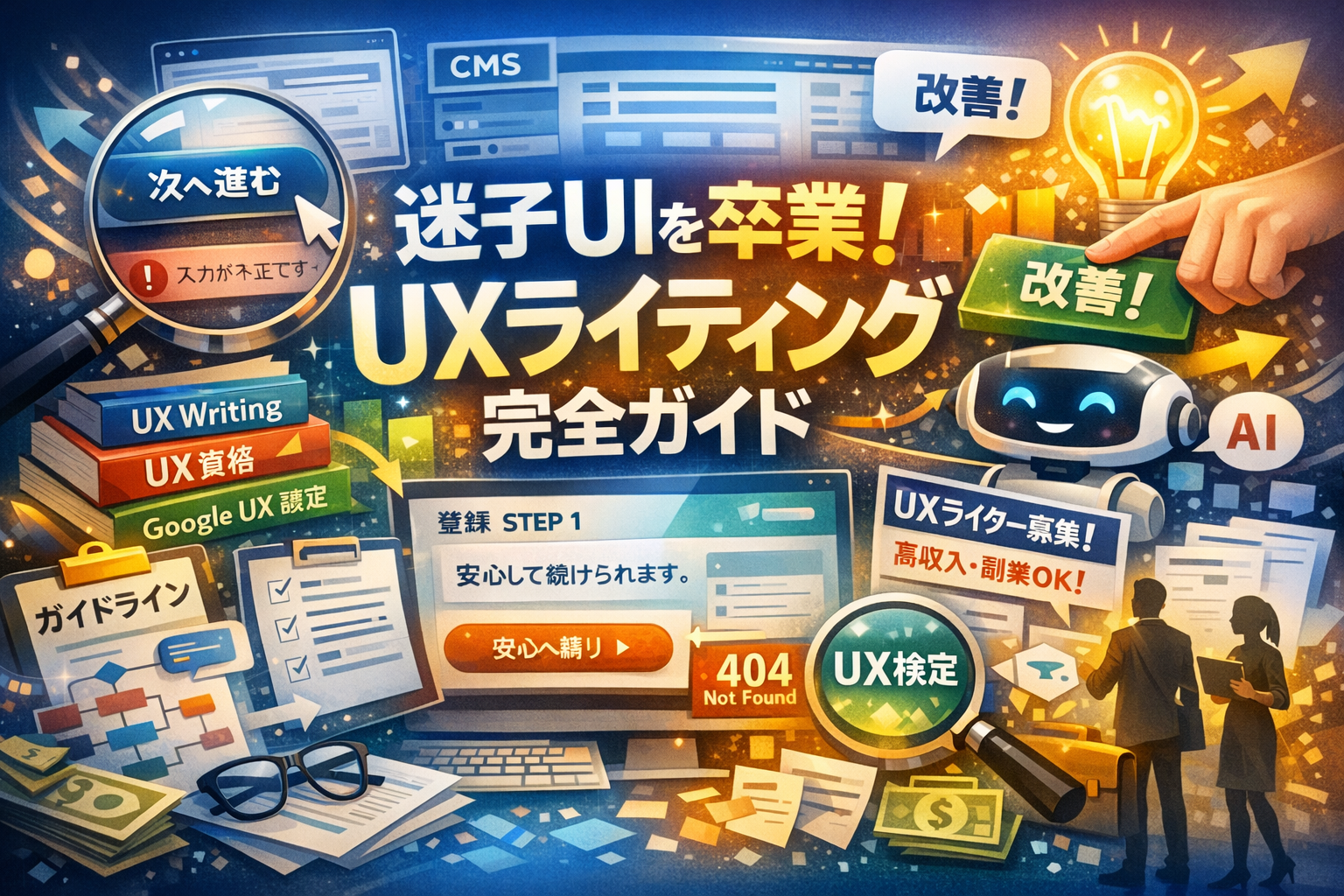
「画面は新しくなったのに、問い合わせとクレームだけ増えた」。その原因の多くは、デザインや機能ではなく、ボタンやエラーメッセージといったUIテキストの設計不足=uxライティング不在にあります。ここを放置すると、どれだけUI/UXデザインに投資しても成果は目減りし続けます。
本記事では、まずuxライティングとは何かを、コピーライティングやテクニカルライティングとの違いまで含めて整理します。そのうえで、社内システムや会員登録画面で起きがちな「システム用語だらけ」「伝わらないエラー」を具体例で分解し、マイクロコピーでどこまで改善できるかを実務レベルで示します。
さらに、現場で形骸化しがちなuxライティングガイドラインの作り方と運用フローを、CMSと開発の境界まで踏み込んで解説します。AIライティングツールの安全な使い方、UXライティングの教科書や関連本・UX検定やUI/UX資格・Google UX Design認定の位置づけも押さえます。
最後に、uxライターというキャリアや求人・副業の現実も整理し、「今の業務の延長でどこまで踏み込めるのか」を具体的に描けるようにします。この記事を読み進めれば、明日から自社の画面テキストをどこからどう直せばいいか、そしてどの本や資格から学べばよいかまで、一気につながるはずです。
- uxライティングとは何か?コピーライティングとテクニカルライティングの決定的な違いが知りたいあなたへ
- なぜユーザーは画面で迷うのか?現場で頻発するuxライティングの落とし穴を読み解く
- ボタンやフォームやエラーメッセージを劇的に変えるためのuxライティング実践ポイント
- uxライティングガイドラインを作るためのトンマナと表記ルールやUIテキスト整理のコツ
- ガイドラインを作ったのに使われない?運用フローと情シス視点で解くuxライティング
- uxライティングとAIツールの付き合い方を失敗しないための秘訣
- uxライティングを学ぶなら何から始める?本や資格やUX検定で迷わない一歩
- uxライターというキャリアの現実とは?求人から副業・未経験スタートまでの全貌
- 中小企業IT支援の現場から読み解く「本当に使えるuxライティング」とは何か
- この記事を書いた理由
uxライティングとは何か?コピーライティングとテクニカルライティングの決定的な違いが知りたいあなたへ
画面だけはリッチなのに、ユーザーはなぜか固まる。ボタンの前で指が止まり、問い合わせがじわじわ増える。その原因のかなりの割合を占めているのが、この分野の設計ミスです。
uxライティングの定義と特徴を徹底解剖
この分野の役割を一言でいえば、「ユーザーが迷わず、安心して次の一歩を踏み出せるようにするテキスト設計」です。
対象は広告ではなく、画面のあらゆるテキストです。
-
ボタン
-
フォームのラベルとヘルプ
-
エラーメッセージ
-
本人確認や登録ステップの説明
-
通知メールや確認メールの件名と本文
特徴を整理すると次の通りです。
| 項目 | 特徴 |
|---|---|
| ゴール | 操作完了とストレス減少 |
| 主な場所 | サイトやアプリのUIテキスト全般 |
| 評価指標 | 完了率、エラー率、問い合わせ件数 |
| 相手 | すでにサービスを使っているユーザー |
広告コピーが「振り向かせる言葉」だとすると、この分野は「最後まで付き添う言葉」というイメージです。
私の視点で言いますと、中小企業の業務システムでは、開発ベンダーが仮で入れた文言がそのまま本番になっているケースが本当に多く、そこで体験が大きく失われています。
コピーライティングとテクニカルライティングの賢い棲み分け術
三つのライティングを混ぜると、メッセージが一気にぼやけます。役割を明確に分けた方が、プロダクト全体の体験は格段に上がります。
| 種類 | 主な目的 | 得意なシーン | NGになりやすい使い方 |
|---|---|---|---|
| コピーライティング | 興味喚起と購入 | LP、広告、キャンペーン | 操作画面で煽る |
| テクニカルライティング | 正確な情報伝達 | マニュアル、ヘルプ、仕様書 | 画面で専門用語を羅列 |
| uxライティング | 行動と安心のサポート | 入力フォーム、設定画面、エラー画面 | 広告目線や仕様説明を持ち込む |
たとえば会員登録画面で、テクニカルライティング寄りに「本人確認書類をアップロードしてください」とだけ書くと、多くのユーザーは「何を、どこまで?」と手が止まります。ここにこの分野の発想を加えて「運転免許証かマイナンバーカードの表面を、スマホで撮影してアップロードしてください」と書き換えると、一気に行動しやすくなります。
売る言葉から動かす言葉へ変えるuxライティングの発想転換
この分野の核は、ユーザーの頭の中のモノローグを先回りして書くことです。
画面ごとに、ユーザーは必ず心の中でこんな問いを投げています。
-
このボタンを押すと「本当に」何が起きるのか
-
今入力している情報は「どこまで」使われるのか
-
失敗した時に「どうすれば」やり直せるのか
発想転換のポイントをリストにするとこうなります。
-
文章のゴールを「売上」から「完了率」と「安心感」に切り替える
-
クリエイティブさよりも、用語の一貫性と説明の粒度を優先する
-
PCとスマホでレイアウトが変わる前提で、重要な注意書きはボタン直前に置く
-
CMSで編集できるテキストか、開発が必要なテキストかを把握してから文言改善の計画を立てる
特に中小企業の現場では、「この文言はシステムだから変えられない」と思い込まれているケースが多く、そこで議論自体が止まりがちです。実際には、CMSや管理画面から変えられるテキストと、開発案件になるテキストを整理するだけで、ユーザー体験は目に見えて変わります。
画面の色やボタンの位置をいくら調整しても、最後の一文がユーザーの不安を放置していれば、体験は必ず詰まります。売る言葉から、動かす言葉へ。ここを押さえた瞬間から、画面は静かに、しかし確実に成果を変え始めます。
なぜユーザーは画面で迷うのか?現場で頻発するuxライティングの落とし穴を読み解く
「機能は完成しているのに、ユーザーだけ迷子になっている」──中小企業のシステム刷新で、最もよく見る光景です。原因の多くはデザインでも機能でもなく、画面上の言葉です。
社内システムや会員登録画面で陥りがちな「システム用語だらけ」の失敗例
社内申請や会員登録で、次のような画面を見たことはないでしょうか。
-
フィールド名が「担当部門コード」「顧客ID」「トランザクション日時」
-
ボタンが「登録」「実行」「更新」の3種類だけ
-
管理画面とメールとマニュアルで呼び名が全部違う
ユーザーが知りたいのは「自分は何を入力すれば、どんな状態になるか」です。にもかかわらず、作る側の都合で「データベースの項目名」がそのままUIに出てしまうと、入力のたびに立ち止まることになります。
私の視点で言いますと、特に中小企業の基幹システムでは、ボタン文言やラベルが開発ベンダーの初期値のまま固定され、「そもそも変更できると思っていない」現場が少なくありません。ここで一度、次のように整理すると一気に改善が進みます。
| 元の表現 | ユーザーに伝わる表現例 | ユーザーの頭の中で起きる変化 |
|---|---|---|
| 顧客ID | 会員番号 | 「手元のカードに書いてある番号だ」と理解 |
| 登録実行 | この内容で申し込む | 押した結果がイメージできる |
| 担当部門コード | 対応してほしい部署 | 自分の選択基準に変換できる |
画面用語を「データの名前」から「人の行動の名前」に変えるだけで、入力ミスと問い合わせが目に見えて減っていきます。
エラーメッセージと通知文の一言が大きなストレスや問い合わせにつながる理由
迷子を量産するもう1つの温床が、エラーメッセージと通知メールです。ありがちな悪例は次の通りです。
-
「入力エラーが発生しました」
-
「権限がありません」
-
「処理に失敗しました。管理者にお問い合わせください」
これらは原因も対処も書いておらず、ユーザーにとっては「怒られているのに、どう直せばいいか分からない」状態です。結果として、電話やメールの問い合わせが増え、社内も疲弊します。
エラー文は、最低でも次の3点をセットで書くことが鍵になります。
-
何が原因か(どの項目で、どんな条件に引っかかっているか)
-
ユーザーが今できる対処(入力例、桁数、再送の手順)
-
それでもだめな時の逃げ道(問い合わせ先や受付時間)
例えば「メールアドレスの形式が正しくありません」ではなく、「メールアドレスに全角文字が含まれています。すべて半角で入力し直してください」という書き方に変えるだけで、ユーザーは自力でリカバリーできます。
モバイルだと注意書きが折りたたまれて見えないケースもよくあります。PCでは読めている前提で設計してしまい、スマホユーザーだけエラー率が高いという状況も起こります。画面幅によって「見えているテキスト」が変わる前提で、要点はエラー文側に重ねておくと安全です。
最初は順調でも突然炎上するシステム更新プロジェクトの典型パターンとuxライティングの本質
リニューアル直後は順調に見えたのに、数週間後からクレームが増え、プロジェクトが炎上するパターンがあります。多くの場合、次の流れをたどります。
-
リリース直後は、担当者や一部のヘビーユーザーだけが使っている
-
慣れている人は「仕様だから」で我慢してくれる
-
利用者が全社や全会員に広がったタイミングで、「前より分かりにくい」「どこを押せばいいか分からない」という声が一気に噴き出す
ここで表面上は「デザインの問題」に見えても、実際には用語の不統一やマイクロコピーの不足が根っこにあります。社内資料、旧システム、外部サービスで呼び名がバラバラなまま移行した結果、ユーザーは毎画面で「これはあの機能と同じなのか?」と照合し続けることになります。
炎上を避けるためには、開発前に次の2つをセットで行うことが重要です。
-
用語マッピング
社内や既存ツールで使っている呼び名を洗い出し、画面・マニュアル・メールで使う正式名称を1つに決める。
-
マイクロコピーの棚卸し
ボタン、ラベル、エラー文、通知メールを一覧化し、「ユーザーの次の行動がイメージできるか」を基準に書き換える。
ここまでやって初めて、「ユーザーが迷子にならない画面」が土台として整います。デザインや機能は、その上に乗る乗り物にすぎません。ユーザーの頭の中の地図を、言葉で先回りして描いておくことが、この領域の本質と言えます。
ボタンやフォームやエラーメッセージを劇的に変えるためのuxライティング実践ポイント
「デザインはそれなりに整っているのに、ユーザーが途中で離脱してしまう」画面は、たいてい言葉の設計で損をしています。ここではボタンとフォームとエラー表示を、明日から一気に“迷わないUI”へ引き上げる具体策を整理します。
ボタン文言でユーザーの行動を促すuxライティングとは
ボタンはプロダクトの「次の一手」を指示するリモコンです。動きをそのまま書くと、ユーザーの指は迷いません。
悪い例と良い例を整理すると、違いが一目で分かります。
| 画面状況 | よくある文言 | 行動が分かる文言 |
|---|---|---|
| 会員登録フォーム | 登録 | 無料で登録を完了する |
| 見積もりシミュレーション | 送信 | この内容で見積もりを確認する |
| 退会手続き | 確定 | 退会してアカウントを削除する |
ポイントは次の3つです。
-
何が起きるかを「名詞+動詞」で書く
-
戻れない操作はリスクも合わせて書く
-
PCとスマホの両方で読める文字数に抑える
私の視点で言いますと、中小企業の社内システムでは、開発ベンダーの初期値「登録」「実行」がそのまま残っているケースが非常に多く、ここを書き換えるだけで問い合わせが目に見えて減る場面がよくあります。
本人確認や登録ステップで不安を消すマイクロコピーの工夫
本人確認やカード情報入力は、ユーザーにとって財布を預けるような感覚の場面です。ここでは「安全性」と「所要時間」を明示すると、離脱率が下がります。
効果が出やすいマイクロコピーの例を挙げます。
-
入力欄の近くに「この情報は暗号化して送信されます」と表示する
-
ステップ上部に「全3ステップ、所要時間3分程度」と書く
-
本人確認書類アップロードに「ぼかしやスタンプは使わないでください。確認が遅れる原因になります」と添える
本人確認のルールはテクニカルライティングの領域とも重なりますが、UX視点では「なぜこの情報が必要か」を一行で説明することが重要です。理由が分かるだけで、ユーザーの心理的負担は大きく下がります。
フォームエラーや404ページで感じる申し訳なさと次への導線が伝わるuxライティング表現術
エラー表示は、ユーザー体験を壊すか守るかの分岐点です。ここで必要なのは、責任の押し付けではなく「状況説明+解決策+謝意」のセットです。
| 状況 | NGテキスト | 改善テキスト例 |
|---|---|---|
| 入力エラー | 入力内容に誤りがあります | 郵便番号が不足しています。7桁すべて入力してください |
| システム障害 | エラーが発生しました | 現在アクセスが集中し、ページを表示できません。時間をおいて再度お試しください |
| 404ページ | ページが見つかりません | お探しのページは削除された可能性があります。トップページか検索から目的の情報をお探しください |
実務で見落とされがちなのは「どこまでがテキスト差し替え可能か」という権限の線引きです。CMSで編集できるエラーメッセージはUI担当が改善し、システム側に埋め込まれた文言は開発チームと相談する、といった運用を整理しておくと、改善サイクルが一気に回り始めます。
ポイントを箇条書きでまとめます。
-
ユーザーのせいにせず、何が不足・誤りかを具体的に書く
-
次に取るべき行動(再入力、問い合わせ、時間をおく)を明示する
-
404ページは「お詫び+代替ルート(検索・カテゴリ・トップページ)」をセットにする
PCとスマホでレイアウトが変わると、注意書きが折りたたまれてスマホだけエラー率が上がる事例も少なくありません。テキストを直したら、必ず両方の画面で表示位置と改行を確認することが、安心して使えるフォームづくりへの近道になります。
uxライティングガイドラインを作るためのトンマナと表記ルールやUIテキスト整理のコツ
UIテキストは、書いた瞬間から「社内で誰も触れないブラックボックス」になりがちです。画面ごとに書き手が違う、CMSとシステムで文体がバラバラ、それではユーザーは迷子になります。この章では、現場で本当に使えるガイドラインの芯を固めていきます。
ライティングルールやブランドボイスや敬語スタイルの決め方
まず決めるべきは「どんな人が、どんな温度感で話すサービスか」です。ここが曖昧なままルール集だけ作っても、数週間で崩れます。
代表的なブランドボイスを表にすると、整理しやすくなります。
| 軸 | カジュアル寄り | フォーマル寄り |
|---|---|---|
| 一人称 | わたしたち | 当サービス |
| 呼びかけ | あなた・みなさま | お客様 |
| 敬語レベル | ですます+フラット | 丁寧語+ときどき謙譲語 |
| 句読点 | 短めの文でテンポ重視 | 一文長めでも正確さ重視 |
私の視点で言いますと、ここは「デザインガイドラインと同じレベルで決裁を取ること」が肝心です。ボタン色より文章トーンのほうがクレームに直結するケースが多いからです。
最低限、次の3点はルール化しておきます。
-
呼びかけと一人称の固定(例: すべて「お客様」「わたしたち」)
-
文末表現の統一(例: 常に「〜してください」に統一)
-
禁止表現リスト(例: システム用語丸出しの「エラーが発生しました」単体は禁止)
これだけでも、画面ごとのバラつきは一気に減ります。
漢字・ひらがな・カタカナの使い分けチェックリストで伝わるuxライティング
次に効いてくるのが、文字種のそろえ方です。社内申請画面で「承認」「しょうにん」「承諾」が混在している案件は珍しくありません。ユーザーにとっては別物に見え、操作ミスの温床になります。
文字種のチェックリストを用意しておくと便利です。
-
認証・承認・申請など、業務キーワードは「標準表記リスト」を作る
-
小学生レベルで習わない漢字は、原則ひらがなにする(例: 頻度→回数)
-
カタカナ語は「社内で意味が説明できるか」で採用可否を決める
-
ボタンは4〜8文字を目安にし、長くなる場合はラベル+補足テキストに分割
-
モバイル表示では、折り返しで意味が変わらないかを必ず確認する
中小企業の案件でよくあるのが、PCでは読める注意書きがスマホでは折り畳まれ、モバイルユーザーだけエラー率が高くなるパターンです。文字数だけでなく「改行位置」「折り畳み条件」もテストケースに入れておくことが、ガイドライン運用のリアルなポイントになります。
CMSやマニュアルやヘルプセンターにガイドラインを活かすテクニック
ガイドラインが形骸化する一番の理由は、「どのテキストにどう適用するか」が誰にも見えていないことです。ここで、CMSやマニュアル、ヘルプセンターとひも付けた整理が効いてきます。
| 場所 | 例 | 管理方法 | ガイドライン適用のコツ |
|---|---|---|---|
| CMS管理画面 | お知らせタイトル、LPの見出し | Web担当が編集 | トンマナとコピーの型をテンプレート化 |
| アプリ本体 | ボタン、エラー文 | 開発案件 | 変更難度をS・A・Bでラベル付け |
| マニュアル | 操作手順書 | 情シス・総務 | 用語集を巻末に入れ全画面と連動 |
| ヘルプセンター | FAQ、トラブルシュート | サポート | エラーメッセージと1対1で対応づけ |
現場で特に効果が高いのは、次の3つです。
-
CMS上に「文例パーツ集」を登録し、コピペだけでトンマナを守れるようにする
-
画面一覧に「編集権限」「変更難度」「ガイドライン適用済みか」を列として追加する
-
エラーメッセージとFAQ記事をペアで管理し、どちらかを変えたら両方レビューする運用にする
このレベルまで落とし込むと、ガイドラインは単なるPDFではなく、「組織全体のUXを底上げする操作マニュアル」として機能し始めます。ユーザーの迷子を減らしたいなら、言葉そのものよりもまず「言葉が流通する仕組み」から整える発想が欠かせません。
ガイドラインを作ったのに使われない?運用フローと情シス視点で解くuxライティング
「完璧なガイドラインを作ったはずなのに、画面の文言は何も変わらない」
この状態から抜け出すカギは、文章力ではなく運用フローと編集権限の設計にあります。
どのテキストを誰がどこまで編集できるか最初に決める重要性とuxライティングの最適解
現場で一番多い失敗は、「全部デザインチームが何とかしてくれるだろう」と、テキストの担当と編集範囲を決めないままプロジェクトが走り出すことです。
私の視点で言いますと、まず着手すべきは、画面に出ているテキストを一覧化し、次のように棚卸しすることです。
-
どの画面で表示されるか(例 会員登録、社内申請、エラー画面)
-
どの部署が意味の責任を持つか(業務部門、情シス、カスタマーサポートなど)
-
誰がどのツールから編集できるか(CMS、管理画面、コード修正のみなど)
この棚卸しをしたうえで、役割分担を表に落としておくと、ガイドラインが単なるPDF資料で終わらず、実際に運用される武器になります。
| 項目 | 例 | 主担当 | 編集手段 |
|---|---|---|---|
| 会員登録フォーム | 項目名、補足説明 | 業務部門 | CMS |
| システムエラー | エラーメッセージ本文 | 情シス+開発 | 開発のみ |
| 通知メール | 件名、本文、署名 | カスタマーサポート | メール配信ツール |
| マニュアル | 操作説明、スクリーンショット | 事務局 | マニュアルCMS |
ここまで決めてからガイドラインを書くと、「誰のためのルールか」が明確になり、部門ごとの教育とレビューにも直結します。
開発案件となるテキストとCMSで更新できるテキストの見極めポイント
次のハマりどころが、「どこからが開発案件なのかが分からないまま、とりあえずベンダーに丸投げする」パターンです。結果として、軽微な文言修正にも見積もりとテストが発生し、改善スピードが止まってしまいます。
見極めのポイントは、テキストがロジックとレイアウトに食い込んでいるかどうかです。
| テキストの種類 | CMSで更新しやすい例 | 開発案件になりやすい例 |
|---|---|---|
| ボタンラベル | 「送信」→「申し込みを完了する」 | 文字数が増えるとデザイン崩れが起きるボタン |
| 入力フォームの補足説明 | 「半角数字のみ」などの注記 | 入力ルール自体を変える場合(必須→任意など) |
| エラーメッセージ | 説明文のトーンや言い回しの調整 | 分岐条件や表示タイミングを変更する必要がある場合 |
| ステップ表示やパンくずリスト | ステップ名の表現変更 | ステップ数追加や画面遷移の構造変更を伴う場合 |
プロジェクト初期に、情シスや開発と一緒に「このテキスト群はCMS」「ここから先は開発」と線を引き、工数ラインを見える化することで、改善サイクルを高速に回せます。
ここを曖昧にしたままガイドラインだけ整えても、現場は「どうせ直せない」と感じて手を付けなくなります。
デザインレビューやテストでuxライティングを漏れなくチェックする最強リスト
最後のつまずきポイントは、デザインレビューや受け入れテストの場で、画面の文言がほぼノーチェックで通ってしまうことです。視覚デザインと機能確認だけで手一杯になり、言葉が後回しになります。
そこで有効なのが、レビュー時に使うチェックリストをあらかじめ決めておくことです。
-
このボタンを押した先で「何が起きるか」が一瞬で想像できるか
-
専門用語が業務担当者の言い回しと一致しているか
-
PCとスマホの画面で、重要な注意書きが「折りたたみ」や「省略」によって消えていないか
-
エラーメッセージに、ユーザーが次に取るべき行動が明記されているか
-
本人確認や決済など、不安を感じやすい操作で「安全性」と「取り消し手段」が伝わっているか
-
通知メールの件名を見ただけで、開くべきかどうか判断できるか
中小企業のシステム刷新プロジェクトでは、このチェックリストをテスト観点としてテスト仕様書に埋め込むだけで、問い合わせ件数が目に見えて減るケースが少なくありません。
ガイドラインは「言葉の理想集」ではなく、このような運用フローと編集権限、レビュー手順とセットで初めて機能する仕組みです。
画面の迷子を本気で減らしたいなら、まずは自社のテキストを棚卸しし、誰がどこまで触れるのかを今日から書き出してみてください。そこからプロダクトの体験改善が一気に動き出します。
uxライティングとAIツールの付き合い方を失敗しないための秘訣
「AIに任せたら一瞬でテキストは埋まった。でもユーザーの問い合わせは倍増した。」
現場で今、いちばん起きている残念な未来がこれです。AIは強力な味方ですが、扱い方を間違えるとUXそのものを壊してしまいます。ここでは、現場で本当に役立つ距離感だけを絞ってお伝えします。
生成AI任せのマイクロコピーで起きやすい誤解やトラブルの回避法
AI任せが危険になるのは、次の3パターンです。
-
システム用語の暴走
エラー原因をAIに説明させると、「認証トークン」「セッションタイムアウト」など開発者向けの用語を平気で出してきます。社内申請画面や会員登録画面でこれを出すと、多くのユーザーは固まります。
-
責任の所在がぼやける
通知メールをAIに書かせると、「ご対応ください」「確認をお願いいたします」が連発されがちです。誰が、いつまでに、どこから操作するのかが抜け落ち、問い合わせだけ増えます。
-
トーンがサービスとズレる
やさしいサービスなのに、AIが生成したエラーメッセージだけが官公庁の文章のように堅くなるケースがあります。印象が分裂し、ブランド体験が崩れます。
私の視点で言いますと、失敗パターンの多くは「AIに渡す指示がUI前提になっていない」ことが原因です。画面構成や入力制約を伝えないまま、「エラーメッセージを書いて」と投げると、高確率でトラブルを生みます。
ガイドラインやUX検定知識を使ったAI「下書き係」としての安全活用術
AIは下書き係と割り切ると、一気に味方になります。そのときのポイントは「ガイドラインをプロンプト化する」ことです。
たとえば、次のようなテーブルで自社のルールを整理してからAIに渡します。
| 項目 | ルール例 |
|---|---|
| 敬語スタイル | です・ます調で統一 |
| 呼びかけ | 「お客さま」ではなく「ユーザー」 |
| 禁止ワード | エラー、失敗 → 原因を説明して代替案提示 |
| 文字トーン | 丁寧だがフレンドリー、命令形は使わない |
| 具体性の基準 | いつ・どこで・誰がを必ず明記 |
UX検定やUI UX資格で学ぶ基礎概念を、AIへの指示に翻訳するイメージです。
-
「ユーザーの次の行動が1秒で分かるように書いて」と条件を入れる
-
「入力フィールド名はそのまま文中に使う」と画面との対応を固定する
-
「PCとスマホで表示位置が変わる注意書きは、短く・要点だけに」とレスポンシブ前提で依頼する
下書きが出てきたら、そのまま使わず、画面のワイヤーやプロトタイプと並べて読むことが重要です。UI上で読んだときに「スクロールしないと見えない注意書き」「押したくなくなるボタン文言」がないかをチェックします。
テクニカルライティングやヘルプセンターでAI活用時に注意するuxライティング観点
テクニカルライティングやヘルプセンター記事は、AIと相性が良い領域です。しかし、UX観点のチェックを外すと、読めるのに使えない記事が量産されます。ポイントは3つです。
-
画面単位での対応表を作ってからAIに投げる
設定マニュアルを書く際は、
「どのメニュー → どのボタン → どの設定画面」
を一覧にしておき、AIにはその対応表ごと渡します。これをしないと、存在しないボタン名や古いUIが混ざります。 -
ユーザーの状態を前提にしたシナリオで書かせる
「初回ログイン前」「すでに別環境でログイン済み」「権限がない」という状態ごとにシナリオを分けて依頼します。特に中小企業では、PCとスマホ、社内ネットワークと自宅Wi-Fiが混在するため、状態を分けないとトラブルシュートが成立しません。
-
問い合わせ削減指標を決めてから公開する
AIが書いたヘルプ記事を公開したら、1〜2週間の問い合わせ件数を確認し、「この記事経由の問い合わせが減っているか」を指標にします。減っていない場合は、記事の冒頭に「誰が・いつ・どんな画面で読む想定か」が足りていないことが多く、そこを人間の手で書き足します。
AIに任せる範囲を「下書き」と「構造提案」に絞り、最終的な言葉の責任は人間が持つ。この割り切りさえ守れば、現場のスピードとUXの質を同時に上げることができます。
uxライティングを学ぶなら何から始める?本や資格やUX検定で迷わない一歩
画面の言葉を変えるだけで、問い合わせがスッと減る。そこまでいくために、闇雲に本や資格に手を出すと遠回りになります。ここでは「何から」「どの順で」学べば、明日からUIテキストを直せるかを整理します。
uxライティングの教科書やビジネスマンに最適な新教養書籍のおすすめ法
最初の一冊は、テクニック集より全体像が俯瞰できる本を選んだ方が伸びます。ポイントは次の3つです。
-
UX全体を扱い、画面のテキストも章として解説しているか
-
事例スクリーンショットが多く、ボタンやエラー文の前後関係が分かるか
-
BtoBシステムや会員サイトなど業務寄りの例もあるか
私の視点で言いますと、社内システムに関わる人は、華やかなアプリ事例よりも「申請フォーム」「請求画面」「通知メール」のスクリーンショットを多く載せた書籍を選ぶと、明日からそのまま転用しやすくなります。
書籍を読み進める際は、単に線を引くのではなく、次のように自社サービスへ写経していくと吸収が段違いです。
-
気に入ったボタン文言を、自社の同じ機能に当てはめて書き換えてみる
-
フォームエラー事例を、自社のエラー画面キャプチャ横に貼り、違いを比較する
UX検定基礎と応用やUI・UX資格やGoogle UX Design認定の違いと使い方
本で全体像をつかんだら、資格は「体系的な抜け漏れチェック」として使うと効果的です。代表的な資格を整理すると、次のようになります。
| 資格・試験名 | 主な範囲 | 向いている人 | 学びの使い分け |
|---|---|---|---|
| UX検定 基礎 | UX全般と基本用語 | まず土台を固めたい担当者 | UXの言語をチームで共有する軸にする |
| UX検定 応用 | 調査や設計プロセス | プロジェクトを回すリーダー | 要件定義や改善提案の説得力を高める |
| UI・UX系民間資格 | UI設計や画面デザイン寄り | デザイナー志向の人 | テキストとUIコンポーネントの組合せを磨く |
| Google UX Design プロフェッショナル認定 | 英語での実務寄りカリキュラム | グローバル案件やSaaS担当者 | 海外プロダクトの事例を日本の現場へ翻訳する土台にする |
資格は取得すること自体よりも、試験範囲を学習チェックリストとして使うと価値が高まります。UX検定の出題領域を眺めながら、自社の画面テキストに「この観点は入っているか」をレビューすると、学びが直にプロダクト改善へつながります。
テクニカルコミュニケーションとデジタルマーケティングの知識とuxライティングの相乗効果
実務レベルを一段引き上げたい人は、UXだけで完結させず、テクニカルコミュニケーションとデジタルマーケティングを掛け合わせると一気に武器が増えます。
| 分野 | 学ぶ内容 | uxライティングへの効き方 |
|---|---|---|
| テクニカルコミュニケーション | マニュアル設計、ヘルプ構成、用語統一 | UIテキストとヘルプセンターを一貫させ、サポート負荷を下げる |
| デジタルマーケティング | CVR、LTV、行動データ解析 | クリック率や完了率を指標に、テキストを定量的に改善する |
例えば、テクニカルコミュニケーションの知識があれば、社内申請システムのボタン文言だけでなく、確認メールやヘルプページまで含めた一連の文章設計ができます。デジタルマーケティングの視点を持てば、「このボタン変更でフォーム完了率が何ポイント上がったか」をウェブ解析ツールで確認し、次の改善につなげられます。
最初の一歩は、入門書1冊で全体像をつかみ、UX検定基礎レベルの範囲で抜け漏れを埋め、それをテクニカルコミュニケーションとデジタルマーケティングの視点で現場の画面へ落とし込む。この流れを押さえると、「学んだのに現場で使えない」という遠回りから抜け出しやすくなります。
uxライターというキャリアの現実とは?求人から副業・未経験スタートまでの全貌
「言葉だけで画面の使い心地を底上げする仕事」が気になり始めたら、ここからが本番です。華やかに見えますが、実務はかなり泥くさく、だからこそ腕の差がはっきり出ます。
uxライター求人で実際に求められるスキルセットとは
求人票だけを見ると「UIテキストの作成」「マイクロコピー作成」程度の記載が多いですが、現場で本当に評価されるのは次の組み合わせです。
| 領域 | 内容 | 採用側が見ているポイント |
|---|---|---|
| UX基礎 | ユーザー行動の理解、カスタマージャーニー | テキストが画面全体の体験とつながっているか |
| ライティング | 短く正確な日本語、トンマナ統一 | ボタンやエラー文を20〜30文字で言い切れるか |
| ドキュメント | ガイドライン作成、用語集整備 | チームで再利用できる形にまとめられるか |
| 開発・CMS理解 | どこまで編集可能かの把握 | 「この文言変更は工数どれくらいか」を会話できるか |
私の視点で言いますと、中小企業の支援現場では「テキストを直す人」より「情シスや開発と話が通じる人」が圧倒的に重宝されます。
テクニカルライターやWebライターからuxライティングへキャリア拡張する方法
近い領域からのピボットはしやすく、特にテクニカルライターとWebライターは相性が良いです。
| 元の職種 | 強み | 補強したいポイント |
|---|---|---|
| テクニカルライター | システム理解、正確な説明 | 感情のケア、不安を和らげる表現 |
| Webライター | 読ませる構成、コピー発想 | エラー画面やフォームなど地味なUIへの目配り |
ステップ例を挙げます。
- 既存実績から「UI寄りの仕事」を選び出す
- 画面キャプチャとセットで「どの行動を促したか」を解説メモにする
- ボタン、エラー、通知メールなどに絞った改善案を書き足す
- そのプロセスを簡単なケーススタディとして整理する
ポイントは「文章そのもの」ではなく「ユーザーの行動がどう変わったか」を説明できる形にすることです。
副業や業務委託でuxライティングを勝ち取るポートフォリオの作り方
副業案件では、派手さよりも「実務でそのまま使えるか」が問われます。おすすめは次の3点セットです。
-
before / after付きの画面改善事例
-
ガイドラインや用語集のサンプル
-
情シスや開発とのコミュニケーション例
| ポートフォリオ要素 | 見せ方のコツ |
|---|---|
| 画面改善事例 | 1画面につき「課題→仮説→改善テキスト→結果」を1枚に整理 |
| ガイドライン | 2〜3ページで「敬語ルール」「NG表現」「用語統一」の抜粋 |
| コミュニケーション | 「CMSで直せる範囲」と「開発依頼が必要な範囲」を整理した図 |
副業で信頼を得る人は、「このボタン文言を変えるには、開発工数がどれくらいか」「この通知メールはどの部署が承認権を持つか」を先回りして確認し、提案に折り込んでいます。テキストのセンスより、その段取り力が継続案件を引き寄せる武器になります。
中小企業IT支援の現場から読み解く「本当に使えるuxライティング」とは何か
「画面は立派なのに、ユーザーだけが迷子になる。」そんなプロダクトを卒業するカギが、現場に根ざした言葉の設計です。
PCやスマホや回線環境を踏まえた言葉選びやエラー設計の極意
中小企業の現場では、ハイスペックPCと古いスマホ、社内LANとポケットWiFiが同じサービスにぶら下がっています。
その前提を無視したテキストは、それだけで事故の種になります。
例えば、通信が不安定な環境でのエラー文は、次の3点を必ず押さえます。
-
何が起きたかを1行で伝える
-
ユーザーが今やるべき行動を1つに絞る
-
その操作が「どのくらい時間と手間を食うか」を具体的に書く
「通信エラーが発生しました」ではなく「通信が不安定です。30秒待ってから再度[送信する]を押してください」のように、時間感覚まで言語化すると、体験のストレスが一気に下がります。
CMS構築やCRM導入や業務効率化ツールのプロジェクトで見た成功と失敗のリアル
私の視点で言いますと、成功と失敗を分けるのは、UIテキストを「誰が・どこまで」触れるかを最初に決めたかどうかです。
| 項目 | 失敗プロジェクト | 成功プロジェクト |
|---|---|---|
| ボタン文言 | 開発ベンダー初期値のまま | CMSで編集できる範囲を一覧化 |
| エラーメッセージ | システム用語だらけ | 業務担当と一緒に日本語化 |
| 通知メール | テンプレ放置 | CRM側の差し込み項目を棚卸し |
特にCRMや業務効率化ツールでは、「顧客名」「担当者名」「締切日」などの差し込み情報と、固定文の境目が整理されていないと、現場が怖くて文言を変えられません。
その結果、「仮登録」「本登録」「有効化」のような用語がバラバラに飛び交い、問い合わせが雪だるま式に増えていきます。
仕様表ではなく現場業務フローから言葉を決めるuxライティング視点のすすめ
本当に使えるテキストは、仕様書ではなく業務フローから生まれます。おすすめは、次の順番で言葉を決めることです。
- 現場担当者に、紙でもホワイトボードでもよいので、実際の仕事の流れを書き出してもらう
- その中で「呼び方が2つ以上あるもの」(例:顧客/お客様/取引先)を洗い出す
- 画面、マニュアル、メールで使う呼び方を1つに固定する
| 視点 | 仕様起点 | 業務フロー起点 |
|---|---|---|
| 用語 | 開発側のテーブル名優先 | 現場が日常で使う言葉優先 |
| 画面設計 | 機能単位でページ分割 | ユーザーのタスク単位でページ分割 |
| 成果 | 途中離脱が多い | 「迷わず最後まで進めた」と言われる |
社内申請システムや会員登録ページでトラブルが起きるとき、原因はテキスト単体ではなく、この業務フローとのズレであることがほとんどです。
画面の言葉を直す前に、「ユーザーが今日やりたい仕事の順番」を一緒に描き直す。その一手間こそが、派手さはないけれど強烈に効くuxライティングの土台になります。
この記事を書いた理由
著者 – 村上 雄介(newcurrent編集部ライター)
中小企業のシステム刷新やCMS入れ替えを手伝う中で、「画面をきれいにしたのに問い合わせが1.5倍になった」「会員登録の離脱率だけが下がらない」という相談を、この5年で20件以上受けてきました。詳しく見ると、画面遷移や機能ではなく「ボタンの文言」「エラーメッセージ」「本人確認まわりの説明」が原因になっているケースがほとんどです。
ある顧客管理システムでは、「登録」ボタンを押すと即時反映される仕様なのに、画面には「申請」「承認待ち」といったシステム用語が混在し、社内から「どこまで終わったのか分からない」と苦情が殺到しました。文言を整理しただけで、マニュアル閲覧数と社内問い合わせが3割近く減った一方で、別案件では生成AI任せでエラーテキストを書き直し、責任範囲があいまいな表現になって炎上しかけたこともあります。
こうした現場を踏まえ、「どの言葉を誰が、どこまで変えてよいか」「AIに任せてよい部分と絶対に人が見るべき部分」を整理しない限り、同じ失敗が繰り返されると痛感しました。画面テキストに悩んでいる方が、自社のUIを具体的に直しながら、今後の学び方とキャリアの方向性まで描けるようにしたい。それがこの記事を書いた理由です。