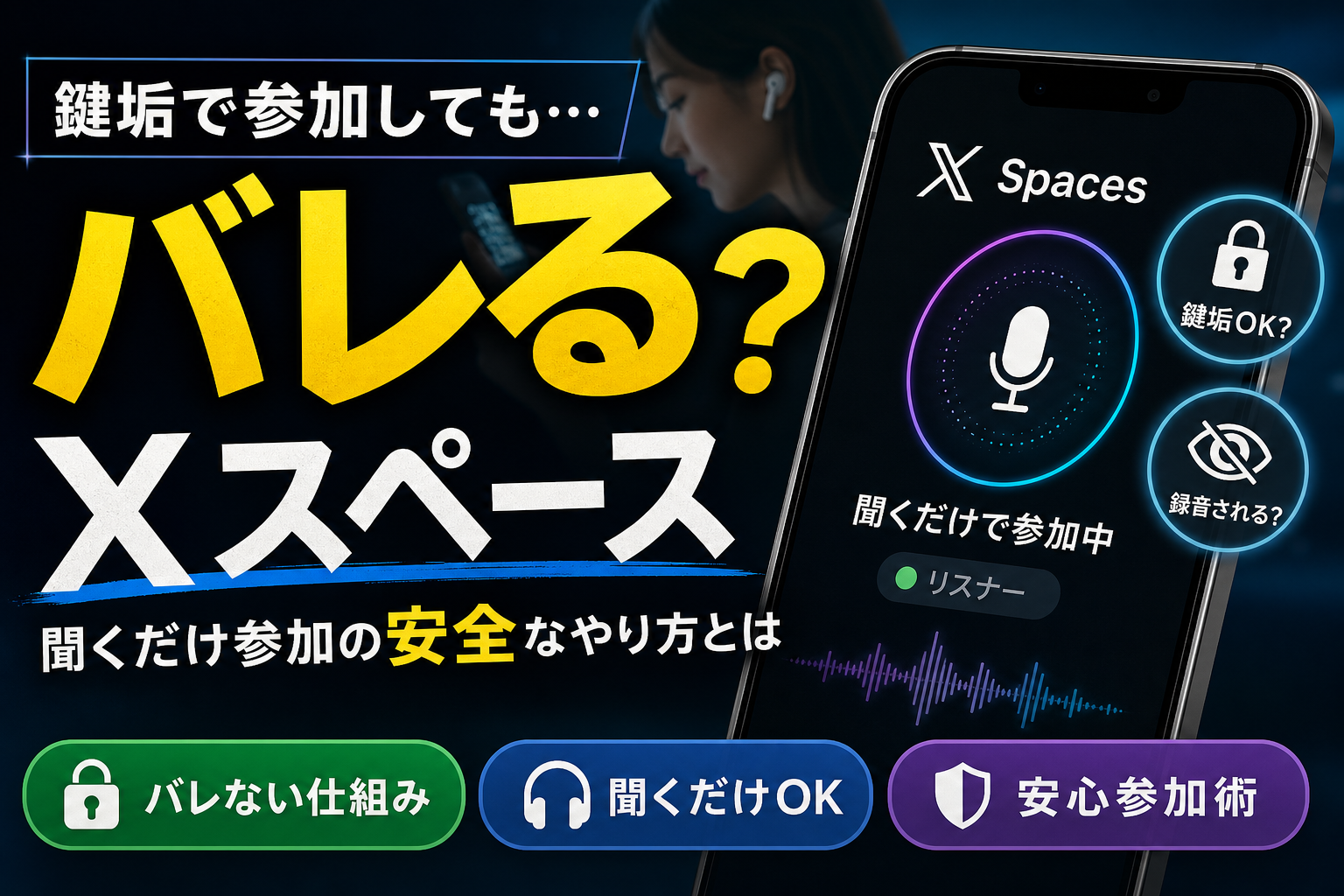
twitterスペースとは聞くだけ参加や匿名・鍵垢も安心!まるごとわかる最新ガイド

スポンサーリンク
スポンサーリンク

「twitterスペースとは何か」を調べている時点で、多くの人は機能よりも「入るとどうなるのか」「聞くだけ参加はバレるのか」「鍵垢や匿名は本当に安全か」が気になっています。中途半端な理解のまま操作すると、「間違えて押しただけなのに勝手に参加表示」「聞くだけのつもりがホストに丸見え」「録音やアーカイブの仕様を知らずに発言が残り続ける」といった見えない損失を抱え込むことになります。この記事では、twitterスペースとは何かを一言で整理しつつ、聞くだけ参加の挙動、コメント欄の見方とやり方、匿名や鍵垢での参加範囲、アーカイブと録音の残り方、開けない・聞こえない時の原因と対処までを、スマホとPCの実務感覚で一気に解体します。さらに、コミュ障でも失礼に見えない暗黙ルールと、中小企業がXスペースをマーケティングや採用に活用する際の最低限の運用ルールも具体化します。検索を何度も繰り返す前に、この1本で「怖さ」と「面倒」を同時に削り取りたい方は、このまま読み進めてください。

スポンサーリンク
  1. twitterスペースとは何か?まず「どんな世界が広がる機能か」を一挙解説
    1. スペースはX版ラジオだけじゃない、新時代の”会話型”ライブ体験
    2. ホスト・スピーカー・リスナーとは誰でどこまでできる?役割早わかり
    3. iPhoneやAndroidやブラウザでtwitterスペースとは何ができる?端末別のリアル
  2. twitterスペースに入ると何が変わる?聞くだけ参加だからこそ知りたい画面表示の真実
    1. 聞いてみるボタンを押した瞬間に起きるtwitterスペースとはの見え方を大解剖
    2. リスナーが勝手にスピーカーにならない理由とマイク権限の安全な使い方
    3. 間違えて押した・勝手に入った時twitterスペースとは何秒で抜ければ大丈夫?
  3. twitterスペースとは「聞くだけ」で使いたい人が気になるバレる・失礼度と距離感
    1. 聞くだけ参加はtwitterスペースとはで失礼?暗黙ルールとホストの本音
    2. 聞くだけ参加がバレるシチュエーションtwitterスペースとはで本当にあるのか
    3. 作業用BGMでtwitterスペースとはを使う時のミュート・退出・再入場マナー
  4. twitterスペースとは匿名や鍵垢でどこまで通用?「バレる」「バレない」の最前線
    1. 鍵垢でtwitterスペースとは参加すると何が見える?ホストや他の参加者との違い
    2. twitterスペースとはで完全匿名は難しい?現実的なリスクと安全対策
    3. 匿名禁止はなぜ?ホストだけがバレるって本当?twitterスペースとはの裏トラブル
  5. twitterスペースとはのコメント・リアクション・コメント欄が見られない時は?
    1. コメント欄とコメント方法をtwitterスペースとはでiPhoneやAndroidやブラウザ別に解明
    2. コメントできない・コメント欄が見られない時twitterスペースとはでチェックすべき3ポイント
    3. リアクション絵文字やリスナー一覧twitterスペースとはで誰に見えてるの?
  6. twitterスペースとはの録音やアーカイブの保存期間、消えるルールを徹底解説
    1. twitterスペースとはホストが録音オンとオフで何が変わる?アーカイブの行方を追う
    2. リスナー側が録音やクリップを取る時twitterスペースとはで気をつけたい人間関係ルール
    3. 録音データを社内で使う時twitterスペースとはトラブルを避ける事前準備とは
  7. twitterスペースとは「開けない・聞こえない・参加できない」を解決するチェックリスト
    1. iPhoneやAndroidでtwitterスペースとはが表示されない・開けない時まず試すこと
    2. PC・ブラウザでtwitterスペースとはが聞こえない・音量不安定はネットやマイク権限がカギ
    3. 中小企業でよくあるtwitterスペースとはのWi-Fi・古いスマホによるトラブルケース
  8. twitterスペースとはの暗黙ルールやコミュ障でも怖くない「距離の取り方」
    1. 入室タイミングや途中退室twitterスペースとは無言参加でも大丈夫?
    2. スペースの通知がうるさい時や知らない人が来た時twitterスペースとは柔らか回避策
    3. スペースが恥ずかしい人向けtwitterスペースとは安心して一歩踏み出す練習法
  9. 企業や中小企業でtwitterスペースとはを活用するなら絶対に決めておくべきこと
    1. 社長トークや採用イベントtwitterスペースとはどんな場面で最強の選択肢?
    2. スマホ・PC・回線・リテラシー別twitterスペースとは失敗しない導入フロー
    3. 録音ポリシーや発言ルールtwitterスペースとは活用前に作っておくべき運用規定
  10. この記事を書いた理由

twitterスペースとは何か?まず「どんな世界が広がる機能か」を一挙解説

スマホの画面を閉じても、耳だけは推しや仲間とつながり続ける。そんな“ながら参加の雑談部屋”がスペースです。タイムラインの投稿が「文字と画像のSNS」だとしたら、スペースはリアルタイムの音声でつながる公開グループ通話だと考えるとイメージしやすくなります。

タイムライン上部に紫のアイコンが出てきたら、誰かが音声配信を開始したサインです。タップして入室すれば、基本的には聞くだけ参加のラジオ視聴モードからスタートし、自分からリクエストしない限り勝手に発言者になることはありません。

スペースはX版ラジオだけじゃない、新時代の”会話型”ライブ体験

従来のラジオ配信と決定的に違うのは、その場で会話の主役が入れ替わる点です。

  • ホストが部屋を作成し、テーマを決めて進行

  • スピーカーとして招待されたユーザーがマイクで発言

  • リスナーがリアクションやコメントで会話に参加

  • 希望者は発言リクエストを送り、その場でスピーカーに昇格

この流れにより、ただ聞くだけの番組ではなく、視聴者がそのまま出演者になれる「参加型ラジオ」になっています。

私の視点で言いますと、企業や団体の現場ではウェビナーや説明会よりも心理的ハードルが低く、「ちょっと雑談ベースで話したい内容」を配信する場として選ばれることが増えています。カッチリしたセミナーと、フランクな飲み会の中間くらいの温度感がちょうどいいのです。

ホスト・スピーカー・リスナーとは誰でどこまでできる?役割早わかり

スペースの安心感を左右するのが、誰にどんな権限があるかです。ざっくり把握しておくと、「勝手に声が漏れないか」という不安をかなり減らせます。

役割 主な権限 なり方 怖さレベル
ホスト スペースの作成、スピーカー招待、録音設定、終了 自分で開始 一番責任が重い
共同ホスト スピーカー管理、リスナー管理の一部 ホストに招待される 中〜高
スピーカー マイクで発言、リアクション ホスト招待 or リクエスト承認
リスナー 聞くだけ、コメント、リアクション 入室した時の初期状態

ポイントは全員が最初からマイクONではないという点です。

  • スペースに参加すると、通常はリスナーとして入室

  • マイクアイコンはオフ状態で開始

  • 発言したい場合は「話すリクエスト」をタップ

  • ホストが承認してはじめてスピーカーに昇格

この仕組みのおかげで、「間違えて入室しただけで声が漏れる」という事態は起こりません。逆に言えば、ホストに承認されない限り、どれだけボソボソ話しても誰にも聞こえない安全ゾーンにいます。

iPhoneやAndroidやブラウザでtwitterスペースとは何ができる?端末別のリアル

実務でよく問題になるのが、「自分の端末だとどこまで機能が使えるか」です。特に企業アカウントを運用する担当者は、経営陣や同僚がPC視聴なのかスマホ視聴なのかを把握しておかないと、当日になって「聞こえない」「ボタンが出ない」というトラブルになりがちです。

端末 / アプリ 参加 開始 録音付き配信 コメント・リアクション
iOSアプリ 可能 可能 対応バージョンなら可能 ほぼフル機能
Androidアプリ 可能 可能 端末・OSにより制限になる場合あり ほぼフル機能
モバイルブラウザ 視聴中心 開始は制限されることが多い 原則不可 コメントに制限が出やすい
PCブラウザ 視聴中心 開始は環境依存で不安定 原則不可 コメントはテキスト中心

現場でよくあるのは、古いAndroid端末だけスペースのタブが表示されないケースです。アプリやOSのアップデート、マイク権限の設定が追いついていないと、「自分だけスペースが開けない」「参加できない」といった状態になりがちです。

迷った時は、次の順番で確認すると、原因を切り分けやすくなります。

  • アプリとOSが最新か確認

  • マイク・スピーカーの権限設定を確認

  • Wi-Fiから4G/5Gに切り替えて通信状態を確認

この3ステップを押さえておくと、「スペース自体の不具合」なのか「自分の端末側の問題」なのかを見極めやすくなり、無駄に焦らずに済みます。

スポンサーリンク

twitterスペースに入ると何が変わる?聞くだけ参加だからこそ知りたい画面表示の真実

「聞いてみるを押した瞬間、自分がどこまで丸見えになるのか」が不安で踏み出せない人はかなり多いです。ここでは、実際の画面の動きと表示範囲を、ビビり目線で分解していきます。

聞いてみるボタンを押した瞬間に起きるtwitterスペースとはの見え方を大解剖

聞いてみるをタップすると、まず自分の画面は紫色のスペース画面に切り替わり、上部にホスト名、下部にミュート状態のマイクアイコンやリアクションボタンが並びます。音声は自動再生されることが多いので、通勤中や職場なら音量ボタンにすぐ手を添えておくと安全です。

外からの見え方は、ざっくり分けると次のとおりです。

見える相手 何が見えるか
ホスト リスナー一覧にあなたのアカウント名とアイコン
他の参加者 同じスペースのリスナー一覧に表示される
タイムライン上のフォロワー 「〇〇さんがスペースを聞いています」と出る場合がある

タイムラインの表示は常に出るわけではなく、フォロワー数やアルゴリズムの状況で変わります。「絶対に誰にも出ない」とは言えない点だけ押さえておくと安心です。

リスナーが勝手にスピーカーにならない理由とマイク権限の安全な使い方

聞くだけ参加の人が一番怖いのは「急に自分の声が漏れるのでは」という心配です。この点は仕組みを知っておくとかなり気が楽になります。

  • リスナーは初期状態でマイク権限を持っていません

  • スピーカーになるには

    • ホストから招待を受ける
    • 自分から発言リクエストを送ってホストが承認する
      というどちらかのステップが必須です
  • スピーカーになっても、マイクアイコンがオンにならない限り音声は流れません

つまり、何も操作しなければ声が勝手に乗ることはありません。心配な人は、入室直後に画面下のマイクアイコンが「斜線付き(ミュート)」になっているか一度確認しておくと、心理的なブレーキが外れやすくなります。

間違えて押した・勝手に入った時twitterスペースとは何秒で抜ければ大丈夫?

タイムラインをスクロールしていて、うっかりスペースをタップしてしまうケースもよくあります。その瞬間からリスナーとして参加した扱いになるので、「入室通知が飛んだのでは」と焦りがちです。

私の視点で言いますと、ホスト側の画面でリスナーの出入りはリアルタイムに流れますが、数秒で抜けたユーザー一人ひとりを細かく気にしているホストは多くありません。実務的には次のように考えておくと気が楽です。

  • 数秒〜10秒程度で退出

    • 「誤タップだな」くらいにしか見えないことがほとんど
  • 1~2分以上そのまま

    • 「聞きに来てくれた人」としてリストに残りやすい
  • 退出方法

    • 画面右上の×や「退出」ボタンをタップすれば即時に離脱可能

本当に入りたくなかった場合は、慌ててスマホを閉じるより、落ち着いて画面右上から退出をタップする方が早く安全です。通知や表示を完全にゼロにはできませんが、「数秒で抜ければほぼノーダメージ」という感覚でいて大丈夫です。

スポンサーリンク

twitterスペースとは「聞くだけ」で使いたい人が気になるバレる・失礼度と距離感

「押した瞬間に名前が読まれたらどうしよう」「黙って抜けたら失礼かな」──多くのユーザーがここで足が止まります。ここでは、聞くだけ参加の“バレる範囲”と“失礼ライン”を、現場感込みで整理します。

聞くだけ参加はtwitterスペースとはで失礼?暗黙ルールとホストの本音

音声スペースは、基本的にラジオとイベントの中間のような場です。ほとんどのホストは「聞くだけ大歓迎」で、無言リスナーが大半というケースが多いです。

聞くだけ参加の印象をざっくり整理すると次のようになります。

行動 ホスト側の肌感覚 失礼度
入室だけして無言 よくある行動
10秒で退出 誤タップだなと理解
何度か出入り 通信不安定かなと感じる
荒らし発言後に退出 即ブロック対象
録音NGで録音を匂わせる 不信感が強く残る 最悪クラス

私の視点で言いますと、ホストは「人がいること」が何より安心材料なので、コメントがなくてもリスナー数が増えるだけで助かるという声が多いです。聞くだけを気にしすぎるより、マナー違反だけ避けるイメージで十分です。

聞くだけ参加がバレるシチュエーションtwitterスペースとはで本当にあるのか

「聞くだけでも参加がバレるのか」が一番怖いポイントです。ここは誰に・どこまで見えるかで分けて考えると整理しやすくなります。

  • ホストとスピーカー

    • リスナー一覧にあなたのアカウントが表示されます
    • 名前を読み上げるかどうかはホスト次第ですが、実務的には全員を読み上げることはほぼありません
  • 参加者同士

    • 一部の画面では、他のリスナーからも「今参加しているアカウント」として見える仕様があります
    • 小さな界隈だと「入ってるの見えたよ」と後から言われる可能性はあります
  • タイムラインやフォロワー

    • スペースに入った瞬間に、すべてのフォロワーに大きく通知が飛ぶわけではありません
    • ただし、「誰が参加しているか」が関連表示されることはあり、完全にこっそり聞く前提は危険です

整理すると、「ホストと参加者には基本的に見えるが、全フォロワーに派手にバレるわけではない」が現実的なラインです。知り合いに絶対バレたくない場合は、後述する鍵垢や別アカウント運用の検討が安全です。

作業用BGMでtwitterスペースとはを使う時のミュート・退出・再入場マナー

作業用BGM代わりに使う人も増えていますが、その場合に気になるのが「放置していて失礼にならないか」「途中退出はどこまでOKか」です。ポイントをマナー目線でまとめます。

  • ミュートについて

    • リスナーはそもそもマイクがオフの状態で参加します
    • スピーカーに上がらない限り、こちらの声が漏れることはありません
  • 途中退出のタイミング

    • 会議と違い、好きなタイミングで抜けて問題なしという雰囲気が主流です
    • 区切りが気になるなら「話題が変わったタイミング」「BGMに飽きたタイミング」で抜けると自然です
  • 再入場の印象

    • 通信落ちや移動中の人も多いため、「何度か出入りしている人」はホスト側から見ても珍しくありません
    • 気まずさを減らしたい場合は、長時間聞いているスペースなら一度だけ軽くリアクション絵文字を送ると、「あ、この人はちゃんと聞いてくれているな」と伝わりやすくなります
シチュエーション 推奨アクション 印象
作業しながら長時間聞く 入室だけでOK、リアクションは気が向いたら 自然
電車の乗り換えで何度か落ちる 気にせず出入りしてOK 問題なし
最後まで聞けない 無言で退出してOK 普通の行動

作業BGMとして使うときは、「入室や退出はホストにログとしては見えるが、いちいち気にされてはいない」という距離感でいると、かなり気が楽になります。

スポンサーリンク

twitterスペースとは匿名や鍵垢でどこまで通用?「バレる」「バレない」の最前線

「聞くだけで入りたいけど、身元がバレるのは怖い」──ここをクリアにしない限り、一歩目は出ません。匿名や鍵垢でどこまで守れるのか、現場でよくある勘違いをほどきながら整理します。

鍵垢でtwitterスペースとは参加すると何が見える?ホストや他の参加者との違い

鍵垢で参加しても、スペースの中は“鍵付きの別世界”にはなりません。 見え方は次のイメージです。

見える相手 あなたが鍵垢の場合の見え方
ホスト・共同ホスト アイコン・名前・IDが見える / リスナー一覧に表示
スピーカー 原則ホストと同様に表示されやすい
他リスナー リスナー一覧から見える場合がある
タイムライン 「誰々さんがスペースを視聴中」は、フォロワー向けに出る可能性あり

ポイントは、「フォロー外にはツイートが守られる」が、「参加している事実までは完全には隠れない」ということです。
私の視点で言いますと、慎重な人ほど「部屋の中では普通のアカウントとして丸見え」と理解しておくと、後でモヤモヤしません。

twitterスペースとはで完全匿名は難しい?現実的なリスクと安全対策

完全に正体を消して聞きたい場合、次の3つがネックになります。

  • アカウントのアイコン・名前・IDは基本的にそのまま表示

  • フォロワーのタイムラインに「参加中」が出る可能性

  • 過去の投稿からリアルの自分が推測されるリスク

そこで現実的な安全対策は、技術的な匿名化よりも“切り離された人格”を作ることです。

  • 日常アカウントとは別に、スペース専用のサブアカウントを作成

  • アイコンや名前に、顔や本名、勤務先を連想させる要素を入れない

  • プロフィールと過去投稿に、会社名や学校名を書かない

この形なら、ホストや他の参加者には「誰か」は見えるものの、リアルの自分とは紐づきにくい状態にできます。
逆に「今の本アカのまま、完全にバレずに聞く」は、仕様上ほぼ無理と考えた方が安全です。

匿名禁止はなぜ?ホストだけがバレるって本当?twitterスペースとはの裏トラブル

一部のスペースで「匿名NG」「サブ垢お断り」と書かれている理由は、過去のトラブルの積み重ねによるものです。

  • 匿名リスナーからの攻撃的な発言・荒らし

  • 録音や要約を無断で外部へ拡散

  • 社内やクローズドな雑談を、スクショ付きで晒される

ホスト側から見ると、「誰かわからない相手」にマイク権限を渡すのは、会社の会議に名札なしで乱入されるような不安があります。そのため、

  • 固定アイコン・固定名前のアカウントのみ発言OK

  • サブ垢は聞くだけなら可、マイクはNG

といったルールが設けられがちです。

「ホストにだけバレる」という表現もよく出てきますが、実際にはホストだけが特別な個人情報を見られるわけではありません。 見えているものは基本的にアカウント情報であり、他のリスナーからも閲覧される可能性があります。

匿名でいたい側としては、

  • 「部屋の外」への漏れ…参加中の表示やスクショ拡散

  • 「部屋の中」での身バレ…アイコンや名前から特定

この2段階でリスクを分けて考え、

  • サブアカウント運用

  • 本名・勤務先・顔出し素材の不使用

  • 発言内容も、会社名や内部情報をぼかす

ここまで徹底しておけば、推し活や趣味スペースを安心して“聞くだけ参加”しやすくなります。

スポンサーリンク

twitterスペースとはのコメント・リアクション・コメント欄が見られない時は?

声は聞けるのに「コメントどこ?」「いいねも送れない…」と固まる瞬間は、多くのユーザーが一度通る関門です。ここを押さえておくと、聞くだけ参加でも一気に居心地がよくなります。

コメント欄とコメント方法をtwitterスペースとはでiPhoneやAndroidやブラウザ別に解明

まずは「どこを押せば何ができるか」を端末別に整理します。

端末 コメント欄の入り口 コメントの流れ
iPhone 画面下のテキスト入力欄 / 吹き出しアイコン 入力→送信でタイムラインに通常投稿としても表示
Android 画面下のテキスト入力欄 / 吹き出しアイコン 基本はiPhoneと同じ挙動
ブラウザ版 右側のタイムライン欄→通常投稿としてコメント スペース専用欄が出ないケースが多い

スマホアプリの場合、スペース画面の下部に「コメントを書くバー」が出ている配信なら、そこに文字を打ち込めばOKです。送信したコメントは、そのスペースのスレッドだけでなく、自分のフォロワーのタイムラインにも通常のポストとして流れる点は覚えておきたいポイントです。

ブラウザ視聴は、専用コメント欄がなく「関連ポストにリプライする形」で運用されることがあります。会社のPCから視聴していて「スマホと画面が違う」と感じたら、この仕様差を疑ってください。

コメントできない・コメント欄が見られない時twitterスペースとはでチェックすべき3ポイント

現場でよくある「コメントできない」相談は、次の3つを順番に見るとほぼ原因が見つかります。

  1. スペースの種類とホスト設定

    • 一部の配信は、リプライ制限や閲覧専用の運用方針にしている場合があります。
    • タイムライン側の元ポストが「返信できるユーザーを制限」に設定されていると、実質コメント不可になります。
  2. アカウントとアプリの状態

    • 年齢制限や凍結・制限中のアカウントでは、コメントやリアクションが制限されることがあります。
    • アプリが古いバージョンのままだと、コメント欄自体が表示されないケースもあるため、アップデートは必須です。
  3. ブロック・ミュート・通信環境

    • ホストからブロックされていると、そのスペースで発言系の機能は使えません。
    • 通信が不安定な時は、音声だけ先につながり、コメント欄が読み込み途中で止まることがあります。Wi‑Fiとモバイル回線を切り替えて再接続してみてください。

私の視点で言いますと、中小企業の配信サポートでは「社内用の古いAndroidだけコメント欄が出ない」という相談がかなり多く、OSアップデートとアプリ再インストールで解決するパターンが目立ちます。

リアクション絵文字やリスナー一覧twitterスペースとはで誰に見えてるの?

「拍手だけ送りたい」「こっそり聞きたい」人ほど気になるのが、リアクションとリスナー一覧の見え方です。

要素 誰に見えるか 現場感覚での注意点
コメント ホスト、スピーカー、他のリスナー、自分のフォロワー 名前とアイコンがはっきり出るので、完全匿名が必要な場には不向き
絵文字リアクション ホストとスピーカー、参加者の多くに一時的に表示 一瞬ですが、アイコンと一緒に流れます。静かに聞きたい時は使わない選択もアリです。
リスナー一覧 ホスト・共同ホスト・一部スピーカー 「誰が聞いているか」をざっくり把握される前提で考えておくと安心です。

リアクション絵文字は、「いいね」「拍手」のような軽い意思表示に最適ですが、ホスト側の画面にはしっかり流れます。聞くだけ参加で距離を取りたいなら、リアクションはオフにして、退出もスッと行うくらいがちょうどいい温度感です。

リスナー一覧は、参加者が少ないスペースほど目立ちます。推し活や社内イベント視聴など、名前を見られたくない場面では、サブアカウントを使うか、アーカイブ公開を待つ、といった安全側の選択も検討してみてください。

スポンサーリンク

twitterスペースとはの録音やアーカイブの保存期間、消えるルールを徹底解説

「今しゃべっているこの音声、どこまで残るの?」と不安になった瞬間からが、本当のリスク管理のスタートです。ここでは、録音オン・オフで何が変わるのか、リスナーが録音するときの人間関係ルール、社内での活用ポイントまで一気に整理します。

twitterスペースとはホストが録音オンとオフで何が変わる?アーカイブの行方を追う

ホストが録音をオンにするかどうかで、「終わったら一瞬で消える雑談」か「あとから何度も聞かれるコンテンツ」かが大きく変わります。

項目 録音オフ 録音オン
配信中の状態 ライブのみ ライブ+録音中表示
終了後の音声 残らない 一定期間アーカイブ公開
リスナーの安心感 気軽に発言しやすい 発言が残る前提で慎重になりやすい
ホスト側のメリット 雑談・テストに向く コンテンツ資産化・聞き逃し防止

仕組みのポイントを整理すると、次の3つです。

  • 録音オンにすると、終了後もホストのアカウントから一定期間再生できる

  • その裏側では、音声データが運営側のサーバーに保存され、違反チェックのために一定期間保持される

  • ホストはダウンロード機能を使えば、自分のPCやクラウドにバックアップを残せる

私の視点で言いますと、中小企業の配信支援では「初回は録音オフで雰囲気をつかみ、2回目以降を録音オンで本番コンテンツ化」という2段階運用が一番トラブルが少ないパターンでした。

リスナー側が録音やクリップを取る時twitterスペースとはで気をつけたい人間関係ルール

リスナーもスマホの録画やボイスレコーダーで、簡単に録音やクリップを取れてしまいます。技術的には可能でも、人間関係的にアウトになるケースがとても多い部分です。

守っておきたいラインを整理すると次の通りです。

  • 公開スペースでも、無断録音は「盗み聞きコピー」に近い印象を与える

  • スクショ+一部文字起こしをSNSに載せる場合は、発言者の文脈がねじれやすい

  • オフレコ・相談系・採用系のスペースは特に、外への持ち出しに敏感に見られる

実務的には、次のようなルールが安心です。

シーン 安全な動き方
神回を残したい時 事前にホストへDMで「録音してもよいか」確認する
名言をポストしたい時 文脈を添えて、発言者をタグ付けし、誤解があれば削除対応する
内輪トーク参加時 基本は録音しない、しても個人メモ止まりにする

録音そのものより、「勝手に切り取られて拡散された」と感じさせない配慮が、コミュニティ維持には決定的に重要です。

録音データを社内で使う時twitterスペースとはトラブルを避ける事前準備とは

採用イベントや商品Q&Aをスペースで配信し、録音を社内で共有したいという相談は少なくありません。ただ、このときにルールが曖昧だと、後からコンプラ担当や上司と揉めやすくなります。

最低限決めておきたいポイントをまとめると、次の3ステップになります。

  1. 目的の明文化
    • 採用広報用か、議事録用か、クレーム対応時の検証用かを事前に決める
  2. 参加者への事前周知
    • スペースのタイトルや冒頭で「録音し、社内共有に利用します」と明示
  3. 保存期間とアクセス権限の設定
    • どこに保存し、誰がどこまで視聴でき、いつ削除するかを決めておく

特に中小企業では、次のようなつまずきがよく起きます。

よくある失敗 裏側の原因 予防策
「勝手に録音された」と社員から不満 事前告知が口頭だけで記録に残っていない 案内メールや社内チャットに録音方針を書いておく
データがどこにあるか分からない 保存場所・担当者が決まっていない 社内の共有フォルダやクラウドに専用フォルダを作る
消したつもりが個人PCに残り続ける 個人保存のルールがない ダウンロード禁止・保存は担当者のみと明文化する

スペースの録音は、使い方次第で社内のナレッジ共有に大きく貢献しますが、「いつ・誰が・どこまで使ってよい音声か」を先に決めておかないと、一気に火種になります。録音ボタンを押す前に、ここで挙げた3ステップをチェックリスト代わりに確認しておくと安心して活用できます。

スポンサーリンク

twitterスペースとは「開けない・聞こえない・参加できない」を解決するチェックリスト

「押してみたのに始まらない」「音だけ沈黙」になった瞬間、一気に冷や汗が出る機能がスペースです。この章では、現場で何度も見てきたトラブルをもとに、最短で復旧させるチェックポイントだけを絞り込みます。

iPhoneやAndroidでtwitterスペースとはが表示されない・開けない時まず試すこと

スマホで入れない原因の7〜8割は、アプリと通信状態に集約されます。迷ったら下記を上から順に確認してください。

スマホで開けない時のチェックリスト

  • アプリのバージョンは最新か確認(古いとスペース自体が表示されないことがあります)

  • 通信環境の切り替え(4G/5GとWi‑Fiを入れ替えてみる)

  • 端末の再起動(メモリ不足でアプリが不安定なケースが多いです)

  • 年齢制限・地域制限があるアカウントでないか設定を確認

  • プロフィールが凍結・一時制限状態になっていないか確認

  • OSのマイク・Bluetooth周りの権限がオフになっていないか確認

スマホでありがちなパターンを整理すると、次のようになります。

症状 よくある原因 すぐできる対処
スペースタブが見えない アプリが古い / 対応外バージョン ストアからアップデート、端末OSも更新
入室しようとすると落ちる メモリ不足 / アプリ不安定 他アプリ終了・端末再起動
「参加できません」と出る 一時的なアカウント制限 通知・メールで制限内容を確認

私の視点で言いますと、現場支援では「とりあえず再インストール」より、アップデート → 再起動 → 通信切り替えの3ステップだけで解消する例が圧倒的に多いです。

PC・ブラウザでtwitterスペースとはが聞こえない・音量不安定はネットやマイク権限がカギ

PCから視聴する場合、スマホより問題が「ブラウザ側の設定」に寄ります。聞こえない時は、次の順で原因を切り分けてください。

1 音自体が出ていないかの確認

  • 本体の音量ミュート / スピーカーマーク

  • ブラウザタブごとのミュート状態

  • 有線イヤホン・Bluetoothの接続先

2 ブラウザのサイト権限

  • 対象サイトに対して「音声の自動再生」や「サウンドをブロック」がかかっていないか

  • マイク権限を拒否したままになっていないか(スピーカー参加時に無音になる原因)

状態 見落としがちなポイント 対策
自分だけ音が出ない タブだけミュート / 出力先が外部スピーカー タブ右クリックでミュート解除 / 出力先変更
入室するとブチブチ切れる Wi‑Fiの帯域不足 / 他アプリの通信負荷 有線LANに変更 / 大容量ダウンロードを止める
スピーカーになれない ブラウザのマイク権限が拒否 サイト設定からマイク許可をオン

PCの場合、「会社支給PCで権限が厳しすぎてマイクがそもそも使えない」というケースも少なくありません。その場合は、社内のIT担当にマイク権限ポリシーを確認した方が早道です。

中小企業でよくあるtwitterスペースとはのWi-Fi・古いスマホによるトラブルケース

社内イベントや採用説明会をスペースで配信するとき、机上の想定と違うトラブルが起きやすいポイントははっきりしています。

現場で頻発するトラブル例

  • 古いAndroid端末だけ落ちる・入れない

  • 会議室だけ電波が弱くて声が途切れる

  • 社長のスマホは問題ないが、視聴する営業用PCからは音が出ない

シーン 起きがちな問題 事前にやるべき準備
社内Wi‑Fiで配信 会議室の電波が弱く音が飛ぶ スマホでスピードテストをして場所を決める / 必要ならテザリングも用意
端末がバラバラ 古い端末だけアプリが対応外 事前に全員でテスト視聴会を実施し、問題端末を洗い出す
録音付きで実施 録音中に誰かの回線だけ落ちる ホスト端末だけは最新OS・有線級の回線を確保する

中小企業の場合、「配信担当は最新iPhone、視聴者は古いAndroidや会社PC」という構図になりやすく、一番スペックの低い端末に合わせた設計をしておくとトラブルが激減します。
テストスペースを短時間で何度か開き、「この端末・この場所なら安定して聞こえる」というパターンを把握してから本番に臨むのが、安全に攻めた使い方になります。

スポンサーリンク

twitterスペースとはの暗黙ルールやコミュ障でも怖くない「距離の取り方」

声を出さず、傷もつかず、でもちゃんと場の空気は楽しむ。そんな“安全第一の距離感”が取りやすいのがスペースです。ここでは、知っているだけで気楽さが一気に変わる暗黙ルールをまとめます。

入室タイミングや途中退室twitterスペースとは無言参加でも大丈夫?

「今入ったら浮かないかな」「無言で抜けたら失礼かな」と悩む人向けに、現場感覚をざっくり整理します。

入退室の“肌感覚”は次のイメージに近いです。

行動 ホスト側の受け止め方の目安
開始直後〜10分以内に入室 一番よくあるパターン、違和感ほぼなし
途中から入室して無言参加 ラジオ感覚で聴いている人として自然
開始5分以内の即退室 誤タップか用事だと思われがち、気にされにくい
30分以上聴いて無言退室 「そろそろ抜けたんだな」としか思われないケースが多い
入退室を短時間で何度も繰り返す タイムライン上で目立つことがあり少し不自然

ホストやスピーカーは、入室よりも「場が続いているか」「誰か反応してくれるか」を気にしがちです。無言参加や途中退室は、リアルイベントの「後ろの席で静かに出入りする人」に近い扱いで、マナー違反と受け取られるケースはまれです。

迷った時の目安は次の3つです。

  • 音声を出さない限り、無言参加は基本OK

  • 退室ボタンを押すタイミングは、自分の集中が切れた時で問題なし

  • 小規模で少人数の雑談スペースだけ、少しだけ気遣い増量(後述のリアクション活用)

スペースの通知がうるさい時や知らない人が来た時twitterスペースとは柔らか回避策

通知と「知らない人問題」がしんどくなると、一気に疲れてしまいます。攻撃的にならず、自分の快適さも守る“柔らか防御”のポイントは次のとおりです。

1. 通知を静かに抑える設定

  • 特定ユーザーのスペース通知だけ切る

  • アプリ全体の通知頻度を「少なめ」に変更

  • 就業時間中や作業中はスマホ自体を集中モードにする

2. 知らない人が入ってきた時の振る舞い

  • ホスト側

    • 明らかな荒らしでなければ、即ブロックではなくミュートや発言制限で様子見
    • プロフィール画像や投稿内容を軽く確認してから判断
  • リスナー側

    • 苦手な人が入ってきたら、静かに退室するのが一番平和
    • フォロー外からの参加が多いスペースは、最初からBGM目的で「感情を乗せすぎない」と決めておく

ブロックや通報は“最後のカード”として取っておき、まずは「通知と距離感」で調整するのが、長く使ううえでのコツです。

スペースが恥ずかしい人向けtwitterスペースとは安心して一歩踏み出す練習法

「スペースは気になるけれど、自分がそこに“いる”こと自体が恥ずかしい」という声は多いです。IT支援の現場でも、コミュニケーションが苦手な担当者ほどここで止まりがちでした。そこで、負荷を最小限にしたステップを用意します。

ステップ別の練習パターン

ステップ やること 目的
STEP1 鍵垢またはサブアカで、知り合いがいない時間帯のスペースを聞くだけ 「入室しても何も起きない」を体で確認する
STEP2 無言参加で、いいねや絵文字リアクションだけ1回押してみる 声を出さずに存在を出す感覚に慣れる
STEP3 コメント欄に短文を1つだけ投稿(「お邪魔してます」レベル) 文字での参加に慣れ、反応の温度感を知る
STEP4 少人数のスペースに、招待された時だけスピーカー参加 信頼できるホストの場で、マイクONの緊張を経験する

私の視点で言いますと、最初のハードルは「自分の行動がタイムラインに大きく出るのでは」という不安です。ただ実際には、フォロワー全員がリアルタイムで入退室を監視している状況はほぼありません。自分の心理的な“恥ずかしさ”が、画面上の表示よりも何倍も大きく膨らんでいるケースが大半です。

怖さを薄めるコツは次の3つです。

  • 仕事や家事など、別作業をしながら聞く前提で参加する

  • 「今日は3分だけ」と時間を決めて入室し、予定通り抜ける

  • いきなり推しの本命スペースではなく、温度感が低い雑談系から試す

この距離感を守りながら少しずつステップを上げると、スペースは「怖い場所」から「自分のペースで出入りできる音声コミュニケーションの場」に変わっていきます。

スポンサーリンク

企業や中小企業でtwitterスペースとはを活用するなら絶対に決めておくべきこと

「おもしろそうだけど、社内でやったら炎上しないか」「うちの古いスマホでも本当に配信できるのか」。現場でこの機能を導入しようとすると、最初に出てくるのはワクワクよりも不安です。ここでは、中小企業が迷いなく一歩踏み出すための“最低限これだけは決めておくライン”を整理します。

社長トークや採用イベントtwitterスペースとはどんな場面で最強の選択肢?

テキスト投稿より人柄が伝わり、Zoomよりも気軽に参加できるのがこの音声スペースの強みです。特に威力を発揮しやすい場面は次の通りです。

  • 社長トーク・経営方針の共有

  • 採用イベント・社員座談会

  • 新製品のQ&A・ユーザー交流会

  • サポート担当による定期相談会

他ツールとの使い分けのイメージは次の通りです。

シーン ベストな選択肢 この機能がハマる理由
カッチリした商談 ウェビナーツール 資料共有や録画前提で信頼重視
社長の本音トーク 音声スペース 顔出し不要で“素の声”が届きやすい
ライトな採用相談会 音声スペース 応募前の学生も匿名寄りで参加しやすい
社内研修・マニュアル 社内向け動画+社内ポータル 繰り返し視聴と検索性が重要なコンテンツ向き

「まずは採用やファン向けに“失敗しても大炎上しにくい場”から試す」のが現場では安全です。

スマホ・PC・回線・リテラシー別twitterスペースとは失敗しない導入フロー

実務支援の現場では、機能そのものよりITインフラ側でつまずく企業が非常に多いです。特に多いボトルネックは次の5つです。

  • 古いiPhoneやAndroidでアプリが重く落ちる

  • 社内Wi-Fiが不安定で音が途切れる

  • 会社支給スマホのマイク権限が制限されている

  • 経営層はPC視聴、担当者はスマホ配信で検証がバラバラ

  • そもそも「どの画面で何をタップするか」が共有されていない

導入時は、端末と回線を切り分けてチェックするとスムーズです。

STEP チェック項目 ポイント
1 配信端末を決める(基本は比較的新しいiPhone) 1台“配信用の優等生端末”を固定しておく
2 回線を選ぶ(社内Wi-Fiか4G/5Gか) 不安定なWi-Fiなら思い切ってモバイル回線に切替
3 マイク・スピーカー権限の事前確認 社内ポリシーでブロックされていないかをテスト
4 視聴端末パターンのテスト iPhone/Android/PCの3パターンは最低確認
5 当日の役割分担表を作る ホスト・共同ホスト・トラブル担当を明確化

私の視点で言いますと、2回目以降の配信がグダグダになる会社は「1回目の成功条件をメモしていない」ケースがほとんどです。端末・回線・アカウントを紙1枚でもよいので記録しておくと、担当者が替わっても同じ品質を再現できます。

録音ポリシーや発言ルールtwitterスペースとは活用前に作っておくべき運用規定

音声配信で本当に揉めやすいのは「言った・言わない」と「録音の扱い」です。ここを曖昧にしたままスタートすると、1回の炎上で全て止まります。最低限、次の3つだけは社内で合意しておくと安心です。

  1. 録音ポリシーを場面ごとに決める

    • 外向けイベント: 原則録音オン、概要を事前告知
    • 社内向け共有会: 録音オンだが、公開範囲は社内ポータルまで
    • 雑談系・本音トーク: 録音オフを基本にして発言ハードルを下げる
  2. 発言ルールをシンプルに文章化する

    • 個人情報・顧客名・機密情報は出さない
    • 他社や個人を攻撃する表現はNG
    • スピーカーは最初に所属と役割だけ簡潔に名乗る
  3. トラブル時の“撤退ライン”を決める

    • 荒らしが出たら共同ホストが即ブロック
    • 誤情報を話したと気づいたらその場で訂正し、アーカイブは削除
    • クレームが来た場合は録音データを一定期間保管し検証に使う

このあたりを社内規程というより「1ページの運用メモ」としてまとめ、ホストと共同ホスト、広報担当が共有しておくと、現場はかなり楽になります。音声スペースは、ルールさえ整理できれば、中小企業でも社長や現場の“生の声”を武器にできるコスパの高いコミュニケーション手段になります。

スポンサーリンク

この記事を書いた理由

著者 – 村上 雄介(newcurrent編集部ライター)

X(旧Twitter)のスペースについて相談を受けると、機能説明より先に「聞くだけで入ったら相手にどう見えるのか」「鍵垢や匿名でどこまで安全なのか」「うっかりタップしたらどうなるのか」といった不安が必ず出ます。僕自身、検証用のスマホで誤ってスペースを開き、意図せず参加表示されて焦ったり、PCブラウザで音が出ない原因が社内Wi-Fiとマイク権限の組み合わせにあったりと、細かなつまずきに何度も遭遇してきました。支援先の中小企業でも、社長トークや採用イベントでスペースを使おうとして「録音の残り方」や「社員の聞くだけ参加のマナー」が決め切れず、直前で混乱するケースが目立ちます。仕様そのものより、「画面上でどう見え、相手にどう伝わるか」が分からないことが、利用をためらわせていると感じています。そこでこの記事では、スマホ・PC・通信環境を日常的に検証している立場から、聞くだけ参加や匿名利用の見え方、開けない・聞こえない時の原因、企業で使う際に最低限決めておきたいルールを、一つひとつ具体的な場面を前提に整理しました。「怖いから触らない」ではなく、「何が起きるか分かったうえで、安心して一歩踏み出せる状態」をつくることが、このテーマを書いた目的です。

Next Wave
スポンサーリンク
スポンサーリンク
スポンサーリンク