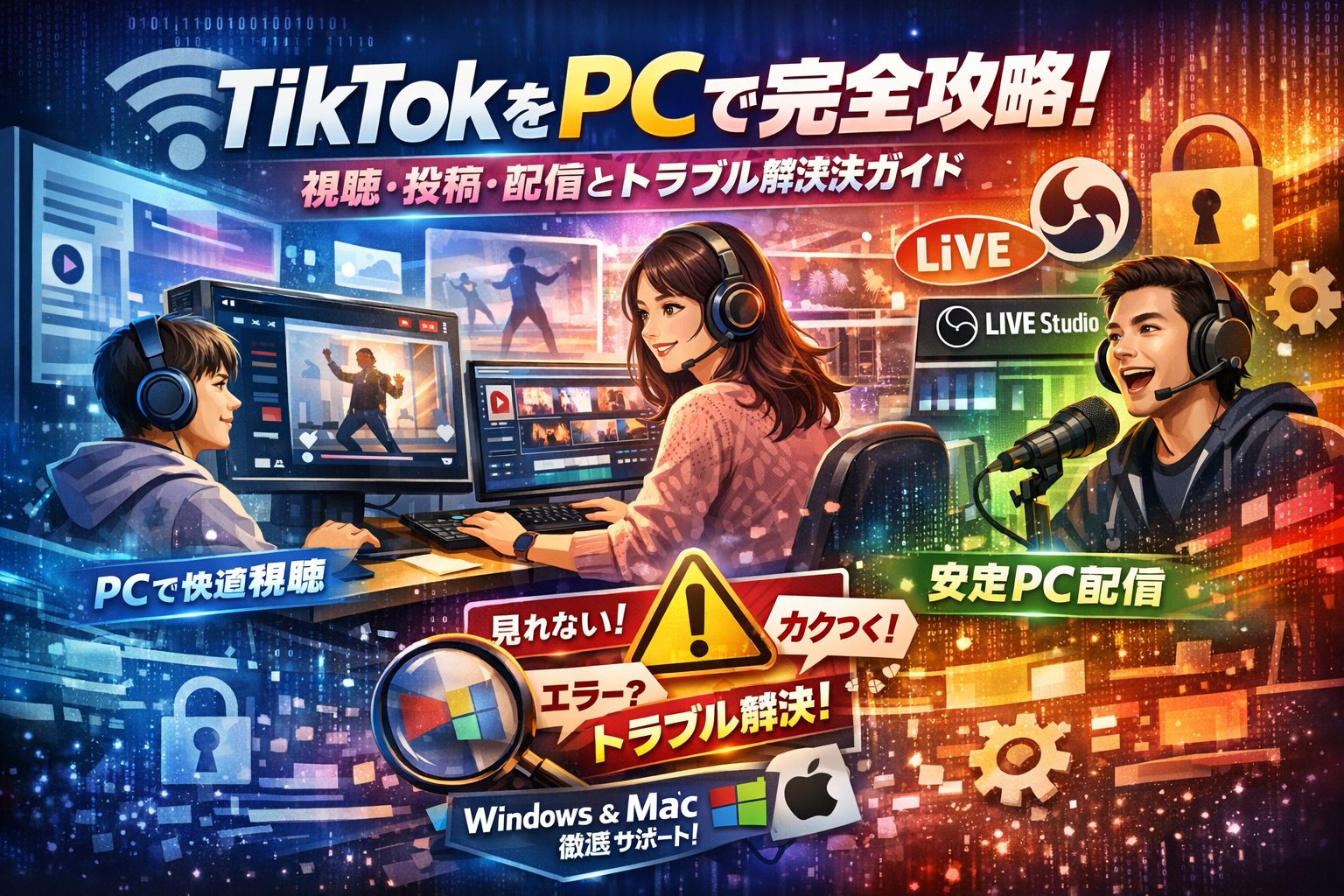
TikTokをPCで使いこなせていない時点で、本来なら確保できる「作業効率」と「配信クオリティ」を捨てていることになります。視聴も投稿もライブ配信もスマホ前提のままでは、長尺動画の編集、予約投稿、複数人運用、安定したPC配信といった重要な場面で必ず行き詰まります。しかも多くの解説は「TikTok PC版をインストールしましょう」「ウェブ版はこちらです」で止まり、「見れない」「フォローできない」「ライブボタンが出ない」といった現場のトラブルや、WindowsとMac、社内PCと自宅PCの違いまでは踏み込んでいません。
本ガイドでは、TikTokをPCで見る・投稿する・配信する・分析するまでを一つの流れで整理し、ウェブ版とアプリ版、LIVE StudioとOBSのどれを選ぶべきかを用途別に切り分けます。そのうえで、PC環境や通信回線、セキュリティソフトが原因になる「カクつき」「強制ログアウト」「PC配信できない」をITインフラの視点から分解し、企業アカウント運用で起こりがちなアカウント共有事故や情報開示・著作権リスクまで、実務で使える形に落とし込みます。ここで全体像とトラブル潰しの手順を押さえておくかどうかが、これからのTikTok運用の手触りを大きく分けます。
- TikTokをPCで使うメリットと落とし穴を徹底解剖!スマホ運用からの次の一手が見つかるコツ
- TikTokをPCで見るときのワザあり活用法!ウェブ版やアプリ版での視聴方法と見れない時の対処術
- TikTokをPCから投稿する時の裏ワザ!投稿や予約投稿・編集がスムーズになる実践テク
- TikTokライブをPCで配信するコツ!LIVE StudioやOBSで叶える安定配信テクニック
- WindowsとMacでTikTokを最適に活用する秘訣!OS別ベストな組み合わせ術
- PC環境や通信回線で変わるTikTok体験!カクつきや強制ログアウトを防ぐために
- 中小企業や店舗がTikTokをPC運用でトラブル回避!成果を出すゆるめルール設計のススメ
- そのPC運用、本当に必要?TikTokをPCで使う前にありがち思い込みをリセット
- ITインフラ現場から直伝!TikTokをPCで継続運用するためのツボ
- この記事を書いた理由
TikTokをPCで使うメリットと落とし穴を徹底解剖!スマホ運用からの次の一手が見つかるコツ
スマホだけで頑張ってきた運用を、PCに乗り換えた瞬間に一気に“仕事モード”へ引き上げられます。ただ、その裏側で、配信ボタンが出なかったり、ブラウザ版が開かなかったりと、現場ではつまずきも多いのが実情です。
私の視点で言いますと、うまくいく人は「PCで何をするか」を決めてから環境を整え、うまくいかない人はなんとなくPCに手を出してトラブル沼にハマっています。
ここでは、スマホ運用から一歩進むための“現実的なメリット”と“よくある落とし穴”を整理します。
TikTokのPC版でできることと、スマホ版では限界が出る意外な場面
PCで強みが出るのは、次の4領域です。
-
動画ファイルのアップロード・管理
-
テキスト入力やリンク管理
-
ライブ配信の安定化
-
分析やレポート作成
代表的な違いをまとめると、次のようなイメージになります。
| 作業内容 | スマホ中心での限界 | PC活用のメリット |
|---|---|---|
| 長尺動画の投稿 | 容量制限や転送に時間がかかる | 外部編集ソフトで書き出した動画をそのまま投稿しやすい |
| テロップや説明文入力 | 長文入力が面倒で、情報量を削りがち | キーボードで一気に入力でき、リンクやハッシュタグを整理しやすい |
| ライブ配信 | 通信が不安定になりやすい、通知や電話で中断される | 有線回線や高性能カメラを使い、安定した画質で配信しやすい |
| アナリティクス確認 | 画面が狭く、期間比較や複数動画の数字が見づらい | 複数タブでデータを並べ、レポート用に整理しやすい |
特に企業アカウントや副業クリエイターは、情報開示や著作権チェック、広告リンクの整備など「文字とルールの仕事」が増えます。ここはPCのほうが圧倒的に楽になります。
TikTokのPC版を選ぶ前に必ず押さえたい用途別チェックリスト
PCで何をしたいかによって、選ぶべき組み合わせが変わります。最初に次の観点をチェックすると迷いづらくなります。
1. 自分の目的はどれか
-
ゲーム配信や雑談配信を安定させたい
-
企業・店舗の動画を計画的に投稿したい
-
編集済みの動画をPCからアップロードしたい
-
アナリティクスやインサイトをPCの大きな画面で見たい
2. 使えるPC環境はどうか
-
WindowsかMacか
-
管理者権限があり、アプリを自由にインストールできるか
-
有線LANが使えるか、Wi-Fiのみか
-
社内のセキュリティポリシーで動画配信サービスが制限されていないか
3. アカウント運用の体制
-
自分だけで運用する個人アカウントか
-
複数人でログインする企業アカウントか
-
個人用と業務用をPCで切り替える必要があるか
この3点を整理した上で、ウェブ版中心にするのか、Windowsアプリや配信ソフトを入れるのかを決めると、あとから「インストールしたのに使えない」といったロスを減らせます。
TikTokをPCで運用する時に発生しやすいトラブルをITインフラ視点で深掘り
PCでの運用がこじれる原因は、サービス側よりもPCやネットワーク側にあることが少なくありません。現場で多いパターンを整理します。
1. 視聴・ログイン周りのトラブル
-
ブラウザ版が開かない
- 社内プロキシやフィルタリングで動画ドメインだけブロックされている
- セキュリティソフトが広告配信と誤認して通信を遮断している
-
勝手にログアウトされる・アカウントが切り替わる
- 個人アカウントのCookieが残ったまま、業務アカウントでログインしている
- 複数人が同じPCを使い、ブラウザのプロファイルを分けていない
2. 配信・アップロードのトラブル
-
ライブ配信がカクつく
- 上りの通信速度が足りない
- 社内ネットワークのピーク時間帯に帯域が圧迫されている
-
動画アップロードが途中で止まる
- Wi-Fiが不安定で、PCが自動的に別のアクセスポイントに切り替わっている
- 大容量ファイルを一度に上げようとして、ブラウザがフリーズ気味になっている
3. アカウント側の見落とし
-
配信条件を満たしているのにPCにライブボタンが出ない
- 過去の軽微なガイドライン違反
- 年齢設定や地域設定の影響
-
PCからフォローやいいねができない
- 一時的な制限がかかっている
- VPNや海外IPアドレスとして判定されている
これらは「アプリの不具合」と片付けられがちですが、通信経路や端末設定を順番に疑うと、意外なところで解決するケースが多い印象です。PCで運用する前に、社内ネットワークのルールやセキュリティソフトの設定、アカウントの権限・年齢情報を一度まとめて確認しておくと、運用スタート後のストレスをぐっと減らせます。
TikTokをPCで見るときのワザあり活用法!ウェブ版やアプリ版での視聴方法と見れない時の対処術
スマホで見るだけの時代から、PCでながら見・リサーチ・運用チェックをする人が一気に増えています。ここでは「今すぐPCで快適に見る」「トラブルをその場で潰す」という視点で整理します。
TikTokのPCウェブ版を使った基本視聴方法とおすすめブラウザの選び方
PCではブラウザからアクセスしてログインするだけで、レコメンド表示や検索、コメントまで使えます。
現場で安定しやすいのは次の組み合わせです。
| ブラウザ | おすすめ度 | 特徴 |
|---|---|---|
| Chrome | 高い | 拡張機能が豊富で動作も安定 |
| Edge | 高い | Windowsとの相性が良くメモリ効率も良い |
| Safari | 普通 | Macで軽いが拡張は少なめ |
ポイントは、常に最新版にアップデートしておくことと、拡張機能を入れすぎないことです。広告ブロッカーやセキュリティ系拡張が、動画の読み込みを邪魔している例をよく見かけます。
ログインは、業務用アカウントなら「ブラウザのプロフィール」を分けておくと、個人アカウントとの混線を防ぎやすくなります。
WindowsアプリでのTikTokインストール方法とアンインストール時に役立つ注意点
Windowsではストアアプリを使う方法もあります。手順はシンプルです。
- Microsoft Storeを開く
- 検索欄でサービス名を検索
- インストールをクリック
- 初回起動時にアカウントでログイン
ストア経由にしておくと、自動アップデートされるのでセキュリティ面でも安心です。
アンインストールする際は、単にアプリを削除するだけでなく、
-
スタートメニューから「アンインストール」を実行
-
ブラウザで同じアカウントに自動ログインしないかを確認
-
共有PCなら、ログイン情報を削除しておく
この3ステップを意識しておくと、他の人がうっかりあなたのアカウントで見てしまうリスクを下げられます。
TikTokをPCで見れない・ブラウザ版が開かない時にチェックしたいトラブルシュート一覧
「画面が真っ白」「ずっと読み込み中」の相談は、アプリの不具合よりもPCやネットワーク側の問題が多いです。よくある原因を一覧にまとめます。
| 症状 | 疑うポイント | 対処の優先度 |
|---|---|---|
| サイト自体が開かない | 社内のプロキシ・フィルタリング | 情報システム部門にURL制御状況を確認 |
| ログイン画面で止まる | セキュリティソフトのWeb保護機能 | 一時停止または対象サイトを例外登録 |
| 動画だけ再生されない | ブラウザ拡張・古いGPUドライバ | 拡張をオフ、ドライバ更新 |
| 家では見られるが会社では不可 | 業務用回線ポリシー | 業務利用の可否自体を確認 |
私の視点で言いますと、社内ネットワークのフィルタリングで「一部のコンテンツ配信ネットワークだけがブロック」されており、トップページは開くのに動画が永遠に読み込まれない、というケースがかなり多いです。この場合、ブラウザを変えても解決しないので、回線ポリシーの確認が最短ルートになります。
TikTokをPCからフォローやいいねできない時に見直すべきアカウント設定とは
視聴はできるのに、フォローやいいねを押しても反応しない時は「アカウント側の制限」が疑われます。次の順で確認してみてください。
-
ログイン状態の確認
- 複数タブで別アカウントにログインしていないか
- スマホ側と同じアカウントになっているか
-
年齢・地域設定
- 生年月日の入力ミスで未成年扱いになっていると機能制限されることがあります
- 地域設定との組み合わせで、一部機能が出ない事例もあります
-
コミュニティガイドライン関連
- 過去の違反により、一時的にフォローやいいねの上限が厳しくなっている場合があります
- 短時間に大量のフォロー・いいねを行うとスパム防止で制限されることもあります
-
ブラウザのCookieとキャッシュ
- 古いログイン情報が残り、アカウント切り替えが正しく反映されないことがあります
- 一度ログアウトし、Cookieとサイトデータを削除してから再ログインします
PCは、複数アカウント運用と相性が良い反面、ログイン情報が残り続けることで「自分では正しいつもりなのに違うアカウントで操作していた」という事故が起きがちです。特に企業アカウントでは、誰がどのブラウザプロフィールを使うかを簡単にルール化しておくだけで、トラブルの大半を未然に防げます。
TikTokをPCから投稿する時の裏ワザ!投稿や予約投稿・編集がスムーズになる実践テク
スマホだけで運用していると「指が足りない」「細かい編集がつらい」と感じるタイミングが必ず来ます。そこを一段上げてくれるのがPC投稿です。ただし、仕組みを知らないと「投稿できない」「予約が消えた」と一気にストレス要因にもなります。ここでは、現場で本当に使われているPC投稿テクをまとめます。
TikTokのPCウェブ版から動画を投稿する手順とスマホアプリとの意外な違い
PCではブラウザからクリエイターツール画面に入り、アップロードボタンをクリックして投稿します。基本フローはスマホと同じですが、細かな違いを知っておくと作業スピードが段違いです。
主な違いを整理します。
| 項目 | PCウェブ版 | スマホアプリ |
|---|---|---|
| 動画アップロード | ドラッグ&ドロップ可 | 端末ストレージから選択 |
| テキスト入力 | キーボードで長文が打ちやすい | 絵文字・スタンプ操作が速い |
| 予約投稿 | 画面上で日時指定しやすい | 予約項目が見つけづらい場合あり |
| 同時運用 | 複数タブで複数案比較しやすい | 画面1つで順番作業 |
私の視点で言いますと、「テキスト入力は必ずPCで仕上げる」だけでも運用の手触りがかなり楽になります。逆に、撮影や簡単な切り抜きはスマホに任せ、PCは「仕上げと投稿基地」と割り切る運用が安定しやすいです。
企業アカウントなら必須!情報開示や著作権チェックで失敗しないためのポイント
ビジネスや店舗アカウントでは、動画そのものより情報の出し方や権利処理のミスがダメージになります。PCから投稿する時こそ、チェックすべき項目をテンプレ化しておくのがおすすめです。
チェックしたいポイントの例です。
-
プロフィールリンクや公式サイトURLが最新か
-
動画内に表示している価格・キャンペーン期限が現行か
-
BGMや効果音が商用利用可能か(使用ライブラリの規約を確認)
-
他社ロゴ・人物の顔が映っている場合、社内で許諾済みか
-
誤解を招く表現がないか(「必ず」「絶対」などの断定表現)
PCだと複数タブで利用規約や広告ポリシー、使用素材の出典ページを並べて確認しやすいので、毎回同じ流れで点検する「運用マニュアル」を簡単なスプレッドシートで用意しておくと事故が激減します。
TikTokの予約投稿をPCで行う時によくある三大トラブルとその回避方法
予約投稿は便利ですが、現場でよく聞くのは次の3つのつまずきです。
-
タイムゾーン勘違いで時間がずれる
PCの時刻設定やブラウザ言語がずれていると、思った時間に投稿されないことがあります。
→PCの日時・タイムゾーンを事前に確認し、予約後に「予定時刻」をスクリーンショットしておくと、チーム内共有もスムーズです。 -
下書きと予約の混同
下書きのつもりが予約になっていた、というケースは想像以上に多いです。
→PCでは「予約一覧」を必ず確認してからブラウザを閉じる、をルールにします。 -
権限やログインアカウントの取り違え
企業PCで複数アカウントを切り替えていると、別アカウントで予約してしまうことがあります。
→ブラウザプロファイルを「業務用」「個人用」で分けるか、ビジネス用は常にシークレットモードでログインする運用が有効です。
この三大トラブルは、どれも「システムの不具合」ではなく人と環境側の設定ミスで起きるのがポイントです。逆に言えば、ここを押さえれば予約運用は安定します。
TikTokをPCで編集・投稿するときのファイル形式とサイズ、アップロード時間の目安
PCで編集した動画を上げるときに多いのが「重すぎてアップロードが終わらない」「画質を上げすぎてカクつく」という相談です。目安を持っておくと迷いがなくなります。
おすすめの設定イメージです。
| 項目 | 目安 |
|---|---|
| ファイル形式 | mp4(汎用性が高くトラブルが少ない) |
| 解像度 | フルHD(1080×1920)縦長 |
| フレームレート | 30fps前後 |
| ファイルサイズ | 1分動画で50〜100MB程度を目安 |
| アップロード時間 | 安定した光回線で数十秒〜数分程度 |
特に企業や店舗では、社内ネットワークやプロキシ経由で通信しているケースが多く、アップロードが途中で止まりやすいです。その場合は
-
極端に大きいビットレートを避ける
-
まずは30秒程度のテスト動画でアップロード速度を確認する
-
回線が混み合う時間帯(始業直後、終業直前)を避ける
といった工夫が効きます。PCは編集やテキスト入力だけでなく、通信状況も含めた「投稿インフラ」を整えてこそ本領発揮します。運用の一歩先を目指すなら、この観点を押さえておくと安心です。
TikTokライブをPCで配信するコツ!LIVE StudioやOBSで叶える安定配信テクニック
スマホ配信から一歩抜け出したいなら、PCライブ配信は「画質」と「安定感」で勝負できます。ただし設定を外すと、一気にカクカク地獄に落ちるゾーンでもあります。ここからは、現場で使えるラインを狙った安定配信テクを絞り込んで解説します。
TikTok LIVE Studio導入の手順とゲーム配信で差をつける設定ポイント
LIVE StudioはWindows向け公式アプリです。ゲーム配信をするなら、まずこれを軸に考えると運用が楽になります。
- 公式サイトからインストールファイルをダウンロード
- アプリをインストール後、TikTokアカウントでログイン
- キャプチャするゲーム画面とマイク、カメラを選択
- 配信ビットレートや解像度を設定してテスト配信
ゲーム配信で差が出るのは、次の3点です。
-
解像度とフレームレート
1080p/60fpsは理想ですが、アップロード速度が5Mbpsを下回る場合は720p/30fpsに落とす方が結果的に綺麗に見えます。
-
ビットレート
目安としては3〜6Mbps。高くし過ぎると回線が詰まり、視聴側でカクつきやすくなります。
-
音量バランス
ゲーム音とマイクの比率を「ゲーム6:声4」程度からスタートし、アーカイブで確認しながら調整すると安定します。
ITインフラの現場を支援している私の視点で言いますと、配信ソフトの細かい機能よりも、最初に「回線速度テスト」と「常駐アプリの整理」を済ませたPCほどトラブルが少ない印象があります。
OBS配信がカクつく・映らない時はストリームキーやエンコーダ設定をこう見直す
OBSで配信する場合、映像が真っ黒だったりカクつく原因は、ストリームキーとエンコーダ設定に集中しています。
チェックする順番は次の通りです。
- TikTokの配信管理画面から最新のストリームキーをコピーし直す
- OBSの配信設定で、サーバーとキーを再入力
- 映像設定で解像度とfpsを落として試す
- エンコーダをハードウェア優先に切り替える
おすすめの初期設定を表にまとめます。
| 項目 | 目安設定 |
|---|---|
| 出力解像度 | 1280×720 |
| fps | 30 |
| ビットレート | 3000〜4500kbps |
| エンコーダ | GPU搭載ならハードウェア優先 |
| キーフレーム間隔 | 2秒 |
CPU使用率が常に80%を超える状態で配信すると、どれだけ設定を詰めてもカクつきやすくなります。タスクマネージャーで不要な常駐アプリを止めてから配信を開始すると、体感がかなり変わります。
TikTokのPCライブ配信条件や申請と年齢制限を一気にチェックできるリスト
ライブ配信がそもそも解放されていないアカウントでは、PCからも配信できません。代表的なチェックポイントは次の通りです。
-
アカウントの年齢設定が16歳以上になっているか
-
ライブ機能が解放されるフォロワー数や利用状況を満たしているか
-
過去にガイドライン違反でペナルティを受けていないか
-
ビジネスアカウントへの切り替え有無と、地域設定が実態と一致しているか
| 見直すポイント | 確認場所の例 |
|---|---|
| 年齢・地域 | プロフィール設定 |
| フォロワー状況 | アカウント情報 |
| 違反履歴 | 通知・メッセージ欄 |
| 企業利用 | ビジネスアカウント設定 |
特に年齢や地域を誤って登録していると、他の条件を満たしてもライブ機能が有効にならないケースが見られます。
TikTokをPCで配信する時「ライブボタンが出ない」際のアカウントと端末の見極め方
ライブボタンが見当たらない時は、「アカウント側の問題」と「端末やネットワーク側の問題」を切り分けると原因を特定しやすくなります。
まずはアカウント側の切り分けです。
-
同じアカウントでスマホアプリからライブボタンが見えるか
-
別アカウントでPCにログインしても状況が変わらないか
-
複数人でログインしている場合、同時ログインが重なっていないか
次に端末・ネットワーク側を疑います。
-
会社のPCであれば、プロキシ設定やフィルタリングでライブ機能だけブロックされていないか
-
セキュリティソフトが映像ストリームを制限していないか
-
ブラウザの拡張機能がログイン画面や配信画面の表示を壊していないか
ブラウザのシークレットウインドウでログインし直し、拡張機能をオフにした状態で試すと、「ブラウザ起因かどうか」を短時間で見極めやすくなります。
この切り分けを一度やっておくと、その後の運用やトラブル対応が一気にスムーズになります。
WindowsとMacでTikTokを最適に活用する秘訣!OS別ベストな組み合わせ術
スマホだけの運用から一歩抜け出したいなら、OS別に「どの機能をどのツールで使うか」を決めるだけで、運用の手触りが一気に変わります。ここでは、現場で実際に安定している鉄板パターンだけを絞り込んで紹介します。
Windowsユーザー必見!TikTokのPCブラウザ版とアプリとLIVE Studioの鉄板コンボ
Windowsは選択肢が多い分、組み合わせを間違えると「重い」「落ちる」原因になります。私の視点で言いますと、次の組み合わせが最も運用しやすいパターンです。
| 用途 | 推奨ツール | ポイント |
|---|---|---|
| 視聴・検索 | ChromeやEdgeのブラウザ版 | 拡張機能を入れすぎない |
| 投稿・予約投稿 | ブラウザ版 | テキスト入力と情報開示が楽 |
| 軽い配信(雑談) | Windowsアプリ | カメラ1台で完結 |
| 本格配信(ゲーム) | LIVE Studio+配信ソフト | マイクやキャプチャボードと連携しやすい |
特にゲーム配信では、LIVE Studioを「配信の玄関」として使い、映像と音声のミキシングは別の配信ソフトに任せる形が安定しやすいです。CPU使用率やGPU負荷をタスクマネージャーで確認し、ピーク時でも70%を超えない設定にしておくとカクつきが出にくくなります。
Windowsアプリ版は通知確認と簡単なコメント返信には便利ですが、長時間配信や複数モニターを使う運用ではブラウザ版とLIVE Studioを軸にした方がトラブルは減ります。
MacユーザーならTikTokのPCブラウザ版だけで配信環境を楽に整える戦略
MacはWindows向けのLIVE Studioが使えない分、「できること」と「しないこと」を最初に割り切ると楽になります。
-
視聴・検索・下書き確認: SafariまたはChromeのブラウザ版
-
投稿・文言修正・情報開示チェック: ブラウザ版
-
簡易配信: ブラウザ版+外付けマイク
-
高度なゲーム配信: Macではなくゲーム用Windows機に役割分担
ブラウザ版だけで運用するメリットは、アプリのアップデートトラブルに巻き込まれにくい点です。特に企業アカウントでは、Macからログインして説明文やリンク、広告連携の設定だけを行い、実際の撮影はスマホで完結させる「二段構え」が現実的です。
ブラウザは、拡張機能を減らし、キャッシュを定期的に削除するだけでも表示や投稿の失敗率が下がります。MacBookの内蔵カメラでの配信は画質よりも「安定性」を優先し、まずは音声のクリアさに投資すると視聴維持率が変わってきます。
社内やノートPCでTikTok配信時に気をつけるべきスペック不足・発熱トラブル
社内PCやノートPCで起こりがちなのは、「アプリの問題に見えて、実はスペックと熱の問題」というパターンです。配信前に、次の3点だけは必ずチェックしてみてください。
-
CPUとメモリ
同時に開くのはブラウザ1つと配信ソフト1つまでに抑え、バックグラウンドで動くクラウド同期やウイルススキャンを事前に一時停止します。
-
発熱と排気
ノートPCを机に直置きすると、底面の排気がふさがれて性能が落ちます。スタンドで少し浮かせ、エアフローを確保するだけで配信の安定度が変わります。
-
電源と回線
バッテリー駆動とWi-Fiの両方が不安定要因になります。配信時は必ずACアダプターを接続し、有線LANか5GHz帯Wi-Fiを優先すると、強制ログアウトや映像の途切れが減ります。
業務用PCでは管理者権限の制限で新しいアプリをインストールできないケースも多いため、「ブラウザ版でどこまで運用できるか」を起点に設計する方が、結果として安全で長続きしやすい運用につながります。
PC環境や通信回線で変わるTikTok体験!カクつきや強制ログアウトを防ぐために
「動画は撮れたのに、配信した瞬間にグダグダ」になってしまう最大の原因は、アプリよりもPCや回線側にあります。ここを押さえれば、同じアカウントでも体験がまるで別物になります。
テレワークPC・社内ネットワークでTikTokが不安定になる典型パターンとは
テレワーク用PCや社内PCは、そもそもエンタメ配信を前提にしていない構成が多く、次のような理由で不安定になりやすいです。
-
社内プロキシ経由で動画サーバーへの通信が絞られている
-
管理者権限がなく、グラフィックドライバやブラウザ更新が放置されている
-
常駐のセキュリティソフトがカメラ・マイクアクセスをブロックしている
私の視点で言いますと、「アプリがおかしい」より先に、会社のポリシーとPCの権限を確認するだけで解決するケースがかなり多いです。
よくある症状と疑うポイントを整理すると、次のようになります。
| 症状 | まず疑う場所 | 対処の方向性 |
|---|---|---|
| 数分おきに強制ログアウト | プロキシ設定・セキュリティポリシー | 管理者にSNS制限の有無を確認 |
| 動画だけ読み込みが遅い | プロキシ・帯域制御 | 昼休み時間帯を避ける/別回線を検討 |
| カメラが真っ暗になる | デバイス制御ソフト | カメラ使用許可のポリシー確認 |
「アカウントが悪い」と思い込んで設定をいじり倒す前に、ネットワークとPC管理ポリシーを一度棚卸しすると遠回りを防げます。
アップロード速度やWi-Fi環境で変わるTikTokライブ配信・動画投稿のクオリティ事情
ライブ配信や動画投稿で効いてくるのは、ダウンロードよりもアップロード速度です。ここが細いと、どれだけ高性能なカメラやエンコーダ設定を詰めても「カクカク配信」から抜け出せません。
安定度の目安は次の通りです。
| 用途 | アップロード速度の目安 | ポイント |
|---|---|---|
| ショート動画投稿 | 5Mbps前後 | 途中で止まるなら時間帯をずらす |
| 顔出しライブ | 10Mbps以上 | 家族の動画視聴と時間帯を分ける |
| ゲーム配信 | 15Mbps以上 | 有線LANを最優先で検討 |
Wi-Fiについては、以下の順で見直すと無駄がありません。
- 有線LANにできないか確認
- ルーターとの距離、壁の枚数を減らす
- 2.4GHzだけでなく5GHzが使えるか確認
- ルーターの再起動とファームウェア更新
ライブが「モザイク配信」になりがちな人ほど、PC設定ではなく回線とルーターの見直しから取り組むと安定しやすくなります。
TikTokウェブ版をPCで使う時にセキュリティソフトやプロキシが邪魔する原因と対策
ブラウザから使っているときに、
-
ログイン画面が真っ白で進まない
-
動画だけ読み込まれず、コメント欄だけ表示される
-
ライブ配信の画面で「カメラが見つかりません」と表示される
といった症状が出る場合、セキュリティソフトやプロキシが通信やデバイスを止めている可能性が高いです。
邪魔されやすいポイントは次の3つです。
-
動画配信用のポートや暗号化通信のフィルタリング
-
広告ブロック機能によるプレイヤー部分のブロック
-
カメラ・マイク・画面共有の権限遮断
対策としては、次の順番で切り分けるとスムーズです。
-
自宅の別PCやスマホ回線で同じアカウントにログインし、問題が再現するか確認
-
社内PCの場合は、IT担当者に「動画配信サイトへの制限有無」と「カメラ利用ポリシー」を確認
-
セキュリティソフトの一時停止ではなく、対象ドメインを例外設定できるかを相談
PCと回線の条件が整うと、同じアプリでも「止まる・落ちる」がウソのように消えます。配信ソフトの細かいチューニングに時間をかける前に、まずは土台のインフラを一度疑ってみてください。
中小企業や店舗がTikTokをPC運用でトラブル回避!成果を出すゆるめルール設計のススメ
スマホ1台で回していた時は平和だったのに、「PCからも触ろう」とした瞬間に事故が増えた…という声はかなり多いです。ガチガチの規程ではなく、現場が守れる“ゆるめルール”を先に決めておくと、運用とリスク管理のバランスが一気に楽になります。
私がITインフラ支援をしている私の視点で言いますと、ポイントは「人・端末・アカウント」の3つを切り分けて考えることです。
アカウント共有や複数PCログインによるヒヤッと体験とおすすめ防止策
よくあるヒヤッと例を整理します。
-
個人アカウントのまま店舗アカウントを配信してしまった
-
別のスタッフのPCからログインしたまま、退職後もアクセスできていた
-
ブラウザの自動ログインで、意図しないアカウントに切り替わっていた
そこでまず決めたいのが、次の3つのルールです。
1 アカウントの持ち主を固定する
-
店舗・企業は必ず公式用アカウントを作る
-
ログインIDやパスワードは、紙や個人メモではなく社内ツールで一元管理する
2 端末ごとに役割を決める
-
編集メインPC
-
投稿・配信メインPC
-
閲覧・コメント返信用PC
この3つを分けるだけで、誤配信リスクがかなり減ります。
3 ブラウザとアプリの役割を分ける
| 利用シーン | 推奨ツール | ルール例 |
|---|---|---|
| 日常の投稿・予約 | PCブラウザ | 公式アカウント専用ブラウザプロファイルを作る |
| ライブ配信 | LIVE StudioやOBS | 配信用PCでは個人アカウントでログインしない |
| 視聴・リサーチ | 別ブラウザやスマホ | 仕事と私用のアカウントを混ぜない |
ブラウザの「プロファイル分け」を使うと、アカウント切り替えミスが激減します。
TikTokをPCでアナリティクスやインサイト分析する時の「見るべき数字」と「追いすぎ危険な数字」
PCからアナリティクスを見ると、数字が一気に増えてテンションが上がりますが、全部追いかけ始めると本業が止まります。店舗や中小企業でまず押さえたいのは、次の3指標です。
-
動画ごとの再生完了率
最後まで見てもらえているかの指標です。フックの数秒と尺の長さを調整する材料になります。
-
フォロワー増加数(期間別)
「どの週に」「どの動画がきっかけで」増えたのかを確認します。企画の当たり外れを判断しやすくなります。
-
時間帯別の視聴状況
来店ピークや問い合わせ時間と重ねて、投稿やライブの時間帯を調整します。
逆に、追いすぎると危険な数字もあります。
| 追いすぎ危険な数字 | なぜ危険か |
|---|---|
| 単発の再生回数だけ | 1本バズっても売上に直結しない場合が多い |
| ランキング的な指標 | 他社と比べても店舗の課題は解決しない |
| 広告クリック率だけ | クリック後の行動が見えないと改善できない |
現場でのおすすめは、「月1回、30分だけPCで数字を確認し、改善ポイントを1つだけ決める」リズムです。これなら、担当者がマーケターになりすぎず、無理なく運用できます。
動画コンテンツ情報開示や著作権リスクを社内ルール化するリアルなポイント
PC運用になると、テロップやBGMをしっかり編集した動画が増えます。その分、著作権や情報開示のリスクも膨らみます。最低限ルール化しておきたいポイントを整理します。
1 BGMと素材の出どころを明確にする
-
楽曲はアプリ内のライブラリから選ぶ
-
外部サイトで入手した画像・動画・フォントは、商用利用可かを必ず確認する
-
社外クリエイター素材を使うときは、利用範囲を文書で残す
2 映り込みと個人情報のチェック
-
お客様の顔やナンバープレートが映る場合は、ぼかし処理を標準にする
-
PC画面や伝票などに、氏名や電話番号が見えないかを撮影前後で確認する
-
店舗内での撮影可否を、スタッフ全員で共通認識にする
3 情報開示テンプレを作る
PCから投稿する場合、説明文をテンプレ化しておくと、抜け漏れを防ぎやすくなります。
-
店舗名・ブランド名
-
住所またはエリア
-
営業時間や予約リンク
-
広告・タイアップの場合は「提供」などの明示
| 項目 | 決めておく内容の例 |
|---|---|
| コラボ動画 | 企業名やインフルエンサー名の表記ルール |
| キャンペーン | 期間・条件・注意事項の書き方 |
| ハッシュタグ | 公式で必ず入れるタグのリスト |
このレベルの「ゆるめだけど外さないルール」があるだけで、現場スタッフは安心してPCからの投稿や編集に集中できます。スマホ運用の延長線上で、少しだけ視野を広げたルール設計をしておくことが、長く安全に成果を出し続ける一番の近道です。
そのPC運用、本当に必要?TikTokをPCで使う前にありがち思い込みをリセット
スマホだけで追い付かなくなってくると、「よし、高性能PCと配信機材をそろえて一気にレベルアップだ」となりがちです。ですが、現場を見ていると、お金と時間をかけたのに肝心の動画や運用が回らないパターンが驚くほど多いです。ここで一度、思い込みをゼロベースで整理してみてください。
高機能PCアプリや機材に飛びつくその前に!目的とゴールの決め方
PC版アプリや配信ソフト、エンコード設定にこだわる前に、まずは「何を増やしたいか」を言語化するのがおすすめです。再生数なのか、フォロワーなのか、問合せや広告効果なのかで、必要な機能と設定がまったく変わります。
目的とPC運用の優先度をざっくり整理すると、次のようになります。
| 目的 | いまPCでやる価値が高いこと | 後回しでいいこと |
|---|---|---|
| ショート動画の量産 | PCでの動画編集とテンプレ化 | 高価なキャプチャボード導入 |
| 企業アカウントの信頼性強化 | 情報開示やリンク設定の見直し | 凝ったアニメーション編集 |
| 広告や計測の精度アップ | データ連携やAdjust等の計測基盤の確認 | いきなり複数ツールを同時導入すること |
| ライブからの売上アップ | 安定した回線と配信PCの確保 | 複雑なシーン切替や3画面構成の作り込み |
ポイントは、PCは「目的を達成するための手段」と割り切ることです。目的がぼやけたままインストールと設定だけ進めると、クリックする場所ばかり増え、肝心の投稿が止まりがちになります。
ネット記事には載っていない「PCからのTikTok配信はやめた方がいい」リアル現場体験談
私の視点で言いますと、PC配信を一度止めたことで成果が伸びたケースも少なくありません。よくあるのは次のパターンです。
-
ノートPC1台でゲーム配信と編集と普段の業務を全部やろうとして、発熱とカクつきで毎回配信が中断される
-
社内の共有PCからライブ配信を始めた結果、途中でWindows更新が走って配信が強制終了
-
社内ネットワークのプロキシ設定で配信だけ不安定になり、原因調査に数週間かかる
このような環境では、スマホ単体でのライブ配信の方が安定して視聴維持率も高いことがよくあります。PC運用は「画質や演出の向上」と引き換えに、インフラと設定の複雑さが一気に増えます。
もし次のどれかに当てはまるなら、PCからの配信は一旦見送った方が安全です。
-
社内PCにインストール権限がない、またはセキュリティ部門の承認が必要
-
回線速度やアップロードのデータ計測を誰も把握していない
-
アカウント運用担当が1人で、PC設定と編集とコメント対応を全部抱えている
「PC配信=レベルが高い」わけではなく、自分のインフラと人員で“運用できるか”を冷静に判断することが大切です。
実際のトラブル事例から学ぶTikTok PC運用の優先判断と後回しでいいこと
PC運用の相談で多いのは、「フォローできない」「画面が真っ白で表示されない」「アカウント切り替えに失敗して別アカウントで投稿した」といった、人間と環境が混ざったトラブルです。現場でよく見る“やりがち順”に整理すると、次の通りです。
先に対処した方がいいこと
-
PCブラウザのログイン状態を整理し、業務アカウントと個人アカウントを分ける
-
セキュリティソフトやプロキシの影響でページが開かないかを確認する
-
動画ファイル形式とサイズを統一し、アップロード失敗を減らす
-
基本の情報開示とリンク設定、広告方針を社内で合意しておく
後回しでいいこと
-
高度なエフェクトを使うための高額ソフトのインストール
-
複数モニターやミキサーを前提にした配信レイアウト
-
いきなりAdjustや外部ツールをフル連携した複雑な計測設計
先に「止まりやすいポイント」を潰してから、華やかな機能や編集に進む方が、結果的に早く成果に近付きます。PC運用は、派手さよりも「安定して投稿やライブが続けられるか」を軸に優先順位をつけるのが、長く走り続けるコツになります。
ITインフラ現場から直伝!TikTokをPCで継続運用するためのツボ
スマホだけの運用から一歩踏み出すと、PCは一気に「仕事道具」になります。ただし、ツールだけ入れても続かないのが現場のリアルです。ここでは、PCで長く安定して使い続けるための“地味だけど効く”ツボを押さえていきます。
ツール単体ではなく業務フローと端末と回線をセットで考える鉄則
PCで動画投稿やライブ配信を始める前に、次の3つをセットで整理しておくとトラブルが激減します。
-
誰が・いつ・どの端末から運用するか
-
どの回線を使うか(社内Wi-Fiかテザリングかなど)
-
失敗した時に誰がリカバリーするか
よくある失敗は「高性能PCだけ用意して、回線はカフェWi-Fi任せ」というパターンです。アップロードが途中で止まると、同じ動画を何度も投稿してしまい、重複データや広告計測ミスにつながります。
PC活用前に、最低限このチェックをしておくと安心です。
-
動画投稿テストを1本実施し、アップロード時間を計測
-
ライブ配信前にスピードテストで上り5Mbps以上を確認
-
社内ネットワークで広告やストリーミングが制限されていないか情報システム担当に確認
業務フローに「テストを1回挟む」だけでも、現場のストレスは大きく減ります。
PC・スマホ・クラウドがあふれても、TikTokでログインや権限トラブルを起こさないしかけ作り
複数端末で運用すると、ログインや権限のトラブルが一気に増えます。特に、ブラウザとアプリとクラウドツール(分析や広告管理)が混在すると、どのアカウントで入っているか分からなくなりがちです。
私の視点で言いますと、現場で一番効いたのは「端末ごとの役割分担」です。
| 端末 | 主な役割 | ポイント |
|---|---|---|
| 事務用PC | 企画・台本・分析 | アカウントは閲覧専用に近づける |
| クリエイターPC | 編集・投稿・予約 | パスワード管理を厳格に |
| スマホ | 撮影・コメント対応 | 2段階認証のメイン端末にする |
さらに、次のルールを決めておくと事故が起きにくくなります。
-
ブラウザは業務アカウント専用プロファイルを作り、個人アカウントとは分離
-
アカウント切り替えはPCよりスマホ側を優先(PCは「固定アカウント」にするイメージ)
-
パスワードと2段階認証の情報は、共有ストレージやチャットに貼らず、専用のパスワード管理ツールで一元管理
複数人でログインしているのに、誰も「最後にどのPCでログインしたか」を把握していない状態は非常に危険です。最低限、運用メンバー内で「メインPC」「予備PC」を決めておきましょう。
newcurrent編集部が贈るIT・AI活用ノウハウとTikTok運用レベルアップへのヒント
情報通信やITインフラの支援現場では、PC運用とAIツールを組み合わせるケースが増えています。動画編集や台本作成でAIを使うと、少人数でも投稿本数を維持しやすくなりますが、ポイントは次の2つです。
-
AIは「たたき台作成担当」と割り切り、最終チェックは必ず人が行う
-
PCに保存する素材データのフォルダ構成を、AI活用前に整理しておく
特に企業や店舗アカウントでは、素材データの散らかりが原因で「過去のキャンペーンと表現がかぶる」「権利がグレーなBGMを再利用してしまう」といった事故が起こりやすくなります。
AIやPCアプリは、整った土台の上でこそ真価を発揮します。業務フロー、端末、回線、アカウント運用の4つをセットで整えながら、少しずつレベルアップしていくことが、継続運用の近道になります。
この記事を書いた理由
著者 – 村上 雄介(newcurrent編集部ライター)
ここ2年ほど、支援先の中小企業で「TikTokはスマホで頑張っているが、編集と配信だけは正直しんどい」「PCで触ると急に動かなくなる」「ライブボタンが消えた」と相談される回数が一気に増えました。43社の継続支援先のうち、動画発信に取り組んでいる14社が同じ壁に当たっており、原因を追うとPCのスペック差や社内ネットワーク、セキュリティソフトの設定、複数人ログインの運用ルール欠如といった、表から見えない要因が絡み合っていました。
私自身も、自宅と共有オフィスを行き来しながらLIVE StudioとOBSを使って検証している中で、プロキシ設定の影響でライブが数秒おきに止まったり、別PCでログインした結果、メイン端末が強制ログアウトされる失敗を経験しています。ネット上の解説を追いかけても「インストール方法」止まりで、WindowsとMacの違いや、社内PCでの制限を前提にした整理が見当たりませんでした。
このギャップを埋めるために、実際に企業と一緒に詰めてきたPC版TikTokの使い分け、トラブルの切り分け手順、運用ルールの落とし込み方を、一連の流れとして整理しました。スマホ中心で行き詰まりを感じている担当者が、余計な投資や遠回りを減らし、「今あるPCと回線でどこまでできるか」を判断できるようにすることが、このガイドを書いた目的です。