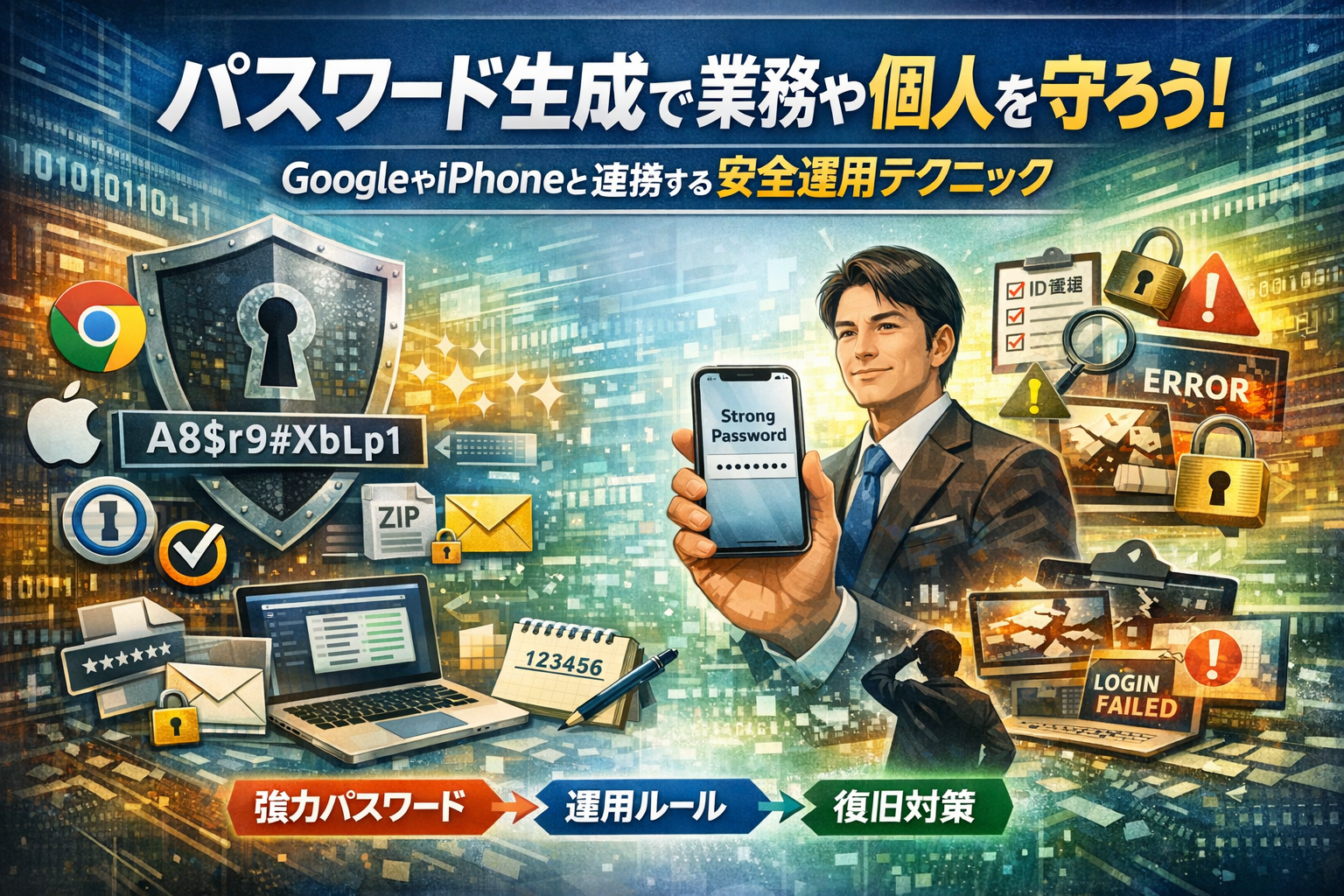
あなたの現場では、パスワード生成を「その場しのぎのランダム文字列づくり」で終わらせていないでしょうか。安全なパスワードを自動生成すること自体は、GoogleやChrome、iPhoneの強力なパスワード、ノートンや1Passwordなどのマネージャー、無料のパスワード生成サイトやツールで誰でも今すぐ実現できます。問題はどの仕組みで何を生成し、どこに保存し、退職や端末故障のときに誰が復旧できるかが設計されていないことです。
本記事の結論はシンプルです。強力なパスワード生成のコアは「長さとランダム性」と「運用ルール」であり、ブラウザやiPhoneの自動生成機能とパスワードマネージャーを役割分担させたうえで、組織としてのID台帳と更新ポリシーを決めた人だけが、セキュリティと業務効率を両立できるということです。
このあと、8桁と12桁の違いから、パスワード生成サイトの安全性チェック、ChromeやGoogleでの自動生成の使いどころ、iPhoneの「うざい」強力パスワードとの正しい付き合い方、中小企業の共通IDやZIP暗号、メール添付ファイルのパスワード自動生成運用まで、実務で破綻しないルールを具体的に解体します。読み終えるころには、「どのアカウントをどのツールで生成し、どう保管すべきか」が一本の方針として決まり、明日からパスワードで悩む時間そのものを削減できるはずです。
- 安全なパスワード生成とは何か?まずは“作り方の勘違い”をぶっ壊す
- 今すぐ使えるパスワード生成ツールをどう選ぶ?“危ないサイト”を避ける3つの視点
- GoogleやChromeの安全なパスワード自動生成を味方につける裏ワザ
- iPhoneの「強力なパスワード生成」がうざい人へ──ちゃんと使えば超頼れる相棒になる
- パスワードマネージャーと自動パスワード生成をどう組み合わせる?1Passwordやノートンの使いどころ
- 中小企業のパスワード生成と管理ルールが崩壊する瞬間と、その止め方
- ZIP暗号やメール添付のパスワード生成、「面倒くさい」をサボると一気に危なくなる
- 「全部ブラウザ任せ」で安心していたのに…ある日突然ログインできなくなる崩壊ストーリー
- ツールより“運用設計”が9割!現場でしっかり使えるパスワード生成ルールの作り方
- この記事を書いた理由
安全なパスワード生成とは何か?まずは“作り方の勘違い”をぶっ壊す
「英単語+誕生日+記号1個」でまだ頑張っていませんか。攻撃側から見れば、そのパターンはほぼ“サービス問題”です。ここでは、現場で本当に通用する作り方だけを絞り込みます。
強力なパスワード生成の本質は「長さ」と「ランダム性」と「文字種」のバランスにあり
強さを決める要素は3つだけです。
-
長さ: どれだけ桁数があるか
-
ランダム性: 規則性や意味がなく、推測されにくいか
-
文字種のバランス: 小文字・大文字・数字・記号をどこまで混ぜるか
よくある失敗は「覚えられること」を優先しすぎるパターンです。
-
名前や社名、サービス名を含める
-
語尾に「2024!」のような定番パターン
-
IDとほぼ同じ文字列にする
これらは一見バラバラに見えても、総当たりや辞書攻撃の対象に乗りやすく、強度の“見かけ倒し”になりがちです。
逆に、ランダム生成で20桁前後を作り、それをパスワードマネージャーに保存する形にすると、「覚えられないけれど破られにくい」という本来あるべき姿に近づきます。
8桁と12桁のパスワード生成では何がどれだけ違う?現実的な安全ラインをざっくり把握しよう
桁数を4つ増やすだけで、攻撃側が試さないといけないパターン数は桁違いに増えます。
ざっくりイメージすると、以下のような感覚です。
| 長さ | 想定パターン数のイメージ | 現場での位置づけ |
|---|---|---|
| 8桁 | 中規模オフィス全員で総当たりできる規模 | 重要情報には心もとない |
| 10桁 | 攻撃に相応のコストが必要 | 個人利用の最低ライン |
| 12桁以上 | 攻撃コストが一気に跳ね上がる | 業務アカウントの標準候補 |
ここに数字だけや英字だけといった偏りがあると、攻撃側の計算量は大幅に下がります。
実務的には、次の条件を満たす生成設定をおすすめします。
-
文字数: 12〜16桁
-
文字種: 小文字・大文字・数字・記号をすべて使用
-
パターン: 完全ランダム(単語や意味を持たせない)
私の視点で言いますと、社内の重要システムは16桁前後、それ以外のクラウドサービスは12桁前後で線を引いておくと、管理の手間とセキュリティのバランスが取りやすくなります。
パスワードを全部3ヶ月ごとに変えるのは危険?現場で起きた“逆効果パスワード生成”の落とし穴
古い社内規程でよくあるのが「全アカウントを3ヶ月ごとに必ず変更」というルールです。
一見セキュリティ意識が高そうですが、現場では次のような副作用が頻発します。
-
Abc2024!→Abc2024!!→Abc2024!!!のような連番パターン -
期末ギリギリに一斉変更して、どれが最新か分からなくなる
-
メモやExcelで控えが乱立し、かえって漏えいリスクが増える
よくある実務トラブルを整理すると、狙うべきは「頻繁な変更」ではなく「漏えい時にすぐ無効化できる仕組み」です。
-
強度の高いランダムなパスワードを長く使う
-
退職・紛失・不正アクセスが疑われた時に即リセット
-
共通アカウントは「人」ではなく「役割」で管理し、担当変更時に必ず更新
このように、カレンダーではなくイベント(事故・人の出入り)起点で変更ルールを設計すると、「覚えられないから弱くする」「面倒だから連番にする」といった逆効果パターンを避けやすくなります。
作って終わりではなく、変えるタイミングまで含めて設計してこそ、本当に頼れるパスワード生成になっていきます。
今すぐ使えるパスワード生成ツールをどう選ぶ?“危ないサイト”を避ける3つの視点
「とりあえずランダムな文字列を作れればOK」と思ってツールを開くと、そこで情報漏えいが始まることがあります。ここでは、現場で実際にトラブルを見てきた立場から、危ないサイトを一発で見抜くコツを整理します。
パスワード生成サイトの安全性チェックは通信や仕組み、運営元をこんな視点で見ぬこう
WEB上のジェネレータを使う時は、最低限次の3点を確認します。
-
通信が安全か
- アドレスが「https」で始まっているか
- アドレスバー横の鍵マークが有効か
- 広告だらけのサイトや、怪しいダウンロードボタンが並ぶページは避けるべきです
-
仕組みがブラウザ完結か
- 「入力したパスワードや生成結果はサーバに送信しません」と明記されているか
- 開発者が、JavaScriptのみでブラウザ内生成していることを説明しているか
- メールアドレス登録やアカウント作成を求めてくるだけの“無料ツール”は要注意です
-
運営元がはっきりしているか
- 会社名・所在地・問い合わせ先が明示されているか
- セキュリティ製品ベンダーやマネージャー提供企業が公開しているオンラインジェネレータか
- プライバシーポリシーで、どの情報を保存するかを説明しているか
怪しいサイトを避ける一番簡単な基準は、「運営者の顔が見えるか」「パスワードの扱いを説明しているか」の2点です。
ランダムパスワード生成ツールで迷わない設定例(文字数や記号、数字や大文字)
設定画面で止まってしまう人向けに、「これを基準にすればまず迷わない」というラインを示します。
-
基本設定のおすすめ
- 文字数: 16文字以上
- 文字種: 小文字・大文字・数字・記号をすべて使用
- 紛らわしい文字(Iとl、Oと0など)を除外できるなら除外
-
用途ごとのざっくり指針
- 個人の一般サービス用アカウント: 16〜20文字
- 重要なクラウド管理者アカウント: 24文字以上
- 一時的に共有するもの(会議用Wifiなど): 12〜16文字
-
避けるべき設定
- 8桁固定で英数字のみ
- 語呂合わせを作りやすい短い文字列
- 規則性が見える変更(末尾の数字だけ毎回+1など)
私の視点で言いますと、現場で破られている多くのパスワードは「短さ」と「規則性」が原因です。ジェネレータに任せて、人間のクセを排除した方が結果的に強くなります。
ZIPファイルやメール添付、Basic認証など用途別パスワード生成パターンの鉄板ルール
実務でよく出てくる用途別に、現実的な設定をまとめます。
| 用途 | 文字数の目安 | 文字種構成 | ポイント |
|---|---|---|---|
| ZIP暗号(添付ファイル) | 12〜16文字 | 英字大小・数字・記号 | 使い回し禁止 |
| メール添付用ワード・PDF保護 | 12〜16文字 | 英字大小・数字・記号 | メール本文で通知しない |
| Basic認証(ID/Password) | 16〜24文字 | 英字大小・数字・記号 | IDも推測されにくくする |
-
ZIP暗号・メール添付
- 毎回ランダムに自動生成する
- パスワードはメール本文ではなく、別経路(チャット、電話など)で伝える
- 「月次レポート2024」など、ファイル名やフォルダ名と関連する単語を含めない
-
Basic認証
- アクセス制御が弱いのに「とりあえずBasicで守ったから安心」と思い込みがちです
- IDを「user」「test」にするのは論外で、IDもランダム生成するのが基本です
- プロジェクト終了時に必ず破棄・再生成する運用をルール化します
-
一括生成が必要なとき
- Excelやスクリプトで大量生成する場合も、同じ長さ・同じ文字種のルールで統一します
- 「共通パスワードを配る」運用は、異動や退職で誰が知っているか分からなくなる典型パターンなので避けるべきです
この3つの視点をおさえておくと、どの無料ジェネレータやアプリを選ぶ場合でも、「安全に近い設定」と「危ない設定」の境目が、かなりはっきり見えてきます。
GoogleやChromeの安全なパスワード自動生成を味方につける裏ワザ
「覚えきれないし、でも弱いパスワードは怖い」―そんなジレンマを、一気にねじ伏せてくれるのがChromeとGoogleアカウントの自動生成機能です。ここを使いこなせるかどうかで、明日からのログイン人生がかなり変わります。
Chromeでパスワード生成を自動化し保存、それをあとから確認するまでのリアルな手順
現場で迷いやすいのは「勝手に作ってくれたのはいいけれど、後でどこで見られるのか」です。流れはシンプルです。
- Chromeの右上メニューから
設定 → パスワード(または「自動入力とパスワード」)を開きます - 「パスワードを保存できるようにする」「自動サインイン」をオンにします
- 新規登録画面でパスワード入力欄をクリックすると、「強力なパスワードを提案」が表示されます
- 提案を採用すると、そのままGoogleアカウントに保存されます
あとから確認する場所はここです。
-
Chrome設定 → パスワード → 保存済みパスワード一覧
-
一覧からサービス名を選び、「目のアイコン」を押して内容を確認
ポイントは、ブラウザ任せにするなら「どこに保存されるか」を必ず一度自分の目で見ることです。
Googleアカウントに任せてよいログイン情報と、あえて任せないほうがいい重要アカウント
すべてをGoogleに預けるのは楽ですが、業務で支援している中小企業を見ていると「預けすぎて詰む」ケースも頻発します。ざっくり線引きすると、次のイメージです。
| 種類 | Googleに任せてよい例 | あえて任せないほうがよい例 |
|---|---|---|
| 個人利用 | SNS、ECサイト、サブスク視聴 | ネットバンキング、証券、暗号資産 |
| 仕事利用 | 社内ポータル、勤怠、SaaSツール一般 | 管理者権限付きクラウド、会社のドメイン管理 |
理由は単純で、「乗っ取られたら財布や会社の屋台骨が吹き飛ぶもの」は二重三重の管理に分散したほうが安全だからです。ここだけは専用のパスワードマネージャーや、会社のID管理ルールに乗せるほうが現実的です。
私の視点で言いますと、社長のGoogleアカウントが乗っ取られて、そこからドメイン管理や広告管理に次々侵入されたケースほど、後処理が重いものはありません。
Googleで自動生成ができない・出ないときに現場で多発する“つまずきポイント”
「強力なパスワードを提案が出てこない」という相談は本当に多いのですが、原因はパターン化しています。
主なチェックポイントは次の通りです。
-
ログインしていない
ChromeにGoogleアカウントでログインしていないと提案は出ません。
-
同期がオフ
設定 → 同期とGoogleサービス → 同期をオン、さらに「パスワード」の同期を有効にします。
-
パスワードマネージャーの競合
1Passwordやノートンなど他のマネージャー拡張機能が「自動入力」を握っていると、Chromeの提案が隠れます。どちらを主役にするか決めて、片方の自動入力をオフにすると安定します。
-
企業ポリシーでブロック
会社支給PCでは、管理者がブラウザの保存機能を禁止していることがあります。この場合は、社内のID管理ルールに合わせるしかありません。
現場で一番危ないのは、「出ないからといって、とりあえず短くて覚えやすいものを手入力する」パターンです。これを繰り返すと、同じ語句+数字の使い回しが量産され、攻撃側から見ればごちそうになります。
安全に楽をしたいなら、
-
ChromeとGoogleアカウントでどこまで任せるか決める
-
重要度の高いアカウントだけは別ツールまたは別ルールで管理する
-
提案が出ないときは、上のチェックリストを確認するまで安易に妥協しない
この3つを押さえるだけで、「便利さ」と「壊れにくさ」のバランスが一気に整います。
iPhoneの「強力なパスワード生成」がうざい人へ──ちゃんと使えば超頼れる相棒になる
「また変な長い英数字出てきた…うざい」と感じてタップで消していないでしょうか。現場でトラブル相談を受けている立場から言うと、ここを味方につけられるかどうかで、数年後のセキュリティと楽さがまるで変わります。
iPhoneによるパスワード生成とiCloudキーチェーンの仕組みをサクッと理解しよう
iPhoneが提案する強力なパスワードは、ブラウザやアプリの新規登録フォームを検知して、自動でランダムな英字・数字・記号を計算してくれます。ポイントはiCloudキーチェーンに自動保存される仕組みを理解しておくことです。
主な特徴を整理すると次の通りです。
| 項目 | 役割 |
|---|---|
| ランダムな文字列 | 推測しにくいパスワードを自動作成 |
| iCloudキーチェーン | Apple ID単位で暗号化して保存 |
| 自動入力 | Safariや対応アプリでワンタップ入力 |
| 対応デバイス | 同じApple IDのiPhoneやMacに同期 |
Safariで「パスワードを自動で作成」を選び、保存を許可すれば、次回以降は入力の手間がほぼゼロになります。ここを拒否してメモ帳や紙に書いてしまうと、一気に“ただ不便なだけの長い文字列”に変わってしまいます。
iPhoneの強力なパスワード生成がうざいと感じる人がやりがちなNGパターン3つ
現場でよく見るのは、次の3パターンです。
-
毎回「自分で作成」を選び、短い使い回しに戻す
IDは増えているのに、頭で覚えられる範囲に押し込もうとして、結果的にセキュリティを弱めます。 -
強力なパスワードを選んだのに、スクショやメモ帳にコピペ保存
そのメモアプリがロックされていなかったり、クラウド共有になっていたりすると、せっかくの強化が台無しになります。 -
キーチェーン保存をオフにしたまま放置
過去にポップアップが邪魔でOFFにしたまま、存在を忘れているケースです。あとから「自動入力が出ない」と相談される典型パターンです。
簡単に避けるコツは、「覚える前提」をやめて「保存と自動入力を前提」に切り替えることです。人間の記憶に頼るのをやめた瞬間、強力なパスワードは一気に味方になります。
iPhoneとパスワードマネージャーを併用する時の危ない重なり方と賢い分担術
1Passwordやノートンのマネージャーなどを併用する場合、「どのツールがどのアカウントを持つか」を決めないと、次のような事故が起きやすくなります。
| 状態 | ありがちなトラブル |
|---|---|
| iPhoneとマネージャー両方で自動入力ON | ログイン画面に候補が2つ出て、どれが最新かわからない |
| 一部だけマネージャーに移行 | 古いパスワードがiCloud側に残り、誤ログインを連発 |
| 端末ごとにバラバラ運用 | 退職や機種変更時に、どこに何があるか誰も把握できない |
賢い分担の基本ラインは次のイメージです。
-
個人利用のアプリやサブスク
iPhoneのキーチェーンに任せ、Safari中心で使う
-
仕事用アカウントや複数デバイスで使うサービス
1Passwordやノートンなどのマネージャー側で一元管理
-
重要度が高い管理者アカウント
マネージャーに保存しつつ、バックアップコードやID台帳で別ルートも用意
設定時の実務的なステップは次の通りです。
-
まずマネージャーを導入し、自動入力を有効化
-
その後、iPhone側は「よく使う個人サービスだけ残す」方針で整理
-
ログインできなくなると困る重要アカウントは、どのツールに入れたかを簡単な一覧表にしておく
私の視点で言いますと、iPhoneの機能を全部切るか全部任せるかの極端な運用よりも、「個人用はiPhone、業務用はマネージャー」と役割をはっきり分けたチームの方が、数年後のトラブル件数が明らかに少ない印象があります。強力なパスワードを“うざい相手”から“自分を守る自動ドア”に変えるつもりで、今日から少しだけ設計を見直してみてください。
パスワードマネージャーと自動パスワード生成をどう組み合わせる?1Passwordやノートンの使いどころ
「とりあえず無料ジェネレータで作って、ブラウザに保存」で走り出した結果、後から地獄を見る現場を何度も見てきました。ここからは、その一歩先の“破綻しない組み合わせ方”を押さえていきます。
単体パスワード生成ジェネレータとマネージャー一体型ツールの決定的な違いに注目
同じランダム生成でも、役割がまったく違います。
| 種類 | 主な役割 | 強いところ | 弱いところ |
|---|---|---|---|
| 単体ジェネレータ(サイト/フリーソフト) | ランダム文字列の作成 | インストール不要で手早い、無料が多い | 保存や共有が自力、履歴が残らない |
| マネージャー一体型(1Password、ノートンなど) | 作成と保存と自動入力 | デバイス間同期、漏れや重複の診断 | 導入設計をサボるとカオス化 |
ポイントは、「作る」だけか「作る+覚えておく+配る」まで面倒を見るかです。
業務アカウントやチーム共有アカウントが増えた瞬間、単体ジェネレータ運用は一気に管理不能になります。
単体ツールは、ZIP暗号や一時的なBasic認証のような「使い捨て」に割り切ると相性が良いです。逆に、クラウドサービスや銀行系など「失ったら終わり」のアカウントは、最初からマネージャー一体型に寄せた方が、後の復旧コストを大幅に削れます。
1Passwordやノートンなど主要マネージャーのパスワード生成機能は“ここが強い”
代表的なマネージャーは、単なるランダム生成を超えて、運用の事故を減らすための仕掛けを持っています。
-
1Password系の強み
- 文字数、記号、大文字・小文字、数字を細かく選択可能
- ログインだけでなく、ライセンスキーやWi‑Fiキーも一括管理
- 共有ボルトを使えば、部署共通アカウントの引き継ぎがスムーズ
-
ノートン系の強み
- マルウェア対策製品との連携で、危険サイトをまたいだ使い回しを警告
- 弱い文字列や重複パスワードを診断し、一括で強化を提案
- ブラウザ拡張やモバイルアプリから自動入力まで完結しやすい
私の視点で言いますと、「生成機能の細かさ」よりも診断と自動入力の質で選ぶ方が、現場トラブルは確実に減ります。入力ミスやコピペの取り違えが消えるだけで、ヘルプデスクの問い合わせは目に見えて減るからです。
「無料ツールとブラウザ保存」から「マネージャー中心」へパスワード生成生活を乗り換えるときのハマりどころ
乗り換え時にやりがちな失敗は、次の3つです。
-
「とりあえず全部インポート」でゴミだらけになる
- ChromeやSafariに溜まった古いログイン情報を、そのままマネージャーに流し込むと、使っていないサービスや誤入力アカウントまで混在します。
- 乗り換え前に、ブラウザ側で不要なアカウントを削除し、「本当に使っているIDだけを残す」棚卸しをしておくと後が楽です。
-
どのツールが“正”なのかを決めずに二重管理になる
- ブラウザもマネージャーも自動入力を出してきて、どちらが最新かわからなくなります。
- 現場では、「個人用はブラウザ、業務用はマネージャー」「重要度が高いものは必ずマネージャー」など、優先順位をルール化しておくことが重要です。
-
マスターパスワードと復旧手段を紙に落としていない
- マネージャーのマスターパスワードだけが強力すぎて、本人が忘れた瞬間に全ロック、という事故が起きがちです。
- 紙のID台帳や社内の金庫、耐火金庫付きロッカーに「復旧コード」とセットで保管するなど、最後の一本だけはアナログ保険をかける発想が欠かせません。
この3つを避けるだけで、「無料ジェネレータ+ブラウザ保存」の世界から、「マネージャー中心の安全でラクな世界」へかなりスムーズに移行できます。強さの追求だけでなく、誰が見ても運用フローが一目でわかる状態を作ることが、結果としてセキュリティ強化への一番の近道になります。
中小企業のパスワード生成と管理ルールが崩壊する瞬間と、その止め方
中小企業の現場で怖いのは「高度なサイバー攻撃」より、「誰も全体を把握していないこと」です。強力なランダム文字列を一生懸命作っても、運用が崩れた瞬間にセキュリティは一気に穴だらけになります。
部署共通IDやExcel管理で「誰が何を知っているか不明」になる典型的なパスワード生成破綻シナリオ
よくあるのが、次のような流れです。
- 部署共通アカウントを作る
- 無料ジェネレータでそれなりに強いパスワードを生成
- Excelに「サービス名/ID/パスワード」を一覧で保存
- 共有フォルダやメールで全員に配布
ここで起きる問題は「責任の所在が消えること」です。
-
誰がいつパスワードを変更したか分からない
-
退職者がExcelファイルを私物PCにコピーしていても気づけない
-
一部の人だけが最新版を持っていて、他は古いまま
イメージに近い実態を整理すると、こうなります。
| 状態 | 一見便利に見える点 | 実際のリスク |
|---|---|---|
| 部署共通ID+Excel管理 | 引き継ぎが簡単 | アカウント乱用・内部不正の発見が困難 |
| 個人ブラウザに自動保存 | ログインが楽 | 端末故障・異動時に何も残らない |
| 口頭やチャットで都度共有 | すぐ伝えられる | ログが残らず棚卸し不能 |
私の視点で言いますと、現場でトラブルになる案件の多くは「パスワードが弱い」より、「どこに何が保存されているか誰も説明できない」ことが引き金になっています。
退職者や外注終了時にIDとパスワード生成ログの棚卸しで見落とされやすい危険ポイント
退職や外注契約終了のタイミングは、アカウント管理のテストのような瞬間です。ここで慌てる会社には、共通した抜けがあります。
-
ブラウザの保存情報を前提にしていて、管理台帳に記録がない
-
無料アプリやブラウザ拡張のマネージャーにだけ保存されている
-
外注用に臨時で作ったアカウントを、終了後に削除していない
チェックすべきポイントを、棚卸しの観点でまとめると次の通りです。
-
退職者・外注が使っていた
- メールアカウント
- クラウドストレージ
- 広告・SNS・ECなど売上に直結するアカウント
-
これらの
- IDがどの台帳にあるか
- パスワード変更履歴を誰が把握しているか
- ブラウザ保存やパスワードマネージャーと二重管理になっていないか
「どのアカウントをどの順番でロックし、パスワードを再生成するか」を、退職のたびに場当たりで決めていると、重要サービスだけ変更漏れになるケースが目立ちます。
最低限これだけ決めればラクになるパスワード生成ポリシーとID台帳のおすすめフォーマット
完全無欠なルールを一気に目指すより、「現場で回る最低ライン」を決めておく方が結果的に強くなります。ポイントは3つです。
- どの種別のアカウントを「個人専用」にし、どれを「共有」にするかを明文化
- 共有アカウントは必ずジェネレータでランダム生成し、担当者の頭で覚えない
- ID台帳は、パスワードそのものではなく「管理のメタ情報」を中心に記録
おすすめの台帳フォーマットは、次のような形です。
| 項目 | 例 |
|---|---|
| サービス名 | 広告管理ツールA |
| 区分 | 共有/個人専用 |
| ID | info@example.com |
| パスワード保管場所 | パスワードマネージャー名、保管グループ |
| 最終変更日 | 2026/03/01 |
| 変更担当者 | 山田 |
| 退職・外注区分 | 関係者名、終了時に実施する操作 |
ここで重要なのは「パスワード自体をExcelに書かない」ことです。パスワードの生成や保存はマネージャーやブラウザ機能に任せつつ、どこで誰が管理しているかだけを台帳に残します。
この二段構えにしておくと、
-
退職時は台帳を見ながら対象アカウントを一括で再生成
-
PC故障時は、台帳を頼りにパスワードマネージャーを再インストールして復旧
という動き方ができ、運用負荷とセキュリティのバランスが一気に取りやすくなります。現場で「強いパスワードを作る」の次に効くのは、「どこに何があるかを一枚で説明できる状態」にしておくことです。
ZIP暗号やメール添付のパスワード生成、「面倒くさい」をサボると一気に危なくなる
ちょっとした「まあいいか」が、そのまま情報漏えいへの直通ルートになります。とくにZIP暗号とメール添付は、攻撃者から見ると“読みやすいお約束パターン”になりがちです。現場で本当に起きているやらかし例から、今日すぐ直せる運用にしていきましょう。
「メール添付ファイルにパスワード生成を自動で入れたのに危険なままだった」実例パターンに学ぶ
よくあるのが、添付ファイル暗号化ツールを入れて安心してしまうパターンです。
代表的な事故パターンは次の通りです。
-
生成されたパスワードをそのまま同じメール本文に記載
-
全てのZIPで同じ固定パスワードを使い回し
-
ツールのデフォルト設定が「8桁英数字のみ」なのに放置
-
退職者が知っている共通パスワードを変えない
とくに同一メール内に添付とパスワードを両方書くのは、「鍵付きの金庫を開いた状態で路上に置く」のと変わりません。自動でパスワード生成するツールを入れた瞬間が、むしろ運用ルールを見直すタイミングだと考えてください。
ZIPファイルのパスワード生成はどこまで長く・複雑にすれば現場で安全?
ZIP用のパスワードは、ブラウザログインよりも「総当たり攻撃される前提」で考える必要があります。一方で、現場では手入力する場面も多いので、ただ長くすればよいわけでもありません。
目安を整理すると次のようになります。
| 用途 | 文字数目安 | 構成例 | 現場での落とし穴 |
|---|---|---|---|
| 社外向け一般資料 | 10~12 | 英大文字+小文字+数字 | 毎回同じ語尾をつけてしまう |
| 機密度が高い契約書・人事情報 | 14~16 | 英大文字+小文字+数字+記号 | メモ紙やExcelに平文で残しがち |
| 社内一時共有(短命ファイル) | 8~10 | 英小文字+数字 | 使い回しが習慣化しやすい |
ポイントは「ランダム性の高い文字列をツールで作り、使い回さない」ことです。手でひねり出すと、どうしても誕生日や社名、部署名など推測されやすい要素が混ざります。必ずオンラインやアプリのジェネレータでランダム生成し、桁数だけ用途に合わせて調整するイメージで設計すると安定します。
パスワード生成したものをメール本文に書かずに伝える、現場で使えるちょいワザ集
「本文に書いちゃダメ」は分かっていても、代わりの手段が用意されていないと現場は動きません。すぐ導入できる現実的な方法をいくつか挙げます。
-
別経路で送るルールを固定する
- メールでZIPを送付 → パスワードはチャット(Teams、Slackなど)で送る
- メールでZIPを送付 → パスワードはSMSや電話で口頭伝達
-
件名・本文に「パスワード送付方法」をテンプレ化
- 例:「パスワードは別途Teamsでお送りします」と必ず記載
-
有効期限付きの安全な共有リンクへ移行する
- OneDriveやGoogleドライブでリンク共有+有効期限+アクセス権制限
-
共通パスワード禁止を明文化する
- 「部署共通」「取引先ごと」の固定パスワードは作らない、とルールに書く
私の視点で言いますと、メール添付をどうしても続ける場合は「別経路で送る」「期限を決める」「使い回さない」の3点を徹底したチームほど、あとからトラブル対応に追われる時間が激減しています。面倒を少しだけ前倒しすることが、結果として一番の時短とセキュリティ強化につながります。
「全部ブラウザ任せ」で安心していたのに…ある日突然ログインできなくなる崩壊ストーリー
ChromeやSafariにパスワード生成情報を全部保存していた担当者がPC故障でハマったリアルな一日
朝、担当者AさんはいつものようにChromeを起動しようとして固まりました。PCが起動しない診断結果はストレージ故障。社内アカウントもクラウドも、ログイン情報はブラウザの自動保存とランダム生成に全部お任せ。ID台帳もCSVエクスポートもなし。復旧までの一日が地獄の計算ゲームに変わりました。
・請求書システムに入れず締切が遅延
・広告管理画面のアカウントにログインできず、入稿も停止
・iPhoneの自動入力には一部しか残っておらず、パスワードマネージャーも未導入
ブラウザは「個人のデバイスにひも付いたジェネレータ兼保管庫」です。ここにだけ保存すると、PC故障や退職の瞬間に、会社全体のセキュリティと売上がまとめてロックされます。強力な文字列を作れても、運用設計をサボると一撃で崩壊する典型パターンです。
「どの端末やどのブラウザにどんなパスワード生成のログイン情報が眠っているか」洗い出すチェックリスト
まずやるべきは、「どこに何が保存されているか」を見える化することです。私の視点で言いますと、以下の表レベルまでは最低限整理しておくべきです。
| 項目 | 確認ポイント |
|---|---|
| ブラウザ | Chrome / Safari / Edgeで保存済みパスワード一覧を確認 |
| デバイス | 会社PC / 自宅PC / iPhone / iPad / Androidを棚卸し |
| アカウント種別 | 業務用(請求・広告・CRM)か個人用かを区別 |
| 保管方法 | ブラウザ保存か、マネージャーか、Excelかを分類 |
| 共有範囲 | 個人専用か、チーム共有かを明記 |
この表を埋めながら、次の項目もチェックします。
-
同じログイン情報が複数デバイスにバラバラ保存されていないか
-
パスワードジェネレータで作った強力な文字列が、コピー&ペーストしただけでどこにも残っていないケースがないか
-
無料ツールで作ったものをスクリーンショットやPDFで雑に保存していないか
ここまで把握すると、「このアカウントはブラウザ依存をやめてマネージャーに統一する」「このBasic認証は部門共通から個人ごとに切り替える」といった具体的な移行計画が見えるようになります。
自動パスワード生成と手動でのパスワード作成、その線引きを決めて運用とセキュリティのベストバランスを見つけよう
自動機能を全部オフにすると現場は疲弊し、全部お任せにすると崩壊リスクが跳ね上がります。ポイントは、どの層を自動にして、どの層をあえて手動にするかをルール化することです。
-
自動生成に任せるべきもの
- 個人のSNSや会員サイトのログイン
- 頻繁に変える必要がないクラウドサービスのアカウント
- パスワードマネージャーと連携できるオンラインサービス
-
手動で作成した方がよいもの
- 社内の管理者アカウントや決済権限があるアカウント
- 退職・異動のたびに棚卸しが必要な共通ID
- 緊急時に口頭でも伝える可能性がある一部のBasic認証やZIP暗号
自動生成を使う場合は、「必ずマネージャーに保存」「ブラウザだけに残さない」「エクスポート方法を事前に確認」という3点セットを決めておきます。手動で作る場合は、英字の大文字と小文字、数字、記号を混ぜつつ、覚えやすいフレーズを変換した形にしておくと、セキュリティと運用のバランスが取りやすくなります。
ブラウザはあくまで窓口です。セキュリティを守りながら日々の業務を止めないためには、「どこで生成し、どこに保存し、誰がいつまで使うのか」を一段上の視点から設計しておくことが、崩壊ストーリーを回避する最短ルートになります。
ツールより“運用設計”が9割!現場でしっかり使えるパスワード生成ルールの作り方
機能比較だけじゃない「トラブル発生後の復旧コスト」から逆算してパスワード生成ツールを選ぶコツ
カタログの機能一覧を眺めても、現場では役に立ちません。鍵になるのは、トラブルが起きた後に何分で復旧できるかです。
代表的なツールを、復旧コストの視点で整理すると次のようになります。
| 手段 | よくある使い方 | トラブル時の復旧コスト |
|---|---|---|
| ブラウザ標準機能 | ChromeやSafariに保存 | 端末故障で一気に消えると、復旧はかなり困難 |
| 無料ジェネレータ | その場でランダム文字列を作成 | メモを失うと追跡不能。履歴も残らない |
| パスワードマネージャー | 1つのマスターパスワードで一括管理 | バックアップと復旧手順を決めておけば再構築が容易 |
現場でツールを選ぶ時は、次の3ステップで絞り込むと失敗しにくくなります。
-
セキュリティ事故ではなく、「ログインできない事故」が起きた時の復旧手順を書き出す
-
復旧に関わる人(情シス、上長、外注など)と、連絡フローを決めておく
-
そのフローを一番シンプルに回せるツール構成を選ぶ
私の視点で言いますと、機能差よりも「誰が見ても同じ画面から同じ情報を取り出せるか」を優先した方が、長期的にはセキュリティ強化につながります。
ITが苦手なスタッフにも回せるパスワード生成ルールにするための伝え方と仕組み化アイデア
中小企業で破綻する典型は、「ルールは正しいけれど、現場が再現できない」パターンです。ITに詳しくないメンバーにも回るようにするには、説明の粒度を変えることが重要です。
おすすめは、業務マニュアルを次の3レイヤーに分けることです。
-
レベル1: 困ったらここだけ見る「1枚ペラ」
- どの画面から新しいパスワードを作るか
- コピペしてはいけない場所(チャットや個人メモなど)
-
レベル2: 毎日使う人向けの画面付きマニュアル
- スクリーンショットと番号付き手順
- チェックボックス形式で「やった・やってない」が分かる
-
レベル3: 情シス・管理者向けの詳細手順
- パスワードポリシー
- 台帳の管理方法
- 退職・異動時のチェックリスト
また、教育は「座学よりも一緒に操作」が効果的です。月1回5分だけでも、全員で同じ画面を開いてパスワードを1件更新する時間を取ると、習熟度が一気に変わります。
newcurrent編集部・村上雄介が現場支援で一番大事にする「強さの前に決めておく3つのこと」
文字数や大文字小文字をこだわる前に、まず次の3点を決めてしまう方が、現場では圧倒的に効きます。
- どこに一覧を持つか
- 共有フォルダなのか、パスワードマネージャーなのか、紙台帳なのか
- ここが曖昧な組織ほど、「誰のブラウザにだけログイン情報がある」という事故が増えます
- 誰が最終責任者か
- 部署共通アカウントは、必ず1人のオーナーを明示する
- 退職や異動時に、そのオーナーが棚卸しをリードするルールにしておく
- 更新タイミングの優先順位
- 重要度の高い順に「毎年必ず見直すリスト」を作る
- すべてを3カ月更新にするのではなく、リスクの高いものから計画的に変えていく
この3つが決まっていると、どのツールを選んでも運用がブレません。逆にここが曖昧なまま高機能なサービスを入れても、数カ月後には「誰も全体像を把握していない状態」に戻りがちです。強い鍵を作ることより、「迷子にならない地図を先に用意する」ことが、本当の意味でのセキュリティ強化につながります。
この記事を書いた理由
著者 – 村上 雄介(newcurrent編集部ライター)
中小企業を支援していると、「とりあえずその場でランダム文字列を作る」「全部ブラウザ任せ」のパスワード運用が、ある日まとめて火を噴く場面を何度も見てきました。退職者だけが知っていた共通IDや、担当者PCの故障でChromeに保存されたログイン情報が消え、売上管理や広告アカウントに数日入れなくなったケースも現場で起きています。
正直に言うと、私自身も業務用PCが突然起動しなくなり、ブラウザ任せにしていた一部のログイン情報を取り戻すのに相当な時間を使いました。GoogleアカウントやiPhoneの強力なパスワード、1Passwordなど便利な仕組みを持っていても、「どのツールで何を生成し、どこに残すか」を決めていなかったことが原因でした。
現在支援している企業の中でも、共通IDをExcelで回しながら、一方でiPhoneやブラウザの自動生成も混在している状態が少なくありません。社長や現場担当者と一緒に、ID台帳の作り直しや更新ルールの整理を進めると、「もっと早くやっておけばよかった」とほぼ毎回言われます。
この状況を少しでも減らしたくて、本記事ではツールの名前だけでなく、私や支援先で実際に迷走したポイント、復旧にかかった手間を踏まえながら、「どのアカウントをどの仕組みで生成し、どう保管すれば、端末故障や退職時にも困らないか」を具体的に整理しました。ITが得意でない方でも、明日から運用を変えられるラインを意識して書いています。