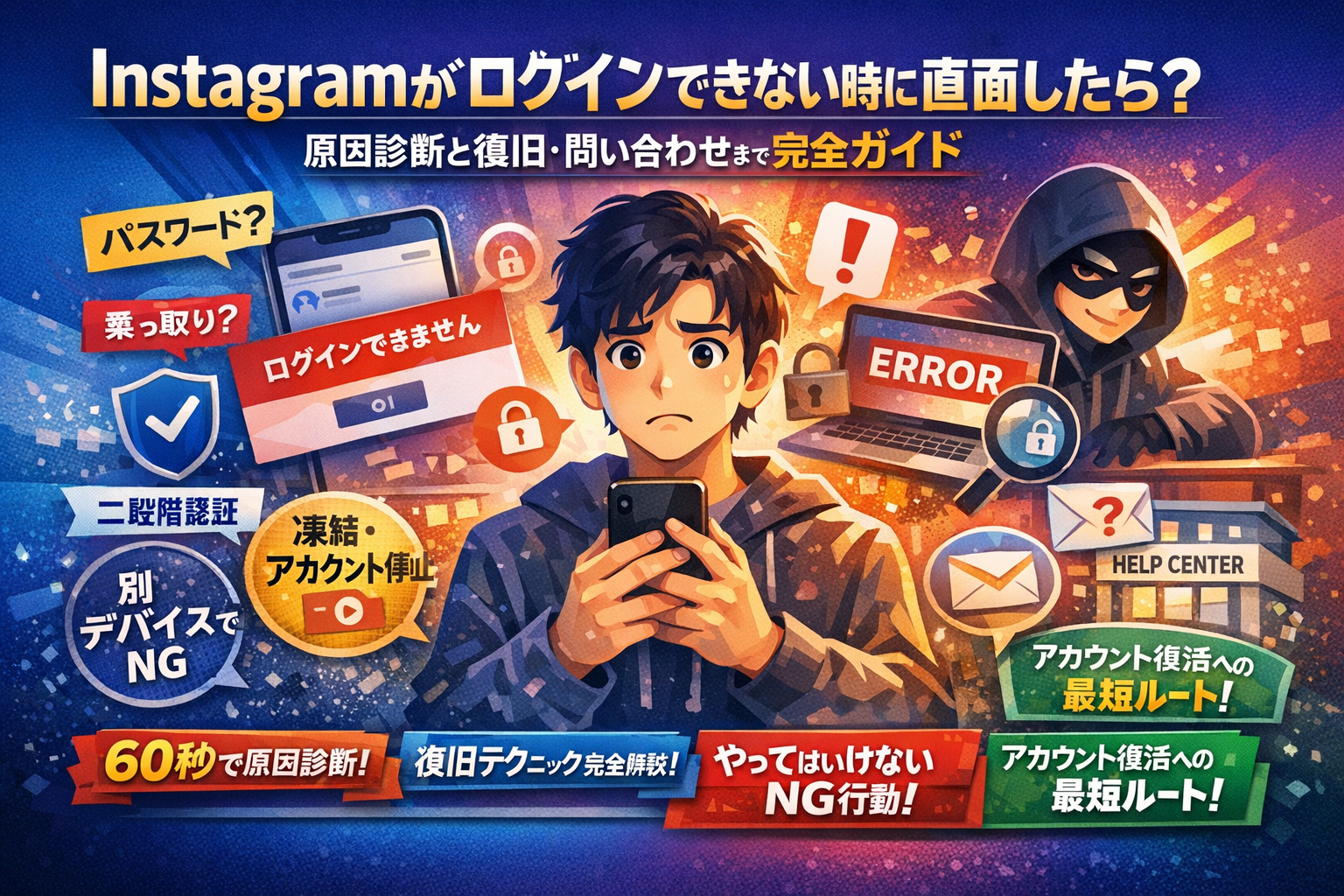
スマホでもpcでも突然instagramにログインできない状態になると、多くの人は「パスワードの再設定」と「アプリの入れ直し」だけを繰り返します。しかし現場では、それで状況を悪化させてしまい、インスタ問い合わせフォームやヘルプセンターを使ってもアカウントが戻らないケースが少なくありません。
本記事は「instagram ログインできない」状態を、エラー表示、デバイスの種類、二段階認証や本人確認の有無、乗っ取りや凍結の可能性ごとに切り分け、今のあなたがどこまで自力で復旧できるのかを一発で判定できるように設計しています。パスワードは合っているのにインスタ既存のアカウントにログインできない、別のデバイスやインスタweb版だけアクセスできない、インスタ二段階認証やセルフィー本人確認で詰んだ、インスタ乗っ取りで自分のアカウントに入れない、といったそれぞれのパターンに対して、やってはいけない操作と具体的な対処法、インスタ問い合わせ先までの最短ルートを網羅しました。
仕事用や店舗アカウントで売上や告知が止まるリスクを抑えたい方には、共有アカウントやバックアップコードの管理ルールまで踏み込んで解説します。「どの時点で諦めるべきか」と「二度と同じログインエラーを起こさない運用」までセットで理解できるので、今このタイミングで読まないこと自体が大きな損失になります。まずは最初の診断セクションから、自分の状態を60秒で確認してください。
- いきなりinstagramがログインできない時に直面したら…まずは自分の状態を60秒で診断しよう
- 一番多い「パスワードとユーザーネームでinstagramがログインできない」時の落とし穴
- 二段階認証や本人確認でインスタがログインできない人へ「復旧できるか一発判定ガイド」
- 別端末やpcからだけinstagramがログインできない?端末と回線ごとピンポイント診断!
- アカウント停止や凍結や削除でinstagramがログインできない?「もう戻れる?」最後の見分け方
- 乗っ取りや不正ログインでinstagramがログインできない時の超速5分マニュアル
- インスタ問い合わせ先が分からない?instagramがログインできない人のヘルプセンター脱迷子ルート
- 仕事用や店舗アカウントでinstagramがログインできない…攻めと守りの運用ノウハウ大公開
- それでもinstagramがログインできない不安が消えない人へ!ITインフラでガッチリ守るコツ
- この記事を書いた理由
いきなりinstagramがログインできない時に直面したら…まずは自分の状態を60秒で診断しよう
朝イチでインスタを開いたら突然ログイン画面、しかも何度入れてもはじかれる。仕事用アカウントなら、売上の蛇口をいきなり締められたような冷や汗ものの状態です。ここで大事なのは「闇雲に触らず、まず状況を切り分けること」です。
私の視点で言いますと、最初の60秒で次の3点だけ確認すると、その後の復旧スピードが段違いに変わります。
-
どのエラー文が出ているか
-
どの端末・どの回線で発生しているか
-
直近で怪しいログインや設定変更がなかったか
この3つの組み合わせで、多くのケースは「入力ミス・環境の問題・セキュリティ起因」のどれかに絞り込めます。
エラー文と症状から見抜く!instagramがログインできませんでしたやリクエストを完了できませんでした等のパターン別対処法
まずは画面に出ているメッセージを冷静に読み取ります。ざっくり分けると、次のような意味合いになります。
| 画面のメッセージ例 | 現場で多い原因の傾向 | すぐ試したい対処 |
|---|---|---|
| ログインできませんでした | パスワード・ユーザーネーム違い、アカウント凍結 | 入力見直し、別端末で同じ情報を試す |
| リクエストを完了できませんでした | 通信不良、アプリ不具合、一時的制限 | 回線変更、時間をおいて再試行、アプリ再起動 |
| ユーザーが見つかりませんでした | ユーザーネーム変更、削除済み | メールアドレスや電話番号で検索 |
| 不審なログインが検出されました | 乗っ取り・なりすましの疑い | 登録メールの確認、パスワード変更手続き |
ポイントは、「ログインできませんでした」は入力かアカウント側、「リクエストを完了できませんでした」は回線・アプリ側であることが多いという切り分けです。ここをごちゃ混ぜにすると、本当はネットワークの問題なのにパスワードを何度も変えて自分で状況を悪化させる、というパターンに陥りがちです。
スマホかpcかでここが違う!instagramがログインできない原因の全体像をざっくり解説
同じアカウントでも、スマホとpcではつまずきポイントが違います。よくある構図をまとめます。
スマホアプリで起こりやすい問題
-
アプリの不具合やキャッシュ破損
-
モバイル回線とWi-Fiの頻繁な切り替えによる認証エラー
-
顔写真やセルフィーを使った本人確認フローでの行き詰まり
pc・web版で起こりやすい問題
-
ブラウザ拡張機能や広告ブロッカーが認証画面をブロック
-
会社のファイアウォールやプロキシでアクセス制限
-
共有pcで古いクッキーが残っていて正しくログインできない
スマホでだけログインできないなら「アプリと回線」、pcでだけダメなら「ブラウザとネットワーク設定」を疑うのが近道です。
乗っ取りか普通の不具合か?instagramがログインできない時の3つの見分け方
一番怖いのは乗っ取りですが、すべてのログインエラーが攻撃とは限りません。ここでは、現場でセキュリティ担当がまず見る3つのサインを整理します。
-
サイン1: 登録メールやSMSに身に覚えのない通知が来ているか
新しいデバイスからのログイン通知、パスワード変更のお知らせ、知らない場所からのアクセス履歴があれば、セキュリティ起因の可能性が高くなります。
-
サイン2: まだログインできる端末が1台でも残っているか
どの端末からも入れないなら凍結や削除の線もありますが、1台だけ入れるなら、その端末を「最後の砦」として絶対にログアウトしないことが鉄則です。ここからメールアドレスや電話番号の再設定、二段階認証の見直しができます。
-
サイン3: 直近で怪しい外部サービスを連携していないか
自動いいねツールや閲覧アプリなど、アカウント情報を入力した直後にログインできなくなるケースは、情報流出やセキュリティロックを疑うべき状態です。
この3つをチェックして「通知あり・ログインできる端末なし・怪しいサービスあり」がそろうと、乗っ取りや強制ログアウトのリスクがかなり高いゾーンに入ります。逆に、通知ゼロでスマホだけ不調なら、まずはアプリと回線を疑ったほうが再現性のある対処につながります。
一番多い「パスワードとユーザーネームでinstagramがログインできない」時の落とし穴
インスタパスワードは正しいのにinstagramがログインできない?見直してほしい入力と設定のポイント
「パスワードは絶対合っているのに入れない」という相談は、現場では入力ミス以外の要因がかなり多いです。次の3点を冷静に潰していきます。
まずチェックしたいポイント
-
ユーザーネームとメールアドレスを取り違えていないか
-
英字の大文字・小文字、数字の「0」とアルファベットの「o」を混同していないか
-
パスワード管理アプリの自動入力が、古い情報を入れていないか
私の視点で言いますと、業務アカウントでは「ブラウザに保存された古いパスワード」が原因のケースが非常に目立ちます。ブラウザやアプリの保存情報を一度削除し、手入力でログイン情報を入れ直すだけで解決することも多いです。
もうひとつ見落とされやすいのがログイン先の違いです。Facebook連携で作ったアカウントに、パスワード直打ちで入ろうとして失敗するパターンがあります。Facebookで作った記憶があるなら、Facebookログインボタンから試してみてください。
インスタ既存アカウントでinstagramがログインできない時はメールアドレスや電話番号も再チェック
「既存のアカウントにログインできない」と感じていても、そもそも紐づけている連絡先が違うケースがかなりあります。特にスマホを機種変更したタイミングや、仕事用と個人用を行き来している人に多いパターンです。
次の表を使って、自分が打っている情報と実際の設定のズレを整理してみてください。
| よくあるズレ | 現場で起きやすい原因 | 確認のコツ |
|---|---|---|
| メールアドレス違い | 仕事用/プライベート用を勘違い | 受信ボックスで過去の通知メールを検索 |
| 電話番号違い | 機種変更前の番号のまま | 通話履歴や契約書で現在の番号を確認 |
| ユーザーネーム違い | 複数アカウントを混同 | 友達の画面から自分のプロフィール名を確認 |
特に中小企業のアカウントでは、担当者の個人メールで登録していて退職後に誰も分からない状況が頻発します。複数人で運用している場合は、「どのメールアドレスと電話番号を正式に使うか」を社内で一度言語化しておくとトラブルを減らせます。
パスワードを忘れたや変更できないやリセットメールが届かない時のinstagramがログインできない緊急対応策
パスワードリセットのメールが届かない状態は、焦るほど判断を誤りやすいゾーンです。やることの順番を間違えないよう、上から順に実行してください。
- 迷惑メールフォルダ・プロモーションタブを全て確認
- メールアドレスを1文字ずつ見直し、別の候補アドレスでもリセットを試す
- 携帯番号が登録されている場合は、SMSでのコード送信を優先
ここまで試しても届かない場合、メール側で受信拒否設定やフィルタがかかっている可能性があります。特に企業ドメインのメールは、セキュリティ設定が強く、認証メールが自動で弾かれることがあります。IT担当がいる場合は、「特定ドメインからのメールが届いているか」を確認してもらうのが近道です。
どうしても復旧できない時は、無理に何度もパスワード変更を繰り返さず、今ログインできている他のデバイスがないか落ち着いて探してください。唯一入れているスマホやタブレットからなら、メールアドレスや電話番号の再登録、バックアップコードの取得など、次のトラブルを防ぐための設定もまとめて行えます。ここを押さえておくと、「また突然入れない」をぐっと減らせます。
二段階認証や本人確認でインスタがログインできない人へ「復旧できるか一発判定ガイド」
「コードもSMSも届かない…もう終わったかも」と感じたら、むやみに触る前に一度ここで整理してみてください。二段階認証と本人確認でつまずくケースは、やり方を間違えると自分で詰みを早めてしまうのが一番の落とし穴です。
私の視点で言いますと、業務用アカウント支援の現場では「正しい一手を打てば戻れたのに、焦って操作して本当に戻れなくなる」パターンがかなり多いです。
インスタ二段階認証でinstagramがログインできないならやってはいけない操作と正しい手順
まず二段階認証で困っている人がやりがちなNGから押さえます。
やってはいけないこと
-
唯一ログインできている端末からログアウトする
-
何度もコード入力ミスを繰り返してロックを長引かせる
-
メールアドレスや電話番号を適当に変更してしまう
正しい確認の順番
-
まだ入れている端末がないか確認
アプリが開けるスマホやタブレットが1台でもあるなら、そこは命綱です。その端末では絶対にログアウトせず、セキュリティ設定からバックアップコードや連絡先の見直しを行います。 -
認証方法を洗い出す
認証アプリ、SMS、バックアップコードのどれを設定していたか思い出し、使える経路を一つずつ試します。 -
時刻とネットワークを確認
デバイスの時刻ずれや不安定なWi-Fiが原因で、コードが無効扱いになるケースもあります。自動設定とモバイル回線で再トライしてみてください。
バックアップコードも電話番号もダメな時…instagramがログインできない復旧不可能なパターンとは
厳しいですが、二段階認証には現実的に復旧がほぼ期待できない条件があります。期待値を見誤らないためにも整理しておきます。
| 状態 | 復旧の見込み | ポイント |
|---|---|---|
| 認証アプリ端末が健在でコードは発行できる | 高い | コードの入力ミスや時刻ずれを解消すれば戻れるケースが多い |
| 認証アプリ端末紛失だがバックアップコードを保管している | 中程度 | コードが読めればログイン後に設定し直し可能 |
| 認証アプリ端末紛失かつバックアップコード未保管、電話番号も使えない | かなり低い | 本人を証明する材料がサービス側に届かない状態 |
最後の行に当てはまる場合、サポートへの問い合わせを行っても、業務現場レベルでは戻れなかった例が多くなります。ここまで来る前に、バックアップコードを印刷または社内共有の安全な場所に保管しておく運用が重要です。
インスタ本人確認やセルフィー認証でinstagramがログインできない時の共通NGケース
最近増えているのが、セルフィー動画や本人確認書類のアップロードで止まってしまうケースです。ここにも共通のNGパターンがあります。
本人確認で弾かれやすい例
-
本名ではなくニックネームや屋号で登録しているのに、本人確認書類が本名のまま
-
書類の四隅が画面に写っておらず、ピントや明るさが足りない
-
セルフィー動画で顔の一部が隠れている、逆光で輪郭が読み取れない
通りやすくするコツ
-
登録している氏名や生年月日と、提出する書類の情報をそろえる
-
明るい室内で、書類や顔がはっきり写るように何度か撮り直す
-
ビジネスアカウントなら、利用規約に反しないプロフィール表記に修正してから申請する
本人確認は一発勝負ではありませんが、雑な提出を繰り返すと審査が長引き、その間ビジネスの投稿やDM対応が止まります。特に中小企業の担当者は、「急いで出す」より「一度整えてから出す」ほうが結果的に早く戻れると考えて動くのが得策です。
別端末やpcからだけinstagramがログインできない?端末と回線ごとピンポイント診断!
同じアカウントなのに「スマホは入れるのにpcだけ弾かれる」「家では入れるのに会社だと無理」…このパターンは、アカウントより端末と回線のクセを疑った方が早い状態です。私の視点で言いますと、ここを丁寧に切り分けるだけで、現場のトラブルの3割は即解決しています。
まずは状況をざっくり整理してみてください。
| 入れる端末 | 入れない端末 | 主な原因ゾーン |
|---|---|---|
| スマホアプリ | pcブラウザ | ブラウザ設定・拡張機能・企業ネットワーク |
| pcブラウザ | スマホアプリ | アプリ不具合・キャッシュ・端末のセキュリティ |
| 自宅回線 | 会社やフリーwifi | フィルタリング・ファイアウォール・プロキシ |
この表の「原因ゾーン」に沿って、順番に潰していきましょう。
インスタpc版やインスタweb版だけinstagramがログインできない時のブラウザや拡張機能見直しガイド
pcだけ入れない場合、アカウントよりブラウザ側のブレーキが定番です。
-
別ブラウザで試す
ChromeでダメならEdgeやFirefoxで試し、ブラウザ依存かを切り分けます。
-
シークレットウィンドウで開く
ここで入れる場合は、クッキーやキャッシュ、拡張機能が原因の可能性が高くなります。
-
拡張機能を一時停止する
広告ブロッカーやセキュリティ系の拡張が、認証画面やポップアップをブロックしてしまうケースが現場でもよくあります。
特に気を付けたいのは次のポイントです。
-
クッキーをブロックしすぎていないか
-
VPNやプロキシソフトを常時ONにしていないか
-
ウイルス対策ソフトの「危険サイトブロック」が過剰に働いていないか
スマホのインスタアプリでだけinstagramがログインできない現象の時はアプリやキャッシュを一掃!
スマホアプリだけ入れないのに、pcブラウザでは入れる時は、アカウント自体は無事なことが多いです。焦ってログアウトを連打すると唯一のログイン端末を失うので、まずは落ち着いて次の順番で確認してください。
-
モバイル回線とwifiを切り替える
移動しながら運用していると、回線切り替えのタイミングで「不審なログイン」と誤判定されることがあります。
-
アプリのキャッシュ削除
設定からアプリ情報を開き、キャッシュのみ削除します。データ削除や再インストールは、他にログインできる端末がない場合は最後の手段に回します。
-
OSとアプリのバージョン確認
古いOSやアプリだと、最新の認証方式と合わずログインエラーが出るケースがあります。
それでもダメな場合は、一度pcブラウザでログインしてログインアクティビティを確認し、端末の一覧から問題のスマホだけをログアウトし直すと復旧することがあります。
会社pcや共有pcからinstagramがログインできない時に必ずチェックしたいネットワークや制限設定
自宅やスマホでは問題ないのに、会社pcや共有pcだけ弾かれる時は、ネットワーク側のポリシーが本命です。セキュリティが厳しい環境ほど、SNSや画像系サービスがまとめて止められていることがあります。
チェックしたいポイントは次の通りです。
-
そもそもサイト自体が開けるか
ログイン前のトップページすら表示されない場合、企業や学校のフィルタリング対象になっている可能性があります。
-
社内プロキシやファイアウォールの有無
IT担当者に「外部のSNSやクラウドサービスのアクセス制限」がないかを確認します。同じネットワークで他の人はログインできているかも重要なヒントです。
-
共有pcのブラウザに残っている別ユーザーの情報
既に別アカウントでログインしたままのセッションが残っていると、新しいログインが弾かれることがあります。必ず一度ログアウトして、キャッシュとクッキーを消してから試します。
共有環境でやってはいけないのは、安易なパスワード保存と、自分のアカウントをログインしっぱなしにして席を離れることです。セキュリティだけでなく、乗っ取りやなりすましのリスクも一気に跳ね上がります。
端末や回線ごとのクセを押さえておけば、「アカウントが消えたのか」「その端末だけの問題か」を短時間で見分けられます。売上や集客に直結するアカウントほど、この切り分け力がトラブル時の明暗を分けます。
アカウント停止や凍結や削除でinstagramがログインできない?「もう戻れる?」最後の見分け方
「パスワードが違うだけならまだマシで、怖いのは“静かに消えている”パターンです。」現場でアカウントを見ていると、このゾーンに入ったかどうかを早く見極めた人ほど、次の一手を間違えません。
インスタで突然instagramがログインできないなら凍結を疑ってサインを探そう
まずは、単なる不具合と凍結を切り分けます。アプリの挙動とエラーメッセージから、次のポイントをチェックしてください。
凍結が疑われるサイン
-
どの端末・どの回線から試しても同じアカウントだけ入れない
-
通知メールに「利用規約違反」「コミュニティガイドライン」などの文言がある
-
他人からそのアカウントを検索すると「ユーザーが見つかりません」と表示される
一時的な不具合の可能性が高いサイン
-
別アカウントではログインできる
-
時間帯によって成功することがある
-
アプリの再インストールやブラウザ変更で改善する
状態の違いは、ざっくりこのように整理できます。
| 状態 | 自分からの見え方 | 他人からの見え方 |
|---|---|---|
| 一時的エラー | ログイン失敗だが、何度かで入れることがある | プロフィールや投稿は通常どおり見える |
| 凍結 | どの端末からも入れない | 検索しても出てこない、もしくは投稿が消える |
| 削除 | ログイン試行時にアカウント自体が無反応 | 完全に検索結果から消えている |
私の視点で言いますと、凍結の初動でやってはいけないのは「何度も適当な情報でログインを連打する」ことです。セキュリティ上の警戒度が上がり、本人確認プロセスが余計に厳しくなるケースが多いからです。
インスタアカウントが削除済みでinstagramがログインできない時「もう戻らない」条件を見極める
削除には2種類あります。自分で削除した場合と、規約違反として強制的に削除された場合です。どちらも、一定条件を超えると復旧の望みはほぼありません。
「戻る可能性が極めて低い」条件
-
30日以上前に自分で削除手続きをしている
-
規約違反の警告メールの後、長期間放置している
-
ヌード、著作権侵害、なりすましなど重めの違反が繰り返されている
-
問い合わせに対して全く応答しておらず、追加情報も出していない
特にビジネスや店舗アカウントでは、「担当者が知らないうちに前任者が削除していた」というパターンが現場で目立ちます。ログイン情報だけでなく、削除や設定変更の履歴を社内で共有していないと、どこから消えたのかすら追えなくなります。
インスタログインできませんでした凍結の噂と現場で多いリアルなケースを紹介!
ネット上では「突然大量凍結される」「何もしていないのに消された」といった声が飛び交いますが、実務の場で見聞きするケースを整理すると、次の3パターンが圧倒的に多いです。
-
自動ツールやフォロワー増加サービスの利用
短時間での大量フォローやいいねは、スパム判定の典型的なトリガーです。外注業者が裏で自動ツールを使っていて、本人は気付かないまま凍結域に入っていることがあります。 -
ビジネスと個人のごちゃ混ぜ運用
1台のスマホから複数アカウントを出入りし、場所や回線もころころ変わる運用は、不審なログインと誤認されやすくなります。特に、海外旅行中の担当者だけがログインしている状態はリスクが高いです。 -
ガイドラインを理解しないキャンペーン投稿
「フォローといいねでプレゼント」企画を、規約の範囲を超えて乱発すると、懸賞アカウントとしてマークされることがあります。文言ひとつでスパム寄りに見えてしまう点が落とし穴です。
噂と違い、ほとんどの凍結や削除には「インスタ側から見ると合理的な理由」が存在します。だからこそ、今ログインできない状況で焦る前に、自分の投稿内容や運用方法を一歩引いて振り返ることが、これからの防衛にも直結します。
乗っ取りや不正ログインでinstagramがログインできない時の超速5分マニュアル
「さっきまで普通に投稿していたのに、急に入れない」
この状況は、個人でも店舗アカウントでも売上と信用に直結する“火事”レベルのトラブルです。ここでは、5分でやるべきことだけを絞り込んで整理します。
インスタ乗っ取りでinstagramがログインできないなら即実行!初動の応急処置
まずは深呼吸して、次の順番で動きます。順番を間違えると、犯人に主導権を握られたままになります。
- まだログインできる端末を絶対にログアウトしない
- その端末から、パスワードを即変更
- 二段階認証を有効化し、バックアップコードを安全な場所に保存
- メールアドレスと電話番号を、自分が管理できるものに変更
- 他サービスと同じパスワードを使っている場合は、そちらも一括で変更
ログインできる端末が1台でも残っている時は、そこが“最後の鍵”です。ログアウトしてから復旧相談に来るケースを多く見てきましたが、ここで詰むと問い合わせでも戻らないことが少なくありません。
不審なログイン通知や謎の位置情報が届いた時にinstagramがログインできないパターンの失敗しがち例
不審なログイン通知が来た瞬間、多くの人がやってしまう行動があります。
-
通知のリンクからそのままパスワード入力
-
よく分からない英語メールのURLをタップ
-
共通パスワードを何度も試してロックを悪化
-
店舗アカウントなのに、担当者個人のスマホだけで対応
私の視点で言いますと、現場では「偽のセキュリティ警告メール」からパスワードを抜かれるパターンが非常に目立ちます。怪しいと思ったら、必ずアプリや公式サイト側から直接ログイン画面を開きます。
不審なサインをざっくり整理すると、次の3つに当てはまるかどうかがポイントです。
| サイン | 脅威レベル | 直後にやること |
|---|---|---|
| 覚えのない場所からのログイン通知 | 高 | パスワード変更と二段階認証 |
| フォローや投稿が勝手に増える | 最高 | すぐにログイン可能端末から乗っ取り対処 |
| メールアドレス変更完了の通知 | 最高 | 復旧フォームとサポートへの連絡 |
復旧できなくても被害を最小限!instagramがログインできない時の連絡と告知のコツ
ビジネスや店舗アカウントの場合、「戻せるかどうか」と同じくらい大事なのが、被害の広がりを止めることです。特にDMやストーリーで詐欺リンクを送られると、ファンや顧客の財布に直接ダメージが出ます。
やるべき連絡と告知は、次の3ラインです。
-
お客様・フォロワー向け
- 公式サイト、別SNS、メルマガで「現在のアカウントは不正利用の可能性あり」と明示
- 怪しいリンクを開かないように呼びかけ
-
社内・関係者向け
- ログイン情報を知る全員に、同じパスワードを使っていないか確認
- 端末紛失や退職者のスマホに認証が残っていないか洗い出し
-
プラットフォームへの報告
- ヘルプセンターの「アカウントが乗っ取られた」から報告フォームを送信
- 添付する情報は、発生日時、覚えのない投稿例、自分が管理者である証拠を簡潔に整理
個人でもビジネスでも、早い段階で「今は危ない状態です」と外に伝えておくと、信頼の損失が最小限で済みます。ログイン画面とにらめっこする時間を、半分は“情報のコントロール”に回す発想が、これからのアカウント運用では欠かせません。
インスタ問い合わせ先が分からない?instagramがログインできない人のヘルプセンター脱迷子ルート
「どこから何を押せばいいのか分からない」が一番時間を無駄にします。ここでは、スマホ1台あれば迷子にならない現実的なルートだけをまとめます。
インスタ問い合わせフォームからヘルプセンターまで、instagramがログインできない人の鉄板ルート案内
私の視点で言いますと、迷う人の9割は「アプリ内」と「ブラウザ版」がごちゃ混ぜになっています。今使っているものをまず決めてから動くとスムーズです。
スマホでの鉄板ルート
- ブラウザで「Instagramヘルプセンター」を検索
- トップページで「ログインできない」を選択
- 自分の状態に近いメニュー(パスワード/乗っ取り/二段階認証/アカウント停止など)をタップ
- 最下部近くの「サポートリクエスト」「問題を報告」からフォームへ進む
アカウントの状態別に見ると、狙うべき入り口は次の通りです。
| 状態 | たどるべきメニュー |
|---|---|
| パスワード系の問題 | パスワードのリセット/ログインのヘルプ |
| 乗っ取り疑い | アカウントが乗っ取られた/不正アクセス |
| 凍結・停止表示 | アカウント停止に異議申し立て |
| 二段階認証で詰んだ | 二段階認証のヘルプ/ログインのヘルプ |
instagramがログインできない問い合わせ時に書くべき内容と避けるべき伝え方
同じ不具合でも「情報の出し方」で対応スピードが変わります。サポート担当が一度で状況を再現できるかが勝負です。
必ず入れておきたい情報
-
いつからログインできないか(日時と大まかな時間)
-
どの画面で止まるか(エラーメッセージの文言)
-
使用デバイスとOS(例:iPhone/Android/pcブラウザ名)
-
試した対処法(アプリ再インストール/パスワード変更/別デバイスからのログインなど)
-
広告出稿中や店舗アカウントなど、業務影響の有無
避けたほうがよい伝え方
-
「早くしてください」「困っています」だけの感情的な文章
-
推測だらけの長文(〜だと思います、〜かもしれませんの連発)
-
事実と違う入力(別人の電話番号やメールアドレスを使うなど)
問い合わせ文の骨組みは、次の3ブロックで十分伝わります。
-
起きている事実(いつ/どの端末/どの画面)
-
これまで試したこと
-
望んでいる状態(元のアカウントへのログイン復旧なのか、なりすまし停止なのか)
返信が来ない時は何日待つ?instagramがログインできない再送タイミングの現実
返信スピードは「内容の重さ」と「混雑状況」でかなり変わりますが、現場感としては次のイメージで考えると現実的です。
| ケース | 目安の待ち時間 | 再送タイミング |
|---|---|---|
| 単純なパスワード/ログイン質問 | 数時間〜2日 | 3日経っても反応がなければ再送 |
| 乗っ取り・不正アクセス報告 | 2〜7日 | 7日待っても変化がなければ再送 |
| 凍結への異議申し立て | 1〜3週間 | 2週間後に1度だけ追送 |
ポイントは毎日同じ内容を連投しないことです。スパム判定されると、むしろ対応が遠のきます。
-
フォーム送信直後は最低でも48時間は様子を見る
-
再送時は「前回送信日」と「追加で分かった事実」を簡潔に追記する
-
どうしても急ぎなら、別デバイスや別ブラウザからヘルプセンターにアクセスして同じケースがないか再確認する
ビジネス利用の場合は、待っている間に「別アカウントでの一時発信」「店舗サイトや他SNSでの案内」も並行して準備しておくと、売上や信頼のダメージを最小限に抑えられます。
仕事用や店舗アカウントでinstagramがログインできない…攻めと守りの運用ノウハウ大公開
「売上の半分はインスタ経由なのに、朝いきなり入れない」
この一行だけで、血の気が引く担当者の顔が浮かぶはずです。ここからは、日々の運用でログイン問題そのものを“起こさない”ための設計をまとめます。
複数アカウントや共有アカウントのinstagramがログインできないリスク管理で絶対NGな行動
まず押さえたいのは、人ではなく仕組みにログインを預ける発想です。現場で本当に詰むパターンを整理すると、次の3つに集約されます。
-
担当者の個人スマホ1台にだけアカウントと認証を集中させる
-
パスワードやユーザーネームを、誰かの記憶やLINEだけで共有している
-
ログインできている唯一の端末から、何気なくログアウトしてしまう
これらはすべて「復旧ルートを自分で潰している」行為です。
ログイン運用の危険度をざっくり比較すると、次のイメージになります。
| 管理パターン | 危険度 | よく起こる問題 |
|---|---|---|
| 個人スマホにだけログイン情報を保存 | 高 | 退職・紛失で誰も入れない |
| 紙やExcelでパスワードを羅列 | 中 | 更新漏れ・見られて漏えい |
| チーム用メールアドレス+パスワード管理ツール | 低 | ルール次第で安定運用がしやすい |
私の視点で言いますと、ログイン情報を「担当者の好意」で回している状態は、ほぼ必ずどこかで破綻します。誰が休んでもアカウントが動く形を、意図的に作っておくことがポイントです。
二段階認証・バックアップコード・端末管理でinstagramがログインできない事態を防ぐ社内ルール
二段階認証はセキュリティを上げる一方で、設計を間違えると業務停止の引き金になります。特に仕事用アカウントでは、次の3点を最低ラインの社内ルールにしておくと安心です。
-
認証先の電話番号やアプリを「誰のデバイスに置くか」を明文化する
-
バックアップコードを発行し、紙とデジタルの二重で保管場所を決める
-
ログイン中の端末一覧を定期的に確認し、不明なデバイスは即ログアウトする
バックアップコードがどこにあるか分からない状態は、火災現場で非常口の場所を知らないのと同じです。
また、スマホ・pc・タブレットなど複数のデバイスで運用する場合は、次のような簡易リストを作っておくと、トラブル時の切り分けが一気に早くなります。
-
チームで正式に認めているログイン端末の一覧
-
それぞれの端末のOS・ブラウザ・アプリバージョン
-
端末を買い替えた時に誰が設定を引き継ぐかの担当者
インスタ一本頼みは危険?instagramがログインできない時も安心なWebサイトやCRM活用術
「ログインできない=売上ゼロ」になってしまうのは、集客と顧客接点をインスタに一点集中させているからです。攻めの活用を続けつつ、連絡手段を分散させるだけでリスクは大きく下がります。
おすすめは次の組み合わせです。
-
公式WebサイトやLPを必ず用意し、最新情報の“母艦”にする
-
予約フォームや問い合わせフォームをサイト側に置き、顧客情報はCRMに蓄積する
-
インスタのプロフィールや投稿からは「サイトやLINE公式への導線」を太く貼る
こうしておけば、一時的にインスタにログインできなくなっても、
顧客への告知はWebサイトとメール・LINEから行えますし、CRMにある顧客情報を元にキャンペーンも続けられます。
アカウントはあくまで「入り口」であって、お店のデータやお客様との関係は自分たちの土俵に持っておく。
この考え方さえ押さえておけば、ログイントラブルは「焦る出来事」から「改善のきっかけ」に変えていけます。
それでもinstagramがログインできない不安が消えない人へ!ITインフラでガッチリ守るコツ
「また入れないかも…」というモヤモヤを放置すると、ある日ほんとうに仕事も売上も止まります。ここからは、インスタだけに頼らず“仕組み”で自分のアカウントを守る話をします。
instagramがログインできないトラブルはインスタだけじゃない?クラウド時代ならではの落とし穴
インスタで起きたログイン問題は、そのまま他のクラウドサービスでも起きるリハーサルになっています。パスワード、二段階認証、端末紛失…仕組みが同じだからです。
代表的な落とし穴を整理すると、次の3パターンに集約されます。
| 落とし穴のタイプ | よくある状態 | 起きやすいサービス |
|---|---|---|
| 個人端末依存 | 担当者のスマホだけにログイン情報 | インスタ、LINE公式、Gmail |
| 認証の属人化 | 二段階認証アプリが1人のスマホだけ | 各種SNS、クラウド会計 |
| 情報の行方不明 | パスワードがエクセルやメモに点在 | ほぼ全てのクラウド |
私の視点で言いますと、インスタのログイントラブルが長期化する現場ほど、この3つがまとめて発生しているケースが多いです。
今回のマンネリを打破!instagramがログインできない憂き目で気付く端末とクラウドサービスの見直しポイント
同じ失敗を繰り返さないために、「端末」「アカウント情報」「権限」の3レイヤーで設計し直すと、インスタ以外も一気に安定します。
1 端末レイヤーの見直し
-
唯一ログインできているスマホからは、復旧完了までログアウトしない
-
業務用アカウントは、個人スマホとは別に予備端末も用意
-
pcブラウザは1つを“認証専用ブラウザ”にして、拡張機能を最小限にする
2 アカウント情報レイヤーの見直し
-
パスワードは共有エクセルではなく、信頼できるパスワードマネージャーに一元管理
-
メールアドレスと電話番号は「誰のものか」「どこで確認できるか」を一覧化
-
バックアップコードを「印刷+オフライン保管」で残す
3 権限レイヤーの見直し
-
管理者用のメールアカウントを1つ決め、インスタや他サービスの連絡先を集約
-
二段階認証の“認証元”を複数人で分散させず、管理者と予備担当だけに限定
-
退職や異動のたびに、ログイン権限の棚卸しをルール化
この3つを整えると、「誰がどの端末で何をしているか」が一気にクリアになり、ログインエラーの調査も短時間で済むようになります。
明日からできる!instagramがログインできないと乗っ取りを賢く防ぐ日々の新習慣
最後に、今日から回線トラブルや乗っ取りリスクを下げる“地味だけど効く”習慣をまとめます。
-
こまめなログアウトはしない
- 頻繁なログイン・ログアウトは、不審なログイン判定やエラーを招きます。信頼できる端末はログイン状態をキープしておきます。
-
回線を落ち着かせてから操作する
- 移動中のモバイル回線から、Wi-Fiへの切り替え直後に認証操作をしないようにします。場所を変えず、通信が安定した状態でログインします。
-
不審な通知は「すぐパスワード変更」+「ログイン履歴チェック」
- 心当たりのないログイン通知が来たら、まずパスワードを変え、ログイン履歴や接続アプリを確認し、不要なものを切断します。
-
ビジネスアカウントは“代替ルート”を必ず用意
- インスタのプロフィールや投稿、ストーリーに自社サイトやLINE公式、電話番号も載せておき、万一ログインできなくても顧客とつながれる状態を作ります。
インスタのログイントラブルは、一度きちんと向き合えば、クラウド時代のセキュリティと運用設計を一気に底上げできるチャンスでもあります。今日の不安を、明日以降の「強いアカウント運用」に変えていきましょう。
この記事を書いた理由
著者 – 村上 雄介(newcurrent編集部ライター)
中小企業のInstagram運用を5年ほど支援してきて、一番多い相談が「今まで普通に使えていたのに、突然ログインできなくなった」です。43社を継続支援している中だけでも、ここ2年で少なくとも17件は、パスワード再設定とアプリ入れ直しを繰り返した結果、状況を悪化させていました。
印象に残っているのは、店舗アカウントが乗っ取りに遭い、私が焦って別端末から何度もログインを試みたことで、二段階認証がロックされ、問い合わせの説明も複雑になってしまったケースです。技術的には正しい操作をしているつもりでも、「どの順番で、どこまでやるか」を間違えると復旧率が一気に下がると痛感しました。
この記事では、スマホかPCか、二段階認証の有無、エラー文の違い、といった現場でのパターンを整理し、「今の状態で本当にやっていい行動だけ」を選べるようにまとめています。特に仕事用アカウントを守りたい方が、最悪の事態を避けながら、現実的に取れる選択肢を冷静に判断できることを目的にしています。