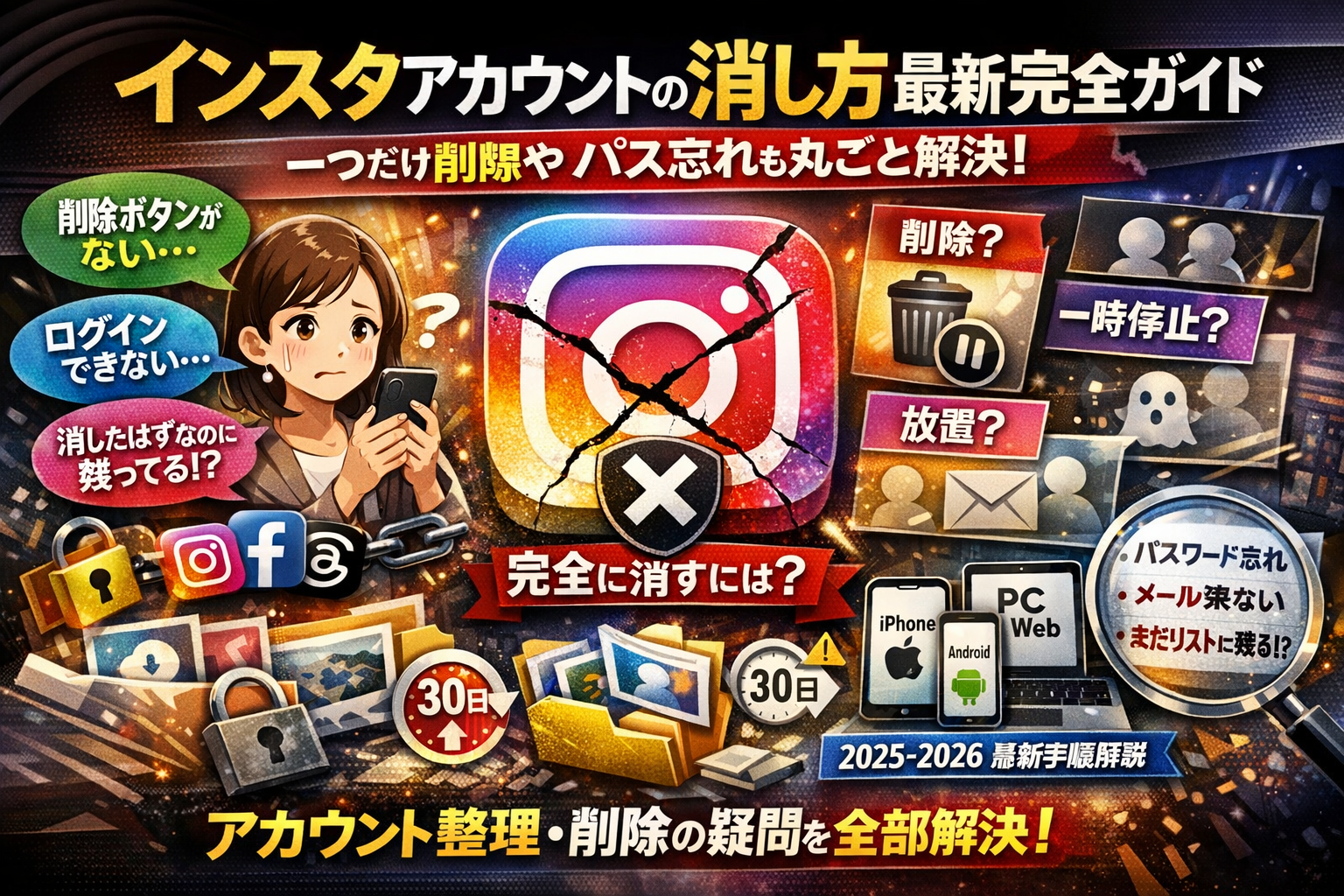
インスタをやめたいのに、インスタアカウント消し方を調べても「削除ページにたどり着けない」「このアカウント一つだけ消したいのに怖くて押せない」「削除したのに残ってる理由が分からない」。このまま曖昧な状態で放置すると、黒歴史アカウントが検索に出続けたり、仕事用InstagramやThreads、Facebook連携まで巻き込んで業務に支障が出るリスクがあります。
多くの記事は、古い画面のスクショで「ここをタップ」とだけ解説し、iPhoneとAndroidの差分や2025〜2026年のUI、パスワード忘れた時の現実的な対処、インスタアカウント削除猶予期間中の見え方までは踏み込んでいません。その結果、「インスタアカウント削除できない」「インスタアカウント削除ボタンがない」「インスタアカウント削除したのにリストから消えない」と再検索を繰り返すことになります。
本記事では、まず削除・一時停止・ログアウト・放置の違いをデータの残り方とリスクで整理し、メイン垢やサブアカウントをどう整理しどれを一つだけ消すべきかを明確にします。そのうえで、iPhone/Android/Web別の最新インスタアカウント消し方2025-2026、パスワード忘れた・メールこない・ログインできない場合の分岐、削除したのに残る現象の原因と対処、さらに店舗・会社アカウントの安全な退会手順まで、スマホと業務の両方の視点から具体的に解説します。この記事を最後まで読めば、「どのアカウントを、どの方法で、どこから操作すればいいか」が一度で決まり、二度とインスタアカウント消し方で迷うことはありません。
- もう限界…となる前に整理したい、アカウントの消し方で気づく本当のサイン
- インスタアカウント消し方の基礎講座!削除と一時停止の違いは「データの残り方」で納得しよう
- iPhoneやAndroidとWebで迷わない!インスタアカウント消し方のやさしい最新版手順2025-2026
- このアカウントだけ消したいも解決!複数インスタアカウント消し方の賢い整理術
- パスワード忘れ・メール不達・ログイン不可でも大丈夫!インスタアカウント消し方で困った時の最終対処法
- インスタアカウント消し方で削除したのに残ってる…?猶予期間と“見え方トリック”を暴きます
- お店や会社の消し方には要注意!ビジネス利用インスタアカウント消し方で絶対避けたい落とし穴
- 迷ったらこれ!インスタアカウント消し方で後悔しないための3ステップ判断フロー
- newcurrent編集部が現場で見た!インスタアカウント消し方のリアルトラブルとベストな対応法
- この記事を書いた理由
もう限界…となる前に整理したい、アカウントの消し方で気づく本当のサイン
「もうアプリを開くのもしんどい」と感じた瞬間は、勢いで退会ボタンを押す前に、一度だけ深呼吸してほしいタイミングです。ここを丁寧に整理できるかどうかで、後から「仕事用まで消してしまった…」「写真のバックアップを忘れた…」と頭を抱えるかが決まります。
インスタをやめたくなる瞬間は?削除以外の選択肢でちょっと立ち止まるタイミング
インスタを閉じたくなる理由は、大きく次の4パターンに分かれます。
-
SNS疲れ・通知が多すぎてしんどい
-
他人と比較して落ち込む
-
黒歴史投稿や過去の人間関係を消したい
-
仕事用と私生活がごちゃごちゃで整理したい
削除に踏み切る前に、状況別に向いている選択肢を整理してみます。
| 状況 | 向いている対処 | ポイント |
|---|---|---|
| SNS疲れ・通知がつらい | ログアウト・通知オフ・利用時間の制限 | アプリを残しつつ距離をとる |
| 比較で苦しい | 一時停止・一部ユーザーのミュート | 心が落ち着くまで一時退避 |
| 黒歴史を消したい | 特定投稿の削除・アーカイブ・非公開化 | 本当に消したい範囲を絞る |
| 仕事用と私生活が混在 | アカウント分離・ビジネス用だけ運用継続 | いきなり全削除は最終手段 |
私の視点で言いますと、感情が一番高ぶっている時ほど「全部消してスッキリしたい」と思いがちですが、冷静になると「一時停止で十分だった」という相談がかなり多いです。
複数インスタアカウントを整理するには?一つだけ消し方の判断ポイント
スマホのアカウント切り替え画面に、メイン垢・サブ垢・裏垢・店舗垢がずらっと並んでいる人ほど、勢いで削除して後悔しやすくなります。まずは棚卸し表を1枚作ると、迷いが一気に減ります。
| アカウント種別 | 主な目的 | 今の利用状況 | 消す候補か? |
|---|---|---|---|
| メイン | 友人・家族向け | 週数回投稿 | 基本は残す |
| サブ | 趣味・推し活 | 月1回未満 | 一時停止or削除候補 |
| 裏 | 愚痴・恋愛相談 | 半年以上未使用 | 黒歴史なら削除候補 |
| ビジネス | 会社・店舗告知 | 売上や集客に直結 | 安易な削除は厳禁 |
判断のコツは「目的」と「今も価値があるか」です。
特にビジネス用は、Facebookページや予約システム、広告アカウントに紐づいていることが多く、安易な削除は業務停止レベルのトラブルにつながります。逆に、裏垢で過去の人間関係に引きずられている場合は、思い切って完全削除した方が心の負担が軽くなるケースもあります。
インスタグラムの削除や一時停止・ログアウト・放置をリスクで徹底比較
「消す」「やめる」と一口に言っても、選択肢によって残るデータやリスクがかなり違います。よくある5つのパターンを、リスク視点で比べてみます。
| 選択肢 | アカウント表示 | 投稿・DM | 主なメリット | 主なリスク・注意点 |
|---|---|---|---|---|
| 完全削除 | 30日後を目安に消える | 基本的に復元不可 | きっぱり縁を切れる | 誤って仕事用やサブアカも消すと取り返せない |
| 一時停止 | 検索・プロフィールに出ない | データは保持 | 心が落ち着いたら復活可能 | 停止中もログイン情報は守る必要がある |
| ログアウト | 他人からは見える | データそのまま | 今すぐ距離を取れる | 端末紛失時は第三者に乗っ取られるリスク |
| 非公開設定 | フォロワーのみ表示 | フォロワーには見える | 黙ってクローズにできる | フォロワーに過去投稿は残り続ける |
| 完全放置 | そのまま残り続ける | そのまま残る | 手間ゼロ | 乗っ取り・なりすまし・情報漏えいの温床 |
ポイントは、「今のストレス」と「将来のリスク」を天秤にかけることです。
黒歴史やビジネスの誤情報が残っている場合は完全削除寄り、ただ疲れているだけなら一時停止やログアウト寄り、といった整理をすると迷いが減ります。
このあと具体的な削除手順に進む前に、自分がどの選択肢を選ぶべきか、ここで一度だけ立ち止まって言語化しておくと、後戻りのできないボタンを押す時も落ち着いて判断できます。
インスタアカウント消し方の基礎講座!削除と一時停止の違いは「データの残り方」で納得しよう
「とりあえず消したい」勢いのまま進めると、後から仕事用の写真やDMが必要になって青ざめるケースを現場で山ほど見てきました。ここでは、感情ではなくデータの残り方で整理していきます。
削除・一時停止・ログアウトは何がどう違う?アカウント・投稿・DMで徹底整理
スマホの画面上はどれも「見えなくなる」ので混同されがちですが、Instagram内部ではまったく別の扱いです。まずは全体像を押さえておきましょう。
| 操作 | アカウント情報 | 投稿・ストーリーズ | DM(相手画面) | プロフィールの見え方 |
|---|---|---|---|---|
| 削除(退会) | 原則削除 | 原則削除 | 相手側には残ることが多い | 30日猶予後アクセス不可 |
| 一時停止 | 保持 | 非表示 | 相手画面には残る | 検索・プロフィールとも非表示 |
| ログアウト | 保持 | そのまま表示 | そのまま表示 | 他人からは通常どおり見える |
| 放置だけ | 保持 | そのまま表示 | そのまま表示 | 乗っ取りリスクだけ上がる |
ポイントは次の3つです。
-
アカウント削除は「取り戻せない可能性が高い」片道切符
-
一時停止は「完全に隠すけれど、保留」という選択
-
ログアウトや放置は、自分の画面から消えるだけで世界からは丸見え
特にサブアカウントや裏垢を整理するとき、「消えたように見えるからOK」とログアウトだけで終わらせる人が多いです。この状態は、鍵を開けたまま家から出ているのと同じで、乗っ取りやなりすましの温床になりやすいので注意が必要です。
インスタアカウント消し方の完全削除ここがポイント!猶予期間と復活の条件を正しく知る
完全削除を選ぶ際に外せないのが、猶予期間と復活ルールです。「ボタンを押した瞬間に全て消える」と思い込むと、見え方のズレで不安になりがちです。
| タイミング | あなたからの見え方 | 他人からの見え方 | 実際に起きていること |
|---|---|---|---|
| 削除申請直後 | ログイン不可になることが多い | しばらくプロフィールが残ることも | サーバー側で削除キューに乗って処理中 |
| 数日〜数週間 | 再ログインで復活できる場合あり | 徐々に検索から消えていく | バックグラウンドでデータ削除・更新 |
| 30日前後を過ぎた後 | 復活できない可能性が高い | 原則プロフィールにアクセス不可 | 削除処理が完了した状態 |
スマホのアプリ側にはキャッシュ(残りカス)が残るため、「削除したのに出てくる」「リストから消えない」と感じやすいです。この場合は、次の順番で確認すると冷静に切り分けできます。
-
アプリを完全終了して再起動
-
一度ログアウトして、別アカウントでログインし直す
-
別の端末やブラウザからプロフィールURLを開いて確認する
私の視点で言いますと、30日以内の「復活できるかも」という期待をあてにして消すのは危険です。「戻せない前提」でバックアップと整理を終えてから削除申請をかけるのが安全です。
使わないアカウントもインスタアカウント消し方前にやるべきバックアップのコツ
使っていないアカウントほど、「大事なデータはなさそう」と思い込みがちです。ところが実際には、ビジネスの開店当初の写真や、取引先とのDM履歴が眠っていることがあります。削除前に、次の3ステップで整理しておきましょう。
1. 写真・動画・ストーリーズ・ハイライトの整理
-
プロフィール右上メニューからデータ一括ダウンロード機能を使う
-
店舗や仕事用なら、開店・キャンペーン・実績系の投稿だけ別フォルダに分けて保存
-
ハイライトは、後から見ても意味が分かるようにフォルダ名と一緒にメモしておく
2. DMと連携サービスの確認
-
DMは、契約・見積もり・予約のやりとりが混ざっていないかざっとスクロールして確認
-
必要なスレッドだけスクリーンショット、もしくはテキストでメモ
-
連携アプリ(予約システム、ショップ機能、外部ログインなど)が紐づいていないかチェック
3. バックアップ時に確認したいチェックリスト
| 項目 | 個人垢での重要度 | 仕事・店舗垢での重要度 | メモ |
|---|---|---|---|
| 写真・動画の保存 | 中〜高 | 最高 | 他SNSやサイト素材にも再利用可 |
| ストーリーズ・ハイライト | 中 | 高 | 開店ストーリーは実績になる |
| DMの重要スレッド | 中 | 最高 | クレーム・契約は必ず保全 |
| 連携アプリ・外部ログイン | 低〜中 | 高 | 認証元が消えると詰むケース有 |
スマホ1台で完結させたい場合は、WiFi接続でデータダウンロードを実行しつつ、写真はiCloudなどクラウドにもコピーしておくと安心です。通信が不安定な環境だとダウンロードが失敗し、途中までのバックアップで満足してしまうことが多いので、「終わったら容量とファイル数を目視で確認」までをセットにしておくと失敗しません。
iPhoneやAndroidとWebで迷わない!インスタアカウント消し方のやさしい最新版手順2025-2026
「どこをタップしても削除ページにたどり着かない…」という相談が、現場ではいまだに絶えません。ここでは2025〜2026年時点の画面構成を前提に、スマホとPCごとの最短ルートをまとめます。
iPhoneで迷わない!インスタアカウント消し方最新ルートを画面ごと大公開
iPhoneは、設定メニューからアカウントセンターに入るのがポイントです。
- インスタのホーム画面右下のプロフィールアイコンをタップ
- 右上の三本線(メニュー)→設定とプライバシー
- 画面上部のアカウントセンターをタップ
- 個人情報とアカウント→削除したいアカウントを選択
- アカウントの所有権とコントロール→アカウントの利用解除または削除
- 対象アカウントを選び、アカウントを削除を選択→理由を選びパスワード入力→確定
途中で別アカウントが選ばれているケースが多いので、手順4でユーザー名を必ず確認してから進めてください。
Androidならではのインスタアカウント消し方2026!削除ボタンが見つからない時のレスキュー
Androidは機種によって表示の余白が違い、「ボタンがない」と勘違いしがちです。画面下部まで必ずスクロールすることがコツです。
- アプリ右下のプロフィールアイコン→右上三本線
- 設定とプライバシー→上部のアカウントセンター
- 個人情報とアカウント→削除したいアカウントをタップ
- アカウントの所有権とコントロール→アカウントの利用解除または削除
- 対象アカウントを選び、画面を一番下までスクロール→アカウントを削除
- 案内に沿って理由とパスワードを入力して完了
Androidで多いのは、手順5で途中までしか見ておらず、「利用解除」だけ見えて削除が無いと誤解するパターンです。画面下端までのスクロールを習慣にしてください。
パソコンからも簡単!Web版インスタグラムアカウント消し方のコツ
PCブラウザは、仕事中の整理や複数アカウントの確認に向いています。スマホよりもリンク位置が分かりやすいのがメリットです。
- ブラウザでInstagramにログイン
- 右上のプロフィールアイコン→設定
- Meta関連のリンクからアカウントセンターを開く
- 個人情報とアカウント→対象アカウント→
アカウントの所有権とコントロール→アカウントの利用解除または削除 - アカウントを削除を選び、パスワードを入力して確定
スマホとPCで操作する端末が違う場合は、どちらも同じWi-Fiに接続しておくと、認証コードの遅延トラブルが起きにくくなります。
| 操作端末 | メリット | 注意点 |
|---|---|---|
| iPhone | 片手で完結しやすい | アカウント切り替えミスが多い |
| Android | 画面が大きい機種は操作しやすい | スクロール不足で削除ボタンを見落としがち |
| PC Web | 複数アカウントの確認に便利 | 公共のPCでは必ずログアウトが必要 |
削除じゃなく一時停止で様子見!インスタアカウント消し方で迷った時の安心ガイド
「今すぐ全部消すのは怖い」という人は、一時停止で様子を見る選択も現実的です。やり方は削除とほぼ同じルートで進み、最後だけ選択肢を変えます。
- iPhone・Android・PCのいずれかでアカウントの利用解除または削除まで進む
- 対象アカウントを選択
- アカウントを一時的に停止を選ぶ
- 理由とパスワードを入力→確定
一時停止中は、
-
プロフィールや投稿は他ユーザーから見えない
-
検索結果にも基本的に出てこない
-
再ログインすれば元通り利用再開できる
という挙動になります。完全削除と違い、「やっぱり残しておけばよかった」という後悔をリセット一発で取り消せるのが大きな安心ポイントです。
インスタ歴が長い人ほど、過去の写真やDMには思わぬ価値があります。私の視点で言いますと、迷ったらまず一時停止→数週間置いてから、落ち着いた頭で本当に削除するか判断する流れが、現場では一番トラブルが少ない選択になっています。
このアカウントだけ消したいも解決!複数インスタアカウント消し方の賢い整理術
インスタアカウントを一つだけ削除する前に!ログイン中アカウントとリストの仕組みを知ろう
複数アカウントを使っているスマホだと、「切り替えリストに並んでいる=全部ログイン中」と誤解しがちです。実際は次の3層に分かれています。
| 層 | 画面での見え方 | 技術的な状態 |
|---|---|---|
| 現在のアカウント | 右下のプロフィールで表示中 | 完全ログイン中 |
| 切り替え可能アカウント | 長押しやユーザー名タップで出る一覧 | 認証情報を端末に保存 |
| 過去に使っただけのアカウント | 一覧に出ない | サーバー側にだけ存在 |
「残っているのにログインできない」ケースは、多くがこのズレです。
よくあるパターンは次の通りです。
-
パスワード変更後、端末側は古い情報を持ったまま
-
2段階認証をオンにしてから長期間アクセスしていない
-
メールアドレスや電話番号を別アカウントに再利用してしまった
アカウントを一つだけ消したい時は、今どのユーザーでログインしているかを必ず右下のプロフィールで確認してから作業を始めてください。ここを間違えると、仕事用やメイン垢を誤って削除する事故につながります。
サブ垢や裏垢に特化したインスタアカウント消し方の裏技&ミス防止ポイント
サブアカウントや裏垢だけを整理したい時は、「切り替え忘れ」と「連携サービスの置き去り」が現場で一番多いトラブルです。私の視点で言いますと、次のチェックリストを紙かメモアプリに書き出してから進めると事故率が大きく下がります。
削除前チェックリスト
-
対象のユーザー名を紙に書く
-
プロフィール画面右上メニューから「アカウントセンター」で表示される名前を確認
-
写真・動画・DMで残したいデータがないかざっとスクロール
-
LINEや予約システム、他SNSのプロフィールにこのアカウントのリンクが貼られていないか確認
-
ビジネスプロフィールの場合は、住所や電話番号が別アカウントに移行済みか確認
削除操作時のポイント
-
必ず「削除したいアカウントに切り替えた状態」で設定画面を開く
-
アカウントセンターで対象のプロフィール名をもう一度確認
-
完全削除か、一時停止で様子見するかをその場で選ぶ
サブ垢が多い人ほど、用途ごとに1つだけ残して他は一時停止にしておくと、後から「やっぱり戻したい」と思った時のリスクが減ります。
アカウント削除したのにリストから消えない?インスタアカウント消し方で見るべき3つのこと
「削除したのに、スマホの切り替えリストにまだ名前が出てくる」「ログアウトしたのに残っている」という相談は、技術的には次の3要素でほぼ説明できます。
-
端末のキャッシュ(アプリの記憶)
- アプリが古い情報を一時的に持っている状態です。
- 対処法
- 一度全アカウントからログアウト
- アプリを終了→再起動
- 改善しなければアプリをアンインストールして再インストール
-
ログアウト状態と削除状態の取り違え
- 設定画面で「ログアウト」だけして、肝心の削除画面まで進めていないケースです。
- 対処法
- アカウントセンターから対象プロフィールを開き、「アカウントの所有権と管理」系の項目で削除手続きが完了しているか確認
-
削除猶予期間中のサーバー側の保留
- 完全削除までの一定期間は、検索結果や他ユーザーのフォロー一覧にしばらく残ることがあります。
- 対処法
- 別の端末やWebブラウザでログインせずに検索してみる
- 日数経過とともに表示が減っていくかを数日おきに確認
ざっくりまとめると、自分のスマホの表示がおかしいのか、Instagram側の猶予なのかを切り分けることが重要です。
スマホの再ログインやアプリ再インストールをしても、別端末でも同じ挙動なら、あとは猶予期間が過ぎるのを待つ段階に入っていると判断して大丈夫です。
パスワード忘れ・メール不達・ログイン不可でも大丈夫!インスタアカウント消し方で困った時の最終対処法
インスタアカウント消し方でパスワード忘れたら?最初に試す基本ワザ
パスワードを忘れても、多くのケースは基本フローを丁寧にやり直すだけで解決します。スマホでもPCでも、流れはほぼ共通です。
- アプリやブラウザのログイン画面で「パスワードを忘れた」をタップ
- ユーザーネーム・電話番号・登録メールアドレスのどれかを入力
- メールまたはSMSで届くリンクから新しいパスワードを設定
- 再ログイン後、設定からアカウントセンターに入り削除や一時停止を実行
ここでのポイントは、思い出せる情報を全部試すことです。昔使っていたキャリアメール、サブアカウントで使ったGmailなど、心当たりのあるアドレスを一通り入力してみてください。
また、新しいパスワードは他サービスと使い回さず、メモアプリやパスワードマネージャーに控えておくと、削除手続き中にロックされるトラブルを避けやすくなります。
インスタパスワード忘れてメールもこない…プロも見る意外な落とし穴チェック
メールが届かない相談は、現場ではかなりの頻度で見ます。多くはシステム不具合ではなく、通信や設定の小さな穴が原因です。
確認する順番を表にまとめます。
| チェック項目 | 確認ポイント |
|---|---|
| 迷惑メール設定 | 「通知」「no-reply」系がブロックされていないか |
| キャリアメール変更 | 機種変更やMNPで古いアドレスが使えなくなっていないか |
| 通信回線 | WiFiからモバイル回線に切り替えて再試行する |
| 端末依存 | 別のスマホやPCで同じアドレスに再送してみる |
| メールアドレスの入力ミス | ドメインや「.co.jp」「.com」の誤入力を再確認 |
ここで特に多いのが、キャリアメールの解約忘れです。ドコモやauのアドレスで登録していたのに、今は格安SIMやWiMAXルーターに乗り換えていて受信できない、というケースです。
この場合は、ユーザーネームか電話番号での復旧に切り替えるか、そもそもそのアカウントに執着しない判断も検討します。私の視点で言いますと、古い裏垢などは「無理に完全削除しようとして時間を溶かすより、ログイン不要な形でリスクを下げる」ほうが現実的なことも多いです。
ログインできないアカウントも消せる?インスタアカウント消し方で現実的なアプローチ
ログインできない状態からの完全削除は、できる場合とできない場合がはっきり分かれます。公式フォームから「なりすまし」「乗っ取り」などとして報告しても、本人確認が取れなければ削除まで到達しないことがあります。
現実的な考え方は次の通りです。
-
登録メール・電話番号のどちらかにアクセスできる
→ 復旧手順を粘り強く繰り返す価値あり
-
どちらにもアクセスできない/ユーザーネームもあいまい
→ 完全削除は難しい可能性が高い
-
乗っ取りで明らかな不正利用が行われている
→ 通報とあわせて、自分の他アカウントのパスワード変更を最優先
削除にこだわり過ぎるより、今持っているメインアカウントの安全確保を優先したほうが被害は少なくて済みます。特に同じパスワードを使い回していた場合、Instagramだけでなく、メールや他のSNSもすぐに変更しておくべきです。
インスタアカウント削除できないiPhoneやパスワード問題…詰んだ時の分岐マップで安心対策
「何をやっても削除画面にたどり着けない」「iPhoneではボタンが見つからない」という相談は、原因を分けて見ると整理しやすくなります。
| 状態 | 主な原因 | 対処法の方向性 |
|---|---|---|
| 削除ボタンが見つからない | 古い手順を見ている / アプリUI変更 | アプリ最新版に更新し、設定→アカウントセンターから確認 |
| パスワード入力で止まる | パスワード失念 / 自動入力の誤登録 | いったんログアウトし、パスワードリセットからやり直す |
| リセットメールが来ない | メール設定・回線・アドレス変更 | 前の章のチェックリストを一つずつ検証 |
| どうしても復旧できない | 連絡先にアクセス不能 | 完全削除はあきらめ、放置+他サービスの情報更新で被害を抑える |
最終手段として覚えておいてほしいのが、「放置+情報更新」という選択肢です。
-
プロフィールの個人情報をすでに変更してあるなら、そのままログアウトして放置
-
他サービス(LINE、Facebook、通販サイトなど)のプロフィールから、そのアカウントへのリンクをすべて削除
-
同じユーザーネームやアイコンを、新しい安全なアカウントに移さない
完全削除ができなくても、見つかりにくくし、紐づく情報を断つことでリスクは大きく減らせます。削除一択で追い詰められるより、「ここまでやれば実害はほぼ防げる」というラインを決めておくと、気持ちもだいぶ楽になります。
インスタアカウント消し方で削除したのに残ってる…?猶予期間と“見え方トリック”を暴きます
インスタアカウント削除したのにまだ見える理由をサーバーやアプリ視点で解説
「消したはずなのに、まだ自分のアカウントが出てくる…」という相談は、現場ではかなり多いです。原因はざっくり言うと、サーバー側の猶予期間と、スマホアプリ側のキャッシュ・検索インデックスの3点です。
| 見えてしまう場面 | 主な原因 | 行動イメージ |
|---|---|---|
| プロフィールが開ける | 削除猶予期間中 | 裏側では退会予約中 |
| 検索候補に出る | 検索インデックス更新待ち | 古い名簿が残っている状態 |
| アカウント一覧に残る | アプリのキャッシュ | スマホの記憶の掃除が未実施 |
サーバー上では削除処理が進んでいても、スマホのアプリやブラウザが古い情報を表示し続けるクセがあるため、「まだ残ってる」と感じやすいのが実態です。
インスタアカウント消し方でリストから消えない時、やるべき3ステップ診断
アカウント一覧から消えない時は、焦って何度も削除せず、次の順番で確認すると混乱しません。
- 一度全アカウントからログアウト
ログイン中のユーザー情報をリセットします。 - アプリを削除して再インストール
キャッシュと設定をまとめてクリアします。 - 別端末やWebブラウザで表示を確認
iPhoneとAndroid、PCブラウザで同じかを見て、端末依存の表示かどうか切り分けます。
ここまでやって一覧から消えていれば、ほぼ見え方だけの問題だったと判断できます。
削除から30日後までの流れを追跡して、大失敗を防ぐ
削除直後に「すぐ完全退会した」と思い込むと、後から復活できる期間を無駄にしてしまうことがあります。目安としては、削除申請から一定期間は“退会予約状態”と理解すると安心です。
-
削除直後: 本人から見るとほぼ使えないが、相手側に一時的に表示されることがある
-
数日〜数週間: 検索候補やフォロー一覧から徐々に消えていく
-
おおよそ30日前後: 復活できる猶予が切れて、完全削除方向に進むイメージ
「待てば自然に消えるもの」は、検索候補や古いDM上のアイコン表示です。一方で、プロフィールURLにアクセスすると普通に見える状態が長く続く場合は、本当に削除手続きが完了しているかを再確認した方が安全です。
インスタアカウント削除残る悩みにITインフラ目線でQ&A
インフラ寄りの相談をよく受ける立場として、私の視点でよくある質問をまとめます。
-
Q. 削除したのに検索するとまだ出てくる
- A. 検索インデックスの更新待ちがほとんどです。数日〜数週間は様子を見て、別アカウントや別端末からも同じか確認してください。
-
Q. アカウントは消したのに、ログアウトした端末の一覧にだけ残っている
- A. その端末のキャッシュの問題であるケースが多いです。アプリ再インストールと、端末再起動で解消することがほとんどです。
-
Q. 削除したアカウントにログインできないのに、DMの相手側にはアイコンが残っている
- A. 相手側の履歴として残っているだけで、新しいメッセージ送信やプロフィール閲覧ができなければ、実質的には退会済みと考えて大丈夫です。
「本当に消えたか不安で毎日検索してしまう」という声もありますが、猶予期間と見え方のズレを理解して、30日スパンで落ち着いて確認することが、ストレスを減らす近道になります。
お店や会社の消し方には要注意!ビジネス利用インスタアカウント消し方で絶対避けたい落とし穴
店舗や会社のアカウントは、個人のアカウントを消す感覚で触ると「売上」「問い合わせ」「広告」が一気に止まる危険ゾーンです。ここでは、現場で本当に起きている失敗パターンに踏み込んで整理していきます。
退職者や個人スマホに頼りきったインスタグラムアカウント整理の“現場あるある”
店舗や中小企業で特に多いのが「元スタッフのスマホ頼り」で運用してきたケースです。
代表的なトラブルをまとめると、次のようになります。
-
ログイン情報不明
- 退職者だけがIDとパスワードを知っていた
- 個人メール・個人電話番号で登録していて連絡がつかない
-
権限エラー
- ビジネスアカウントをFacebookページと連携していたが、管理者が誰か不明
- Metaビジネスマネージャーの権限がバラバラ
-
幽霊アカウント化
- 投稿は止まっているのに、Googleマップやチラシに古いアカウントが載り続けている
- パスワードを思い出せず削除も一時停止もできない
私の視点で言いますと、こうしたトラブルは「消し方の問題」というより、最初の権限設計と社内共有の不足がほぼ原因です。消す前に、誰のスマホでログインしているのか、メールアドレスと電話番号が誰名義かを紙でもいいので一度洗い出してください。
FacebookやThreadsと広告関連…インスタアカウントの「意外な連携」を消す前に洗い出そう
Instagram単体を消したつもりが、周辺サービスまで巻き込んで止まる例も多いです。特に注意したい連携を一覧にすると、次の通りです。
| 項目 | どこで確認するか | 消す前に見るポイント |
|---|---|---|
| Facebookページ | Metaアカウントセンター / Facebook側設定 | ページ管理者が誰か、他の管理者がいるか |
| Threads | Instagramプロフィール設定 | 同じアカウントでログインしていないか |
| 広告アカウント | Metaビジネスマネージャー | 広告配信中のキャンペーン有無 |
| 予約・EC連携 | プロフィールのリンク / 外部サービス管理画面 | 予約導線や商品リンクが別アカウントに振り替え済みか |
| LINE・他SNS | プロフィールの各種リンク | 「問い合わせ先」が古いアカウントを指していないか |
Facebookアカウント削除の現場で使われる考え方と同じで、「1つ消すと何が一緒に止まるか」を先に棚卸しすることが重要です。
店舗アカウントをまとめる時も安心!インスタアカウント消し方で失敗しない統合テクニック
店舗移転やブランド統合のタイミングで「古いアカウントをまとめて消したい」という相談もよくあります。ここで一気に削除すると、検索経由の常連さんとの接点を自分で切ることになってしまいます。
安全に統合する流れは、次の3ステップです。
- 新しい「本線」アカウントを決めて整える
- プロフィールに公式サイト、最新の電話番号、LINE公式アカウントなどを整理して掲載
- 旧アカウントから新アカウントへ案内する
- プロフィール文で「新しい公式はこちら」とURLを掲示
- 固定投稿でも同じ案内を出しておく
- 一定期間だけ一時停止で様子を見る
- いきなり完全削除せず、数カ月は一時停止や非公開にして検索経由のアクセス状況を確認
「消す」前に、ユーザーを迷子にしない導線づくりを必ず挟むのがポイントです。
会社名アカウント“消し方”を決める前にやるべき!インスタアカウント消し方の社内ルールとチェックリスト
ビジネス利用のアカウントは、個人ではなく会社の資産として扱うべきです。最低限、次のチェックリストを社内で共有してから削除や統合を検討してください。
-
登録メールアドレスは会社ドメインか
-
電話番号は総務や代表番号など会社管理の番号か
-
ログイン情報を保管する場所が決まっているか(パスワード管理ツールや社内共有フォルダなど)
-
管理者が複数名登録されているか(担当者退職に備える)
-
Facebookページ、広告、Threads、予約システムとの連携状況を一覧化しているか
-
店舗スタッフが把握している公式アカウントが1つに統一されているか
このあたりを整えてから消し方を決めると、「担当が辞めた瞬間に何も分からなくなる」状態を防げます。削除ボタンを押す前に、アカウントだけでなく業務フローと端末・回線の紐づきまで一緒に見直すことが、ビジネス利用では何よりの安全策になります。
迷ったらこれ!インスタアカウント消し方で後悔しないための3ステップ判断フロー
ステップ1:全インスタアカウントを「用途」と「リスク」で仕分ける実践テンプレート
削除作業に入る前に、まずは持っているアカウントを全部棚卸しします。スマホのInstagramアプリでプロフィールを長押しし、切り替えリストを一度メモに書き出してください。
用途とリスクを整理する簡易テンプレートです。
| アカウント名/ID | 用途(個人/仕事/趣味/店舗) | 最近の利用頻度 | 残っていると困るリスク | 消した後に困るリスク |
|---|---|---|---|---|
| 例: @shop_sub | 店舗用サブ | ほぼ未使用 | 古い情報で誤集客 | 過去DMの相談履歴が見られない |
リスク欄は、次の観点で短く書き出します。
-
残っていると困る
- 黒歴史投稿が検索で出てくる
- 旧社名・閉店済み店舗の情報が残る
-
消した後に困る
- DMの問い合わせ履歴が消える
- 仕事用で名刺やWebにIDを印刷済み
私の視点で言いますと、この「一覧表を作るひと手間」を飛ばした人ほど、後から「仕事用まで消してしまった」と相談に来るパターンが多いです。
ステップ2:削除・一時停止・非公開・ログアウト…インスタアカウント消し方で最適な選び方
仕分けた情報をもとに、次のどれに当てはまるかを決めます。
-
今すぐ完全削除が向くケース
- 裏垢で顔出しや本名が残っている
- 元パートナーとの写真など、見つかるだけで精神的ダメージが大きい
- 乗っ取り被害が疑われ、ログインも可能な状態
-
一時停止が安全なケース
- SNS疲れで距離を置きたいだけ
- 仕事用で、将来使うかもしれないが今は止めたい
- 投稿よりDM履歴のほうが重要
-
非公開+フォロワー整理で十分なケース
- 見られたくない相手が限られている
- 黒歴史は一部投稿のみ
-
ログアウト・放置で様子を見るケース
- ログイン情報があやふやで、パスワード再設定から不安がある
- ビジネス連携(Facebookページ・広告・予約システム)があり、すぐに消すと業務に影響しそう
ビジネス用途では、MetaのアカウントセンターでFacebookやThreadsとの紐づきを必ず確認してから判断するのが安全です。
ステップ3:消してから後悔しない!インスタアカウント消し方の“最後の確認”ポイント集
最後に、削除ボタンを押す前のチェックリストです。
-
データとバックアップ
- 写真・動画はスマホやiCloud、Googleフォトに保存済みか
- ハイライトやストーリーズにしかない画像はスクショやダウンロードをしたか
- 重要なDMはスクショやテキストで控えを残したか
-
連携サービスと業務フロー
- Facebookページ、広告アカウント、予約サイト、LINE公式などと連携していないか
- 名刺・チラシ・Webサイトに掲載しているIDやQRコードを更新済みか
-
ログイン情報と共有範囲
- メールアドレスと電話番号は最新か
- 会社や店舗のアカウントなら、担当者以外にもログイン情報を共有済みか
- 退職予定者の個人スマホだけで管理されていないか
この3ステップを紙やメモアプリで順番にチェックしていくと、「なんとなく消したい」が「どのアカウントを、どの方法で、いつ処理するか」という具体的な計画に変わります。迷っている段階では、一度一時停止や非公開でブレーキをかけつつ、バックアップと連携整理を終えてから本当の削除に進むと、後悔しないケースが圧倒的に多いです。
newcurrent編集部が現場で見た!インスタアカウント消し方のリアルトラブルとベストな対応法
Webや回線、端末をまたいで起こる!インスタアカウント消し方でハマりがちな落とし穴
インスタを消したいと相談が来る時、多くは「ボタンの場所」ではなく、次のような複合トラブルで詰まっています。
-
スマホを変えたタイミングでログイン情報を紛失
-
会社や店舗で担当者が退職して権限不明
-
WiFiが不安定で削除画面が最後まで開かない
-
iPhoneとAndroidで画面が違い、手順が混ざる
現場で多いパターンを整理すると、原因は次の3グループに分かれます。
| 主な原因 | 典型的な症状 | ベストな対処の第一歩 |
|---|---|---|
| ログイン・権限トラブル | パスワード不明、管理者が行方不明 | 誰のメール・電話番号で登録か洗い出す |
| 回線・端末トラブル | 読み込み中のまま削除完了画面が出ない | 回線変更や別端末で再操作 |
| 設定・仕様の理解不足 | 削除したのにリストに残って見えて不安 | 猶予期間とキャッシュの挙動を確認 |
どれか1つではなく、2〜3個が同時に起きているケースが多いのがやっかいなポイントです。
削除ボタンは押す前にチェック!IT支援現場目線のインスタアカウント消し方アドバイス
サクッと退会したくても、勢いで削除すると「仕事用のログインも一緒に失った」「家族写真のバックアップを忘れた」という声が後を絶ちません。そこでIT支援の現場では、削除ボタンを押す前に必ず次の3点をチェックしています。
-
アカウントの棚卸し
メイン・サブアカウント・裏垢・店舗用を一覧にして、「本当に消したいのはどれか」を紙かメモアプリで可視化します。
-
業務フローとのひもづき確認
仕事用なら、予約システム、広告、LINE公式、Facebookページと連携していないかを確認します。1つ消すだけで、他のサービスのログインが止まることがあります。
-
社内リテラシーに合わせた運用変更
権限管理が弱い会社ほど、いきなり削除より「一時停止+ログイン情報の共有」という段階的な整理の方が安全です。
削除・一時停止・ログアウトを比較すると、リスクの見え方が変わります。
| 操作 | 主なメリット | 主なリスク |
|---|---|---|
| 完全削除 | データごと消えて心理的にスッキリ | 復活しにくい、業務連携もまとめて失う |
| 一時停止 | いつでも再開しやすい | 放置して再ログイン情報を忘れがち |
| ログアウトのみ | 端末から切り離せる | アカウント自体は残り続ける |
「今の気持ち」だけでなく、「半年後の自分や会社」が困らないかを軸に選ぶと失敗しにくくなります。
村上雄介(newcurrent編集部ライター)が現場から伝えたい!本当に使えるインスタアカウント消し方の裏話
IT支援の立場でインスタ整理を手伝っている中で、印象的だったのは「削除したつもりの幽霊アカウント」が招くトラブルです。たとえば、店舗名で古いアカウントが3つ残っていて、どれが本物か分からず予約キャンセルの連絡が迷子になっていました。
そのとき効果的だった手順は次の通りです。
- 全アカウントにログインできるか確認し、できないものは復旧チャレンジは短時間で区切る
- 「今後の本線アカウント」を1つ決め、プロフィールとストーリーズでそこへの誘導を徹底
- 誘導期間を設けたうえで、アクセスが減った古いアカウントから順に一時停止→完全削除
この流れにすると、「どれを消すべきか」で迷い続ける時間が一気に減ります。
私の視点で言いますと、消し方そのものよりも、どの順番で整理するかとどこまでをあきらめるかを先に決めると、作業全体が驚くほどスムーズになります。ログインできない古いアカウントは、無理に復旧しようと何時間も格闘するより、「新しい公式アカウントを明示し続ける」方が現実的な解決になるケースも少なくありません。
この記事を書いた理由
著者 – 村上 雄介(newcurrent編集部ライター)
インスタのアカウント削除は「ボタンの場所さえ分かれば終わり」と思われがちですが、支援先の企業や個人の相談に乗っていると、現場ではまったく逆でした。仕事用インスタを退職者の私物スマホで運用していて、ログイン情報も端末も行方不明のまま放置されていたケース。サブ垢だけ消したつもりが、メイン垢とThreads、Facebook連携までおかしくなり、問い合わせ対応が止まったケース。どれも、削除・一時停止・ログアウトの違いや、猶予期間中の「見え方」を知らないことで起きていました。
私自身も複数端末とSIMを使って検証する中で、「削除したはずなのに残って見える」「Androidだけボタンが見つからない」といった混乱を何度も経験しています。本記事では、そうした端末差分や通信状態、社内のITリテラシーのばらつきまで含めて、インスタを本当にやめたい人と、仕事で安全に整理したい人の両方が、迷わず判断できる状態になることを目指してまとめました。