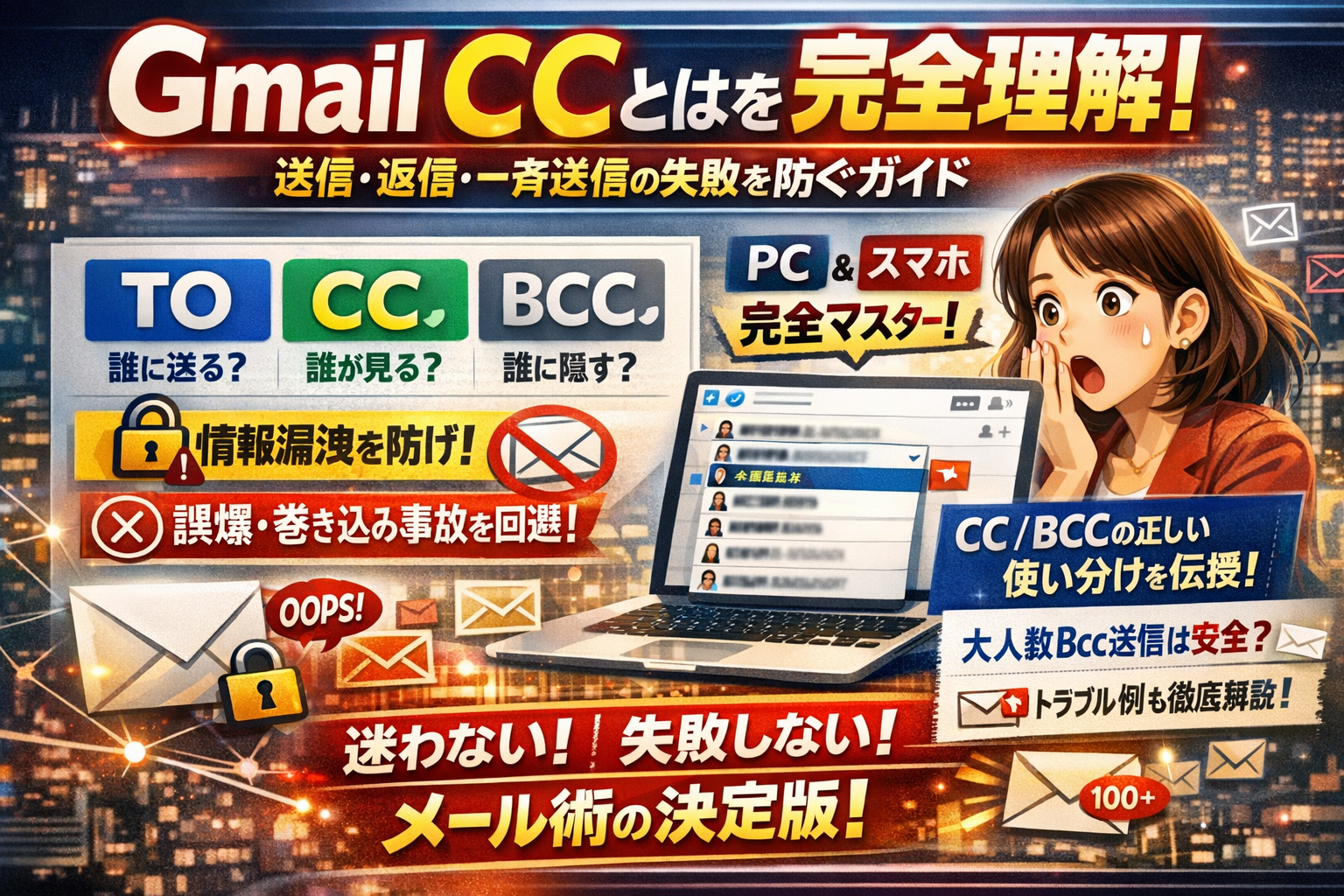
GmailでCCをどう使うかあいまいなまま、なんとなく宛先に入れて送信していると、気づかないうちに「情報漏洩のリスク」と「誰も動かないメール」が同時に積み上がっていきます。しかもGmailでは、PCとスマホアプリでCCやBCCの表示や追加方法が違い、返信時にCCが消える、全員に返信でCcになるといった挙動も絡むため、「正しいつもり」の運用ほど事故を生みやすくなります。
本記事では、「Gmail CCとは」「メール CCとは Gmail」「gmail cc bccとは」といった疑問を、定義レベルで終わらせません。TO・CC・BCCを誰が動くかとアドレスがどこまで見えるかで切り分け、パソコンとスマホ別の具体的な設定方法、Gmail返信時のクセ、Gmail一斉送信で何人までBCCが安全かといった実務判断まで一本の線で整理します。
読み終えるころには、Gmailの宛先欄で迷うことなく、「このメールは誰をTO、誰をCC、誰をBCCに入れるべきか」を数秒で判断し、情報漏洩や迷惑メール判定、巻き込み事故を避けながら、今日中の重要な送信・返信・一斉送信を安心して実行できるようになります。
- GmailCCとは何かを一発で腑に落とすTOとBCCの違いを「責任」で切り分けよう
- GmailでのCCとBCCの入れ方をパソコンとスマートフォンで完全図解イメージ化
- Gmail返信でCCが消える現象や全員に返信でCCになる理由と仕組みをスッキリ理解
- メールCCとBCCの違いとマナーを「よくある失敗シーン」で完全攻略
- Gmail一斉送信時にCCやBCCをどう使うか?制限やスパム防止もわかる実務判断
- 現場で本当にあったGmailCCとBCCのトラブル防止策をプロが特別公開
- もう迷わないためのGmailCCとBCC運用ルールテンプレート社内共有シート
- IT支援の現場が教えるGmailCC運用の落とし穴と知って得するヒント
- この記事を書いた理由
GmailCCとは何かを一発で腑に落とすTOとBCCの違いを「責任」で切り分けよう
メールのTo・Cc・Bccがあいまいなままだと、「誰が動くのか」「どこまで見せていいのか」がブレて、若手ほど疲弊します。
ここでは責任の所在と見える範囲の2軸で、一気に整理していきます。
まずは全体像を押さえておくと迷いが激減します。
| 項目 | To | Cc | Bcc |
|---|---|---|---|
| 役割 | 動く人 | 内容を共有したい人 | こっそり共有したい人 |
| 主な責任 | 対応・返信の中心 | 原則は閲覧のみ | 原則は閲覧のみ |
| アドレスの見え方 | 全員に見える | 全員に見える | 互いに見えない |
| 主な用途 | 取引先担当者、実務担当 | 上司・関係部署 | 一斉配信、内部共有 |
私の視点で言いますと、この表を頭に貼り付けておくだけでトラブルの7割は防げます。
CCはどういう時に使うのか役割と「見える範囲」の基本を徹底解説
Ccは「このメールの内容を知っておいてほしい人」を見える形で共有するための枠です。ToとCcに入った人はお互いのアドレスが全て見えます。ここを軽く考えると、情報漏洩とクレームの種になります。
Ccを使う典型パターンは次の通りです。
-
顧客とのやり取りに、自社の上司やチームメンバーを入れる
-
請求書送付で、経理担当をCcに入れておく
-
トラブル報告メールで、関係部署をCcで一括共有する
ポイントは「Ccに入れた時点で、その人も社外に“名前”を出している状態になる」ことです。役職者や関係の薄いメンバーを何でもCcに入れてしまうと、相手から「誰にまで話が広がるのか分からない会社」という印象を持たれます。
また、Ccを増やし続けると次のような現場あるあるが起きます。
-
誰かが対応するだろうと考えて、誰も返信しない
-
メールの受信量が膨れ上がり、重要な連絡が埋もれる
Ccは「安心のために人数を増やす枠」ではなく、最小限の “見える共有” 枠と考えた方が安全です。
メールBCCを理解しようGmailBCCの仕組みと「見えない共有」の怖さ
Bccは「他の受信者から存在自体が見えない受信者」を指定する機能です。
一斉送信やメルマガ、顧客同士のアドレスを隠したい時にとても便利ですが、リスクもはっきり知っておく必要があります。
Bccの特徴と怖さを整理すると次のようになります。
-
受信者同士はお互いのアドレスが見えない
-
ToやCcの相手からは、Bccに誰が入っているか一切分からない
-
Bccで受け取った人が「全員に返信」を押すと、自分がBccに入れられていた事実が露出する
一斉送信を繰り返している会社で起きがちな問題が、迷惑メール判定の上昇です。大量のBcc送信を続けると、相手側のメールサーバーからスパムに近い動きと見なされ、重要な請求メールまで迷惑メールフォルダに入ってしまうケースがあります。
さらに、「BccのつもりでCcに入れてしまい、顧客全員のアドレスが丸見えになる」という事故も頻発します。これは個人情報保護の観点でも致命的で、謝罪や再発防止策の説明に大きなコストがかかります。
Bccは便利な反面、“静かな劇薬”という感覚で扱うのが現場品質です。
TOとCCとBCCを「誰が動くか」で決める簡易ルールで迷いにサヨナラ
最後に、仕事中に5秒で判断できるよう、To・Cc・Bccを「誰が動くか」で決めるルールをまとめます。
-
To:
- 今回のメールで動いてほしい人・責任を持つ人
- 期限のある依頼、回答が欲しい相手、取引先の窓口担当
-
Cc:
- 内容を知っておくと仕事がスムーズになる関係者
- 上司、関係部署、社内の共有が必要なメンバー
-
Bcc:
- アドレスを互いに見せたくない多数の相手
- 社外メルマガ、イベント案内、社内向けの「そっと共有したい上層部」
迷った時の最終チェックとして、送信前に次の2つを自問すると判断がぶれにくくなります。
-
この人は何か行動する必要があるか → はいならTo、いいえならCcかBcc
-
この人のアドレスが他の受信者に見えても問題ないか → はいならTo/Cc、いいえならBcc
この2問を習慣にすると、To・Cc・Bccの使い方が一気に整理され、メール送信のたびに感じていたモヤモヤが消えていきます。
GmailでのCCとBCCの入れ方をパソコンとスマートフォンで完全図解イメージ化
「押す場所が分からないだけで、仕事の手が止まる」──現場で一番多いのがCCとBCCの操作迷子です。ここを一度クリアにしておくと、請求メールも一斉連絡も一気にラクになります。
パソコンでGmailCCとBCCを設定しよう宛先複数の区切りルールのコツ
PC版は、画面構成さえ覚えれば迷いません。
- Gmailで「作成」をクリック
- 宛先の右側に出る「CC」「BCC」をクリックして入力欄を表示
- 各欄にメールアドレスを入力
複数の宛先はカンマかEnterキーで区切れます。現場では、次のように整理しておくと混乱しません。
| 宛先欄 | 役割の目安 | 操作のポイント |
|---|---|---|
| TO | 動く人 | 最低1件は必ず指定 |
| CC | 知っておく人 | 入れすぎると誰も動かなくなる |
| BCC | 相互に見せない相手 | 一斉送信時はここを優先 |
添付ファイル付きの重要メールほど、先にTOとCCを入れてから本文を書く運用にすると、アドレスの入れ忘れや誤送信をかなり減らせます。私の視点で言いますと、慣れた担当者ほど本文から書いてミスを起こすパターンが多いです。
GmailCC入れ方をスマホでマスターiPhoneやAndroidで「どこにある?」問題を即解決
スマホアプリはUIが頻繁に変わるため、「CCが表示されない」という相談が絶えません。共通の流れは次の通りです。
- Gmailアプリで「作成」
- 宛先欄の右か下にある「∨」「CC/BCC」などのリンクをタップ
- CC/BCC欄が開いたらアドレスを入力
よくあるつまずきポイントは3つです。
-
画面をスクロールしないとCC/BCC欄が見えない
-
文字サイズを大きくしていてボタンが隠れている
-
古いアプリでアイコン表示が違う
特にiPhoneは、宛先行の右端に小さなリンクが出るだけのバージョンがあり、気付かれにくいです。新入社員には「まずは宛先欄の右端を必ず一度タップする」とだけ教えると、自己解決できる場面が増えます。
GmailCC複数やBCC複数を安心して使うための「やってはいけない」追加方法実例集
CCやBCCを複数使うときこそ、事故が起きやすくなります。避けたいパターンを先に押さえておくと安全です。
-
アドレスをExcelや過去メールからコピペし続ける運用
- 1件だけCCに紛れ込んだ社外アドレスに、社内向け情報が届くケースが多いです。
-
BCCで送るべき一斉配信を、勢いでCCに貼り付けるミス
- 全顧客のアドレスが丸見えになり、クレームとお詫び電話に追われる事例が後を絶ちません。
-
社内メンバー全員を手入力で都度追加
- 入れ忘れによる「聞いていない」「見ていない」トラブルの温床になります。
安全に使うためには、次の工夫が有効です。
-
よく使う組み合わせは連絡先グループとして登録し、コピペをやめる
-
一斉送信は原則BCCを使い、件数が増えてきたらメルマガ配信サービスやメーリングリストに移行する
-
CCに入れるメンバーは「本当に内容を追ってほしい人だけ」に絞る
これらを徹底するだけで、情報漏洩リスクと迷惑メール判定の両方を大きく下げられます。メールは回線やアプリよりも「入れ方のクセ」で事故が決まるので、今日からの送信パターンを一度見直してみてください。
Gmail返信でCCが消える現象や全員に返信でCCになる理由と仕組みをスッキリ理解
「さっき入れたはずのCCが見当たらない…これ、ほんとに届いてるの?」
業務中に冷や汗をかくこの瞬間は、多くの現場で起きています。原因は操作ミスだけでなく、Gmailというサービス特有の表示仕様と設定の組み合わせです。ここを押さえると、CC周りのモヤモヤが一気に片付きます。
Gmail返信でCCそのままにならないケースや「表示されない」理由はここにあった
まず押さえたいのは、「CCが消えたように見えるだけ」のパターンです。代表的なものを整理します。
-
会話スレッド表示で、途中のメールの宛先が省略されている
-
引用を最小化する機能で、ヘッダー情報が折りたたまれている
-
メーリングリスト宛てのメールで、実際の配信先が一覧に出てこない
特にスレッド表示では、「最新の1通の宛先だけを濃く見せる」仕様のため、前のメールに入っていたCCが隠れたように感じます。
私の視点で言いますと、現場で「CCが消えた」と相談を受けたとき、9割は下記の確認で解決しています。
-
件名左の「▼」をクリックして詳細表示
-
スマホアプリなら相手名の行をタップして全アドレス表示
-
メーリングリストの場合は、グループ設定画面でメンバーを確認
一度ここまで見てから「本当に送られていないのか」を判断すると、無駄な再送信を防げます。
Gmail全員に返信でCCになるとき「誰に届いてる?」を一瞬で見極める方法
全員に返信を押した瞬間、「誰がTOで誰がCCになったのか」が分かりづらいのも混乱ポイントです。挙動のイメージを表にまとめます。
| 元メールの宛先構成 | 全員に返信を押したときの主な挙動 | 確認のコツ |
|---|---|---|
| TOが1人、CCが複数 | 送信元と元のTOがTO枠、CCはそのままCC | 宛先欄の先頭2件に注目 |
| TOが複数 | 自分以外のTOがTO枠、CCは多くがCCに維持 | PCなら宛先欄を横スクロール |
| 宛先がメーリングリスト | リスト自体がTO、参加メンバーは画面に出ない | リスト名右の「詳細」で確認 |
ここで大事なのは、「画面に見えている相手=実際の受信者」だという割り切りです。
不安なときは、送信前に次の2点だけチェックすると事故が激減します。
-
相手のアドレスの右端に、自分の社内ドメイン以外が混ざっていないか
-
本来巻き込みたくない取引先がCCに残っていないか
特にスマートフォンのアプリは画面が狭く、複数アドレスが省略されやすいので、横スクロールとタップによる詳細確認を習慣にすると安心です。
Gmail返信でCCを追加したのに消えるとき絶対チェックしたい3つの設定問題
返信画面でCCを追加したのに、後からスレッドを見ると見えない、という相談も多いです。ここには設定と端末環境が絡みます。
-
デフォルト返信設定の問題
- 設定で「返信」を標準にしている場合、次回以降の返信で過去のCCが引き継がれないことがあります。
- 「常に全員に返信」を標準にするか、重要な案件だけ意識的に全員に返信を選ぶ運用が有効です。
-
スレッド結合による見かけ上の消失
- 同じ件名のメールが1本にまとめられるため、「最後の1通だけ」を見てCCが減ったと勘違いしがちです。
- ラベル一覧から過去の送信済みメールを開いて、実際に誰へ送信されたかを確認すると誤解が解けます。
-
端末やアプリバージョンの差による表示ズレ
- スマホのGmailアプリでは、画面解像度や文字サイズ設定によってCC欄が折りたたまれているケースがあります。
- 特に「CC追加できない」「CCが表示されない」と感じたら、ブラウザ版で同じスレッドを開いて比較するのが早道です。
現場では、PCとスマホ、社用アカウントと個人アカウントが混在し、迷惑メール対策や容量制限もからみます。
だからこそ、「CCが消えた」と感じたら、表示の問題か、設定の問題か、送信そのものの問題かを切り分けて確認することが、ビジネスメールの事故を防ぐ一番の近道になります。
メールCCとBCCの違いとマナーを「よくある失敗シーン」で完全攻略
「とりあえず上司もCC」「一斉連絡はBCCでOK」…これが重なると、情報漏洩と炎上の温床になります。ここでは、現場で本当に起きている失敗シーンから、今日すぐ直せる運用ルールまで整理します。
BCCメールマナー違反で起こる情報漏洩トラブルの実際とは
BCCは「相手同士のアドレスを隠して送る機能」ですが、使い方を間違えると一瞬で信用を失います。代表的な事故は次の2つです。
-
BCCに入れるべき顧客をCCに入れてしまい、全アドレスが丸見え
-
メルマガ的な案内を長期間BCC一斉送信し続け、迷惑メール判定が上がる
特に後者は厄介で、営業担当が個人GmailからBCC配信を続けた結果、請求メールまで迷惑メールフォルダに入るケースがあります。
代表的な失敗パターンを整理すると、危険なポイントが見えます。
| シーン | 何をしたか | 何が起きたか |
|---|---|---|
| 顧客一斉案内 | CCに全アドレスを入力 | 顧客同士の連絡先が露出しクレーム |
| 社内共有 | BCC宛先に誤って返信 | 本来見せたくない内輪のやり取りが露出 |
| メルマガ風配信 | BCCで高頻度送信 | ドメインごと迷惑メール扱い |
「BCCは便利だが、本気の一斉配信には向かない」と覚えてください。顧客数や配信頻度が増えてきたら、メール配信サービスやメルマガツールへの切り替えを検討する段階です。
メールCCとは返信が必要?「CCに入った人は返信するべき?」悩みをプロ視点で解消
CCで受け取ったときの一番多い質問が「自分も返信した方がいいのか」です。私の視点で言いますと、判断基準はとてもシンプルです。
-
TOに自分が入っている → 原則「動く人」、返信する前提
-
CCにだけ入っている → 原則「知っておく人」、返信は必須ではない
ただし、次のような場合は返信した方が良いです。
-
明らかに自分に向けた質問が本文に書かれている
-
プロジェクトの責任者として「了解しました」と一言示したいとき
-
後から「聞いていない」と言えない立場のとき
逆に、全員に返信ボタンの乱用は要注意です。社外のやり取りに、関係の薄い社内メンバーまで巻き込むと、メールボックスが「ノイズ」であふれます。
-
全員に返信を押す前に確認すること
- 自分は「動く人」か「見ておく人」か
- この内容を全員が本当に知る必要があるか
- スマホからの短文返信なら、最小限の宛先に絞れているか
CCは「透明な同席」とイメージしてください。会議室のガラス越しに見ている人が、毎回発言すると進行が止まるのと同じで、CCからの乱発返信は業務スピードを落とします。
CCやBCCを使わない方がいい場面とはチャットやメーリングリスト活用法も公開
現場を見ていると、「そもそもメールでやるべきでない共有」をCCやBCCで無理やり回しているケースが目立ちます。次のような場面では、別ツールへの切り替えが有効です。
| 状況 | メールが不向きな理由 | 向いている手段 |
|---|---|---|
| 日次の進捗共有 | CCが増え続け、誰も読まなくなる | チャットのプロジェクトチャンネル |
| 部署全体への周知 | 宛先の追加漏れが起きやすい | メーリングリストやグループアドレス |
| 社内だけの軽い相談 | メール作成が手間でレスも遅い | 社内チャット・グループウェア |
特に中小企業では、LINEやチャットとメールが混在しがちですが、「正式な記録が必要かどうか」でチャネルを分けると整理しやすくなります。
-
契約・見積・請求など、証跡が重要 → メール+必要に応じてCC
-
日常の相談や進捗共有 → チャットや社内ツール
-
多数への一斉案内 → メーリングリストやメール配信サービス
CCやBCCは「足りない仕組みを埋め合わせる応急処置」に使われがちです。送信前に一度、「この連絡は本当にメールの宛先で管理してよいのか?」と立ち止まるだけで、多くのトラブルを未然に防げます。
Gmail一斉送信時にCCやBCCをどう使うか?制限やスパム防止もわかる実務判断
「一斉連絡したら、次の日から大事な請求書が迷惑メール行き」──現場で本当に起きているのが、このパターンです。ここでは、今日すぐに仕事で使える一斉送信の安全ラインを整理します。
Gmail一斉送信で何人までBCCで送って平気?制限やスパム判定のリアル教えます
一斉送信は、技術的な上限とスパム判定のラインの2つを意識する必要があります。
私の視点で言いますと、フリーメールのアカウントで大人数にBCCを繰り返す運用は、それだけで迷惑メール判定のリスクが跳ね上がります。特に、請求メールや重要通知まで届きにくくなるのが痛いところです。
ざっくりしたイメージは次の通りです。
| アカウント種別 | BCC一斉送信の安全な目安 | 向いている使い方 |
|---|---|---|
| 個人向けGmail | 数十件程度まで | 社内外の小規模連絡 |
| Google Workspace | 数十~100件前後 | 顧客・取引先への定期連絡 |
| 専用配信サービス | 数百~数万件 | メルマガ、キャンペーン配信 |
ポイントは、上限ギリギリまで送らないことと、次のような対策です。
-
同じ内容を短時間に何回も送らない
-
「件名」「本文」「リンク先」を毎回少し変える
-
迷惑メールに入ったときは、相手に「迷惑メール解除」を依頼する
これを意識するだけで、迷惑メールフォルダ行きの確率はかなり下げられます。
Gmail一斉送信から個別送信へ切り替えるタイミングとツール選びの決め手
一斉送信を続けるか、配信サービスに切り替えるかの判断軸は、人数だけでなく管理の複雑さです。
| 状況 | まだGmailでOK | そろそろツール導入すべきサイン |
|---|---|---|
| 宛先数 | 毎回20~30件前後 | 50件を超えるケースが常態化 |
| 作業時間 | アドレス入力が5分以内 | コピペや修正で毎回30分以上 |
| 管理 | エクセルで十分追える | 誰に配信したか把握できない |
| 要件 | 単発連絡が中心 | 開封率・解除リンクが欲しい |
特にビジネスで配信停止の要望が出始めたら、BCC一斉送信は限界に近いサインです。メール配信サービスやCRM連携ツールへ切り替えると、
-
配信リストの登録・解除
-
メールアドレスのエラー管理
-
開封・クリックのログ確認
をまとめて任せられるため、担当者の残業時間がそのまま削減されます。
「一斉送信は全部BCCでOK」に潜む落とし穴と安心チェックリストを解説
BCCだけで乗り切ろうとすると、次のような落とし穴にハマりやすくなります。
-
アドレスのコピペミスで別の顧客を混在させて送信
-
返信が担当者にだけ返ってきて、チームで対応履歴が追えない
-
頻繁なBCC一斉送信により、ドメイン全体の信頼度が下がる
送信前に、次のチェックリストを5秒で確認してみてください。
-
宛先の人数が毎回増え続けていないか
-
BCCに入っているアドレスのグループ化や連絡先リスト登録をしているか
-
「この内容は、本当はメルマガ登録者だけに送るべきではないか」と一度立ち止まったか
-
重要な請求・契約メールと同じアカウントで、大量一斉送信をしていないか
このチェックを習慣化すると、情報漏洩と迷惑メール化の両方をかなり抑えられます。メールは一度失敗すると信用問題に直結しますが、ルールとツールを少し整えるだけで、安全度は一気に変わります。
現場で本当にあったGmailCCとBCCのトラブル防止策をプロが特別公開
「CCに入れておけば安心」と思った瞬間から、プロジェクトは静かに止まり始めます。ここでは、実際の中小企業の支援現場で何度も見てきた“リアルな事故パターン”と、今日から使える対策を絞り込んでお伝えします。
CCを増やし続けた結果プロジェクトが止まる?よくある失敗とその解決方
CCを増やす運用は、一見「透明性が高い」「情報共有できている」ように見えます。しかし、メールの宛先とCCが10件を超えたあたりから、多くの現場で誰も動かないメールが量産されます。
典型パターンを整理すると次のようになります。
| 状態 | 結果 | 対策 |
|---|---|---|
| TOとCCの区別があいまい | 「自分が対応?」と全員が様子見 | TO=動く人は1〜2人に限定する運用ルール |
| 不安で上司や関連部署をどんどんCC | メールの本文が「誰宛か」不明瞭 | 冒頭に「対応担当:○○様」と明記 |
| プロジェクトの全メンバーを毎回CC | 重要メールが埋もれ、期限超過 | 進捗報告はメーリングリストやチャットに分離 |
私の視点で言いますと、CCは「安心のための保険」ではなく「責任の輪郭をぼかす原因」になりがちです。
現場でおすすめしているルールはとてもシンプルです。
-
TOは「このメールを読んで動く人」だけ
-
CCは「今回は動かないが、経緯だけ把握しておいてほしい人」
-
メール本文1行目に「対応:○○様、共有:△△様」と書く
これだけで、返事が止まるメールは目に見えて減ります。
スマートフォンからGmail全員に返信で起こる「巻き込み事故」回避の極意
移動中にスマホのGmailアプリから「全員に返信」を押した結果、社外向けのやり取りに社内の愚痴や内部事情を書いてしまい、取引先まで丸見えになったという事故が何度も起きています。
原因は3つあります。
-
スマホの小さい画面で、宛先一覧が折りたたまれて表示されている
-
「全員に返信」と「返信」のボタン配置が近く、指が滑りやすい
-
グループアドレスやメーリングリストの中に、想定外のメンバーが含まれている
回避するために、スマホ運用のルールをあらかじめ決めておくと安全です。
-
取引条件、クレーム、契約に関する返信は必ずパソコンから行う
-
スマホからは「受信確認」「了解しました」レベルの短い返信だけに絞る
-
スマホで全員に返信を使う場合は、送信前に宛先フィールドを一度タップして全アドレスを展開して確認する
特に、Googleアカウントで社内グループを作成している企業では、グループ宛のメールに軽いノリで返信し、全社に配信されてしまうケースもあります。Gmailのラベル運用や連絡先グループを整理し、「全員に返信が危ないグループ」には注意ラベルを付ける運用も有効です。
メールBCCやり方を知らずに一斉送信してしまった時の損失と即効リカバリ手段
一斉送信なのに、BCCではなくCCに顧客アドレスを並べて送ってしまうミスは、金銭的な損失より信頼の損失が圧倒的に大きくなります。
起きるダメージは次の通りです。
-
顧客同士のアドレスが丸見えになり、個人情報保護の観点で強いクレーム
-
「この会社は情報管理が甘い」という印象が拡散し、契約更新や追加発注に影響
-
慌ててお詫びメールを個別送信する工数とメンタルコスト
誤送信が発覚した直後に取るべき行動も、あらかじめ決めておくと迷いません。
-
まず上長や責任者に状況を共有し、対応方針を即決する
-
受信者には個別メールで謝罪し、アドレスの第三者提供はないこと、再発防止策を簡潔に説明
-
メーリングリストやメール配信サービスを導入し、「人が手でアドレスを並べる運用」をやめる
また、BCCでの一斉送信を長期間続けていると、同じ文面が大量送信されることで、Gmailや他社メールサービス側で迷惑メール判定が上がり、請求や重要なお知らせまで迷惑メールフォルダに入るリスクもあります。
-
宛先数が増えてきたら、配信停止リンク付きのメール配信サービスへ切り替える
-
一斉送信は顧客グループ単位へ分割し、送信頻度や内容を見直す
この2点を意識するだけで、「知らないうちにスパム扱いされていた」という事態をかなり減らせます。メールは単なる連絡手段ではなく、信頼そのものを運ぶインフラとして設計しておくことが、現場で長く仕事を続けるための最大の防御になります。
もう迷わないためのGmailCCとBCC運用ルールテンプレート社内共有シート
「誰をTOにして、誰をCCやBCCに入れるか」で毎回悩んでいるなら、ルールを決めてしまった方が圧倒的に早くて安全です。ここでは、そのまま社内に配れるレベルのテンプレをまとめます。
業務シーン別TOとCCとBCC使い分けテンプレ請求・見積やトラブル報告にも対応
まずは、よくある業務シーンを切り口にした使い分けです。印刷してデスク横に貼っておくと迷いが激減します。
| シーン | TO(動く人) | CC(共有したい人) | BCC(静かに見ておく人) |
|---|---|---|---|
| 見積・請求書の送信 | 取引担当者 | 上司、経理担当 | 通常は不要 |
| 納期遅延などのトラブル報告 | 取引先の窓口担当 | 自部署の上長、関係部署 | 必要に応じて監査的に役員など |
| 資料共有・議事録送付 | 会議の参加者 | 上長、関連チーム | メルマガ的な大量配信でなければ原則不要 |
| セミナー案内・一斉連絡 | なし(TOは自分にするケースが多い) | 担当チーム(運営側) | 顧客リスト全員(お互いのアドレスを隠すため) |
| クレーム一次報告 | 対応窓口の直属上司 | 関係部門のリーダー | 必要なら経営層 |
| 社外との正式な合意・連絡 | 取引先の決裁者 | 社内で責任を持つ担当・上司 | 原則不要 |
私の視点で言いますと、特に中小企業では「上司をどこに入れるか」で迷う方が多いですが、責任を持って動くならTO、状況共有だけならCCと割り切るとスムーズです。
送信前に5秒で確認できるCCとBCCの最終チェックリストを現場品質で
慣れている人でも、疲れている夕方にうっかり誤送信するケースは頻発します。送信ボタンを押す前に、次の5ポイントだけは必ず目でなぞってください。
-
TOの相手は「今、動いてほしい人」になっているか
-
CCに「本当は入れる必要のない人」が紛れ込んでいないか
-
BCCで送るべき顧客を、間違えてCCにしていないか
-
添付ファイルの内容と、CC・BCCの範囲が合っているか
-
件名と本文で「誰が対応するか」が明確に書かれているか
ポイントは、CCを増やして安心しないことです。CCが多いほど「自分以外が対応してくれるだろう」と思われ、逆に対応漏れが起こりやすくなります。
メールCCとBCCをあえて使わない選択肢も!チャネル選びのヒント解説
すべてをCCやBCCで片付けようとすると、情報がメールボックスに埋もれていきます。内容によっては、別のチャネルを選んだ方がはるかに安全で効率的です。
| 用件のタイプ | 適したチャネル | メールCC・BCCを使わない方がよい理由 |
|---|---|---|
| 日々の軽い相談・確認 | 社内チャット、グループチャット | メールに残すと通知過多・読み飛ばしが増える |
| 社内だけの情報共有 | 社内ポータル、グループウェア、掲示板 | CC運用だと誰に届いたか・読んだかが把握しづらい |
| 顧客向け一斉配信 | メール配信サービス、メルマガツール | BCC一斉送信は迷惑メール判定や配信停止管理が弱い |
| 長期的な案件管理 | CRMやタスク管理ツール | メールスレッドだと履歴が分散し検索性が下がる |
チャットは「今の温度感をすぐ共有する場」、メールは「記録を残す場」と切り分けると、CCやBCCに頼りすぎずに済みます。特に顧客への大量配信は、BCCでの一斉送信を続けると迷惑メール判定が上がり、請求メールまで届きにくくなるケースがあるため、早めに配信サービスへの移行を検討した方が安全です。
このテンプレをベースに、自社の回線やアカウント環境、メンバーのITリテラシーに合わせて少しカスタマイズし、社内ルールとして共有しておくと、明日からの送信ミスとモヤモヤが一気に減っていきます。
IT支援の現場が教えるGmailCC運用の落とし穴と知って得するヒント
「CCに上司も同僚も全部入れたから、これで安心」
そう思った瞬間から、メールのカオスが静かに始まります。業務で使うアカウントや回線を整えても、CCとBCCの運用を間違えると、対応漏れや迷惑メール行きが止まらなくなります。
中小企業ITインフラ支援でよく起きる「メール運用ルール不在」がまねくカオス
IT支援の現場では、次のような「ルール不在メール」の相談が繰り返されています。
-
TOに誰を入れるか決まっておらず、責任の所在が曖昧
-
とりあえず上司と関係者を全部CCに入れて、誰も動かない
-
一斉送信をBCCで乱発して、気づいたら重要な請求メールが迷惑メールに入っている
私の視点で言いますと、問題の8割は「ツール」ではなく「決めごと」がないことです。特にGmailをPCとスマホアプリ両方で利用している企業では、表示の違いが火種になります。
代表的な失敗パターンを整理すると、次のようになります。
| 状況 | 何が起きるか | ありがちな原因 |
|---|---|---|
| CCだらけの長い宛先 | 誰が返信すべきか不明で放置 | TO/CCの基準がない |
| スマホで全員に返信 | 社外メールに社内コメントを誤送信 | 返信ボタンの意味を共有していない |
| BCC一斉送信を連発 | 迷惑メール判定が上がり受信トラブル | メルマガと業務連絡を同じ運用にしている |
メールは「通信インフラ」なので、本来は回線やアカウントと同じレベルでルール設計が必要です。ところが、現場では新人任せや自己流運用になりがちです。
そこで、最低限この3点だけは社内で合意しておくと混乱が激減します。
-
TO=動く人、CC=知っておく人、と定義して明文化する
-
一斉送信は、上限人数と頻度を決め、メルマガ配信と分けて運用する
-
スマホからの返信は「全員に返信」を原則禁止にするか、使ってよい場面を限定する
ツール任せは危険業務フローと社内リテラシーでGmailCC運用を設計する新視点
CCとBCCは「機能」ではなく「業務フローの一部」として設計した方がうまく回ります。
まず、よくある業務シーンごとに、誰をTO・CC・BCCに入れるかをテンプレ化します。
| シーン | TOに入れる相手 | CCの代表例 | BCCの代表例 |
|---|---|---|---|
| 見積・請求送信 | 担当窓口 | 自社上長、プロジェクトメンバー | 監査用アドレス |
| トラブル報告 | 相手先担当者 | 自社責任者 | 必要に応じて管理部門 |
| メルマガ的なお知らせ | 専用配信サービス | – | 顧客リスト(ただし配信ツール推奨) |
この表を社内マニュアルやグループウェアに登録しておくと、新人でも迷わず対応できます。
次に重要なのが、端末ごとのリテラシー差を前提にした設計です。
-
PC: 詳細な返信や添付ファイル付きの重要なメールを中心に対応
-
スマホアプリ: 簡易な返信や確認のみ、複雑な宛先操作は避ける
-
管理者: アカウント設定と迷惑メール対策、ラベルやフィルタで受信整理
この役割分担を決めておくと、「移動中にスマホから慌てて全員に返信して炎上」という事故を抑えられます。
最後に、ツール選定の視点も欠かせません。
-
顧客数が増えてきたら、BCC一斉送信からメール配信サービスやCRM連携へ切り替える
-
メンバーが多い部署は、個別アドレスではなくグループアドレスやメーリングリストを活用する
-
重要案件はチャットだけに頼らず、必ずメールで履歴を残す
CCやBCCは「安心のために増やす」ものではなく、「誰が動き、誰が見守るかを設計するスイッチ」です。ここを押さえておくと、明日の一通からメールの質がガラッと変わります。
この記事を書いた理由
著者 – 村上 雄介(newcurrent編集部ライター)
中小企業のメール相談を受けていると、「GmailのCCとBCCはなんとなく使っている」が原因のトラブルが、ITインフラの障害よりも深刻な影響を出す場面が目立ちます。ここ3年でサポートした43社のうち、25社はメール運用ルールが一枚紙すらなく、GmailのCCとBCCを「誰が動くか」「誰に見えるか」で整理できていませんでした。
私自身も、支援先との日程調整メールで、スマホから全員に返信を押した結果、社内メモ用にCCしていた担当役員まで相手先に丸見えになり、慌てて電話で説明した失敗があります。また、請求関連を一斉送信した事務担当がBCCの存在を知らず、全アドレスをTOに入れてしまい、取引先から厳しい指摘を受けたケースも経験しました。
多くの情報は「CCとはカーボンコピー」といった説明にとどまり、現場で迷う「この人はTOかCCか」「スマホGmailでどこを押せば安全か」という判断までは届きません。この記事では、私が支援の中で何度も説明と再設計を繰り返してきた考え方と操作手順を、そのまま形にしました。今日の一本の送信で余計なトラブルを生まないための、実務目線の基準を共有したいという思いで書いています。