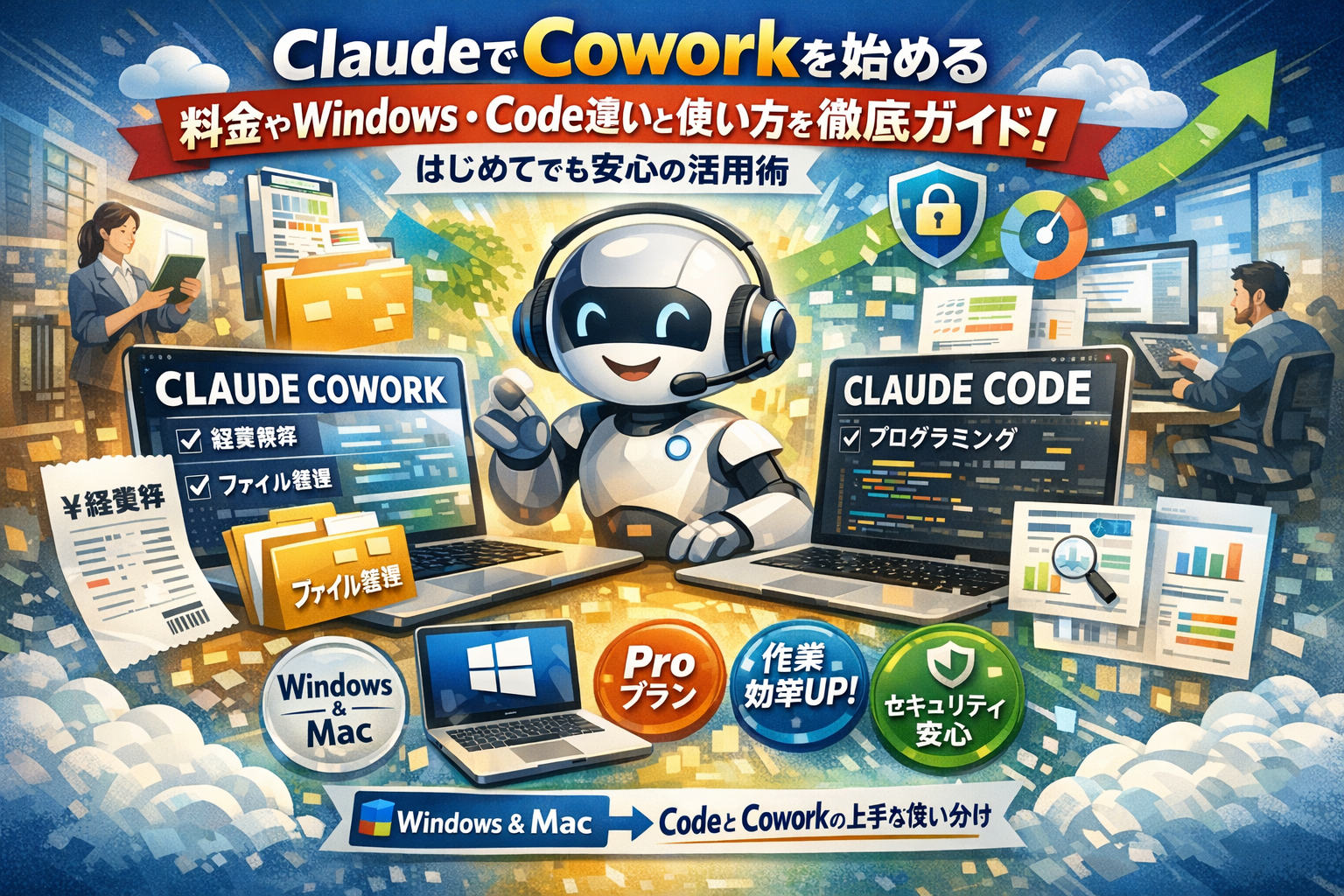
経費精算や議事録、ダウンロードフォルダ整理に毎月どれだけ時間を奪われているか、正確に把握できている人は多くありません。しかも「Claude Coworkとは何か」「料金はいくらか」「Windowsで本当に動くのか」「Codeとの違いは何か」と検索しても、仕様の説明と一般的な使い方ばかりで、自分のPCと業務フローにそのまま載せ替えた時のリスクとリターンまでは見えにくいのが現状です。
本記事は、Claude Coworkの読み方や概要、「何ができるか」という基本から、ProプランやTeamとの料金関係、WindowsとMacでのインストール手順、ブラウザ操作とローカルファイル操作の線引き、セキュリティとデータ保持までを一気通貫で整理します。そのうえで、ダウンロードフォルダ数千ファイル規模の整理やレシート画像の経費精算、定期レポート自動生成といった中小企業の現場で本当に使われている活用例と、任せすぎない運用ルールを具体的に示します。
単なる「AIチャットの新機能紹介」ではなく、Claude CoworkとClaude Codeの違いを作業単位で切り分け、どのタスクをAIエージェントに渡し、どこから先を人が必ず確認すべきかまで踏み込んでいます。この記事を読み終える頃には、自社のPC環境でClaude Coworkをどこまで使うかを即決できる判断軸が手に入り、導入の失敗コストと無駄な試行錯誤を大きく減らせます。
- ClaudeCoworkとは何か?読み方と「普通のAIチャット」との決定的な違い
- 料金とプランを誤解しないための基礎知識 ProプランでどこまでClaudeCoworkを使いこなせるか
- WindowsとMacでClaudeCoworkを始める手順をわかりやすくガイド インストールと初期セットアップのつまずきポイント解決集
- ClaudeCoworkで「何ができる?」活用シーン別アイデア集 経費・議事録・リサーチ・ダウンロード管理まで徹底活用
- ClaudeCoworkとClaudeCodeは“作業目線”で使い分ける!どちらをいつどう活かす?
- セキュリティとデータ保持をしっかり理解 ClaudeCoworkにどこまで任せていい?安心して使うためのチェックリスト
- 現場のトラブルに学ぶ!Claude Coworkを“任せすぎない”ための賢い使い方
- 中小企業がClaudeCoworkを導入成功するためのステップ 社内説得と運用ルールの作り方マニュアル
- newcurrent編集部のIT現場目線で語る ClaudeCoworkとの“上手な付き合い方”徹底レポート
- この記事を書いた理由
ClaudeCoworkとは何か?読み方と「普通のAIチャット」との決定的な違い
「パソコン作業を丸ごと任せる相棒がいたら楽なのに」と感じたことがある方に、かなり刺さる存在がClaudeCoworkです。
読み方は「クロード コワーク」。名前は地味ですが、中身はデスクトップ上で動く自律型エージェントAIという、業務効率化のど真ん中を突くツールになっています。
多くの人が最初に勘違いしやすいのは、「ブラウザのチャット画面が少し賢くなった程度」だと思い込むことです。実際にはそれより一段深く、PCの中に「仕事を代わりに進めてくれるアルバイト」を雇うイメージに近い構造になっています。
Cowork機能の読み方と概要をざっくり整理
CoworkはAnthropicが提供するClaudeシリーズの中でも、DesktopアプリとしてPC上で動作するエージェント機能です。
ブラウザのチャットと違い、次のようなポイントが特徴になります。
-
PC内のフォルダやファイルにアクセスして処理する
-
ブラウザやメールなど別アプリをまたいでタスクを実行する
-
ひとつの指示から、複数のステップを自動で組み立てて進める
イメージしやすくすると、ここまで変わります。
-
従来のAIチャット
→ 「経費精算のエクセルフォーマットを作って」と頼むと、テンプレをテキストで返すだけ
-
Cowork
→ 「ダウンロードフォルダのレシート画像から金額と日付を拾って、経費一覧のエクセルを作って」と頼むと、
- ダウンロードフォルダをスキャン
- レシート画像を認識
- 金額・日付を抽出
- 指定のエクセルに自動入力
という一連の作業を自律的にこなす、という世界観です。
ここで重要なのは、「チャットの中で完結するAI」から、「PCを一緒に操作してくれるAI」へと、役割が一段跳ね上がっている点です。
ClaudeチャットとClaudeCodeとCoworkの役割分担
実務で混乱が起きやすいのが、ClaudeチャットとClaudeCodeとCoworkの違いです。
現場で説明するときに使っている整理を、そのまま表にまとめます。
| 機能 | 主な役割 | 向いているユーザー | 典型的な使い方 |
|---|---|---|---|
| Claudeチャット | テキスト対話・文章生成・要約 | 企画・営業・バックオフィス全般 | メール文作成、議事録要約、翻訳 |
| ClaudeCode | 開発支援・コード実行環境 | エンジニア、ノーコード開発者 | スクリプト作成、API試験、デバッグ |
| Cowork | PC操作とタスク自動化のエージェント | 非エンジニアを含む社内担当者 | ファイル整理、経費集計、資料下書き |
特にCoworkは、「コードを書かない人でも、PC作業を任せられる」ことを前提に設計されています。
実際の現場では、次のように切り分けるとスムーズです。
-
文章の中身を考えたい時
→ Claudeチャット
-
システム連携や処理ロジックを組み立てたい時
→ ClaudeCode
-
「もうこのクリック作業から解放されたい」と感じる時
→ Cowork
ここをあいまいにすると、「せっかくCoworkを入れたのに、結局チャットでしか使っていない」という“宝の持ち腐れパターン”に陥ります。
「AgenticなAI」としての位置付けとできることの全体像
Coworkを理解するうえで外せないキーワードが、Agentic AI(エージェント型AI)です。
これは「ユーザーがすべての手順を指示しなくても、AIが自律的にタスクを分解・実行する」という考え方です。
バックオフィス業務で起きがちなシーンで整理すると、全体像が見えやすくなります。
-
経費精算
- 指示:今月分のレシートを整理して経費一覧を作成
- Coworkの動き:フォルダを走査→画像から金額と日付を抽出→エクセルに転記→不明値をリストアップ
-
ダウンロードフォルダ整理
- 指示:過去3ヶ月分の資料を案件ごとにフォルダ分けして、古いzipは削除候補にまとめる
- Coworkの動き:ファイル名と中身を分析→案件名で分類→削除候補一覧をレポートとして出力
-
議事録とスライド作成
- 指示:録音データと配布資料から議事録と報告用スライドを作成
- Coworkの動き:音声文字起こし→要点抽出→議事録フォーマットに整形→スライド案を生成
現場で特に差が出るのは、ファイル数が数百〜数千に増えた時の挙動です。
単なるチャットAIでは、こうしたボリュームを前提にしていないため、「読み込みすらできない」という壁にぶつかります。
Coworkは仮想マシン上で動作し、ファイルを段階的に処理する前提で設計されているため、大量データでも「どこで重くなるか」を管理しやすいのが強みです。
ただし、ダウンロードフォルダに数万ファイルが溜まっているPCに初めて入れると、
-
動作が急に重くなる
-
「AIが壊れた」と感じる挙動をする
といった“あるあるトラブル”も見られます。
このあたりのボトルネックは、後続のセクションで詳しく触れていきますが、最初に押さえておきたいのはひとつです。
Coworkは「便利なチャット」ではなく、「PC上で動く部下」を雇う感覚で設計されたエージェントAIである。
私の視点で言いますと、この前提をチーム全体で共有できるかどうかが、導入後3ヶ月の成果をほぼ決めてしまいます。
料金とプランを誤解しないための基礎知識 ProプランでどこまでClaudeCoworkを使いこなせるか
「どのプランなら、経費精算やファイル整理を本気で任せていいのか」が分からないまま契約すると、現場ではまず失速します。ここでは、名前だけでは見えにくいプランとCowork機能の関係を、業務インパクトという軸で整理していきます。
ClaudeProやMaxやTeamやEnterpriseとClaudeCowork機能の関係性を解剖
同じAnthropicのサービスでも、プランごとに狙っているユーザー像が違います。機能表だけ眺めるより、「どんなタスクを何台のPCで回すか」で考えた方が、Coworkを活かしやすくなります。
| プラン種別 | 想定する主な利用像 | Cowork活用の現実感 |
|---|---|---|
| 無料 | 個人での軽いチャットと試用 | 機能の雰囲気確認レベル |
| Pro / Max | 個人〜少人数のヘビーユーザー | 自分のPC作業を本格的に代行させる軸 |
| Team | 部署単位・小規模組織 | 複数PCで統一ルール運用する軸 |
| Enterprise | 全社展開・厳格なガバナンス | 情シスと連携した高度な制御前提 |
CoworkはデスクトップアプリやPC上のエージェント機能と結びつくため、「1人がどれくらい長時間タスクを投げ続けるか」「並列でいくつ走らせるか」がボトルネックになりがちです。ProやMaxは、この個人レベルの負荷をある程度吸収しやすいプラン、TeamやEnterpriseは「人数が増えた時にどう管理するか」を設計できるプラン、と捉えると判断しやすくなります。
いくら払えば何ができる?失敗しないための料金プランの選び方
料金だけで比較すると迷走します。現場での失敗パターンは「安い方から試してみる」ではなく、「どのタスクをどれだけ自動化したいか」を言語化しないことです。
まずは次の3観点で整理すると、必要なプランがかなり絞り込めます。
-
対象タスクの重さ
- 経費精算・議事録・週次レポートなど、30分以上かかる作業を任せたいか
-
同時利用人数
- 管理部門だけで使うのか、営業や企画も巻き込むのか
-
運用ルールの複雑さ
- 「このフォルダだけアクセス可」「このデータは閲覧のみ」など制御したいか
この整理をしたうえで、ざっくり次のように考えると迷いにくくなります。
-
個人でバックオフィス作業を徹底的に削りたい
→ ProやMaxが候補
-
管理部門2〜5名で同じルールで使いたい
→ Teamを視野に入れる
-
全社レベルでセキュリティポリシーと連動させたい
→ Enterpriseで情シス主導の設計が前提
私の視点で言いますと、「まずはProで個人検証→うまく回るワークフローだけTeamやEnterpriseに格上げ」という順番が、無駄なコストと社内反発を最小にしやすい印象です。
無料利用との違いと、投資回収を考えるときの時間単価の考え方
無料と有料の差は、単に「回数や制限の違い」ではなく、業務を任せられる“連続時間”の違いとして捉えた方が現実的です。
Coworkでよくあるタスクを例に、時間単価のイメージを整理してみます。
| タスク例 | 人が手作業でかかる時間 | Cowork活用時の目標時間 | 1時間あたり人件費のイメージ |
|---|---|---|---|
| 月次の経費精算取りまとめ | 3〜4時間 | 1時間未満 | 3,000〜5,000円 |
| 会議録から議事録+スライド作成 | 2時間 | 30分前後 | 3,000〜5,000円 |
| ダウンロードフォルダ数百ファイル整理 | 1〜2時間 | 30分前後 | 3,000〜5,000円 |
例えば月に合計10時間分の単純作業がCoworkで半分になれば、5時間分の人件費が空く計算になります。ここに月額のプラン料金を当てはめてみて、
-
どの時点でプラスに転じるか
-
その削減時間で何をするか(企画、顧客対応、リサーチなど)
を明確にすると、「とりあえずPro」「とりあえず無料で様子見」という曖昧な判断から一歩抜け出せます。
現場では、「無料で試したら動いたが、本格運用しようとした途端に制限に引っかかって設定をやり直し」というロスが頻発します。最初の30分で“どのタスクに何時間使わせたいか”を紙に書き出し、その合計時間を基準にプランを選ぶことが、結果的に一番のコスト削減になりやすいです。
WindowsとMacでClaudeCoworkを始める手順をわかりやすくガイド インストールと初期セットアップのつまずきポイント解決集
デスクトップにAIエージェントを迎え入れる瞬間は、ちょっとしたPC入れ替えよりもインパクトがあります。ここを丁寧に通過できるかで、その後の業務効率が数倍変わります。
対応OSとPC要件 Windowsユーザー必見の条件と制限を事前チェック
まずは「そもそも自分のPCで動くのか」を冷静に確認します。経験上、ここを曖昧にした導入は高確率でつまずきます。
| 項目 | Windows | Mac |
|---|---|---|
| OSバージョン目安 | 10以降を推奨 | 最新に近いmacOSを推奨 |
| 権限 | ローカル管理者権限が望ましい | 管理者パスワードが必要なケース多い |
| ストレージ | 空き容量に余裕を確保 | 同左 |
| セキュリティソフト | ファイアウォール例外設定が必要な場合あり | エージェント通信の許可が必要 |
特にWindowsでは、社内ポリシーでインストールが制限されているPCがよくあります。情シス担当がいない会社ほど、先に「インストールしてよいPCの条件」を紙に書き出して共有しておくと安全です。
ダウンロードからインストールまでステップバイステップで迷わない方法とエラー対策
実際の導入作業は、次のチェックリスト形式で進めると迷いません。
-
公式サイトからDesktopアプリをダウンロード
-
ダウンロードフォルダからインストーラーを起動
-
ウイルス対策ソフトの警告が出た場合は一時的に許可
-
ログイン用のAnthropicアカウントでサインイン
-
初回同期が完了するまでPCをスリープさせない
インストール時に多いエラーは「権限不足」「社内プロキシとの相性」「古いOS」です。職場で複数台に入れる場合は、最初の1台で発生したエラー内容を必ずスクリーンショット保存し、以降のPC展開のテンプレにしておくと工数が一気に下がります。
初回起動時に必ず押さえたい権限・フォルダ・セキュリティ設定のコツ
初回起動は、このAIにどこまで家の鍵を渡すかを決めるタイミングです。ここをあいまいにすると、後で「思ったより見られていた」「逆に必要なフォルダに届かない」というストレスが出ます。
-
アクセスを許可するフォルダは最初は「作業用フォルダ」だけに絞る
-
ダウンロードフォルダやデスクトップを丸ごと許可しない段階から始める
-
セキュリティソフトの例外設定は、最小限のポートとプロセスに限定
-
ブラウザ連携やカレンダー連携は、社内ルールに合わせて後から段階的に有効化
ダウンロードフォルダに数千ファイルがある状態でフルアクセスを許可すると、エージェント側が解析に時間を使い過ぎて「急に重くなった」と感じるケースが多くあります。最初は検証用に小さなフォルダを1つ作成し、そこで挙動を確認してから範囲を広げるのが安全です。
ClaudeCoworkアプリとブラウザ版やスマホ利用 ベストな使い分け術を紹介
Desktopアプリだけに頼るより、ブラウザ版やスマホアプリを組み合わせた方が現場では回しやすくなります。
| 利用形態 | 得意なシーン | 注意ポイント |
|---|---|---|
| Desktopアプリ | ファイル整理、レポート作成、経費データ整理 | フォルダ権限の設計が命 |
| ブラウザ版 | Webリサーチ、チャット相談、プロンプト検証 | ローカルファイル操作は限定的 |
| スマホ | アイデアメモ、移動中の下書き、指示内容の確認 | 長時間タスクの実行には不向き |
私の視点で言いますと、WindowsやMacにはDesktopアプリを入れ、重いタスクや並列処理はPC側に任せ、移動中はスマホで「次にやってほしいタスクの指示だけ出す」という運用が、中小企業の管理部門では最も定着しやすい形です。最初から全部を任せようとせず、「PC作業を肩代わりしてくれる新入社員を1人増やした」と捉えて、環境と役割を丁寧に整えていくことが成功の近道になります。
ClaudeCoworkで「何ができる?」活用シーン別アイデア集 経費・議事録・リサーチ・ダウンロード管理まで徹底活用
日々のPC作業を「そろそろ人力だけで頑張るのをやめたい」と感じているなら、ClaudeCoworkはちょうど良い相棒になります。ポイントは、チャット相手ではなくPC上の前処理担当エージェントとして使うことです。ここでは現場で効果が出やすい4つのシーンを、具体的な指示例と一緒に整理します。
ダウンロードフォルダとレシート経費精算が一気に片付く!おすすめワークフロー
レシートPDFや請求書、見積書が全部ダウンロードフォルダに山積みになっている状態からでも、ClaudeCoworkなら一気に整理できます。
おすすめは、次のような「段階分割ワークフロー」です。
- ダウンロードフォルダから対象期間だけを別フォルダにコピー
- ClaudeCoworkにファイル名・日付・金額を一覧化させる
- 一覧を人がチェックし、明らかな誤りだけ修正
- 会計ソフト用のCSVやExcel形式に整形させる
誤分類が起きやすいパターンは、同じ金額が複数あるレシートや、撮影が斜めの画像です。レシート画像を使う場合は、次の列を必ず人間が確認するとミスが激減します。
-
日付
-
支払先
-
税込・税抜の区別
-
社内ルール上、経費にできるかどうか
私の視点で言いますと、「分類まで全自動」より「一覧の下書きだけAI」で運用した方が、心理的な抵抗もトラブルも少なくなります。
会議録音やメモからパワポ資料までClaudeCoworkで自動生成する裏ワザ
会議の音声やZoom録画、テキストメモが点在している場合も、ClaudeCoworkを議事録兼スライド作成エージェントとして使うと一気に形になります。
おすすめの流れは次の通りです。
- 音声や動画は先に文字起こしツールでテキスト化しておく
- テキストと関連ドキュメントを1つのフォルダに集約
- ClaudeCoworkに「議事録(決定事項・TODO付き)」「社内共有用スライド」をセットで作成させる
- スライドはPowerPointやGoogleスライド形式でエクスポートして微調整
下のような切り分けを意識すると、修正時間を最小化できます。
| 作業 | AIに任せる | 人が最終確認するポイント |
|---|---|---|
| 議事録の骨子 | 任せる | 担当者名・期限 |
| 詳細要約 | 任せる | 専門用語の誤解 |
| スライド構成 | 任せる | タイトルのトーン |
| グラフ・数字 | 参考レベル | 元データとの一致 |
特に中小企業では、「会議後24時間以内にスライド素案をAIで自動生成する」ルールにすると、報告スピードが一段上がります。
報告書やリサーチもClaudeCoworkにおまかせ 長時間作業を任せるコツと落とし穴
市場調査や競合分析、Webリサーチをしていると、リンクだらけのブックマークとメモだけが増えていきます。ClaudeCoworkは、読み込みと一次整理を丸投げできるリサーチ係として使うと効きます。
効果が出やすい使い方は、次の2ステップです。
-
まずブラウザ操作で情報を集め、要点だけを箇条書きでレポート化
-
そのレポートを元に、経営層向けの1枚サマリーや比較表を別途作成させる
落とし穴は、「URLだけ渡しておけばすべて理解してくれる」と期待しすぎることです。
-
調べてほしい観点(価格、機能、サポート体制など)
-
会社として重視する指標(初期費用、月額、解約条件など)
この2点を最初に明示すると、修正回数が一気に減ります。特にCodeと違い、Coworkは非エンジニア向けに最適化されているため、業務目線のチェックリストを一緒に渡すことがポイントです。
並列処理やストリーム処理を活かした毎週レポート自動生成を実現しよう
毎週の売上レポートや進捗報告を手作業で作成している場合、ClaudeCoworkに定期レポート専任エージェントを任せると、作業時間を大きく削れます。
代表的な仕組みは次のイメージです。
- 売上データやタスク管理ツールのエクスポートを、決まったフォルダに保存
- Coworkに「このフォルダに新しいファイルが入ったら、テンプレートに沿ってレポートを更新」と指示
- 並列処理で、売上・案件・サポート問い合わせなど複数レポートを同時生成
- ストリーム処理で、途中経過を見ながらコメントを返し微調整
このとき、ファイル名とフォルダ構成を固定することが安定動作のカギです。現場では、ファイル数が一定量を超えた瞬間に処理が極端に重くなり、「AIが壊れた」と誤解されるケースもあります。
-
1レポートあたりの参照ファイル数を上限決めする
-
過去データは年次アーカイブフォルダに退避する
この2つをルール化しておくと、長期運用でもパフォーマンスが落ちにくくなります。日次・週次の定型レポートから順にAI化していけば、管理部門の残業時間が目に見えて減っていきます。
ClaudeCoworkとClaudeCodeは“作業目線”で使い分ける!どちらをいつどう活かす?
PC作業をAIに任せ始めた会社で多いのが、「何でもCoworkに投げる人」と「全部Codeに寄せる人」に分かれてカオスになるパターンです。実は、この2つは役割と得意なタスクがまったく違うエージェントとして設計されています。ここを押さえるだけで、業務効率とセキュリティのバランスが一気に取りやすくなります。
Codeは開発者向けの「コンピュータ操作の拠点」Coworkは非エンジニアの「PC作業お助け役」
現場では、次のように整理すると混乱しにくくなります。
| 観点 | ClaudeCode | ClaudeCowork |
|---|---|---|
| 主なユーザー | エンジニア・技術職 | 管理部門・営業・企画など非エンジニア |
| 得意領域 | コード作成、デバッグ、API連携、ターミナル操作 | ファイル整理、フォルダ管理、レポート作成、ブラウザ操作 |
| 会話スタイル | 技術用語前提、細かい設定指示が前提 | 普通のチャットに近く、業務単位で指示しやすい |
| ゴールのイメージ | 「環境を構築して動かす」 | 「業務タスクを完了させる」 |
ざっくり言えば、CodeはPCそのものを拡張するための基盤、Coworkは人間の代わりに事務作業を処理する代行者というイメージです。
例えば、経費精算フローなら次の分担が現実的です。
-
Code
- 会計システムAPIに接続するスクリプト作成
- レシート読み取り用の小さなツール作成
-
Cowork
- ダウンロードフォルダからレシート画像を集める
- Excelの一覧を作成し、仕訳候補を埋める
このように「仕組み作りはCode」「日々の運用はCowork」と切り分けると、属人化せずに運用しやすくなります。
コードを書かずにClaudeCoworkを使いこなすための指示術と思考法
非エンジニアがCoworkを使うときは、「プログラムを書く」のではなく業務マニュアルを書く感覚で指示すると安定します。私の視点で言いますと、うまくいく現場は次の3ステップを徹底しています。
- タスクを30~60分単位に分解する
- 入力データと完成イメージを最初にセットで伝える
- Coworkに任せる範囲と人間が最終確認する範囲を明示する
例えば、議事録とスライド作成を任せるときの指示例です。
-
悪い指示
- 「このフォルダの録音から議事録とスライドを作成して」
-
良い指示
- 「Meeting202503○○のフォルダ内の音声ファイルを文字起こしして、決定事項とToDoを抽出してください。その内容を元に、営業部向けの5枚程度のスライド案をPowerPoint形式で作成してください。ファイル名は202503_営業会議_議事録と202503_営業会議_スライドにしてください。」
ポイントは以下です。
-
扱うフォルダやファイル名を具体的に指定する
-
出力形式(Excel、PowerPoint、レポート本文など)をはっきりさせる
-
「ドラフト」「案」と明示し、人のチェック前提にする
このレベルまで噛み砕いて伝えると、開発スキルがないメンバーでも「AIに丸投げ」ではなく「アシスタントを動かす感覚」で運用できます。
「ブラウザ操作」と「ローカルファイル操作」どう線引きする?現場目線の判断ポイント
Coworkが本領を発揮するのは、ローカルファイルとブラウザの両方にまたがるタスクです。ただし、アクセスさせる範囲を間違えると一気にリスクが跳ね上がります。現場でおすすめしている線引きを整理します。
| 区分 | Coworkに任せる | 人がやる・制限する |
|---|---|---|
| ブラウザ操作 | 公開Webサイトのリサーチ、社外ニュース収集、社内ポータルの閲覧 | インターネットバンキング、人事評価システム、機密度が高いSaaS設定 |
| ローカルファイル | ダウンロードフォルダ、会議資料、営業資料、公開済みレポート | 人事フォルダ、給与データ、取引条件が厳しい顧客フォルダ |
判断のコツは「AIに見られると困るかどうかではなく、誤操作されたときのダメージがどれくらいか」で考えることです。
具体的には、次の順番で解禁していくと安全です。
- ダウンロードフォルダと一時的な作業フォルダの整理
- 公開済み資料や社内配布前提のドキュメント整理
- 社内ポータルやナレッジの検索と要約
- 経費・請求など金額が絡むデータは「ドラフト作成まで」に限定
よくある失敗が、「CoworkにPC全体のフォルダを見せた状態でスタートしてしまい、どこまでアクセスしているのか誰も説明できない」というパターンです。最初に専用ワークスペース用フォルダを1階層だけ切るだけでも、トラブルの芽をかなり潰せます。
ブラウザ操作についても、まずは社外公開情報のリサーチと要約に絞り、社内システムの操作は運用ルールと監査方法が固まるまで待つ方が安全です。Coworkは強力なエージェントですが、「どこまで触ってよいか」を会社として言語化しておくことで、DXが得意ではないメンバーも安心して参加できる環境を作れます。
セキュリティとデータ保持をしっかり理解 ClaudeCoworkにどこまで任せていい?安心して使うためのチェックリスト
人に仕事を任せる時と同じで、AIエージェントに任せる範囲を決めないと、便利さよりヒヤリが先に来ます。ここでは、情シス担当がいない会社でも「どこまで任せていいか」を判断できる土台を整理します。
ローカルVMと外部アクセス・コネクタの仕組みを情シス不在でもやさしく理解
Coworkは、PCの中に仮想マシン(ローカルVM)を立ち上げて、その中でファイル操作やタスク処理を行います。イメージとしては、普段のWindowsやmacOSとは別に、仕事専用の“貸し会議室PC”が1台生まれる感覚です。
この時に押さえたいポイントは3つです。
-
ローカルVMで行う操作
- フォルダ内のファイル整理
- ドキュメント作成やレポート生成
- ExcelやPDFの内容確認と要約
-
外部とつながる操作
- ブラウザ経由のWebリサーチ
- GoogleカレンダーやDriveなどコネクタ連携
- メール送信やオンラインストレージへのアップロード
-
管理者が見るべき観点
- どのコネクタを有効にするか
- どのPCフォルダまでアクセスを許可するか
- Anthropic側に送信される内容をどう説明するか
私の視点で言いますと、ここを図解レベルで社員に説明しておくと、「AIが勝手に全部見ているのでは」という漠然とした不安はかなり下がります。
「ローカルだから安全」は思い込み?ClaudeCowork利用時のリスクパターン大全
ローカルで動くから安心、という説明だけで進めると、社内合意の場で必ずつまずきます。実際に起こりやすいリスクを、最初からテーブルで共有してしまう方が早いです。
| リスクパターン | 具体例 | 事前対策のポイント |
|---|---|---|
| アクセス範囲が広すぎる | 人事フォルダまで参照できる状態になる | Cowork専用の業務フォルダをあらかじめ用意 |
| ファイル数・容量による動作不良 | ダウンロードフォルダ数万件で極端に重くなる | 年度や案件ごとに分割し対象を絞る |
| 外部サービス連携による情報拡散 | Driveやメールに自動アップロードされる | 使うコネクタを限定し権限も最小にする |
| AIの読み取りミスによる業務ミス | 経費精算の金額や日付の取り違え | 人間によるダブルチェックを必須にする |
| ログや履歴の不透明さ | 誰がどのタスクを動かしたか分からない | 実行ログの保管と定期レビューを行う |
特に経費精算や請求関連は、「100%自動」ではなく「一覧の下書きまで」と役割を決めると、心理的ハードルとリスクが同時に下がります。
ファイル種類やフォルダ階層の決め方 ClaudeCoworkで安全に働くワークスペース設計術
安全性と生産性を両立させるコツは、最初にCowork専用ワークスペースを用意することです。具体的には次のようなルールを定義しておきます。
-
扱うファイル種類
- OK: 議事録、企画書、一般的なレポート、経費レシート画像
- 要注意: 顧客リスト、給与関連、人事評価資料、契約書原本
-
フォルダ階層の基本設計
- 会社共通の「Cowork用」トップフォルダを1つ作る
- その下に「経費」「議事録」「レポート」「一時アップロード」など用途別フォルダ
- 個人のローカルドキュメント直下やデスクトップは原則対象外
-
運用チェックリスト
-
扱ってよいファイルとNGファイルを文書で明文化する
-
Coworkに見せるのは、原則この専用フォルダ配下だけにする
-
ダウンロードはまず専用の「一時」フォルダに集約する
これだけでも「どこまで任せてよいか」が共有しやすくなり、現場でのヒヤリハットが一段階減ります。
TeamやEnterpriseで実践したい制限と監査のポイント 中小企業が抑えるべき最低限の対応
複数人で使う前提のプランでは、自由度よりも統制を優先した方が結果的に運用が楽です。中小企業で最低限押さえたいのは次の4点です。
-
権限のレベル分け
- 管理者だけがコネクタ追加や組織設定を変更できる状態にする
-
コネクタ方針
- Google Driveやメール連携は、部署単位の共有アカウントに限定する
-
監査とログ
- どのユーザーがどのタスクを実行したか、定期的にログを確認する
-
教育とルール
- 「個人情報を含むファイルはCoworkに渡さない」など、具体例付きのガイドを配布する
PCや回線、既存クラウドサービスを含めてIT環境を見てきた立場から言えば、セキュリティは高度な仕組みよりも「最初の線引き」と「運用の習慣」が9割を占めます。Coworkは強力なエージェントですが、任せる前に守備範囲をきちんと描いておくことが、結果的に業務効率化の近道になります。
現場のトラブルに学ぶ!Claude Coworkを“任せすぎない”ための賢い使い方
「PC任せで仕事が終わる」は魅力的ですが、現場で見ているのはその裏側の“つまずき”です。ここでは、よく起きるトラブルと、明日から取れる現実的な対策をまとめます。
ダウンロードフォルダ数万ファイルで発生する重さ問題 ClaudeCoworkが重いときの解決フロー
Desktopアプリでダウンロードフォルダにアクセスさせた瞬間、急に動作が重くなるケースが増えています。原因は単純で、数百〜数万ファイルを一気にスキャンさせているからです。
私の視点で言いますと、次のような「分割ルール」を決めてから使うと安定します。
- ダウンロードフォルダ直下に、年や案件ごとの作業用フォルダを切る
- Coworkには、その作業用フォルダだけを指定してアクセスを許可する
- 週1回、「古いものはアーカイブフォルダに移動」というタスクをCoworkと一緒に実行する
重くなったときは、次のチェックフローをおすすめします。
-
アクセス対象フォルダのファイル数を確認
-
不要なzip・重い動画・ISOイメージを一時退避
-
セッションを分けて、小さいフォルダ単位で再実行
この「小分け運用」をするかどうかで、体感スピードとストレスが大きく変わります。
経費や請求の誤分類・読み取りミスゼロを求めず運用する考え方
レシート画像やPDF請求書を読み取らせると、AIはかなり高精度で金額や日付を抽出してくれます。ただ、ゼロミス前提で経理フローに入れるのは危険です。
特に注意したいのは次のポイントです。
-
小数点とカンマ位置の誤認識
-
通貨記号の読み飛ばし
-
手書き領収書の日付・宛名の取り違え
そこで、AIには「一覧の下書きまで」に役割を限定すると安心です。
| ステップ | AIの役割 | 人の役割 |
|---|---|---|
| 1. 読み取り | 金額・日付・支払先を抽出 | 抽出漏れ・桁違いの有無をチェック |
| 2. 分類 | 交通費・交際費などに自動分類 | グレーな勘定科目を最終判断 |
| 3. 登録 | 経費一覧をスプレッドシートに出力 | 会計ソフトへの登録と承認 |
「80点を爆速で作らせて、残り20点を人が仕上げる」前提に切り替えると、経理担当の心理的抵抗も一気に下がります。
権限設定を間違えて想定外のフォルダにアクセスされかけた事例に学ぶリスク意識
Coworkはローカルの仮想マシン経由でファイルにアクセスする仕組みが多く、許可範囲を雑に設定すると“事故寸前”になりがちです。
現場でよくあるのは、次のパターンです。
-
会社フォルダごと許可してしまい、人事情報を含むサブフォルダが丸見えになりかけた
-
個人のデスクトップ全体を許可し、プライベートファイルも検索対象になりかけた
これを防ぐには、最初に「AI向けワークスペース」を決めてしまうのが有効です。
-
Cowork専用の業務フォルダを1つ作る
-
その配下に、「経費」「議事録」「資料下書き」など用途ごとのサブフォルダを用意
-
許可するのは、この親フォルダだけに固定
こうしておくと、誤って機密フォルダにアクセスされるリスクを現実的なレベルまで抑えられます。
AI丸投げをやめて「前処理担当」としてClaudeCoworkを使う新発想
一番危ないのは、「AIが全部やってくれるはず」という期待です。AIエージェントは最終決裁者ではなく“前処理担当”と位置付けた方が成果が安定します。
例えば次のような分担が現場ではうまくいきやすいです。
-
経費関連
- AI: レシート読み取り、一覧作成、科目候補の提案
- 人: 金額・科目の最終確認、承認
-
議事録・レポート
- AI: 録音から文字起こし、要約、スライドのたたき台作成
- 人: 誤認識の修正、結論とアクションアイテムの整理
-
ファイル整理
- AI: ファイル名付けルールの提案、ドラフトのフォルダ分け
- 人: 規程に合うかのチェック、削除の最終判断
「AIは0から1を高速で作るが、1から3は人が仕上げる」という役割分担にしておくと、セキュリティと品質のバランスを崩さずに、時間だけ大きく削ることができます。
中小企業がClaudeCoworkを導入成功するためのステップ 社内説得と運用ルールの作り方マニュアル
バックオフィスの細かいPC作業をAIエージェントに任せられたら、という願いを現実にするかどうかは、ツールの性能より社内ルールと最初の1ヶ月でほぼ決まります。ここでは、中小企業の管理部門が失敗せずに導入を進めるための実務フローを整理します。
まずは“やらないことリスト”から始める ClaudeCowork導入時の線引きで安心運用
最初に決めるべきは「何をさせるか」ではなく何をさせないかです。ここを曖昧にしたチームほど、のちにセキュリティ不安でブレーキがかかります。
導入初期の線引き例を表にまとめます。
| 区分 | やってよいタスク | 当面やらないタスク |
|---|---|---|
| 経理 | レシートの一覧作成、金額抽出 | 仕訳登録、本番システムへの入力 |
| 総務 | ダウンロードフォルダ整理、ファイル名ルール付け | 人事評価・給与データの閲覧 |
| 営業 | 議事録の下書き、提案書たたき台作成 | 機密性の高い価格表の更新作業 |
| 全社 | 社内マニュアルの検索・要約 | 契約書原本の編集・削除操作 |
ポイントは、「下書き」「前処理」「候補案」までに限定することです。AIが直接本番データを更新しない運用にすると、社内の心理的ハードルが一気に下がります。
1ヶ月トライアルで検証したいタスク評価指標 時間・ミス・ストレスでしっかりチェック
「便利そう」で終わらせず、1ヶ月でROIが見えるレベルまで評価します。おすすめは次の3指標です。
-
時間: 1タスクあたりの作業時間を、導入前後で計測
-
ミス: 誤分類・誤読の件数を、ざっくりでもカウント
-
ストレス: 担当者が感じる「面倒くささ」を5段階で自己評価
典型的な検証タスクは次の通りです。
-
経費レシート30〜50件の一覧作成とExcel出力
-
30〜60分の会議録音からの議事録&スライドたたき台作成
-
ダウンロードフォルダ数百ファイルの分類・整理提案
-
長文レポートの要約と、定型フォーマットへの流し込み
私の視点で言いますと、「時間30%削減・ミスは人間チェック前提・ストレスが2段階減」くらいを合格ラインに置くと、社内承認が通りやすくなります。
ChatGPTや他AIサービスとClaudeCoworkを比較検討する時の落とし穴
比較の場で起きがちなのが、チャット性能だけを比べる失敗です。ブラウザやローカルファイルにアクセスできるエージェント型かどうかで、得意分野がまったく変わります。
チェックすべき観点を整理します。
-
PC作業の代行度合い:
- Webブラウザ操作、ファイル移動、フォルダ整理まで任せたいか
-
セキュリティポリシーとの相性:
- ローカル仮想マシン型か、クラウド側で直接ファイル処理するか
-
チーム利用:
- ProプランかTeam/Enterpriseかで、監査ログや制限設定の柔軟さが違う
-
コネクタ・連携:
- Google Driveやカレンダーと連携させる範囲をどこまで許容するか
この視点を外してチャットの賢さだけで比較すると、実際にやりたい「経費精算の前処理」「ダウンロードフォルダ整理」「毎週レポート自動生成」が実現できずに終わります。
ITが苦手なメンバーも安心 ClaudeCowork活用を定着させるトレーニング&マニュアルの作り方
導入が形骸化するかどうかは、最初の教育30分でほぼ決まります。ITが得意でないメンバーでも動けるように、次の構成でマニュアルと研修を用意するとスムーズです。
-
「できること一覧」ではなく「この3つだけやればOK」から始める
- 経費レシート整理
- 会議議事録の下書き
- ダウンロードフォルダ整理
-
プロンプト例を「コピペ台本」にして配布
- 「このフォルダ内のファイルを種類ごとに分類案を作ってください」
- 「この録音データから議事録とToDoリストを作ってください」
-
人間の最終チェックポイントを明文化
- 金額・日付・取引先名だけは必ず目視する
- 削除提案はすぐ実行せず、一度プレビューで確認する
-
トラブル時の避難ルートを一枚にまとめる
- 動作が重くなった時のフォルダ分割方法
- アクセス権限を間違えた時の停止・見直し手順
このレベルまで具体的に落とし込むと、AIアプリやDesktop環境に苦手意識を持つ社員でも、「いつ・どのタスクで・どの指示を打てばよいか」が見えるようになります。結果として、DX担当が一人で抱え込む状態から抜け出し、現場全体でAIエージェントを活用する土台が整っていきます。
newcurrent編集部のIT現場目線で語る ClaudeCoworkとの“上手な付き合い方”徹底レポート
村上雄介が見てきた中小企業AI導入の勘違いと遠回り成功談
AIエージェントを入れた途端、「経費精算もファイル整理も全部自動化できるはずだ」と期待値だけが跳ね上がる会社が少なくありません。実際の現場では、次のような遠回りがよく起こります。
-
最初から全社員に開放してカオスになる
-
タスクを細かく分けず「とりあえず何でも任せる」でクオリティが安定しない
-
情シス不在のままセキュリティ説明を省略し、不信感だけが残る
私の視点で言いますと、「AIにやらせること」ではなく「人がやらなくていい部分」から切り出す会社ほど、半年後の定着率が高くなります。レシート入力の下書きや、ダウンロードフォルダの一次整理といった“前座タスク”を任せることが、最短ルートになりやすいです。
PCや回線・クラウドツール総合で考えるClaudeCowork活用最適環境とは
このエージェントはアプリだけ入れれば終わりではなく、PC性能と回線品質とクラウドの組み合わせで体験が大きく変わります。よくある体感差をざっくり整理すると次の通りです。
| 要素 | 弱い環境 | 最適に近い環境 |
|---|---|---|
| PCストレージ | HDD・容量ひっ迫 | SSD・空き容量に余裕 |
| 回線 | Wi-Fi不安定 | 有線または高品質Wi-Fi |
| クラウド | 個人アカウント乱立 | 会社でDriveやカレンダーを統一 |
特にダウンロードフォルダが何年分もたまったPCで初日から全件スキャンをさせると、CPUもストレージも悲鳴を上げます。現場では、最初に「今年分だけ」「経費関連だけ」と対象フォルダを絞っておくことで、動作のストレスと社員の不満を同時に抑えられていました。
導入前に要チェック ClaudeCoworkで押さえたい業務フローとフォルダ設計
AIエージェントの導入で一番もったいないのは、業務フローとフォルダ構成がバラバラなまま走り出すことです。最低限、導入前に次の3点だけは整理しておくと成果が出やすくなります。
-
経費・請求・契約など、触ってよい業務と触らない業務を明文化
-
「AIに見せてよいフォルダ階層」を一段だけ専用に切る(例:C:\Cowork\共有)
-
ファイル名ルールを決める(例:日付_取引先_種別.pdf)
これをせずに全ドライブを開放しようとして、機密フォルダにアクセスされかけて慌てて停止するケースも見られます。エージェントに悪気はなく、ただ指示通りに“探しに行った”だけなので、先にレールを敷いておくことが会社を守る最短のセキュリティ対策になります。
これから2〜3年で変わるAIエージェント時代 ClaudeCoworkとの距離感を間違えないコツ
今後2〜3年で、AIエージェントはブラウザ操作や社内システム連携を含め、さらに自律度を増していくと考えられます。ただし、「全部任せる」より「人が判断しやすく整えてもらう」役割に固定するほうが、中小企業には相性が良いと感じています。
現場でおすすめしている距離感は次の通りです。
-
経費や請求は「入力候補の作成」まで
-
議事録やレポートは「たたき台の生成」と「抜け漏れチェック」まで
-
ファイル整理は「候補ラベル付け」と「怪しい分類のリストアップ」まで
最終決定権は常に人間側が握る前提にしておけば、AIエージェントの進化に合わせて少しずつ任せる範囲を広げることができます。勢いで丸投げせず、“頼れる前処理担当の新人”くらいの距離感で付き合うことが、これからのAI時代に振り回されない一番現実的なスタンスと言えるでしょう。
この記事を書いた理由
著者 – 村上 雄介(newcurrent編集部ライター)
中小企業の支援をしていると、「Claude Coworkが気になるが、料金やWindows対応、Codeとの違いが整理できず一歩目が踏み出せない」という相談を繰り返し受けます。実際、支援先や自分のPCでも、ダウンロードフォルダにファイルが溜まりすぎてCowork系のツールが極端に重くなったり、権限設定を誤って意図しないフォルダまでスキャンされかけて慌てて止めたことがありました。
また、43社の継続支援の中では、ProやTeamなどの料金プランを誤解したまま導入し、「この金額ならここまで任せられるはず」と期待だけが先行して、社内に不信感が残ってしまったケースも見てきました。
こうした経験から、CoworkとCodeの役割、料金と機能の境界、WindowsとMacでのつまずき、セキュリティの線引きを「自分のPCと業務フロー」にそのまま載せ替えられる形で整理する必要性を強く感じ、本記事を書きました。AIを過信も拒否もしない、ちょうど良い距離感をつかむための材料として活用してもらえれば幸いです。