運営:Next Wave運用局(株式会社アセット) 会社概要|編集方針
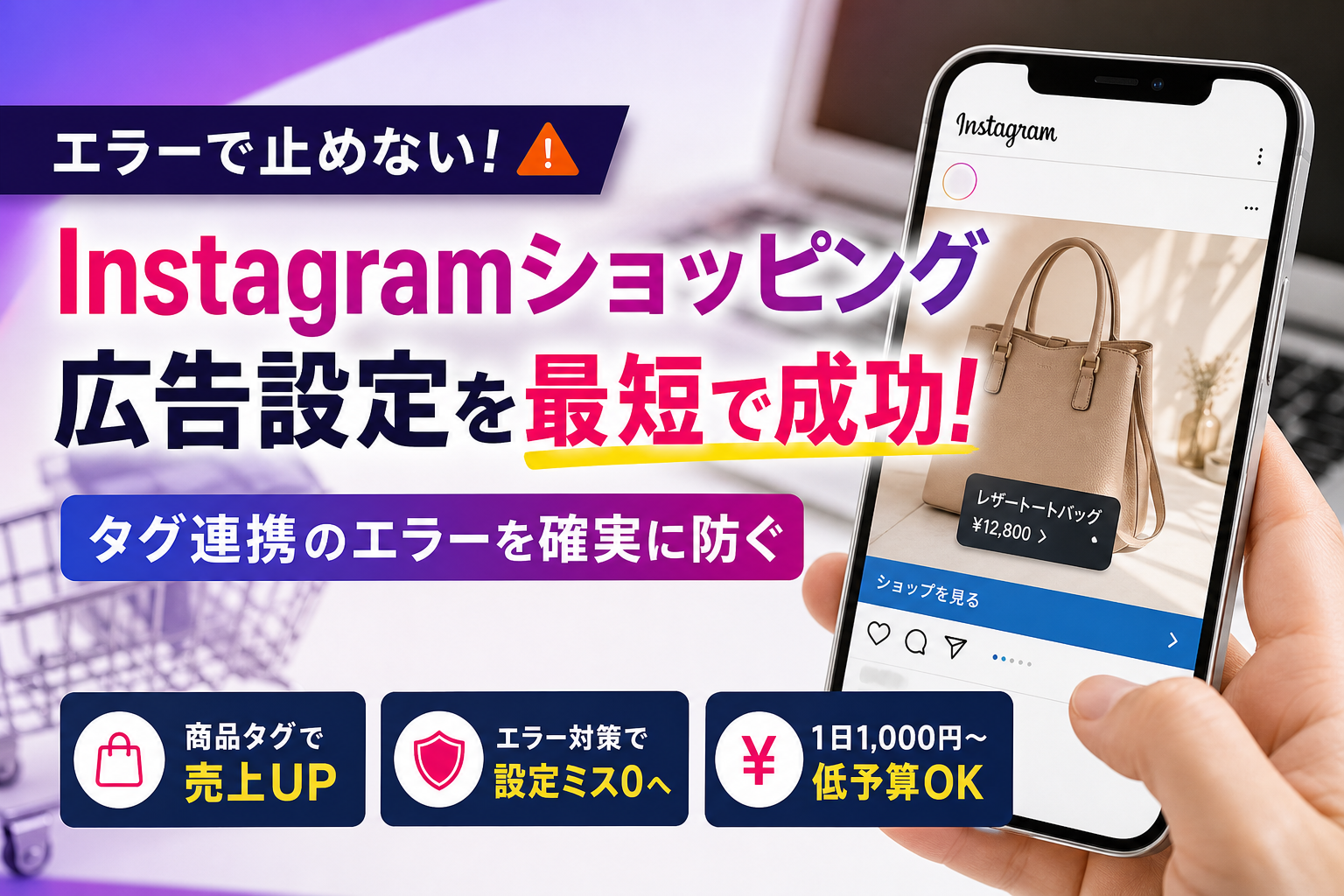
Instagramの通常投稿からECサイトへ直接ユーザーを誘導できる商品タグ機能は、購買行動を最短化する最強の武器です。しかし、多くのEC担当者がショッピング広告の配信を試みるものの、Metaビジネスマネージャの連携ミスやドメイン認証のエラー、コマースポリシー違反によるアカウント停止といった予期せぬトラブルに直面し、スタートラインにすら立てずに挫折しています。一般的な解説記事に書かれている手順通りに進めてもエラーが頻発するのは、Metaの複雑なシステム構造と厳格な管理画面の仕様に原因があります。
Instagramショッピング広告を成功させるには、プロアカウント化、ビジネスマネージャでの正しいアセット紐付け、ドメイン認証という三つの前提条件を整え、コマースポリシーに適合した商材であることを確認することが不可欠です。
- Instagramショッピング広告は1日1000円からの低予算で購買意欲の高いユーザーへピンポイントアプローチできますが、プロアカウント化、ビジネスマネージャ連携、ドメイン認証という三つの前提条件なしに配信はできません。
- Metaの厳格なコマースポリシー、複雑なアセット管理システム、年々強化されるセキュリティ要件を正しく理解し、初期段階で完璧な設計を整えることが、後続のエラー迴避と広告効果最大化の鍵となります。
結論から申し上げますと、この設定エラーのループを抜け出して広告効果を最大化するには、ドメインの所有権を正しく認証し、コマースマネージャ内のカタログとビジネスマネージャのアセット権限を正しく紐付ける設計が不可欠です。本記事では、2026年最新のMetaポリシーに完全対応した初期設定の全ステップから、審査落ちを防ぐためのドメイン認証手順、さらに商品タグが広告に使用できないといった現場で頻出するエラーの具体的な解消法までを網羅しました。1日1000円の低予算からでも、売上成果を劇的に引き上げるための実践的なトラブルシューティングを分かりやすく解説します。
Instagramショッピング広告を始める前に知るべき効果とメリット
ユーザーの購買行動をショートカットする商品タグ連携の仕組み
SNSで魅力的なアイテムを見つけたユーザーが、実際に購入に至るまでの道のりは想像以上に障害に満ちています。従来であれば、アプリを閉じて検索エンジンを立ち上げ、ブランド名や商品名を入力し直す必要がありました。この移動の間に、多くのユーザーが離脱してしまいます。
商品タグ連携は、この面倒なステップを完全に排除します。タイムラインや発見タブに流れる画像に直接タグを埋め込むことで、ユーザーはタップするだけで自社の販売サイトへダイレクトに移動できます。
| 従来の購入プロセス | タグ連携導入後のプロセス |
|---|---|
| 1. 投稿を見る | 1. 投稿を見る |
| 2. アプリを閉じてブラウザを開く | 2. タグをタップする |
| 3. 商品名で検索する | 3. 購入手続きへ進む |
| 4. 自社サイトを見つけてログインする | |
| 5. 購入手続きを行う |
この購入プロセスの短縮こそが、ECサイトの手残り(実質的な利益)を最大化させるための鍵となります。
一般のフィード投稿から自然にECサイトへ誘導できる圧倒的な広告表現力
広告と聞くと、多くのユーザーは身構えてしまいます。しかし、普段見慣れているフィード投稿やストーリーズと同じフォーマットに商品タグを添えて配信すれば、売り込み感を極限まで薄めることが可能です。
日常のコーディネート写真やライフスタイルの一部として商品を溶け込ませることで、ユーザーは広告であることに気づく前に「素敵だな」という純粋な興味を抱きます。この心理的なハードルを下げた状態でのアプローチが、他のWeb広告には真似できない驚異的なクリック率と、その後のスムーズなサイト回遊を実現させます。
1日1000円からでも始められる低予算運用で最大の売上成果を狙う設計手法
莫大な広告予算がなければ成果が出ないというのは過去の常識です。Metaの優れた配信アルゴリズムを活用すれば、1日あたり1000円という低予算からでも、購入意欲の高いピンポイントな層へアプローチできます。
-
まずは既存の人気投稿にタグを紐づけてテスト配信を行う
-
反応が良かったクリエイティブを特定し、予算を少しずつ増額する
-
購入手続きの一歩手前で離脱した層へ、ピンポイントに再配信する
低予算だからこそ、ABテストによるデータ収集を細かく繰り返すことが可能です。無駄な広告費を1円も垂れ流すことなく、最小のコストで確実な売上成果を積み上げていく設計が、個人ECや立ち上げ初期のブランドにとって最も安全な勝ちパターンとなります。
メリットだけではない導入時のデメリットと厳しすぎるMetaポリシーの現実
手軽に売上を伸ばせる魔法のツールに見える一方で、Metaの管理画面は非常に複雑で、多くの事業者が運用を諦めてしまう厳しい現実が存在します。特に障壁となるのが、年々厳格化されるMetaのコマースポリシーです。
アカウントの作成手順を少しでも間違えたり、ドメインの所有権を正しく証明できなかったりすると、即座にアカウントが停止されます。また、実体のないサービスや販売が禁止されているカテゴリを少しでも含む商材は、審査の段階で容赦なく弾かれます。
さらに、システム上の連携エラーが発生しても、公式のヘルプ窓口から解決策を得ることは極めて困難です。この複雑なインフラ構造を正しく理解し、事前に完璧な準備を整えておくことこそが、トラブルによる機会損失を未然に防ぐ唯一の防衛策となります。
ショッピング広告配信前に確認すべき必須の利用条件
Instagramで商品をアピールし、スムーズにECサイトの決済ページへ誘導できるショッピング広告は、売上を大きく伸ばす強力な武器になります。しかし、いざ設定を始めると「ボタンが表示されない」「連携エラーで進めない」というトラブルに直面し、配信スタートすらできずに挫折してしまうEC担当者が後を絶ちません。
Metaのシステムはセキュリティやブランド保護の観点から非常に厳格な仕組みを採用しており、最初の設計図を1ミリでも書き間違えると、エラーの迷宮に迷い込んでしまいます。まずは、配信をスタートするための前提条件という高いハードルを正しく理解していきましょう。
個人での出店や個人用アカウントでは絶対に開設できないコマースポリシーの壁
Instagramのショッピング機能や広告を運用する上で、最も見落としがちなのがアカウントの種別です。個人の趣味の延長や、個人用アカウントの状態では、どれだけ魅力的な商品を扱っていても審査を通ることはありません。
必ずInstagramのアカウントを「プロアカウント(ビジネスまたはクリエイター)」に切り替える必要があります。さらに、Metaが定める厳しいコマースポリシーをクリアしていなければなりません。
例えば、以下のようなアカウント環境の不一致が原因で、連携エラーを引き起こすケースが多発しています。
| アカウント要素 | ショッピング広告が利用できる条件 | 挫折しやすいNGパターン |
|---|---|---|
| プロアカウント(ビジネス推奨) | 個人用アカウントのまま連携を試みる | |
| Facebookページ | ビジネスマネージャと紐づいた公開ページ | 個人プロフィールや未公開のページ |
| 販売主体 | 実態のあるビジネス(独自ドメインのECサイト) | プラットフォームを介さないDMでの直接取引 |
実態のある自社ECサイトを持ち、それをMetaのビジネス設定と正しく紐づけることが、スタートラインに立つための最低条件となります。
Metaが規定する物販カテゴリの制限と販売禁止商品の意外な盲点
Instagramで販売できるものは、原則として「物理的な有形商品」に限定されています。そのため、デジタルコンテンツ、サービス、各種チケット、旅行パッケージなどはコマースポリシーによって販売が禁止されています。
さらに、物販であっても以下のようなジャンルは審査落ちやアカウント停止のリスクが極めて高いため注意が必要です。
-
サプリメントや特定の健康食品(薬機法や表現規制に抵触しやすい領域)
-
アルコール類やたばこ製品
-
ブランドの模倣品や、正規品である証明が難しい並行輸入品
知らずにこれらの商品をカタログに登録してしまうと、連携した瞬間にアカウント全体がペナルティを受け、広告配信はおろかショップ機能自体が凍結されるリスクがあります。自社で扱っているアイテムがMetaの商取引ポリシーに完全適合しているか、事前に厳密なチェックが欠かせません。
Instagramショッピング機能の設定をクリアするためのビジネスマネージャの役割
多くの担当者を混乱させる元凶が、Metaビジネスマネージャ、Facebookページ、Instagramアカウント、そしてコマースマネージャ(商品カタログ)という複数のアセットの複雑な位置関係です。
これらのアセットは、すべて「Metaビジネスマネージャ」という巨大な金庫の中で一元管理されている必要があります。
現場で非常によく遭遇するのが、以下のような「見えない権限のズレ」によるエラーです。
-
Facebookページは個人のアカウントで作成した
-
Instagramはスマホアプリから直接登録した
-
カタログはShopifyのプラグインが自動生成した
このように、それぞれの作成ルートがバラバラの状態で連携ボタンを押しても、システム上は「所有権の不一致」とみなされ、画面上にはエラーコードすら出ずに処理が止まってしまいます。すべてのデータをビジネスマネージャという1つの箱に集約し、管理者権限を適切に割り当てることが、エラーを未然に防ぐ唯一の解決策です。
2026年の仕様に適合するドメインの所有権認証を完了させる重要性
現在のMetaのシステムにおいて、最もセキュリティが強化されているのが「ドメイン認証」です。これは、宣伝しようとしているECサイトが、本当にあなたの会社が所有・運営しているものであるかを証明するための極めて重要なプロセスです。
認証が完了していないドメインに紐づく商品は、カタログへの登録やタグ付け広告の配信が一切許可されません。
ドメインの所有権を証明するためには、以下のいずれかの技術的な対応が必要です。
- ドメインのDNSレコードにTXTレコードを追加する
- WebサイトのHTMLソースコード(metaタグ)に指定のコードを埋め込む
- ルートディレクトリにHTMLファイルをアップロードする
BASEやShopifyといったカートシステムを利用している場合は、管理画面内にMetaの認証コードを入力する専用の枠が用意されていることが多いため、これを活用して確実に認証を終わらせましょう。このドメイン認証のプロセスを曖昧にしたまま進めると、後々の配信設定でエラーを解消できなくなるため、必ず初期段階でクリアしておくべき最重要課題となります。
失敗しないInstagramショッピング機能の初期設定ステップ
多くのEC運営者が意気揚々とブランド構築に乗り出すものの、最初の関門となる設定作業で泥沼にはまってしまいます。画面の指示通りに進めたはずなのに、なぜかボタンが有効化されない、あるいはエラーメッセージがループするという現象は、決して珍しくありません。
ここでは、後戻りできない致命的なミスを回避し、最速でショップを稼働させるための実践的な初期設定フローをステップバイステップで解説します。
InstagramプロアカウントとFacebookページを正しくリンクする手順
連携作業における最大のボトルネックは、個人用アカウントのまま作業を進めてしまうこと、あるいはMetaビジネス設定内のアセット権限が噛み合っていないことにあります。まずは、Instagramアカウントを「プロアカウント(ビジネス)」に切り替え、それと対になるFacebookページを正確にリンクさせる必要があります。
具体的な手順は以下の通りです。
- スマートフォンのInstagramアプリからプロフィール画面を開き、設定とプライバシーからアカウントの種類とツールを選択してプロアカウントに切り替えます。
- Facebook上で自社ブランドの公式ページを新規作成、もしくは既存のページを用意します。
- Metaビジネスマネージャにログインし、ビジネス設定のアカウント項目から、対象のFacebookページとInstagramアカウントの双方を追加します。
- ここが最も重要ですが、作業を行っている自身のMeta個人ユーザーに対し、追加したページとInstagramアカウントの両方の「管理権限(フルコントロール)」を明示的に割り当ててください。
この権限の割り当てを忘れると、Instagramアプリ上では連携されているように見えても、システム内部の認証が通らず、後の広告配信フェーズで「アセットが存在しません」というエラーを誘発することになります。
コマースマネージャで商品カタログを新規登録して自動同期させる方法
無事にアカウントのリンクが完了したら、次は販売する商品をMetaのシステムへ認識させる「カタログ」の作成に移ります。カタログとは、商品の画像、価格、説明、URLなどのデータを集約したデータベースです。
カタログの作成と連携には、主に2つのアプローチが存在します。
| 登録方法 | メリット | デメリット | 向いているケース |
|---|---|---|---|
| 手動アップロード | 設定が極めてシンプルで即座に反映される | 商品数が増えた際の手間や価格変更の更新漏れが発生する | 商品数が10点未満のスタートアップブランド |
| データフィード同期 | ECサイト側のデータが定期的(毎日など)に自動更新される | XMLファイルなどのフィードURLの作成とテストが必要 | 商品数が多く価格変動や在庫切れが頻繁に起きるEC |
手動登録の場合は、Metaコマースマネージャのカタログからアイテムを追加を選択し、画像や商品名を1つずつ入力します。データフィード同期を利用する場合は、ECサイト側から出力される商品リストURLをコマースマネージャに登録することで、毎日の在庫数やセール価格が自動的に広告やショップ機能に反映される仕組みを構築できます。
BASEやShopifyなどの既存カートシステムとスムーズに連携させる裏ワザ
BASEやShopify、STORESといった主要なECカートを利用している場合、Meta管理画面でゼロから設定するよりも、各カートシステムが公式に提供している「連携アプリ・プラグイン」を活用するのが最も確実です。これらのシステムは、裏側でAPIを介してカタログ生成からドメイン認証までを半自動で処理してくれるため、設定ミスを極限まで減らすことができます。
スムーズに連携を成功させるための裏ワザとして、アプリをインストールする前に「Metaビジネスマネージャのタブを同一ブラウザで事前に開いておくこと」を推奨します。
カート内の連携ボタンをクリックすると、ブラウザが自動的にMetaの認証画面を呼び出します。この際、複数のアカウントにログインしていたり、ブラウザのキャッシュが残っていたりすると、意図しない古い個人アカウントに紐づいてしまう事故が発生します。事前にシークレットウインドウ等を利用し、正しいビジネスマネージャの管理者アカウント1つだけがログインしている状態を作ってから連携ボタンを押すことが、エラーに悩まされないためのプロの鉄則です。
Metaからショップを見るボタンの審査をスムーズに通過させるためのチェックポイント
すべての設定を完了し、いよいよInstagram上にショップを見るボタンを出現させるためには、Metaによる人間とAIを交えた「コマースポリシー審査」を通過しなければなりません。この審査は年々厳格化されており、何のアナウンスもなく「不合格」の通知が届き、担当者が頭を抱えるケースが後を絶ちません。
審査を1発でクリアするために、申請前に必ず以下のセルフチェックリストを確認してください。
-
登録しているWebサイトのドメイン認証(Metaビジネス設定内でのTXTレコード登録など)が完了しているか
-
ECサイト内に「特定商取引法に基づく表記」や「返金・返品ポリシー」のページが明確に設置されているか
-
カタログに登録された商品のリンク先URLが、認証された同一ドメインのECサイトを指しているか(外部プラットフォームへの転送は審査落ちの原因になります)
-
Instagramのアカウントが、一般的なユーザーから見て信頼性の低い新規アカウント(投稿ゼロ、プロフィール未設定など)ではないか
これらの要素を完璧に整えた上で審査リクエストを送信することで、数日から1週間程度で無事にショップ機能が有効化され、魅力的なタグ付き投稿やターゲティング精度の高いダイナミックな広告配信への道が開かれます。
商品タグ付き広告を広告マネージャから配信する出稿手順
設定が無事に完了し、いよいよ広告を配信するフェーズに入ります。Metaの広告マネージャは、一般的なSNS広告の中でも特に設定項目が細かく、ボタンひとつ押し間違えるだけで「広告が配信されない」「配信できてもエラーで止まる」という事態が頻発します。
手戻りなく、狙った顧客のスマートフォンに美しく商品タグ付き広告を届けるための実務手順を徹底解説します。
instagramショッピングの広告素材として既存の通常投稿を使用する場合の選択ルール
手元にある既存の投稿をそのまま広告クリエイティブとして活用する手法は、クリエイティブ作成の手間を大幅に削減できるため非常に人気があります。しかし、どんな投稿でも広告に切り替えられるわけではありません。現場で最も発生しやすい「選択できないエラー」を防ぐため、以下の鉄則を必ず守ってください。
-
単一の静止画または単一の動画投稿であること(複数画像をスライドさせるカルーセル投稿は、オーガニック投稿としては有効ですが、商品タグ付き広告としてそのまま二次利用しようとするとシステム連携エラーを起こしやすくなります)
-
投稿に紐づいている商品タグが「すべて承認済みかつ最新状態」であること(カタログ内で一時的に在庫切れになっている商品や、価格改定前の古い情報が含まれている投稿はエラーの対象です)
-
著作権フリーではない音楽や、リール動画の音源が含まれていないこと(一般アカウントで利用できる人気楽曲つきの投稿は、商業広告として配信する権限がないため承認されません)
通常投稿を広告に使用する際は、投稿作成時の段階から「将来的に広告配信に回すかどうか」を想定し、上記ルールをクリアしたシンプルな構成で作成しておくことが、無駄な作り直しを防ぐ唯一の方法です。
instagramショッピングの広告の目的設定から最適なキャンペーン設計と配信面を選択する手順
広告マネージャを開いたら、まずはキャンペーンの作成からスタートします。ここで選択する「目的」によって、Metaのアルゴリズムが学習する方向性が180度変わるため慎重に選ぶ必要があります。
- 目的の選択方法
売上を最優先したいEC事業者の場合、キャンペーン目的には必ず「売上」を選択します。「トラフィック」や「エンゲージメント」を選んでしまうと、Metaは「単にサイトをクリックしやすい人」や「いいねを押しやすい人」を優先して探してしまい、肝心の手残り(購入)に繋がらない無駄打ちが増えてしまいます。
- 最適な配信面の絞り込み
配信面は「Advantage+ 配信面(自動設定)」が推奨されることが多いですが、商品タグを際立たせたい場合は手動で「Instagramのフィード」と「Instagramストーリーズ」「Instagramリール」に限定することをおすすめします。他媒体や不適切なWebサイトの枠に広告が表示されてしまうのを防ぎ、最も購買意欲が高まるアプリ内での接触に予算を集中させることができます。
instagramショッピングの広告でオーディエンス設定から成果を出すための地域や年齢と興味関心のターゲティング
限られた広告費をドブに捨てないためには、ターゲットの絞り込み精度が成否を分けます。特に1日1000円からテスト運用を開始したいD2Cブランドの場合、無駄なインプレッションを徹底的に排除しなければなりません。
| ターゲティング項目 | 推奨される設定アプローチ | 陥りがちな失敗パターン |
|---|---|---|
| 配信地域 | 自社ECが配送対応しているエリアに限定(離島などの配送不可地域を除外) | 全国一律で配信し、配送できない地域からの注文が入ってキャンセル処理になる |
| 年齢層 | 商品の実際の購入データや顧客単価に基づき、決済権のある年齢に5歳刻みで設定 | 幅広く認知させたいからと「18歳から65歳」のように広げすぎて予算が瞬時に溶ける |
| 興味関心 | 競合ブランド名や、ターゲットが愛読する雑誌、特定のライフスタイルキーワードを設定 | 抽象的な「ファッション」「ショッピング」などの巨大セグメントだけで設定する |
私のこれまでの支援経験からお伝えすると、最初は細かくターゲットを絞り込みたくなるものですが、MetaのターゲティングAIは非常に優秀です。条件を盛り込みすぎて「対象オーディエンスが少なすぎます」という警告が出るレベルまで狭めるのは逆効果です。推定リーチ数が数十万人規模になるよう、適度な広さを持たせた設計が最も獲得効率が良くなります。
instagramショッピングの広告の予算と配信期間の設定からコンバージョンピクセルを活用した効果測定
最後の仕上げとなるのが、予算管理と計測タグの実装です。広告配信が始まった後の成果を正確に可視化できなければ、次の改善アクションを起こせません。
- ピクセルとコンバージョンAPIの同時設置
ShopifyやBASEなどの主要カートを利用している場合、管理画面上でMetaピクセルとコンバージョンAPIの連携ボタンをオンにするだけで、正確な計測環境が整います。これを怠ると、iOSのプライバシー制限の影響で「実際には売れているのに広告画面上で成果がゼロに見える」という致命的な計測漏れが発生します。
- 予算のコントロール手法
配信初日から大きな予算を投入するのはリスクが高すぎます。まずは1日1000円〜2000円程度の低予算でスタートし、最低でも3日間から1週間はMetaのアルゴリズムに学習期間(最適化のためのデータ収集期間)を与えてください。初日の獲得単価が悪かったからと数時間で配信を止めてしまうのは、せっかくの配信効率アップのチャンスを自ら潰してしまう最大のNG行動です。安定した獲得データが蓄積され始めた段階で、徐々に日予算を10%〜20%ずつ引き上げてスケールさせていきましょう。
商品タグが広告に使えないエラーの原因と解決策
Metaの管理画面は毎年のようにアップデートを繰り返しており、昨日まで動いていた設定が突然エラーになることも珍しくありません。特にinstagramショッピングを広告で活用しようとする際、連携ボタンを押したはずなのに配信設定画面でエラーが吐き出され、立ち往生してしまうEC担当者が後を絶ちません。
現場で実際に発生するトラブルのほとんどは、設定の順番や権限の不整合という目に見えにくいインフラのねじれが原因です。ここでは、実務で直面しやすい代表的な4つのエラーと、その具体的な打開策をプロの視点からステップバイステップで徹底解説します。
コマースマネージャの「アイテムが未承認」でカタログが表示されない時の対処法
広告の配信設定画面でカタログを選択しようとした際、商品リストがグレーアウトしていたり、選択肢自体が表示されなかったりするケースがあります。この原因の多くは、コマースマネージャ内で商品データ(アイテム)が審査落ちしているか、未承認ステータスのまま放置されていることにあります。
特にShopifyやBASEなどの外部ECカートからカタログデータを自動同期している場合、カート側で登録した商品説明文や画像がMetaの厳しい販売ポリシーに引っかかっているケースが目立ちます。
この問題を解決するための診断手順と具体的なアクションは以下の通りです。
- コマースマネージャにログインし、該当するカタログを選択します。
- 画面左メニューの「アイテム」を開き、ステータスが「未承認」や「却下」になっている商品がないか確認します。
- 却下されている場合は、エラー詳細に記載されている拒否理由(画像の解像度不足、不適切な表現、リンク先URLの不整合など)を確認します。
- カートシステム側で該当箇所のテキストや画像を修正し、カタログを再同期して自動で再審査へと回します。
主な審査落ちの原因と改善アプローチを以下にまとめました。
| 審査落ちの主な原因 | 具体的な改善アクション |
|---|---|
| 商品画像に過度なテキストが含まれている | 画像は商品単体かつ背景がシンプルなものへ差し替える |
| アルコールやサプリメントなどポリシー制限対象 | 商材自体の表現をコマースポリシーに準拠した形に見直す |
| ECサイトの商品URLとカタログの遷移先URLが不一致 | ドメイン認証が完了しているURLと完全に一致させる |
審査結果は通常数時間から数日でアップデートされます。まずはカタログ内のアイテムがすべて「アクティブ」になっている状態を作ることが第一歩です。
ビジネマネージャ内の権限不足によるアセット所有エラーを解消する手順
アカウント上は連携できているように見えても、いざ出稿しようとすると「アセットが見つかりません」といったシステムエラーに阻まれることがあります。これはMetaビジネスマネージャの内部で、操作している人物(ユーザー)に対して適切な権限(アセット)が紐づいていないために発生する典型的なセキュリティエラーです。
特に外部の広告運用代行会社に依頼した際や、自社内で別の担当者が作成したアカウントを引き継いだ際によく起こるトラブルです。ビジネスマネージャという大きな箱の中に、Facebookページ、Instagramアカウント、カタログ、広告アカウントという4つの独立した部品(アセット)がバラバラに存在しており、これらを同じ管理者ユーザーに明示的に紐づける必要があります。
解決に向けた具体的な権限付与のチェック手順です。
- Metaビジネスマネージャの設定画面を開き、左メニューの「ユーザー」から「人」を選択します。
- 自身の名前を選択し、画面中央に表示される「割り当て済みアセット」を確認します。
- ページ、広告アカウント、カタログ、Instagramアカウントの4つすべてがリストに入っているか確認します。
- 不足しているアセットがある場合は、「アセットを割り当て」ボタンをクリックし、該当するアセットに対して「管理」権限(フルコントロール)を付与して保存します。
この設定を完了させることで、管理画面がようやく一つのシステムとして機能し、エラー表示が解消されます。
スマホやPCの画面で「ショップを見る」ボタンが突然消えた時の緊急診断
「昨日までスマホのプロフィール画面に見えていた『ショップを見る』ボタンが、今朝確認したら突然消えてしまった」という相談が、実務の現場でも頻繁に寄せられます。この現象が起きた場合、アカウントがバグを起こしたわけではなく、Metaのシステムによる自動的な審査やアカウントステータスの変更が裏で動いている可能性が非常に高いです。
ボタンが消滅した際に優先して実行すべき緊急診断マップを以下に示します。
- ステップ1:コマースアカウントの警告通知をチェック
コマースマネージャのホーム画面を開き、アカウントの健全性に関する警告や「ポリシー違反による停止」の通知が届いていないか最優先で確認します。
- ステップ2:ドメイン認証の所有権エラーを疑う
ShopifyやBASEなどのカート側でドメイン設定を変更したり、DNSレコードを書き換えたりした際に、Meta側でドメイン認証が外れてしまい、ショップ機能が即座に非表示になるケースがあります。ビジネス設定からドメインステータスが「認証済み」になっているか再確認してください。
- ステップ3:Instagramアプリのキャッシュクリアと表示テスト
端末の一時的な不具合の可能性もあるため、一度PCのブラウザからシークレットモードで自社アカウントにアクセスし、本当にボタンが消えているか客観的に検証します。
これらを順に追うことで、テクニカルなシステムエラーなのか、ポリシー起因によるアカウントの一時停止処分なのかを正確に切り分けることができます。
審査落ちを回避するために知っておくべきコマース利用要件の最新動向
Instagramで商品をタグ付けして露出を高め、購買へつなげるためには、Metaが定める「コマース利用要件」の審査を完全にクリアし続けなければなりません。この審査基準は年々厳格化されており、過去に一度審査を通過したアカウントであっても、定期的なパトロールによって後からショップ機能が制限されるケースが増えています。
特に注意すべきは、販売する商品が実体のある「有形商品」に限定されている点です。デジタルコンテンツやサービスなどの無形商材、または一部の健康関連食品などは、Metaの規約によって販売が固く禁じられています。
審査落ちやアカウント停止のペナルティを未然に防ぐために、日常の運用で徹底すべき重要ポイントは以下の通りです。
- 購入手続きの導線維持
カタログに掲載されている商品リンクをクリックした際、ユーザーが迷うことなく対象商品の決済ページへ直接たどり着ける一貫性が必要です。トップページへのリダイレクトや、在庫切れによるリンク切れは審査落ちの直接的な原因になります。
- ドメインの単一性
自社で所有権を完全に証明できる独自のドメイン上でECサイトが運営されていることが必須条件です。無料提供される共有ドメインのままでは審査のハードルが極端に高くなります。
- アクティブなアカウント運用の継続
フォロワー数が極端に少ない、または過去数ヶ月にわたって通常の投稿やアクションが一切行われていない不活性なアカウントは、スパム防止の観点からショップ機能の承認が見送られる傾向にあります。
公式のマニュアルに書かれている手順をなぞるだけでは解決できない細かな仕様変更に対し、アカウントの健全性を常に高く保つための日頃のメンテナンスこそが、エラーのないスムーズな運用を実現する唯一の近道です。
Instagramショッピングの広告運用における実践的なノウハウ
一般的な解説記事では、設定手順通りに進めれば誰でも簡単に広告配信をスタートして売上を伸ばせるかのように書かれています。しかし、実際の現場ではそう甘くはありません。
Metaの複雑なシステム構造や審査基準の厳しさにより、配信前や配信直後に原因不明のエラーで挫折するEC担当者が後を絶たないのが現実です。ここでは、現場の最前線でトラブルを解決してきた実務経験をもとに、マニュアルには載っていない広告運用のリアルな裏側を公開します。
公式マニュアルの通りに進めてもエラーが頻発するMeta管理画面の構造的欠陥
Metaビジネスマネージャの管理画面は、数ある広告プラットフォームの中でも特にシステムが複雑で、バグやエラーが頻発しやすい構造になっています。
公式ヘルプに書かれている手順通りに「Facebookページ」「Instagramプロアカウント」「コマースマネージャのカタログ」をリンクさせたはずなのに、いざ配信設定をしようとすると「カタログがありません」と表示されるトラブルが非常に多いです。
この問題の根本原因は、画面上では連携できているように見えても、ビジネスマネージャ内部で各アセット(各種アカウントやカタログなどの資産)の所有権やアクセス権限が適切に割り当てられていないことにあります。
特に、BASEやShopifyなどのカートシステムを介して自動連携した場合、ドメイン認証の所有権が競合してしまい、システム側でデータ競合のエラーが静かに発生しているケースが多々あります。
公式マニュアルは仕様が正しく動いている前提で書かれているため、こうした「裏側の権限ミスマッチ」や「アセットの迷子状態」を自力で検知して解消するのは極めて困難です。
instagramショッピングの広告で広告感の強いクリエイティブがクリックされないという落とし穴
どれほど設定を完璧にして広告予算を投入しても、配信する画像や動画の作り方を間違えるとクリックすらされず、貴重な広告費がドブに捨てるように消えていきます。
Instagramというプラットフォームにおいて、文字入れが多すぎる画像や、いかにも「売り込み」と感じさせる高画質なスタジオ撮影写真はユーザーに嫌われ、スルーされる傾向が顕著です。
ユーザーは買い物をすることだけを目的にアプリを開いているわけではなく、友人や憧れのインフルエンサーの投稿を楽しみに眺めています。そのため、スマートフォンのカメラで日常の風景として切り取られたような「自然で生活感のあるUGC(ユーザー生成コンテンツ)風のクリエイティブ」こそが、最も高いクリック率と購入率を叩き出します。
自社の商品タグ付き広告を配信する際は、プロが撮影した綺麗なカタログ写真だけでなく、一般の愛用者が実際に使っている様子を再現した親しみやすいビジュアルを必ずテストしてください。
instagramショッピングの広告におけるカタログの更新頻度とフィード自動生成機能が広告費に与える隠れたインパクト
商品の在庫状況や価格情報を管理する「データフィード」の更新頻度は、広告の配信パフォーマンスや費用対効果に直結する隠れた重要項目です。
Metaのアルゴリズムは、常に最新で正確なデータが保たれているカタログを高く評価し、優先的に広告の露出を広げる傾向があります。更新が滞り、ECサイト側とカタログの在庫状況にズレが生じると、以下のような悪循環に陥ります。
| 運用上の問題点 | 広告配信や予算への具体的な影響 |
|---|---|
| 在庫切れ商品の広告表示 | クリックされた瞬間に無駄な広告費(クリック課金)が発生する |
| 金額情報の不一致 | ユーザーの不信感を煽り、ショップ全体の購入率が急激に低下する |
| コマースポリシー違反 | Metaのクローラーからペナルティを受け、アカウント自体が停止する |
Shopifyなどの高機能なカートを利用している場合は、フィードが自動で高頻度に同期されるため大きな問題にはなりにくいですが、手動や簡易ツールで更新している場合は注意が必要です。
少なくとも1日に1回以上は最新データが反映される仕組みを構築しておくことが、無駄な露出を抑えて広告の費用対効果を最大化するための大前提となります。
instagramショッピングの広告とリスティング広告や通常の画像広告との最適な費用対効果の比較基準
自社の限られたマーケティング予算をどの広告手法に配分すべきか判断するために、各広告の特徴と手残り(利益)に与える影響を比較表にまとめました。
| 広告手法 | 主なアプローチ層 | 獲得単価の傾向 | メリットと特徴 |
|---|---|---|---|
| 商品タグ付き広告 | 潜在層から準顕在層 | 中〜低(認知から即購入) | タップからシームレスにECサイトへ移動でき、購買意欲を逃さない |
| リスティング広告 | 顕在層(検索ユーザー) | 高(競合が多く高騰しやすい) | 購入意欲が非常に高い層を狙い撃ちできるが、検索ボリュームに依存 |
| 通常の画像広告 | 潜在層(認知拡大) | 中 | ブランドの認知度向上に向いているが、購入に至るまでの離脱率が高い |
すでに商品名や特定のジャンルで検索しているユーザーを狙うリスティング広告は手堅い成果を出しますが、市場のパイに限りがあり、競合が増えると広告費が高騰して利益を圧迫します。
これに対し、Instagramのタイムライン上で視覚的にアプローチできる商品タグ付き広告は、ユーザー自身も気づいていなかった「欲しい」という感情をその場で刺激し、ECサイト内の商品ページへ直接誘導できます。
認知から購入までのステップを極限までショートカットできるため、限られた予算でも予想以上の売上成果を上げることが期待できるのが大きな強みです。
実務サポートと現場の活用方法
700社以上のITインフレを直接見てきた専門家が提供するトラブルシューティング
これまで700社を超える企業さまのITインフラやWebシステム構築を現場で直接支援してきました。その中で最もご相談が多いトラブルが、Metaの管理画面にまつわるアカウント連携のエラーです。
マニュアル通りに設定を進めたはずなのに、なぜかInstagramショッピングの広告で商品タグが表示されないといったトラブルは、決して珍しいことではありません。
こうした複雑な裏側の仕組みを紐解き、自社で健全に運用できるように整えるのが私たちの役割です。現場で蓄積された泥臭い解決策の一部をまとめた比較表を作成しました。
| よくある連携エラー現象 | 隠れた根本原因 | プロが実践する即効解決アプローチ |
|---|---|---|
| カタログが選択肢に出てこない | ビジネスマネージャ内でのアセット権限の付与漏れ | 個人アカウントではなくビジネス設定からカタログとInstagramアカウントを相互に紐付ける |
| ドメイン認証が完了しない | 外部カート側とDNSレコードの設定競合、または過去の重複登録 | 既存のTXTレコードを整理し、ShopifyやBASEの連携アプリ経由で再認証を行う |
| ショップを見るボタンが突然消えた | コマースポリシーの定期自動審査による一時的な制限 | アカウントのクオリティ画面からポリシー違反の箇所を特定し、修正後に再審査をリクエストする |
私たちが提供するのは、表面的なノウハウではありません。管理画面のバグに近い挙動まで把握した上で、実務で本当に機能するトラブルシューティングを提供します。
仕様書の受け売りではない「現場で本当に動くか」を基準とした設定サポート
一般的な解説記事や公式の仕様書を読んでも、専門用語が多くて挫折してしまった経験はありませんか。私たちは、机上の空論をすべて排除し、現場で本当に動く設定を重視してサポートを行います。
特にMetaビジネスマネージャは、アップデートの頻度が高く、昨日まで動いていた画面が突然変わることも日常茶飯事です。
最新のシステム環境に適応したドメインの所有権認証や、Facebookページとの正しいリンク手順など、実務の現場で検証を重ねた確実な手順だけをご案内します。
専門的な知識がなくても、実際の管理画面を見ながら一つひとつステップをクリアしていくことで、ストレスなくInstagramショッピングの広告配信フェーズまで到達できます。
初心者のリテラシーに合わせて複雑なMetaビジネス設定を解消する伴走体制
専門用語ばかりのサポートでは、EC担当者さまの負担が増えるばかりです。私たちは、ITの専門知識や難しい用語をできる限り使わず、分かりやすい言葉に翻訳して丁寧に伴走いたします。
例えば、利益や広告効果といった難しい計算式ではなく、最終的に自社の財布にどれだけ手残りが増えるかという実質的な成果に直結する対話を心がけています。
複雑に絡み合ったアカウントの所有権や各種ピクセルの設定も、パズルを解き明かすようにシンプルに整理します。
一度正しい連携プロセスを構築してしまえば、その後は自社だけで低予算からでも安心して広告を運用していく体制が整います。
管理画面を一緒に確認しながら進める安全なトラブル診断のご相談について
どうしてもエラーが解消できず、無限ループに陥ってしまったときは、ぜひ私たちにご相談ください。
画面のキャプチャを共有していただいたり、同じ管理画面をリアルタイムで一緒に確認しながら、どこがボトルネックになっているかをピンポイントで特定します。
-
アカウント開設から何ヶ月も審査が通らずに止まっている
-
代理店に依頼した設定の権限が戻ってこなくて困っている
-
1日1000円からのテスト配信を早くスタートさせたい
このようなお悩みを抱えるEC担当者さまが、一刻も早く売上につながる広告運用を開始できるよう、実務に即したスピード解決をお手伝いいたします。
記事作成の背景と目的
著者 – 村上 雄介(newcurrent編集部ライター)
※本書は生成AIによる自動執筆ではなく、私がこれまでに中小企業の現場で直面したMetaビジネスマネージャの連携トラブルやエラー解決の実績をもとに執筆しています。
これまで43社の中小企業に対してIT活用やツール運用の継続的な現場支援を行ってきましたが、ECサイトとInstagramの連携設定は、担当者様が最も挫折しやすい領域の一つです。私自身、実務や検証の中で複数のPCやスマートフォン、各種アカウントを運用していますが、Metaの管理画面は仕様変更が多く、公式マニュアルの手順通りに進めても権限エラーやドメイン認証の不具合が頻発します。
実際に支援先でも、ビジネスマネージャ、コマースマネージャ、Facebookページ、Instagramプロアカウントの4つを正しく紐付けたはずが、「アセットの所有権エラー」や「カタログの同期不良」によってショップ機能やタグ付き広告が配信できないという深刻な事態に何度も直面してきました。
このような、現場で誰もが一度は頭を抱える複雑な連携エラーの根本的な原因と、端末環境や権限設定を踏まえた実務で本当に動く解決策を整理し、スムーズに広告配信まで自走できるように本記事を執筆しました。
Q. 個人用Instagramアカウントでもショッピング広告は配信できますか?
Q. ShopifyやBASEを使用している場合、ドメイン認証はどうしたら良いですか?
Q. 連携エラーが出た場合、Metaの公式サポートに連絡すれば解決しますか?
Q. サプリメントや健康食品もInstagramショッピング広告で販売できますか?
🔗 あわせて読みたい関連記事
 Instagram広告費用を抑える!ストーリーズの損しない予算管理と設定対策Instagramストーリーズ広告は1日100円から運用可能。オークション制の仕組みと4つの課金方式、月予算ごとのシミュ…
 FacebookからInstagramのみに広告配信する設定手順とトラブル対策FacebookのMeta広告マネージャーからInstagramのみに広告を配信する正しい設定方法を解説。アカウント連携…
 Instagramの広告にFacebookページは必要?連携なしの代償とエラー対策を解説Instagram広告をFacebookページ連携なしで出稿する場合の機能制限、手数料、AI最適化の損失を解説。連携あり…
 Instagram広告の費用・配信方法から連携エラー解決まで完全ガイドInstagram広告は1日500円から始められます。フィード・ストーリーズなど4つの配信面を活用し、10代~20代女性…
 Instagramで広告をFacebookなしで出す安全な手順FacebookなしでInstagram単体から広告を出稿する方法を徹底解説。スマホ1台で1日500円から配信でき、プラ…
 Instagram広告は月3万から。個人向け予算設定と課金方式のコツInstagram広告の最適な予算は月3~10万円。最低1日100円から出稿でき、CPC・CPM・CPVなど4つの課金方…
🧰 お困りごとの解決に
 Appleサポートに電話でオペレーターにつなぐ方法Apple無料フリーダイヤル0120-277-535の自動音声を突破してオペレーターに最速で繋ぐ実務的な方法と、混雑時間…
 atoneをAmazonで使う方法と登録エラーの対処atoneはAmazonに直接登録できません。アプリから無料発行できるJCBバーチャルカードをクレジットカード枠で登録す…
 Gmailの受信トレイはどこ?スマホ・PC別の開き方Gmailの受信トレイの場所がわからないなら、まずスマホかPCかを確認し、使用するアプリやブラウザを特定することが大切で…
 Windows Media PlayerのCD再生・取り込み・エラー対処Windows10・11のMedia PlayerとWindows Media Player Legacyの見分け方、有…
 Uber Eatsのサポートへの連絡方法Ubereatsの電話番号は廃止。稼働中の配達トラブルはアプリ内チャットで「現在の配達に関する緊急項目」を選び、トリガー…