
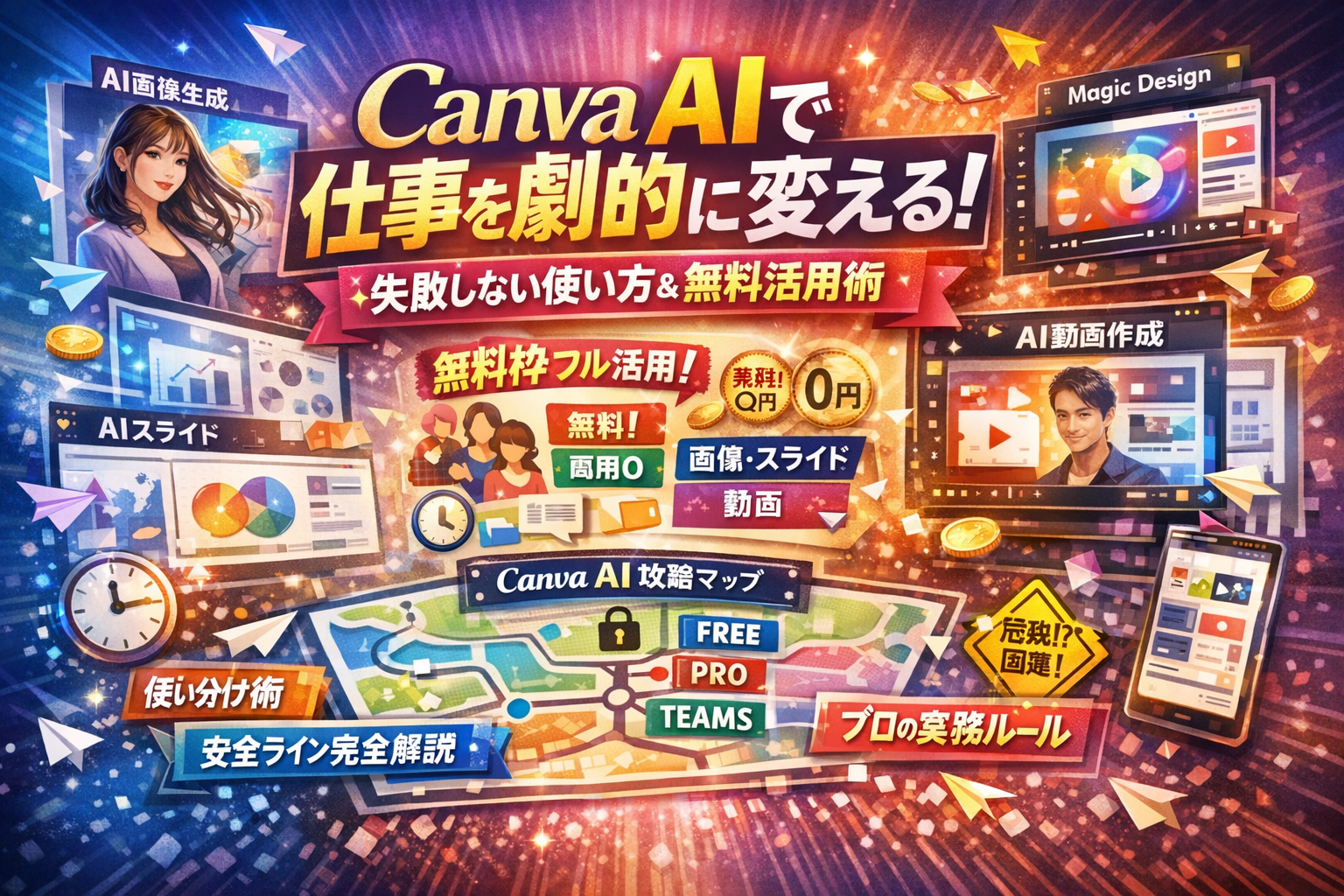
Canva AIを「なんとなく便利そう」で触っている段階にとどめるか、画像生成もスライドも動画も、無料枠を最大限使って実務の戦力に変えるかで、これからの制作コストとスピードは大きく変わります。機能紹介や料金表だけを眺めていても、どこまで無料で攻めて、どこから有料プランや他ツールを組み合わせるべきかという判断はできません。本記事では、Canva AI画像生成やAIスライド、AI動画生成、Magic Designの全体像を一枚のマップとして整理しつつ、Canva Free/Pro/TeamsごとのAI機能差、無料回数の現実的な上限、商用利用や法人利用の安全ラインまでを「失敗しないための実務ルール」としてまとめています。単なる「Canva AIの使い方」ではなく、「AIに任せるのは最初の30%」「無料枠を案件用・検証用・遊び用に分ける」といった現場の運用ルール、他のAI画像生成サイトやスライド生成AIとの使い分けまで踏み込むため、この記事を読まずに試行錯誤を続けるほど、時間と無料枠を無駄にします。今どの章から読めば、自分の案件が一番早く片付くのかを意識しながら進めてください。
Canva AIは最初の30%を自動生成に任せ、残り70%は人が仕上げる使い分けで初めて実務の戦力になります。料金プランと無料回数を戦略的に設計することが失敗を防ぐ鍵です。
- Canva AIは最初の30%の自動生成を任せて、残り70%を人間が仕上げる使い分けで初めて実務に活かせます。
- 無料枠を戦略的に配分し、用途ごとにプロンプトと機能を使い分けることが、失敗のない運用につながります。
- AIに全てを任せる発想を捨て、テンプレや他ツールとの組み合わせを視野に入れた運用設計が最も効率的です。
- Canva AIでできることを3分で把握するマップ!画像生成からAIスライドまですぐわかる
- Canva AIの料金や無料回数の真実!どこまで無料でできるかを先回りで見極める
- Canva AI画像生成の「思っていたのと違う」をゼロに近づける!人物やアイコン、チラシで使い分ける超実践テク
- Canva AIでスライドやドキュメントを一気に仕上げる!自動生成に振り回されない設計術を公開
- Canva AI動画生成を実務レベルまで引き上げる!「とりあえず作った」を脱する作戦
- Canva AIの商用利用や法人利用のリアル!規約と現場で守りたい安全ライン徹底解説
- Canva AIでよくあるトラブルとプロのリカバリー術!できない・重い・上限・バグ完全対策
- 他のAI画像生成サイトとCanva AIはこう使い分ける!Leonardo系や無料Webツールとの最強棲み分け術
- Canva AIを武器に変えるためのマイルールまとめ!無料枠の使い分けからチーム運用の現場テクまで
- この記事を書いた理由
Canva AIでできることを3分で把握するマップ!画像生成からAIスライドまですぐわかる
「デザイナーじゃないけれど、今日中にそれっぽい資料と画像と動画を全部仕上げたい」。そんな無茶ぶりに耐えられるかどうかが、このツールの本当の価値です。
Canva AIの全体像とどこまでAIがやってくれるのか一発解説
このツールのAI機能は、大きく言うと次の3レイヤーで動きます。
-
まるごと自動生成系: プレゼン、動画、サムネなどをゼロから提案
-
部分編集系: 文章要約、画像の背景削除、要素の追加・差し替え
-
アシスタント系: 「に聞く」でアイデア出しや構成案作成
現場での鉄則は、AIに任せるのは最初の30%までです。骨組みを一気に作らせ、残り70%は自分やチームで「らしさ」と精度を足していく。この前提を外すと、どの機能も一気に「中途半端で惜しいアウトプット」に変わります。
AI画像生成やAIスライド、AI動画生成、Magic Designの違いを徹底比較
ざっくり把握したい方のために、代表的な機能を1枚の表にまとめます。
| 機能 | 何を自動化するか | 向いている用途 | 要注意ポイント |
|---|---|---|---|
| AI画像生成 | 画像をテキストから生成 | アイコン、背景画像、サムネ素材 | 人物やロゴ風デザインは要チェック |
| AIスライド | プレゼン構成とデザイン提案 | 提案書の叩き台、社内説明資料 | そのまま社外提出すると世界観がズレやすい |
| AI動画生成 | テンプレ+素材で動画を自動構成 | SNSショート動画、イベント告知動画 | テロップ量とテンポ調整は必ず手動で |
| Magic Design | 入力素材から案を一括生成 | バナー案出し、チラシの方向性決め | 「一番マシ」を選んでから細部調整 |
私の視点で言いますと、最初の案出しをMagic Design、構図の確認をAIスライド、世界観づくりをAI画像生成、最後の仕上げにAI動画生成という流れにすると、無駄打ちが一気に減ります。
Canva AIと従来のCanvaのテンプレ利用を根本から使い分けるコツ
従来のテンプレは「完成形から逆算するツール」、AI機能は「カオスから出発するツール」と捉えると設計が楽になります。
-
テンプレ中心で使うべきケース
- ブランドガイドラインが厳しい企業案件
- 過去資料とのトーンを揃えたいとき
- 短時間で量産したい定例バナーや告知画像
-
AI中心で使うと強いケース
- まだ方向性が固まっていない新企画
- キャンペーン名やキービジュアルのアイデア出し
- スライド構成や台本の「最初の叩き台」づくり
よくある失敗は、AIで出た案をそのまま「正解」と思い込み、テンプレを使う場面を失ってしまうことです。実務者がやっているのは逆で、AIで方向性を荒く決めてから、ブランドに合うテンプレに乗せ替えていきます。これだけで、「なんとなくAIっぽい仕上がり」から「きちんと仕事で使えるクリエイティブ」に一段引き上げられます。
Canva AIの料金や無料回数の真実!どこまで無料でできるかを先回りで見極める
月末に「もう生成できない…」と青ざめるか、「まだ余裕ある」と落ち着いていられるかは、最初の設計で9割決まります。ここでは、料金と無料回数を“感覚”ではなく“戦略”として扱う視点を整理します。
Canva FreeやPro、TeamsのAI機能差と料金をざっくり一目でわかる表で整理
まずは、よく現場で聞かれる「どのプランだとどこまでAIが使えるのか」をざっくり整理します。
| プラン | 想定ユーザー像 | AI画像生成・スライドなどの使い心地 | 無料回数の傾向 | 向いている使い方 |
|---|---|---|---|---|
| Free | 個人の検証・お試し | 機能は触れるが回数・出力サイズに制限を感じやすい | すぐ上限に当たりやすい | 月数件の小さな案件、遊び用 |
| Pro | 個人事業主・小規模チーム | ほぼ全機能をストレス少なく利用しやすい | 実務利用でも管理すれば回る | 継続案件のバナー・チラシ・動画 |
| Teams | 企業・組織利用 | Pro相当のAI機能+権限管理やブランド管理が前提 | チーム全体での配分設計が必須 | マーケ部・広報部の共通基盤 |
料金そのものは公式の料金表が常に最新なので、判断軸としては「AI機能の広さ」ではなく回数とブランド管理をどこまで重視するかで見るのが現場的です。
私の視点で言いますと、デザイン非専門のマーケ担当がいるチームは、Proを個人でバラバラに契約するより、最初からTeamsでブランドガイドラインを縛った方が、あとで炎上を防げるケースが多いです。
Canva AI無料回数の上限とすぐ枯れる人の共通パターンを突き止める
無料回数が「なぜかいつも足りない人」には、はっきりした共通点があります。
-
画像生成を遊び用途で連打してしまう
-
プロンプトが曖昧で、1枚まともな画像を出すのに10回以上試行する
-
スライド自動生成を、構成を考える前の“ネタ出しツール”として多用してしまう
-
同じ案を微調整する代わりに、毎回ゼロからAI動画生成をかける
現場でおすすめしているのは、月初に無料枠の用途配分を決めることです。
-
案件用: 50%
-
検証用(新機能やプロンプト研究): 30%
-
遊び・社内勉強会用: 20%
この比率をざっくり決めておくだけでも、「大事な提案の直前で上限に達していた」という事故はかなり減ります。特にAI画像生成の上限は、複数人で1つのアカウントを触っていると体感以上のスピードで減っていくので、Teams運用では“誰がどの用途で使うか”のガイドラインを作っておくと安心です。
Canva AI無料でもできることと、有料にした瞬間に変わるポイントをズバリ解説
無料のままでも、実は次のようなことは十分に可能です。
-
SNS用のサムネやバナーを、テンプレにAI画像生成を1〜2枚足して仕上げる
-
1本あたり数十秒のショート動画を、既存テンプレ+簡単なAI動画生成で量産する
-
簡易なプレゼン資料を、スライド自動生成でたたき台まで持っていく
一方で、有料にした瞬間に“世界が変わる”ポイントは次の3つです。
-
回数に余裕ができるので、プロンプトの検証ができるようになる
- 無料では「とりあえず出たものを使う」になりがちですが、有料だと“良いパターンを育てる”フェーズに入れます。
-
ブランド一貫性の担保がしやすくなる
- ブランドキットやテンプレ共有と組み合わせることで、AIが出した案を全社トーンに一瞬で寄せられます。
-
チームでの再現性が上がる
- 同じテンプレと同じプロンプトを共有できるので、「あの人だけ再現できない」という属人化を防げます。
無料と有料の差を「お金の問題」とだけ捉えると判断を誤ります。実務的には、無料は“どの程度までAIに任せるかを探る研究期間”、有料は“ワークフローに正式採用するフェーズ”と割り切ると迷いが減ります。
特に中小企業や個人事業主の場合、AIを“デザイナーの代わり”にしようとして無料枠を乱射すると、最後は人間の修正工数だけが増えて赤字案件になりがちです。AIには最初の30%だけを任せ、残り70%は人がブランドと目的に合わせて仕上げる。このバランスを料金と無料回数の設計段階で決めておくことが、失敗しない一番の近道になります。
Canva AI画像生成の「思っていたのと違う」をゼロに近づける!人物やアイコン、チラシで使い分ける超実践テク
「プロっぽいはずが、なぜかチープ」「人物だけ急に怖い」
多くの現場で聞くのが、このミスマッチです。原因の9割はプロンプト設計と用途の切り分けにあります。
Canva AI画像生成の基本手順とやりがちな失敗プロンプトの典型例
まず、基本フローはシンプルです。
- デザイン作成画面で素材の追加を選ぶ
- 画像生成機能を開く
- テキストボックスにプロンプトを入力
- スタイルや縦横比を選択
- 生成→気に入ったものを配置→必要なら再生成
つまずきがちなプロンプトのパターンは次の3つです。
-
情報を盛り込み過ぎ
例:「20代女性で日本人で営業職で青いスーツでオフィスで笑顔でパソコンを持ってプレゼンしていて背景は東京の高層ビルで…」
→要素が増えるほど、AIは「平均的な無難画像」に逃げます。 -
抽象語だけで終わらせる
例:「おしゃれなチラシ」「エモいアイコン」
→おしゃれもエモいも、人によって意味が違うためブレやすくなります。 -
目的を書いていない
例:「猫のイラスト」
→SNS用なのか、チラシのメインビジュアルなのかで必要な密度も構図も変わります。
私の視点で言いますと、プロンプトは「名刺の肩書き」ではなく「カメラマンへの指示書」と考えると精度が一気に上がります。
人物画像やアイコン、チラシでプロが分けているプロンプトの秘訣
現場では、用途ごとにプロンプトの組み立て方を変えています。
| 用途 | 意識するポイント | 入れるべき情報の優先順位 |
|---|---|---|
| 人物画像 | 不自然さを減らす | 年代・雰囲気・服装・構図まで書く |
| アイコン | 認識しやすさを最優先 | モチーフ・色数・背景の有無 |
| チラシ | 文字とのバランス | 主役要素・余白・視線の流れ |
人物では、細部にこだわり過ぎないことが重要です。
-
良い例
「30代ビジネスパーソンが会議室で笑顔でプレゼンしている、上半身、やわらかい自然光、落ち着いた青系の色味」
-
悪い例
「32歳日本人男性で身長175センチで短髪で黒髪で…」
→年齢や身長レベルまで指定すると、手や顔の破綻リスクが上がります。
アイコンでは、細かい装飾よりも「一瞬で意味が伝わるか」を軸にします。
-
良い例
「シンプルな線画スタイルのメールアイコン、青1色、背景は透明」
チラシは、画像にすべてを詰め込まず、テキストとの分業を前提にします。
-
良い例
「カフェのプロモーション用、木のテーブルにコーヒーカップが置かれているアップの写真風、背景はボケていてテキストを載せる余白が右側に広くある」
Canva AI画像生成できない、クオリティが落ちたと感じたときの要チェックリスト
「急に質が落ちた」「さっきまでできていた構図が出ない」と感じたときは、機能のせいにする前に次を確認してみてください。
-
プロンプトが長くなり過ぎていないか
→案件を重ねるほど条件を足していきがちですが、一度「目的+3条件」くらいまで削ると復活するケースが多いです。
-
同じキーワードを連呼していないか
→「かわいい、かわいい、かわいいイラスト」のような書き方はノイズになりやすいです。
-
画像サイズと用途が合っているか
→SNSサムネなのに正方形で作ってトリミングすると、破綻が目立ちます。
-
無料回数ギリギリでテストしていないか
→無料枠を遊び用途で使い切ると、本番で試行回数が足りず「妥協案」を採用することになります。
現場では、無料回数をあらかじめ「案件用」「検証用」「遊び用」にざっくり配分しておく運用が定着しつつあります。 -
そもそも、この用途に合うツールかどうか
→リアル人物の大型ポスターや、超高解像度の商業印刷は、専用の画像生成サイトやレタッチソフトと併用した方が安全な場面もあります。
最後に覚えておきたいのは、AIに任せるのは「最初の30%」までという現場ルールです。
ラフ案や方向性決めをAIで一気に出し、そこから構図の調整や文字組み、細部の手直しを人間が引き取ると、「思っていたのと違う」を最小限に抑えながら、スピードとクオリティの両方を取りにいけます。
Canva AIでスライドやドキュメントを一気に仕上げる!自動生成に振り回されない設計術を公開
「文章は山ほどあるのに、スライドにする時間がない」現場で一番多い悲鳴です。生成機能を正しく使うと、下書きまでの時間を3分の1にできる一方で、任せすぎると「それっぽいけど使えない資料」が大量生産されます。ここでは実務で使える設計術だけに絞って解説します。
Canva スライド自動生成のやり方とAI任せにしてはいけない絶対ポイント
スライド自動生成は、次の流れを押さえると迷いません。
- ドキュメントかアウトラインを用意する(見出しレベルまで整理)
- プレゼンテーションのテンプレートを選ぶ
- 自動生成機能で内容を流し込む
- 重要スライドだけ人力で作り直す
特に大事なのはAIに任せるのは最初の30%までというルールです。現場で失敗が多いのは、次の3要素まで丸投げしたケースです。
-
ストーリー構成:提案の肝になる「問題→解決→効果」の流れ
-
キーメッセージ:経営層やクライアントに一言で刺さるコピー
-
ブランド表現:ロゴ余白、色、フォントなどのガイドライン
自動生成でベースを作り、「重要な3枚(タイトル・提案概要・まとめ)」だけは、テンプレートを崩してでも自分で作り込むと、評価されるスライドになります。私の視点で言いますと、この3枚を手で作るかどうかで、提案の通りやすさがはっきり変わります。
ドキュメントからスライドへ変換するときに崩れやすい落とし穴
長文ドキュメントからプレゼンテーションを作るときは、崩れやすいポイントが決まっています。
-
1スライドの情報量が多すぎる
箇条書き10行のスライドは、会議室では読まれません。自動変換直後は「1スライド3〜5行」まで削るのが前提です。
-
図にすべき箇所が全部テキストになる
比較・フロー・構造説明は、図解ブロックに置き換えます。
例:
ビフォー「A案とB案があります。A案は…B案は…」
アフター「2列比較ブロックでA/Bの違いを表にする」 -
見出しの粒度がバラバラ
タイトルが「背景」と「売上が3年連続で伸び悩んでいる理由」のように混在しがちです。タイトルは30文字以内で、口頭で読み上げられる長さにそろえると、一気に読みやすくなります。
崩れたスライドをゼロから直すより、「どこが崩れやすいか」を知ったうえで、最初からアウトラインを整理しておく方が、結果的に早く終わります。
Googleスライドや他のスライド生成AIと比べたCanva AIスライドの本音の向き不向き
スライド自動生成ツールはいくつかありますが、それぞれ得意分野が違います。よく相談されるポイントを、現場目線で整理すると次のようになります。
| ツール | 得意な用途 | 苦手・注意点 |
|---|---|---|
| Canvaの生成スライド | デザイン性重視の提案・資料作成 | 長文テキストの論理構成の最適化 |
| Googleスライドの生成機能 | 社内共有、ラフな打ち合わせ資料 | テンプレがシンプルで見た目は平坦 |
| スライド生成特化AI | アウトラインからの高速たたき台 | 仕上げデザインは別ツール前提になる |
向いているのは、次のようなケースです。
-
クライアント向け提案書やセミナー資料のように、見た目の印象が売上に直結する場面
-
既にブランドカラーが決まっていて、テンプレートを統一したいチーム
-
マーケティング担当や個人事業主が、バナーやチラシと同じ世界観でプレゼンテーションも揃えたいとき
逆に、他のスライド生成AIとの併用をおすすめするのは、
-
まずは論理構成だけを一気に出したい企画段階
-
社内だけで回す技術資料や議事録共有のように、デザインよりスピードと量が重要なとき
という場面です。
最短ルートは、「構成はスライド生成AIかドキュメントで決める → 仕上げとデザインはCanva側で整える」という二段構えです。この発想に切り替えるだけで、自動生成に振り回されず、使い倒す側に回れるようになります。
Canva AI動画生成を実務レベルまで引き上げる!「とりあえず作った」を脱する作戦
Canva AI動画生成の基本フローと無料回数でどこまでチャレンジできるか
まず押さえたいのは、動画を作るときの全体の流れを「3ステップ」に分解して考えることです。
- 目的と尺を決める(誰に、どこで見せる、何秒か)
- 素材と構成をAIに投げてたたき台を作る
- 人間が仕上げの30%を編集で締める
実務で失敗しやすいのは、2の段階で満足してしまい、3をほぼやらないパターンです。AIに任せていいのは「最初の30%」までという現場ルールを動画にもそのまま当てはめると、破綻しにくくなります。
無料回数については、遊びで何本も試してしまい、本番用の動画を作るときに上限にぶつかるケースがよく見られます。おすすめの配分は次のイメージです。
| 使い方区分 | 本数の目安 | 目的 |
|---|---|---|
| 検証用 | 2〜3本 | テンプレやスタイルの確認 |
| 案件用 | 1〜2本 | 実際に使う動画のたたき台 |
| 遊び用 | 余り | 実験・社内共有ネタ |
「検証用で型を決めてから、案件用で一発で近づける」意識を持つと、無料枠でも十分戦えます。
SNS向けショート動画やプレゼン用動画で変えるべき構成とスピード感
同じAI動画でも、SNSとプレゼンでは設計思想を変えないと、どちらも中途半端になります。
| 用途 | 推奨尺 | 重点ポイント | NGパターン |
|---|---|---|---|
| SNSショート動画 | 10〜30秒前後 | 0.5秒で「続きを見たくなる」導入 | 文字が多すぎて読めない |
| プレゼン用動画 | 60〜180秒前後 | メッセージの一貫性と間 | テロップが早すぎて疲れる |
SNS向けは「最初の1〜2秒で勝負」です。冒頭にブランド名やロゴを置くより、悩みやベネフィットの一言テロップを先頭に持ってきた方が再生維持率が上がりやすいです。
プレゼン用は逆に、スライド1枚あたりの情報量をかなり削り、1メッセージ1ショットを意識します。ナレーションや登壇者のセリフがある前提なら、AIが自動で詰め込んだアニメーションは半分くらいまで削ってちょうどよくなります。
私の視点で言いますと、動画案件で一番差がつくのは「テンポ」よりも「間の取り方」です。ショート動画は詰めて、プレゼン動画はあえて少し“待たせる”編集をすると、同じテンプレでも完成度が一段上がります。
AI動画が「それっぽい」だけで終わるチームが見逃しがちな編集ポイント
現場でよく見るのは、「BGMもエフェクトもついていて一見おしゃれだが、内容が頭に残らない動画」です。これは、AIが足りない3つのポイントを人間が補っていないときに起きます。
-
ブランドらしさの統一
- フォント、カラー、ロゴ位置を毎回テンプレ任せにせず、チームのブランドガイドラインに沿って「固定パターン」を最初に決めておきます。
-
テキストの削り込み
- 自動生成のキャプションは、そのままだと8〜9割のケースで文字が多すぎます。原稿を半分に削るくらいで、視聴者の読みスピードに合ってきます。
-
サムネイルと1カット目の設計
- AI任せだと、サムネイルと1カット目が「ただのタイトル」になることが多いです。ここに悩み・数字・ビフォーアフターのどれかを必ず入れるルールを作ると、クリック率と完走率が一気に変わります。
チェック時は、次の視点で3回だけ見返してみてください。
- 音を消して見て、内容が伝わるか
- 1.5倍速で見て、重要ポイントが飛んでいないか
- サムネイルと冒頭2秒だけを見て、続きを見たくなるか
この3つをクリアしていれば、「それっぽい動画」から「業務で使える動画」へと一段階レベルアップしている状態だと判断できます。
Canva AIの商用利用や法人利用のリアル!規約と現場で守りたい安全ライン徹底解説
「無料でサクッと作ったデザインが、実は商用NGだった」
この一言で、案件が一晩で飛ぶことがあります。ここでは、現場のマーケ担当や校務・広報の方が、本当に気にしているラインだけに絞って解説します。
Canva AIの商用利用ルールで絶対押さえるべき基本ポイント
まず押さえたいのは、「AIで生成された素材」と「従来のテンプレート素材」を頭の中でしっかり分けることです。ルールを整理すると、現場では次の3区分で考えると安全です。
| 区分 | 代表的な例 | 要チェックポイント |
|---|---|---|
| AI生成コンテンツ | AI画像生成で作った人物・背景・アイコン | 商標・人物の類似、過度な写実表現に注意 |
| 従来のテンプレ・素材 | スライドテンプレ、写真素材、イラスト素材 | ライセンス条件を確認し、再配布を避ける |
| 自社データのアップロード | ロゴ、社内資料、商品画像 | 機密情報・非公開情報をアップしない運用ルール |
商用利用で最低限意識したいのは次の3つです。
-
「ロゴ・ブランド・有名キャラらしきもの」を生成させない
-
人物が特定の社員・著名人に似ていないかを必ず目視チェックする
-
生成物をそのままロゴ登録や商標登録に使おうとしない
私の視点で言いますと、特に危ないのは「社外プレゼン用スライドを急いでAIに任せた結果、自社のブランドガイドラインをすべて無視したデザインになっていた」というケースです。AIはブランド文脈を知らない前提で、最終チェックは人間側の責任と決めておくとブレーキが利きます。
Canva 法人利用料金とTeamsを選ぶかどうかのリアルな判断軸
法人利用で悩むのが「FreeやProで回すか、それともTeamsにまとめるか」です。料金そのものより、どこまで統制したいかで選ぶ方が失敗しません。
| 観点 | Free/個人Pro中心 | Teamsを選ぶべき状況 |
|---|---|---|
| アカウント管理 | 個々人に任せる形 | 退職者・異動者の管理を一元化したい |
| ブランド統制 | 各自の感覚頼み | ブランドテンプレをロックして配布したい |
| AI機能の利用 | 担当者ごとにバラバラ | 全員同じポリシー・権限で運用したい |
| 情報セキュリティ | 個人の設定依存 | 管理者が権限・共有範囲をコントロールしたい |
マーケチームや広報チームで5人以上がガッツリ使う場合は、Teamsで「ブランドキット」「共有テンプレート」「権限管理」をまとめてしまった方が、結果的に修正工数とリスクコストが下がることが多いです。
逆に、1~2人のスモールビジネスであれば、まずはProで「ブランドキット+AI機能」を試し、運用が固まってからTeams移行を検討する流れが現場では多いです。
教育機関や企業で起きたガイドライン違反寸前のギリギリ事例の紹介
実際の現場では、規約そのものより「自社や学校のルール」とのズレでヒヤリとすることが多いです。典型パターンを3つ挙げます。
-
パターン1: 学校だよりにAI人物イラストを使って保護者から問い合わせ
- 生成されたキャラクターの雰囲気が特定の児童・教員に似ていると受け取られかねないケースです。
- 対策として、人物は「記号化されたイラスト寄り」に寄せ、顔のアップより全身・後ろ姿を使う運用が安全です。
-
パターン2: 企業の採用パンフでAI画像を表紙に採用し、ブランド部門から差し戻し
- かっこいいが、自社のカラーパレットやトーン&マナーを完全に無視したビジュアルになってしまい、刷り直しになった例です。
- ブランド担当が承認するまで「仮デザイン」扱いとし、AI案はあくまで叩き台として位置づけると防ぎやすくなります。
-
パターン3: 無料枠を遊びで使い切り、本番案件で生成できずに別ツールへ逃げる
- セキュリティではなく運用面の事故ですが、納期直前に焦る典型ケースです。
- 月のAI利用回数を「案件用」「検証用」「遊び用」に分け、案件用はチーム内で残量を見える化しておくと安定します。
教育機関や企業でAIを入れる時は、ツールの規約説明だけで終わらせず、「AIに任せるのは最初の30%まで」「ブランドと法務は必ず人間が最終ゲートを持つ」といったシンプルな運用ルールを紙1枚で共有しておくと、現場の混乱が一気に減っていきます。
Canva AIでよくあるトラブルとプロのリカバリー術!できない・重い・上限・バグ完全対策
「仕事で使いたいのに、今日は機嫌が悪い。」多くの現場で聞くのが、このツールに振り回されるパターンです。ここでは、マーケ担当やフリーランスが実務で本当にやっている“壊れにくい使い方”と“壊れた時の戻し方”に絞って整理します。
Canva AIに相談する前に見直したい設定と仕事効率化ワークフロー
まず、トラブルの半分は設定とワークフローの組み方で防げます。特に画像生成やスライド自動生成を多用する人は、次の3点をルール化しておくと安定します。
-
ブラウザとアカウントの整理
-
ファイル構成のテンプレ化
-
AIに任せる割合を「最初の30%」に固定
よくある失速パターンを整理すると、こうなります。
| 悪い流れ | 起きがちな症状 | 予防ルール |
|---|---|---|
| 思いつきで新規デザイン連発 | 画面が重い、どれが最新か分からない | プロジェクトごとにフォルダ固定 |
| 下書きなしでいきなりAI生成 | テキストが浅く、修正地獄 | 先に箇条書きアウトラインを作る |
| 100%AI任せ | ブランド崩壊、ノイズだらけ | AIはラフまで、人が方向性を締める |
私の視点で言いますと、特に効果が大きいのが「AIは最初の30%まで」というルールです。ラフやたたき台まではスピード重視でAI、そこから先は人が構成と表現を締める。この切り分けだけで、トラブル発生率がかなり下がります。
AI機能が出てこない、動かない、上限に達した時の現場的リカバリー選択肢
本番前日に「ボタンが消えた」「上限に当たった」は、実務ではよく起きます。ここでやってはいけないのは、延々とリロードしながら様子を見ることです。取れる選択肢を事前に決めておきます。
1. まず確認するチェックリスト
-
ログインしているプラン種別の確認(FreeかProかTeamsか)
-
ブラウザのキャッシュ削除と別ブラウザでの再ログイン
-
拡張機能を一時オフにして挙動を確認
-
モバイルアプリ版に切り替えて同じ操作を試す
2. 上限に当たった日の“現実的”対処
-
画像生成が止まった場合
- 既存の素材と画像加工機能で仕上げる構成に変更
- 無料のAI画像生成サイトや登録不要Webツールで素材だけ作り、編集はこのツール側で行う
-
スライド自動生成が不安定な場合
- Googleスライドや他のスライド生成AIで骨組みだけ作り、デザインはテンプレで整える
- 既存プレゼンを複製して流用し、レイアウト崩れを最小限にする
3. 無料枠を枯らさない運用ルール
| 用途 | 優先度 | 推奨する使い方 |
|---|---|---|
| 案件用 | 最優先 | 提案ラフ、カンプの初期案 |
| 検証用 | 中 | 新機能テストや表現研究 |
| 遊び用 | 低 | プライベート遊びは別サービスで代替 |
遊び用途で無料回数を使い切り、本番で詰むケースは本当に多いです。月初に「何枚まで案件用に確保するか」を決めておくだけでも事故は激減します。
同じプロンプトなのに前より悪くなったときの逆転アプローチ
画像生成や動画生成でよく聞くのが、「前は良かったのに、同じ指示でクオリティが落ちた」という声です。ここには3つの落とし穴があります。
1. プロンプトが長すぎて軸がぼやけている
-
NG例
- 「おしゃれでスタイリッシュでポップで、でもシックで落ち着いた雰囲気の、青とオレンジと白を基調にした、丸みのあるかわいいバナー」
-
改善の考え方
- 主役を1つ決める(例:「丸みのあるミニマルなバナー」)
- 色は2色までに絞る
- 雰囲気ワードは多くても2つ程度にする
2. 文脈を共有していない
過去の生成結果を編集しているときは、同じキャンバス上でもう1枚生成すると精度が上がりやすくなります。逆に、新規デザインでいきなり同じプロンプトを打つと、文脈ゼロからの再スタートになり、別物が出てきやすくなります。
3. あえて“逆張り”するテクニック
品質が落ちたと感じたときは、あえて次のような逆転操作を試します。
-
解像度やアスペクト比を変える
-
画像生成ツール側で「スタイル」をオフか最小にする
-
まずモノクロで生成し、後から色だけ調整する
ポイントを整理すると、次の通りです。
-
悪くなったと感じたら、プロンプトを削る
-
過去の良かったデザインの上で再生成して文脈を引き継ぐ
-
条件を増やすより、解像度やスタイル設定を変えて“環境”をいじる
この逆張りアプローチを覚えておくと、「今日は運が悪い」で終わらず、狙って品質を引き戻せるようになります。デザインの現場では、この一歩の差がそのまま信頼とリピートにつながります。
他のAI画像生成サイトとCanva AIはこう使い分ける!Leonardo系や無料Webツールとの最強棲み分け術
社内提案用のバナーも、SNSの一発ネタ画像も、全部同じツールで作ろうとして疲れていませんか。実務では「一番強いツール」より「役割がはっきり分かれたツール編成」の方が、速くて安定します。
AI画像生成サイトの無料系とCanva AI画像生成の強みや弱みを徹底比較
まずはざっくりポジションを整理します。
| ツールタイプ | 強み | 弱み | 向いている用途 |
|---|---|---|---|
| Canvaの画像生成 | デザインまで一気通貫、バナーやチラシに直結しやすい | 細部のリアルさや尖った画風はやや苦手 | 企画書用イメージ、LP用バナー、チラシの素材 |
| Leonardo系高機能サイト | 画質や世界観の作り込みが得意、学習モデルが豊富 | 日本語UIや商用ルールの把握にひと手間、後処理が別途必要 | 世界観重視のキービジュアル、ゲーム風イラスト |
| 無料Web・登録不要系 | 思いついた瞬間に試せる、無料回数で遊びやすい | 解像度や商用利用が不明瞭なケースが多い | ラフ案出し、社内ブレスト用のたたき台 |
実務者の目線では、Canva側は「デザインの最後まで持っていけるAI」、Leonardo系や登録不要サイトは「素材づくりに特化したAI」と割り切ると判断が速くなります。
AIイラスト自動生成サイトや登録不要Webツールと組み合わせる現場ワークフロー
現場で回しているパターンを3ステップで示します。
-
アイデア爆出フェーズ(無料Webや登録不要ツール)
- テキストだけでざっと10〜20案を出し、構図や世界観の方向性を決める
- ここは無料回数を惜しまず使い、案件候補と遊び用途を明確に分ける
-
素材精度アップフェーズ(Leonardo系など高機能サイト)
- 採用候補になった2〜3案を、高解像度・特定テイストで作り込み
- 人物や背景を分けて生成し、後からレイアウトしやすいようにパーツ化しておく
-
デザイン組み立てフェーズ(Canvaの編集機能)
- 生成した画像をアップロードし、テキスト・アイコン・ロゴをレイアウト
- ここでブランドカラーやフォントを一括適用し、社内ガイドラインに合わせて微調整
私の視点で言いますと、この3分割を意識した瞬間から「無料枠を遊びで使い切って本番で枯れる」事故がほぼ消えました。
Canva AIで完結させる案件と他ツール併用が前提の案件の違いと見極め術
どこまでをCanvaで完結させるかは、次の3条件で線引きすると迷いにくくなります。
-
ブランド厳守が第一かどうか
- 会社ロゴやブランドカラーが絶対の案件は、画像生成は控えめにし、Canva側のテンプレと編集機能を中心に使います。AIは背景や装飾程度に留める方が、安全ラインを超えにくいです。
-
画風の独自性がどこまで必要か
- 採用パンフレットやゲーム風ビジュアルのように「世界観が命」の案件は、Leonardo系や専用サイトで作り込み、Canvaでは文字組みと書き出しを担わせる構成が安定します。
-
運用サイクルの速さが求められるか
- SNSバナーや社内資料のサムネなど、毎週量産するものはCanva完結が圧倒的に楽です。画像生成からテンプレ差し替えまで一気に流せるため、チームでの引き継ぎもスムーズになります。
チェックの目安を簡単にまとめると次の通りです。
-
週次更新・短納期・量産系 → 基本はCanva完結
-
単発の勝負ビジュアル・広告クリエイティブ → 他ツール併用前提
-
社外プレゼンや提案資料 → スライドはCanva、キービジュアルは必要に応じて外部生成
この棲み分けをチーム内で言語化しておくと、「全部AIで」「全部Canvaで」といった乱暴な指示が減り、デザイナーと非デザイナーの摩擦もかなり和らぎます。
Canva AIを武器に変えるためのマイルールまとめ!無料枠の使い分けからチーム運用の現場テクまで
「触ってみたら便利だけど、本番案件で使うのは少し怖い」
多くのマーケ担当や個人事業主がここで止まってしまいます。ここでは、現場で実際に回っている“運用ルール”だけを絞り込んで紹介します。
AIに任せるのは最初の30%という現場ルールの本当の意味
デザイン現場でよく共有されているのが、AIに任せるのは制作の最初の30%までというルールです。これは感覚論ではなく、次のような失敗パターンから生まれたものです。
-
スライド全体を自動生成に任せた結果、ブランドカラーやトンマナが崩れて差し戻し
-
チラシを最初から最後までAIに任せて、細部の調整でかえって時間を浪費
-
画像生成を何度も出し直し、どれが採用版か分からなくなる
そこで、役割をはっきり分けます。
-
0〜30%: アイデア出し、たたき台、レイアウトの雰囲気づくりを自動化
-
30〜70%: 人間が構成を整理し、要素を取捨選択
-
70〜100%: ブランドルールや日本語表現、細部のデザインを人間が仕上げる
私の視点で言いますと、この30%は「真っ白なキャンバスを埋めるための助走」に使うのが最もリターンが大きいゾーンです。ここを割り切ると、AIを“代行者”ではなく“ブレストパートナー”として扱えるようになります。
無料回数を案件用・検証用・遊び用で分ける実践テクニック
無料プランや有料プランのAI機能には、画像生成やスライド提案の回数制限があります。ここを意識せず触っていると、遊びで枯らして本番で詰むという非常にもったいない事態になりがちです。
そこでおすすめなのが、無料回数の「用途別予算管理」です。
-
案件用: 実際のクライアント案件や自社施策のための本命出力
-
検証用: 新しいプロンプトや構図のテスト
-
遊び用: 雑なお試しやネタ画像づくり
目安として、1カ月を次のようにざっくり配分しておくと安全です。
| 用途 | 目安配分 | 運用のポイント |
|---|---|---|
| 案件用 | 60% | 打ち合わせ前の案出しに集中して使う |
| 検証用 | 30% | 週1回まとめてプロンプト検証をする |
| 遊び用 | 10% | SNSネタなどに限定しダラダラ使わない |
この配分をチームで共有しておくと、「今週は検証に使いすぎたから、来週は案件優先でいこう」という会話ができ、上限到達で慌てるリスクを大きく減らせます。
現場のケーススタディから学ぶCanva AIと人間のちょうどいい距離感
最後に、実際の現場でよく見るケースから、AIとの“距離の取り方”を整理します。
-
ケース1: スライド提案がブランド違反で差し戻し
自動生成されたスライドは構成のヒントとしてだけ使い、フォントとカラーは自社ガイドラインで必ず上書きするルールを決めると改善します。
-
ケース2: デザイナーのレビュー工数が爆増
ノンデザイナーがAIで大量に案を出すと、確認する側の負担が跳ね上がります。
「1案件につきAI案は3パターンまで」と上限を決めてから共有すると、レビューが現実的な量に収まります。 -
ケース3: 画像生成の品質が安定しない
画像生成サイトやアプリを並行利用する場合、
- 人物写真に強いツール
- アイコンやイラストに強いツール
を分けて使うと、毎回「思っていたのと違う」を連発する事態を避けやすくなります。
AIと人間の距離感は、「全部任せるか、まったく使わないか」の二択ではありません。
-
たたき台づくりはAI
-
意図の整理と判断は人間
-
品質保証と責任は人間
この三段構えをチームの共通言語にしておくと、無料枠も有料機能も“コスパ良く、怖くなく”使えるようになります。制作のスタートダッシュと検証はAIに任せ、ゴールテープを切るのは自分たちの手で、という設計が、現場で長く使い続けられている運用スタイルです。
この記事を書いた理由
著者 –
最初にCanva AIを触ったとき、「便利そうだけれど、本当に仕事で使えるのか」「無料枠のままどこまで攻めていいのか」がまったく見えませんでした。画像生成やスライド、動画、Magic Designを試しながら、自分のPCが重くなったり、無料回数を数日で使い切ってしまい、肝心の案件で使えないという失敗もしました。とくに、AIに全て任せてスライドを作り直した結果、構成が崩れてプレゼン直前に徹夜で手直しした経験は忘れられません。そこで、どこまでAIに任せ、どこから人が設計するか、無料枠をどう配分するかを、自分の作業ログを振り返りながら整理しました。さらに、周りの制作者仲間とお互いのつまずき方を共有する中で、料金プランや商用利用の境界線、他ツールとの組み合わせ方にも共通のパターンがあると分かりました。その結果を、迷いなく判断できる「実務ルール」としてまとめたのがこの記事です。
