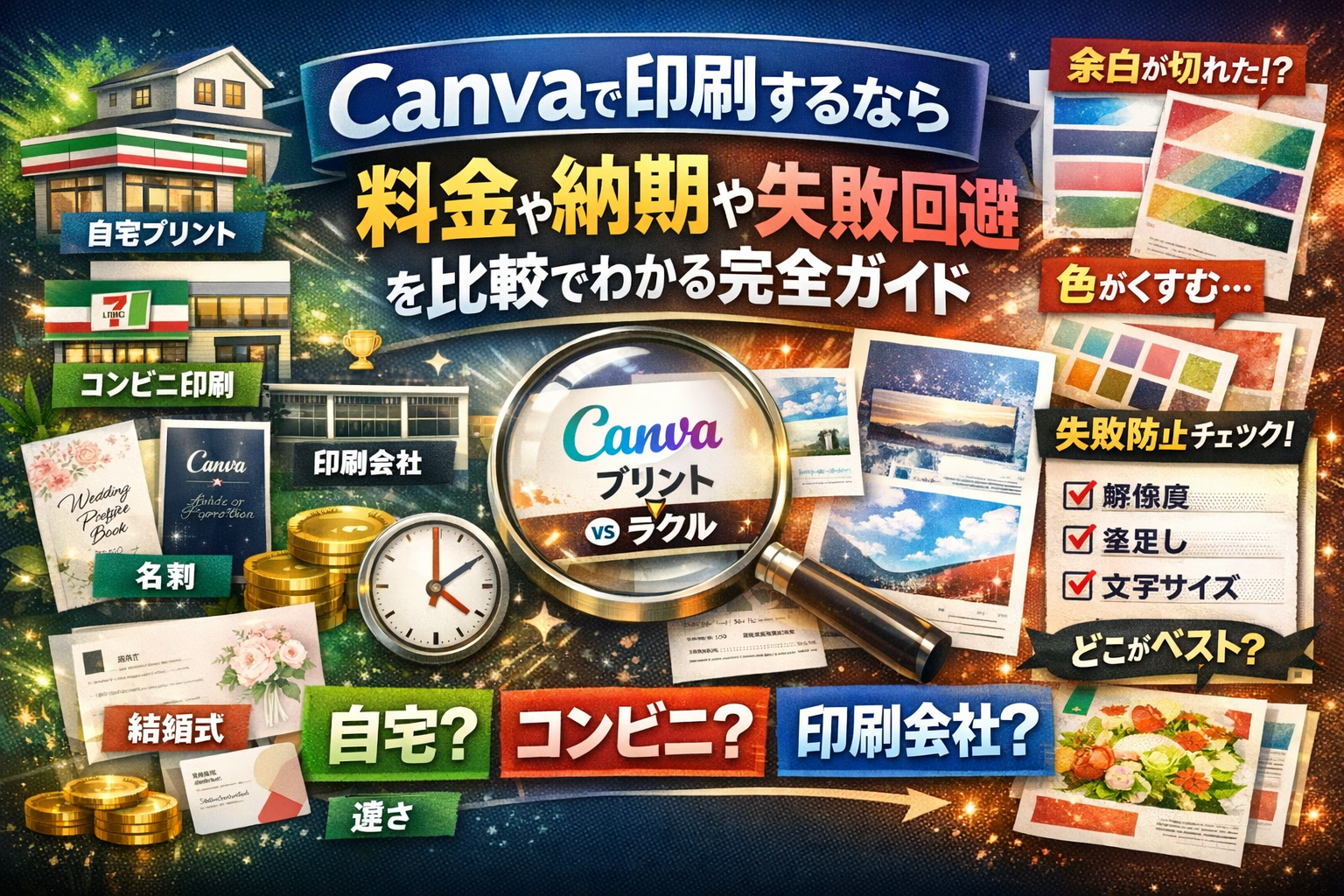
Canvaで名刺やチラシ、結婚式のプロフィールブックを作ったものの、「自宅印刷で十分か」「コンビニ印刷の値段とクオリティは妥当か」「Canvaプリントとラクスルはどちらが正解か」「納期はいつ届くのか」が曖昧なまま進めると、時間もお金も静かに漏れていきます。画面上の解説が教えてくれるのは、CanvaからPDFを書き出して自宅やコンビニ、印刷会社で印刷する一般的な流れまでです。しかし実際の結果を決めているのは、どのルートを選び、どの設定で入稿し、どこで妥協しないかという具体的な判断です。
本記事では、Canva印刷の5つの選択肢(自宅プリンタ、コンビニ印刷、印刷会社、Canvaプリント、ラクスルなどのネット印刷)を、料金と納期、仕上がりと失敗リスクの観点から中立に比較します。さらに、名刺やチラシ、ショップカード、結婚式・冊子といった用途別に、余白なし印刷や塗り足し、文字サイズ、解像度の「ここを外すと失敗する」基準を数値で明示し、コンビニで印刷できない原因や、色がくすむ、端が切れるといったトラブルを事前に潰していきます。この記事を読み進めれば、「とりあえず近くのコンビニでCanvaを印刷する」という手探りから抜け出し、今の目的に対して最も合理的な印刷方法と具体的な手順を、その場で決められるようになります。
Canva印刷は自宅プリンタ・コンビニ・ネット印刷会社・Canvaプリント・ラクスルの5ルートから、必要な枚数・納期・仕上がり品質に応じて選ぶことで、時間とコストの無駄を最小限に抑えられます。
- Canva印刷は自宅・コンビニ・ネット印刷会社・Canvaプリント・ラクスルの5ルートから、必要枚数・納期・品質要件に応じて選ぶことで、コストと時間の無駄を最小限に抑えられます。
- 各ルートの落とし穴(自宅は色のくすみ・名刺サイズのズレ、コンビニは余白が消えない、ネット印刷は納期待ち)を事前に理解し、解像度・塗り足し・文字サイズなどの数値基準を守ることで、失敗を事前に潰せます。
- テスト印刷で自宅またはコンビニを活用し、本番は印刷会社の利用を割り切ることで、相手への印象というコスト損失を防ぎながら、効率的に目的の成果物を手にできます。
Canva印刷の5つの選択肢を徹底比較!料金・納期・仕上がりの全体像
「どこでどう刷るのが一番マシか」を決めないまま動くと、時間もお金も紙も一気に溶けます。最初に5つのルートを地図として押さえておくと、あとが一気にラクになります。
Canva印刷ルートを一目で俯瞰できる徹底ガイド
まずは5パターンをざっくり比較します。
| ルート | めざすゴール | 速度 | 単価の目安 | 仕上がりクオリティ感 |
|---|---|---|---|---|
| 自宅プリンタ | とにかく今すぐ1~数枚 | 即日 | インク代+紙代 | 機種とスキル次第 |
| コンビニ | 今すぐ数枚~十数枚 | 即日 | 1枚数十~百数十円 | そこそこ安定 |
| ネット印刷会社 | 部数多めできれいに | 2~7日 | 100枚単価はかなり安い | 商用レベル |
| Canvaプリント | デザイン~印刷を一気通貫 | 数日~10日前後 | 少部数はやや割高 | 用途ごとに安定 |
| ラクスル系サービス | 枚数多い販促物向け | 2~7日 | 大量部数で最安クラス | チラシ系に強い |
私の視点で言いますと、まず「今すぐ必要か」「枚数は10枚未満か100枚以上か」を決めるだけで、5ルートのうち3つは自然に候補から消えていきます。
各Canva印刷方法が得意な用途・やめておきたいシーンまとめ
-
自宅プリンタ
- 得意: 試し刷り、社内用メモ、ラフな配布物
- 避けたい: 名刺本番、結婚式関連、カラー写真が主役のチラシ
-
コンビニ
- 得意: A4片面チラシ少部数、急ぎの資料、ポスターの試作
- 避けたい: 冊子、両面名刺、ミシン目付き名刺台紙の量産
-
ネット印刷会社
- 得意: 名刺、ショップカード、チラシ、冊子、プロフィールブック
- 避けたい: 今日中に必要な案件、データ作り込みが面倒な人
-
Canvaプリント
- 得意: 名刺、ポストカード、少部数の販促物を完結させたいとき
- 避けたい: 部数が多いチラシ、他ツールと混在した入稿フロー
-
ラクスル系ネット印刷
- 得意: 大量チラシ、折パンフ、結婚式プロフィールブック
- 避けたい: 1~2枚だけ欲しいテスト印刷、超特急納期
名刺・チラシ・結婚式・冊子などCanva印刷再検索ワードへの具体的当てはめ例
よく検索される用途ごとに、現場でのおすすめルートを整理します。
| 用途 | 優先候補ルート | サブ候補 |
|---|---|---|
| 名刺本番 | ネット印刷会社 / Canvaプリント | ラクスル系サービス |
| 名刺を今すぐ数枚だけ | コンビニ(レーザープリンタ) | 自宅プリンタ(試作用と割り切る) |
| A4チラシ50~100枚 | ネット印刷会社 / ラクスル系サービス | コンビニは緊急時のみ |
| 結婚式プロフィールブック・席札 | ラクスル系サービス / 印刷会社冊子印刷 | Canvaプリント(対応商品なら) |
| 少部数のショップカード | ネット印刷会社 / Canvaプリント | 自宅プリンタ(配布前の確認用) |
| 社内配布資料・打ち合わせ用 | 自宅プリンタ / コンビニ | 大量ならネット印刷会社 |
ポイントは、「テストは自宅かコンビニ」「本番はネット印刷か専用サービス」と割り切ることです。これだけで、よくある「余白が消えない」「色がくすむ」「サイズがずれる」といったトラブルのダメージを最小限に抑えられます。
自宅でCanva印刷する手順と解像度・余白の失敗回避チェックリスト
「今日中に名刺やチラシを出したい、でもできればお金をかけたくない」。そんなとき最初に浮かぶのが、自宅プリンターと無料印刷の活用です。ところが現場では、サイズずれや色のくすみで刷り直しになり、結果的にインク代がネット印刷より高くつくケースが珍しくありません。ここでは、自宅でどこまで攻めていいのか、プロ目線で“損しないライン”を整理します。
自宅プリンターでCanva印刷する正しい手順とA4・ハガキ・名刺の要注意点
まずはPCでの基本フローです。
- デザイン完成後、右上の「ダウンロード」を選択
- ファイルの種類でPDF(印刷)を選ぶ(RGB画像でも自動で高解像度化されます)
- 「トリムマークと塗り足し」をオンにして保存
- プリンターのプロパティで
- 用紙サイズ→A4/ハガキなど実際の用紙に合わせる
- 用紙種類→普通紙/インクジェット専用紙を正しく選択
- 拡大縮小→「用紙サイズに合わせて拡大/縮小」をオフ(ここを自動にすると名刺やミシン目台紙でほぼズレます)
A4・ハガキ・名刺で特に注意したいポイントを整理します。
| 用途 | 主な落とし穴 | 最低限やること |
|---|---|---|
| A4チラシ | 四辺に意図しない白フチ | PDF側で塗り足し3mm付き+プリンタ側で「フチなし」設定 |
| ハガキ | 裏面の位置ズレ | はがき設定にし、余白自動調整をオフ |
| 名刺 | 10面台紙とのズレ | メーカーのmm寸法に合わせてCanva側キャンバスを作り直す |
現場で多いのは、プリンタが勝手に「縮小印刷」をしてしまい、トリムマーク通りにカットしても名刺サイズが90mm×50mmより一回り小さくなるパターンです。プリンタのプレビューで「100%」「実寸」表示を必ず確認してください。
無料でCanva印刷するとき必須の解像度・余白チェックリスト
自宅で無料に近い形で印刷したい場合でも、ここを外すと一気に“家庭用っぽさ”が出てしまいます。最低限のチェックを数値でまとめます。
解像度と文字サイズの目安
-
写真やイラスト
- 仕上がりサイズで300dpi以上(Canva上で拡大しすぎないこと)
-
ロゴ・細い線
- 線の太さは0.3pt以上を目安
-
文字サイズ
- 名刺の住所・URLは6pt以上
- プロフィールブックの本文は8〜9pt以上
余白・塗り足しチェックリスト
-
仕上がりサイズの外側に3mmの塗り足しをとる
-
文字やロゴは仕上がり枠の内側3〜5mm以内に収める
-
両面印刷の場合は、「短辺/長辺とじ」の設定を誤らない
-
背景にベタ塗りカラーを使う場合、自宅プリンタだとムラが出やすいので、淡いトーンにする
無料に近づけたいなら、フルカラー面積を減らすデザインが有効です。背景を真っ白にして、カラーは見出しや写真に絞るだけでも、インクコストとムラの両方を抑えられます。
名刺・プロフィールブックを自宅Canva印刷する際の現場視点リスクとは
名刺やプロフィールブックのような「人に手渡す印刷物」を自宅だけで完結させる場合、現場では次の3つのリスクを常に警戒します。
- 紙質と厚みの限界
-
一般的な家庭用プリンターは、220kg相当の名刺用紙や分厚いカード紙に弱く、
- 給紙ミス
- インクの乾き遅れ
- 反り
につながります。結果として、同じ名刺でも上側だけかすれることが起こりがちです。
- カット精度のブレ
-
ミシン目入りA4名刺台紙を使うとき、
- メーカーのテンプレートは90×55mm前提
- Canvaのテンプレートは画面上の見栄え優先
となっていることが多く、mm単位での寸法差がそのままズレになります。
-
実務では、本番前に1枚テスト印刷→台紙に重ねて光に透かして位置確認を必須にしています。
- 色の再現性と読みやすさ
-
画面のRGBで見ると鮮やかなカラーも、自宅プリンタのCMYK変換では
- 青が紫寄り
- 緑がくすむ
といった変化が出ます。
-
名刺の文字色を薄いグレーや細いフォントで設定すると、印刷物では「読めるけれどストレスがある」レベルになりやすく、ビジネス用途ではマイナスに働きます。
私の視点で言いますと、名刺と複数ページのプロフィールブックは「テスト印刷でOKが出ても、本番ロットで微妙なズレが積み重なる」ケースが多いジャンルです。ページ物は1ページごとのズレが背の部分で目立ちますし、名刺は10枚並べると断裁のブレが一目で分かります。
自宅で任せて良いラインの目安
-
自宅で十分:
- 1回きりのイベント用チラシ
- 店内POPや社内配布資料
-
できれば印刷会社へ:
- 名刺やショップカード
- 結婚式プロフィールブック・席札
- ポートフォリオや営業用資料
無料にこだわるあまり、「相手の印象」という一番高いコストを支払ってしまうのが、自宅印刷で一番もったいない失敗です。テスト印刷をした上で、「これをお金を払ってくれる相手に渡せるか」を一度冷静に見極めてみてください。
コンビニ印刷でよくある失敗と対策|セブン・ファミマ・ローソン別ガイド
「今から1時間後の名刺やチラシが欲しい」とき、最速ルートがコンビニプリントです。ただし流れと設定を外すと、余白だらけ・ボヤけたカラー・サイズずれの三重苦になりがちです。ここではスマホからの具体的な方法と、チェーン別のリアルな注意点をまとめます。
スマホからコンビニへCanva印刷する具体手順やPDF保存のコツ
スマホだけで完結させる場合、ポイントはPDFの設定とコンビニアプリの組み合わせです。
- Canvaでデザイン作成
- 右上のダウンロードからPDF(印刷)を選択
- サイズをA4・A3など実際に出力する用紙サイズに合わせる
- トンボ付きテンプレートでなければ、3 mm以上の塗り足しをつけてレイアウト
- 解像度は実質300〜350 dpi相当になるように、写真は大きめに配置
- PDFをスマホに保存(クラウドではなく端末保存が安定)
その後、各チェーンの専用アプリでアップロードします。
-
セブン:マルチコピー機アプリ→PDFを登録→予約番号発行
-
ファミマ・ローソン:ネットワークプリントやPrintSmashにPDFを登録
私の視点で言いますと、スマホから直接画像(JPEG)を送るより、必ずPDFで送る方が文字のにじみやフォント崩れが激減します。
Canva印刷で「余白が消えない」「サイズずれ」などコンビニごとの解決策
コンビニで多い相談は「余白が消えない」「名刺サイズで出したのにズレる」というものです。原因の多くは拡大縮小設定と用紙サイズの不一致です。
代表的な症状と対策をまとめます。
-
余白なしにならない
- PDFはA4で作成しているのに、コンビニ側で「フチなし」に非対応の機種を選んでいる
- 写真を紙ギリギリまで広げても、プリンターが自動で数mm縮小して白フチを残す仕様
-
サイズずれ(名刺・ショップカード)
- A4に10面名刺レイアウトを作っても、コンビニが自動拡大縮小をかけてしまう
- 対策は用紙サイズ=PDFサイズ、拡大縮小は「しない」or「原寸」に固定することです。
コンビニごとのざっくり特徴は次の通りです。
| チェーン | 強み | よくあるズレ原因 | 対策のポイント |
|---|---|---|---|
| セブン | カラー品質が安定 | 自動縮小で白フチが出る | A4ぴったりで作成し「原寸」印刷 |
| ファミマ | アプリが軽め | PDFを画像扱いして拡大 | 用紙サイズを確認し拡大なしに設定 |
| ローソン | モノクロが安い | 用紙選択ミスで天地カット | A4/A3を事前に決めてレイアウト |
名刺用ミシン目台紙を使う場合、市販テンプレートのmm寸法とCanvaキャンバスが微妙に違うことが多く、1〜2 mmのズレが10枚分で一気に目立つので、コンビニよりネット印刷向きと考えた方が安全です。
コンビニCanva印刷の値段・枚数増で割高になるポイントをプロ視点で解説
コンビニは「少部数・今すぐ」に最強ですが、枚数が増えると一気にコスト負けします。代表的なカラー料金を前提に、体感の境界ラインを整理します。
| 用途 | 枚数 | コンビニの目安コスト | ネット印刷との比較目安 |
|---|---|---|---|
| A4チラシ | 10枚 | 1枚50円として約500円 | コンビニ有利(即日) |
| A4チラシ | 100枚 | 約5,000円 | ネット印刷なら1,000円台もありコスト逆転 |
| 名刺 | A4シート3枚分(30枚) | シート代+プリント代で1,000円前後 | 印刷会社の名刺100枚と同等〜やや高い |
プロの感覚では、カラーA4で30〜40枚を超えたらネット印刷やオンデマンド印刷会社を検討した方が、品質とコストのバランスが良くなります。
コンビニはこう使い分けると失敗が減ります。
-
即日配布したいA4・A3ポスター、POP、メニュー
-
少部数の資料やプロフィールシート
-
テストプリントとして1〜2枚だけ色味やサイズを確認する用途
逆に、名刺やショップカード、結婚式の席札やプロフィールブックのように一生写真に残る印刷物は、コンビニは「色と断裁のテスト」にとどめて、本番は印刷会社や専用サービスに任せた方が安心です。
印刷会社へのCanvaデータ入稿|名刺・チラシ・冊子の設計ポイント
印刷会社にデータを出す瞬間が、一番ミスが表面化するポイントです。ここを押さえておくと、名刺もチラシも冊子も「想像どおり」に仕上がります。
Canva印刷で名刺入稿時のサイズ・塗り足し・文字サイズリアル基準
名刺は小さいぶん、1mmの設計ミスが「ダサさ」に直結します。よく使われる基準を整理します。
| 項目 | 推奨値・設定 | 理由 |
|---|---|---|
| 仕上がりサイズ | 91×55mm | 日本の標準名刺サイズ |
| 塗り足し | 外側に3mm追加 (97×61mm) | 断裁ズレで白フチを防ぐ |
| 解像度 | 300〜350dpi | ロゴや写真をシャキッと見せる |
| カラーモード | RGB→CMYK変換前提 | 印刷会社側でCMYK化される |
| 最小文字サイズ | 7〜8pt以上 | 細い書体は9pt以上推奨 |
チェックすべきポイントは次の通りです。
-
Canvaのカスタムサイズで「97×61mm」に設定し、塗り足し込みで作成する
-
重要な文字やロゴは、四辺から3〜4mm内側の「安全エリア」に収める
-
細いフォント+薄いカラーは避け、名刺では太めフォント×濃いカラーを選ぶ
-
画像やロゴはできるだけ元データを高解像度のPNGかPDFで配置する
私の視点で言いますと、名刺ミシン目10面用紙を使う場合、用紙メーカーのテンプレートとCanvaのサイズが微妙に違うことが多く、それが「片側だけ1mmズレる」典型パターンです。名刺10面を使うなら、必ず用紙メーカーのテンプレート寸法をmm単位で確認してからキャンバスサイズを決めてください。
チラシ・フライヤー・カードを印刷会社に発注する際のCanva印刷用最重要チェック
A4チラシやショップカードは「とりあえず作ってそのままPDF」で入稿すると、余白・色・解像度の3点セットで事故が起きやすい印刷物です。
発注前に必ず確認したいチェックリスト
-
サイズ
- A4: 210×297mm → Canvaでは216×303mmで作成(上下左右3mm塗り足し)
- A5・B5も同様に、仕上がりサイズ+6mmで設定する
-
解像度
- 写真を多用するなら350dpiを想定し、元画像のピクセル数を確認する
-
余白設計
- 文字は端から4〜5mm内側に収める
- QRコードは断裁付近に置かず、必ず10mm以上内側に配置する
-
PDF設定
- Canvaの「PDF(印刷)」を選択
- 可能ならトリムマーク(トンボ)付きで書き出し、印刷会社の指定に合わせる
A4をコンビニで10枚プリントするコストと、ネットのオンデマンド印刷で100枚発注するコストを比べると、「多部数ならネット印刷のほうが1枚単価が激安」という現場感があります。プロモーションで配るフライヤーなら、最初から印刷会社前提でデータを組んだほうがトータルの財布へのダメージは小さくなりやすいです。
冊子・プロフィールブックCanva印刷で要注意のノド・断裁トラブル現場分析
冊子やプロフィールブックは、名刺・チラシよりもページ構造とノドがシビアです。ここを甘く見ると、顔写真が綴じ側で切れたり、文字が読みにくくなります。
| 項目 | 推奨基準 | 失敗パターン |
|---|---|---|
| ノドの余白 | 綴じ側10〜15mm | 5mm以下で文字が飲み込まれる |
| 外側余白 | 7〜10mm | ページ外周が窮屈に見える |
| ページ数 | 4の倍数 | 途中で白ページが入る |
| 写真配置 | ノドから5mm以上離す | 顔の半分が綴じに沈む |
| 背景ベタ | 塗り足し3mm必須 | 表紙で白フチ発生 |
とくに結婚式のプロフィールブックや小冊子で多いのは、次のようなトラブルです。
-
見開きデザインでセンターに配置した顔写真が、綴じで2〜3mm消えて違和感が出る
-
ページ番号や名前をノド寄りに置きすぎて、ほぼ読めない位置になってしまう
-
Canvaテンプレートが「画面上での見栄え優先」で作られており、印刷に必要なノド余白が最初から足りない
対策としては、最初に「綴じる側を意識したマスターページ」を作ることが重要です。
-
左ページ: 左側(ノド側)に15mm、右側に8mm
-
右ページ: 右側(ノド側)に15mm、左側に8mm
このルールを全ページに適用すると、どのページも読みやすく、断裁のズレにも強いレイアウトになります。表紙・裏表紙はポスターやパネルと同じ感覚で、外側3mm塗り足し+タイトルは内側10mm以上を守ると安全です。
Canvaプリントとラクスルを徹底比較|納期・料金・クオリティで選ぶ
「とりあえずどっちが得かだけ教えてほしい」という人向けに、現場で実際に迷うポイントだけを絞り込んで比較します。
Canvaプリントの強み弱みと他社印刷が優位なシーン
まずはざっくり特徴を押さえておくと判断が一気にラクになります。
| 項目 | Canvaプリント | ラクスルなどネット印刷 |
|---|---|---|
| 操作の手間 | Canva画面からそのまま発注 | PDF入稿の設定が必要 |
| カラーモード | Canva前提のRGBから自動変換 | 多くがCMYK前提で安定 |
| 納期 | 名刺やカード系は数日〜 | 早割〜当日出荷まで幅広い |
| 料金感 | 部数少なめに強い | 部数多いほどコストが下がる |
| 商品ラインナップ | 名刺・チラシ・ポスターなど主要品目 | 冊子・折り加工・特殊紙など豊富 |
向いているケースをざっくり言うと、
-
Canvaプリントが強い場面
- テンプレそのままの名刺やカードを少部数だけ欲しい
- デザイン修正〜発注までを1画面で完結させたい
- 色味の細かい差よりもスピードと手軽さを優先したい
-
ラクスルなど印刷会社が優位な場面
- チラシ100枚以上や大量配布のフライヤー
- 冊子、プロフィールブック、折り加工付きのパンフレット
- 用紙の質感や厚み、マット/グロスなどを細かく選びたい
私の視点で言いますと、「お試し1回」ならCanva、「継続して配るもの」はネット印刷と分けると失敗が減ります。
ラクスルなど印刷会社へCanva入稿時の最適PDF設定や塗り足しのルール
ネット印刷側に回すとき、仕上がりを決めるのはデザインの上手さよりもデータの地味な設定です。
推奨PDF設定の目安
-
ファイル形式: PDF(印刷用・標準ではなく高品質を選択)
-
解像度: 画像は350dpi前後
-
カラーモード: 画面上はRGBでも、くすみを想定してコントラスト強めに調整
-
フォント: 8pt未満の文字は極力避ける(細いゴシック体は特に読みにくくなります)
塗り足しとトリムマークのルール
| 項目 | 目安 | 現場で多いトラブル例 |
|---|---|---|
| 塗り足し | 四辺3mm | 「白いフチが出た」とクレームになる |
| 重要文字の余白 | 断裁線から3mm以上内側 | 電話番号やURLがギリギリで切れる |
| 背景画像 | 仕上がりサイズ+6mmで配置 | 端に線が出る/段差が見える |
とくに名刺やショップカードは、用紙メーカーのテンプレとmm単位でズレているケースが多く、「なんとなくサイズを合わせた」状態で入稿するとミシン目と位置が合わないことがよくあります。必ず印刷会社のテンプレートサイズを確認してからキャンバスを作成してください。
Canvaプリントは本当に高い?ラクスルは安いけど心配?その理由とは
料金に関しては、部数と納期をセットで見るのがポイントです。
| シーン | Canvaプリントのリアル | ラクスル系のリアル |
|---|---|---|
| 名刺を50枚だけ急ぎ | 割高だが操作が速くトラブル少なめ | 少部数だと単価高め、設定もやや難しい |
| チラシを100枚配布 | コストはそれなり、種類も限定的 | 送料込みでも1枚あたりが安くなりやすい |
| プロフィールブックや冊子 | 対応商品が限られる | ノド・ページ数・紙厚まで細かく選べる |
「Canva側は高い」「ネット印刷は安くて心配」と感じる理由は、次の3つに集約されます。
-
価格表示の見せ方が違う
Canvaはデザインからそのままの金額表示、ネット印刷は早割や部数割で一見安く見えますが、送料や支払い手数料で逆転することもあります。
-
品質の基準が違う
ネット印刷はCMYK前提のオンデマンド機やオフセット機で、色の安定性を重視します。Canva側は「画面の見た目通り」を目指しつつ、自動変換しているため、写真の暗部や肌色で差が出やすいです。
-
サポート範囲が違う
ネット印刷はトリムマークや塗り足しの説明が豊富ですが、設定ミスは「データ責任」と判断されることが多く、作り手側の理解が必須になります。一方でCanva側はデータ作成とプリントが一体化しており、その分の安心料が価格に乗っているイメージです。
「失敗のやり直しコスト」まで含めて考えると、
-
1回きり・少部数・急ぎ→Canvaからそのままプリント
-
継続利用・部数多め・紙質にこだわる→PDFを書き出してラクスルなどへ入稿
この分け方が財布にもスケジュールにもやさしい選択になりやすいです。
Canva印刷で避けたい失敗例と原因の真相
「画面では完璧なのに、プリントしたらガッカリ」――現場でよく聞く声です。原因は操作ミスよりも、印刷物のルールを知らないことにあります。ここでは、名刺やチラシ、プロフィールブックで本当に多い失敗だけを、数値と原因レベルまで切り込んで整理します。
「Canva印刷ができない」「真っ白」「色くすむ」主な原因と対処法
まずは、相談が多い3大トラブルです。
- そもそも印刷できない・真っ白になる
- 色がくすむ・暗くなる
- コンビニ・自宅でレイアウトが崩れる
原因と対処をまとめると、次のようになります。
| 症状 | 主な原因 | 現場での対処ポイント |
|---|---|---|
| 印刷されず真っ白 | 画像だけRGBのまま埋め込み、プリンター側でエラー | 画像も含めてPDF保存し、プリント時は「画像として印刷」を選択 |
| 色がくすむ | 画面はRGB、印刷はCMYKという色モード差 | ビビッドな青・蛍光色は避け、一段階濃いカラーでデザイン |
| 文字がガタつく | フォントがプリンターに入っていない | PDFに変換してから出力し、Office経由印刷を避ける |
特に色くすみ問題は、「ネット用画像と印刷用データの違い」が原因です。RGBはスマホ画面向け、印刷物はCMYKで再現されます。青系・蛍光ピンク・黄緑は落ち込みやすく、モニター上で少し彩度を落とした色を使う方が仕上がりが安定します。
コンビニや自宅プリンターでうまく出力できないケースでは、
-
PDFで保存していない
-
余白設定が「フチなし」対応外のプリンター
-
用紙サイズとデータサイズのミスマッチ
がよく見られます。印刷前に「用紙サイズ」「拡大縮小なし」「PDF出力」の3点を確認すると、かなりのトラブルを潰せます。
名刺が読みにくい・画像が荒い・端が切れる…失敗Canva印刷の数値的ボーダー
見た目の失敗には、明確な数値のラインがあります。ここを外すと、どんなにデザインが良くても「素人感」が出てしまいます。
-
解像度(dpi)
- 小さな名刺・ショップカードでも300dpi以下は危険
- スマホ写真をそのまま全面に使うと、拡大で200dpiを切りやすい
-
文字サイズ(pt)
- 名刺の肩書き・住所: 6pt未満は読みにくい
- 高齢者向けや式場ロビー掲示なら、本文でも10〜11pt以上が安心
-
塗り足し・端の切れ
- 印刷会社・ラクスルなら上下左右3mmの塗り足しが標準
- 文字は断裁位置から3mm内側に入れると安全
-
画像のトリミング余裕
- 人物写真の頭ギリギリカットは、断裁ズレで「前髪が切れる」
- 外側に2〜3mmの余白をあえて残すのがプロの癖です
私の視点で言いますと、名刺や冊子のトラブルは「見た目」よりmm単位の設計ミスが9割という印象です。画面の拡大表示は当てにならないので、必ず実寸でプリントして確認すると安心です。
実録!Canva印刷で油断した現場のリアルケーススタディ
最後に、実際の現場で頻発するパターンを3つに絞ってお伝えします。
-
コンビニで名刺を当日プリントしてズレまくったケース
A4の10面名刺用紙に合わせたつもりが、キャンバスサイズが若干違い、ミシン目とデザインが合わず、ロゴがすべて微妙に欠けてしまいました。
→ 対策は、用紙メーカーが配布するテンプレート寸法をmm単位で再現することと、「拡大縮小なし」で出力することです。 -
プロフィールブックでノドが食われて読みづらくなったケース
見開きの真ん中(ノド)まで写真を大きく配置した結果、製本時に左右各3mmほど飲み込まれ、顔の中心が暗く沈んでしまいました。
→ 冊子では、ノド側に5〜7mmの余白を必ず確保し、重要な文字や顔を真ん中に置かないことが必須です。 -
結婚式の席札を自宅プリンターで量産してインク切れになったケース
当日朝にまとめて印刷しようとして、途中でインク残量が足りず、色味が途中から急に薄くなりました。
→ インクジェットのオンデマンド出力では、本番前日までに半数を試し刷りし、インク残量と用紙の汚れを確認しておくと安全です。
これらはどれも、デザインツールが悪いのではなく、印刷側の仕様と段取りを知らないことから起きています。逆に言えば、dpi・mm・ptといった基準を押さえ、1枚テストプリントを挟むだけで、当日慌てるリスクは大きく減らせます。名刺でもチラシでも冊子でも、「画面ではなく紙でチェックする」。この一手間が、プロと素人の境目になります。
用途別Canva印刷チェックリスト|名刺・チラシ・結婚式・冊子ごとの最適ルート選定
「どこで刷るか」を外すと、デザインが良くても一瞬で台無しになります。ここでは用途別に、失敗しないルートだけを絞り込みます。
名刺はコンビニ・自宅・印刷会社・Canvaプリントどこまで許容?
名刺は財布の中の「顔写真」のようなものです。にじみやズレは、想像以上に信頼感を削ります。
| 条件 | おすすめルート | 現場基準のポイント |
|---|---|---|
| とりあえず明日必要 | コンビニプリント | 片面のみ、小ロット限定。フォントは8pt以上、線は0.3mm以上 |
| 手作りでコスト最優先 | 自宅プリンター | 用紙は市販名刺用カード。Canva側サイズと台紙テンプレートのmm単位の一致を確認 |
| 配る相手が取引先 | ネット印刷会社 | 仕上がりサイズ91×55mm、塗り足し3mm、解像度350dpi、カラーはCMYK想定 |
| デザインと印刷を一気に済ませたい | Canva経由のプリントサービス | テンプレート利用時も「端ギリギリの文字」を避けて内側3mmに収める |
自宅やコンビニで多いのは、ミシン目台紙とデザインサイズの不一致による断裁ズレです。台紙メーカーのPDFテンプレート寸法をmmで見て、Canvaのカスタムサイズを合わせてから作成するとズレが激減します。
チラシ・ショップカードは枚数と納期ごとのCanva印刷ベストマッチ
同じA4チラシでも、10枚と1000枚では「正解のルート」が変わります。
| 枚数×納期 | ベストマッチ | 注意すべきポイント |
|---|---|---|
| 1〜20枚×今日中 | コンビニ or 自宅 | A4ならPDFを「実寸」で出力。店舗で色味が微妙に変わることを前提に考える |
| 50〜200枚×数日 | ネット印刷会社 | 両面カラー、コート90kg前後が標準。RGBからCMYK変換で色が沈む写真は少し明るめに補正 |
| 500枚以上×1週間 | ネット印刷 orオンデマンド印刷 | 片面モノクロや小サイズカードで大幅に単価が下がるゾーン |
| ショップカード少量×デザイン重視 | Canva経由のプリントサービス | 角丸や厚紙などオプションを確認し、仕上がりイメージを優先 |
チラシは、塗り足し3mmと文字の安全マージン3〜5mmを守るだけで「端が切れた」トラブルの大半を避けられます。私の視点で言いますと、ここを守れていないデータは現場ではかなり目立ちます。
結婚式プロフィールブック・席札は絶対に失敗できないCanva印刷成功の掟
結婚式関連は「刷り直し不可」の代表格です。コストよりも安定性と事前チェックを優先します。
-
プロフィールブック(冊子)の掟
- ページものはノド(中央の折り目)側に5mm以上の余白を確保
- 写真や文字をノドギリギリに置かない
- 解像度は表紙・写真ページともに300〜350dpi
- 両面フルカラーのオンデマンド印刷会社を選び、事前に1部テスト出力を取る
-
席札・招待状の掟
- 小さな文字は本文で9pt以上、名前部分は太めフォントで12pt以上
- 金やピンクなど画面で鮮やかなRGBカラーは、CMYK変換で沈みやすいため少し明るく補正
- 変形サイズや二つ折りは、仕上がりサイズ+塗り足し3mmでカスタムサイズ設定
おすすめルートの目安は次の通りです。
| アイテム | おすすめルート | 理由 |
|---|---|---|
| プロフィールブック | 冊子対応のネット印刷会社 | ノド・断裁精度が高く、部数管理もしやすい |
| 席札・メニュー | ネット印刷会社 or Canva経由プリント | 厚紙や特殊サイズに対応しやすい |
| 緊急の追加分 | 自宅プリンター | カラー設定と用紙を本番と合わせ、直前に色味確認 |
結婚式関係は、必ず本番と同じ条件で1部だけテスト出力し、色と余白、文字の読みやすさを物理的な印刷物で確認してから本発注に進むことが、後悔しないための最低ラインです。
Canva印刷に迷ったら3つの質問で最適ルートを判断
「自宅かコンビニか印刷会社か、どれが正解なのか分からない…」という迷いは、3つの質問に答えるだけでかなり整理できます。
予算・納期・相手で選ぶCanva印刷フレームワーク
まずは次の3項目を、ざっくりでいいので数字と言葉にしてみてください。
-
予算:1枚あたり何円までなら出せるか
-
納期:いつ手元に欲しいか(当日/翌日/1週間以内など)
-
相手:誰に渡すか(友人/見込み客/大事な取引先など)
この3軸で見ると、選ぶべきルートがかなり絞れます。
| 優先する軸 | 向きやすいルート | 目安シーン |
|---|---|---|
| とにかく今日必要 | コンビニプリント | セミナー配布用チラシ少部数 |
| なるべく安く大量 | ネット印刷会社、ラクスル系 | A4チラシ100枚以上、ポスティング |
| 品質と信用重視 | オフセット/オンデマンド印刷会社、Canvaプリント | 名刺、ショップカード、結婚式アイテム |
画面のきれいさに引っ張られがちですが、印刷物は「誰の財布にどう響くか」「渡した瞬間どう見えるか」で判断したほうが失敗しません。私の視点で言いますと、迷ったら「その紙を相手の机に1週間置かれたときに耐えられるか」を基準にするとブレにくいです。
「とりあえずコンビニ」Canva印刷の落とし穴と本当はおすすめな印刷会社事例
急ぎの名刺やチラシで、ついコンビニを選びたくなりますが、次の点でハマりやすいです。
-
用紙が薄く、名刺やカードだと安っぽく見える
-
RGBをそのまま出力するため、画面より彩度が落ちてくすんで見える
-
店舗やチェーンでカラーの出方が微妙に違い、再印刷で色が揃わない
一方で、印刷会社やラクスル系サービスにCanvaのPDFデータを入稿すると、同じA4チラシでも「100枚まではコンビニと単価がほぼ同じで、紙は厚くて色も安定」というケースがよくあります。
| 用途 | コンビニで妥協できるライン | 印刷会社を選んだほうが良いライン |
|---|---|---|
| 名刺 | 予備用1〜2枚だけ | 初対面で渡すメイン名刺全て |
| チラシ | A4を10枚程度まで | 50〜100枚以上配るとき |
| 結婚式アイテム | 予備の席札確認用 | プロフィールブック、本番席札全て |
特に名刺は、フォントサイズ8pt以下や細い線が多いデザインだと、コンビニプリントではかすれて読みにくくなりやすいです。印刷会社のオンデマンド印刷であれば、350dpi前後のPDFと3mmの塗り足しを付けるだけで、輪郭がくっきりした仕上がりになりやすいので、相手への印象がまるで違ってきます。
Canva印刷前に1枚だけテストするだけで失敗率は劇減する?実例解説
「時間もインクももったいないから、いきなり本番100枚印刷」という声は現場で何度も聞きますが、失敗したときのコストはその何倍にもなります。特に次のようなトラブルは、テスト1枚でほぼ防げます。
-
端が3mm以上切れてしまう(塗り足し不足、断裁想定ミス)
-
写真が荒く見える(解像度150dpi以下の画像を使用)
-
背景と文字のコントラスト不足で読めない(淡いカラー同士の組み合わせ)
テスト印刷のポイントをチェックリストにすると、次のようになります。
-
PDF保存時に「トリムマーク」「塗り足し」を有効にしているか
-
画像を実寸で見たとき、300dpi前後の解像度があるか
-
名刺なら最小文字サイズ8〜9pt以上になっているか
-
RGBの鮮やかな青・緑を多用していないか(CMYK変換でくすみやすい領域)
自宅プリンターやコンビニでA4に縮小印刷しても、文字の視認性や色の雰囲気はある程度つかめます。本番をネット印刷に出す前に、A4用紙で1枚だけテストして赤ペンで修正点を書き込むだけで、失敗率は体感で半分以下に下がります。
急ぎの案件ほど、この「1枚のテスト」を挟めるかどうかで、後のリカバリーコストと精神的ダメージが大きく変わります。焦って一気に発注する前に、3つの質問とテスト1枚、このセットをルールにしておくと、印刷の失敗で夜更かしする回数が確実に減っていきます。
Canva印刷で得られる現場の気づき総まとめ
「デザインはうまくできたのに、紙に出した瞬間ガッカリ」
このギャップを埋めることが、ここまでの解説で一番伝えたかったテーマです。画面は光、印刷物はインクと紙。この違いを理解した人から、印刷の失敗は目に見えて減っていきます。
現場で重視される一次情報から伝えるCanva印刷の価値
現場でトラブルが起きるとき、原因のほとんどは「数値」と「ルート選び」に集約されます。感覚ではなく、具体的な基準に落とし込むことが重要です。
代表的な数値の目安を整理すると、次のようになります。
| 項目 | 最低ラインの目安 | 問題になりやすい例 |
|---|---|---|
| 解像度 | 300〜350dpi | 150dpi以下の画像を拡大 |
| 塗り足し | 周囲3mm | 0mmで断裁時に白フチ発生 |
| 名刺の文字サイズ | 8〜9pt以上 | 7pt以下で高齢者が読めない |
| 冊子のノド | 内側5〜8mm | 3mm以下で文字が食われる |
このレベルの数字が事前に共有されていると、デザイン段階で「やってはいけないライン」がはっきりします。特に名刺やチラシ、プロフィールブックのように、後から刷り直ししづらい印刷物ほど、数値でのチェックが効いてきます。
私の視点で言いますと、自宅プリンターやコンビニ、ネットの印刷会社を横断して仕事をしていると、「どこで刷るか」より「どんなデータを渡したか」の方が仕上がり差を生んでいる場面を何度も見てきました。ルート比較と同じくらい、データ作成の一次情報が武器になります。
ネット記事では語られないCanva印刷の現実リスクと向き合う意義
華やかな作例だけを見ていると気づきにくいのが、次のような「現実的なリスク」です。
-
RGBの鮮やかなブルーやネオンカラーが、CMYK変換で一気にトーンダウンする
-
テンプレートのデザインが端ギリギリまで要素を置いていて、断裁でロゴが欠ける
-
名刺用ミシン目シートと、キャンバスのmm寸法が微妙に違い、10枚中数枚がズレる
-
コンビニごとに色味と用紙が微妙に違い、追加印刷したら別物に見える
これらは、どれも「やってみた人だけが知っている」類の情報です。だからこそ、あらかじめ把握しておくと大きな差になります。
ネットの解説では、PDFで書き出す方法や、印刷会社への入稿手順の説明で終わることが少なくありませんが、実際に困るのはその一歩先です。
-
どのルートを選ぶと、納期とコストのバランスが良いか
-
コンビニで10枚刷るのと、ネットで100枚刷るのは、どこで逆転するか
-
結婚式アイテムやプロフィールブックのように、失敗コストが大きいものをどこに任せるか
こうした判断材料を、経験ベースの一次情報として持っておくことが、遠回りに見えて最短ルートになります。
これからCanva印刷するあなたに業界の裏側から伝えたいこと
最後に、これから印刷まで進めるときに、最低限押さえておいてほしい「3つの現場ルール」をまとめます。
- 1枚だけ必ずテスト出力する
本番用の大量発注前に、自宅プリンターでもコンビニでも良いので、縮小でもいいから紙に出してみてください。フォントの読みにくさや写真の荒れ、余白バランスは、画面より一瞬で判断できます。
- RGBの鮮やかさを当てにしない
画面で「ちょうどいい」彩度や明るさは、印刷では少し沈む前提で設計した方が安全です。特に青・緑・蛍光寄りのカラーは、ワントーン落ちても読めるかどうかを意識して色を決めてください。
- ルート選びは「誰に渡すか」で決める
自分用・社内用なら自宅やコンビニでも十分ですが、初めて会う相手に渡す名刺や、人生イベントの結婚式アイテム、長く使うショップカードは、印刷会社や専用サービスを使った方が、結果的にコストパフォーマンスが良くなる場面が多いです。
デザインツールとしてのCanvaはとても強力ですが、どのプリントルートを選び、どんな数値でデータを仕上げるかによって、仕上がりの印象はまるで変わります。画面の中だけで完結させず、「紙に出たときの姿」を具体的にイメージしながら設定していくことが、現場で長く大事にされる印刷物への近道になります。
本記事を書いた背景と意図
著者 –
Canvaで名刺やチラシ、結婚式のプロフィールブックを作り始めたころ、私も「自宅で十分なのか」「コンビニで本当に大丈夫か」「ネット印刷はどこが正解か」が分からず、印刷のたびに小さな失敗を繰り返しました。自宅プリンターでは名刺の端がわずかに切れ、コンビニでは余白が消えず、結婚式用の冊子は色がくすんで刷り直しになったこともあります。画面上ではきれいなのに、紙にした瞬間に違和感が出る原因がどこにあるのかを突き止めるため、Canvaからのデータ書き出しと、自宅・コンビニ・印刷会社・ネット印刷の条件を一つずつ検証してきました。この記事では、こうした具体的なつまずきと、そのとき実際にどのように調整し直したかを、料金や納期とのバランスも含めて整理しています。これから印刷する人には、私が遠回りした部分を最短距離で避けてもらい、名刺やチラシ、結婚式の大事な印刷物を、迷わず安心して形にしてほしいと考えて、この内容をまとめました。
※契約・消費者トラブルは 消費者庁 も参考になります。