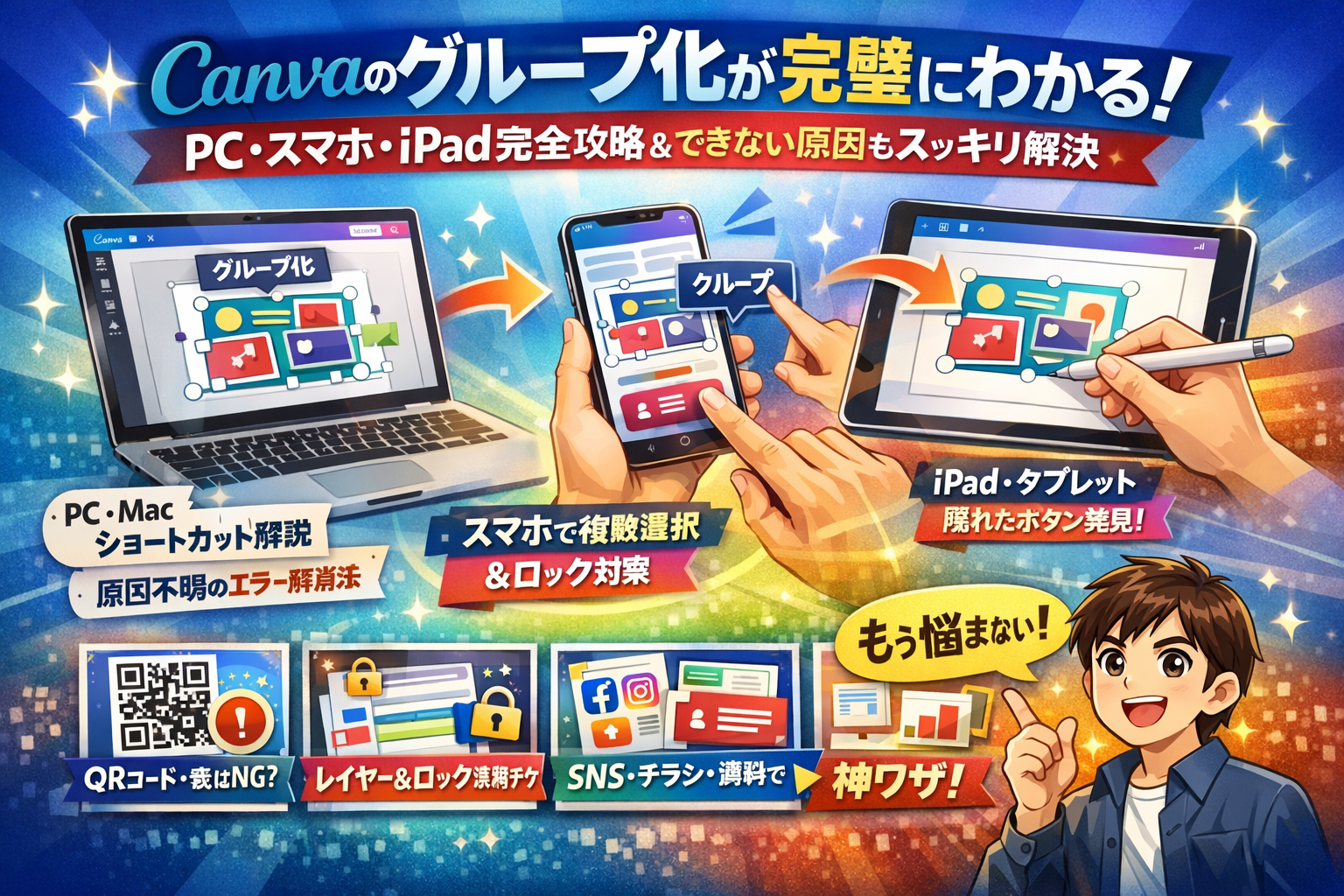
Canvaのグループ化でつまずくと、デザインそのものより「位置合わせのやり直し」に時間を奪われます。しかも原因が、操作ミスなのか仕様なのか不具合なのか切り分けられないまま、締め切りだけが近づいてきます。本記事はその無駄を一気に断ち切り、PCでもスマホでもiPadでも、狙った要素だけを正確にまとめて動かせる状態まで最短距離で連れていきます。
Canvaのグループ化は複数要素を1つにまとめて動かせる機能で、PC・スマホ・iPad各端末での操作方法と、グループ化できない要素や不具合時の対処法を押さえることが効率的な作業の近道です。
- Canvaのグループ化は複数の要素を1つまとめて操作する機能で、複数選択と異なり一度グループにすると解除まで有効なため、何度も繰り返す作業に向いています。
- WindowsはCtrl+G、MacはCommand+Gのショートカット、スマホでは詳細メニューから複数選択を開くというそれぞれの基本操作を覚えることで、PC・スマホ・iPad間での作業の効率が大幅に向上します。
- QRコードや表など一部のCanva要素はグループ化に対応していないため、グループ化ができない場合は対応していない要素が混じっていないか確認することが重要な切り分けになります。
ここではまず、複数選択とグループ化とロックの違いを30秒で整理し、次にWindowsやMacでのショートカットを含むやり方、スマホ(iPhone/Android)やiPad・タブレットでの「ボタンが出てこない」「複数選択できない」を確実に解消する手順を示します。そのうえで、QRコードや表などそもそもCanvaでグループ化できない要素の存在、ブラウザやアプリ側の不具合で「グループ化が表示されない」時に現場で実際に効いた対処法まで踏み込みます。
さらに、レイヤーとロックを組み合わせた事故らない設計、SNS画像やチラシ、プレゼン資料で作業時間が激減した具体パターン、やりすぎグループ化で編集が崩壊する典型例も、実務ベースで解体します。「Canva グループ化 できない」「出てこない」で何度も再検索しているなら、この1本を押さえることが一番の近道です。
- Canvaのグループ化とは?複数選択やロックとの違いを30秒で理解
- PCでCanvaのグループ化をマスター!Windowsと Mac対応のショートカット全解説
- スマホでCanvaのグループ化を攻略!iPhoneやAndroidでうまくいかない原因と解決法
- iPadやタブレットでCanvaのグループ化を使いこなす!タッチ操作のコツと隠れた機能
- Canvaのグループ化ができない・表示されない場合の原因特定と対処方法
- レイヤーとロックを組み合わせたCanvaのグループ化で事故防止!プロの設計テクニック
- Canvaのグループ化で作業効率が激変!SNS画像やチラシの具体活用パターン
- Canvaのグループ化でよくあるつまずきパターンと現場での解決策
- グループ化で作業時間が激変する人の共通点!Canva現場のリアル
- この記事の執筆背景
Canvaのグループ化とは?複数選択やロックとの違いを30秒で理解
グループ化とは「まとめて動かすためのゴムバンド」のようなもの
デザイン中に「このタイトルとアイコンと吹き出し、毎回一緒に動かしたい…」と感じたことはないでしょうか。そこで効いてくるのがグループ化です。複数の要素にゴムバンドをかけて1つの塊として扱えるようにする機能だと思ってください。
グループにしておくと、1クリックで選択できるので、微調整や複製のたびに1つずつタップする手間が消えます。特にスマホやタブレットでは、指先の誤タップが減るので、作業ストレスが一気に下がります。
私の視点で言いますと、日常業務で使うデザインは「毎回ちょっとずつ変えて何度も使う」ことが多いので、最初にうまくグループを組んでおくかどうかで、その後の作業時間が数分単位で変わってきます。
Canvaのグループ化で何が変わる?位置やサイズやアニメーションに起きる違いを直感解説
グループにすると、次の3つが大きく変わります。
-
まとめて移動できる
-
まとめて拡大縮小できる
-
まとめてアニメーション設定できる
例えばSNSサムネの「写真+タイトル+装飾ライン」をグループにしておけば、別ページに複製してからレイアウトを少しずらすだけで、シリーズ投稿を一気に量産できます。
アニメーションでも差が出ます。グループのまま「フェードイン」をかければ、セット全体が同じタイミングでふわっと現れます。逆に、あえてグループを外しておけば、タイトルだけ先に動かして、あとからアイコンをスライドインさせる、といった演出もコントロールしやすくなります。
複数選択とCanvaのグループ化とロックの違いを初心者にもわかりやすく整理
同じように見えて役割が違うのが、複数選択、グループ化、ロックの3つです。ざっくり整理すると次のようになります。
| 機能名 | 役割 | 状態の持続 |
|---|---|---|
| 複数選択 | 今だけまとめて動かす一時的な選択 | 一度クリックを外すとリセット |
| グループ | いつでも一塊として扱える固定チーム | 解除するまでずっと有効 |
| ロック | 絶対に動かしたくないものを固定 | 解除するまで選択自体が困難 |
複数選択は「今この瞬間だけまとめて揃えたい」ときの一時的な手段で、クリックを外すと関係が切れます。グループは「このセットは今後もずっと一緒に扱う」という長期的な約束です。
ロックはさらに別物で、「背景画像やガイド線をうっかり触って崩したくない」ときに使います。ロゴやフッターなど、絶対に位置を動かしたくない要素は、グループ化ではなくロックしておくと事故が激減します。
どれを使うか迷ったら、次の目安が便利です。
-
1回だけ揃えたい→複数選択
-
何度もコピーや移動を繰り返す→グループ化
-
触るとレイアウト崩れの原因になる→ロック
この3つを意識して使い分けるだけで、締め切り前に「どこかがズレたけど原因が分からない」という事故がほぼ起きなくなります。
PCでCanvaのグループ化をマスター!Windowsと Mac対応のショートカット全解説
「マウスだけでチマチマ動かしていた昨日の自分に、今すぐ教えてあげたい」レベルで作業が変わるのが、パソコンでのグループ操作です。締め切り前にレイアウトがグチャッと崩れる人ほど、ここを押さえるだけで一気に楽になります。
マウス操作でCanvaのグループ化を使う3つの方法(上部メニューや右クリックやドラッグ)
基本は必ず複数の要素を選択してからです。そのうえで次の3パターンがあります。
-
範囲ドラッグ → まとめて選択 → 画面上部メニューの「グループ」ボタンをクリック
-
1つ目をクリック → Shiftキーを押しながら他の要素をクリック → 右クリックメニューからグループ
-
レイヤーパネルでCtrl(またはCommand)を押しながら対象を複数選択 → 上部メニューでグループ
私の視点で言いますと、細かいアイコンや文字が密集したデザインでは、キャンバス上でドラッグするよりレイヤーでの選択が圧倒的にミスが減ると感じます。
キーボードショートカットでCanvaのグループ化を一瞬で決める!(WindowsとMacの違いもすぐ把握)
一度覚えるとマウスには戻れない、作業時間を削るショートカットです。
| 操作内容 | Windows | Mac |
|---|---|---|
| グループ | Ctrl + G | Command + G |
| グループ解除 | Ctrl + Shift + G | Command + Shift + G |
コツは、先にShift+クリックで複数選択→G系ショートカットという流れを手に覚えさせることです。これだけで、バナー量産や資料テンプレート編集が目に見えて早くなります。
Canvaのグループ化を解除する方法と「一部だけ外す」コツ
全部ばらすのか、一部だけ外すのかでやり方が変わります。
-
グループ全体を解除したい
- グループを1回クリック → 上部メニューの「グループを解除」
- またはショートカット(WindowsはCtrl+Shift+G、MacはCommand+Shift+G)
-
一部の要素だけ外したい
- グループをダブルクリック(編集モードに入る)
- 外したい要素だけを選択
- 右クリック → グループから削除
この「ダブルクリックでグループ内部に入る」感覚を覚えると、細かい調整でストレスが一気に減ります。
よくあるミス:1つしか選択していないのにCanvaのグループ化ボタンを探してしまう落とし穴
現場で圧倒的に多いのが、単体オブジェクトだけ選んで「グループがない」と焦るパターンです。グループは2つ以上の要素が前提なので、そもそもボタンが出てきません。
チェックポイントをまとめると次の通りです。
-
左下に「要素1個」しか表示されていない → まずは複数選択できているか確認
-
Shiftを押さずにクリック連打している → 直前の1つだけが選び直されている状態
-
画像と一緒に「グループ非対応の要素」(一部アプリ要素など)を混ぜている → その要素だけ外して再チャレンジ
パソコンでの操作は、一度型が決まればどのデザインでも通用します。特にWindowsとMacのショートカットをセットで押さえておくと、職場と自宅で環境が違ってもストレスなく編集できるようになります。
Canvaのグループ化をPCで効率的に操作できるようになると、デザイン作業の時短が顕著に変わります。実際のツールやテンプレートを活用することで、さらに作業をスムーズに進めることができます。

スマホでCanvaのグループ化を攻略!iPhoneやAndroidでうまくいかない原因と解決法
スマホ版でCanvaのグループ化や複数選択ボタンはどこ?迷わず見つかるヒント
パソコン前に座る時間がなくても、スマホだけでデザインを仕上げたい場面は多いはずです。ところが、多くの人がここでつまずきます。「どこをタップすれば複数選択できるのか」が直感的に分かりにくいからです。
スマホアプリの基本的な流れは次のとおりです。
- どれか1つ要素をタップして選択
- 画面下部または下側メニューに出る「…(詳細)」アイコンをタップ
- メニュー内から「複数を選択」や「複数選択」をタップ
- まとめたい文字や画像をタップして選んだあと、「グループ」ボタンをタップ
iPhoneでもAndroidでも、最初の1つを選んだあとに詳細メニューを開くというステップを飛ばすと、いつまでたってもボタンが見つかりません。スクショ前提で言うと、画面下のメニューを「横にスワイプ」すると隠れていた項目が出てくることも多いです。
Canvaのグループ化がスマホアプリでうまくいかない時に試すべき3つの見直しポイント
現場でよく出る質問は「やり方は分かっているのに、なぜかうまくいかない」というパターンです。そんなときは、次の3点を機械的にチェックすると一気に解決しやすくなります。
-
本当に複数選択できているか
青い枠やチェックマークが「2つ以上の要素」に付いているかを確認します。1つだけだと、グループボタン自体が出ません。 -
キャンバス全体をつかもうとしていないか
画面を2本指でズームやドラッグしていると、選択ではなく「キャンバス移動」になってしまいます。要素の真上を1本指でタップすることを意識します。 -
画面の拡大率が極端すぎないか
ズームしすぎると、タップがずれて別のオブジェクトを選んでしまうことがあります。100〜150%くらいを目安に、少し引き気味で編集すると選択ミスが減ります。
私の視点で言いますと、スマホ講座でつまずく人の7〜8割は「ボタンがない」のではなく、この3つのどこかで操作がすれ違っています。
Canvaのグループ化がスマホで出てこない・できないトラブルはここのチェックがカギ
ボタンの場所が分かっていても「そもそも表示されない」という相談も頻発します。この場合は、仕様・不具合・操作ミスを切り分けると原因が見やすくなります。
下の表を参考にしてみてください。
| 状況 | 考えられる原因 | 対処の方向性 |
|---|---|---|
| 2つ以上選んでいるのにグループボタンがない | グループ非対応の要素が混じっている | QRコードや表、アプリ要素を一度外して試す |
| 昨日までできたのに、今日突然できない | アプリの一時的な不具合 | アプリ再起動→OS再起動→アプリ更新の順で確認 |
| 一部のページだけ反応がおかしい | テンプレート側でロックや複雑な構造がある | レイヤー一覧で不要なロックを外すか、要素を複製して作り直す |
特に見落としがちなのがQRコード・表・一部アプリ連携パーツです。これらが混じると、他のテキストや画像と一括でまとめられないことがあります。「バグだ」と思う前に、対象を一度バラして、シンプルな要素だけで試すと切り分けがしやすくなります。
スマホアプリを再インストールしたり、別の端末で試したことで問題が消えたケースも少なくありません。原因がはっきりしないときは、「端末を変えて同じ操作をしてみる」ことで仕様なのか不具合なのかを見極めやすくなります。
スマホで文字や画像をCanvaのグループ化してコピーや複製も時短で解決!
操作に慣れてきたら、ただまとめるだけでなく時短の武器として活用するのがおすすめです。スマホだけで作業する人ほど、ここを押さえると一気に楽になります。
活用イメージは次の通りです。
-
SNS画像のタイトル周りを1セットにする
見出しテキスト・装飾ライン・アイコンを一緒にグループにしておけば、別ページに「コピー→貼り付け」するだけで、デザインの軸が秒でそろいます。
-
プロフィール欄や連絡先ブロックをひとまとめにする
名刺風デザインやチラシで、名前・肩書き・連絡先アイコンをグループにしておくと、微調整するときも一括で位置変更できます。
-
アニメーションもまとめて設定する
グループに対してアニメーションをかけると、スマホでも細かい設定を繰り返さずに済むため、動画投稿用のデザイン作成が短時間で終わります。
スマホ編集は「指でのドラッグ精度」がどうしても低くなりがちです。その弱点を補うために、あらかじめ意味のあるパーツごとにグループを作っておくと、締め切り前でもレイアウト崩れを起こさずに済みます。
iPadやタブレットでCanvaのグループ化を使いこなす!タッチ操作のコツと隠れた機能
iPadでデザインしていて「どこを押せばいいの…?」と手が止まるのは、ほぼグループ周りです。ここを押さえておくと、プレゼン前夜でもサクッと修正できるようになります。
iPad版でCanvaのグループ化ボタンが見つからない?隠れた場所と呼び出しテクを伝授
タブレット版は、画面幅の関係でボタンがよく隠れます。探すときは、この順番でチェックしてみてください。
- まず要素を2つ以上タップして選択
- 画面下部か上部のコンテキストメニューを確認
- メニューが横スクロールになっている場合は左右にスワイプ
- 「…」や「その他」をタップして追加メニューを展開
特にiPadを縦向きで使っていると、グループ関連の項目が「…」の中に押し込まれがちです。横向きにするとメニューがフル表示されて、迷子が一気に減ります。
よくあるパターンとして、テキストだけを1つしか選んでいないのにボタンを探し続けてしまうケースがあります。2つ以上のオブジェクトが青い枠で囲まれているかを、最初に必ず確認すると迷いません。
ペンと指では違う?iPad特有のCanvaのグループ化や複数選択の押さえどころ
Apple Pencilを使うか指で操作するかで、反応が変わることがあります。現場で混乱が多いポイントをまとめると、次のようになります。
| 操作 | 指でのコツ | ペンでのコツ |
|---|---|---|
| 複数選択 | 要素を1つタップ→長押しで範囲ドラッグ | タップ精度は高いが、長押しドラッグが暴れやすい |
| 細かい位置調整 | ピンチズームで大きく拡大してからドラッグ | 誤タップが減るので、細かい文字に向いている |
| メニュー操作 | ボタンをしっかり目にタップ | ペン先をゆっくり置くと誤動作が減る |
特に複数選択は、最初の1つを選んだあとに、別の要素をもう一度タップというステップを飛ばしがちです。タブレット版は「Shiftキー」がない代わりに、この“追加入力”で複数選択を表現しています。
私の視点で言いますと、ペン操作でうまくいかない人ほど、いったん指に切り替えてどのジェスチャーで複数選択できるかを体で覚えると、一気にストレスが減ります。
タブレットでCanvaのグループ化解除がうまくできない!プロ直伝でレスキュー
解除でつまずく原因は、ほぼ次の3つに集約されます。
-
そもそもグループではなく、単なる複数選択になっている
-
メニューの「グループ解除」が折りたたまれて見えていない
-
一部の要素だけ外したいのに、全解除してしまっている
対処の順番としては、次の手順がおすすめです。
- 対象のパーツをタップして、青い枠が1つなのか、まとめて囲まれているのかを確認
- まとめて囲まれているなら、メニューから「グループ解除」を探す
- 見つからなければ、メニューを左右にスワイプ→「…」を開く
- 一部だけ外したいときは、グループをダブルタップして中に入り、外したい要素だけをドラッグで外側に移動
一部だけ外すワザは、チラシの連絡先だけ差し替えたいときなどに非常に有効です。不要な全解除を避けることで、レイアウト崩れをほぼゼロにできます。
一度Canvaのグループ化した要素をiPadで安全に細かく調整するワークフロー
タブレットでの編集地獄は、グループを解除→微調整→またズレるの無限ループから始まります。これを避ける安全なワークフローは、次の通りです。
-
ページを俯瞰
- 大枠のパーツごとに「タイトルブロック」「写真ブロック」「フッター情報」など、3〜4つのグループに整理します。
-
微調整したいブロックだけを一時的に扱う
- 対象のグループを選択して複製→複製した方でグループ解除し、細部を整えます。
- レイアウトが整ったら、元のグループと入れ替えます。
-
ズレ防止のロック
- 背景画像や装飾ラインなど、動かしたくない要素は先にロックしておきます。
- ロックしてからグループ化すると、誤タップによる全体の崩れをかなり抑えられます。
この流れをタブレットで徹底すると、ビジネス用のテンプレート編集でも「どこが動いてしまったのか分からない」という事故がほぼ消えます。特に、プレゼン資料や大学のレポートスライドのように修正回数が多いデザインほど、最初のグループ設計とロックの使い分けが、作業時間を何倍も左右します。
Canvaのグループ化ができない・表示されない場合の原因特定と対処方法
「さっきまで普通にできていたのに、急にボタンが消えた…」という声は、現場で何度も聞きます。実は、原因は3パターンにきれいに分かれます。仕様・不具合・操作ミスを切り分けると、一気にモヤモヤがほどけます。
Canvaのグループ化ができない要素って何?アプリ要素やQRコードや表に気をつけて
まず押さえたいのが「そもそも組めないパーツが混ざっていないか」です。以下の要素が入っていると、ボタン自体が出ないケースがあります。
-
QRコード生成パーツ
-
一部のアプリ連携パーツ(チャート・埋め込みウィジェットなど)
-
表パーツ(セル単位での編集前)
-
動画プレイヤー風のフレーム
対処のコツは、問題の要素だけを先に別レイヤーに避難させることです。例えばQRコードは、周囲のテキストや画像だけを選択してグループ化し、QRコードは単独でロックしておくと事故が減ります。
| 状態 | 起きやすい現象 | 解決の考え方 |
|---|---|---|
| QRコードを含む | ボタンが出ない | QRだけ外してロック |
| 表+テキスト混在 | 一部だけ動く | 表は先に確定配置 |
| アプリ要素混在 | 選択が外れる | 問題パーツを別ページで編集 |
ブラウザやアプリ不具合でCanvaのグループ化が出てこないときの即効ワザ
仕様ではなく、ツール側の不調でボタンが消えていることもあります。特に長時間編集している時や、タブを開きっぱなしにしている時に起こりがちです。
-
ブラウザ版の場合
- 一度ページをリロード
- 別ブラウザ(ChromeからEdgeなど)で同じデザインを開いてみる
- キャッシュ削除後に再ログイン
-
スマホ・タブレットアプリの場合
- アプリの強制終了→再起動
- アプリのアップデート確認
- どうしても直らない時は再インストール
私の視点で言いますと、ブラウザ変更だけでボタンが復活するケースが体感でかなり多いです。特定の拡張機能との相性でUIが乱れることもあるため、仕事で使うPCには「Canva専用ブラウザ」を1つ用意しておくと安定します。
複数選択できていない・グループ化解除できないときはこのチェックリストで即発見
操作ミスパターンは、チェックリストに沿って確認すると一瞬で原因が見えます。
-
実は1つしか要素を選んでいない
-
選択範囲にロック済みのパーツが混ざっている
-
ページ外(キャンバスの外)のパーツが引っかかっている
-
既存グループの中の一部だけを選択していて、親グループが選べていない
-
スマホで「長押し→複数選択」が完了する前に指を離している
解除できない時は次を確認します。
-
解除したいグループ全体を一度クリック(またはタップ)して枠線が一周しているか
-
上部メニューの「解除」ではなく、右クリックメニュー側を開いていないか
-
レイヤーパネルで、グループ単位の行を選択できているか
特にレイヤーパネルを開き、グループ単位の行を選択→解除とするだけで、「どれがひと固まりなのか」が視覚的に分かり、選択ミスが激減します。
実際現場であった!再インストールやブラウザ変更でCanvaのグループ化が解決したリアルトラブル事例
現場で頻発しているケースをいくつか挙げます。自分の状況と近いものがあれば、その対処から試してみてください。
-
パソコンでボタンが突然消えたケース
- 症状: さっきまであったボタンが、あるページだけ出ない
- 対処: ChromeからEdgeに切り替えて同じデザインを開くと即復活
- 背景: Chromeの拡張機能が干渉してUIの一部が表示されていなかった可能性
-
スマホアプリで複数選択が効かないケース
- 症状: 長押ししても複数選択モードに入らない
- 対処: アプリを一度削除して再インストール→OSの再起動で改善
- 背景: 古いバージョンからのアップデート不具合で、タップ判定が狂っていたと考えられる
-
iPadで解除だけができないケース
- 症状: 組むことはできるが、解除ボタンだけ押しても反応しない
- 対処: ペンではなく指でタップ→レイヤーパネルからグループを選んで解除すると成功
- 背景: ペン入力の判定が微妙にずれて、別オブジェクトが選ばれていた
こうした事例に共通するのは、「自分の操作が悪い」と思い込みすぎないことです。仕様・不具合・操作ミスを順番に切り分けるだけで、締め切り前のモヤモヤはかなり減らせます。
レイヤーとロックを組み合わせたCanvaのグループ化で事故防止!プロの設計テクニック
締め切り前に配置がズレてキャンバスがカオス…その多くは「グループだけ」に頼った設計ミスです。レイヤーとロックを組み合わせるだけで、編集ストレスは一気に半分以下になります。
レイヤーパネルから要素を選んでCanvaのグループ化するメリットとは
キャンバス上をドラッグして複数選択すると、いらないパーツまで一緒に選ばれやすく、細かい文字や装飾が多いテンプレートほど事故が増えます。そこで鍵になるのがレイヤーパネルです。
レイヤーから選ぶメリットを整理すると、次のようになります。
| 選び方 | メリット | 向いているケース |
|---|---|---|
| キャンバスをドラッグ選択 | 直感的で早い | 要素が少ないデザイン |
| 1つずつクリック選択 | 間違いが少ない | パーツ数が中程度 |
| レイヤーパネルで選択 | 奥の文字も確実に選べる | 細かい装飾・重なりが多い |
特に、背景画像の上に小さなテキストが重なっているバナーや、パーツだらけのチラシでは、レイヤーから目的の要素だけを複数選択してグループ化した方が、選択ミスによる崩れを防ぎやすくなります。
ロックとCanvaのグループ化をどう分ける?動かしたくない要素から先に固めてラクちん整理
「全部グループでまとめておけば安全」と考えると逆に編集が重くなります。動かしたくない要素はロック、まとめて動かしたい要素だけグループ、という役割分担がポイントです。
-
まずロックするもの
- 背景色や背景画像
- ヘッダーやフッターの固定パーツ
- ガイド的な枠線や装飾
-
そのあとグループ化するもの
- アイコン+見出しテキストのセット
- 写真+キャプション
- ボタン風の図形+文字
「先にロックで床と壁を固定してから、家具をグループでまとめて動かす」イメージを持つと、複数ページの資料でも迷子になりません。
テンプレ編集で陥りがちな「やりすぎCanvaのグループ化」で編集が大混乱!を防ぐには
既存テンプレートを編集するときに多いのが、グループが何重にも重なっていて、1文字直すだけでレイアウトが崩れるパターンです。私の視点で言いますと、次のような手順に変えるだけでほとんどの混乱は防げます。
-
まず、最上位グループを一度解除
-
レイヤーで構造をざっと確認
-
「一緒に動かしたい最小単位」だけを再グループ化
-
動かさないパーツはロックで固定
この「一度ばらしてから、必要最小限で組み直す」作業を挟むと、後の修正が圧倒的に楽になります。
プロが伝授!ページを3〜4つにCanvaのグループ化して使う設計ワザを公開
実務で作業時間を縮めている人は、ページ全体を大きく3〜4ブロックに分けて設計しています。
-
ブロック例
- ヘッダー一式(タイトル・ロゴ・ページ番号など)
- メインコンテンツ(写真+本文テキスト)
- 補足情報(注意書き・価格・QRコードなど)
- フッター(連絡先・URL)
各ブロック内では、さらに「アイコン+文字」「ボタン+文字」といった最小単位でグループ化し、ブロックそのものはレイヤー上でまとめて把握します。
ページをブロックで捉える習慣がつくと、SNS画像でもプレゼン資料でも、「どこを動かしても崩れない安全ライン」が自然と見えるようになり、締め切り前の微調整も怖くなくなります。
Canvaのグループ化で作業効率が激変!SNS画像やチラシの具体活用パターン
デザインに時間をかけているのに、実は「移動」と「微調整」にほとんどの時間を持っていかれている方が多いです。グループ機能をうまく使うだけで、作業時間が体感で3分の1になる現場も珍しくありません。ここでは、日常業務でよく使う3ジャンル別の具体パターンをまとめます。
まず全体イメージをつかみやすいように、用途別の使い分けを整理します。
| 用途 | グループ化する主な要素 | ねらい | ありがちな事故 |
|---|---|---|---|
| SNSサムネ | アイコン+見出し文字+装飾 | まとめて位置変更・複製 | 見出しだけズレる |
| チラシ・名刺 | ロゴ+肩書+連絡先一式 | 情報の抜け漏れ防止 | 電話番号だけ別ページにコピペ |
| プレゼン資料 | ヘッダー・フッター・ページ番号 | 固定パーツの保護 | 1枚だけ配置がズレる |
SNSサムネ作成でCanvaのグループ化を使うとアイコンや見出しや装飾のまとめ移動が爆速!
SNSサムネは「顔写真(アイコン)+キャッチコピー+飾りパーツ」がワンセットになることが多いです。この3つを最初の段階でグループにしておくと、次のような流れで爆速になります。
- 見出しテキストと画像、装飾線や図形を複数選択
- グループ化して1つのオブジェクトにする
- ページ全体のバランスを見ながら、そのグループだけドラッグで移動
- 良い位置が決まったら、そのグループを複製して別パターンのテンプレートにも流用
ここでのポイントは、「読む順番」単位でグループにすることです。顔写真と名前、肩書きをセットにしたグループ、キャッチコピーだけのグループ、サブ説明のグループ、というようにレイヤーを分けておくと、編集も一括変更も驚くほどラクになります。
チラシや名刺でCanvaのグループ化:ロゴや連絡先をひと塊にしてミスとおさらば
チラシや名刺では、会社名や屋号、ロゴ、住所、電話番号、メールアドレスなど、ミスできない情報が集中します。現場でよく見るトラブルは、ページ複製の際に電話番号だけ置き去りにしてしまうパターンです。
おすすめの設計は次の通りです。
-
ロゴ+会社名
-
連絡先一式(住所・電話・メール・URL)
-
SNSアイコン+ID
この3ブロックをそれぞれグループにしておき、さらに「名刺下部の情報ブロック」としてもう一段グループを重ねます。こうしておくと、レイアウトを大きく変更したくなったときに情報の抜け漏れゼロで一括移動できます。
私の視点で言いますと、この情報ブロックをロック機能と併用しておくと、デザイン修正中の「うっかりドラッグ」がほぼ消え、校了前のチェック工数が目に見えて減ります。
プレゼン資料の固定パーツもCanvaのグループ化で「うっかり移動」をゼロにする
プレゼン資料では、大学や企業ロゴ、ページ番号、フッターのコピーライトなど、「全ページ共通で動かしたくないパーツ」が必ず出てきます。ここをバラバラの要素のままにしておくと、1ページだけズレていても気づきにくく、オンライン講座や社内発表で恥ずかしい思いをすることもあります。
おすすめは次の3ステップです。
- ロゴ、ページ番号、フッターテキストを1つのグループにする
- そのグループをページ複製の前に完成させておく
- 仕上げ段階で、そのグループにロックをかけて固定
これで、スライド内容を編集しているときに共通パーツをつかんでしまう事故を防げます。レイヤーパネルで固定パーツ用のグループだけを上部または下部にまとめておくと、チーム編集でも迷いにくくなります。
Canvaのグループ化とアニメーションを組み合わせると動きも+αスムーズ
動画投稿やスライド動画でアニメーションを使う場合、グループ機能をどう使うかで見え方がガラッと変わります。
-
見出し・アイコン・装飾を1つのグループにしてアニメーションを適用
→ まとまった「かたまり」として登場し、視線誘導がしやすい
-
あえてテキストと画像を別グループにして、時間差でアニメーション
→ 文字だけ先に表示してから写真を後追いで出すなど、リズムを作れる
現場でよくやるテクニックは、「ベースレイアウトのグループ」と「演出用のグループ」を分けることです。背景や枠線など動かしたくないデザインは1つのグループにしてロックし、動かしたい見出しやアイコンだけ別グループにしてアニメーションをつけます。こうすると、デザイン崩れを防ぎつつ、動きのある動画やプレゼンを量産しやすくなります。
SNS画像、チラシ、プレゼンのどれでも共通するのは、「あとからまとめて動かしたい単位」を先に設計しておくことです。この視点でグループを組んでおくと、複製も編集も一括変更も、一気にプロのスピードに近づいていきます。
Canvaのグループ化でよくあるつまずきパターンと現場での解決策
「ちゃんとグループにしたはずなのに、あとで編集しようとすると大崩壊」。このパターンで心が折れそうになっている方は、やり方より考え方の整理で一気にラクになります。
「なんでもCanvaのグループ化」でうまくいかない理由と正しいコツ
うまくいかない人の多くが、ページ内の要素をほぼ全部ひとつのグループにまとめています。これを続けると
-
1文字だけ直したいのに、毎回グループ解除
-
ずらしたくない背景まで一緒に動く
という「編集地獄」が起きます。
おすすめは、役割ごとに3〜4グループに分ける設計です。
| 役割 | 具体例 | グループの目安 |
|---|---|---|
| 土台 | 背景・枠・大きな図形 | 1つ |
| メイン情報 | タイトル・メイン画像 | 1つ |
| 補足情報 | 説明文・アイコン | 1〜2つ |
| 固定パーツ | ロゴ・連絡先 | 1つ |
このレベルで分けておくと、「タイトルブロックだけまとめて移動」「ロゴだけ全ページにコピペ」が一瞬で終わります。
無料版だけでもできる、Canvaのグループ化ルールを最短マスター
有料プランでなくても、ルールを決めるだけで作業スピードは十分上がります。最低限、次の3つだけ意識してください。
-
テキストと装飾はセットでグループ
吹き出し+文字、帯+文字など、意味が1セットのものは必ずまとめます。
-
コピー前にグループ、編集前に一時解除
複製してから細かく変える前に、一度グループ解除→編集→必要なら再グループ、の順番を徹底します。
-
ショートカットを1つだけ覚える
パソコンなら、グループと解除のショートカットを1セット覚えるだけで、マウス操作の回数が大きく減ります。
私の視点で言いますと、この3つを守れている人は、無料版でも作業時間が半分以下になっているケースが目立ちます。
相談現場で多かった「スマホしか使わない」人のグループ化ハマり例と抜け出し方
スマホ利用者に多いのは、「複数選択できていないのに、グループボタンを探し続ける」パターンです。よく見られる流れは次の通りです。
-
1つの要素だけをタップした状態でメニューを開く
-
グループが表示されず「バグかも」と感じる
-
何度も同じ場所をタップして混乱する
抜け出すポイントは、最初の複数選択のクセを体で覚えることです。
-
1つ目の要素をタップ
-
2つ目以降を「長押し」か「ドラッグで囲む」
-
画面下または上部のバーに、まとめて編集できるメニューが出ているか確認
この流れを毎回同じ順番で行うと、「どこをミスしたか」が自分で切り分けられるようになります。
Canvaのグループ化に頼りすぎずレイヤー整理やテンプレ設計で無敵の時短発想
グループだけに頼ると、要素数が増えた瞬間に迷子になります。そこで効くのが、レイヤーとテンプレート設計の組み合わせです。
-
レイヤーパネルで誤タップを防ぐ
細かいアイコンや重なったパーツは、キャンバス上で触るよりレイヤー一覧から選択した方が早く、選択ミスも減ります。
-
「絶対動かさないもの」はロック優先
背景・ロゴ・ヘッダーなどは、グループより先にロックしてしまうと、誤って動かす事故がほぼ消えます。
-
よく使う配置はテンプレ化
SNSの告知画像やセミナー案内など、構成が毎回似ているものは、レイアウトを1度決めて保存し、テキストと写真だけ入れ替える運用にします。
この発想に切り替えると、「毎回きれいに並べ直す」「毎回同じグループを作り直す」といったムダ作業から解放され、グループ機能は微調整と再利用のための相棒という、ちょうど良いポジションで使えるようになります。
グループ化で作業時間が激変する人の共通点!Canva現場のリアル
「同じ修正を何度もやり直して夜になっていた人が、急に定時で帰れるようになる」
そんな変化が起きるとき、裏側でほぼ必ず動いているのがグループ機能の使い方です。
実務で作業時間が一気に短くなった人には、次のような共通点があります。
-
1ページを「3〜4つのかたまり」で設計している
-
さわるパーツと、絶対に動かしたくないパーツを明確に分けている
-
スマホでもパソコンでも、同じルールでグループ化している
この3つを押さえるだけで、コピーやアニメーション、レイアウト変更のスピードが桁違いになります。
Canvaのグループ化についてよくある問い合わせに潜む「本当の落とし穴」
現場で本当に多い相談は、実は操作より「設計」が原因です。
よくある問い合わせと、その裏にある落とし穴を整理すると次のようになります。
| よくある相談内容 | 表向きの悩み | 本当の落とし穴 |
|---|---|---|
| グループ化できない | ボタンが出ない | そもそも要素の選び方がバラバラ |
| 解除できない | 外したい文字だけ外れない | かたまりの単位が大きすぎる |
| レイアウトがすぐ崩れる | 触っていない場所がズレる | 重要パーツをロックしていない |
| スマホで複数選択できない | タップしても反応しない | パーツが細かすぎる・配置が密集 |
一見「操作の問題」に見えて、実際はかたまりの作り方が原因になっているケースが圧倒的です。
実務でCanvaを使う人が最初の1週間で賢くなるグループ化のベース基準
最初の1週間でここだけ決めておくと、その後の効率が一気に上がります。
-
ページを最大4つのブロックに分ける
- 例:ヘッダー、メイン、補足情報、フッター
-
各ブロックの中で「セット」にするものを決める
- タイトル+装飾線+アイコン
- 写真+キャプションテキスト
-
触らないものは必ずロック
- ロゴ、QRコード、フッターの連絡先など
-
スマホでも操作しやすいサイズでかたまりを作る
- タップしにくい細かいパーツは、先にまとめておく
私の視点で言いますと、この「ブロック設計」と「ロック」ができているかどうかで、作業時間が本当に10分の1程度まで縮むことがあります。
独学では気づきにくいCanvaのグループ化とレイアウト崩れの密接な関係
レイアウト崩れが多い人ほど、次の2つを混同しています。
-
複数選択だけで移動してしまう
-
重要なパーツをロックせずにグループの中に混ぜている
結果としてこうなりがちです。
-
1文字だけ位置を直したつもりが、背景の図形ごと動いていた
-
右クリックで「最背面」などを何度も繰り返し、レイヤー構造がぐちゃぐちゃになる
レイアウト崩れを防ぐコツは、「動かしたいものだけが入った小さめのグループ」と「絶対に動かしたくないロック済みのパーツ」をはっきり分けておくことです。
| 状態 | 崩れやすさ | 対策 |
|---|---|---|
| なんでも1つにまとめた大きなグループ | 非常に高い | ブロックごとに分割 |
| グループなし+複数選択だけ | 高い | 最低限のセットだけグループ |
| ロックを使わない | 高い | ロゴやフッターは必ずロック |
| レイヤーを見ていない | 中 | レイヤーパネルで確認してから移動 |
記事を読み終えたら即実践!Canvaのグループ化の明日から使える最強チェックリスト
最後に、明日からそのまま使えるチェックリストをまとめます。作業前に1分だけ見返すだけで、ミスとやり直しが激減します。
-
ページを3〜4つのブロックに分けているか
-
各ブロックの「セット」(タイトル+装飾など)を決めているか
-
ロゴ、QRコード、連絡先はロック済みか
-
スマホでもタップしやすい大きさでかたまりを作っているか
-
レイヤーパネルで、どのパーツがどのグループに入っているか把握しているか
-
コピーしたいときは、かたまりごと複製できる状態になっているか
-
アニメーションをかける単位が、グループの単位と合っているか
このチェックを習慣にすると、「どこをどう直せばいいか分からない」というモヤモヤが消え、グループ機能が単なる便利ボタンではなく、デザイン全体を支える設計ツールに変わっていきます。
この記事の執筆背景
著者 –
Canvaを教えていると、デザインそのものより「グループ化ができない」「さっきまで動いたのに急に動かない」という相談ばかりになる日があります。パソコンでは問題なく進んでいた人が、移動中にスマホで修正しようとしてボタンが見つからず、締め切り直前に編集画面で固まってしまったケースも何度も見てきました。私自身、iPadでプレゼン資料を直している最中に、ロゴを含む一帯をうっかりバラしてしまい、レイアウトを一から作り直した苦い経験があります。そこで、WindowsやMacだけでなく、スマホやタブレットでつまずくポイントをひとつずつ洗い出し、「どの端末でも、同じ感覚で狙ったパーツだけを動かせる」状態まで一気に進められる道筋を形にしました。何度も検索して時間を失うのではなく、この1本で迷いを断ち切ってほしい、という思いでまとめています。
※通信・電気通信サービスの情報は 総務省 も参考になります。