CanvaでAI画像生成を使い始めた瞬間から、あなたの時間とブランドは静かに目減りしている可能性があります。理由は単純で、やり方・無料回数・商用利用・著作権・スマホ操作・トラブル対応をバラバラに理解しているからです。表面的な解説どおりに操作すれば画像は作れます。しかし実務では、無料回数の上限を読み違えて肝心な本番で止まったり、商用利用のラインを誤解して後から差し替えコストが発生したり、AI人物画像が海外パートナーのNGとなるなど、目に見えない損失が積み上がります。
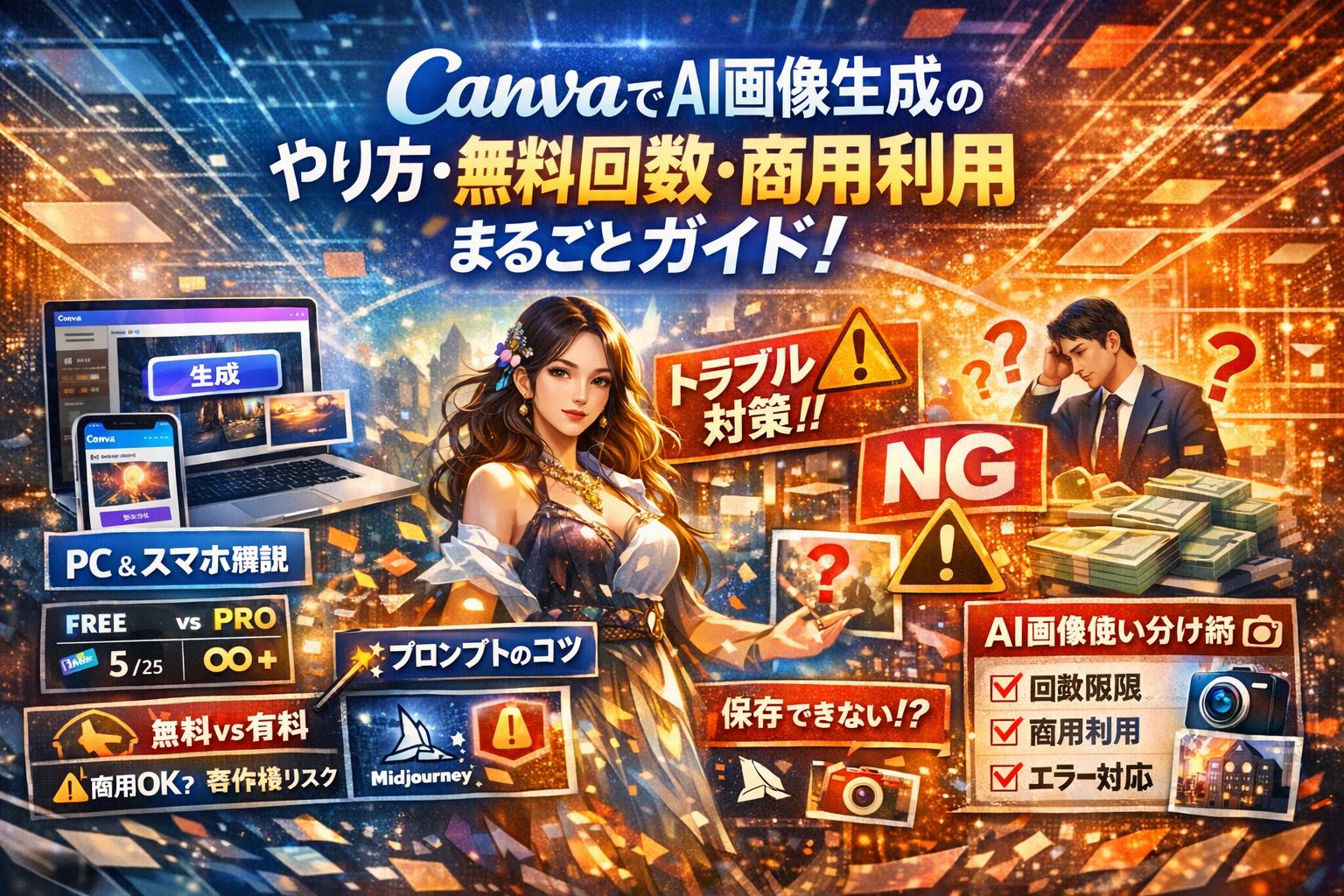
本記事は、Canva AI画像生成で何ができて何を避けるべきか、PCとスマホでの具体的なやり方、写真からの生成や編集、プロンプトのコツ、無料と有料(Canva Pro)の回数と料金の境界線、商用利用と著作権のリスク、そして「できない・保存できない・上限」に直面したときの即時リカバリーまで、実務で失敗しないための順番で整理します。さらに、他のAI画像生成サイトや無料アプリとの使い分け、社内ルール設計に役立つチェックリストまで一気通貫で扱います。Canva AI画像生成を「何となく便利なツール」で終わらせるか、「安心して成果を出せる武器」に変えるかは、この数分の読み込みで決まります。
CanvaのAI画像生成は、日常のSNSやブログ用画像の制作に向いていますが、商用利用や長期ブランド資産の構築には活用範囲を慎重に判断する必要があります。
- CanvaのAI画像生成は、SNS運用やブログ、プレゼンなど日常的なデザイン制作に向いていますが、モデル風人物画像や長期ブランド資産としての活用には限界があります。
- PCとスマホで役割を分け、プロンプトを具体的に書き、無料と有料の回数を事前にルール化することで、実務での失敗やコスト超過を防げます。
- 写真からのAI加工や他のツールとの組み合わせを検討する際は、権利管理と多様性確認のチェックフローを組み込むことで、安全に導入できます。
CanvaのAI画像生成でできる用途と「やってはいけない」使い方
「とりあえず触ってみたけれど、本番案件にどこまで使っていいのか怖い」
現場でよく聞く声です。ここを曖昧にしたまま走り出すと、キャンペーン直前に差し替え祭りになることがあります。
CanvaのAI画像生成で作れるものと作るべきでないもの
まずは、現場感覚でのOKとNGをザックリ押さえておきます。
| 用途 | 積極的に使いたい場面 | 控えたほうがいい場面 |
|---|---|---|
| SNS用画像・サムネ | クリックを増やしたい日々の投稿 | 炎上リスクが高い社会問題系の投稿 |
| ブログ・オウンドメディア | アイキャッチや挿絵 | 医療・法律など専門分野の誤解を招く表現 |
| 社内プレゼン資料 | コンセプトイメージ・雰囲気づくり | そのまま外部に配布する提案書のキービジュアル |
| 広告バナー・LP | A/Bテスト用のたたき台 | 長期運用のブランドメインビジュアル |
| パッケージ・ロゴ案 | ラフの方向性出し | 最終決定デザイン |
作ってはいけないものの典型は次の通りです。
-
他社ブランドや有名キャラクターを連想させるもの
-
実在しそうな人物を「モデル写真」として断定的に使うもの
-
そのまま商標登録や意匠登録に使いたいロゴ・シンボル
私の視点で言いますと、特にモデル風の人物画像を「自社専属モデル」のように扱うと、後から「他社広告とポーズが酷似している」と指摘され差し替えコストが発生しやすいです。
SNSやブログやプレゼンで光る!実用シーンと「ここが限界」ライン
日々の運用では、次のような使い方がコスパの良いゾーンです。
-
SNS運用
- 新商品のお知らせ用背景
- キャンペーン告知の世界観づくり
- リールやショート動画のサムネ土台
-
ブログ・note
- アイキャッチ画像
- 文章の理解を助けるイラスト風カット
-
プレゼン資料
- ペルソナイメージの人物イラスト
- 未来像・コンセプトのイメージ図
一方で、限界ラインとして意識したいのは次の3点です。
-
高解像度印刷物(ポスターや大判パンフ)は、拡大すると粗さが目立ちやすい
-
人物表現は、人種・ジェンダーのステレオタイプを無自覚に強調してしまうことがある
-
長期に使うブランド資産は、AI任せにすると「どこかで見た質感」になり独自性を出しづらい
「とりあえず全部AIで作る」ではなく、「量産する日常運用」と「ブランドの顔になる本番クリエイティブ」を切り分けて考えると、安全に導入しやすくなります。
画像生成AIとCanva Proの関係をサクッとイメージでつかむ
現場で混乱しがちなのが、無料プランと有料プラン、それから画像生成の関係です。ざっくりイメージは次のようになります。
| 観点 | 無料プラン中心で使う場合 | 有料プラン(Proなど)を使う場合 |
|---|---|---|
| AI画像の回数感覚 | テスト程度なら足りるが、チーム運用だとすぐ上限に接近 | 本番用まで含めて安定して使いやすい |
| ストック素材との組み合わせ | 無料素材中心で「それっぽく」仕上げる | 有料素材+AI生成でクオリティとスピードを両取り |
| チーム利用 | 個人利用ならOK | 複数人でのマーケ運用・SNS運用に向く |
実務では、「無料だから好き放題テスト」しているうちに、肝心な本番バナーの直前で上限に達し、フリー素材に急きょ切り替えるケースが起きがちです。
社内で使い始める段階で、
-
どの案件までは無料枠でテストに使うか
-
どのタイミングで有料プランに乗せ換えるか
-
誰が回数管理をするか
といったルールを決めておくと、締切前のバタバタをかなり防げます。
CanvaのAI画像生成のやり方:PCとスマホでの基本操作ステップ
「明日の投稿バナー、今日中に10パターンほしい」
そんな無茶ぶりを、冷や汗なしでさばくための最短ルートだけを絞り込んで解説します。
パソコン版でのCanvaのAI画像生成ステップとつまずきポイント丸わかり
PC版は、チームでの活用や印刷物用デザインまで視野に入れる人に向いた“司令塔”です。
-
テンプレートを選ぶ
SNS、プレゼン、名刺、ポスター、カードなど、目的に近いサイズを選びます。印刷前提なら、最初から印刷用テンプレートを選んでおくとトラブルが減ります。 -
画像エリアを用意
空白キャンバスでも、既存テンプレートでもOKです。画像を置きたい場所を選択し、左メニューのアプリからAI画像生成の機能を呼び出します。 -
テキストボックスに指示を書く
シーン、構図、色味、スタイルを日本語で具体的に書きます。
例:
「木目のテーブルの上に置かれたコーヒーカップを上から見た構図温かい雰囲気広告バナー用」 -
生成された候補から選ぶ・差し替える
気に入らなければ、指示を少し変えて再生成します。回数上限があるので、本番用は3〜4案に絞って試すのが現場では安全です。
つまずきがちなポイントは次の3つです。
-
印刷解像度が足りない
Web前提の画像をそのままポスターやパネルにプリントすると粗く見えます。PCで作るときは、サイズを先に印刷向けにしてからAI画像を生成するのが鉄則です。
-
構図の指定があいまい
「商品が中央」ではなく「白背景で商品を中央に大きく配置余白は上下に多め」など、レイアウトまで書くと、後処理が激減します。
-
チームで回数を使い切る
テスト生成を連打すると、重要なキャンペーン用デザインで上限にぶつかります。チーム利用なら「検証用のアカウント」と「本番用アカウント」を分ける運用が安心です。
スマホアプリでサクサクCanvaのAI画像生成するコツと注意点
スマホアプリは、SNS運用担当が移動中やイベント現場で即席デザインを作るのに向いています。ただし、PCとは違う“落とし穴”があります。
基本の流れは次の通りです。
-
アプリで新規デザインを作成
Instagram投稿やストーリーズなど、よく使うフォーマットを選びます。 -
画面下部のプラスボタンから画像を追加
画像の追加メニューからAI画像生成の機能をタップします。 -
指示文を入力して生成
スマホでは長文が打ちにくいので、あらかじめ「メモアプリにプロンプトひな型」を作っておくと、貼り付けるだけで高速生成ができます。
スマホならではの注意点はこの3つです。
-
細かい調整はPCにバトンを渡す
文字の行間や微妙な位置調整は、指で操作すると崩れがちです。画像生成までをスマホで行い、最終レイアウトや印刷チェックはPCで行う二段構えが安全です。
-
通信環境が不安定だとエラー連発
地下やイベント会場での利用は生成エラーが出やすくなります。重要案件は、安定したWi-Fi環境での作業を前提にスケジュールを組んでおくと、炎上前の修正依頼にも落ち着いて対応できます。
-
端末ストレージの圧迫
生成した画像を端末保存し続けると、スマホがすぐいっぱいになります。クラウド上のフォルダで案件ごとに整理し、ローカル保存は最小限にしておくと後処理がスムーズです。
写真からCanvaのAI画像生成や加工をするときの裏ワザとリスク
現場で一番“効く”のが、撮影した写真をベースにAIで加工する使い方です。商品写真やイベント写真を、そのままSNS用や印刷用デザインに変換しやすくなります。
代表的なテクニックを整理します。
-
背景だけをAIで差し替える
商品写真の背景を「木目のテーブル」「シンプルな白背景」「オフィスのデスク風」などに生成し直すと、撮影コストを抑えながら販促バナーを量産できます。
-
人物写真から一部だけを編集
服の色だけ変える、不要なオブジェクトを消すなど、細かい修正もAI機能と組み合わせると、レタッチ時間を大きく減らせます。
-
印刷物のモックアップを疑似作成
名刺やカード、ポスターを撮った写真に、自社デザインをはめ込んでイメージ画像を作ることで、クライアント確認や社内プレゼンが一気に通りやすくなります。
このとき意外と見落とされるリスクが3つあります。
-
他社広告と似た構図になるリスク
AIで背景や人物ポーズを盛り込みすぎると、既存の有名広告と雰囲気が酷似するケースがあります。大きなキャンペーンや印刷部数が多いポスターでは、過度に攻めたポーズや構図は避け、ベーシックなスタイルを選ぶ判断も必要です。
-
人物表現のステレオタイプ
海外パートナー向け資料や多国籍向けキャンペーンで、AIが生成した人物が偏った人種表現になるケースがあります。国際案件や公共性の高い印刷物では、生成後に「多様性の観点」で確認するチェックフローを入れておくと安心です。
-
写真の権利関係の取り扱い
撮影した写真にAI加工を重ねると「誰の何の権利がどこまで残るのか」があいまいになりがちです。実務では、元写真の撮影者・モデル・ロゴの有無を台帳レベルで管理しておくと、後から商用利用範囲を説明しやすくなります。
写真からの加工は、うまく設計すれば、Web用バナーからオンデマンド印刷の販促ツールまで一気通貫で作れる強力なワークフローになります。Webマーケと印刷物をまたいでAIを活用している私の視点で言いますと、「最初の1枚をどう撮るか」と「どこまでをAIに任せるか」を決めておくことが、結局はクオリティとトラブル防止の両方を左右します。
CanvaのAI画像生成を正しく使いこなすには、PCとスマホそれぞれの操作フローと注意点を把握しておくことが欠かせません。実際の制作現場で役立つツールやサービスを活用すれば、さらに効率的な運用が可能になります。

CanvaのAI画像生成プロンプトの書き方テクと改善例
マーケ資料や名刺、ポスターのデザインを一気に仕上げたいのに、AIが出してくる画像が「なんか違う…」で止まってしまう方は、プロンプトの書き方だけで一気に化けます。私の視点で言いますと、現場で失敗している人の9割は「ふわっと日本語」が原因です。
ふわっとした日本語が失敗の原因?CanvaのAI画像生成の残念例と改善例
ありがちな残念プロンプトと、現場で通用する改善例を並べます。
| 残念プロンプト | 改善プロンプト |
|---|---|
| かわいいチラシ | A4縦 レストランのランチフェア用ポスター 白背景 写真風 パスタが中央に大きく 右下に割引カード風アイコン |
| おしゃれな名刺 | 横型 名刺 シンプルなスタイル 白地に黒文字 片面のみ 会社ロゴ部分は空白にして印刷用 |
| ビジネスっぽい女性 | 30代 日本人女性 スーツ姿 胸から上 正面 自然な笑顔 白い背景 プレゼン資料用 |
ポイントは次の通りです。
-
仕上がりサイズや用途を入れる(A4縦、名刺、プレゼン用など)
-
構図を指定する(中央に、右下に、胸から上など)
-
背景とスタイルを決める(白背景、写真風、フラットイラストなど)
これだけで「AI任せ」から「指示する側」に立てます。
人物や商品をCanvaのAI画像生成するときの鉄板プロンプトとNGワード集
人物や商品は、炎上リスクや印刷トラブルになりやすい領域です。特にオンデマンド印刷やTシャツ、カードへプリントする予定がある場合は、最初から印刷前提で指示すると安定します。
【鉄板プロンプト要素】
-
被写体:30代男性 / 和食レストランの料理 / FSC認証紙のポスター風 など
-
画角:全身 / 腰から上 / 真俯瞰 / 斜め45度
-
用途:Web用バナー / A3ポスター印刷 / 即日配布チラシ
-
トーン:信頼感のある / ポップで明るい / 高級感のある
【NGになりやすい指示】
-
実在ブランド名・キャラクター名
-
有名人と似せる指示
-
「なんでもいい」「おまかせ」など丸投げワード
-
人種・性別をステレオタイプに寄せ過ぎる表現
商用利用を前提にするなら、著作権や肖像権でグレーになりそうな単語は最初から避けるのが安全です。
1回であきらめないためのプロンプト改善ステップビフォーアフター
現場で成果が出ているのは、「1発必殺」ではなく小さな修正を積み上げるやり方です。ステップを決めておくと、チームでも共有しやすくなります。
【ステップ1: 目的と言語を固める】
-
用途(SNSヘッダー、印刷ポスター、プレゼン資料)を書き足す
-
日本語で乱れる場合は、簡単な英語に置き換えることも検討
【ステップ2: 気に入った部分だけを強調】
-
「今の3枚目の構図で、背景だけ白に」「女性のポーズはそのまま、服装だけカジュアルに」と追記
-
完全に作り直さず、「ここだけ修正」と書くと精度が上がります。
【ステップ3: 品質チェック用の一文を足す】
-
「プレゼン用で文字を重ねるので、余白多め」
-
「印刷用途なので高解像度でノイズ少なめ」
この3ステップをテンプレ化しておくと、バナー量産やキャンペーン画像生成でもブレにくくなります。特にマーケ担当が複数人でAIを活用する場合、プロンプトのルールを小さなチェックリストとして共有しておくことが、ブランド崩れを防ぐ一番の近道になります。
CanvaのAI画像生成の無料回数・料金と上限の実態
「まだ無料でいけるでしょ」と油断した瞬間に、本番バナーが作れなくなる。現場で一番多いのが、このパターンです。名刺やポスター、オンデマンド印刷用データを作るタイミングでAIの回数上限に当たると、その日の進行が一気に止まります。
CanvaのAI画像生成は無料でどこまで?回数制限の正しい把握術
無料プランでもAI画像の生成は使えますが、「試し打ちの連打」だけで上限に届くのが現場の落とし穴です。特にこのような使い方は危険ゾーンに入りやすくなります。
-
毎回プロンプトを少しずつ変えてテスト生成を繰り返す
-
写真からのAI加工を何パターンも試す
-
チームの複数人が同じアカウントで作業する
安全に使うためには、1案件あたりの想定生成回数をざっくり決めておくことがポイントです。例として、SNS用1投稿につき「ラフ3回+本番2回」までと目安を置くだけでも、急な上限到達はかなり防げます。
Canva有料プランとCanva Pro料金で変わるAI画像生成回数の実態
無料か有料かという二択ではなく、「どのくらいAIに頼る運用か」で考えると判断しやすくなります。よくある用途別に整理すると、次のようなイメージです。
| 用途イメージ | 無料プラン向き | 有料プラン・Canva Pro向き |
|---|---|---|
| 個人のSNS画像 | 月数回の生成で足りる | 毎日投稿・A/Bテストをする |
| 社内プレゼン資料 | アイコンや1枚物中心 | 部署横断でテンプレ共有 |
| 名刺・カード・封筒 | デザインは固定で流用 | 案件ごとにAIで世界観を変える |
| ポスター・パネル印刷 | 年に数本の制作 | キャンペーンごとに量産 |
特に、受賞作品を狙うようなコンテスト用デザインや、Tシャツなど物販用プリントデータでは、細かいスタイルの出し分けをAIに何度も試させる前提になります。ここで無料枠だけに頼ると、途中から画像生成が止まり、フリー素材に妥協せざるを得ないケースが出てきます。
無料と有料の分かれ道:いつCanva Proに切り替えると一番お得か
私の視点で言いますと、切り替え判断は「金額」より先に、次の3項目をチェックすると失敗しにくくなります。
-
月あたりのAI生成回数
毎月同じくらいの本数を作るなら、上限を気にせず回せるかがポイントです。
-
チームでの活用度
広報・営業・採用が同じCanvaアカウントでデザインを共有するなら、誰か1人のテスト生成で上限に達するリスクがあります。チーム利用が始まったら有料プラン検討のタイミングと考えた方が安全です。
-
印刷物の比率
印刷会社に入稿するポスターやパンフレット、FSC認証紙を使った高単価の冊子など、1案件あたりの投資が大きいほど、AI画像生成の上限で止まるコストは大きくなります。ここでケチると、差し替えや再入稿で余計な費用がかかります。
料金そのものは固定費ですが、「止まったときの機会損失」こそ本当のコストです。月に数千円のCanva Pro料金で、営業資料やSNSデザイン、印刷用データの進行が止まらないのであれば、マーケ担当の時間単価を考えても十分投資に見合うケースが多いです。
CanvaのAI画像生成の商用利用と著作権のルール
「デザイン費を抑えつつ、SNSや名刺、ポスターまで一気に仕上げたい」
その期待に応えてくれるのがCanvaのAI画像生成ですが、使い方を誤ると、印刷後に差し替え騒ぎになったり、ブランド炎上につながることがあります。ここでは、現場で本当に役立つ「攻めずに事故らないためのルール」だけをまとめます。
CanvaのAI画像生成は商用利用OK?ありがちな誤解と本当に気をつけたいポイント
まず押さえたいのは、「なんでも自由に使えるわけではない」という一点です。多くの担当者が、次の3つを混同しています。
ありがちな勘違い
-
AIで作った画像は自動的に著作権フリーだと思い込む
-
「Web用だから大丈夫」と考え、後から印刷物やTシャツ、パネルにもそのまま流用する
-
社内でルールを決めないまま、チーム全員が好き勝手に生成している
商用利用を考えるときは、最低でも次の3点を整理しておくと安全度が一気に上がります。
-
どの媒体で使うか(Web、印刷、広告、パッケージなど)
-
どの国・地域で目に触れるか(国内限定か、海外パートナーにも配布するか)
-
どのくらい長く使うか(一時キャンペーンか、長期的なブランド資産か)
とくに、ポスターや名刺、オンデマンド印刷のパンフレットなど、後から差し替えが効きにくいものほど慎重にチェックする必要があります。私の視点で言いますと、AI画像をそのまま受賞作品コンテストや広告賞に出してしまい、後からルール違反を指摘されるケースは、現場でかなりヒヤッとするパターンです。
著作権や肖像権でトラブルになりがちなパターン(人物・キャラ・ロゴ編)
次に、実務でよく問題になるパターンを、用途別に整理します。
トラブルになりやすいケース一覧
| シーン | リスクのポイント | ありがちな落とし穴 |
|---|---|---|
| 人物イメージ | 肖像権・差別表現 | 特定人種だけを強調した営業資料、ステレオタイプな表現 |
| キャラクター風イラスト | 他社キャラとの類似 | 有名キャラを連想させる色・ポーズ・コスチューム |
| ロゴ風マーク | 商標権 | 既存ロゴと形状や配色が近いまま名刺や封筒に使用 |
| 商品写真風画像 | 誤認・誇大広告 | 実際の仕様とかけ離れたリアルすぎるイメージ |
| 受賞作品・コンテスト | 応募規約違反 | 「AI生成禁止」の条項を見落としてエントリー |
現場で特に問題になりやすいのは、次の3パターンです。
-
キャンペーンバナー用に人物を大量生成したところ、某ブランド広告とポーズやスタイルが酷似していると指摘され、印刷済みポスターを全面差し替え
-
海外パートナー向けの営業資料で、人種表現が偏ったイメージを使い、「ステレオタイプだ」とクレームを受けた
-
ロゴ風のマークをAIで作り、そのまま名刺や封筒、カード印刷まで走らせた結果、後から他社の商標に近いと分かり再デザイン
どれも「作った時点では便利に感じたが、後から回収コストが跳ね上がる」パターンです。生成時の数分の短縮が、後から数十時間の修正と印刷費のムダに化けることを忘れない方が安全です。
実務で守りたい安全ラインとCanvaのAI利用規約チェックのツボ
最後に、日々の運用でどこまで攻めてよいかの「安全ライン」を、社内ルールに落とし込む視点で整理します。
最低限決めておきたい社内ルール
-
AI画像をそのままロゴとして登録しない、ブランドの中核シンボルに使わない
-
人物生成は、広告・採用・グローバル案件では原則NG、または専門家チェックを必須にする
-
長期利用するパッケージや看板、店舗パネルでは、AI画像をメインビジュアルにしない
-
印刷手配前に、AI画像を含むデザインを第三者目線で1回はレビューする
そのうえで、Canva側のAI利用規約を見るときのポイントは、次の観点でチェックすると迷いにくくなります。
-
商用利用の可否がどの範囲まで認められているか(Web限定か、印刷・グッズ・Tシャツなども含むか)
-
禁止されている利用例に、自社の使い方が引っかからないか
-
AI画像の再配布やテンプレート化(他社への販売・共有)に制限がないか
-
第三者の権利侵害が発生した場合、誰がどこまで責任を負う前提か
チェック観点をまとめると、次のようなイメージです。
| チェック項目 | 実務での意味 | NGサイン |
|---|---|---|
| 商用利用範囲 | 印刷やグッズ販売までOKかの判断材料 | 用途が「個人利用のみ」と読める |
| 禁止コンテンツ | 炎上リスクの高い表現のリスト | 自社の表現に近い例が列挙されている |
| 再配布ルール | テンプレ化・販売ビジネスの可否 | 「再販売・再配布の制限」が強い |
| 責任範囲 | トラブル時の社内説明の根拠 | 「自己責任」の文言が多い |
マーケや広報の担当者が押さえるべきなのは、「おしゃれな画像が作れるか」より「印刷して街に貼っても問題ないか」という視点です。ここを起点にルールを組み立てておけば、AI活用を攻めながらも、ブランドを守る強い土台をつくれます。
CanvaのAI画像生成ができない・保存できないときのトラブル対応
制作の山場ほどトラブルは起きます。ここでは、広報やマーケの現場で実際に多い「動かない・保存できない・上限オーバー」を、チェックリスト方式で一気にさばいていきます。
CanvaのAI画像生成が動かない・エラーになるときの即チェック5項目
私の視点で言いますと、多くの問い合わせは原因特定までに時間をかけすぎています。まずは下の5項目を機械的に潰していくのが最速です。
-
ブラウザ・アプリの更新状況
- 古いブラウザやアプリだと、AI機能だけ落ちるケースがあります。
- 一度ログアウト→再ログイン、ブラウザ更新、別ブラウザで再試行します。
-
通信環境と社内ネットワーク制限
- 社内のセキュリティ設定でAI通信がブロックされることがあります。
- 社用PCではVPNのON/OFF、別回線(テザリングなど)で再テストします。
-
対応デバイス・OSの確認
- 古いスマホOSだと、AI生成ボタン自体が表示されないケースがあります。
- PC版で正常に動くかを見て、端末依存かどうか切り分けます。
-
ファイルサイズ・ページ数の負荷
- 高解像度画像を大量に貼ったプレゼンにAI生成をかけると、処理落ちしやすくなります。
- 画像を一時的に削除するか、新規デザインでAIだけ先に作成します。
-
アカウント権限とチーム設定
- 企業向けプランで管理者がAI機能を制限している場合があります。
- チーム管理者に「AI機能の制限有無」の確認を依頼します。
画像を保存できない・呼び出せないときにありがちな原因と対処パターン
「保存したはずの画像がどこかに消えた」は、仕組みを理解するとかなり防げます。
主な原因と対処を整理します。
| 症状 | ありがちな原因 | 対処のポイント |
|---|---|---|
| ダウンロードが途中で止まる | 回線不安定・ファイルサイズが大きい | 回線変更、画像の解像度やページ数を下げる |
| スマホで画像が見つからない | 端末の「最近のファイル」に出てこない | 写真アプリだけでなくファイルアプリも確認 |
| 過去のAI画像が呼び出せない | 別アカウント・別ワークスペースで作成 | ログイン中のアカウント・チームを再確認 |
| PDFや印刷用データが荒く見える | 画面用の低解像度で保存している | 印刷前提なら高解像度・PDFプリントを選択 |
特に印刷会社にポスターやパネル、名刺、カードをオンデマンド入稿する場合、低解像度のまま入稿してしまい、刷り直しコストが発生するケースが目立ちます。保存時は「画面用か印刷用か」をチェック項目としてルール化しておくと安全です。
AI画像生成回数の上限に達したときのスマートなリカバリープラン
回数上限は、知っていれば防げるのに、知らないと作業が完全に止まる厄介なポイントです。特にキャンペーン当日や即日対応の資料制作でつまずくと、現場のストレスはかなり大きくなります。
上限に当たったときは、次の順でリカバリーします。
-
本当にAI生成が必要なカットだけを洗い出す
- バナーの背景や単純な図形は、AIではなく通常のデザイン機能で代替します。
- AIが必須なのは「人物イラスト」「独自スタイルのキービジュアル」などに絞ります。
-
チーム内の余っている回数を活用する
- チーム内で誰がどの程度AIを使っているかを共有し、余っているアカウントで生成だけ行い、テンプレートに配置し直します。
-
他のAI画像生成サービスと組み合わせる
- 無料登録不要の画像生成Webサービスでベース画像を作成し、それをCanvaに読み込んでテキストやロゴを載せる流れに切り替えます。
- 人物生成が難しい場合は、別サービスで人物だけ作成し、Canva側で背景合成やトリミングを行います。
-
次回に向けて「テスト用」と「本番用」を分けるルールを作る
- 社内ルールとして、テスト生成は少数、プロンプトの型を決めたうえで本番に一気に使う、というフローに整理します。
- 上限に近づいたらマーケチームにアラートを出す運用を決めておくと、キャンペーン前に慌てずに済みます。
現場で本当に効くのは、ツールの知識より「どこまでAIに任せるか」「どこからは通常のデザイン機能や別サービスに切り替えるか」という線引きです。ここをチームで共有しておくと、急なトラブルも慌てずにさばけるようになります。
CanvaのAI画像生成と他のAI画像生成ツールの使い分け戦略
「1ツール完結」を捨てた瞬間、画像のクオリティと作業スピードが一気に跳ね上がります。ここでは、他の生成AIと組み合わせて“勝てるデザイン”を量産する現場目線の戦略をまとめます。
Midjourneyなど他AI画像生成サービスとCanvaのAI画像生成のちがい図解
ざっくり言えば、外部サービスは“作品力”、Canva側は“現場力”です。役割を分けると無駄な試行錯誤が激減します。
| 役割 | Midjourney系サービス | CanvaのAI画像生成 |
|---|---|---|
| 得意分野 | アート性の高い受賞作品レベルの絵 | 実務向けバナーや名刺、ポスター |
| 操作感 | コマンド寄り、慣れが必要 | 直感操作、チームで共有しやすい |
| 仕上げ機能 | 画像生成が中心 | 文字組み、レイアウト、印刷用調整 |
| 現場での使いどころ | 世界観づくり、背景用素材 | 最終デザイン、印刷データ、SNS投稿用 |
| 失敗パターン | 凝りすぎて当日納品に間に合わない | 無難すぎて広告として埋もれてしまう |
私の視点で言いますと、Midjourneyで「世界観やスタイルを決める1枚」を作り、Canva側に読み込んでテキスト、ロゴ、レイアウトを乗せる構成が、コンテスト級のビジュアルを日常業務レベルの時間で回す定番ルートになっています。
無料登録不要のAI画像生成WebサービスとCanvaを賢く使い分けるコツ
テスト段階では、無料登録不要のAI画像生成Webサービスを“たたき台メーカー”として使うとコスパが跳ね上がります。
おすすめの流れをチェックリスト形式で整理します。
-
新しいキャンペーンの方向性を決めるとき
→ 無料Webサービスで3〜5パターンの画像を生成
-
良さそうな構図やスタイルだけをピックアップ
→ Canvaにアップロードしてブランドカラーやロゴを合体
-
印刷前提の名刺、カード、封筒、ポスター、パネル、シャツデザイン
→ 最終版はCanvaのテンプレートとガイドに合わせて再レイアウト
-
オンデマンドプリントサービスや即日プリントを使う案件
→ サイズと塗り足しだけはCanva側で厳密に確認してから入稿
この流れにしておくと、無料回数を無駄に消費せずに、生成AIの試行錯誤を外で済ませ、Canvaでは「使うと決めた画像だけ」を本気で作り込めます。
ガチ作品づくりと日常業務での「AI画像の棲み分けマップ」
マーケ現場で混乱が起きるのは、「どの制作物にどのAIを使うか」が決まっていないからです。印刷物とデジタル、それぞれのおすすめ棲み分けをマップにしました。
| 用途 | 推奨ツール構成 | ポイント |
|---|---|---|
| SNS用画像セット | 外部AIで背景生成 → Canvaでテキストとロゴ配置 | テンプレ活用でシリーズ感を出す |
| ブログ用アイキャッチ | Canva単体 | 更新頻度重視でシンプルに |
| プレゼン資料 | Canva単体 | ブランドカラーとフォントを統一 |
| 名刺・カード・封筒 | 生成AIでイラスト → Canvaでレイアウトと印刷データ | FSC認証紙や森林配慮紙を使う印刷にも対応しやすい |
| ポスター・パネル | Midjourney系でインパクト画像 → Canvaで入稿データ | 大判印刷は解像度チェックを徹底 |
| オリジナルTシャツ | 生成AIでモチーフ → Canvaでプリント位置とサイズ調整 | オンデマンドでも崩れないシンプル構成 |
ガチのビジュアルづくりは外部サービスで、ブランド運用と実務の活用、印刷入稿はCanvaで、という役割を固定しておくと、チーム全体で「どこまでAIで攻めて、どこから守るか」が共有しやすくなります。利用ルールをこのマップ単位で決めておくと、急な当日修正や即日プリントの依頼にも落ち着いて対応できるはずです。
CanvaのAI画像生成の失敗事例と社内ルール設計
マーケ現場で本当に怖いのは「センス不足」よりも「ルール不足」です。ここでは、実際に起きがちな炎上寸前ケースから逆算して、明日からそのまま使える安全運用の型をまとめます。
マーケ担当やデザイナーがハマりがちな3つの落とし穴と回避テク
まずは、現場で頻発する失敗パターンを3つに絞ります。
- 回数上限を甘く見てキャンペーン当日に詰む
- 表現チェックが甘くてブランド・人権まわりで指摘される
- 印刷物にそのまま使い、粗さや権利問題で刷り直しになる
それぞれの典型ケースと回避策を整理します。
| 落とし穴 | ありがちなケース | 回避テク |
|---|---|---|
| 回数上限 | テストで画像を大量生成し、本番バナー用に使えない | テスト用と本番用でアカウントや日を分ける。重要案件は事前に有料プランを検討 |
| 表現リスク | 商品パネルの人物が特定ブランド広告と酷似、差し替え発生 | 「有名広告の再現」「人気キャラ風」などの指示を禁止ワードに設定 |
| 印刷トラブル | 名刺やポスターをオンデマンド印刷したら粗くてNG | 解像度を数値で指定し、入稿前に必ず実寸プリントで確認 |
私の視点で言いますと、即日対応が求められる販促カードやシャツ用デザインほど、上限オーバーと解像度不足が地雷になりやすい印象です。
社内でCanvaのAI画像生成を解禁する前に決めておくべきルール集
ツールの機能説明より先に、社内ルールを固めた方がトラブルは激減します。最低限、次の5項目は文書化しておくことをおすすめします。
-
用途の線引き
SNS用サムネ、ブログ用アイキャッチ、社内資料、コンテスト応募作品、印刷用ポスターや封筒など、どこまでAI画像を許可するかを一覧化する
-
NGテーマ・NGワード
有名キャラクター、ロゴ模倣、特定人種や性別のステレオタイプ表現、FSC認証など環境配慮をうたう森林・紙関連のビジュアルは特に慎重に扱う
-
権利チェックの担当者
商用利用前には、必ずマーケ責任者や法務担当がサインオフするフローを決める
-
回数上限の管理方法
無料回数を誰がどの案件で何枚使ったか、スプレッドシートで共有し、キャンペーンセットごとに使用枠を割り当てる
-
印刷物への展開ルール
パネルや名刺、プリント用シャツなど物理印刷に使う場合は、「事前テスト印刷」「実寸確認」「入稿前チェックリスト」を必須にする
この5つを決めてから解禁するだけで、「なんとなく使い始めたら炎上候補が量産されていた」という最悪パターンを避けられます。
読み終えたあとに見直したいCanvaのAI画像生成安全運用チェックリスト
最後に、実務でそのまま使えるチェックリストをまとめます。新しい案件を始める前に、このリストを1分で見直すだけでも事故率は大きく下がります。
1. この画像は「どこまで」使うかを決めたか
-
SNSだけか、ブログ・プレゼンか
-
ポスターや封筒など印刷にも流用するか
-
受賞作品狙いのコンテスト提出に使うか
2. 表現リスクを洗い出したか
-
人物の肌の色・性別・年齢が偏っていないか
-
有名ブランド広告やキャラクターとスタイルが近すぎないか
-
ロゴやアイコンが他社と紛らわしくないか
3. 回数とコストをコントロールしているか
-
テスト生成と本番生成を分けて運用しているか
-
無料枠を誰がどれだけ使ったか把握しているか
-
大型キャンペーン前に、有料プランの利用を検討したか
4. 印刷前チェックを済ませたか
-
画像解像度とカラープロファイルを確認したか
-
名刺・カード・パネルなど、実寸でプリントして粗さをチェックしたか
-
当日納品や即日プリント案件で、修正時間のバッファを確保したか
5. ログと素材の保管場所は決まっているか
-
生成プロンプトを残しておき、修正しやすい状態にしているか
-
使用済み画像をフォルダ分けして、再利用と削除の基準を決めているか
このチェックリストをチームで共有し、案件ごとに5分だけレビュータイムを取るだけで、「便利さ」と「安全性」のバランスが一気に取りやすくなります。
この記事を書いた理由
著者 –
CanvaのAI画像生成を使い始めてから、便利さ以上に「細かい落とし穴」の多さに何度もひやりとさせられてきました。パソコンで作った画像がスマホでうまく開けず投稿時間がずれたり、無料回数を勘違いしてキャンペーンの本番直前に生成が止まったり、海外向け案件で人物のAI画像がパートナー側の基準に合わず、デザインを一から作り直したこともあります。操作方法だけなら公式ヘルプで足りますが、商用利用や著作権のライン、他サービスとの組み合わせ方、エラーが出たときの切り抜け方は、実際に仕事で使ってみないと見えませんでした。この記事では、自分が遠回りして学んだ「どこまでが安全で、どこからが危険か」という感覚を、パソコンとスマホ両方のつまずきポイントとあわせて整理しています。同じように不安を抱えながらCanvaを使っている人が、余計なトラブルに時間とお金を奪われず、安心してAI画像を活用できるようにしたい。その一点だけを考えて書きました。
※通信・電気通信サービスの情報は 総務省 も参考になります。