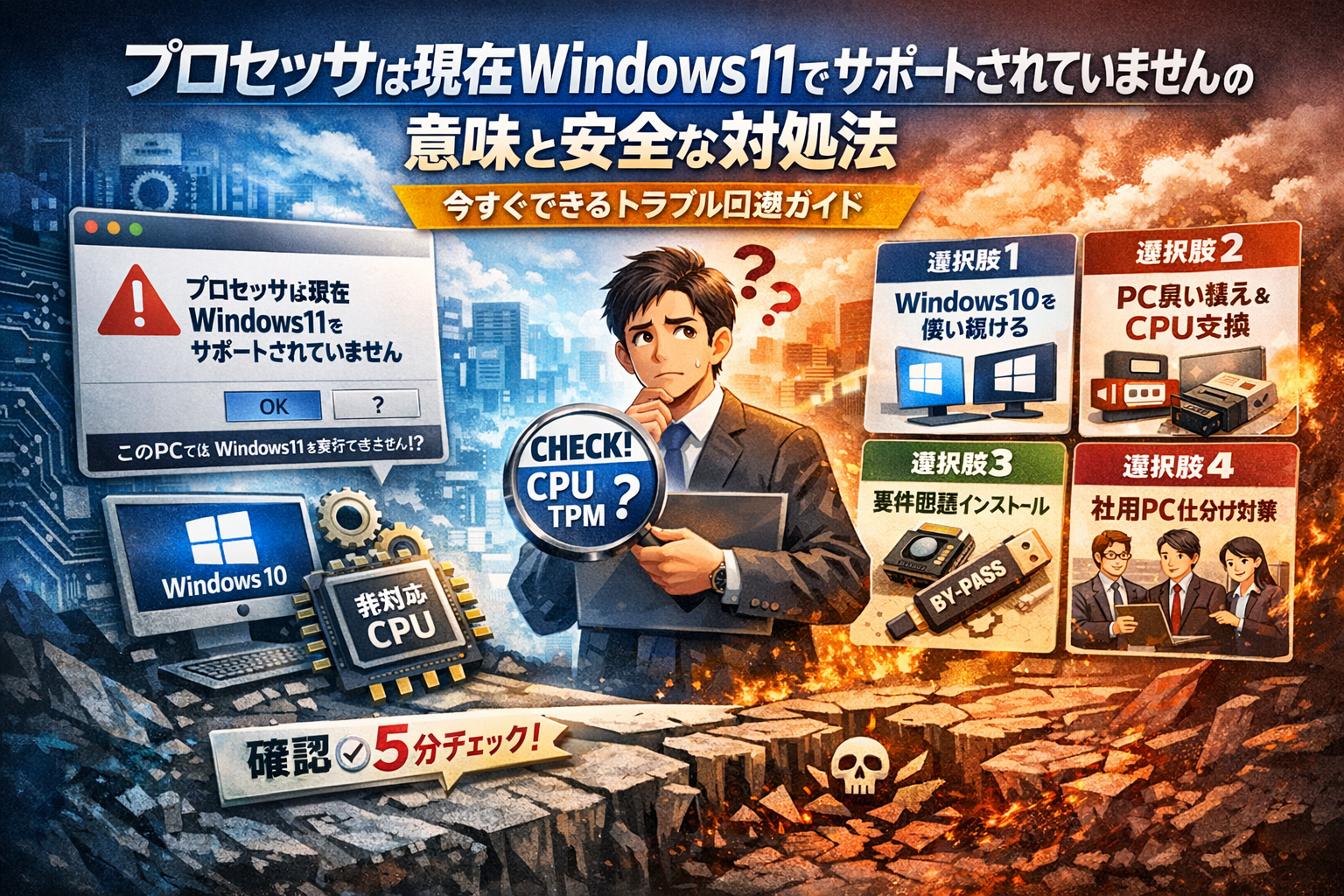
「プロセッサは現在Windows11でサポートされていません」と表示された瞬間、多くの方が意味を調べ、対処法や回避の手順だけを拾って終わらせてしまいます。要件回避インストールやレジストリ編集、CPU交換、クリーンインストールなどの情報は山ほど出てきますが、その後数年にわたり発生し続けるアップデートトラブルや、社内サポート工数という「見えないコスト」まではほとんど語られていません。
プロセッサがWindows11でサポートされていないというメッセージは、該当CPUが動作テスト・サポート対象外という警告であり、即座の故障や使用不可を意味するものではなく、CPUの確認とTPM・セキュアブート設定の確認後に4つの対応策から選択する必要があります。
- プロセッサがWindows11でサポートされていないというメッセージは禁止ではなく警告であり、CPU確認とTPM・セキュアブート設定確認により実際の制約を判断できます。
- 現場ではCPU名・世代・対応ラインの確認後、Windows10延命・PC買い替え・CPU交換・回避インストールの4択から、コスト・リスク・工数を総合判断して選択することが重要です。
- 企業運用では個別判断より計画的なPC更改スケジュール組成が工数削減につながり、サポート終了時期に合わせた3年計画が安定運用の基本になります。
この記事は、エラー文が「Windows11 CPU非対応の単なる警告」なのか、「このPCではWindows11を実行できませんレベルのレッドカード」なのかを切り分け、自分のPC・社内PCがどこで要件を満たしていないのかを5分で棚卸しできるところから始めます。そのうえで、Windows10を使い切るのか、PC買い替えやCPU交換に踏み切るのか、Windows11システム要件回避インストールに踏み込むのかを、個人利用と会社PCで線引きしながら現実的な4つの選択肢として整理します。
単なる「プロセッサは現在Windows11でサポートされていませんとはどういう意味ですか」の回答ではなく、30台前後のPCを抱える中小企業の担当者が、役員PCから現場端末までをどう優先順位付けし、「回避してよいPC」と「絶対にやってはいけないPC」を決めるところまで踏み込んだ設計図を提供します。数年分のトラブルと無駄な投資をまとめて削りたい方は、このまま読み進めてください。
- その警告が意味するもの:プロセッサはWindows11でサポートされていませんを正しく読み解く
- 自分のPCの原因をチェック:プロセッサはWindows11でサポートされていません5分診断方法
- WindowsでCPU名や世代を今すぐチェック!設定やタスクマネージャー・コマンド活用でプロセッサは現在Windows11でサポートされていませんの犯人特定
- TPMやセキュアブートが有効かどうか一発判定、プロセッサは現在Windows11でサポートされていません問題の隠れ要因
- Windows11対応CPU一覧からIntelとRyzenの「OKライン」を瞬時に見極め!プロセッサは現在Windows11でサポートされていませんかを即解決
- Windows10をサポート終了までしっかり使いきる、“割り切りプラン”とプロセッサは現在Windows11でサポートされていませんの安心法則
- PC買い替え・CPU交換・マザーボード交換をコスパ徹底比較、プロセッサは現在Windows11でサポートされていません選択の岐路
- Windows11システム要件回避インストールについて、プロセッサは現在Windows11でサポートされていませんからのグレーな選択肢
- 個人利用や会社PCに立ちはだかる「許されるライン」って?プロセッサは現在Windows11でサポートされていません境界線の見極め方
- 回避インストールの手段とリスク:プロセッサ非対応時の検討事項と落とし穴
- CPU交換やマザーボード交換前に確認:プロセッサ非対応PCの注意点
- 複数PCの混在管理:プロセッサ非対応が混在した場合の企業向け処方箋
- よくある誤解と古い情報:プロセッサはWindows11でサポートされていませんについて
- 実際の判断ミス事例から学ぶ:プロセッサ非対応時の決定ポイント
- 長期運用を見据えた設計:プロセッサ非対応環境での移行計画
- この記事の背景と目的
その警告が意味するもの:プロセッサはWindows11でサポートされていませんを正しく読み解く
アップグレードの途中でこのメッセージが出ると、一気にやる気が削がれますよね。しかも内容が曖昧なので、「このPCはもうダメなのか」「仕事に影響するのか」が分からず不安だけが残ります。ここでは、現場でよくある誤解をほどきながら、この警告が本当に言いたいことを整理します。
プロセッサとCPUは同じ意味なの?プロセッサは現在Windows11でサポートされていませんメッセージの裏側
まず押さえたいのは、プロセッサとCPUは日常会話レベルでは同じものとして扱って問題ないという点です。どちらもPCの「頭脳」にあたる部品を指しており、IntelやRyzenといった名前で呼ばれる部分です。
この警告が出る背景は、Windows側が「あなたのCPUは、動作テストとサポートの対象リストに入っていません」と宣言しているだけで、故障宣告ではありません。
よくある勘違いを整理すると次のようになります。
| ユーザーの受け取り方 | 実際に意味していること |
|---|---|
| 古いから危険で今すぐ使えない | 今も使えるが、Windows11の対象外 |
| CPUが壊れかけている | ハードウェア故障とは無関係 |
| 無理に入れると即トラブル | 環境によるが、サポート外になるリスクが増える |
私の視点で言いますと、このメッセージを「禁止」ではなく「この先は安全帯の外ですよ」という警告標識として読むと判断しやすくなります。
このPCは現在Windows11のシステム要件を満たしていませんとプロセッサは現在Windows11でサポートされていませんの違いが分かる!
似たような表示でも、意味する範囲が違います。ここを取り違えると、無駄な買い替えや危険な回避策に走りがちです。
| 表示されるメッセージの種類 | どこで引っかかっているか | よくある原因 |
|---|---|---|
| このPCは現在Windows11のシステム要件を満たしていません | CPU以外も含めた全体要件 | メモリ不足、TPM無効、ストレージ容量不足など |
| プロセッサでサポートされていませんと表示 | 主にCPU要件でNG | 世代が古い、対応リスト外の型番 |
前者は「健康診断で複数の数値が基準外」のイメージで、後者は「血圧だけが基準外」のような状態です。CPUだけの問題なのか、PC全体の設計を見直すべきなのかを切り分ける入り口として、この違いを押さえておくと後の判断が一気に楽になります。
サポートされていないCPUが今すぐ壊れるわけじゃない理由とは?プロセッサは現在Windows11でサポートされていません信じ込み脱却ガイド
この警告を見た途端、「もうこのPCは寿命だ」と感じる方が多いですが、そこまで短絡的に考える必要はありません。
ポイントは次の3つです。
-
CPUがサポート外でも、Windows10であれば通常通り動作し続ける
-
Windows11でも、技術的には動作するケースがあり、ただし動作確認と保証の対象外という位置づけ
-
将来のアップデートやセキュリティ更新で、予期せぬ不具合が出ても自己解決が前提になる
要するに、「いますぐ壊れる」「起動しなくなる」といった話ではなく、「これから先、保険なしで山道を歩き続けるようなもの」です。
ここでやるべきことは、感情的に「延命か買い替えか」を決めることではありません。自分のPCがどこで要件に引っかかっているのか、仕事への影響度はどの程度かを冷静に棚卸しし、そのうえで次の一手を選ぶことです。
この先の章では、CPU名の確認方法から、会社PCでどこまで回避策を許容できるか、中小企業の現場で使える判断基準まで、順番に掘り下げていきます。
自分のPCの原因をチェック:プロセッサはWindows11でサポートされていません5分診断方法
「なんでうちのPCだけ門前払いなんだ…?」と思ったら、まずは感情より先に“現状把握”です。ここでは、現場で実際にやっている5分チェックの手順だけをギュッとまとめます。
WindowsでCPU名や世代を今すぐチェック!設定やタスクマネージャー・コマンド活用でプロセッサは現在Windows11でサポートされていませんの犯人特定
最初に見るべきはCPUの種類と世代です。名前が分かれば、対応可否はほぼ判定できます。
- 設定から確認する方法
- スタート → 設定 → システム → バージョン情報
- プロセッサの欄をメモ
- タスクマネージャーで確認
- タスクバーを右クリック → タスクマネージャー
- パフォーマンス → CPU → 左上の名称を確認
- コマンドで一発表示
- Windowsキー+R → cmd
wmic cpu get nameと入力してEnter
CPU名が分かったら、ざっくり次のように位置付けできます。
| CPU種別の例 | 大まかな傾向 | 次のアクション |
|---|---|---|
| Intel Core i3/i5/i7 第8世代以降 | 対応している可能性高め | TPMやセキュアブートを確認 |
| Intel 第7世代以前 | 非対応ゾーンが多い | 回避か延命かの検討に進む |
| Ryzen 2000番台以降 | 構成次第で期待あり | マザーボード設定も要確認 |
| Celeron・Pentiumなど省電力系 | 非対応のケースが多い | 無理に延命する価値があるか再考 |
私の視点で言いますと、ここでCPU名を書き出しておくだけで、後からPC入れ替え計画を作るときに“台帳”としてそのまま使えるので、メモは必須です。
TPMやセキュアブートが有効かどうか一発判定、プロセッサは現在Windows11でサポートされていません問題の隠れ要因
CPUだけでなく、TPMとセキュアブートも要件の重要ポイントです。CPUエラーに見えて、実は設定だけが原因というケースも少なくありません。
TPMのチェック手順は次の通りです。
- Windowsキー+R →
tpm.msc→ Enter - “TPM が使用準備完了”などと表示されていれば搭載あり
- バージョンが2.0かどうかを確認
セキュアブートは、UEFI設定画面(いわゆるBIOS画面)で有効化します。メーカーによってキーは違いますが、起動時にF2やDelete連打で入れることが多く、ブート関連の項目からオンにします。
ここで大事なのは、CPUは対応しているのに、TPMやセキュアブートが無効なだけでエラーが出ているパターンを切り分けることです。設定で解決できるなら、わざわざPC購入やCPU交換に踏み切る必要はありません。
Windows11対応CPU一覧からIntelとRyzenの「OKライン」を瞬時に見極め!プロセッサは現在Windows11でサポートされていませんかを即解決
最後に、CPU名と世代が分かったら、対応ラインに乗っているかをざっくり判断します。公式の対応CPU一覧を見比べるのが基本ですが、忙しい現場では次の“感覚的な線引き”が役に立ちます。
| メーカー | だいたいのOKライン | チェックのコツ |
|---|---|---|
| Intel | Core 第8世代以降が主な目安 | 型番の最初の数字を見る (例: i5-8500なら8世代) |
| AMD Ryzen | Ryzen 2000シリーズ以降が候補 | 1000番台は厳しいことが多い |
| 省電力・旧型CPU | Atom・古いCeleron・Pentium | 仕事用PCでの延命は慎重に |
ここで対応ラインから外れていると分かったら、
-
Windows10延命
-
回避インストール
-
PC入れ替え
のどれを選ぶかという“経営判断”のフェーズに入ります。
CPUチェック・TPM・セキュアブート・対応ライン、この3点セットを5分で押さえれば、自分のPCがどこで引っかかっているのかが一気にクリアになります。残りは、どこまでお金と手間をかけるかという話に整理していけます。
つの選択肢を比較:プロセッサはWindows11でサポートされていない場合の対応ゴール
このメッセージが出た瞬間、多くの人が「回避ワザ」だけを探しに行きますが、現場でPCを面倒見ている立場から言うと、まずやるべきは4つのゴールを並べて比べることです。テクニックより「どこに着地したいか」を決めた方が、後悔が圧倒的に減ります。
代表的な4パターンを整理すると次の通りです。
| ゴール | 初期コスト | 手間 | リスク | 向いている人・会社 |
|---|---|---|---|---|
| 1.Windows10を使いきる | 小 | 小 | 中(将来) | 事務中心・短期でPC入れ替え予定 |
| 2.PC丸ごと買い替え | 中〜大 | 小 | 小 | 仕事でトラブルを絶対減らしたい |
| 3.CPU・マザーボード交換 | 中 | 大 | 中〜大 | 自作PC慣れ・台数少ない個人 |
| 4.要件回避インストール | 小 | 中〜大 | 大 | 検証用・サブPC・自己責任を負える人 |
ここからは、それぞれをもう一歩踏み込みます。
Windows10をサポート終了までしっかり使いきる、“割り切りプラン”とプロセッサは現在Windows11でサポートされていませんの安心法則
割り切りプランは、あえてアップグレードしないと決める選択です。ポイントは次の3つです。
-
サポート終了までは、更新プログラムでセキュリティは守られる
-
社内ソフトや周辺機器の検証も不要で、情報システム担当の工数がほぼ増えない
-
終了時期に向けて、計画的にPCリプレイスを進められる
中小企業では、基幹システムがWindows11対応になるタイミングと合わせて、3年計画でPC更改を組むケースが多いです。割り切る代わりに、終了1年前には「買い替え予算」と「台数」を確定することが安心の条件になります。
PC買い替え・CPU交換・マザーボード交換をコスパ徹底比較、プロセッサは現在Windows11でサポートされていません選択の岐路
「まだ動くのにもったいない」という気持ちから、CPU交換に走りがちですが、現場でコストを並べると景色が変わります。
| 対応 | パーツ代 | 作業時間 | 失敗時のダメージ |
|---|---|---|---|
| ノートPC買い替え | 本体のみ | 初期設定1〜2時間 | ほぼ無し |
| デスクトップCPU交換 | CPU、場合によりクーラー | 分解〜動作確認半日 | 起動しない・破損リスク |
| マザーボード交換 | マザボ、CPU、メモリ流用可否で変動 | 配線・配線ミス検証で丸1日 | ライセンス再認証トラブル |
CPUソケットやチップセットの世代差で、結局「CPUだけでは済まない」パターンがかなり多いのが実情です。部品代と作業時間、トラブル時の復旧コストまで含めると、ビジネス用途ではPC買い替えが結果的に安くつく場面がよくあります。
Windows11システム要件回避インストールについて、プロセッサは現在Windows11でサポートされていませんからのグレーな選択肢
要件回避は、レジストリ設定や専用ツールを使って、CPUチェックをスキップしてインストールする方法です。技術的には可能ですが、位置づけはあくまで「グレー」です。
-
メーカーやサポート窓口がトラブル対応を断る可能性が高い
-
大型アップデートのたびに、再度回避手順が必要になることがある
-
一部の機能が動作保証外になり、原因切り分けが非常に難しくなる
特に中小企業で問題になるのが、「回避インストールPC」と「正規対応PC」が混在してしまうことです。同じ部署内で症状が違うのに、サポート要件も違うため、情シス担当が毎回振り回されます。検証用の1台ならまだしも、業務用PCに広く使う選択肢ではありません。
個人利用や会社PCに立ちはだかる「許されるライン」って?プロセッサは現在Windows11でサポートされていません境界線の見極め方
許されるラインは、「誰の時間と信用を背負っているPCか」で変わります。目安は次の通りです。
-
個人の自宅PC
- サブ機なら要件回避やパーツ交換も選択肢
- メイン機なら、バックアップと復旧手段を自分で用意できる人に限定
-
会社PC(中小企業)
- 役員・営業・基幹システム担当のPCは、要件回避を禁止した方が安全
- 倉庫端末や検証用PCなど、止まっても業務影響が限定的な端末だけ、例外的に回避を検討
情報システム担当が押さえるべきなのは、「1台だけなら」の甘い判断が、数年後には社内にバラバラなPC環境をばらまく引き金になるという点です。私の視点で言いますと、最初にルールを決めて線を引いた会社の方が、結果的にトラブル対応の時間も買い替えコストも小さく収まっています。
どの選択肢も正解になり得ますが、目的とリスクを数字とルールで見える化してから動くと、後戻りのない判断がしやすくなります。
回避インストールの手段とリスク:プロセッサ非対応時の検討事項と落とし穴
レジストリでCPUチェック無効化ワザの仕組みを知ろう!プロセッサは現在Windows11でサポートされていません裏技の裏側
レジストリ回避は、インストール中のCPUやTPMチェックをWindowsに「見なかったこと」にさせる方法です。インストーラーが参照するキーに「このPCは要件を満たしている」と思い込ませる値を追加することで、サポート対象外プロセッサでもアップグレードを強行できます。
ポイントは、これはあくまで表示上のチェックを外しているだけで、実際の性能やセキュリティ要件は一切変わらないという点です。レジストリ編集を誤ると起動不能になるケースもあり、作業前のバックアップと復元ポイント作成は必須です。
Windows11システム要件を回避しクリーンインストールする全体像をざっくり把握、プロセッサは現在Windows11でサポートされていませんでもここまでできる
クリーンインストールでの回避は、USBメモリにセットアップメディアを作成し、インストール時に要件チェックを緩くする手順を挟む流れになります。既存のWindows10からアップグレードする場合と違い、ディスクを初期化して新規インストールするので、パソコン内のデータやアプリは全て入れ直しです。
仕事で使うPCでは、次の準備ができていなければ踏み込むべきではありません。
-
業務アプリの再インストール手順の洗い出し
-
ライセンスキーやIDパスワードの一覧化
-
ネットワーク接続やプリンタ設定のメモ
CPU非対応回避アップデートに潜むトラブル!プロセッサは現在Windows11でサポートされていません実体験が語る注意点
サポート外CPUで回避インストールしたPCは、半年から1年後の大型アップデートでつまずくケースが多く見られます。私の視点で言いますと、中小企業の現場では次のようなパターンが典型です。
-
ある日突然アップデートが止まり、担当者が半日付きっきりになる
-
1台だけ回避したPCだけが起動しなくなり、原因調査に数時間
-
ベンダーに相談しても「サポート対象外なので対応不可」と突き放される
この「毎回誰かが張り付かないと更新できないPC」が数台混じるだけで、情シス担当の月間工数が一気に膨らみます。
下の表は、よく相談される2つの回避方法を現場目線で比較したものです。
| 方法 | 主なメリット | 主なデメリット | 向いているPC像 |
|---|---|---|---|
| レジストリ編集アップグレード | データを残したまま更新しやすい | 失敗時にロールバックが読みにくく、トラブル切り分け困難 | 個人利用のサブ機程度 |
| クリーンインストール | 動作は比較的安定しやすい | 再設定の手間が大きく、業務PCでは復旧時間が読みにくい | 台数が少ない検証用PCや予備機 |
自己責任の意味はこれだ!サポート・保証・時間を背負うプロセッサは現在Windows11でサポートされていませんチャレンジの本質
自己責任という言葉は軽く聞こえますが、実際には次の三つを自分で背負うという宣言に近いものになります。
-
サポート
メーカーやマイクロソフト、保守ベンダーから「動作保証外」と言われた瞬間、問い合わせ先が一気に減ります。社内でトラブルが起きたとき、説明責任も情シス側に集中します。
-
保証
回避インストール後の不具合は、保守契約や延長保証の対象外と判断されるケースが多く、修理費用をそのまま会社や個人で負担する覚悟が必要です。
-
時間
一度でも回避に踏み込んだPCは、その後のアップデートや更新トラブルのたびに、担当者の数時間から丸一日を奪います。短期的なライセンス節約のつもりが、数年単位で見ると人件費として高くつくことが少なくありません。
プロセッサがサポートされていないPCにチャレンジすること自体は止めませんが、「安く済む裏技」ではなく、「サポートと保証と時間を自前で持つ選択」として捉えておくと、判断を誤りにくくなります。
CPU交換やマザーボード交換前に確認:プロセッサ非対応PCの注意点
「パーツを替えれば何とかなるはず」そう思って一歩踏み出した瞬間から、財布と時間が一気に持っていかれるケースを、現場で何度も見てきました。ここからは、CPU交換やマザーボード交換に手を出す前に必ず押さえておきたいポイントを整理します。
ソケットやチップセットの壁でCPUだけ交換が通用しない?プロセッサは現在Windows11でサポートされていません陥りがち落とし穴
CPU交換を検討するときは、まず次の3つを必ず確認します。
-
ソケット形状
-
チップセット世代
-
メーカーが公表している対応CPUリスト
古いマザーボードに新しいCPUを差せない理由は、形だけでなく電力制御やBIOSの設計が違うからです。サポートされていないプロセッサを無理に載せても、Windowsが起動しない、起動しても不安定という相談が非常に多いです。
特にWindows11対応CPUを狙う場合、同じシリーズ名のCPUでも「世代」が1つ違うだけで要件に届かないケースがあります。CPU名だけ見て判断すると、パーツを買ってから対応していないと気付くパターンに陥りやすいです。
マザーボード交換・TPM・Windowsライセンス認証の“見えないコスト”にご注意、プロセッサは現在Windows11でサポートされていません対策の落とし穴
マザーボード交換は、実質的に「ほぼ別のPCを組み直す」のと同じ作業になります。TPMやセキュアブート対応、Windowsライセンス認証も絡むため、部品代以外のコストが膨らみがちです。
代表的なコストを整理すると次の通りです。
| 項目 | 内容 | 見落としやすいポイント |
|---|---|---|
| ハードウェア | マザーボード CPU メモリ 電源再選定 | 既存メモリやケースが流用不可の例が多い |
| セキュリティ機能 | TPM セキュアブート設定 | BIOS設定に時間がかかる 上書きミスのリスク |
| Windows | ライセンス認証 再インストール | デジタルライセンスが無効になり再購入になる例もある |
| 業務環境 | アプリ再設定 データ復元 | 担当者が丸一日以上拘束されるケースが多い |
私の視点で言いますと、特に中小企業のPCでマザーボード交換を選んだ場合、作業時間とトラブル対応の工数が、PC本体を新規購入した場合より重くなることが珍しくありません。
CPU非対応交換を選んだのに結局対応じゃなかった…プロセッサは現在Windows11でサポートされていません典型パターン
現場でよく出会うパターンを挙げます。
-
対応CPUリストを確認せず、中古ショップの説明だけを信じて購入
-
Windows11の要件を満たすと思って第7世代付近のCPUに替えたが、実際は非サポート世代だった
-
BIOS更新を忘れて、対応CPUなのに起動しない
この結果として、次のような二重の損失が生まれます。
-
新しいCPU代が無駄になる
-
元の構成に戻す手間と時間が発生する
CPU交換を検討するときは「マザーボードの対応リスト」「Windows側の対応CPU一覧」の両方でクロスチェックしないと、対応だと思っていたのにプロセッサがサポートされていない状態が続いてしまいます。
パーツ交換より買い替えが安上がり!?プロセッサは現在Windows11でサポートされていません損しない見極めライン
パーツ交換とPC買い替え、どこで線を引くかは、現場では次の軸で判断すると失敗しにくいです。
| 観点 | パーツ交換を検討するライン | 買い替えを優先すべきライン |
|---|---|---|
| PCの購入時期 | 3〜4年前程度 | 5〜6年以上前 |
| 台数 | 1〜2台の個人利用 | 事務所全体 10台以上 |
| 担当者のスキル | 自作経験がありBIOS操作に慣れている | 総務兼任で時間が限られる |
| 役割 | 検証用 予備機 | 役員 営業 リモート勤務のメインPC |
特に会社PCでは、「1台の延命のために何時間拘束されるか」をお金に換算してみると、買い替えの方が結果的に安くつくケースが多くなります。
プロセッサがサポートされていないという警告を見たときは、目先の部品代だけで判断せず、アップグレード作業とトラブル対応にかかる時間も含めて、丸ごと入れ替えとどちらが自分や会社にとって得かを冷静に計算してみてください。
複数PCの混在管理:プロセッサ非対応が混在した場合の企業向け処方箋
Windows11対応PCと、プロセッサは現在Windows11でサポートされていませんと出るPCが社内に混在すると、一気に「管理コスト爆発モード」に入ります。
ここでは30台前後を面倒見ている総務兼IT担当の方が、無理なくさばける現場目線の設計をまとめます。私の視点で言いますと、ここを間違えると数年間ずっとアップデートのたびに呼び出される状態が続きます。
このバージョンのWindowsではプロセッサがサポートされていませんPC棚卸しの一番簡単なチェックリスト
最初にやるべきは「どのPCがどのレベルでアウトか」を見える化することです。細かいスペック表から入ると挫折するので、次の4点だけをざっくり集めます。
-
ユーザー名(部署・役職を含める)
-
用途(基幹系/Office中心/ブラウザ中心/専用アプリ)
-
CPUの世代と型番(例:Core i5 7500、Ryzen 5 1600など)
-
エラー内容(プロセッサでサポートされていません / このPCは現在Windows11のシステム要件を満たしていません など)
集めたら、次のように簡単に表にまとめます。
| 項目 | AランクPC | BランクPC | CランクPC |
|---|---|---|---|
| CPU | Windows11対応CPU | 境界世代CPU(第7世代前後など) | 非対応CPU |
| メッセージ | 特に出ない | このPCは現在Windows11のシステム要件を満たしていません | プロセッサでサポートされていませんが表示 |
| 当面の扱い方 | そのまま11へ移行候補 | 詳細確認して個別判断 | 延命かリプレイスかを優先的に検討 |
このレベルの棚卸しだけでも、「どのPCにどれだけ予算と時間を割くべきか」の全体像がかなり見えてきます。
基幹系・役員用・現場PCで優先度を分ける!プロセッサは現在Windows11でサポートされていません3レイヤー現場術
混在環境で一番危険なのは、「台数ベース」で考えることです。30台あるから30台一律で判断…と進めると、後で業務インパクトが噴き出します。実務では、次の3レイヤーで優先度を分けて整理します。
| レイヤー | 代表的なPC | 優先度 | プロセッサ非対応PCへの基本方針 |
|---|---|---|---|
| レイヤー1 | 基幹系・会計・受発注端末 | 最優先 | 原則要件回避をしない。買い替え、入れ替えを検討 |
| レイヤー2 | 役員・営業リーダーPC | 高 | 信頼性重視。要件回避は避け、サポートを厚く確保 |
| レイヤー3 | 一般事務・現場共有PC | 中 | 延命や要件回避も検討可。ただしルール化して限定運用 |
基幹系と役員PCを「絶対に落としてはいけないゾーン」として先に抜き出すだけで、CPU非対応PCに対してどこまで攻めてよいかの境界線がかなりクリアになります。
全部回避も全部買い替えも現実的じゃない!プロセッサは現在Windows11でサポートされていません段階的リプレイス戦略
中小企業規模だと、「全台買い替え」も「全台要件回避」も、どちらも現実的ではありません。よく機能するのは、3年くらいを見据えた段階的な入れ替えです。
代表的なシナリオを整理すると、次のイメージになります。
| 年度 | やること | 対象PC |
|---|---|---|
| 1年目 | レイヤー1の非対応PCを優先的にリプレイス | 基幹系・会計・重要サーバ的PC |
| 2年目 | レイヤー2の古いPCを段階的に入れ替え | 役員・営業リーダーPC |
| 3年目 | レイヤー3のうち老朽化したものを11対応PCへ更新 | 一般事務・現場共有PC |
この間、レイヤー3の一部については、Windows10をサポート終了まで利用しながら、どうしても必要なところだけ要件回避インストールで延命する運用が現場ではよく使われます。ポイントは「延命PCをどこまで許すか」を最初に決めておくことです。
CPU要件回避PCを社内で線引き!プロセッサは現在Windows11でサポートされていませんルール設計のコツ
要件回避インストールを完全禁止にすると、短期的には予算が跳ね上がり、現場からの反発も強くなります。一方で、何でもありにすると、トラブル時に「どのPCに何をしたか」が誰にも分からなくなります。そこで有効なのが、次のようなシンプルな社内ルールです。
-
CPU要件回避をしてはいけないPC
- 基幹系システムに接続するPC
- 役員・経営層・営業リーダーのPC
- 外部顧客データを大量に扱うPC
-
CPU要件回避を許可してもよいPC
- 共有の閲覧専用PC
- 一時的な検証用端末
- サポート終了まで1〜2年だけ延命したい現場PC
さらに、台帳上で「要件回避フラグ」を付けておくと、トラブル発生時に原因切り分けが一気に楽になります。
| ルール項目 | 内容 |
|---|---|
| 回避禁止PCの定義 | レイヤー1とレイヤー2は原則禁止と明文化 |
| 回避許可PCの定義 | レイヤー3の限定条件付きで許可 |
| 管理方法 | 管理台帳やExcelで要件回避フラグを必ず記録 |
このレベルまで線引きしておくと、「1台だけ回避してもいいですか?」という相談にも、感覚ではなく社内ルールに基づいた説明ができるようになります。情シス担当の心理的負担も大きく減るので、最初に少し時間を使ってでも設計しておく価値があります。
よくある誤解と古い情報:プロセッサはWindows11でサポートされていませんについて
このメッセージで止まった瞬間、多くの方が「CPUを替えれば何とかなる」「とりあえずWindows10のままで逃げ切れる」と考えます。現場でPC更改を見てきた立場で言いますと、この2つの思い込みが、あとから一番高くつきやすいポイントです。
CPUさえ対応していれば他は問題ない?プロセッサは現在Windows11でサポートされていません思い込み撃破!
CPU要件だけに目を奪われると、次の落とし穴にはまりやすくなります。
-
セキュアブートが無効なまま放置
-
TPMが搭載されていない、もしくは無効
-
メモリやストレージが要件ギリギリで、アップデートのたびに動作が不安定
現場感覚で整理すると、CPUはあくまで条件のひとつです。CPUが対応でも「マザーボードが古い」「電源が限界」「業務アプリが未検証」なら、トラブルの温床になります。
とりあえずWindows10で大丈夫…は本当にいつまで?プロセッサは現在Windows11でサポートされていません甘い予測に注意
多くの中小企業で耳にするのが「サポート終了までWindows10で様子見」という判断です。ここで押さえたいのは、期限ギリギリまで粘るほど、買い替えと展開作業が一気に重なるリスクが高まることです。
-
PC故障とサポート終了が同じタイミングで到来
-
ベンダーや情シスが他社対応で手一杯になり、設定やデータ移行の予約が取りづらい
-
新OSと社内システムの検証に使える時間がなくなる
「まだ動くから」は財布的には楽に見えますが、人の手間というコストを積み上げていくと、早めに計画を引いた方が総額で安く収まるケースが目立ちます。
成功談の裏側!アップデート後に隠れているプロセッサは現在Windows11でサポートされていません危険ゾーン
ネット上には、CPU非対応PCに無理やりインストールして「問題なく動いている」という声もあります。ただ、半年から1年後に次のような相談に変わることが少なくありません。
-
大型更新で起動しなくなった
-
特定の業務ソフトだけ不安定になった
-
メーカーやサポート窓口に相談したら、要件外のため対応不可と言われた
雰囲気を整理すると、成功談は「インストール直後だけ切り取ったスナップ写真」です。実務で重要なのは、アップデートや障害対応を含めた長期運用のストーリーになっているかどうかです。
この観点で、対応状況をざっくり整理すると次のようになります。
| 状況 | 最初の印象 | 半年後に起きがちなこと |
|---|---|---|
| 正規対応CPUと要件クリア | 退屈だが安心 | 更新は基本自動で完了 |
| CPU非対応を回避インストール | 最初は快適に感じる | 更新のたびに手作業と不安が増える |
| Windows10継続で延命 | 今は何も問題がない | 期限が近づくほど選択肢がなくなる |
Windows11CPU第7世代緩和や対応CPUが増える噂に惑わされるな!プロセッサは現在Windows11でサポートされていません混乱脱出
「そのうち第7世代も正式対応になる」「対応CPUが増えそう」という期待も、判断を先送りにしがちな要因です。ここで冷静に見たいのは、噂がいつ現場のお金とスケジュールに落ちてくるのかという視点です。
-
仮に対応範囲が広がっても、社内アプリや周辺機器の検証は別問題
-
世代ギリギリCPUを延命しても、次のOSやAIツール活用でまた頭打ちになる
-
混在環境が長引くほど、情シスや担当者の管理コストが膨らむ
私の視点で言いますと、「緩和を待つ」のは戦略ではなく先送りです。CPU世代だけを見るのではなく、3〜5年スパンで業務に必要なパソコン性能と運用工数をどう最適化するかを軸にした方が、結果的にムダな投資と徹夜対応を減らせます。
この章を読み終えた段階で、自分がどの誤解に近いかを一度棚卸しし、社内の意思決定に持ち込むための材料として整理しておくと、その後の対策がぐっと描きやすくなります。
実際の判断ミス事例から学ぶ:プロセッサ非対応時の決定ポイント
現場でよく見るのは「技術の問題」より、「判断の問題」でつまずくケースです。特に中小企業では、1つの決断が数年分のコストとトラブルを左右します。よくある相談を3パターンに整理すると、どこで線を引けばいいかが一気に見えてきます。
1台だけならレジストリで回避OK?プロセッサは現在Windows11でサポートされていませんプロが出す答え
情シスや総務の方から、次のような相談がよく来ます。
-
社長のPCだけがCPU非対応
-
業務に必須のWindowsソフトの関係で、どうしても11に上げたい
-
ネットで見たレジストリ回避を試していいか迷っている
私の視点で言いますと、まず見るべきは「台数」ではなく「そのPCの役割」です。
| PCの役割 | レジストリ回避の判断 |
|---|---|
| 社長・役員・営業責任者 | 原則NG。トラブル時の損失が大きすぎる |
| 基幹システムを使う事務PC | NG寄り。業務停止リスクが高い |
| 開発・検証用のテストPC | 条件付きで検証目的なら可 |
| 家庭用・サブPC | バックアップ前提なら自己判断可 |
レジストリでCPUチェックを無効化すると、その瞬間はうまくインストールできても、半年後の大型アップデートで起動不能になる事例があります。1台トラブルでも、担当者が丸1日拘束されれば、それだけで安いPC1台分の人件費が飛びます。
このPCではWindows11を実行できません表示でも延命したい時に見る3条件!プロセッサは現在Windows11でサポートされていません支援の現場から
企業からの相談で多いのが「あと2年はこのPCを延命したい」というパターンです。そのとき確認しているのは次の3条件です。
-
Windows10での安定稼働実績があるか
- 直近1年でブルースクリーンや突然の再起動が多いPCは、延命してもトラブル続出になりがちです。
-
メモリとストレージに余裕があるか
- メモリ8GB未満、HDDの空き容量が常に20%以下のPCは、延命しても体感速度が厳しく、社員のストレスコストが上がります。
-
業務アプリが10に正式対応しているか
- 会計ソフトや販売管理などのベンダーが、まだ10をサポートしているなら「10のまま安定運用」が現実的な選択肢になります。
この3つを満たすPCは、CPUがWindows11非対応でも、Windows10サポート終了までは「アップグレードせず、計画的に買い替え準備」に振る判断が多いです。
Windows11非対応どうする?と聞かれたら最初に見抜くプロセッサは現在Windows11でサポートされていません以外の意外なチェックポイント
プロセッサ非対応ばかりに目が行きますが、支援の現場で最初に見るのは、実は次のポイントです。
| チェック項目 | 理由 |
|---|---|
| ネットワーク環境 | クラウド業務が増えるほど、OSより回線品質がボトルネックになりやすい |
| バックアップ体制 | 回避インストールやパーツ交換前に、イメージバックアップが無いとリスクが跳ね上がる |
| 管理台数と担当者の時間 | 10台と30台では、同じ方針でも工数がまったく違う |
| 社内ルールの有無 | 「回避インストール禁止PC」を決めているかどうかでリスクが変わる |
CPUのサポート可否は、あくまで「技術要件の1つ」に過ぎません。ネットワークやバックアップ体制が弱い状態で、CPU非対応PCに無理なアップグレードをかけると、トラブル発生時に復旧のしようがなくなります。
PC1台ごとではなく、「会社としてどこまでリスクを取るか」を決め、その上でプロセッサ非対応PCをどう扱うかを決める。この順番を守るだけで、判断ミスはかなり減らせます。
長期運用を見据えた設計:プロセッサ非対応環境での移行計画
Windowsの警告メッセージに振り回されるか、会社の成長に合わせて攻めのIT基盤に変えていくか。この分かれ目が、まさにプロセッサは現在Windows11でサポートされていませんと表示された今です。パソコン1台の問題に見えて、実は社内ネットワークやクラウド、AI活用まで連鎖していきます。
私の視点で言いますと、中小企業で一番損をしているのは「ギリ動くから様子見」の判断です。数年後に、アップグレードと業務停止とトラブル対応が一気に押し寄せます。そこで、CPUだけで判断しない移行設計を整理します。
CPUサポートだけじゃない!社内アプリとクラウド・AIツール視点でプロセッサは現在Windows11でサポートされていません多角的診断
最初に見るべきは、CPU対応可否ではなく「業務がどこで動いているか」です。
-
基幹システムはオンプレかクラウドか
-
社内で使うAIツールやBIツールの推奨OS
-
テレワークで使うVPNやリモートツールの対応状況
この3つを洗い出すと、Windows10を引きずるリスクが数字で見えてきます。
下の表のように、業務とOSの関係をざっくり整理しておくと判断が早くなります。
| 観点 | Windows10継続リスク | Windows11移行メリット |
|---|---|---|
| セキュリティ更新 | サポート終了後に一気に上昇 | 長期の自動更新で安定 |
| クラウドサービス | 新機能が使えないケース | 新機能対応が早い |
| AIツール利用 | 動作保証外が増える | 前提OSとして想定されやすい |
CPUが非対応でも、クラウドやAI活用を優先したい部署から順に、対応PCへリプレイスする発想が重要になります。
業務フロー×社内リテラシーで逆算!無理なく回せるプロセッサは現在Windows11でサポートされていません環境の作り方
移行で失敗しやすいのは「技術的にできるから一気にやる」パターンです。現場のITリテラシーを無視すると、問い合わせ対応だけで担当者がつぶれます。
おすすめは、次の三段階での設計です。
- 止めてはいけない業務の把握
- その業務に関わるパソコンとユーザーを特定
- 人の慣れに合わせて、段階的にOSを混在させる期間を決める
ここで役立つのが、社内を次の三層に分ける考え方です。
-
経営層や営業リーダーなど意思決定層
-
会計や基幹システム担当など影響が大きい部門
-
事務や現場端末など交代がしやすい層
プロセッサは現在Windows11でサポートされていませんと出るパソコンは、まず三層どこに属するかを決め、その層ごとに「いつまで延命」「どこから買い替え」を決めておくと混乱が激減します。
読み終えたら実践!棚卸し・方針決定・相談先確保で明日から動けるプロセッサは現在Windows11でサポートされていませんアクションガイド
最後に、明日からできる具体的な3ステップをまとめます。
-
棚卸し
- パソコンごとにCPU名とメモリとWindowsバージョンを一覧化
- プロセッサは現在Windows11でサポートされていませんが出る機種にマーク
-
方針決定
- 先ほどの三層分類で優先順位をつける
- 各層について「Windows10延命」「PC買い替え」「一時的に要件回避を検討」の比率をざっくり決める
-
相談先の確保
- 回避インストールやCPU交換は自社でどこまでやるかルール化
- ベンダーやIT支援者に、Windows11移行とAI活用をセットで相談できる窓口を一つ決める
この流れを押さえておけば、単発のアップグレード作業ではなく、「会社のITインフラとAI活用を数年単位で底上げするプロジェクト」として進められます。警告メッセージを、攻めのIT戦略に切り替えるきっかけにしていきましょう。
この記事の背景と目的
著者 – 村上 雄介(newcurrent編集部ライター)
「プロセッサは現在Windows11でサポートされていません」を初めて見たのは、自分の検証用PCでした。レジストリで要件回避をしてその場は動いたものの、数か月後の大型アップデートで起動不能になり、復旧と再設定に丸一日かかったことがあります。短期的な「できた」が、後から大きな時間ロスになる典型でした。
同じことが、中小企業でも起きています。700社以上を支援してきた中で、数台だけ要件回避インストールした結果、情シス兼任担当が30台前後のPCを個別対応せざるを得なくなり、本来の業務が完全に止まってしまったケースが何度かありました。
今は43社と継続的に付き合いながら、CPU要件を満たさないPCを「延命してよい用途」と「絶対に妥協してはいけない用途」に分けて設計しています。役員PCや基幹系、現場用端末で優先度が違うこと、TPMやセキュアブート、ライセンス認証のつまずきどころも、机上ではなく実際のトラブルから体で覚えました。
この記事では、「とりあえず動かす」よりも、「数年後まで含めてどこで線を引くか」を判断できる材料を、現場で本当に困ったポイントから逆算してまとめています。同じ遠回りをしてほしくない、というのがこの記事を書いたいちばんの理由です。
Q. プロセッサがWindows11でサポートされていないと表示されたら、すぐにPCを買い替えるべきですか?
Q. このメッセージが出ているPCでWindows11をインストールすることは可能ですか?
Q. CPU名が第8世代なのにエラーが出ました。CPU以外が原因でしょうか?
Q. 会社で30台のPCが混在していて、どれから対応すべきですか?
🔗 あわせて読みたい関連記事
 Windows11プリンターがオフラインの直し方|即解除の7手順Windows11でプリンターがオフライン表示される原因と解決方法を徹底解説。スプーラー再起動・ポート設定・ドライバー再…
 Windows11でZIPファイルにパスワード設定する安全な手順Windows11の標準機能では圧縮フォルダにパスワード設定ができません。7-ZipやLhaplusを使ったAES-25…
 Windows11でフォルダ整理!作り方から検索・共有まで完全ガイドWindows11のフォルダ作成方法、効率的な整理ルール、パスワード設定の仕組み、ファイル検索テクニック、共有方法を解説…
 Windows11でフォルダのショートカット作成方法と安全な手順Windows11でフォルダのショートカットが作成できない原因と解決策を紹介。右クリック操作、ドラッグ方法、キーボード活…
 Windows11の自動ログイン設定と解除をレジストリまで安全に行うガイド【初心者にも分かる簡単ステップ】Windows11の自動ログイン設定ができない理由と解決策を解説。netplwizのチェックボックスが出ない原因、ローカ…
 Windows11要件と安全なアップグレード判断ガイドWindows11の最小要件だけでは失敗します。CPU世代・TPM・メモリなど実務に基づいた安全ラインから、要件回避のリ…
🧰 お困りごとの解決に
 Appleサポートに電話でオペレーターにつなぐ方法Apple無料フリーダイヤル0120-277-535の自動音声を突破してオペレーターに最速で繋ぐ実務的な方法と、混雑時間…
 atoneをAmazonで使う方法と登録エラーの対処atoneはAmazonに直接登録できません。アプリから無料発行できるJCBバーチャルカードをクレジットカード枠で登録す…
 Gmailの受信トレイはどこ?スマホ・PC別の開き方Gmailの受信トレイの場所がわからないなら、まずスマホかPCかを確認し、使用するアプリやブラウザを特定することが大切で…
 Windows Media PlayerのCD再生・取り込み・エラー対処Windows10・11のMedia PlayerとWindows Media Player Legacyの見分け方、有…
 Uber Eatsのサポートへの連絡方法Ubereatsの電話番号は廃止。稼働中の配達トラブルはアプリ内チャットで「現在の配達に関する緊急項目」を選び、トリガー…