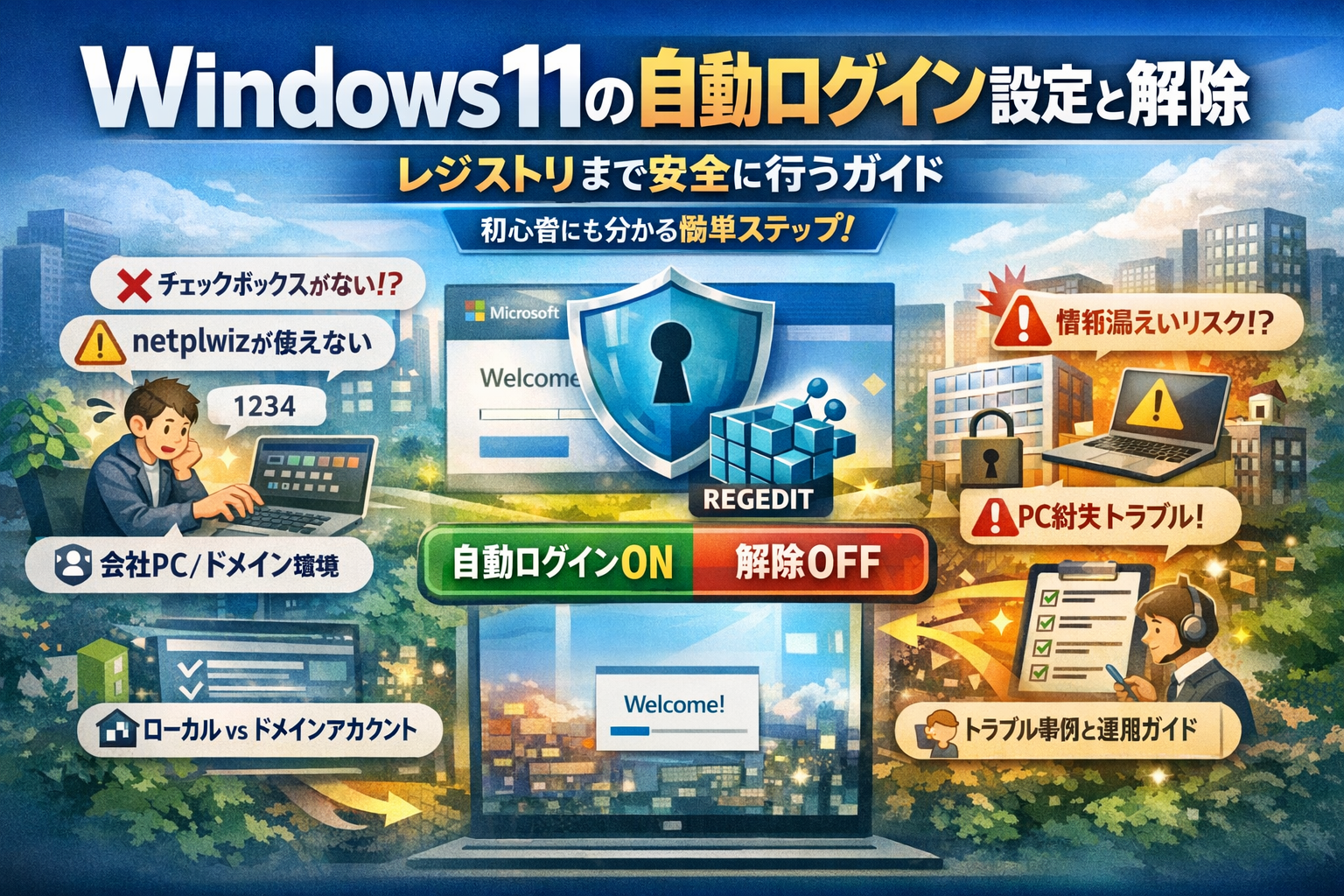
毎朝のログインでPINやパスワードを何度も入力させられ、しかも自動ログイン設定を試しても「チェックボックスがない」「netplwizが使えない」「解除できない」で時間を溶かしていないでしょうか。検索するとWindows11の自動ログイン設定やnetplwizの手順は山ほど出てきますが、多くは家庭用PC前提で、会社PCやドメイン参加PC、Microsoftアカウント環境で本当にやっていいかどうかまでは触れていません。要約系の情報も、設定画面の案内にとどまり、PasswordLessやレジストリ編集のリスク、社内規程との衝突までは整理されていないのが現実です。
Windows11の自動ログイン設定は、Microsoftアカウント・ドメイン参加・Windows Hello有効時にはチェックボックスが非表示になるため、サインインオプションの確認と自分のアカウント形態の把握が成功の前提条件となります。
- Windows11の自動ログインが機能しない主な原因は、Microsoftアカウント・ドメイン参加・Windows Hello有効時のPasswordLess方針によるもので、まずはサインインオプション画面で自分の環境を把握することが必須です。
- ローカルアカウント・Microsoftアカウント・組織アカウントでセキュリティリスクと運用コストが大きく異なるため、会社PCでは情シス側で自動ログイン許可の可否を方針として決めたうえで設定に進む必要があります。
- パスワード入力を完全省略するのは「会社の玄関を常に開けっぱなし」に相当するため、PIN入力の省略にとどめるか、運用体制と物理的な管理で代替するかを慎重に判断することが現場での失敗を防ぎます。
本記事では、Windows11の自動ログインと自動サインインの違い、サインインオプションとnetplwizの正しい使い分け、ローカルアカウント/Microsoftアカウント/ドメインの違いを整理し、「今すぐ設定したい人向けの最短手順」と「やってはいけないライン」を同じ土俵で示します。さらに、チェックボックスがない原因やレジストリで設定した場合の戻し方、業務現場で実際に起きたトラブル例を踏まえ、情シス視点の運用ガイドとチェックリストまで具体化します。単に自動ログインを有効にするのではなく、「誰のどのPCでどこまで許容するか」を決めたい方にとって、このページを読まずに設定を進めること自体がリスクになります。
- Windows11の自動ログインと自動サインイン・Windows Helloの違いを整理
- Windows11で自動ログイン設定を実現する標準的な手順
- Windows11のnetplwizでチェックボックスが表示されない原因と対処法
- Windows11の自動ログイン設定を解除できない場合の解決方法
- ローカルアカウント・Microsoftアカウント・ドメイン別のWindows11自動ログイン運用
- Windows11の自動ログインがセキュリティリスクになる具体例
- 会社PCのWindows11自動ログイン運用時の情シス判断基準
- レジストリ編集によるWindows11自動ログイン設定と戻し方
- Windows11自動ログイン設定後に確認すべき社内チェックリスト
- この記事で解説した対応方法のまとめ
Windows11の自動ログインと自動サインイン・Windows Helloの違いを整理
「毎朝のパスワード入力から解放されたい。でも、会社から怒られるのはイヤ。」多くのユーザーが、このジレンマを抱えたまま検索にたどり着きます。ここをきちんと整理しておくと、後の設定やトラブル対応の判断が一気に楽になります。
Windows11の自動ログインと自動サインインの違いをざっくり整理
用語があいまいなまま設定すると、思わぬセキュリティホールを開けてしまいます。よく混同されるポイントを、まずは机の上に並べてみます。
| 用語 | 実際に起きること | 主な設定場所 |
|---|---|---|
| 自動ログイン | 起動直後からデスクトップまでパスワード入力なし | ユーザーアカウント設定、レジストリ |
| 自動サインイン | スリープ復帰時も含めてサインイン画面が省略される状態 | サインインオプション |
| Windows Hello | PINや指紋でサインイン。パスワード自体は保持 | サインインオプション |
ポイントは、「起動時だけ省略したいのか」「離席後もロックしたくないのか」で意味が変わることです。前者は業務効率、後者はセキュリティそのものに直結するため、会社PCでは線引きが非常にシビアになります。
パスワード入力やPIN入力の省略で何が変わるのか体感しよう
パスワードとPINは「どちらも入力する文字列」ですが、裏側の扱いはまったく別物です。
-
パスワード
- Microsoftアカウントやドメインアカウントの本丸の鍵
- 流出すると、クラウドサービスやメールまで一気に危険にさらされます
-
PIN
- そのパソコン限定で使う合鍵のような鍵
- 端末のTPMチップと紐づくため、番号そのものが漏れても被害は限定的
パスワード入力を完全に省略する設定は、「会社の玄関を常に開けっぱなし」に近い感覚です。一方、PIN入力を省略するのは「オフィス内の自席の引き出しを開けっぱなし」に近く、まだマシですが、持ち出しノートではやはり危険度が跳ね上がります。
私の視点で言いますと、問い合わせが多いのは「PIN入力を省略したつもりで、実はパスワードも丸出しになっていた」というケースです。どの鍵を省略しているのかを意識するだけで、後のトラブル確率はかなり下げられます。
Windows10との違いと古い手順が通用しないリアルな理由
Windows10時代によく紹介されていた「ユーザーアカウント画面でチェックボックスを外すだけ」の手順を、そのまま11で試して失敗する声が非常に多いです。この背景には、次のような仕様変更があります。
| 項目 | Windows10 | Windows11での変化 |
|---|---|---|
| netplwizのチェックボックス | ほぼ必ず表示 | PasswordLess方針により非表示になる構成が増加 |
| PasswordLess(パスワードレス) | オプション的な扱い | 新規セットアップでは強く推奨される流れ |
| Microsoftアカウント連携 | 後からローカルに戻すケースも多い | 最初からクラウド連携前提の設計が進行 |
特に影響が大きいのが、Windows Helloサインインのみを許可する設定と、DevicePasswordLessBuildVersionといったレジストリ値です。これらが有効になっていると、ユーザーアカウント画面から「このコンピューターを使うにはユーザー名とパスワードの入力が必要」が消え、いくらクリックしても自動ログインが設定できない状態になります。
ここを理解せずにレジストリを検索して適当に数値を変えてしまうと、次のような状態に陥りやすくなります。
-
起動はできるのに、サインイン画面から先に進めない
-
PINの入力画面は出るが、パスワードの入力欄が消える
-
ドメイン参加PCでグループポリシーと競合して予測不能な挙動になる
このあたりは、家庭用PC向けの解説ではほとんど触れられていませんが、会社の端末運用では日常的に問題になります。古い解説記事の手順が「うまくいかない」という感覚を持った時点で、単なる操作ミスではなく、OS側のPasswordLess方針が影響していると疑うのが、現場では安全な構え方になります。
Windows11で自動ログイン設定を実現する標準的な手順
朝イチのパソコン起動で毎回パスワード入力に追われているなら、ここから読んだ方が時間単価は一気に上がります。やることはシンプルですが、手順を間違えると「解除できない」「チェックボックスが消えた」という泥沼にハマります。まずは安全側の手順から押さえていきます。
サインインオプションからWindows11の自動ログイン設定を始める流れ
いきなり裏ワザに走らず、まずは標準機能のサインインオプションを確認します。ここでつまずくと、その後のnetplwizやレジストリ設定が全部ムダになるためです。
手順の流れは次の通りです。
- スタートから設定を開く
- アカウントをクリック
- サインインオプションを選択
- 「追加の設定」で内容を確認
- Windows Helloの状態を確認
特に注目したいのは、次の項目です。
-
「サインインを求める」タイミング
-
「Windows Helloサインインのみを許可する」の有効・無効
-
PINや顔認証が既に設定されているかどうか
ここでWindows Helloのみが強制になっていると、自動ログインの前提条件が満たせません。まずはこの画面で、パスワード入力を許可する状態に戻しておくことが、最短ルートの入口になります。
netplwizでWindows11の自動ログインを実現する手順と画面用語の意味
次に、昔からあるユーザーアカウント設定ツールを使います。ここで用語の意味を理解しておくと、トラブル時の切り分けが一気に楽になります。
主な画面項目を整理すると、次のようになります。
| 表示項目 | 意味 | 失敗しやすいポイント |
|---|---|---|
| このコンピューターのユーザー | 登録されているユーザーアカウント一覧 | ドメイン参加PCだと複雑になりやすい |
| ユーザーがこのコンピューターを使うには… | チェックを外すと自動ログイン候補になる | チェックボックス自体が表示されない相談が非常に多い |
| ユーザー名とパスワードの入力 | 自動ログインに使うアカウント情報 | Microsoftアカウントの入力ミスが頻発 |
実際の操作は次の通りです。
- キーボードでWindowsキー+Rを押す
- 「netplwiz」と入力してOKをクリック
- 対象のユーザーを選択
- 「ユーザーがこのコンピューターを使うには…」のチェックを外す
- パスワードと確認入力を行いOK
私の視点で言いますと、ここでPINを入力してしまう人が非常に多いです。自動ログインに使うのはPINではなくアカウントのパスワードです。PINはあくまで端末専用の暗証番号なので、ここでは登場しません。
ローカルアカウントとMicrosoftアカウントで迷ったときのWindows11自動ログイン選択術
同じ自動ログインでも、どのアカウントを使うかでリスクと運用はまったく変わります。特に会社PCでは、ここを間違えると監査や退職者対応で泣きを見ることになります。
ざっくり整理すると、次のイメージです。
| 種類 | 向いているケース | 注意ポイント |
|---|---|---|
| ローカルアカウント | 自宅PC、スタンドアロン端末 | 端末ごとにパスワード管理が必要 |
| Microsoftアカウント | 個人利用でクラウド連携を重視 | アカウント乗っ取り時の被害範囲が広い |
| 組織アカウントやドメイン | 会社PC、社給ノート | 自動ログインは基本的に非推奨 |
自宅用デスクトップで起動時間を短縮したい、といった用途ならローカルアカウントでの自動ログインは現実解になりやすいです。一方、MicrosoftアカウントはOneDriveやメール、他のデバイスとも紐づくため、一度パスワードが漏れると財布の中身ごと見られてしまうような状態になります。
会社PCの場合、組織アカウントやドメイン参加の端末に自動ログインを設定すると、グループポリシー変更のたびに「昨日まで入れたのに急に入れない」という問い合わせが爆発しがちです。運用コストを考えると、ローカルアカウントに逃がすのか、そもそも自動ログインを許可しないのか、情シス側で方針を決めてから設定に入る方が安全です。
Windows11のnetplwizでチェックボックスが表示されない原因と対処法
「netplwizを開いたのに、肝心のチェックボックスがない…」
現場でも一番問い合わせが多いポイントです。ここを押さえると、設定も解除も一気に楽になります。
Windows11でnetplwizのチェックボックスが消える典型パターン
ユーザーアカウント画面で表示されるはずの
「このコンピューターを使うには、ユーザー名とパスワードの入力が必要」
のチェックが出ない原因は、ほぼ次のどれかに当てはまります。
-
Windows HelloやPINを有効にしている
-
Microsoftアカウントでサインインしている
-
組織(ドメイン参加やIntune管理)のポリシーで制御されている
整理すると次のような状態になります。
| 状態 | 典型的な症状 | 情シス目線の一言 |
|---|---|---|
| 個人PC + ローカルアカウント | たいてい表示される | 一番素直に動くパターン |
| 個人PC + Microsoftアカウント | 非表示になることが多い | PasswordLessの影響大 |
| 会社PC + ドメイン参加 | 非表示が標準 | ポリシー優先で個人設定が効かない |
| Windows Hello / PIN 有効 | 表示されない・動かない | Helloがログイン経路を握っている |
「チェックボックスを出そう」と頑張る前に、自分のアカウント形態と管理状態をまず確認するのが近道です。
Windows Helloサインインのみを許可する設定やPasswordLessとのリアルな関係
Windows11は、パスワード入力よりもPINや顔認証などのWindows Helloを優先する設計になっています。
ここを無視して過去のWindows10の感覚で触ると、netplwizがまったく言うことを聞きません。
特に押さえたいのが、アカウントのサインインオプションにある次の設定です。
- 「Windows Helloサインインのみを許可する(推奨)」
この項目がオンになっていると、パスワードベースの自動サインインを無効にする方向でOSが動きます。
「PIN入力を省略したいのに、逆に自動ログインができない」という相談の多くは、この設定が原因です。
対処の流れはシンプルです。
-
サインインオプションを開く
-
「Windows Helloサインインのみを許可する」をオフにする
-
いったんサインアウトしてから、再度netplwizを確認する
これでチェックボックスが復活するケースがかなりあります。
私の視点で言いますと、ここを直さずレジストリに行ってしまい、あとからトラブルシュートが二倍になっている案件を何度も見ています。
レジストリ変更に手を出す前に必ず確認したい3つのポイント
「チェックボックスがない レジストリ」で検索し、そのままDevicePasswordLessBuildVersionなどを書き換えるのは、現場では最後のカードです。
その前に、次の3点を必ず洗い出しておくと、後戻りできなくなるリスクをかなり減らせます。
- 端末の立場をはっきりさせる
-
自宅用か、社給か、共有PCか
-
ドメイン参加か、ローカルワークグループか
-
持ち出しノートか、社内据え置きか
ここで「社給ノート + 持ち出しあり + ドメイン参加」と判明したら、自動ログイン自体をやめる判断も現実的です。
- パスワード管理と変更サイクルを確認する
-
パスワードをどこに保管しているか
-
いつ・誰が・どのルールで変更するか
-
変更した時、netplwizやレジストリの自動ログイン情報を更新する担当は誰か
ここがあいまいなまま自動ログインを入れると、「朝会直前に全員ログイン不能」といった事故に直結します。
- 戻し方と検証環境を確保しているか
-
レジストリのバックアップを取っているか
-
変更内容をメモしているか
-
可能なら、まず1台だけ検証機で試せるか
レジストリ変更は、一度ばらまいてしまうと「どこを直せば元に戻るか」が分からなくなりがちです。特にPasswordLess関連はOSアップデートで仕様が変わりやすく、数カ月後に「また自動ログインが効かない」と問い合わせが来るパターンが目立ちます。
チェックボックスが出ない状態はイライラしますが、原因はOSの不具合よりも「設計思想やポリシー」とぶつかっていることがほとんどです。
焦ってレジストリに飛び込む前に、上の3ポイントを落ち着いて確認すると、あとから自分を褒めたくなるくらいトラブルが減ります。
Windows11の自動ログイン設定を解除できない場合の解決方法
「もう自動ログインはやめたいのに、パソコンが言うことを聞かない」
現場でよく相談されるのが、この“解除できない地獄”です。ここでは、余計な遠回りをせずに元に戻す手順と、ハマりがちな落とし穴を整理します。
Windows11の自動ログインや自動サインインを元に戻す最速手順
まずは、レジストリに手を出す前の“王道ルート”から確認します。
-
サインインオプションの見直し
- 設定 → アカウント → サインインオプション
- Windows Hello(PINや生体認証)を使っている場合
→ 不要ならPINを削除する - 「サインインを求める」項目をPCのスリープ復帰時にパスワードを要求する設定に変更
-
netplwizで自動ログインを解除
- Windowsキー+R →
netplwizと入力して実行 - ユーザーアカウント画面で
「ユーザーがこのコンピューターを使うには、ユーザー名とパスワードの入力が必要」にチェックを付ける - 対象ユーザーを確認し、OKをクリックして再起動
- Windowsキー+R →
この2ステップで、自動サインインが素直に止まるケースが大半です。
特に、Windows Helloとnetplwizの設定が“二重に効いている”と挙動が分かりづらくなるため、両方を見るのがポイントです。
解除したのにパスワードを求められない!Windows11の自動ログイン解除トラブル診断
「チェックは付けたのに、まだパスワード入力が省略される」ときは、次の観点で切り分けると原因を特定しやすくなります。
| 症状 | 考えられる原因 | 確認ポイント |
|---|---|---|
| 起動時は聞かれないが、スリープ復帰時だけ聞かれる | サインインオプションの動作仕様 | “サインインを求めるタイミング”の設定 |
| 特定ユーザーだけ解除できない | ほかのユーザーで自動ログインが有効 | ユーザーアカウント画面で対象ユーザーを再確認 |
| ドメイン参加PCで設定が勝手に戻る | グループポリシーで上書き | 社内のポリシーや管理者の設定 |
よくあるのは、「解除したつもりで、違うユーザーの設定を触っていた」パターンです。
ユーザーアカウント画面で、表示されているユーザー名と、実際にサインインしているアカウント名が一致しているか必ず確認してください。
また、会社のドメインに参加しているPCでは、ローカルの設定よりもグループポリシーが優先されます。
昨日まで動いていた自動ログインが、ある日突然解除されるケースもここが原因になりがちです。
レジストリでWindows11の自動ログインを設定していた時の戻し方アイデア
過去にレジストリで自動ログインを設定していた場合、表面上は解除したように見えても、レジストリの値が残っていると“ゾンビ設定”になります。私の視点で言いますと、ここを放置してトラブルになっている企業端末を何度も見てきました。
レジストリで確認したい主な項目は次の通りです。
-
場所のイメージ
- HKEY_LOCAL_MACHINE
- SOFTWARE
- Microsoft
- Windows NT
- CurrentVersion
- Winlogon
- CurrentVersion
- Windows NT
- Microsoft
- SOFTWARE
- HKEY_LOCAL_MACHINE
-
代表的な値
- AutoAdminLogon
- DefaultUserName
- DefaultPassword
戻し方の考え方
-
AutoAdminLogon を「0」に変更するか、値ごと削除する
-
DefaultUserName と DefaultPassword に古い情報が残っていれば削除
-
編集前に、必ず対象キーをエクスポートしてバックアップを作成
ここまで行っても自動ログインが続く場合は、レジストリ以外に
-
メーカー独自のユーティリティ
-
社内のログオン管理ツール
が介入している可能性があります。この場合は、ツール名でスタートメニューやインストール済みアプリを検索し、設定画面を確認するのが近道です。
「設定を戻したつもりなのに、どこかで“自動ログインスイッチ”が生き残っている」
この状態をいかに早く潰せるかが、現場のトラブル対応スピードを大きく左右します。解除に行き詰まったら、
- サインインオプション
- netplwiz
- レジストリ
- メーカー・社内ツール
という順番で、抜け漏れがないかチェックしてみてください。
ローカルアカウント・Microsoftアカウント・ドメイン別のWindows11自動ログイン運用
「どのアカウントなら、自動ログインをどこまで許していいのか」。ここを外すと、ある日いきなりログイン地獄か、逆にセキュリティ事故に直結します。私の視点で言いますと、アカウント種別ごとの“やっていいライン”を決めることが、技術設定より重要です。
まず全体像をざっくり整理します。
| 種別 | 自動ログインの相性 | 主なリスク | 現場のおすすめ |
|---|---|---|---|
| ローカルアカウント | 相性は良い | 端末盗難時の情報流出 | 物理的に固定されたPCのみ許可 |
| Microsoftアカウント | 基本非推奨 | クラウド・メールへの不正アクセス | 原則オフ、PIN入力は残す |
| ドメイン/組織アカウント | NGに近い | 規程違反・監査指摘 | ポリシーで禁止か要承認制 |
ローカルアカウントでのWindows11自動ログイン:メリットと落とし穴をチェック
ローカルアカウントは、そのコンピューターの中だけで完結するユーザーアカウントです。ネットワークと切り離しやすいので、自動ログインとの相性は一番良い側です。
メリット
-
起動時のパスワード入力やPIN入力を省略しやすい
-
パスワード変更の頻度も少なく、設定が長く安定しやすい
-
netplwizによる自動ログイン設定がシンプルに機能しやすい
落とし穴
-
ノートパソコンで設定すると、紛失時に中のデータが丸裸
-
退職者や異動者のアカウントが自動ログインのまま放置されがち
-
共有PCで同じユーザーを自動ログインにすると、誰が操作したか追えない
現場では、「固定設置の社内PC+ローカルアカウントのみ自動ログイン許可」という線引きをすると、運用トラブルが急に減ります。逆に、「紙書類も置きっぱなしで誰でも触れる環境」なら、自動ログインは紙の鍵を机に置きっぱなしにするのと同じです。
MicrosoftアカウントでWindows11自動ログインする際に必ず知っておきたいリスク集
Microsoftアカウントは、メールやOneDrive、Teamsなど、クラウドサービスと直結しています。このアカウントで自動ログインを有効にすると、パソコンのロックが解けた瞬間に会社の金庫の合鍵まで開くイメージになります。
代表的なリスクを整理します。
-
端末の自動ログイン=OutlookやOneDriveの自動サインインになりやすい
-
家族共用PCや在宅ワーク環境で、他人がメールやクラウドにアクセスできてしまう
-
パスワード変更後に、起動時ログインエラーが頻発し、ユーザーサポートが炎上しやすい
そのため、現場では次の方針が現実的です。
-
Microsoftアカウントは自動ログインを避け、PIN入力を残す
-
「PINはその端末専用の暗証番号」と説明し、ユーザーの抵抗感を下げる
-
どうしても起動を早くしたい場合は、スリープ運用や高速スタートアップを優先する
画面上の手順だけ追うと、パスワード入力を省略できて便利に見えますが、クラウド側まで一気につながる“ひも付き”であることを意識したいところです。
ドメイン参加PCや組織アカウントで「やってはいけない」Windows11の自動ログイン
ドメイン参加PCやAzure ADなどの組織アカウントは、1台のパソコンではなく社内ネットワーク全体の鍵を握っています。ここで勝手に自動ログインを有効化すると、次の問題が一気に噴き出します。
-
グループポリシーでログインポリシーを管理しているのに、ユーザー側設定が衝突
-
監査やセキュリティチェックで「ID/パスワード管理不備」と指摘される
-
退職者対応でアカウントを無効化しても、自動ログイン設定が残り、共有PCで混乱
ドメイン環境では、「できるか」より「許されるか」が本質です。
おすすめの現場ルールは次の通りです。
-
ドメインアカウントの自動ログインは原則禁止
-
どうしても必要なケース(無人端末など)は、情シス承認+専用ポリシーで管理
-
netplwizやレジストリでの自動ログイン設定は、ユーザー任せにしない
このあたりを最初に整理しておくと、「昨日まで自動ログインできていたのに、急にパスワード入力を求められる」といった、ポリシー更新とユーザー設定の“綱引き事故”を避けやすくなります。ログインを1回楽にするか、それとも将来のトラブル対応を楽にするか、会社PCでは後者を優先した方が結果的にコストが下がるケースがほとんどです。
Windows11の自動ログインがセキュリティリスクになる具体例
「毎朝のパスワード入力が面倒だから」と楽を取りにいった結果、現場では業務停止クラスのトラブルが何度も起きています。設定のテクニックよりも、その裏側で実際に何が起きているかを知っておく方が、結果的に会社と自分の身を守ります。
まず全体像をざっくり整理します。
| シーン | 何が起きたか | 主な原因 | 防ぐためのポイント |
|---|---|---|---|
| 朝会前のトラブル | いきなりログインできない | パスワード変更との矛盾 | 自動ログインと運用ルールのセット設計 |
| 共有PCのヒヤリ | 勝手にメール送信・設定変更 | 自動ログイン+共有利用 | アカウント分離と権限制御 |
| ノートPC紛失 | 機密データに直接アクセス | 自動ログイン+持ち出し | 暗号化と自動ログイン禁止範囲の明確化 |
朝会直前にログインできず業務が止まる!リアルなWindows11自動ログイントラブル
よくあるのが「昨日までは自動で入れていたのに、今日いきなりパスワードが違うと言われる」パターンです。
背景として多いのは次の流れです。
-
ドメインやMicrosoftアカウントのパスワードを情シスが一斉変更
-
ユーザーアカウントの自動サインイン設定は、古いパスワードのまま
-
起動時に内部でログインに失敗し、ロックアウトまで発生
こうなると、朝会前に「何台もログインできない」「ロック解除の電話が鳴りっぱなし」という地獄絵図になります。
特にドメイン参加PCでは、グループポリシーで「一定回数失敗したらロック」という設定が効いているため、自動ログインが逆に攻撃扱いされやすいのがポイントです。
防ぎ方のコツ
-
パスワード有効期限があるアカウントでは、自動ログインを原則オフ
-
どうしても使う端末は「パスワード変更フロー」に自動ログインの更新を組み込む
-
ローカルアカウントだけ自動ログインにする、という線引きも検討する
私の視点で言いますと、パスワードポリシーが厳しい会社ほど、自動ログインは「便利機能」ではなく「ロックアウト製造機」になりがちです。
共有PCでWindows11自動ログインにして起きたヒヤリ体験談
部署共有のPCを楽に使いたいからと、自動ログインを有効にして1つのユーザーアカウントをみんなで使うケースも頻繁に見かけます。ここで起きやすいのが、「誰が何をしたか分からない」問題です。
典型的なヒヤリ例は次のような流れです。
-
自動ログインされた状態でメールソフトやクラウドストレージを開きっぱなしで離席
-
別の人がそのまま座って作業し、設定変更やファイル削除を実施
-
後から「データが消えた」「勝手にメールが送られた」が発覚しても、行為者を特定できない
セキュリティインシデントとして扱うかどうか、社内で揉めるパターンも見てきました。
監査ログやアクセスログを見ても、同じユーザーアカウントからの操作にしか見えないため、責任の所在を明確にできません。
共有PCで絶対に避けたいポイント
-
自動ログイン状態でのメール・チャット・クラウドストレージの常時起動
-
操作履歴が重要な業務(販売管理、会計、顧客管理)を共有アカウントで実施
-
USBメモリや外付けHDDへの書き出し制御を何もしていない状態
共有端末では「自動ログイン+共通アカウント」は最悪の組み合わせです。最低でも、ゲスト用途と業務用途をアカウントで分ける設計が必要になります。
ノートPC紛失時にWindows11自動ログイン設定が招いた現場の実話
もっとも冷や汗をかくのが、社給ノートPCの紛失と自動ログインがセットになったケースです。
よくあるのはこんなパターンです。
-
外回り用のノートPCに、自動ログインとPIN省略を設定
-
デスクトップにはExcelの顧客リスト、ブラウザにはクラウドサービスの自動サインイン
-
鞄ごと盗難・置き忘れが発生したが、BitLockerやディスク暗号化は未設定
この状態だと、PCを開いた相手はパスワード入力なしで会社の内部システムに近いところまで到達できます。
しかも、ブラウザのパスワード保存や自動入力機能がオンになっていると、メールやグループウェア、場合によってはVPNまでワンクリックで入れてしまいます。
被害調査の現場で厄介なのは、次の点です。
-
どこまでアクセスされたかをログだけで追い切れない
-
「アクセスされた可能性があるデータ」を全て洗い出し、通知や再発防止策を検討する必要がある
-
対応コストや信用低下が、ログインの手間を削ったメリットを一瞬で吹き飛ばす
持ち出しノートで必須になるポイント
-
ディスク暗号化(BitLockerなど)の有効化
-
自動ログインは原則禁止、少なくとも管理者権限アカウントでは絶対に使わない
-
ブラウザのパスワード保存と自動サインインの範囲を最小限にする
「朝の数秒を節約するために、紛失時の数十時間分の対応コストを抱え込む」ことにならないよう、どの端末で自動ログインを許すかを冷静に線引きしておくことが、現場では非常に重要になります。
会社PCのWindows11自動ログイン運用時の情シス判断基準
「毎朝のログイン地獄をどうにかしたい。でもセキュリティ事故も絶対に起こしたくない」。そんな綱渡りをしている情シス向けに、現場で本当に使える運用ラインを整理します。
自宅PC・社給ノート・共有端末におけるWindows11自動ログインおすすめ運用パターン
まずは「どの端末でどこまで許すか」をざっくり決めておくと、後からのトラブルが激減します。
| 端末タイプ | 自動ログインの推奨度 | おすすめ設定 | NGポイント |
|---|---|---|---|
| 自宅PC(私物) | 条件付きで可 | ローカルアカウントで自動ログイン。業務データはクラウド側で保護 | 家族共用で業務アカウントを自動ログインにする |
| 社給ノート(持ち出し) | 基本は不可 | スリープ復帰時は必ずPIN入力。BitLockerやVDIの利用を優先 | フルディスク暗号なしで自動ログイン運用 |
| 共有端末(会議室・受付) | シナリオ次第で可 | 限定権限の共通アカウント+自動サインイン | 個人アカウントを自動ログインにして使い回す |
自宅PCでよくあるのは「子どもも触るPCで業務アカウントが自動サインインされたまま」というパターンです。これは情報漏えいリスクが高いので、業務用ブラウザプロファイルだけPIN保護するなど、アカウント単位での線引きが重要になります。
社給ノートは紛失時のインシデントコストが桁違いです。パスワード入力を省略する代わりに、「スリープ時間を伸ばす」「朝だけ起動して日中はスリープ運用」といった運用面の工夫で、ユーザーのストレスを下げる方が安全です。
Windows11の自動サインイン設定と社内規程のすり合わせポイント
多くの社内規程は「パスワードは第三者に知られてはならない」と書かれているだけで、自動ログインやPIN省略までは想定していません。そこで、情シスとしては次の3点を文書化しておくと、後から責任の所在で揉めにくくなります。
-
自動ログインを許可する条件
- ローカルアカウントのみ可なのか
- Microsoftアカウントやドメインアカウントは一律禁止なのか
-
許可した端末の管理方法
- 紛失時の報告フロー
- 退職・異動時の自動ログイン解除の手順
-
ユーザー側の義務
- 席を離れるときのロック義務
- 家族や同僚へのアカウント共有禁止の再確認
私の視点で言いますと、規程の文章よりも「退職者対応のときに、自動ログインされたままのPCが山ほど残る」という現場のしんどさを、経営層に一度体感してもらうのが効きます。そこからようやく、「誰のPCをどこまで自動サインインにしてよいか」という線引きの議論が進みます。
ログインの手間とインシデント対応コストを天秤にかける思考法
自動ログインを検討するときは、「1日あたりのログイン時間」と「事故が起きたときの総工数」を同じテーブルに載せて比べるのがポイントです。
| 観点 | 目安 | 情シスが見るべきポイント |
|---|---|---|
| ログインの手間 | 1回20〜30秒×回数 | 1ユーザーあたり年間何時間失っているかを試算 |
| インシデント対応 | 1件で数時間〜数週間 | 調査・報告・再発防止策作成にかかる人件費 |
| 影響範囲 | 個人〜全社 | メール流出、ファイル共有、クラウドサービスまで波及するか |
判断のコツは、「よく起きる小さな不満」より「たまに起きる大事故」に重みを置くことです。
例えば、朝のパスワード入力で年間数時間のロスがあったとしても、ノートPC紛失+自動ログイン状態での顧客情報流出が一度起きれば、その対応だけで軽く上回るコストが発生します。
そこで情シスとしては、次のような順番で検討するのがおすすめです。
- まずはスリープ設定や高速スタートアップで「そもそもログイン回数を減らす」
- 次にPINや顔認証などWindows Helloで「入力のストレスを下げる」
- それでも足りない端末だけ、条件付きで自動ログインを許容する(ローカル限定・権限制限・設置場所固定など)
この優先順位を一度決めてしまえば、ユーザーから「自動ログインしてほしい」と相談が来たときも、感覚ではなくルールに沿って説明できます。情シスがその場しのぎで個別対応しないための「盾」として、運用ガイドを整えておくことが、結果的に自分の時間も守る近道になります。
レジストリ編集によるWindows11自動ログイン設定と戻し方
「レジストリをいじれば一発で解決」この発想が、後から情シスの首を締める火種になります。ログインが楽になる代わりに、退職者対応やパスワード変更、OSアップデートのたびにトラブル対応で時間を奪われるケースを何度も見てきました。ここでは、実務で使える“引き返しライン”を整理します。
Windows11のPasswordLess関連レジストリでありがちなトラブル実例
PasswordLess関連のレジストリ値(例としてDevicePasswordLessBuildVersion周辺)を触った結果、現場では次のような相談がよく発生します。
-
PINの設定画面が表示されなくなり、ユーザーがサインインできない
-
netplwizで自動サインインを設定した直後は動くが、数日後の再起動で失敗する
-
ドメイン参加PCだけ挙動が違い、グループポリシー担当と原因の押し付け合いになる
特に、「昨日まで入れたのに今日から入れない」状態は業務インパクトが大きく、朝会やオンライン商談のスタートが遅れる典型パターンです。PasswordLessの仕様変更と、昔のWindows10向け手順を混在させると、この手の“時限爆弾”が生まれやすくなります。
バックアップ・検証環境・ロールバック手順はここまで用意!Windows11自動ログインの安全策
レジストリ編集に踏み込むなら、最低でも次の3点はセットで用意しておきたいところです。普段から中小企業の端末運用を支援している私の視点で言いますと、ここをケチると「その場は助かったが、半年後に地獄」が起きがちです。
準備しておきたい3点
-
対象キーのエクスポート(.regでのバックアップ)
-
同一仕様のテスト用PCか仮想環境
-
変更内容と日時、担当者を残す簡易ログ
レジストリを触る前後で、次の項目をチェックリスト化しておくと安全度が一気に上がります。
| 項目 | 実施タイミング | 目的 |
|---|---|---|
| レジストリのバックアップ | 変更前 | 元に戻す最後の保険 |
| テストPCでの再現 | 変更前 | 本番停止リスクの低減 |
| ロールバック手順メモ | 変更前 | 緊急時に判断を迷わない |
| 影響ユーザーの特定 | 変更前 | 「誰が困るか」を把握 |
| 動作確認(再起動含む) | 変更後 | 時限トラブルの早期発見 |
アップデートでまた壊れるリスクを減らすWindows11自動ログイン設定テクニック
OSアップデートのたびに設定が壊れる状況を避けるには、「どこまでを標準機能に任せるか」がポイントです。
-
まずはサインインオプションとnetplwizで可能な範囲を使い切る
-
組織アカウントやドメイン参加PCでは、グループポリシー側の方針を優先
-
レジストリでの自動ログイン固定は、ローカルアカウントかつ持ち出ししない端末に限定する
特に、パスワード変更サイクルが決まっている会社では、レジストリに平文で保存されたパスワードの更新漏れが頻発します。ログインできないたびに情シスが呼ばれるより、「自動ログインはオフィス設置の共有端末のみ」など、端末種別ごとにルールを決めておく方が、長期的にははるかにコストが下がります。
自動化できるところは徹底的に自動化しつつ、「壊れた時にどれだけ早く元に戻せるか」という視点で線引きをしておくと、レジストリ編集ともうまく付き合えるようになります。
Windows11自動ログイン設定後に確認すべき社内チェックリスト
起動した瞬間にデスクトップが出てくるパソコンは快適ですが、会社利用では「便利さの裏側」を決めておかないと、紛失や退職対応で一気に地獄を見ます。ここでは、現場で本当に役に立つチェックポイントだけを絞り込みます。
Windows11の自動ログインを使う端末で決めておきたい必須ルール
まず、どの端末で許可するかを線引きしておくと、後からブレません。
自動ログインを許可しやすい例
-
会社に置きっぱなしのデスクトップ
-
情シス管理下で資産管理ソフトやウイルス対策が入っている端末
-
ローカルアカウントで、機密データをクラウド中心で扱う端末
避けるべき例
-
社外に持ち出すノートPC
-
共有PC(受付・倉庫・店舗バックヤードなど)
-
ドメイン参加PCや組織アカウントでポリシー管理している端末
ルールは文書化しておき、最低限次の5点を明記しておくと迷わなくなります。
-
対象端末の条件
-
設定変更できる担当者
-
紛失時の連絡フロー
-
パスワード変更時の対応手順
-
退職・異動時のチェック項目
情シスや総務が押さえたいWindows11自動ログインのよくある質問と模範回答
現場から本当によく飛んでくる質問を、テンプレ回答にしておくと対応が一気に楽になります。
| 質問例 | 模範回答のポイント |
|---|---|
| PINの入力を省略したい | 端末の種類と持ち出し有無を確認し、許可条件に当てはまるかを先に判断する |
| netplwizのチェックボックスが表示されない | Windows Hello関係の設定とポリシーを確認し、レジストリは最後の手段と説明する |
| 自動ログインを解除したのにパスワード入力が出ない | 別のユーザーやサインインオプション、レジューム設定を順に確認する |
| Microsoftアカウントも自動ログインしてよいか | 紛失時のリスクと、業務データへのアクセス範囲をセットで説明し原則禁止とする |
「この質問が来たら、最初に確認する項目」を1〜3個決めておくと、担当者が変わっても回答品質が揃います。
IT実務支援の現場で見えてきたWindows11自動ログイントラブルを防ぐ運用アイデア
パソコンの設定そのものより、「後から仕様変更が入った瞬間」にトラブルが噴き出します。自動ログインを使うなら、次の運用をセットで考えるのがおすすめです。
-
パスワード変更予定をカレンダー共有
毎回の変更日に「自動ログイン設定の見直し」チェックを入れておくと、朝いきなりログインできない事故を防げます。
-
退職・異動チェックリストに1行追加
「自動ログイン解除済み」のチェックボックスを、人事や総務の手続きリストに組み込んでおきます。
-
共有PCは“自動起動+ロック画面”運用に切り替える
電源投入までは自動化しつつ、ユーザーごとのサインインは必須にしておくと、操作ログの責任範囲があいまいになりません。
-
レジストリ利用の可否をあらかじめ決める
設定ガイドラインに、「レジストリでの自動ログイン設定は情シス承認が必要」など一文入れておくと、善意の設定ミスを防げます。
業界人だからこそ見えてくるのは、自動ログイン自体よりも「パスワード変更」「持ち出し」「退職」とセットになった瞬間に、調査や復旧に何時間も奪われる現実です。私の視点で言いますと、設定手順のマニュアルより、このチェックリストを社内に浸透させておく方が、長期的なトラブル削減には効きます。
この記事で解説した対応方法のまとめ
著者 – 村上 雄介(newcurrent編集部ライター)
中小企業のPC環境を支援していると、Windows11の自動ログインは「便利さ」と「事故」の境目になりやすいと痛感します。実際、朝礼直前に社長PCがログインループに陥り全員が待たされたケースや、共有PCを自動ログインにした結果、権限の弱いスタッフが機密フォルダまで触れてしまったケースを何度も見てきました。私自身も検証用PCで安易にレジストリを触り、出先でログインできず冷や汗をかいた経験があります。現在も43社の支援先で、自宅兼仕事用ノート、来客用PC、工場の共有端末といったバラバラな実情を前提に、「どの端末は自動ログインを許容し、どこから先は絶対にやらないか」を一緒に線引きしています。本記事では、その判断に迷う人が画面の操作だけでなく、リスクと運用まで含めて自分で決められるように整理しました。
Q. Windows11でnetplwizのチェックボックスが表示されない原因は何ですか?
Q. 会社PCでWindows11の自動ログインを設定してもいいですか?
Q. Windows11でPINとパスワードの入力省略は同じですか?
Q. Windows11の自動ログイン設定を解除できなくなった場合はどうしますか?
🧰 お困りごとの解決に
 Appleサポートに電話でオペレーターにつなぐ方法Apple無料フリーダイヤル0120-277-535の自動音声を突破してオペレーターに最速で繋ぐ実務的な方法と、混雑時間…
 atoneをAmazonで使う方法と登録エラーの対処atoneはAmazonに直接登録できません。アプリから無料発行できるJCBバーチャルカードをクレジットカード枠で登録す…
 Gmailの受信トレイはどこ?スマホ・PC別の開き方Gmailの受信トレイの場所がわからないなら、まずスマホかPCかを確認し、使用するアプリやブラウザを特定することが大切で…
 Windows Media PlayerのCD再生・取り込み・エラー対処Windows10・11のMedia PlayerとWindows Media Player Legacyの見分け方、有…
 Uber Eatsのサポートへの連絡方法Ubereatsの電話番号は廃止。稼働中の配達トラブルはアプリ内チャットで「現在の配達に関する緊急項目」を選び、トリガー…