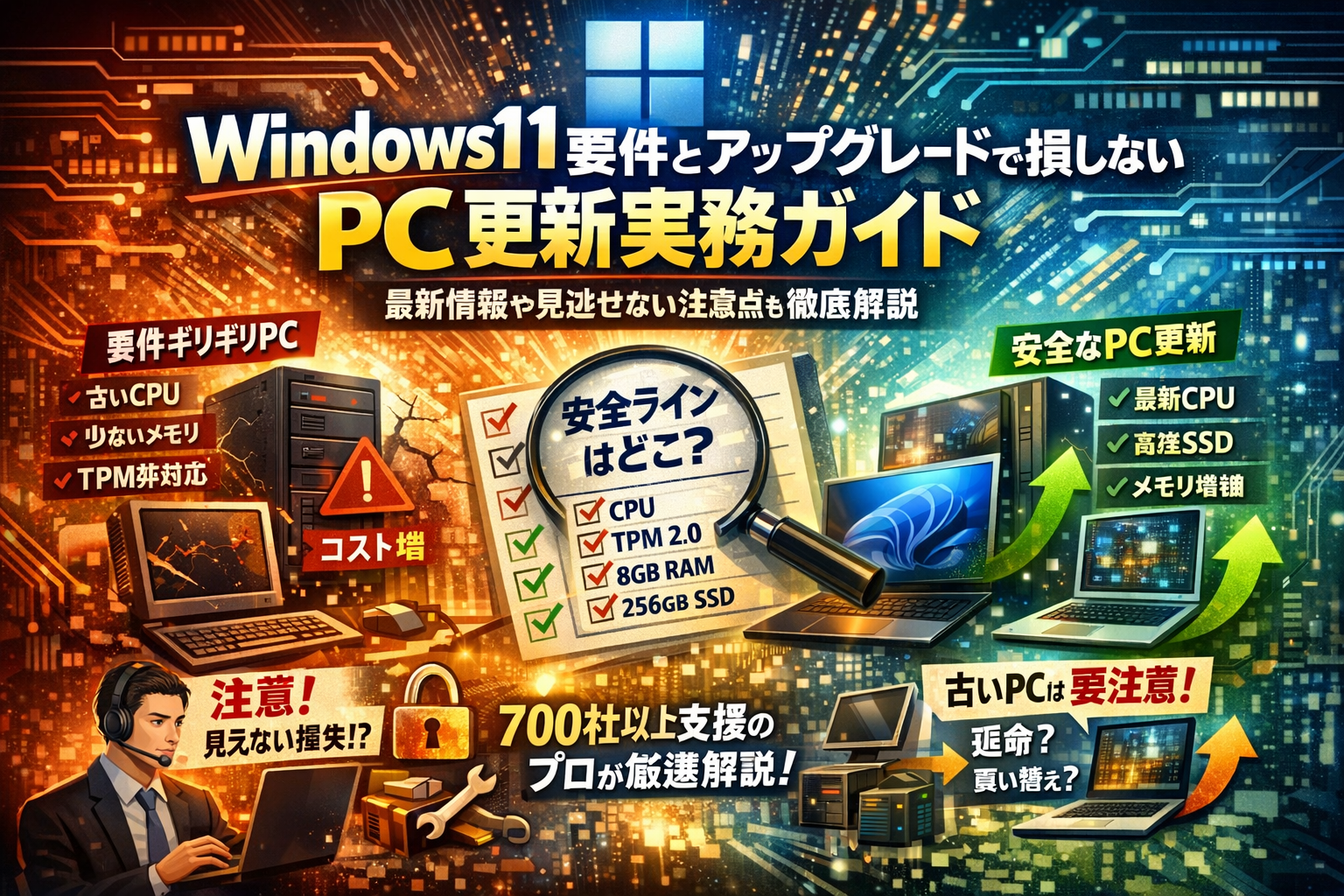
あなたのPCは「Windows11のシステム要件を満たしているか」だけで判断していないでしょうか。CPU世代やTPM、メモリやストレージの最小要件を眺めて安心した瞬間から、すでにコスト面では負けが始まります。要件ギリギリのPCや、レジストリ・Rufusによる要件回避インストールは、短期的には動いても、中長期ではアップグレード障害やサポート不可による“見えない損失”を生みます。
Windows11要件は『満たすか満たさないか』ではなく、CPU世代・メモリ・ストレージのどこまで投資し、どこから買い替えに切り替えるかを、業務シナリオと長期コストで判断することが損をしない選択になります。
- 最小要件だけではなく、日常業務シナリオに当てはめて『3年間社員に文句を言われないスペック』を基準に判断することが、結果的に人件費やトラブル対応コストを減らします。
- CPU要件は『この先安心してアップデートとセキュリティパッチを受け続けられるか』を決める入り口であり、Intel第8世代以降を標準と見なした方がのちのトラブル相談が減ります。
- レジストリ変更やRufusによる要件回避は技術的には起動できてもアップデート時に予期せぬ不具合が出やすく、サポート対象外となるため、法人利用では早めの買い替えの方が3年スパンでは安くつきます。
本記事は、Microsoftが公表するWindows11の最小システム要件やPC正常性チェックアプリ、対応CPU一覧といった一般的な情報を前提に、その先の実務で本当に効く判断軸だけを整理します。Windows11要件を「満たすか満たさないか」ではなく、どのCPU世代からが安全ラインか、どこまで増設に投資し、どこから買い替えに切り替えるべきかを、情シスや総務が即決できるレベルまで具体化します。
さらに、要件を満たしているのに遅いPCのボトルネック診断、Windows10からの無償アップグレード条件、要件を満たしていない自作PCや中古PCへの対応、法人で絶対に踏み越えてはいけない要件回避の一線まで、現場で700社以上を支援してきた視点で解説します。Windows11要件を誤解すると、数十台規模でも何十万円単位で差が出ます。この記事を読み進める数分が、その損失を回避するための最も安い「保険」になります。
- Windows11要件の最小条件と快適動作条件の現実的なズレを理解する
- Windows11要件のCPU世代はIntel第8世代以降が安全ラインである理由
- PC正常性チェックアプリで確認すべき3項目とCPU・TPM・ブート方式の対処判断
- Windows11要件を満たさないPC対応で後悔しない増設と買い替えの判断基準
- Windows11要件回避インストール(レジストリ・Rufus)がビジネスPCで危険な理由
- 個人ユーザー向け:Windows11要件でアップグレード延命と買い替えを判断する方法
- 法人情シス向け:Windows11要件でハードウェア更改計画を立てる実務ポイント
- Windows11要件クリアなのに遅いPC原因と、スペック表では見えないボトルネック診断
- 現場700社以上の支援から見えたWindows11要件との付き合い方と判断ワザ
- この記事を書いた理由
Windows11要件の最小条件と快適動作条件の現実的なズレを理解する
「チェックツールでは対応と出たのに、実務で使うと社員から苦情の嵐」
現場でよく聞くこのパターンこそ、要件の本質的な落とし穴です。
Windows11要件のシステム全体像を3分で一気に把握する(CPU・メモリ・ストレージ・TPM・UEFI)
まずは、よく相談されるポイントをまとめます。
| 項目 | 最小条件の目安 | 何を意味するか |
|---|---|---|
| CPU | 64bit対応の対応プロセッサー | 主に世代・セキュリティ機能を重視 |
| メモリ | 4GB以上 | OSが動く“ギリギリの土俵入り”ライン |
| ストレージ | 64GB以上 | 実務ではほぼ不足する容量 |
| ファームウェア | UEFI+セキュアブート有効 | 古いBIOS世代の足切り |
| セキュリティ | TPM2.0対応・有効化 | 暗号化や保護機能の前提条件 |
PC正常性チェックアプリやアップグレード確認ツールは、この条件を満たしているかを自動判定しますが、「動くかどうか」だけしか見ていません。
Windows11要件でよく言われる最小要件と、快適に動く性能要件が全くの別モノだという衝撃
現場で測ると、最小要件と快適要件には体感で“世代が1つ違うくらい”の差があります。
-
メモリ4GB
- 起動やUpdateのたびに待ち時間が積み上がる
-
メモリ8GB以上
- ブラウザ複数タブ+クラウドサービス+メールが現実的
-
HDDストレージ
- 電源を入れてから仕事開始まで数分かかるケースが多い
-
SSDストレージ
- 起動〜ログイン〜ブラウザ起動まで1分前後で収まるケースが多い
最小要件は「サービス開始に並ぶ権利」、快適要件は「レジ待ちの短い優先レーン」のようなものです。権利はあっても、行列が長すぎて仕事にならない端末が量産されると、結果的に人件費を食いつぶします。
Windows11要件の動作と性能をリアルな日常業務シナリオで比べてみる
私の視点で言いますと、日常業務を次の3パターンで見ると判断しやすくなります。
| シナリオ | 最小要件ギリギリPC | 現場推奨スペックPC |
|---|---|---|
| メール+ブラウザ閲覧のみ | 待てば使えるレベル | ほぼストレスなし |
| ブラウザ複数タブ+Web会議 | 画面が固まり音声が途切れやすい | 画面共有しても安定しやすい |
| Office作業+クラウドサービス+チャット | タスク切り替えのたびに数十秒待つこともある | 並行作業しても「重い」と感じにくい |
1人あたりの「待ち時間」が1日10分でも、10台・20台と増えると、1年で数十時間単位のロスになります。
システム要件のチェック結果だけを信じるのではなく、自社の業務シナリオに当てはめて、「このスペックで3年間、社員に文句を言われずに済むか」を基準に見ることが、損をしないラインの引き方になります。
Windows11要件のCPU世代はIntel第8世代以降が安全ラインである理由
「うちのPC、まだ使えるよね?」と期待しつつも、CPU世代の条件を見た瞬間に冷や汗をかく方は多いです。実はここを誤解すると、延命コストとトラブル対応で財布がじわじわ削られます。この章では、現場での失敗例を踏まえて、どこからが“安全ライン”なのかを数字ではなく体感ベースで切り込みます。
Windows11要件で問われるCPU世代は?IntelとAMDをスッキリ整理
CPU要件は「動くかどうか」の入り口であり、セキュリティ機能や長期サポートの土台でもあります。ざっくり整理すると次のイメージになります。
| メーカー | おおよその安全ライン | 代表的なシリーズ感覚 |
|---|---|---|
| Intel | 第8世代以降 | Core i5-8xxx、i7-8xxx以降 |
| AMD | Ryzen 2000以降中心 | Ryzen 5 2600以降など |
ポイントは、クロック数より世代です。第7世代のCore i7より、第8世代のCore i5の方が対応しやすく、セキュリティ機能や仮想化、TPM関連のサポートが安定します。
私の視点で言いますと、業務用途では「第8世代以降を標準」と見なした方が、のちのトラブル相談が明らかに減ります。
Windows11要件を把握した対応CPU一覧と、第7世代まで使いたい人が必ずハマる誤解ポイント
問い合わせで多いのが「第7世代なら性能高いし、まだいけるのでは?」という声です。この発想が危険な理由を、よくある誤解別に整理します。
-
誤解1 性能が足りていれば要件も満たすはず
- 実際はセキュリティ機能やドライバのサポートが分かれ目になります。
-
誤解2 対応CPU一覧はそのうち緩和されるだろう
- 一時的な追加はあっても、「古い世代丸ごと復活」という期待はリスクが高いです。
-
誤解3 自作PCで安定しているから、そのままアップグレードしても大丈夫
- 自作ほどチップセットやBIOSの差が大きく、アップデート時に予期せぬ不具合が出やすくなります。
特に第7世代は、「ベンチマークは速いが、プラットフォームとしてのサポートが中途半端」という“挟まれ世代”になりやすい点が落とし穴です。
Windows11要件に古いCPUでも動くという噂があるが、ビジネスPCでは絶対やってはいけない理由
レジストリ変更やRufusを使って、要件を回避したインストールを試す人もいます。技術的には起動できるケースがありますが、業務で使うPCにそれを許してしまうと、次のコストが一気に噴き出します。
-
大型アップデートのたびに冷や汗
- 数カ月は普通に使えても、Feature Updateで突然起動不可やブルースクリーンになる事例が目立ちます。
-
ベンダー・社内サポートが守ってくれない
- メーカーも情シスも、「非対応CPU+要件回避」の組み合わせはサポート外とせざるを得ません。
-
止まるタイミングを選べない
- 月次締めや決算前にPCが止まり、1台の障害対応に丸一日以上拘束されることもあります。
表にすると延命案は魅力的に見えますが、「担当者1日の人件費」「社員の待ち時間」「データ復旧リスク」まで含めて試算すると、3年スパンでは買い替えの方が安くつくケースが多くなります。
CPU要件は単なる足切り条件ではなく、「この先数年、安心してUpdateとセキュリティパッチを受け続けられるか」を決める入り口です。安全ラインを見誤らず、業務を止めない選択をしていきたいところです。
PC正常性チェックアプリで確認すべき3項目とCPU・TPM・ブート方式の対処判断
「このパソコン、あと何年働いてくれるのか」を見極める一番手っ取り早い道具が、PC正常性チェックアプリとアップグレード確認ツールです。どちらも入れてボタンを押すだけですが、使い分けと読み方を間違えると数十万円単位の判断ミスにつながります。
Windows11要件を診断するPC正常性チェックアプリとアップグレード確認ツールの賢い使い分け方
ざっくり言うと、役割はこう分けて考えるとスッキリします。
| ツール名 | 主な目的 | 現場での使いどころ |
|---|---|---|
| PC正常性チェックアプリ | そのPCが要件を満たすかの総合判定 | まず全台に入れて「仕分け」する |
| アップグレード確認ツール | 実際にアップグレード可能かの詳細チェック | アップグレード前の最終確認 |
ポイントは、PC正常性チェックアプリは“健康診断の結果表”レベル、アップグレード確認ツールは“手術前の精密検査”レベルというイメージを持つことです。
中小企業の端末管理なら、まずPC正常性チェックアプリで全PCをスキャンし、
「要件を満たすグループ」と「要件を満たさないグループ」に分けます。
その後、アップグレード予定のPCだけをアップグレード確認ツールで詳細チェックすると、現場の工数を大きく減らせます。
Windows11要件のシステムが満たしていませんと表示されたら、真っ先に見るべき3つの項目
エラー表示が出たとき、多くの人が詳細を読まずに諦めてしまいますが、見るべき場所は実は3つだけです。
- CPUとTPMの組み合わせ
- ブート方式(UEFI/セキュアブート)
- メモリ容量とストレージ空き容量
それぞれの「直せるかどうか」の目安をまとめると、次のようになります。
| 項目 | よくある原因 | 現場での対処の目安 |
|---|---|---|
| CPU | 世代が古い / 対応リスト外 | 法人利用なら買い替え候補に入れる |
| TPM | BIOSで無効 / チップ非搭載 | 有効化で直るか、マザボ仕様を要確認 |
| ブート方式 | レガシーブートのまま | 変換はリスク大。業務PCは慎重に |
| メモリ | 4GB以下 | 8GB以上に増設しないと業務ではストレス大 |
| ストレージ | 空き容量不足 / HDD | SSD化と容量確保で体感性能も同時改善 |
私の視点で言いますと、CPUだけが理由でNGになったPCを無理に延命すると、トラブル対応の人件費が新品購入を超えるケースが少なくありません。特に営業用ノートや役員PCは、“ギリギリ延命”より“早めの買い替え”が長期的に安くつくことが多いです。
Windows11要件の確認で、自作PCとメーカー製PC・中古PCの要注意ポイントがまるで違うワケ
同じチェックツールでも、自作PC・メーカー製PC・中古PCで注意するポイントはまるで別物です。
自作PCで気をつける点
-
マザーボードがTPM2.0やセキュアブートに対応していても、初期状態で無効になっていることが多い
-
CPUは性能的には余裕があっても、対応リスト外の世代(第6〜7世代Intelなど)が“落とし穴”になりやすい
-
BIOSアップデートで安定するケースもあるが、失敗リスクも高く、業務用マシンに行うのは危険
メーカー製PCで気をつける点
-
NECや他メーカーの法人モデルは、条件さえ満たせば比較的スムーズにアップグレードできる
-
ただし、メーカー独自ツールや古い周辺機器ドライバが足を引っ張り、アップグレード後に業務アプリが不安定になる例がある
-
保守契約中なら、サポート窓口に「対象モデルかどうか」確認してから判断した方が安全
中古PCで気をつける点
-
「対応CPU」だけを売り文句にしている商品が多く、TPMやセキュアブートの確認が甘いことがある
-
HDDのままギリギリ要件クリアの構成が多く、アップグレード後に動作が極端に重くなる
-
スペック表だけで選ぶと、結果的にメモリ増設やSSD換装で新品と変わらない出費になることもある
現場でトラブルが起きるパターンを整理すると、自作PCは「設定不足」、メーカー製は「周辺ソフト」、中古PCは「スペックと寿命」が主犯になりやすい印象があります。
PC正常性チェックアプリとアップグレード確認ツールは、一度きりの判定で終わりにせず、「どこを直せば戦力になるか」「どこからは諦めて買い替えるか」を見極めるための“投資判断ツール”として使い倒すのがおすすめです。
Windows11要件を満たさないPC対応で後悔しない増設と買い替えの判断基準
「少しケチった結果、数年分の人件費を溶かす」──現場で見てきたのは、そんなPC投資のミスです。今あるPCにどこまでお金をかけるかを、ここで一度きっちり線引きしておきましょう。
Windows11要件でメモリやストレージが足りない時、いくらまで投資ならアリなのか
私の視点で言いますと、メモリ・ストレージ増設は「本体価格の3割まで」が目安です。ざっくり整理すると次のようになります。
| 状況 | 増設判断の目安 | 現場での体感 |
|---|---|---|
| メモリ4GBでHDD | 迷わずNG、本体買い替え候補 | ブラウザ+Web会議だけでフリーズ頻発 |
| メモリ4GBでSSD | メモリ8GBへの増設はアリ | 起動は速いが複数アプリでカクつく |
| メモリ8GBでHDD | SSDへの換装は強く推奨 | 起動・Updateの待ち時間が数倍 |
| メモリ8GBでSSD | そのまま運用、用途次第で16GB検討 | 一般事務なら十分実用的 |
ポイントは次の2つです。
-
部品+作業費が2〜3万円以内なら延命有効
-
5万円を超えるなら、中古やリースPCを含めて「丸ごと乗り換え」を比較した方が結果的に安くなる
とくにメモリ4GBのままWindowsを使うと、1日あたりの待ち時間が20〜30分増え、年間で数十時間のロスになりやすいことがネックになります。
Windows11要件のTPM非対応とTPM無効は別問題?BIOS設定で救えるPCとどうにもならないPC
TPMだけは、「足りない」のか「眠っているだけ」なのかで、対応コストがまるで変わります。
BIOS設定で救えるパターン
-
マザーボード仕様書にTPM2.0またはファームウェアTPM対応の記載がある
-
BIOS設定画面に「PTT」「fTPM」「Security Device Support」といった項目が存在する
-
それが無効になっているだけの状態
この場合は、BIOSで有効化するだけで要件をクリアでき、追加投資はほぼゼロです。
どうにもならないパターン
-
そもそもTPMの項目がどこにも出てこない
-
古い自作PCで、TPMモジュール用ピンヘッダすら無い
-
メーカー製PCで公式仕様にTPM未搭載と明記されている
このケースで無理に延命しようとすると、要件回避インストールに頼るか、高価なマザーボード交換になり、どちらもビジネス用途では割に合わない選択になります。
Windows11要件を満たさない古いパソコンを、実は買い替えた方が安上がりになるケース
次のどれかに当てはまるPCは、感覚的には「延命した瞬間から負け試合」になりがちです。
-
第6〜7世代以前のCPUで、TPMも非対応
-
メモリ4GB、HDDのまま、かつ購入から5年以上経過
-
バッテリー劣化やキーボード不良など、すでに複数の不具合を抱えている
こうしたPCに対し、
-
メモリ増設
-
SSD換装
-
OS再インストール
を積み上げると、部品+作業+トラブル対応の時間コストで、1台あたり数万円分の「見えない出費」が積もります。中小企業の現場では、結果的に「最初から要件を満たすPCに入れ替えておけばよかった」と嘆くケースが少なくありません。
逆に言えば、「CPUとTPMは対応しているが、メモリとストレージだけ不足」というPCは、まだ戦えます。このラインを見極めて、延命する端末と買い替える端末を切り分けることが、サポート終了前後の混乱を防ぐ一番の近道になります。
Windows11要件回避インストール(レジストリ・Rufus)がビジネスPCで危険な理由
「レジストリいじれば古いPCでもいける」「RufusでTPMチェックを外せる」―こうした裏ワザは、一瞬だけ甘く見えますが、現場では高くつく“ツケ払い”になりがちです。
Windows11要件回避レジストリやRufusがネットで流行る理由と、その見えない代償
回避テクニックが広まる背景はシンプルです。
-
まだ動くPCを買い替えたくない
-
無償アップグレードを諦めたくない
-
「自己責任でOK」と書かれていて心理的ハードルが低い
しかし、表からは見えづらいコストがあります。
-
大型アップデートの失敗率が上がる
インストール直後は動いても、22H2や24H2のようなUpdateで突然止まるケースが多いです。
-
ベンダーサポートの対象外になる
MicrosoftやPCメーカー、業務アプリのサポート窓口で「非対応CPU」「TPM無し」が判明した瞬間、切り分けを打ち切られることがあります。
-
社内で“前例”になり、情報システム担当が火消し役になる
一台成功すると、「あのPCも延命して」と要望が連鎖し、管理不能な混在環境になります。
イメージとしては、車検切れの車に乗り続けるようなものです。走る瞬間だけ見ればお得でも、事故やトラブル時のダメージが桁違いに大きくなります。
Windows11要件を回避してインストールしたPCが最初は順調なのに、後から業務停止を招いたリアルなパターン
実務でよく出会うパターンを整理すると、リスクの質が見えてきます。
| 時期 | 現場で起きやすい症状 | 何がボトルネックか |
|---|---|---|
| インストール直後 | 普通に動く、社員も満足 | 潜在的な非対応要素が眠ったまま |
| 半年後 | Update後にブルースクリーンや再起動ループ | ドライバと非対応CPUの組み合わせ |
| 1〜2年後 | 特定ソフトだけ頻繁に落ちる、原因不明 | ベンダー側が新環境を前提に開発 |
実際、CPUだけが非対応のPCで要件回避を使い、数十台を延命した結果、年に数回のトラブル対応で担当者の工数が積み上がり、「最初から3年償却で入れ替えた方が安かった」という試算になるケースは珍しくありません。
私の視点で言いますと、目先のハード代を浮かせるつもりが、最終的には人件費と機会損失で数十万円単位の“逆ザヤ”になる構図を何度も見てきました。
Windows11要件のTPM回避の深刻なデメリットと、法人PCで絶対マネしてはいけない一線
TPMを無効のまま、あるいは搭載されていないPCに回避インストールする行為は、個人利用でも慎重に判断すべきレベルです。法人ではほぼアウトだと考えた方が安全です。
-
暗号化と盗難対策が機能しにくい
BitLockerやデバイス暗号化との相性が悪くなり、ノートPC紛失時に「データがそのまま読める」リスクが残ります。
-
セキュリティポリシーと整合しない
情報セキュリティ規程で「OS標準の暗号化を利用する」と定めている場合、TPM無しはそれだけでルール違反になり得ます。
-
サイバー保険や取引先監査で指摘される可能性
最近は、取引先のセキュリティチェックシートにTPMやOSバージョンの記載を求める項目が増えています。ここで“グレーな延命”が発覚すると、受注そのものに響くケースもあります。
法人で絶対に越えてはいけない一線は、次の3つです。
-
セキュリティ機能を明確に殺す形での要件回避
-
管理部門が把握していない“勝手インストール”
-
ベンダーサポートが前提の基幹業務PCへの適用
短期的なコスト削減か、長期的な安定と信頼か。レジストリやRufusでできることと、やってよいことの境界を、数字とリスクで冷静に引き直すことがポイントになります。
個人ユーザー向け:Windows11要件でアップグレード延命と買い替えを判断する方法
Windows11要件でWindows10からの無償アップグレード条件と、いつまで待てるかの考え方
家庭用パソコンで一番大事なのは「いつまで今のPCを安心して使えるか」です。
押さえるポイントは3つだけです。
-
Windows10のサポート期限
-
無償アップグレード対象かどうか
-
ハードウェア要件を満たしているか
無償アップグレードの前提は、Windows Updateで配信される正規ライセンスかつ、CPU・メモリ・ストレージ・TPM・セキュアブートの条件を満たすPCであることです。
サポート期限まではWindows10を使い切る選択もありますが、私の視点で言いますと「オンラインバンキングやネットショッピングを日常的にする家庭ほど、1〜2年前倒しで移行した方が結果的に安全」と感じます。サポート切れのOSは、パソコンの性能以前にセキュリティリスクが跳ね上がるためです。
Windows11要件の中で家庭用パソコンの延命と買い替えの損益分岐点をざっくりシミュレーション
延命と買い替えは、金額だけでなく「ストレス時間」も一緒に見た方が判断しやすくなります。
| 状況 | 選択肢 | 目安コスト | 3年トータルの現実 |
|---|---|---|---|
| メモリ4GB・HDD・要件ギリギリ | メモリ増設+SSD換装 | 2〜3万円前後 | 体感は別物になるが、CPUが古いと寿命はあと2〜3年程度 |
| TPM非搭載や古いCPUで要件未達 | パーツでの対応不可 →買い替え | 8〜15万円前後 | トラブル対応の手間を含めると、延命より安くつくケースが多い |
| ノートPCで分解が難しい | 無理に延命しない | 0円〜 | 分解・作業ミスのリスクを考えると、買い替えが無難 |
一般家庭でよくあるのが、「2万円ケチって増設で粘ったけれど、結局1年後に買い替えた」というパターンです。
1日あたり数十分の待ち時間が3年続くと、家族全員のイライラと時間ロスはパソコン代を軽く超えます。延命コストが3万円を超えるなら、5年以上使える新しいPCを検討した方が財布にも精神的にも健全です。
Windows11要件でゲーム・動画編集・AIツール用途別に見る“本当に困らない”推奨スペック
用途別に「ここまであれば困らない」というラインをまとめると、次のようになります。
| 用途 | CPU目安 | メモリ | ストレージ | コメント |
|---|---|---|---|---|
| ブラウジング・Office・家計簿 | モバイル向けCore i3〜同等 | 8GB | 256GB SSD | 家庭用の標準ライン。動作のイライラを避ける最低ライン |
| フルHD動画視聴・簡単な写真整理 | Core i5クラス | 8〜16GB | 512GB SSD | 家族共有PCならこのクラスが安心 |
| PCゲーム(中程度) | Core i5以上+専用GPU推奨 | 16GB | 1TB SSD | グラボ性能がフレームレートに直結 |
| 動画編集・AI画像生成 | Core i7クラス以上 | 16〜32GB | 1TB以上SSD | ストレージ不足が作業中断の原因になりやすい |
ポイントは、「OSが動く最低スペック」ではなく「自分の使い方でストレスが出ないライン」を基準にすることです。
ゲームやAIツールを視野に入れているなら、今は使わなくても最初からメモリ16GBと大きめSSDを選んでおくと、数年後に後悔せずに済みます。アップグレードに迷ったら、「このPCをあと何年メインで使いたいか」を起点に、延命と買い替えを冷静に天秤にかけてみてください。
法人情シス向け:Windows11要件でハードウェア更改計画を立てる実務ポイント
「台数は多いのに、1台ごとに事情が違う」──中小企業のPC更新が面倒になるのはここです。要件を満たすかどうかだけでなく、「いつ壊れてもおかしくない地雷PC」をどう整理するかが、情シスの腕の見せどころになります。
Windows11要件で社内PCがバラバラなカオス環境でも対応状況を一気に棚卸しするステップ
最初にやるべきは、感覚ではなく一覧表で現状を見える化することです。おすすめは次の3ステップです。
- 資産台帳か在庫リストをExcelにまとめる(メーカー名、型番、購入年)
- PC正常性チェックアプリをUSBに入れて、フロアごとに一気に実行
- 判定結果を「OK/要注意/NG」の3段階でシートに追記
一覧表イメージはこんな形です。
| 管理番号 | 購入年 | CPU世代 | メモリ | ストレージ | 正常性チェック結果 | コメント |
|---|---|---|---|---|---|---|
| A-01 | 2018 | 第8世代 | 8GB | SSD256GB | 対応 | 次回更改候補 |
| B-07 | 2016 | 第6世代 | 8GB | HDD500GB | 対応外 | 要件回避禁止・更改必須 |
| C-12 | 2020 | 第10世代 | 4GB | SSD128GB | 対応 | メモリ増設前提 |
ポイントは、「CPUだけ」「メモリだけ」と縦割りで見ないことです。CPU世代とメモリ容量、ストレージ種別をセットで評価すると、後の投資判断がブレにくくなります。
Windows11要件を満たさないPCを、3年スパンでどうさばく?延命・リース・レンタルの判断基準
要件を満たさないPCを前にしたとき、情シスが持つべき軸は「3年間でいくら工数とお金を失うか」です。よくある選択肢を整理すると、次のようになります。
| 選択肢 | 向いているケース | 見落としがちなコスト |
|---|---|---|
| 延命(メモリ増設、SSD換装) | CPUが対応、筐体がしっかりしている | 作業時間、トラブル時の調査工数 |
| 新品購入(買い切り) | 5年以上使う前提の基幹業務PC | 初期投資は高いが、安定性は高い |
| リース | 台数が多く、定期更新したい | 解約条件、残価リスク |
| レンタル | 繁忙期だけ台数を増やしたい | 単価が高く、長期は割高 |
現場でよくあるのが、「CPU非対応だけど、ほかは問題ないから要件回避で延命したい」という判断です。しかし、CPUが古い端末は、3年のあいだに故障やアップデートトラブルで何度も情シスの時間を奪うパターンが多くなります。結果として、買い替えより高くついた、という声は少なくありません。
Windows11要件でAIツールやCopilot前提の買い替えで外してはいけないCPU・メモリ・ストレージの条件
今から更新するなら、単に要件を満たすだけでなく、AIツールとWeb会議を日常使いしてもストレスがないラインを狙うべきです。私の視点で言いますと、中小企業の業務PCは次の条件を外さないと後悔が少なくなります。
-
CPU
- IntelならCore i5クラス以上、できれば第11世代以降
- AMDならRyzen 5クラス以上
-
メモリ
- 最低16GB(8GBは「動くが足を引っ張る」ライン)
-
ストレージ
- NVMe SSD 256GB以上
- 128GBはUpdateやアプリでじきにパンクし、情シスが毎回整理に追われます
AIアシスタントやCopilotを前提にすると、ブラウザ、TeamsやZoom、業務システム、ウイルス対策が常時同時起動になります。最小要件ぎりぎりの8GBメモリでは、1日あたりの「待ち時間」が積み上がり、年間で数十時間単位のロスになる計算になることもあります。
更新計画を立てるときは、単価だけでなく「3年間で社員が何時間待たされるか」「そのたびに情シスがどれだけ呼び出されるか」をセットで考えると、延命と更改の線引きがクリアになってきます。
Windows11要件クリアなのに遅いPC原因と、スペック表では見えないボトルネック診断
「要件は満たしているのに、体感は昭和のパソコン」──現場で一番多い相談がこれです。スペック表だけ眺めても答えは出ません。ネックはたいていメモリ・ストレージ・回線のどこか1点に集中しています。
Windows11要件でメモリ4GBと8GB・HDDとSSDの違いを“1日の待ち時間”でイメージ
メモリとストレージの差は、数字より「待ち時間」で考えた方が腹落ちします。
| 構成 | 想定シーン | 1回あたりの待ち時間イメージ | 1日あたりのロス感覚 |
|---|---|---|---|
| メモリ4GB + HDD | 起動+ブラウザ+Web会議 | 30〜60秒の待ちが頻発 | 合計20〜40分 |
| メモリ8GB + HDD | 同上 | 待ち時間半減 | 合計10〜20分 |
| メモリ4GB + SSD | 起動は速いがアプリ切替で詰まり気味 | 合計10〜20分 | |
| メモリ8GB + SSD | 起動も操作もスムーズ | 体感ロスは数分レベル |
私の視点で言いますと、4GBのままWindowsアップグレードだけしたPCは、ほぼ例外なく「遅い」とクレームになる印象です。ブラウザ複数タブとクラウドサービス、チャット、Web会議を同時に使うなら、業務用は最低8GB、できれば16GBを前提にした方が結果的に安く済みます。
Windows11要件のPCで「起動が遅い」「Web会議が落ちる」…回線なのかスペックなのか一発で切り分け
トラブル対応で最初にやるのは、原因を3分で切り分けることです。次の順番で見ると迷いません。
- 起動直後が遅い → スペック寄りの問題
- 時間が経つほど重くなる → メモリ不足の可能性大
- Web会議だけ不安定 → 回線・Wi-Fiを優先チェック
簡単なチェック手順は次の通りです。
-
速度テストサイトで下り10Mbps未満なら、まず回線改善を検討
-
有線LANに差し替えて改善するなら、犯人はWi-Fi環境
-
有線でもカクつくなら、タスクマネージャーでCPUとメモリ使用率を確認
- メモリが常時80%超え → 増設を検討
- ディスク使用率が100%張り付き → HDDがボトルネック
この3ステップで、「買い替えか回線か」の判断を、感覚ではなく数字で説明できる状態に持っていけます。
Windows11要件の性能条件とインターネット回線やWi-Fi環境の、意外すぎる関係性
現場でよく起きるのが、ハイスペックPCなのに、安いルーターと混雑したWi-Fiで台無しになっているパターンです。クラウド前提の今は、OSの性能条件とネットワークをセットで考えないと、投資対効果が一気に落ちます。
| 状況 | 起きがちな症状 | 改善の優先度 |
|---|---|---|
| 古いルーター + 5GHz未対応 | 会議中の音声途切れ | ルーター更新が先 |
| 端末は対応でも2.4GHzに集中 | 昼休みだけ極端に遅い | SSID分離・5GHz利用 |
| 在宅でスマホと共有回線 | 子どもの動画視聴とバッティング | 回線増設や時間帯調整 |
Windows側の要件だけ満たしても、回線とWi-Fiがボトルネックなら「クラウドサービスが全部遅い」状態になります。特に中小企業では、PCは新調したのにルーターは10年前のままというケースが目立ちます。
スペック表に問題が見当たらないときほど、メモリ・ストレージとあわせて、社内のネットワーク図を一度書き起こしてみてください。ボトルネックは、意外なほど単純なところで見つかります。
現場700社以上の支援から見えたWindows11要件との付き合い方と判断ワザ
Windows11要件は仕様表だけじゃわからない!移行で本当にトラブルになったリアルケース集
スペック表だけ信じて進めると、地味に痛い出費になります。現場でよく見るパターンは次の3つです。
-
CPUだけ非対応なのに、要件回避インストールで延命したPCが、大型Updateのたびにトラブル
-
最小メモリの4GBで営業部に配布し、ブラウザとWeb会議で毎日「フリーズ→再起動」の時間ロス
-
TPMが無効なだけなのに「非対応PC」と早合点して、まだ使えるPCを大量入れ替え
典型パターンを整理するとイメージしやすくなります。
| ケース | 一見の判断 | 数カ月後の実害 |
|---|---|---|
| 非対応CPUで要件回避 | 「動いたからOK」 | Update失敗、業務時間中に復旧対応が発生 |
| メモリ4GBで最小構成だけ満たす | 「要件クリアだから配布」 | 1日数十分の待ち時間が積もり、人件費が silently 増加 |
| TPM無効を見落とし | 「要件を満たさないPC」と誤認 | 本当はBIOS設定だけで延命できた投資を失う |
私の視点で言いますと、要件は「動作するか」ではなく「3年壊れずに回せるか」で見る方が、トラブル対応の工数を確実に減らせます。
Windows11要件を業務フロー・端末環境・社内リテラシーで選ぶという新しい発想
同じPCでも、使い方次第で「神マシン」にも「ストレス製造機」にもなります。特に中小企業では、次の3軸で要件を見直すと判断が一気に楽になります。
-
業務フロー
営業が1日中クラウドCRMとWeb会議を使うのか、バックオフィスがOffice中心なのかで、推奨メモリはまるで変わります。- Web会議+ブラウザ+業務アプリ常用なら、8GBは最低ライン、16GBが安全圏です。
-
端末環境
HDDかSSDか、Wi-Fiか有線かで体感速度は大きく変わります。CPU世代だけで判断して、HDDのまま残すと「起動5分待ち」が続きます。 -
社内リテラシー
ITが得意な担当者がいない環境で要件回避インストールを入れると、トラブル時に誰も復旧できません。結果として、外部サポート費が買い替えより高くつくこともあります。
この3軸を前提にすると、「第7世代CPUを要件回避で延命」か「素直に第8世代以降のPCへ更改」かといった投資判断が、感覚ではなく条件ベースで決められます。
Windows11要件でIT初心者でも失敗しないための3つの最終チェックポイント
最後に、ITに詳しくない総務や経営層でも使えるチェックポイントを3つに絞ります。迷ったら、この3つだけは外さないようにしてください。
-
PC正常性チェックアプリの結果を「要件別」に読む
「システム要件を満たしていません」という表示だけで諦めず、- CPU
- セキュアブート・TPM
- メモリとストレージ
のどこがボトルネックかを必ず確認します。CPU以外なら、設定変更や増設で救える可能性があります。
-
延命コストと買い替えコストをざっくり比較する
- メモリ増設費+作業時間
- Updateトラブル対応の工数
- 社員の待ち時間
を足すと、3年スパンでは新品PCの方が安いケースが多くなります。特にCPU非対応PCは、延命より買い替え寄りで検討するのが安全です。
-
要件回避インストールは「家庭用でもメインPCには使わない」
趣味用のサブPCは自己責任で割り切れても、業務や家族の共有PCに入れると、Updateのたびに不安定要素を抱えることになります。法人PCでは、要件回避やTPM回避を選択肢から外すくらいの方が、結果的にサポートコストを抑えられます。
仕様表よりも、毎日の業務と3年分のトラブルをイメージできれば、どこにお金と時間をかけるべきかがクリアになります。サポート期限に追われる前に、自社や自宅のPCをこの3つの視点で一度棚卸ししてみてください。
この記事を書いた理由
著者 – 村上 雄介(newcurrent編集部ライター)
Windows11の話題になると、どうしても「要件を満たすか満たさないか」だけで判断してしまいがちです。私自身、700社以上の中小企業を支援する中で、要件ギリギリのPCや、レジストリやRufusで要件を回避して入れたWindows11が、半年後・一年後のアップデートで突然止まり、業務そのものが止まってしまった現場を何度も見てきました。
自分の検証用PCでも、古いCPUとHDD構成で「一応動くから」と様子見した結果、Web会議やクラウドツールが日常的に固まり、作業時間とストレスだけがじわじわ増えていったことがあります。スペック表だけを信じた判断が、どれだけ現場の時間とコストを奪うかを身をもって痛感しました。
現在も継続支援している43社では、CPU世代・メモリ・ストレージだけでなく、回線品質や社内リテラシーまで含めて「この会社の業務で本当に止まらないラインはどこか」を一緒に決めています。この記事では、その検討プロセスをWindows11要件というテーマに落とし込みました。
「要件は満たしているのに遅い」「延命と買い替え、どこで線を引くか」で悩む方が、同じ遠回りをしなくて済むように、数字よりも現場での使われ方から逆算した判断材料をまとめています。
Q. Windows11の最小要件を満たしていれば快適に動きますか?
Q. Intel第7世代はWindows11に対応していないのですか?
Q. レジストリやRufusでWindows11をインストールできますか?
Q. 中古PCの購入でWindows11対応を確認する際の注意点は何ですか?
🔗 あわせて読みたい関連記事
 Windows11アップデート完全ガイド|判断・要件・時間・トラブル対策Windows11アップデートは無償でも、CPU・TPM・ドライバ・周辺機器の総合判断が成否を決めます。判断フロー・要件…
 Windows11でZIPファイルにパスワード設定する安全な手順Windows11の標準機能では圧縮フォルダにパスワード設定ができません。7-ZipやLhaplusを使ったAES-25…
 Windows11でフォルダのショートカット作成方法と安全な手順Windows11でフォルダのショートカットが作成できない原因と解決策を紹介。右クリック操作、ドラッグ方法、キーボード活…
 Windows11の自動ログイン設定と解除をレジストリまで安全に行うガイド【初心者にも分かる簡単ステップ】Windows11の自動ログイン設定ができない理由と解決策を解説。netplwizのチェックボックスが出ない原因、ローカ…
 Windows11セーフモード起動と解除を安全に操作するガイドWindows11でセーフモード起動できない、F8が効かないトラブル対応を症状別に解説。通常起動時の設定アプリ・msco…
 Windows11のタスクバーカスタマイズ|安全な設定と標準機能での対応策Windows11のタスクバーは位置変更が下部固定に制限されていますが、左寄せ・ラベル表示・サイズ調整などの標準機能で、…
🧰 お困りごとの解決に
 Appleサポートに電話でオペレーターにつなぐ方法Apple無料フリーダイヤル0120-277-535の自動音声を突破してオペレーターに最速で繋ぐ実務的な方法と、混雑時間…
 atoneをAmazonで使う方法と登録エラーの対処atoneはAmazonに直接登録できません。アプリから無料発行できるJCBバーチャルカードをクレジットカード枠で登録す…
 Gmailの受信トレイはどこ?スマホ・PC別の開き方Gmailの受信トレイの場所がわからないなら、まずスマホかPCかを確認し、使用するアプリやブラウザを特定することが大切で…
 Windows Media PlayerのCD再生・取り込み・エラー対処Windows10・11のMedia PlayerとWindows Media Player Legacyの見分け方、有…
 Uber Eatsのサポートへの連絡方法Ubereatsの電話番号は廃止。稼働中の配達トラブルはアプリ内チャットで「現在の配達に関する緊急項目」を選び、トリガー…